
YouTuber向けPCに求められる性能とは
動画編集とエンコードが快適に行える処理能力
4K動画の編集が当たり前になっている現在、CPUとGPUの両方に高い処理能力が求められることが分かっています。
特に複数のエフェクトを重ねたり、カラーグレーディングを施したりする作業では、マシンパワーが不足すると作業効率が著しく低下してしまいますよね。
私がこれまで数多くのクリエイター向けPCを検証してきた経験から言えるのは、CPUはCore Ultra 7 265KまたはRyzen 7 9800X3Dを選択するのが最適解だということです。
Core Ultra 7 265Kは最新のLion Cove+Skymontアーキテクチャを採用しており、マルチスレッド性能と電力効率のバランスに優れています。
一方のRyzen 7 9800X3Dは3D V-Cache技術により、動画編集ソフトウェアが頻繁にアクセスするデータを高速に処理できる点が魅力的です。
動画編集ソフトウェアの多くはGPUアクセラレーションに対応しているため、グラフィックボードの選択も慎重に行う必要があります。
Adobe Premiere ProやDaVinci Resolveといった主要な編集ソフトは、NVIDIAのCUDAコアを活用した処理に最適化されているため、GeForce RTX 50シリーズを選ぶのが賢明でしょう。
特にRTX 5070TiはVRAM容量と処理性能のバランスが取れており、4K編集でも快適に作業できる性能を持っています。
配信とゲーム実況に必要なスペック
ゲーム実況を行うYouTuberの場合、ゲームプレイと同時に録画または配信を行うため、さらに高い処理能力が求められます。
ゲームの描画処理、エンコード処理、配信ソフトウェアの動作を同時にこなす必要があるからです。
この用途ではCPUのコア数とスレッド数が多いほど有利になり、Core Ultra 9 285KやRyzen 9 9950X3Dといったハイエンドモデルを検討する価値があります。
配信中のエンコードにはNVIDIAのNVENCエンコーダーを活用するのが効果的です。
GeForce RTX 50シリーズに搭載されている第8世代NVENCは、画質を維持しながらCPU負荷を大幅に軽減できるため、ゲームのフレームレートを犠牲にすることなく高品質な配信が可能になります。
RTX 5070以上のモデルであれば、最新のAV1エンコードにも対応しており、より効率的な配信環境を構築できるでしょう。
メモリ容量も配信環境では重要な要素。
ゲーム本体、配信ソフトウェア、ブラウザ、チャット管理ツールなど複数のアプリケーションを同時に起動するため、32GBは最低限確保したいところです。
64GBあればさらに余裕を持った運用ができますし、将来的な拡張性も考えると64GBを最初から搭載しておくのが理想的といえます。
人気PCゲームタイトル一覧
| ゲームタイトル | 発売日 | 推奨スペック | 公式 URL |
Steam URL |
|---|---|---|---|---|
| Street Fighter 6 / ストリートファイター6 | 2023/06/02 | プロセッサー: Core i7 8700 / Ryzen 5 3600
グラフィック: RTX2070 / Radeon RX 5700XT メモリー: 16 GB RAM |
公式 | steam |
| Monster Hunter Wilds
/ モンスターハンターワイルズ |
2025/02/28 | プロセッサー:Core i5-11600K / Ryzen 5 3600X
グラフィック: GeForce RTX 2070/ RTX 4060 / Radeon RX 6700XT メモリー: 16 GB RAM |
公式 | steam |
| Apex Legends
/ エーペックスレジェンズ |
2020/11/05 | プロセッサー: Ryzen 5 / Core i5
グラフィック: Radeon R9 290/ GeForce GTX 970 メモリー: 8 GB RAM |
公式 | steam |
| ロマンシング サガ2
リベンジオブザセブン |
2024/10/25 | プロセッサー: Core i5-6400 / Ryzen 5 1400
グラフィック:GeForce GTX 1060 / Radeon RX 570 メモリ: 8 GB RAM |
公式 | steam |
| 黒神話:悟空 | 2024/08/20 | プロセッサー: Core i7-9700 / Ryzen 5 5500
グラフィック: GeForce RTX 2060 / Radeon RX 5700 XT / Arc A750 |
公式 | steam |
| メタファー:リファンタジオ | 2024/10/11 | プロセッサー: Core i5-7600 / Ryzen 5 2600
グラフィック:GeForce GTX 970 / Radeon RX 480 / Arc A380 メモリ: 8 GB RAM |
公式 | steam |
| Call of Duty: Black Ops 6 | 2024/10/25 | プロセッサー:Core i7-6700K / Ryzen 5 1600X
グラフィック: GeForce RTX 3060 / GTX 1080Ti / Radeon RX 6600XT メモリー: 12 GB RAM |
公式 | steam |
| ドラゴンボール Sparking! ZERO | 2024/10/11 | プロセッサー: Core i7-9700K / Ryzen 5 3600
グラフィック:GeForce RTX 2060 / Radeon RX Vega 64 メモリ: 16 GB RAM |
公式 | steam |
| ELDEN RING SHADOW OF THE ERDTREE | 2024/06/21 | プロセッサー: Core i7-8700K / Ryzen 5 3600X
グラフィック: GeForce GTX 1070 / RADEON RX VEGA 56 メモリー: 16 GB RAM |
公式 | steam |
| ファイナルファンタジーXIV
黄金のレガシー |
2024/07/02 | プロセッサー: Core i7-9700
グラフィック: GeForce RTX 2060 / Radeon RX 5600 XT メモリー: 16 GB RAM |
公式 | steam |
| Cities: Skylines II | 2023/10/25 | プロセッサー:Core i5-12600K / Ryzen 7 5800X
グラフィック: GeForce RTX 3080 | RadeonRX 6800 XT メモリー: 16 GB RAM |
公式 | steam |
| ドラゴンズドグマ 2 | 2024/03/21 | プロセッサー: Core i7-10700 / Ryzen 5 3600X
グラフィック GeForce RTX 2080 / Radeon RX 6700 メモリー: 16 GB |
公式 | steam |
| サイバーパンク2077:仮初めの自由 | 2023/09/26 | プロセッサー: Core i7-12700 / Ryzen 7 7800X3D
グラフィック: GeForce RTX 2060 SUPER / Radeon RX 5700 XT メモリー: 16 GB RAM |
公式 | steam |
| ホグワーツ・レガシー | 2023/02/11 | プロセッサー: Core i7-8700 / Ryzen 5 3600
グラフィック: GeForce 1080 Ti / Radeon RX 5700 XT メモリー: 16 GB RAM |
公式 | steam |
| TEKKEN 8 / 鉄拳8 | 2024/01/26 | プロセッサー: Core i7-7700K / Ryzen 5 2600
グラフィック: GeForce RTX 2070/ Radeon RX 5700 XT メモリー: 16 GB RAM |
公式 | steam |
| Palworld / パルワールド | 2024/01/19 | プロセッサー: Core i9-9900K
グラフィック: GeForce RTX 2070 メモリー: 32 GB RAM |
公式 | steam |
| オーバーウォッチ 2 | 2023/08/11 | プロセッサー:Core i7 / Ryzen 5
グラフィック: GeForce GTX 1060 / Radeon RX 6400 メモリー: 8 GB RAM |
公式 | steam |
| Monster Hunter RISE: Sunbreak
/ モンスターハンターライズ:サンブレイク |
2022/01/13 | プロセッサー:Core i5-4460 / AMD FX-8300
グラフィック: GeForce GTX 1060 / Radeon RX 570 メモリー: 8 GB RAM |
公式 | steam |
| BIOHAZARD RE:4 | 2023/03/24 | プロセッサー: Ryzen 5 3600 / Core i7 8700
グラフィック: Radeon RX 5700 / GeForce GTX 1070 メモリー: 16 GB RAM |
公式 | steam |
| デッドバイデイライト | 2016/06/15 | プロセッサー: Core i3 / AMD FX-8300
グラフィック: 4GB VRAM以上 メモリー: 8 GB RAM |
公式 | steam |
| Forza Horizon 5 | 2021/11/09 | プロセッサー: Core i5-8400 / Ryzen 5 1500X
グラフィック: GTX 1070 / Radeon RX 590 メモリー: 16 GB RAM |
公式 | steam |
ストレージ容量と転送速度の重要性
動画ファイルは非常に大きなサイズになるため、ストレージの容量と速度は作業効率に直結します。
4K 60fpsで10分間撮影すると、素材だけで10GB以上になることも珍しくありません。
編集作業中は複数のプロジェクトを並行して進めることもあるでしょうし、過去の素材を参照することもあるでしょう。
システムドライブには1TB以上のPCIe Gen.4 SSDを、作業用ドライブには2TB以上のSSDを用意するのが推奨構成になります。
PCIe Gen.5 SSDは確かに高速ですが、発熱が非常に高く大型ヒートシンクやアクティブ冷却が必要になるため、コストパフォーマンスを考えるとGen.4で十分な性能が得られます。
予算別推奨構成を具体的に提示
15万円クラスのエントリー構成
この価格帯ではCore Ultra 5 235FとGeForce RTX 5060Tiの組み合わせが最適でしょう。
Core Ultra 5 235Fは6つのPコアと8つのEコアを搭載しており、動画編集に必要なマルチスレッド性能を確保しつつ、価格を抑えられる点が魅力的です。
グラフィックボードのRTX 5060Tiは8GBのGDDR7メモリを搭載し、フルHD解像度での動画編集やエンコードには充分な性能を発揮します。
DLSS 4やニューラルシェーディングといった最新技術にも対応しているため、将来的なソフトウェアのアップデートにも対応できる拡張性があります。
メモリは32GB、ストレージはシステム用に500GBのGen.4 SSD、作業用に1TBのGen.4 SSDという構成が現実的でしょう。
CPUクーラーは空冷で十分な冷却性能が得られます。
DEEPCOOLやサイズといったメーカーの中型タワークーラーを選べば、静音性と冷却性能を両立できるでしょう。
ケースはエアフローに優れたスタンダードなミドルタワーケースを選び、将来的なパーツ交換にも対応できるスペースを確保しておくのが賢明です。
| パーツ | 推奨モデル | 価格目安 |
|---|---|---|
| CPU | Core Ultra 5 235F | 28,000円 |
| GPU | GeForce RTX 5060Ti | 48,000円 |
| メモリ | DDR5-5600 32GB | 12,000円 |
| SSD | Gen.4 500GB + 1TB | 18,000円 |
| マザーボード | B860チップセット | 18,000円 |
| 電源 | 650W 80PLUS GOLD | 12,000円 |
| CPUクーラー | 空冷ミドルクラス | 5,000円 |
| ケース | ミドルタワー | 9,000円 |
25万円クラスのミドルレンジ構成
本格的にYouTuber活動を展開し、4K動画の編集も視野に入れるなら、25万円クラスの構成が理想的です。
この価格帯ではCore Ultra 7 265KFとGeForce RTX 5070Tiの組み合わせが圧倒的にバランスが良いといえます。
Core Ultra 7 265KFは8つのPコアと12つのEコアを搭載し、動画編集ソフトウェアのマルチスレッド処理を高速にこなせる性能を持っています。
RTX 5070Tiは16GBのGDDR7メモリを搭載しており、4K動画編集でも余裕を持った作業が可能です。
レイトレーシング性能も大幅に向上しているため、3DCGを取り入れた動画制作にも対応できる拡張性があります。
メモリは64GBを搭載することで、複数のアプリケーションを同時に起動しても快適に作業できる環境が整います。
ストレージはシステム用に1TBのGen.4 SSD、作業用に2TBのGen.4 SSDという構成にすれば、大量の素材ファイルを保存しながらスムーズな編集作業が行えるでしょう。
CPUクーラーは大型の空冷クーラーまたは240mm簡易水冷クーラーを選択し、高負荷時でも安定した動作を確保したいところです。
| パーツ | 推奨モデル | 価格目安 |
|---|---|---|
| CPU | Core Ultra 7 265KF | 48,000円 |
| GPU | GeForce RTX 5070Ti | 88,000円 |
| メモリ | DDR5-5600 64GB | 24,000円 |
| SSD | Gen.4 1TB + 2TB | 32,000円 |
| マザーボード | Z890チップセット | 28,000円 |
| 電源 | 850W 80PLUS GOLD | 16,000円 |
| CPUクーラー | 大型空冷or240mm簡易水冷 | 12,000円 |
| ケース | ミドルタワー強化ガラス | 15,000円 |
パソコン おすすめモデル4選
パソコンショップSEVEN ZEFT Z56Q
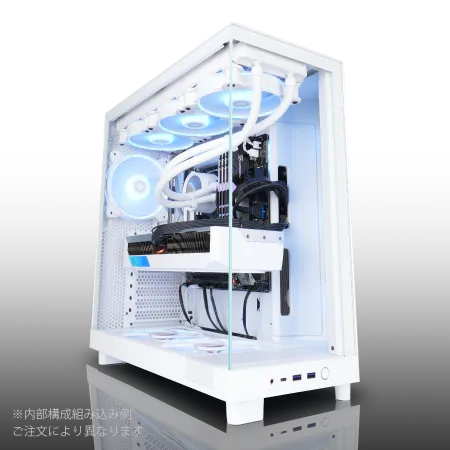
| 【ZEFT Z56Q スペック】 | |
| CPU | Intel Core Ultra7 265F 20コア/20スレッド 5.30GHz(ブースト)/2.40GHz(ベース) |
| グラフィックボード | GeForce RTX5060 (VRAM:8GB) |
| メモリ | 32GB DDR5 (32GB x1枚 クルーシャル製) |
| ストレージ | SSD 1TB (m.2 nVMe READ/WRITE:7250Gbps/6900Gbps WD製) |
| ケース | NZXT H6 Flow White |
| マザーボード | intel B860 チップセット ASRock製 B860M Pro RS WiFi |
| 電源ユニット | 650W 80Plus BRONZE認証 電源ユニット (COUGAR製) |
| 無線LAN | Wi-Fi 6E (IEEE802.11ax/11ad/11ac/11n/11a/11g/11b) |
| BlueTooth | BlueTooth 5 |
| OS | Microsoft Windows 11 Home |
パソコンショップSEVEN ZEFT Z55XG

| 【ZEFT Z55XG スペック】 | |
| CPU | Intel Core Ultra7 265F 20コア/20スレッド 5.30GHz(ブースト)/2.40GHz(ベース) |
| グラフィックボード | GeForce RTX5060Ti 16GB (VRAM:16GB) |
| メモリ | 32GB DDR5 (32GB x1枚 クルーシャル製) |
| ストレージ | SSD 1TB (m.2 nVMe READ/WRITE:7250Gbps/6900Gbps WD製) |
| ケース | Antec P20C ブラック |
| マザーボード | intel B860 チップセット ASRock製 B860M Pro RS WiFi |
| 電源ユニット | 750W 80Plus GOLD認証 電源ユニット (Silverstone製) |
| 無線LAN | Wi-Fi 6E (IEEE802.11ax/11ad/11ac/11n/11a/11g/11b) |
| BlueTooth | BlueTooth 5 |
| OS | Microsoft Windows 11 Home |
パソコンショップSEVEN ZEFT Z58W

| 【ZEFT Z58W スペック】 | |
| CPU | Intel Core Ultra7 265F 20コア/20スレッド 5.30GHz(ブースト)/2.40GHz(ベース) |
| グラフィックボード | GeForce RTX5060Ti 16GB (VRAM:16GB) |
| メモリ | 32GB DDR5 (32GB x1枚 クルーシャル製) |
| ストレージ | SSD 1TB (m.2 nVMe READ/WRITE:5000Gbps/3900Gbps KIOXIA製) |
| ケース | Okinos Mirage 4 ARGB Black |
| CPUクーラー | 水冷 240mmラジエータ CoolerMaster製 水冷CPUクーラー ML 240 Core II Black |
| マザーボード | intel B860 チップセット ASRock製 B860M Pro RS WiFi |
| 電源ユニット | 650W 80Plus BRONZE認証 電源ユニット (COUGAR製) |
| 無線LAN | Wi-Fi 6E (IEEE802.11ax/11ad/11ac/11n/11a/11g/11b) |
| BlueTooth | BlueTooth 5 |
| OS | Microsoft Windows 11 Home |
パソコンショップSEVEN ZEFT Z47DD
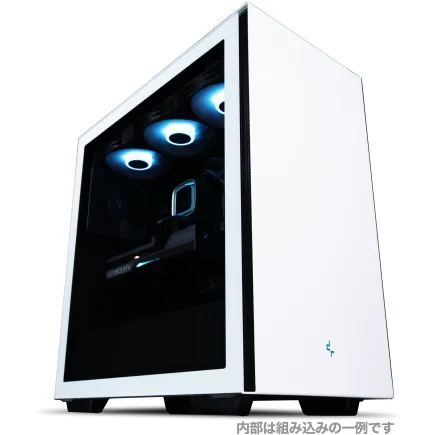
高性能なゲーミングPC、プロシューマーが欲しがるモダンバランスモデル
スペックの黄金比、ゲームもクリエイティブもこなすパワーバランス
透明パネルが映えるスタイリッシュデザイン、見た目もパフォーマンスも洗練されたPC
Core i9 14900搭載、ハイエンドCPUでこその速さと応答性
| 【ZEFT Z47DD スペック】 | |
| CPU | Intel Core i9 14900 24コア/32スレッド 5.40GHz(ブースト)/2.00GHz(ベース) |
| グラフィックボード | GeForce RTX4060Ti (VRAM:8GB) |
| メモリ | 32GB DDR5 (16GB x2枚 Micron製) |
| ストレージ | SSD 1TB (m.2 nVMe READ/WRITE:7250Gbps/6900Gbps WD製) |
| ケース | DeepCool CH510 ホワイト |
| CPUクーラー | 空冷 DeepCool製 空冷CPUクーラー AK400 |
| マザーボード | intel B760 チップセット ASRock製 B760M Pro RS WiFi |
| 電源ユニット | 650W 80Plus BRONZE認証 電源ユニット (COUGAR製) |
| 無線LAN | Wi-Fi 6E (IEEE802.11ax/11ad/11ac/11n/11a/11g/11b) |
| BlueTooth | BlueTooth 5 |
| 光学式ドライブ | DVDスーパーマルチドライブ (外付け) |
| OS | Microsoft Windows 11 Home |
40万円クラスのハイエンド構成
プロフェッショナルな動画制作を行い、8K素材の編集や複雑なVFX処理も視野に入れるなら、40万円クラスのハイエンド構成を検討する価値があります。
Ryzen 9 9950X3DとGeForce RTX 5080の組み合わせは、現時点で最高峰のクリエイター向け構成といえるでしょう。
Ryzen 9 9950X3Dは16コア32スレッドに加えて3D V-Cache技術により、大容量のキャッシュメモリを活用した高速処理が可能です。
RTX 5080は24GBのGDDR7メモリを搭載し、8K動画編集や複雑な3DCG処理でもVRAM不足に陥ることはありません。
第4世代RTコアと第5世代Tensorコアにより、AI支援機能を活用した編集作業も快適に行えます。
DaVinci Resolveのようなプロフェッショナル向け編集ソフトウェアでは、このクラスのGPU性能が真価を発揮するでしょう。
メモリは64GBを標準とし、将来的に128GBへの拡張も視野に入れてマザーボードを選択するのが賢明です。
ストレージはシステム用に2TBのGen.4 SSD、作業用に4TBのGen.4 SSDという大容量構成にすることで、複数のプロジェクトを並行して進める環境が整います。
CPUクーラーは360mm簡易水冷クーラーを選択し、長時間の高負荷作業でも安定した冷却性能を確保したいところです。
ケースは2面または3面が強化ガラス製のピラーレスケースを選ぶと、見た目の美しさと機能性を両立できます。
NZXTやLian Liといったメーカーのピラーレスケースは、内部の配線を美しく見せられるだけでなく、エアフローも優れているため、ハイエンドパーツの冷却にも適しています。
電源は1000W以上の80PLUS PLATINUMまたはTITANIUM認証モデルを選び、安定した電力供給を確保することが重要です。
| パーツ | 推奨モデル | 価格目安 |
|---|---|---|
| CPU | Ryzen 9 9950X3D | 88,000円 |
| GPU | GeForce RTX 5080 | 168,000円 |
| メモリ | DDR5-5600 64GB | 24,000円 |
| SSD | Gen.4 2TB + 4TB | 58,000円 |
| マザーボード | X870E チップセット | 42,000円 |
| 電源 | 1000W 80PLUS PLATINUM | 24,000円 |
| CPUクーラー | 360mm簡易水冷 | 18,000円 |
| ケース | ピラーレス強化ガラス | 22,000円 |
編集ソフト別の最適化ポイント
Adobe Premiere Proに最適な構成
Adobe Premiere Proは世界中のクリエイターに愛用されている動画編集ソフトウェアですが、その性能を最大限に引き出すにはハードウェア構成の最適化が欠かせません。
Premiere ProはCUDAコアを活用したGPUアクセラレーションに強く依存しているため、GeForce RTX 50シリーズのグラフィックボードを選択することが最優先事項になります。
特にLumetriカラーパネルを使用したカラーグレーディングや、エフェクトを多用する編集では、GPUのVRAM容量が作業の快適さを左右します。
4K動画を扱うならRTX 5070Ti以上、8K動画や複雑なエフェクト処理を行うならRTX 5080を選択するのが理想的でしょう。
CPUに関しては、マルチカム編集やバックグラウンドレンダリングを活用するなら、コア数の多いCore Ultra 9 285KやRyzen 9 9950X3Dが有利です。
Premiere Proはメモリキャッシュを積極的に活用するため、メモリが多いほどプレビュー再生がスムーズになり、作業効率が向上することが分かっています。
ストレージに関しては、メディアキャッシュ用に高速なSSDを別途用意すると、プロジェクトの読み込み速度が劇的に改善されます。
DaVinci Resolveに最適な構成
Premiere Proと比較してGPU依存度がさらに高く、特にカラーページやFusionページでの作業では、グラフィックボードの性能が作業効率を大きく左右します。
DaVinci ResolveはOpenCLとCUDAの両方に対応していますが、NVIDIAのCUDAコアを使用した方が安定性と性能の面で優れているケースが多いため、GeForce RTX 50シリーズを選ぶのが無難です。
CPUに関しては、エンコード処理やノイズリダクション処理で高い性能が求められるため、Ryzen 9 9950X3DやCore Ultra 9 285Kといったハイエンドモデルが理想的といえます。
DaVinci Resolveは大量のメモリを消費する傾向があり、特に8K素材を扱う場合や複雑なノード構成を組む場合には、メモリ不足がボトルネックになりやすいからです。
ストレージに関しては、キャッシュファイルとデータベースファイルを高速なSSDに配置することで、プロジェクトの起動速度とレンダリング速度が大幅に向上します。
システムドライブとは別に、専用のキャッシュドライブを用意するのが効果的です。

Final Cut ProとMac環境との比較
Final Cut ProはMac専用の動画編集ソフトウェアですが、Windows環境でYouTuber向けPCを構築する場合、Premiere ProやDaVinci Resolveと比較してどのような違いがあるのか気になる方もいるのではないでしょうか。
Final Cut ProはApple Siliconに最適化されており、M3 MaxやM3 Ultraといったチップでは驚異的なパフォーマンスを発揮しますが、拡張性やカスタマイズ性の面ではWindows PCに軍配が上がります。
Windows環境でYouTuber向けPCを構築する最大のメリットは、パーツの選択肢が豊富で、予算や用途に応じて柔軟にカスタマイズできる点です。
グラフィックボードを後から交換したり、メモリを増設したり、ストレージを追加したりといった拡張が容易に行えるため、長期的な視点で見るとコストパフォーマンスに優れています。
また、ゲーム実況を行う場合、Windows環境の方が対応タイトルが圧倒的に多いという利点もあります。
Mac環境を選ぶべきケースとしては、Final Cut Proの独自機能であるマグネティックタイムラインやマルチカムクリップ機能を活用したい場合や、Apple製品とのシームレスな連携を重視する場合が挙げられます。
BTOパソコンと自作PCの選択基準
BTOパソコンを選ぶメリット
BTOパソコンを選択する最大のメリットは、パーツの相性問題を気にせずに、すぐに使える状態で届く点です。
特にPC初心者の方や、組み立てに時間をかけたくない方にとって、BTOパソコンは理想的な選択肢といえるでしょう。
メーカー保証が付いているため、万が一のトラブルにも対応してもらえる安心感があります。
最近のBTOショップでは、CPUクーラーやケース、SSDのメーカーまで選択できるようになっており、カスタマイズの自由度が大幅に向上しています。
DEEPCOOLやNoctua、WDやCrucialといった人気メーカーのパーツを指定できるショップを選べば、自作PCに近い満足度が得られるでしょう。
また、OSのインストールや初期設定も完了した状態で届くため、届いたその日から動画編集作業を始められる点も見逃せません。
価格面でも、BTOパソコンは必ずしも自作PCより高いとは限りません。
BTOメーカーは大量仕入れによってパーツを安価に調達できるため、個人で同じパーツを購入するよりも総額が安くなるケースもあります。
特にセール時期を狙えば、自作PCと同等かそれ以下の価格で高性能なマシンを手に入れられる可能性があります。
パソコン おすすめモデル4選
パソコンショップSEVEN ZEFT R60YF

| 【ZEFT R60YF スペック】 | |
| CPU | AMD Ryzen5 8500G 6コア/12スレッド 5.00GHz(ブースト)/3.50GHz(ベース) |
| グラフィックボード | GeForce RTX5070 (VRAM:12GB) |
| メモリ | 16GB DDR5 (16GB x1枚 クルーシャル製) |
| ストレージ | SSD 1TB (m.2 nVMe READ/WRITE:7250Gbps/6900Gbps WD製) |
| ケース | Thermaltake S100 TG |
| マザーボード | AMD B850 チップセット ASRock製 B850M-X WiFi R2.0 |
| 電源ユニット | 750W 80Plus GOLD認証 電源ユニット (Silverstone製) |
| 無線LAN | Wi-Fi 6E (IEEE802.11ax/11ad/11ac/11n/11a/11g/11b) |
| BlueTooth | BlueTooth 5 |
| OS | Microsoft Windows 11 Home |
パソコンショップSEVEN ZEFT R60IW
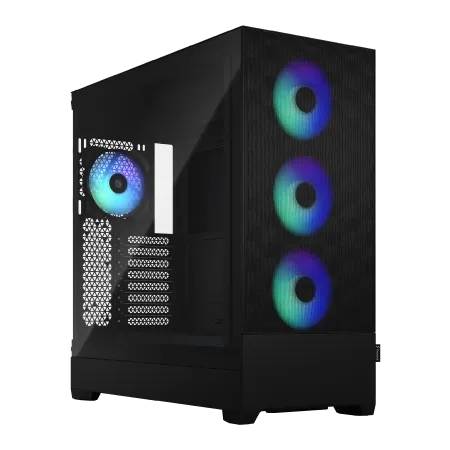
| 【ZEFT R60IW スペック】 | |
| CPU | AMD Ryzen5 9600 6コア/12スレッド 5.20GHz(ブースト)/3.80GHz(ベース) |
| グラフィックボード | GeForce RTX5060Ti 16GB (VRAM:16GB) |
| メモリ | 32GB DDR5 (32GB x1枚 クルーシャル製) |
| ストレージ | SSD 1TB (m.2 nVMe READ/WRITE:7250Gbps/6900Gbps WD製) |
| ケース | Fractal Design Pop XL Air RGB TG |
| マザーボード | AMD B850 チップセット GIGABYTE製 B850 AORUS ELITE WIFI7 |
| 電源ユニット | 650W 80Plus BRONZE認証 電源ユニット (COUGAR製) |
| 無線LAN | Wi-Fi 6E (IEEE802.11ax/11ad/11ac/11n/11a/11g/11b) |
| BlueTooth | BlueTooth 5 |
| 光学式ドライブ | DVDスーパーマルチドライブ (内蔵) |
| OS | Microsoft Windows 11 Home |
パソコンショップSEVEN ZEFT Z56BA
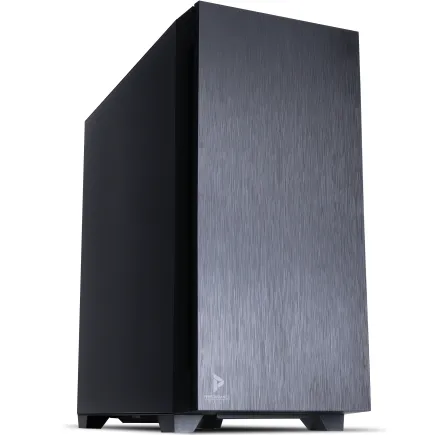
| 【ZEFT Z56BA スペック】 | |
| CPU | Intel Core i5 14400F 10コア/16スレッド 4.70GHz(ブースト)/2.50GHz(ベース) |
| グラフィックボード | GeForce RTX5060 (VRAM:8GB) |
| メモリ | 16GB DDR5 (16GB x1枚 クルーシャル製) |
| ストレージ | SSD 1TB (m.2 nVMe READ/WRITE:7250Gbps/6900Gbps WD製) |
| ケース | Antec P10 FLUX |
| マザーボード | intel B760 チップセット ASRock製 B760M Pro RS WiFi |
| 電源ユニット | 650W 80Plus BRONZE認証 電源ユニット (COUGAR製) |
| 無線LAN | Wi-Fi 6E (IEEE802.11ax/11ad/11ac/11n/11a/11g/11b) |
| BlueTooth | BlueTooth 5 |
| 光学式ドライブ | DVDスーパーマルチドライブ (内蔵) |
| OS | Microsoft Windows 11 Home |
パソコンショップSEVEN ZEFT R60AW
| 【ZEFT R60AW スペック】 | |
| CPU | AMD Ryzen7 9800X3D 8コア/16スレッド 5.20GHz(ブースト)/4.70GHz(ベース) |
| グラフィックボード | GeForce RTX4060 (VRAM:8GB) |
| メモリ | 32GB DDR5 (16GB x2枚 Micron製) |
| ストレージ | SSD 1TB (m.2 nVMe READ/WRITE:7250Gbps/6900Gbps WD製) |
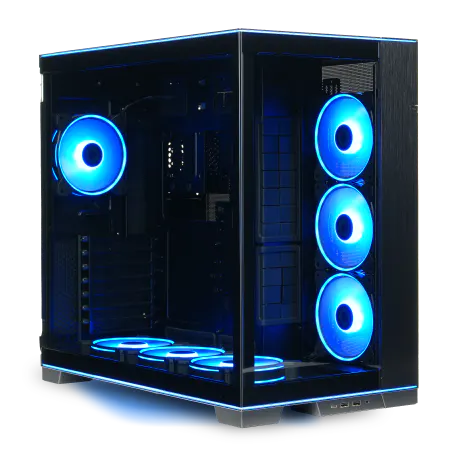
| ケース | LianLi O11D EVO RGB Black 特別仕様 |
| CPUクーラー | 空冷 サイズ製 空冷CPUクーラー SCYTHE() MUGEN6 BLACK EDITION |
| マザーボード | AMD B650 チップセット ASRock製 B650M Pro X3D WiFi |
| 電源ユニット | 650W 80Plus BRONZE認証 電源ユニット (COUGAR製) |
| 無線LAN | Wi-Fi 6E (IEEE802.11ax/11ad/11ac/11n/11a/11g/11b) |
| BlueTooth | BlueTooth 5 |
| 光学式ドライブ | DVDスーパーマルチドライブ (外付け) |
| OS | Microsoft Windows 11 Home |
自作PCを選ぶメリット
自作PCの最大の魅力は、すべてのパーツを自分の好みに合わせて選択できる自由度の高さです。
ケースのデザインにこだわりたい方、特定のメーカーのマザーボードを使いたい方、RGB照明を細かくカスタマイズしたい方にとって、自作PCは唯一の選択肢といえるでしょう。
NZXTやLian Liのピラーレスケースを使いたい、Fractal Designの木製パネルケースで落ち着いた雰囲気を演出したい、といった要望も自作なら実現できます。
パーツの選定から組み立てまでを自分で行うことで、PCの内部構造や動作原理を深く理解できる点も自作PCの大きなメリットです。
将来的にパーツをアップグレードする際も、どのパーツがどのような役割を果たしているのか理解していれば、適切な選択ができるでしょう。
トラブルが発生した際も、自分で原因を特定して対処できる知識が身につきます。
コストパフォーマンスの面でも、セール品や型落ちパーツを上手く活用すれば、BTOパソコンよりも安価に高性能なマシンを組める可能性があります。
特にケースやCPUクーラー、電源といったパーツは、一度購入すれば長期間使い続けられるため、将来的なアップグレードを考えると初期投資の価値は高いといえます。
ただし、パーツの相性問題や初期不良への対応は自己責任になるため、ある程度の知識と経験が必要になる点は理解しておくべきでしょう。
結局どちらを選ぶべきか
PC初心者の方や、すぐに動画編集を始めたい方にはBTOパソコンを強く推奨します。
特に人気メーカーのパーツを選択できるBTOショップを利用すれば、品質と性能の両面で満足できるマシンが手に入るでしょう。
一方、PCの組み立て経験がある方や、特定のパーツにこだわりがある方、将来的なアップグレードを見据えて柔軟性を確保したい方には自作PCが適しています。
ピラーレスケースや木製パネルケースといったデザイン性の高いケースを使いたい場合、自作PC以外に選択肢はありません。
また、パーツ選定から組み立てまでのプロセス自体を楽しめる方にとって、自作PCは最高の趣味になるでしょう。
予算と時間、そして自分のスキルレベルを総合的に判断して選択することが重要です。
周辺機器の選び方
モニター選択のポイント
動画編集用のモニターを選ぶ際は、解像度と色再現性が最も重要な要素になります。
4K動画を編集するなら、最低でも4K解像度のモニターを用意したいところです。
27インチから32インチのサイズが作業効率と視認性のバランスが良く、多くのクリエイターに支持されています。
色再現性に関しては、sRGBカバー率99%以上、できればAdobe RGBカバー率も高いモニターを選ぶのが理想的です。
カラーグレーディングを行う場合、モニターの色が正確でないと、完成した動画が他のデバイスで見たときに意図した色味と異なってしまう可能性があります。
BenQやEIZO、LGといったメーカーのクリエイター向けモニターは、工場出荷時にキャリブレーションが施されており、購入後すぐに正確な色で作業できる点が魅力的です。
デュアルモニター環境を構築すれば、片方のモニターでタイムラインを表示し、もう片方でプレビューやエフェクトパネルを表示するといった効率的な作業環境が実現できます。
オーディオインターフェースとマイク
YouTuberにとって音質は映像と同じくらい重要な要素です。
視聴者は多少の映像の粗さには寛容ですが、音質が悪いと即座に離脱してしまう傾向があります。
高品質なマイクとオーディオインターフェースへの投資は、チャンネルの成長に直結する重要な判断といえるでしょう。
オーディオインターフェースは、Focusrite ScarlettシリーズやSteinberg UR22Cといった定番モデルが信頼性と音質の面で優れています。
XLR接続のコンデンサーマイクを使用できるため、USB接続のマイクと比較して圧倒的に高音質な収録が可能です。
マイクに関しては、Audio-Technica AT2020やRode NT1-Aといったエントリークラスのコンデンサーマイクでも、適切な環境で使用すれば放送品質の音声を収録できます。
ゲーム実況を行う場合は、ダイナミックマイクも選択肢に入ります。
キャプチャーボードとカメラ
ゲーム実況を行うYouTuberにとって、キャプチャーボードは必須のアイテムです。
Nintendo SwitchやPlayStation 5といった家庭用ゲーム機の映像をPCに取り込むには、外付けまたは内蔵型のキャプチャーボードが必要になります。
Elgato HD60 X、AVerMedia Live Gamer ULTRA 2.1といった最新モデルは、4K 60fps HDRパススルーに対応しており、遅延なくゲームをプレイしながら高画質で録画できる性能を持っています。
顔出し配信を行う場合は、Webカメラの選択も重要です。
Logicool StreamCam、Razer Kiyo Proといった配信者向けWebカメラは、1080p 60fpsの高画質撮影に対応しており、オートフォーカスや露出調整も優秀です。
より高画質を求めるなら、ミラーレスカメラをWebカメラとして使用する方法もあります。
Sony α6400やCanon EOS M50 Mark IIといったカメラは、クリーンHDMI出力に対応しており、キャプチャーボードを介してPCに接続することで、圧倒的な画質の映像を配信できます。
照明環境も映像品質を左右する重要な要素。
Elgato Key Light、Neewer RGB LEDパネルといった配信者向け照明機器を使用すれば、顔を明るく美しく映し出せます。
エンコード設定と書き出し時間の最適化
パソコン おすすめモデル5選
パソコンショップSEVEN ZEFT R60HA

| 【ZEFT R60HA スペック】 | |
| CPU | AMD Ryzen7 9700X 8コア/16スレッド 5.50GHz(ブースト)/3.80GHz(ベース) |
| グラフィックボード | GeForce RTX5050 (VRAM:8GB) |
| メモリ | 16GB DDR5 (16GB x1枚 クルーシャル製) |
| ストレージ | SSD 1TB (m.2 nVMe READ/WRITE:7250Gbps/6900Gbps WD製) |
| ケース | Thermaltake S200 TG ARGB Plus ホワイト |
| CPUクーラー | 空冷 DeepCool製 空冷CPUクーラー AK400 DIGITAL WH |
| マザーボード | AMD B850 チップセット ASRock製 B850M-X WiFi R2.0 |
| 電源ユニット | 650W 80Plus BRONZE認証 電源ユニット (COUGAR製) |
| 無線LAN | Wi-Fi 6E (IEEE802.11ax/11ad/11ac/11n/11a/11g/11b) |
| BlueTooth | BlueTooth 5 |
| OS | Microsoft Windows 11 Home |
パソコンショップSEVEN ZEFT Z55IW
| 【ZEFT Z55IW スペック】 | |
| CPU | Intel Core Ultra5 235 14コア/14スレッド 5.00GHz(ブースト)/3.40GHz(ベース) |
| グラフィックボード | GeForce RTX5070 (VRAM:12GB) |
| メモリ | 16GB DDR5 (16GB x1枚 クルーシャル製) |
| ストレージ | SSD 1TB (m.2 nVMe READ/WRITE:7250Gbps/6900Gbps WD製) |
| ケース | Thermaltake S100 TG |
| マザーボード | intel B860 チップセット ASRock製 B860M Pro RS WiFi |
| 電源ユニット | 750W 80Plus GOLD認証 電源ユニット (Silverstone製) |
| 無線LAN | Wi-Fi 6E (IEEE802.11ax/11ad/11ac/11n/11a/11g/11b) |
| BlueTooth | BlueTooth 5 |
| OS | Microsoft Windows 11 Home |
パソコンショップSEVEN ZEFT R57N
| 【ZEFT R57N スペック】 | |
| CPU | AMD Ryzen7 7700 8コア/16スレッド 5.30GHz(ブースト)/3.80GHz(ベース) |
| グラフィックボード | GeForce RTX5060 (VRAM:8GB) |
| メモリ | 16GB DDR5 (16GB x1枚 クルーシャル製) |
| ストレージ | SSD 1TB (m.2 nVMe READ/WRITE:7250Gbps/6900Gbps WD製) |
| ケース | Thermaltake S100 TG |
| マザーボード | AMD B850 チップセット ASRock製 B850M-X WiFi R2.0 |
| 電源ユニット | 650W 80Plus BRONZE認証 電源ユニット (COUGAR製) |
| 無線LAN | Wi-Fi 6E (IEEE802.11ax/11ad/11ac/11n/11a/11g/11b) |
| BlueTooth | BlueTooth 5 |
| 光学式ドライブ | DVDスーパーマルチドライブ (外付け) |
| OS | Microsoft Windows 11 Home |
パソコンショップSEVEN ZEFT R60YN
| 【ZEFT R60YN スペック】 | |
| CPU | AMD Ryzen7 7700 8コア/16スレッド 5.30GHz(ブースト)/3.80GHz(ベース) |
| グラフィックボード | GeForce RTX5060Ti 16GB (VRAM:16GB) |
| メモリ | 32GB DDR5 (32GB x1枚 クルーシャル製) |
| ストレージ | SSD 1TB (m.2 nVMe READ/WRITE:7250Gbps/6900Gbps WD製) |
| ケース | Thermaltake S100 TG |
| マザーボード | AMD B850 チップセット ASRock製 B850M-X WiFi R2.0 |
| 電源ユニット | 650W 80Plus BRONZE認証 電源ユニット (COUGAR製) |
| 無線LAN | Wi-Fi 6E (IEEE802.11ax/11ad/11ac/11n/11a/11g/11b) |
| BlueTooth | BlueTooth 5 |
| OS | Microsoft Windows 11 Home |
パソコンショップSEVEN ZEFT R59FJA
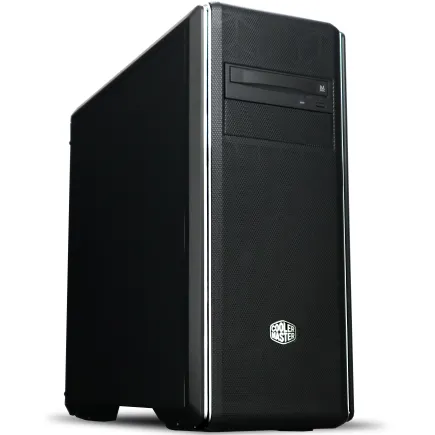
| 【ZEFT R59FJA スペック】 | |
| CPU | AMD Ryzen9 9950X 16コア/32スレッド 5.70GHz(ブースト)/4.30GHz(ベース) |
| グラフィックボード | Radeon RX 7900XTX (VRAM:24GB) |
| メモリ | 64GB DDR5 (32GB x2枚 Micron製) |
| ストレージ | SSD 2TB (m.2 nVMe READ/WRITE:7400Gbps/7000Gbps Crucial製) |
| ケース | クーラーマスター MasterBox CM694 |
| CPUクーラー | 水冷 240mmラジエータ CoolerMaster製 水冷CPUクーラー ML 240 Core II Black |
| マザーボード | AMD B850 チップセット ASRock製 B850M Pro-A WiFi |
| 電源ユニット | 1000W 80Plus GOLD認証 電源ユニット (アスロック製) |
| 無線LAN | Wi-Fi 6E (IEEE802.11ax/11ad/11ac/11n/11a/11g/11b) |
| BlueTooth | BlueTooth 5 |
| 光学式ドライブ | DVDスーパーマルチドライブ (内蔵) |
| OS | Microsoft Windows 11 Home |
ハードウェアエンコードとソフトウェアエンコードの違い
動画の書き出し時には、ハードウェアエンコードとソフトウェアエンコードのどちらを使用するかで、処理時間と画質が大きく変わってきます。
ハードウェアエンコードはGPUに搭載されたエンコーダー(NVIDIAのNVENCやAMDのVCE)を使用する方式で、圧倒的な速度が最大の魅力です。
10分の4K動画を数分で書き出せるため、頻繁に動画を投稿するYouTuberにとって時間の節約になります。
一方、ソフトウェアエンコードはCPUを使用してエンコードを行う方式で、処理時間はハードウェアエンコードの数倍かかりますが、画質面では若干優れているケースがあります。
特に低ビットレートでエンコードする場合、ソフトウェアエンコードの方がブロックノイズが少なく、滑らかな映像を維持できる傾向があります。
ただし、最新のNVENC(第8世代)は画質が大幅に改善されており、実用上はハードウェアエンコードで充分な品質が得られるでしょう。
YouTubeにアップロードする動画の場合、YouTube側で再エンコードが行われるため、極端に画質にこだわる必要はありません。
ただし、アーカイブ用の最高画質版を保存しておきたい場合は、ソフトウェアエンコードで時間をかけて書き出すのも一つの選択肢といえます。
推奨エンコード設定
フレームレートは24fps、30fps、60fpsのいずれかを選択しますが、ゲーム実況やスポーツ系の動画は60fps、それ以外は30fpsが一般的でしょう。
ビットレートに関しては、YouTubeの推奨設定に従うのが無難です。
4K 60fpsの場合は53〜68Mbps、4K 30fpsの場合は35〜45Mbps、フルHD 60fpsの場合は12〜15Mbps、フルHD 30fpsの場合は8〜12Mbpsが推奨値になります。
これより高いビットレートで書き出しても、YouTube側の再エンコードで圧縮されるため、ファイルサイズが大きくなるだけでメリットはほとんどありません。
コーデックはH.264(AVC)またはH.265(HEVC)を選択します。
H.265は同じ画質でファイルサイズを約半分に圧縮できますが、エンコード時間が長くなる傾向があります。
音声コーデックはAACを選択し、ビットレートは320kbpsに設定すれば、音質面で不満を感じることはありません。
プロキシ編集で作業効率を向上
プロキシ編集とは、元の高解像度素材から低解像度のプロキシファイルを生成し、編集作業中はプロキシファイルを使用して、書き出し時のみ元の高解像度素材を参照する手法です。
この方法を使えば、ミドルレンジのPCでも快適に4K動画の編集が行えます。
Premiere ProやDaVinci Resolveには、プロキシファイルを自動生成する機能が搭載されています。
プロキシファイルの解像度は、元素材の4分の1(4Kなら1080p)に設定するのが一般的です。
コーデックはH.264のLow品質またはProRes Proxyを選択すれば、ファイルサイズを抑えつつ編集に充分な画質を維持できるでしょう。
プロキシ編集を活用すれば、エフェクトのプレビューやタイムラインのスクラブがスムーズになり、ストレスなく編集作業を進められます。
特に複数のカメラアングルを切り替えるマルチカム編集や、多数のエフェクトレイヤーを重ねる複雑な編集では、プロキシ編集の効果を実感できるはずです。
書き出し時には自動的に元の高解像度素材が使用されるため、画質が劣化する心配もありません。
冷却と静音性の両立
空冷と水冷の選択基準
YouTuber向けPCでは、長時間の動画編集やエンコード作業でCPUとGPUが高負荷状態になるため、適切な冷却システムの選択が重要です。
空冷CPUクーラーは価格が安く、メンテナンスフリーで長期間使用できる点が魅力的。
DEEPCOOLのAK620やNoctuaのNH-D15といった大型タワークーラーは、水冷に匹敵する冷却性能を持ちながら、ポンプ故障のリスクがない安心感があります。
水冷CPUクーラーは冷却性能と静音性に優れており、特にCore Ultra 9 285KやRyzen 9 9950X3DといったハイエンドCPUを使用する場合には有力な選択肢になります。
240mm、280mm、360mmといったラジエーターサイズがありますが、ミドルタワーケースなら280mmまたは360mmを選択するのが理想的でしょう。
DEEPCOOLのLS720やCorsairのiCUE H150i ELITEといったモデルは、冷却性能と静音性のバランスが優れています。
ただし、水冷クーラーにはポンプやチューブの経年劣化というリスクがあり、3〜5年程度で交換が必要になる可能性があります。
長期的なコストを考えると、空冷クーラーの方が経済的といえるでしょう。
録音環境を重視するYouTuberの場合、ポンプ音が気になる可能性もあるため、実際の動作音を確認してから購入するのが賢明です。
ケースのエアフロー設計
基本的なエアフローは、前面から冷気を吸い込み、背面と天面から排気する構成が効率的とされています。
前面に120mmまたは140mmのファンを2〜3基、背面に120mmファンを1基、天面に120mmまたは140mmファンを2〜3基配置するのが標準的な構成でしょう。
ピラーレスケースや強化ガラスパネルを多用したケースは見た目が美しい反面、エアフローが制限される傾向があります。
NZXTのH9 FlowやLian LiのO11 Dynamicといったモデルは、デザイン性とエアフローを両立した設計になっており、ハイエンドパーツを搭載しても充分な冷却性能を確保できます。
ケースファンの回転数を制御できるファンコントローラーを活用すれば、負荷に応じて冷却性能と静音性のバランスを調整できるでしょう。
グラフィックボードの冷却も見逃せません。
グラフィックボードの直下に吸気ファンを配置したり、垂直マウントを避けて水平マウントにしたりすることで、GPU温度を5〜10度下げられるケースもあります。
静音化のテクニック
動画撮影や音声収録を行う環境では、PC本体の動作音が録音に混入しないよう配慮する必要があります。
最も効果的な静音化方法は、PCを別室に設置してUSB延長ケーブルやHDMI延長ケーブルで接続することですが、スペースの制約で難しい場合も多いでしょう。
その場合は、ケースやファン、CPUクーラーの選択で静音性を高める工夫が必要です。
静音性に優れたケースとしては、Fractal DesignのDefineシリーズやbe quiet!のSilent Baseシリーズが有名です。
ケースファンに関しては、Noctua NF-A12x25やbe quiet! Silent Wings 4といった静音性に特化したモデルを選択すると、回転数を上げても騒音レベルを低く抑えられます。
CPUクーラーの静音化では、ファンの回転数を制御するPWM機能を活用するのが効果的です。
電源容量の計算と選び方
必要な電源容量の算出方法
Core Ultra 7 265KのTDPは125W、RTX 5070TiのTDPは285Wなので、この組み合わせだけで410Wになります。
これにマザーボード、メモリ、SSD、ケースファンなどの消費電力を加えると、システム全体で500W程度になるでしょう。
ここに30%の余裕を持たせると650Wとなり、650W以上の電源ユニットを選択するのが適切という計算になります。
ハイエンド構成でRyzen 9 9950X3D(TDP 170W)とRTX 5080(TDP 360W)を組み合わせる場合は、850W以上の電源ユニットが必要です。
また、将来的にグラフィックボードをアップグレードする際も、電源ユニットを交換する必要がなくなるため、長期的なコストパフォーマンスも向上するでしょう。
80PLUS認証の重要性
電源ユニットを選ぶ際は、80PLUS認証のグレードにも注目すべきです。
80PLUS認証は電源の変換効率を示す規格で、STANDARD、BRONZE、SILVER、GOLD、PLATINUM、TITANIUMの6段階があります。
YouTuber向けPCでは最低でもGOLD認証、できればPLATINUM認証の電源ユニットを選択することを推奨します。
例えば、500Wの負荷がかかった場合、80PLUS GOLD(変換効率90%)なら約56Wが熱として放出されますが、80PLUS PLATINUM(変換効率92%)なら約43Wに抑えられます。
長時間の動画編集やエンコード作業を行うYouTuberにとって、この差は無視できない要素でしょう。
電源ユニットのメーカー選びも重要です。
Corsair、Seasonic、EVGA、Thermaltakeといった信頼性の高いメーカーの製品を選べば、安定した電力供給と長期間の使用が期待できます。
特にSeasonicは電源ユニット専業メーカーとして高い評価を得ており、10年保証を提供するモデルもあります。
安価な無名メーカーの電源ユニットは、変換効率が低かったり、保護回路が不十分だったりするリスクがあるため、避けた方が無難です。
ケーブルマネジメントと配線の美しさ
プラグイン式は必要なケーブルだけを接続できるため、ケース内部をすっきりと配線でき、エアフローの改善にもつながります。
特に強化ガラスパネルのケースを使用する場合、内部が見えるため配線の美しさが重要になってきます。
最近のミドルタワーケースは、マザーボードの裏側に広い配線スペースが確保されており、電源ケーブルやSATAケーブルを隠して配線できる構造になっています。
ケーブルタイやベルクロストラップを活用して、ケーブルを束ねて整理すれば、プロフェッショナルな仕上がりになるでしょう。
NZXTやLian Liのピラーレスケースは、配線を美しく見せるための工夫が随所に施されており、配線作業自体を楽しめる設計になっています。
スリーブケーブルを使用すると、さらに見た目の質感が向上します。
将来のアップグレード計画
2年後を見据えたパーツ選択
特にマザーボードとケースは長期間使用するパーツなので、拡張性の高いモデルを選択することが重要になります。
マザーボードは、メモリスロットが4本あるモデルを選べば、将来的に64GBから128GBへの増設が容易です。
最新のZ890やX870Eチップセットのマザーボードは、PCIe 5.0対応のM.2スロットを複数搭載しており、将来的に高速なGen.5 SSDが普及した際にも対応できる拡張性があります。
電源ユニットも、現在の構成より100〜200W程度余裕のある容量を選んでおけば、グラフィックボードのアップグレード時に交換する必要がなくなるでしょう。
ケースに関しては、ミドルタワー以上のサイズを選択し、大型グラフィックボードや360mm水冷クーラーが搭載できるスペースを確保しておくのが賢明です。
最近のハイエンドグラフィックボードは全長が350mmを超えるモデルもあるため、ケースの対応サイズを事前に確認しておく必要があります。
アップグレードの優先順位
既存のPCをアップグレードする場合、どのパーツから交換すべきか迷う方も多いのではないでしょうか。
動画編集やエンコードの速度は、GPUの性能に大きく依存するため、RTX 5060TiからRTX 5070Tiへのアップグレードだけで、作業効率が30〜50%向上するケースもあります。
次に優先すべきはメモリの増設です。
16GBから32GBへ、32GBから64GBへと増設することで、複数のアプリケーションを同時に起動しても快適に作業できる環境が整います。
メモリは比較的安価にアップグレードできるパーツなので、費用対効果が高いといえるでしょう。
ストレージの増設も効果的で、作業用ドライブを追加することで、プロジェクトファイルと素材ファイルを分散して管理できます。
CPUのアップグレードは、マザーボードのソケットが対応している範囲内でのみ可能です。
例えば、Core Ultra 5 235FからCore Ultra 7 265Kへのアップグレードは同じLGA1851ソケットなので可能ですが、世代をまたぐアップグレードはマザーボードごと交換する必要があります。
下取りと中古市場の活用
グラフィックボードやCPUは中古市場でも需要が高く、比較的高値で売却できる可能性があります。
メルカリやヤフオク、じゃんぱらといったプラットフォームを活用すれば、個人間取引で適正価格での売却が可能でしょう。
購入する側としては、動作保証がない点や、残りの寿命が不明な点がデメリットになります。
特にグラフィックボードは、マイニングに使用されていた個体が市場に流れているケースもあり、見た目は綺麗でも内部的に劣化している可能性があります。
中古パーツを購入する際は、出品者の評価や商品説明を慎重に確認し、可能であれば動作確認済みの証拠(ベンチマークスコアなど)を提示してもらうのが安全です。
BTOパソコンの下取りサービスを利用するのも一つの選択肢。
一部のBTOメーカーは、旧PCを下取りして新PC購入時の割引に充当できるサービスを提供しています。
査定額は中古市場での売却より低くなる傾向がありますが、手間がかからず確実に処分できる点がメリットといえるでしょう。
トラブルシューティングと保守
よくあるトラブルと対処法
最も多いのは、動画編集中にソフトウェアがクラッシュする問題です。
この原因の多くはメモリ不足かストレージの空き容量不足なので、タスクマネージャーでリソース使用状況を確認し、必要に応じてメモリを増設したりストレージを整理したりすることで解決できます。
モニタリングソフトウェア(HWiNFOやMSI Afterburner)で温度を確認し、80度を超えている場合はCPUクーラーの取り付けを確認したり、ケースファンを増設したりする必要があるでしょう。
起動しない、画面が映らないといった深刻なトラブルの場合は、パーツの接続不良や初期不良が疑われます。
メモリやグラフィックボードを一度取り外して再度しっかりと挿し直すことで解決するケースが多いため、まずは基本的な確認から始めるのが効果的です。
定期的なメンテナンス
PCを長期間快適に使用するには、定期的なメンテナンスが欠かせません。
最も重要なのは内部の清掃で、3〜6ヶ月に一度はケースを開けて、ファンやヒートシンクに溜まったホコリを除去すべきです。
エアダスターやブロワーを使用すれば、細かい部分のホコリも効率的に除去できるでしょう。
ホコリが溜まると冷却性能が低下し、パーツの寿命が短くなる可能性があります。
ストレージの健康状態も定期的にチェックしましょう。
CrystalDiskInfoのようなツールを使用すれば、SSDの残り寿命や異常の有無を確認できます。
SSDは突然故障するケースもあるため、重要なデータは必ず外付けHDDやクラウドストレージにバックアップを取っておくことが重要です。
特に編集中のプロジェクトファイルは、作業の途中でも頻繁にバックアップを取る習慣をつけると、万が一のトラブルでも被害を最小限に抑えられます。
ソフトウェア面では、OSやドライバーを最新の状態に保つことが安定性の向上につながります。
特にグラフィックドライバーは、動画編集ソフトウェアの新機能に対応するため頻繁に更新されるので、月に一度は更新を確認する習慣をつけると良いでしょう。
ただし、重要な作業の直前にドライバーを更新するのは避け、余裕のあるタイミングで更新することをおすすめします。
保証とサポートの活用
多くのBTOメーカーは1年間の標準保証を提供していますが、有償で3年保証や5年保証に延長できるオプションもあります。
プロのYouTuberとして活動するなら、PCのダウンタイムは収入に直結するため、延長保証に加入しておくことを強く推奨します。
保証期間中にトラブルが発生した場合は、自分で修理を試みる前にメーカーのサポートに連絡しましょう。
自分で分解したり改造したりすると、保証が無効になる可能性があります。
サポートに連絡する際は、症状を具体的に説明し、エラーメッセージがあればスクリーンショットを撮影しておくと、スムーズに対応してもらえるでしょう。
自作PCの場合は、各パーツのメーカー保証を個別に確認する必要があります。
保証書や購入証明書は大切に保管し、トラブル発生時にすぐに提示できるようにしておくことが重要です。
よくある質問
予算20万円でYouTuber向けPCは組めますか
20万円の予算があれば、4K動画編集にも対応できる充分な性能のYouTuber向けPCを構築できます。
Core Ultra 7 265KFとGeForce RTX 5070Tiの組み合わせを中心に、メモリ32GB、SSD合計2TBという構成が現実的でしょう。
この構成なら、Adobe Premiere ProやDaVinci Resolveで快適に4K動画を編集でき、エンコード時間も実用的な範囲に収まります。
BTOパソコンを選択する場合、セール時期を狙えば同等の構成をより安価に入手できる可能性があります。
ゲーム実況と動画編集を両立できる構成は
ゲーム実況と動画編集の両方を快適に行うには、CPUとGPUの両方に高い性能が求められます。
Ryzen 7 9800X3DとGeForce RTX 5070Tiの組み合わせが、この用途には最適といえるでしょう。
Ryzen 7 9800X3Dは3D V-Cache技術により、ゲームのフレームレートが高く、同時に動画編集のマルチスレッド性能も優れています。
メモリは最低32GB、できれば64GBを搭載することで、ゲームプレイ中に配信ソフトウェアやブラウザを同時に起動しても快適に動作します。
ストレージは、ゲームインストール用に1TB以上、動画素材保存用に2TB以上を確保したいところです。
MacとWindowsどちらがYouTuberに向いていますか
動画編集の性能とコストパフォーマンスを重視するなら、Windows PCの方が優れています。
同じ予算で比較した場合、Windows PCの方が高性能なグラフィックボードを搭載でき、4K動画のエンコード速度が速くなる傾向があります。
また、パーツの交換や増設が容易なため、将来的なアップグレードも柔軟に行えるでしょう。
配信用PCと編集用PCは分けるべきですか
配信中にエンコードやアップロード作業を並行して行えるため、時間を有効活用できるでしょう。
配信用PCはミドルレンジの構成で充分ですが、編集用PCはハイエンド構成にすることで、複雑な編集作業も快適に行えます。
チャンネルが成長して収益が安定してきたタイミングで、2台目のPCを導入するのが賢明な判断といえるでしょう。
SSDの容量はどれくらい必要ですか
週に1〜2本の動画を投稿するペースなら、システム用1TB、作業用2TBの合計3TBあれば充分でしょう。
毎日投稿するスタイルや、長尺の動画を多く制作する場合は、作業用ストレージを4TB以上に増やすことをおすすめします。
過去の素材をアーカイブとして保存する場合は、外付けHDDやNASを活用するのが効果的です。
編集中のプロジェクトは高速なSSDに保存し、完成した動画や使用済みの素材は低速だが大容量のHDDに移動するという運用方法が、コストパフォーマンスに優れています。