
ゲーミングPCを床置きにするメリットとデメリットは?
床置きを選ぶ理由はシンプルだった
デスクの上にPCを置くスペースがない、タワー型のケースを使いたい、エアフローを確保したい——床置きを選ぶ理由はだいたいこのあたりに集約されます。
私自身、Lian LiのピラーレスケースにRyzen 7 9800X3DとGeForce RTX 5070 Tiを組んだマシンを使っていますが、ケースのサイズがATXフルタワーに近いため、デスク上への設置は最初から選択肢になかったのが正直なところです。
床置きの最大のメリットは、ケース周囲の空間を広く確保できるため、エアフローが安定しやすい点です。
また、ケースの重量を気にせず選べるのも大きい。
強化ガラスを3面に使ったピラーレスケースは見た目こそ最高ですが、重量は10kgを超えることも珍しくなく、デスク上への設置はそもそも現実的ではありません。
一方でデメリットも正直に言います。
床置きは配線距離が長くなるのです。
床置きで配線が汚くなる本当の原因
答えはシンプル。
ケーブルの「余り」と「経路の無計画」が元凶です。
PCをデスクの横や下に置いた場合、モニターケーブルは最低でも1.5〜2m、電源ケーブルも延長が必要になることがあります。
届いたとしても、余ったケーブルをどこにも固定せず放置すると、床を這う「ケーブルの川」が完成してしまいます。
さらに、後から周辺機器を追加するたびにケーブルが増えていく問題もあります。
「とりあえず繋げばいいか」という判断を繰り返した結果、気づけば収拾がつかなくなっているのは、多くのゲーマーが経験していることではないでしょうか。
床置きゲーミングPCの配線をスッキリさせる基本戦略

まず「ケーブルの経路」を紙に書き出す
まず現状のケーブルの本数と経路を把握することです。
私が実際にやっている方法は、デスク周りをスマホで撮影して、どのケーブルがどこからどこへ向かっているかを確認することです。
撮影してみると「なんだこれ?」と思うくらい無駄な経路を通っているケーブルが必ず見つかります。
ディスプレイポートケーブルがデスクの前面を大回りしていたり、USBケーブルが他のケーブルと絡まりながら床を這っていたり。
写真で見ると客観的に問題点が浮かび上がるので、これは絶対にやった方がいいでしょう。
経路を把握したら、「壁沿いに通す」「デスク裏を通す」「床下を通す」という3つのルートのどれを使うかを決めます。
この段階で経路を決めてしまえば、必要なケーブルの長さも自然と決まります。
必要なケーブル長を正確に計測する
以下は、床置きゲーミングPCでよく使うケーブルの推奨長さの目安です。
デスクとPCの距離を約80cmと仮定した場合の参考値です。
| ケーブルの種類 | 標準品の長さ | 床置き推奨長さ | 備考 |
|---|---|---|---|
| DisplayPort / HDMI | 1.0〜1.5m | 2.0〜3.0m | モニターアームを使う場合はさらに長めに |
| USB-A / USB-C | 1.0m | 1.5〜2.0m | キーボード・マウスレシーバー用 |
| 電源ケーブル(PC本体) | 1.5m | 1.5〜2.0m | 延長コードで対応可 |
| ヘッドセット(有線) | 1.0〜2.0m | 2.0〜3.0m | ワイヤレス化が最も効果的 |
| LANケーブル | 任意 | 壁沿いで最短経路を計測 | フラットタイプが床置きに向く |
この表を参考に、実際の距離を測ってから購入するのが鉄則です。
床置きゲーミングPCの配線整理に使うアイテム
パソコン おすすめモデル5選
パソコンショップSEVEN ZEFT Z55IE
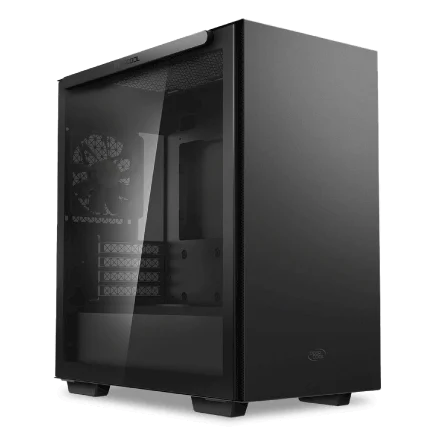
| 【ZEFT Z55IE スペック】 | |
| CPU | Intel Core Ultra7 265F 20コア/20スレッド 5.30GHz(ブースト)/2.40GHz(ベース) |
| グラフィックボード | GeForce RTX5070 (VRAM:12GB) |
| メモリ | 16GB DDR5 (16GB x1枚 クルーシャル製) |
| ストレージ | SSD 1TB (m.2 nVMe READ/WRITE:7250Gbps/6900Gbps WD製) |
| ケース | Thermaltake S100 TG |
| マザーボード | intel B860 チップセット ASRock製 B860M Pro RS WiFi |
| 電源ユニット | 850W 80Plus GOLD認証 電源ユニット (Silverstone製) |
| 無線LAN | Wi-Fi 6E (IEEE802.11ax/11ad/11ac/11n/11a/11g/11b) |
| BlueTooth | BlueTooth 5 |
| OS | Microsoft Windows 11 Home |
パソコンショップSEVEN ZEFT R61BO
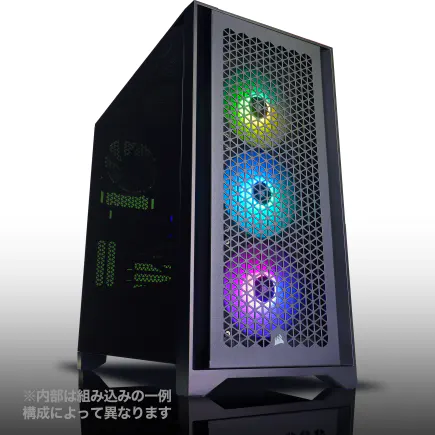
| 【ZEFT R61BO スペック】 | |
| CPU | AMD Ryzen7 9800X3D 8コア/16スレッド 5.20GHz(ブースト)/4.70GHz(ベース) |
| グラフィックボード | GeForce RTX5060Ti 16GB (VRAM:16GB) |
| メモリ | 32GB DDR5 (32GB x1枚 クルーシャル製) |
| ストレージ | SSD 1TB (m.2 nVMe READ/WRITE:7250Gbps/6900Gbps WD製) |
| ケース | Antec P20C ブラック |
| CPUクーラー | 空冷 サイズ製 空冷CPUクーラー SCYTHE() MUGEN6 BLACK EDITION |
| マザーボード | AMD B850 チップセット GIGABYTE製 B850 AORUS ELITE WIFI7 |
| 電源ユニット | 750W 80Plus GOLD認証 電源ユニット (Silverstone製) |
| 無線LAN | Wi-Fi 6E (IEEE802.11ax/11ad/11ac/11n/11a/11g/11b) |
| BlueTooth | BlueTooth 5 |
| OS | Microsoft Windows 11 Home |
パソコンショップSEVEN ZEFT Z56R
| 【ZEFT Z56R スペック】 | |
| CPU | Intel Core Ultra9 285K 24コア/24スレッド 5.70GHz(ブースト)/3.70GHz(ベース) |
| グラフィックボード | GeForce RTX5060 (VRAM:8GB) |
| メモリ | 16GB DDR5 (16GB x1枚 クルーシャル製) |
| ストレージ | SSD 1TB (m.2 nVMe READ/WRITE:7250Gbps/6900Gbps WD製) |
| ケース | Antec P20C ブラック |
| CPUクーラー | 空冷 サイズ製 空冷CPUクーラー SCYTHE() MUGEN6 BLACK EDITION |
| マザーボード | intel B860 チップセット ASRock製 B860M Pro RS WiFi |
| 電源ユニット | 650W 80Plus BRONZE認証 電源ユニット (COUGAR製) |
| 無線LAN | Wi-Fi 6E (IEEE802.11ax/11ad/11ac/11n/11a/11g/11b) |
| BlueTooth | BlueTooth 5 |
| OS | Microsoft Windows 11 Home |
パソコンショップSEVEN ZEFT R62A
| 【ZEFT R62A スペック】 | |
| CPU | AMD Ryzen7 7700 8コア/16スレッド 5.30GHz(ブースト)/3.80GHz(ベース) |
| グラフィックボード | GeForce RTX5070 (VRAM:12GB) |
| メモリ | 16GB DDR5 (16GB x1枚 クルーシャル製) |
| ストレージ | SSD 1TB (m.2 nVMe READ/WRITE:7250Gbps/6900Gbps WD製) |
| ケース | Thermaltake S100 TG |
| マザーボード | AMD B850 チップセット ASRock製 B850M-X WiFi R2.0 |
| 電源ユニット | 750W 80Plus GOLD認証 電源ユニット (Silverstone製) |
| 無線LAN | Wi-Fi 6E (IEEE802.11ax/11ad/11ac/11n/11a/11g/11b) |
| BlueTooth | BlueTooth 5 |
| OS | Microsoft Windows 11 Home |
パソコンショップSEVEN ZEFT R60BI
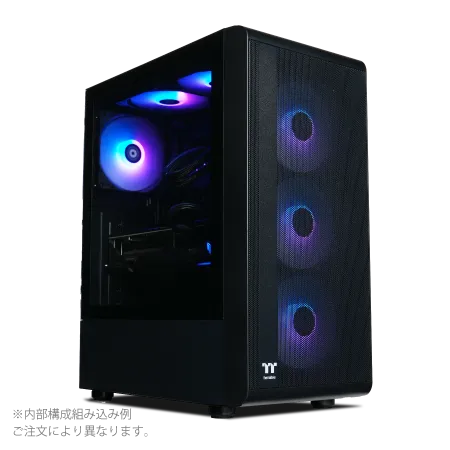
| 【ZEFT R60BI スペック】 | |
| CPU | AMD Ryzen7 9700X 8コア/16スレッド 5.50GHz(ブースト)/3.80GHz(ベース) |
| グラフィックボード | Radeon RX 7800XT (VRAM:16GB) |
| メモリ | 32GB DDR5 (16GB x2枚 Micron製) |
| ストレージ | SSD 1TB (m.2 nVMe READ/WRITE:7250Gbps/6900Gbps WD製) |
| ケース | Thermaltake S200 TG ARGB Plus ブラック |
| CPUクーラー | 空冷 DeepCool製 空冷CPUクーラー AK400 |
| マザーボード | AMD B650 チップセット ASRock製 B650M Pro X3D WiFi |
| 電源ユニット | 850W 80Plus GOLD認証 電源ユニット (CWT製) |
| 無線LAN | Wi-Fi 6E (IEEE802.11ax/11ad/11ac/11n/11a/11g/11b) |
| BlueTooth | BlueTooth 5 |
| 光学式ドライブ | DVDスーパーマルチドライブ (外付け) |
| OS | Microsoft Windows 11 Home |
ケーブルトレーとケーブルモールで「見えない化」する
配線整理の定番アイテムといえばケーブルトレーとケーブルモールです。
ケーブルトレーはデスク裏に取り付けるタイプが主流で、電源タップごとケーブルをまとめて収納できます。
床置きPCとデスクをつなぐケーブルは、デスク脚に沿わせてケーブルモールで固定するのが最もスッキリ見えます。
ケーブルモールは壁紙に合わせた色を選ぶと存在感が消えます。
これは正直、やってみるまで効果を半信半疑で見ていましたが、実際に施工してみると「部屋が広くなった」と錯覚するくらい視覚的なノイズが減るのを実感しました。
マグネット式ケーブルクリップで床這いを防ぐ
床を這うケーブルは、見た目の問題だけでなく、踏んで断線させるリスクもあります。
特にDisplayPortケーブルは端子部分が繊細で、足を引っかけると接触不良の原因になります。
結束バンドとスパイラルチューブの使い分け
プラスチック製の使い捨て結束バンドは一度締めると切るしかなく、後からケーブルを追加・変更するたびに切り直す手間が発生します。
マジックテープ式なら何度でも開閉できるので、将来的なケーブルの追加にも対応できます。
スパイラルチューブは複数のケーブルをまとめて1本に見せる効果があります。
ただし、太くなりすぎると取り回しが悪くなるので、まとめるケーブルは3〜4本程度が限界です。
それ以上になる場合は、ケーブルスリーブ(メッシュタイプ)を使う方が見た目がきれいにまとまります。
床置きゲーミングPCの配線整理 実践ステップ
ステップ1:全ケーブルを一度外して「ゼロリセット」する
「配線を整理しなきゃ!」と意気込んで、繋がったままのケーブルをなんとかしようとする方もいるかもしれませんが、これは遠回りです。
一度すべてのケーブルを外して、PCとモニター、周辺機器をバラバラにした状態からスタートするのが最短ルートです。
繋がったままの状態で整理しようとすると、ケーブルの長さが足りなかったり、経路を変えようとしても他のケーブルが邪魔になったりします。
ゼロリセットすることで、本当に必要なケーブルと不要なケーブルの仕分けも同時にできます。
使っていない古いUSBケーブルや、用途不明のACアダプターが出てくることも珍しくありません。


ステップ2:PCの設置位置と向きを最適化する
右利きであれば右側、左利きであれば左側に置くことで、マウスやキーボードのケーブルが最短経路でPCに届きます。
また、PCの向きも重要です。
ケースのI/Oパネル(USB端子やオーディオ端子がある面)をデスク側に向けることで、フロントパネルへのアクセスが楽になり、ケーブルの経路も短くなります。
ピラーレスケースのように側面が強化ガラスになっているモデルは、見せる面を部屋の中央側に向けるとインテリアとしても映えます。
ステップ3:ケーブルを「グループ」に分けて経路を決める
ケーブルを以下のグループに分けて、それぞれの経路を決めます。
- 映像系(DisplayPort、HDMI)
- 電源系(PC本体の電源、モニターの電源、周辺機器の電源)
- データ系(USB、LAN)
- オーディオ系(ヘッドセット、スピーカー)
グループごとに経路を分けることで、ケーブルが絡まりにくくなります。
映像系と電源系は特に分けることが重要で、電源ケーブルの近くにDisplayPortケーブルを通すとノイズが乗る可能性があるからです。
パソコン おすすめモデル5選
パソコンショップSEVEN SR-u5-4060H/S9
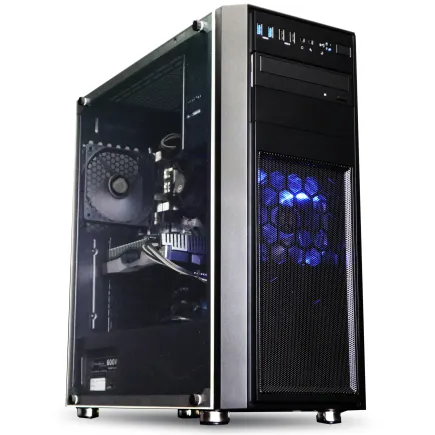
| 【SR-u5-4060H/S9 スペック】 | |
| CPU | Intel Core Ultra5 235 14コア/14スレッド 5.00GHz(ブースト)/3.40GHz(ベース) |
| メモリ | 16GB DDR5 (16GB x1枚 クルーシャル製) |
| ストレージ | SSD 1TB (m.2 nVMe READ/WRITE:7250Gbps/6900Gbps WD製) |
| ケース | Thermaltake Versa H26 |
| マザーボード | intel B860 チップセット ASRock製 B860M Pro RS WiFi |
| 電源ユニット | 650W 80Plus BRONZE認証 電源ユニット (COUGAR製) |
| 無線LAN | Wi-Fi 6E (IEEE802.11ax/11ad/11ac/11n/11a/11g/11b) |
| BlueTooth | BlueTooth 5 |
| 光学式ドライブ | DVDスーパーマルチドライブ (内蔵) |
| OS | Microsoft Windows 11 Home |
パソコンショップSEVEN ZEFT Z56AD
| 【ZEFT Z56AD スペック】 | |
| CPU | Intel Core Ultra7 265KF 20コア/20スレッド 5.50GHz(ブースト)/3.90GHz(ベース) |
| グラフィックボード | GeForce RTX5060 (VRAM:8GB) |
| メモリ | 16GB DDR5 (16GB x1枚 クルーシャル製) |
| ストレージ | SSD 1TB (m.2 nVMe READ/WRITE:7250Gbps/6900Gbps WD製) |
| ケース | Thermaltake S100 TG |
| CPUクーラー | 空冷 DeepCool製 空冷CPUクーラー AK400 |
| マザーボード | intel B860 チップセット ASRock製 B860M Pro RS WiFi |
| 電源ユニット | 650W 80Plus BRONZE認証 電源ユニット (COUGAR製) |
| 無線LAN | Wi-Fi 6E (IEEE802.11ax/11ad/11ac/11n/11a/11g/11b) |
| BlueTooth | BlueTooth 5 |
| OS | Microsoft Windows 11 Home |
パソコンショップSEVEN ZEFT Z59OA

| 【ZEFT Z59OA スペック】 | |
| CPU | Intel Core Ultra7 265KF 20コア/20スレッド 5.50GHz(ブースト)/3.90GHz(ベース) |
| グラフィックボード | Radeon RX 9060XT (VRAM:16GB) |
| メモリ | 16GB DDR5 (16GB x1枚 Kingston製) |
| ストレージ | SSD 1TB (m.2 nVMe READ/WRITE:7250Gbps/6900Gbps WD製) |
| ケース | LianLi A3-mATX-WD Black |
| CPUクーラー | 空冷 DeepCool製 空冷CPUクーラー AK400 |
| マザーボード | intel B860 チップセット ASRock製 B860M Pro RS WiFi |
| 電源ユニット | 650W 80Plus BRONZE認証 電源ユニット (COUGAR製) |
| 無線LAN | Wi-Fi 6E (IEEE802.11ax/11ad/11ac/11n/11a/11g/11b) |
| BlueTooth | BlueTooth 5 |
| OS | Microsoft Windows 11 Home |
パソコンショップSEVEN ZEFT Z56KA
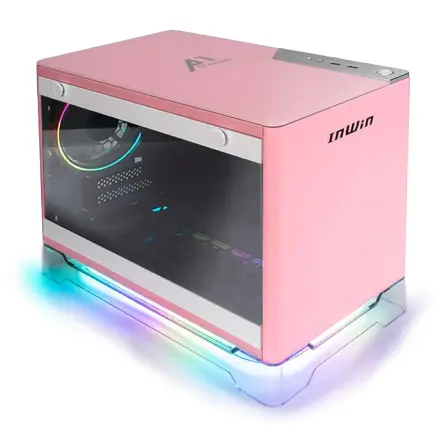
| 【ZEFT Z56KA スペック】 | |
| CPU | Intel Core Ultra9 285K 24コア/24スレッド 5.70GHz(ブースト)/3.70GHz(ベース) |
| グラフィックボード | GeForce RTX5060Ti 16GB (VRAM:16GB) |
| メモリ | 32GB DDR5 (32GB x1枚 クルーシャル製) |
| ストレージ | SSD 2TB (m.2 nVMe READ/WRITE:7250Gbps/6900Gbps WD製) |
| ケース | INWIN A1 PRIME ピンク |
| CPUクーラー | 空冷 サイズ製 空冷CPUクーラー SCYTHE() MUGEN6 BLACK EDITION |
| マザーボード | intel B860 チップセット ASRock製 B860I WiFi |
| 電源ユニット | 750W 80Plus GOLD認証 |
| 無線LAN | Wi-Fi 6E (IEEE802.11ax/11ad/11ac/11n/11a/11g/11b) |
| BlueTooth | BlueTooth 5 |
| OS | Microsoft Windows 11 Home |
パソコンショップSEVEN ZEFT Z55DY
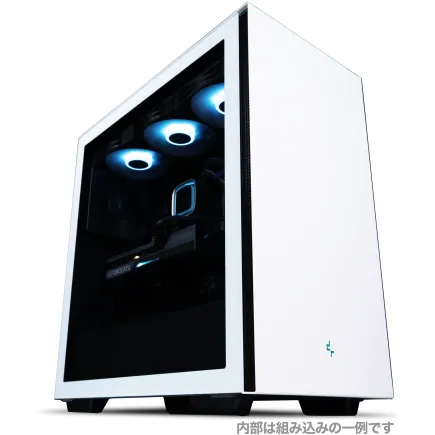
| 【ZEFT Z55DY スペック】 | |
| CPU | Intel Core Ultra5 245KF 14コア/14スレッド 5.20GHz(ブースト)/4.20GHz(ベース) |
| グラフィックボード | GeForce RTX5070Ti (VRAM:16GB) |
| メモリ | 32GB DDR5 (32GB x1枚 クルーシャル製) |
| ストレージ | SSD 1TB (m.2 nVMe READ/WRITE:7250Gbps/6900Gbps WD製) |
| ケース | Thermaltake S200 TG ARGB Plus ホワイト |
| CPUクーラー | 空冷 DeepCool製 空冷CPUクーラー AK400 DIGITAL WH |
| マザーボード | intel B860 チップセット ASRock製 B860M Pro RS WiFi |
| 電源ユニット | 850W 80Plus GOLD認証 電源ユニット (Silverstone製) |
| 無線LAN | Wi-Fi 6E (IEEE802.11ax/11ad/11ac/11n/11a/11g/11b) |
| BlueTooth | BlueTooth 5 |
| 光学式ドライブ | DVDスーパーマルチドライブ (外付け) |
| OS | Microsoft Windows 11 Home |
ステップ4:固定してから接続する
経路が決まったら、ケーブルを固定してから接続します。
この順番を逆にすると、接続後に固定しようとしてケーブルに余計なテンションがかかり、端子を傷める原因になります。
固定の順番は「遠い方から近い方へ」です。
PCから最も遠い場所(モニター側)から固定を始めて、PC本体に向かって順番に固定していきます。
こうすることで、余ったケーブルをPC側でまとめて処理できます。
ゲーミングPCの配線整理でよくある失敗と対策
ケーブルが短すぎて届かない問題
床置きPCで最もよくある失敗がこれです。
特にDisplayPortケーブルは、モニターの位置によっては2m以上必要になることがあります。
標準で付属するケーブルは1m前後のものが多く、床置き環境ではほぼ確実に長さが足りません。
対策は事前計測のみです。
ケーブルを購入する前に、実際の経路に沿ってメジャーで測り、余裕を持って20〜30cm長めのものを選びます。
DisplayPortケーブルは2m品と3m品の価格差がほとんどないので、迷ったら長い方を選んで損はありません。
電源タップの位置が悪くて配線が増える問題
電源タップをデスクの上や床に無計画に置くと、そこから各機器への電源ケーブルが放射状に広がって収拾がつかなくなります。
電源タップはデスク裏のケーブルトレーに固定するのが正解です。
以下は、電源タップの設置場所別の配線スッキリ度の比較です。
| 電源タップの設置場所 | 配線スッキリ度 | メリット | デメリット |
|---|---|---|---|
| 床置き(無固定) | ★☆☆☆☆ | 設置が楽 | ケーブルが床を這う、掃除が大変 |
| デスク脚に固定 | ★★★☆☆ | 床から浮かせられる | 見えやすい位置になる場合がある |
| デスク裏のトレーに収納 | ★★★★★ | 完全に隠せる、掃除が楽 | トレーの取り付けが必要 |
| デスク天板下に直付け | ★★★★☆ | スッキリ見える | 取り外しが面倒 |
デスク裏のケーブルトレーへの収納が圧倒的に優秀です。
初期投資として3,000〜5,000円程度かかりますが、一度設置してしまえばメンテナンスがほぼ不要になります。
ワイヤレス化で配線を根本から減らす
有線を捨てる勇気が配線問題を解決する
- マウス(有線との遅延差はほぼゼロ。
ゲームへの影響なし) - キーボード(2.4GHz接続なら遅延は実用上問題なし)
- ヘッドセット(床置きPCとの距離が離れるほど効果大)
- ゲームパッド(Bluetooth接続で十分)
「ゲームにワイヤレスマウスは遅延が心配」と考える方もいるかもしれませんが、現行の2.4GHz接続ワイヤレスマウスの遅延は1ms以下で、有線との差は実測でも体感でも判別不能なレベルです。
プロゲーマーがワイヤレスマウスを使用する大会が当たり前になっていることが、その証明といえます。
ワイヤレス化できない機器の配線を最小化する
モニターへの映像出力ケーブル(DisplayPort)と電源ケーブルは、現時点でワイヤレス化が現実的ではありません。
DisplayPortケーブルは、デスク脚の内側を通してデスク裏から出す経路が最もスッキリします。
デスク脚が中空になっているタイプであれば、ケーブルを内部に通すことも可能です。
電源ケーブルはケーブルモールでデスク脚に沿わせて固定し、床を這わせないことが鉄則です。
パソコン おすすめモデル4選
パソコンショップSEVEN ZEFT R63J
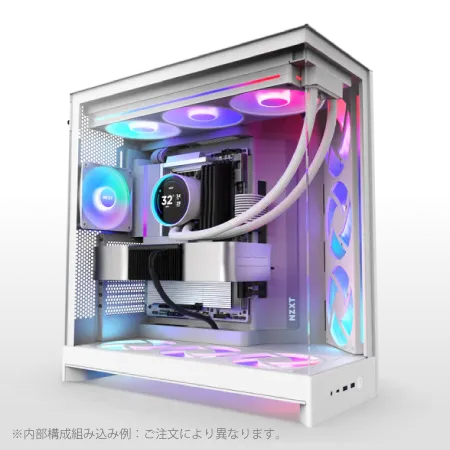
| 【ZEFT R63J スペック】 | |
| CPU | AMD Ryzen9 9950X 16コア/32スレッド 5.70GHz(ブースト)/4.30GHz(ベース) |
| グラフィックボード | Radeon RX 9070XT (VRAM:16GB) |
| メモリ | 32GB DDR5 (16GB x2枚 クルーシャル製) |
| ストレージ | SSD 2TB (m.2 nVMe READ/WRITE:7250Gbps/6900Gbps WD製) |
| ケース | NZXT H9 FLOW RGB ホワイト |
| CPUクーラー | 水冷 360mmラジエータ CoolerMaster製 水冷CPUクーラー ML 360 Core II White |
| マザーボード | AMD X870 チップセット GIGABYTE製 X870M AORUS ELITE WIFI7 ICE |
| 電源ユニット | 850W 80Plus GOLD認証 電源ユニット (Silverstone製) |
| 無線LAN | Wi-Fi 6E (IEEE802.11ax/11ad/11ac/11n/11a/11g/11b) |
| BlueTooth | BlueTooth 5 |
| OS | Microsoft Windows 11 Home |
パソコンショップSEVEN ZEFT Z56KA
| 【ZEFT Z56KA スペック】 | |
| CPU | Intel Core Ultra9 285K 24コア/24スレッド 5.70GHz(ブースト)/3.70GHz(ベース) |
| グラフィックボード | GeForce RTX5060Ti 16GB (VRAM:16GB) |
| メモリ | 32GB DDR5 (32GB x1枚 クルーシャル製) |
| ストレージ | SSD 2TB (m.2 nVMe READ/WRITE:7250Gbps/6900Gbps WD製) |
| ケース | INWIN A1 PRIME ピンク |
| CPUクーラー | 空冷 サイズ製 空冷CPUクーラー SCYTHE() MUGEN6 BLACK EDITION |
| マザーボード | intel B860 チップセット ASRock製 B860I WiFi |
| 電源ユニット | 750W 80Plus GOLD認証 |
| 無線LAN | Wi-Fi 6E (IEEE802.11ax/11ad/11ac/11n/11a/11g/11b) |
| BlueTooth | BlueTooth 5 |
| OS | Microsoft Windows 11 Home |
パソコンショップSEVEN ZEFT R60RI
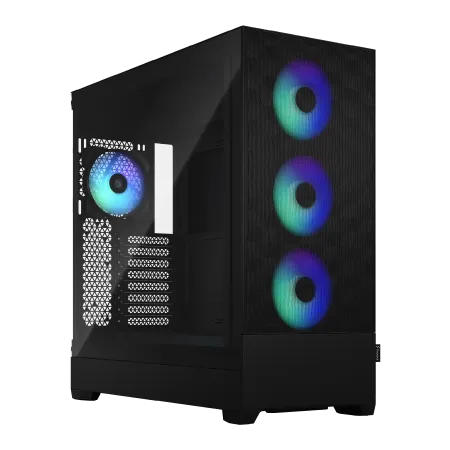
| 【ZEFT R60RI スペック】 | |
| CPU | AMD Ryzen7 9800X3D 8コア/16スレッド 5.20GHz(ブースト)/4.70GHz(ベース) |
| グラフィックボード | GeForce RTX5080 (VRAM:16GB) |
| メモリ | 16GB DDR5 (16GB x1枚 クルーシャル製) |
| ストレージ | SSD 1TB (m.2 nVMe READ/WRITE:7250Gbps/6900Gbps WD製) |
| ケース | Fractal Design Pop XL Air RGB TG |
| CPUクーラー | 空冷 DeepCool製 空冷CPUクーラー AK400 |
| マザーボード | AMD B850 チップセット GIGABYTE製 B850 AORUS ELITE WIFI7 |
| 電源ユニット | 850W 80Plus GOLD認証 電源ユニット (Silverstone製) |
| 無線LAN | Wi-Fi 6E (IEEE802.11ax/11ad/11ac/11n/11a/11g/11b) |
| BlueTooth | BlueTooth 5 |
| OS | Microsoft Windows 11 Pro |
パソコンショップSEVEN ZEFT Z54AS
| 【ZEFT Z54AS スペック】 | |
| CPU | Intel Core Ultra7 265KF 20コア/20スレッド 5.50GHz(ブースト)/3.90GHz(ベース) |
| グラフィックボード | GeForce RTX4060Ti (VRAM:8GB) |
| メモリ | 32GB DDR5 (16GB x2枚 Micron製) |
| ストレージ | SSD 1TB (m.2 nVMe READ/WRITE:7250Gbps/6900Gbps WD製) |
| ケース | Antec P20C ブラック |
| CPUクーラー | 水冷 240mmラジエータ CoolerMaster製 水冷CPUクーラー ML 240 Core II Black |
| マザーボード | intel B860 チップセット ASRock製 B860M Pro RS WiFi |
| 電源ユニット | 650W 80Plus BRONZE認証 電源ユニット (COUGAR製) |
| 無線LAN | Wi-Fi 6E (IEEE802.11ax/11ad/11ac/11n/11a/11g/11b) |
| BlueTooth | BlueTooth 5 |
| 光学式ドライブ | DVDスーパーマルチドライブ (外付け) |
| OS | Microsoft Windows 11 Home |
床置きゲーミングPCの配線整理 完成形のイメージ
「見えるケーブル」と「隠すケーブル」を意識的に分ける
配線整理の最終目標は「ケーブルをゼロにすること」ではなく、「見えていいケーブルと隠すべきケーブルを意識的に分けること」です。
例えば、ピラーレスケースの内部配線(スリーブケーブルなど)はあえて見せるインテリアとして機能します。
一方、電源タップへの電源ケーブルや、PCとモニターをつなぐDisplayPortケーブルは徹底的に隠します。
この「見せる・隠す」の設計思想を持つだけで、配線整理の方向性が明確になります。
実際の配線整理後の変化
整理前は床に7〜8本のケーブルが這っていた状態でしたが、整理後は床を這うケーブルがゼロになり、掃除機をかけるときにケーブルを避ける必要がなくなりました。
これで掃除も怖くない。
ゲームのパフォーマンスへの影響はもちろんゼロですが、精神的な余裕が生まれたのは意外な収穫でした。
デスク周りが整理されていると、ゲームに集中しやすくなる気がするんです。
「環境が整っている」という感覚が、プレイの質にも影響するのは不思議なものですよね。
FAQ

ゲーミングPCを床置きにすると埃が溜まりやすくなりますか?
床置きにすると吸気口が床に近くなるため、デスク上設置と比べて埃を吸い込みやすくなるのは事実です。
対策として、PCの下に10〜15cm程度の台を置いて床面から離すことが有効です。
市販のPCスタンドや、ホームセンターで購入できるすのこ状の台でも代用できます。
また、ケースのフィルターを月1回程度清掃する習慣をつけることで、埃による冷却性能の低下を防げます。
床置きゲーミングPCの配線整理にかかる費用はどのくらいですか?
DisplayPortケーブルは長くなると画質や遅延に影響しますか?
DisplayPortケーブルは3m以内であれば、画質・遅延ともに影響はほぼありません。
4K144Hz出力であっても、3m品の認定ケーブルを使用する限り信号劣化は実測で確認できないレベルです。
床置きPCのUSBポートが遠くて使いにくい場合の対策は?
USBハブをデスク上に設置するのが最も手軽な解決策です。
USB 3.2 Gen2対応のハブをデスク上に固定し、PCのUSBポートからハブまでを1本のケーブルで接続します。
こうすることで、デスク上のハブから各機器に短いケーブルで接続でき、床置きPCへの長いケーブルを最小限に抑えられます。
安価なハブは電力不足でデバイスが認識されないトラブルが起きやすいため、信頼性の高いメーカー品を選ぶことをおすすめします。
ゲーミングPCの床置きで最もスッキリ見える配線方法は何ですか?
結論として、「ワイヤレス化+ケーブルトレー+ケーブルモール」の3点セットが最強の組み合わせです。
マウス・キーボード・ヘッドセットをワイヤレス化してケーブル本数を減らし、残った電源系ケーブルはデスク裏のトレーに収納、PCとモニターをつなぐ映像ケーブルはデスク脚に沿わせてモールで固定する。