
業務用パソコンの選び方と重要なポイント
用途に応じたスペックの選定方法
業務用パソコンを選ぶ際に重要なのは、用途に応じたスペックを適切に見極めることです。
「どのスペックを選べばいいの?」と疑問に思った方もいるかもしれませんが、確かな選択肢を持つことで業務効率が格段に向上しますよ!
まず、業務の内容を明確にしましょう。
データ入力やテキスト処理がメインであれば、極端に高いスペックは必要ありません。
こうした用途には、コストパフォーマンスの良いパソコンが最適です。
しかし、「動画編集や3Dデザインもする!」というような方にとっては、さらなるパフォーマンスが期待できる高スペックモデルが活躍します。
なぜかというと、こうした作業では処理の迅速さが必要で、CPUやGPUの性能が鍵を握るためです。
また、メモリの選定も重要なポイント。
多くの作業を同時に進めるケースが多い職場では、8GBでは足りず、最低でも16GB以上のメモリを搭載することが望ましいです。
というのは、メモリが不足すると、動作が重くなりがちだからです。
この点を確認するべきポイントとして、業務のスムーズさの基盤といえるでしょう。
ストレージについても、用途に合わせて選択が求められます。
一般的な業務では1TBから512GBのSSDがあれば十分ですが、データを大量に扱う職種であれば、大容量ストレージを選んでおくことをおすすめします。
なぜなら、ストレージがいっぱいになると、新しいデータの保存に困ることがよくあるからです。
それでも「予算に限りが…」とお悩みの方もいるのではないでしょうか。
これらは新品に比べて価格が抑えられているため、費用対効果を得ることが可能です。
一石二鳥とはまさにこのこと!
キーボードとトラックパッドの快適性
業務用パソコンを選ぶ際、キーボードとトラックパッドの快適性は見逃せないポイントです。
また、仕事の効率を上げるためには、タイピングの正確さと速度が必要です。
ですから、キーボードの質感やタッチフィードバックは、選ぶ際の重要な考慮事項といえるでしょう。
まず、キーボードには多くの選択肢があります。
メンブレンタイプは静音性が高く、メカニカルはカスタマイズ性が豊富ですが、どちらを選ぶにせよ、実際に触って確かめることをお勧めします。
一方、トラックパッドの快適性も欠かせません。
表面のすべり具合や感度、ジェスチャー機能の有無などもチェックするべきポイントです。
「トラックパッドでの操作に抵抗を覚える人もいるでしょうか?」と疑問に思った方もいるかもしれませんが、最近のトラックパッドは非常に進化しています。
要するに、反応が悪いとイライラの原因になってしまうので、滑らかに操作ができるかどうかをチェックしましょう。
トラックパッドとキーボードの組み合わせは、いわば「一挙両得」な選択です。
そんな方におすすめなのは、フィードバックの良い打鍵感を持つキーボードと、高感度で滑らかなトラックパッドの組み合わせです。
耐久性と保証の確認ポイント
業務用パソコンを選ぶ際に、耐久性と保証は特に重要な確認ポイントです。
特に毎日使うツールだからこそ、壊れにくく、長期間安心して利用できることが求められますよね。
まず、耐久性について考えてみましょう。
業務用としておすすめのパソコンは、通常の家庭用パソコンよりも頑丈に設計されていることが多いです。
高温や湿度に強い部品を使用していたり、外部からの衝撃をしっかりと吸収する構造を持っていたりします。
こうした特徴があると、うっかり落としてしまった場合でも安心です。
「万が一の事故を恐れないで済むっていいな」と感じる方も多いでしょう。
次に、保証サービスの確認も忘れずに行いましょう。
保証内容はメーカーやモデルにより異なりますが、標準保証期間やその条件は家庭用と比べてしっかりしていることが多いです。
たとえば、オンサイト保証が含まれている製品なら、故障が発生しても迅速に対応してくれます。
業務が滞る心配がぐっと減りますね。
耐久性と保証は、日々の業務に安心感を与える大切な要素です。
業務用パソコンを選ぶ際には、一石二鳥の効果をもたらすような製品を選びたいものです。
なぜかというと、これらをしっかり確認することで、パフォーマンスだけでなく、トータルコストや安心感が向上し、業務効率が劇的にアップするからです。
というのも、安心して機器を使用できる環境は、社員のモチベーションにも大きな影響を与えます。
「面倒なトラブルは勘弁!」と思う方は、耐久性と保証の見極めを大切にすると良いでしょう。
おすすめ業務用パソコンブランド
信頼性の高いブランドトップ3
信頼性の高いブランドを見極めることは重要です。
それでは、私が選ぶ「信頼性の高いブランドトップ3」をご紹介します。
まず、ビジネスシーンで長年の実績を持つブランドとして、Dellが挙げられます。
その堅実な製品設計は、多くの企業から高く評価されています。
なぜなら、Dellのパソコンは耐久性に優れており、長時間の使用でもパフォーマンスが安定しているからです。
「毎日ハードに使うことがわかっているからこそ、信頼性が大切」という方もいるでしょう。
しかも、サポート体制も充実しているため、万が一のトラブル時にも迅速に対応してくれるのです。
一挙両得、安心して業務に専念できるので、Dellを選んで間違いありませんよ。
次に、多機能で優れたデザインのパソコンを探している方には、Appleが非常におすすめです。
Appleの製品と聞くと、まずデザイン性が思い浮かぶ方も多いでしょう。
しかし、デザインだけでなく、性能の安定性にも定評があります。
というのも、Appleのパソコンはハードウェアとソフトウェアが緊密に統合されているため、操作がスムーズでトラブルが少ないのです。
「作業効率を最大限に高めたい!」という方には必見ですよ。
新しい技術をいち早く取り入れ、日進月歩で進化し続けるAppleは、選択肢として検討しない手はありませんね。
最後に、コスパとパフォーマンスを兼ね備えたブランドとして、Lenovoを推薦します。
特にパソコン購入にあたり、「予算を気にせず性能も妥協したくない」という方には、Lenovoの製品が最適です。
なぜかというと、Lenovoは豊富なラインナップを誇り、様々なニーズに対応できるからです。
しかも、ビジネスクラスのプロフェッショナル向けモデルでは、セキュリティ機能も充実しており、安全性も確保できます。
選択肢がいくつもあるので、きっと貴方にぴったりの一台が見つかるでしょう。
選定にあたっては、自身の使用状況やニーズをしっかり見極めることが大切です。
最新モデルの特徴と評価
最新モデルの業務用パソコンには多くの新技術や魅力的なデザインが施されており、選択肢の多さに驚く方もいるかもしれません。
しかし、最新モデルというだけで飛びつくのは考えものです。
どのパソコンも同じように見えるかもしれませんが、実際にはそれぞれ異なる特徴を持っています。
そのため、目的に応じて選ぶことが大切です。
まず注目すべきは、最新のプロセッサです。
新しい世代のプロセッサを搭載したモデルは、処理速度が飛躍的に向上しています。
たとえば、これまでのモデルとは異なり、短時間で大量のデータを処理することが可能になっています。
これにより、時間の無駄を最小限に抑えることができるわけです。
しかし、「機能が豊富すぎて使いこなせるか不安」という方もいるかもしれませんが、安心してください。
多くのモデルでは、初心者でも直感的に使えるインターフェースを採用しており、操作に迷うことはほとんどないでしょう。
さらに、グラフィックス性能も見逃せません。
最新のパソコンでは、ビジュアル性能も大幅に進化しており、高解像度のディスプレイや高性能GPUが標準搭載されることも多くなっています。
「美しい画面で作業すると効率的なの?」と疑問をお持ちの方もいるかもしれません。
それもそのはず、美しい映像表示は、視覚的なストレスを軽減し、業務効率の向上につながると言われています。
一石二鳥を実感できるのです。
ストレージも注目ポイントの一つです。
要するに、大容量かつ高速なSSDが搭載されているモデルを選ぶとよいです。
なぜかというと、データの読み取り速度が向上するため、作業の待ち時間が劇的に短くなります。
データ管理に頭を悩ませることが少なくなるでしょう。
そして、デザインの洗練度も重要です。
いわば、作業環境は効率に大きな影響を与えるからです。
スタイリッシュなデザインのパソコンを使うと、気分が上がって仕事に対するモチベーションもアップします。
豪華絢爛な外観とはいかないまでも、使いやすさと見た目のバランスが取れたモデルを選ぶのが得策です。
業務用である以上、見た目だけでなく機能性も兼ね備えたものを選びましょう。
クリエイター向けPC おすすめモデル4選
パソコンショップSEVEN ZEFT R60HU

| 【ZEFT R60HU スペック】 | |
| CPU | AMD Ryzen7 9800X3D 8コア/16スレッド 5.20GHz(ブースト)/4.70GHz(ベース) |
| グラフィックボード | GeForce RTX5070 (VRAM:12GB) |
| メモリ | 16GB DDR5 (16GB x1枚 クルーシャル製) |
| ストレージ | SSD 1TB (m.2 nVMe READ/WRITE:7250Gbps/6900Gbps WD製) |
| ケース | Thermaltake S100 TG |
| CPUクーラー | 空冷 DeepCool製 空冷CPUクーラー AK400 |
| マザーボード | AMD B850 チップセット ASRock製 B850M-X WiFi R2.0 |
| 電源ユニット | 750W 80Plus GOLD認証 電源ユニット (Silverstone製) |
| 無線LAN | Wi-Fi 6E (IEEE802.11ax/11ad/11ac/11n/11a/11g/11b) |
| BlueTooth | BlueTooth 5 |
| OS | Microsoft Windows 11 Home |
パソコンショップSEVEN ZEFT R60GU

| 【ZEFT R60GU スペック】 | |
| CPU | AMD Ryzen7 9800X3D 8コア/16スレッド 5.20GHz(ブースト)/4.70GHz(ベース) |
| グラフィックボード | GeForce RTX5060Ti 16GB (VRAM:16GB) |
| メモリ | 32GB DDR5 (32GB x1枚 クルーシャル製) |
| ストレージ | SSD 1TB (m.2 nVMe READ/WRITE:7250Gbps/6900Gbps WD製) |
| ケース | Thermaltake S200 TG ARGB Plus ホワイト |
| CPUクーラー | 空冷 サイズ製 空冷CPUクーラー SCYTHE() MUGEN6 BLACK EDITION |
| マザーボード | AMD X870 チップセット GIGABYTE製 X870M AORUS ELITE WIFI7 ICE |
| 電源ユニット | 750W 80Plus GOLD認証 電源ユニット (Silverstone製) |
| 無線LAN | Wi-Fi 6E (IEEE802.11ax/11ad/11ac/11n/11a/11g/11b) |
| BlueTooth | BlueTooth 5 |
| OS | Microsoft Windows 11 Home |
パソコンショップSEVEN ZEFT R60RX

| 【ZEFT R60RX スペック】 | |
| CPU | AMD Ryzen7 7700 8コア/16スレッド 5.30GHz(ブースト)/3.80GHz(ベース) |
| グラフィックボード | GeForce RTX5060Ti 16GB (VRAM:16GB) |
| メモリ | 16GB DDR5 (16GB x1枚 クルーシャル製) |
| ストレージ | SSD 1TB (m.2 nVMe READ/WRITE:7250Gbps/6900Gbps WD製) |
| ケース | Antec P20C ブラック |
| マザーボード | AMD B850 チップセット ASRock製 B850M-X WiFi R2.0 |
| 電源ユニット | 850W 80Plus GOLD認証 電源ユニット (Silverstone製) |
| 無線LAN | Wi-Fi 6E (IEEE802.11ax/11ad/11ac/11n/11a/11g/11b) |
| BlueTooth | BlueTooth 5 |
| OS | Microsoft Windows 11 Home |
パソコンショップSEVEN ZEFT R61A
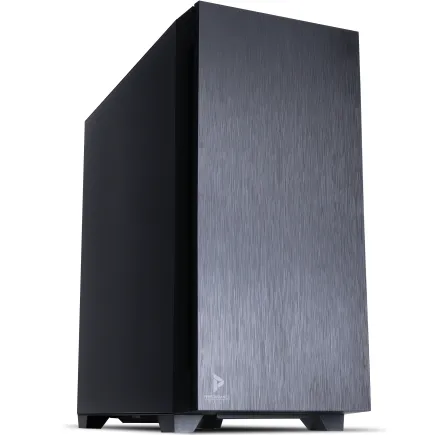
| 【ZEFT R61A スペック】 | |
| CPU | AMD Ryzen5 8600G 6コア/12スレッド 5.00GHz(ブースト)/4.30GHz(ベース) |
| グラフィックボード | GeForce RTX5070 (VRAM:12GB) |
| メモリ | 16GB DDR5 (16GB x1枚 クルーシャル製) |
| ストレージ | SSD 1TB (m.2 nVMe READ/WRITE:7250Gbps/6900Gbps WD製) |
| ケース | Antec P10 FLUX |
| マザーボード | AMD B850 チップセット ASRock製 B850M-X WiFi R2.0 |
| 電源ユニット | 750W 80Plus GOLD認証 電源ユニット (Silverstone製) |
| 無線LAN | Wi-Fi 6E (IEEE802.11ax/11ad/11ac/11n/11a/11g/11b) |
| BlueTooth | BlueTooth 5 |
| 光学式ドライブ | DVDスーパーマルチドライブ (内蔵) |
| OS | Microsoft Windows 11 Home |
各ブランドのサポート体制を比較
業務用パソコンを選ぶ際に、各ブランドのサポート体制が重要な要素といえるのは間違いありません。
なぜかというと、どんなに性能が高いパソコンを手に入れても、サポートが不十分であればいざというときに困ってしまうからです。
そのため、パソコンを導入する際には、各ブランドのサポート体制を徹底的にチェックすることが肝心なのです。
例えば、大手ブランドの一つであるデルは、企業向けのサポート体制が非常に充実しています。
24時間体制で電話サポートを受け付けており、迅速な対応が期待できます。
こういったサポートがあると、一騎当千の業務スピードを維持する際に強い味方になってくれることでしょう。
「万が一の時にどうしよう?」と不安に感じている方も安心できます。
また、HPもビジネスユーザー向けのサポートに力を入れており、遠隔サポートやオンサイト対応が充実しています。
こうした手厚いサポートが、業務の滞りを最小限に抑えてくれるのです。
一方で、レノボはコストパフォーマンスの高さが魅力のブランドですが、サポートに関しては利用者から賛否両論が聞かれることがあります。
とはいうものの、その分サポートプランをカスタマイズ可能で、自分に合ったプランを選べる柔軟性があるため、「どの程度サポートを受けたいか?」という方針に基づいて選ぶことができます。
自分で解決できると考える方には、十分な選択肢となるでしょう。
このように、各ブランドのサポート体制には特徴があります。
自社のニーズに合うサポートを提供しているブランドを選ぶことで、業務の効率化を図ることができるわけです。
要するに、パソコン選びにおいてサポート体制は外せないチェックポイントであり、慎重に比較検討するべき要素なのです。
これを実践すれば、安心感を得られることでしょう。
デスクトップ vs. ノートパソコン 業務用に最適なのはどちらか?
デスクトップパソコンの長所と短所
デスクトップパソコンを業務用に選ぶ際、その長所と短所をはっきり理解することは非常に重要です。
まず、長所について考えてみましょう。
デスクトップパソコンは、カスタマイズ性とパフォーマンスの両方で頭角を現しています。
というのも、内部構造を自由にカスタマイズできるため、会社の特定の業務ニーズに合わせてスペックを調整することが可能です。
この汎用性は、通称「百戦錬磨」の業界ではますます重要視される要素です。
特に、プロセッサーやメモリ、ストレージなどを自由に組み替えて、最大限のパフォーマンスを引き出せる点は、デスクトップの独壇場といえるでしょう。
また、デスクトップは通常、ノートパソコンに比べ発熱対策がしやすく、長時間利用しても安定して動作する能力があります。
なぜかというと、冷却システムがより大型で効率的に設計されているからです。
業務での使用を考えた場合、意外と見落とせないポイントがこの安定性です。
業務用コンピュータが突然故障することは絶対に避けたいですよね。
しかしながら、デスクトップには短所も存在するのが現実です。
一番のハードルはその移動性の低さでしょう。
オフィス内でデスクトップパソコンを頻繁に移動するというのは現実的ではありません。
たとえば、在宅勤務や社内スペースを有効利用するときに、移動が簡単でないのは悩ましいところです。
また、設置スペースを取るため、コンパクトなオフィス環境には向かないこともあります。
さらに、消費電力の面でも考慮が必要です。
デスクトップはノートパソコンと比べると、電力の消費が多いものが一般的です。
省エネを図りたいというビジネスでは、これが大きなデメリットになるかもしれません。
つまり、一挙両得を狙うのであれば、デスクトップの性能の活用と電力コストのバランスを慎重に考慮する必要があります。
これらのポイントを押さえた上で、自社の業務に最適なデスクトップパソコンを選ぶことで、業務効率を最大化することが可能になりますよ。
ノートパソコンの持ち運び性と柔軟性
ノートパソコンの持ち運び性と柔軟性は、まさに現代のビジネスパーソンにとって無視できない要素となっています。
特に「いつでもどこでも仕事ができる環境」を求める方にとって、ノートパソコンは一択になるでしょう。
そして、その機動力こそが業務効率化に直結するのです。
自宅、カフェ、会議室など、どこでも職場に変えることができるノートパソコンは、一石二鳥のツールなのです。
まず、電源供給がなくてもバッテリーで駆動する能力を備えていますし、Wi-Fiさえあればインターネットに接続して、即座に情報を検索したり、メールを確認したりすることができます。
デスクトップでは得られないこの自由度が、まさにノートパソコンの魅力といえますね。
さらに、最近のノートパソコンは日進月歩で技術が進化しており、その性能もデスクトップに迫る勢いです。
なぜかというと、プロセッサやメモリ、ストレージの性能が劇的に向上しているからです。
これにより、ビジネス用の複雑なソフトウェアもスムーズに動作するものが増えてきました。
これなら、外出先でもデスクワークとほぼ変わらない作業効率を実現することが可能です。
そして、ノートパソコンの真の強みとして、その柔軟性を挙げないわけにはいきません。
たとえば、クライアントとの打ち合わせやプレゼンテーションの場面でも、その小型軽量な特長が活かされます。
会議室やカフェでもスペースを取らず、さっと取り出してプレゼン資料を映し出すことができる。
これができて初めて「場所に縛られない働き方」といえるのです。
とはいえ、ノートパソコンの持ち運び性と柔軟性が自分の業務にどう影響するのか、具体的にイメージしにくい方もいるかもしれません。
そんな方におすすめしたいのは、実際にノートパソコンを購入して、普段の業務で活用してみることです。
実は、デスクトップよりもノートパソコンを使ってみた方が、より多くの場所で効率的に仕事ができることが分かっているのです。
要するに、ノートパソコンの持つ持ち運び性と柔軟性は、業務用として非常に魅力的であり、その最大限の活用は業務効率を大きく向上させることでしょう。
オフィスの環境に応じた選択肢の検討
なぜなら、その選択が業務効率や生産性に直接影響を与えるからです。
まず、オフィスのスペースを考慮することが重要です。
デスクトップパソコンは通常、場所を取るため、広いオフィスでないと圧迫感を感じるかもしれません。
しかも、ケーブルや周辺機器も含めると、デスク周りがごちゃごちゃすることがよくあります。
一方、ノートパソコンはそのコンパクトさが特徴で、場所をとらないため、小さめのオフィスや移動が多い環境でも大変便利です。
しかしながら、画面サイズや拡張性といった点では、デスクトップに軍配が上がります。
次に、業務内容も慎重に考えてみましょう。
たとえば、デザイナーやプログラマーの方には、デスクトップパソコンが向いているかもしれません。
なぜかというと、高性能なパーツを組み込むことができ、大きなディスプレイで作業効率が上がるためです。
一方、営業職の方や外出が多い職種では、ノートパソコンのメリットが際立ちます。
持ち運びの便利さは、外出先でのスムーズな業務遂行に役立つことでしょう。
また、オフィスのネットワーク環境も見逃せないポイントです。
デスクトップパソコンは、有線接続で安定したネットワーク環境を提供することが多いです。
これは、オンラインミーティングや大容量データのやり取りが頻繁なオフィスには大きなメリットです。
とはいうものの、ノートパソコンも最近ではWi-Fi 6対応機種が増えており、速度や安定性が向上しているため、選択肢として見逃すことはできません。
最後に、コストパフォーマンスも考慮に入れるべきです。
どちらのパソコンも長所短所があり、一概にどちらが優れているとは言えませんが、自社の予算や必要なスペックをしっかりと理解して選ぶことが大切です。
新進気鋭の技術が日々登場する中、適切な選択が可能性を広げる一石二鳥の結果をもたらすこともあります。
要するに、オフィスの環境に応じたパソコンの選び方は、デスクトップとノートパソコンの特徴を理解し、業務内容や作業環境に最適な選択をすることです。
適切な選択を実践すれば、業務効率を最大化することができるようになりますよ!
業務用パソコンに求められるメモリとストレージ容量
複雑なタスクに対応するメモリサイズ
業務用パソコンを選ぶ際、重要な要素の一つがメモリサイズです。
複雑なタスクをこなすためには、十分なメモリが求められます。
「たくさんのアプリを同時に開けるんだから、大丈夫」と考える方もいるかもしれません。
しかしながら、それだけでは安心できない場合もありますね。
業務用のパソコンであれば、特にメモリは少なくとも16GBは確保したいところです。
現代のビジネスシーンでは、日進月歩の技術進化により、多くの業務がデジタル化されています。
これに対応するためには、充分なメモリが必要不可欠です。
しかし、予算やその他の条件から、どうしてもメモリ容量を抑える必要があるという方もいると思います。
その場合は、自分が普段使用するソフトウェアやアプリケーションの要求スペックを確認することが重要です。
たとえば、デザインソフトや動画編集ソフトを頻繁に使用するのであれば、32GBのメモリが求められることもあります。
とはいえ、単純な文書処理やメールのやり取りが主な業務であれば、8GBでも十分対応可能です。
しかし、将来的な拡張を見越して、余裕を持たせておくことをおすすめします。
要するに、自分の業務内容と今後の業務の展望をしっかりと見極め、最適なメモリサイズを選択することが、業務効率を高める秘訣となるのです。
適切な投資をすることで、後悔なく業務を進められることでしょう。
クリエイター向けPC おすすめモデル5選
パソコンショップSEVEN ZEFT R64S
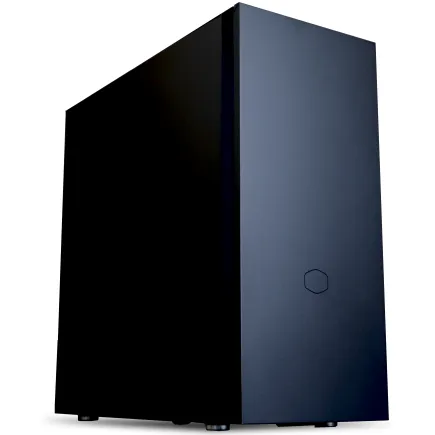
| 【ZEFT R64S スペック】 | |
| CPU | AMD Ryzen7 7700 8コア/16スレッド 5.30GHz(ブースト)/3.80GHz(ベース) |
| グラフィックボード | GeForce RTX5070 (VRAM:12GB) |
| メモリ | 16GB DDR5 (16GB x1枚 クルーシャル製) |
| ストレージ | SSD 1TB (m.2 nVMe READ/WRITE:7250Gbps/6900Gbps WD製) |
| ケース | CoolerMaster Silencio S600 |
| マザーボード | AMD B850 チップセット ASRock製 B850M-X WiFi R2.0 |
| 電源ユニット | 750W 80Plus GOLD認証 電源ユニット (Silverstone製) |
| 無線LAN | Wi-Fi 6E (IEEE802.11ax/11ad/11ac/11n/11a/11g/11b) |
| BlueTooth | BlueTooth 5 |
| OS | Microsoft Windows 11 Home |
パソコンショップSEVEN ZEFT R60YI
| 【ZEFT R60YI スペック】 | |
| CPU | AMD Ryzen5 8500G 6コア/12スレッド 5.00GHz(ブースト)/3.50GHz(ベース) |
| グラフィックボード | Radeon RX 9060XT (VRAM:16GB) |
| メモリ | 16GB DDR5 (16GB x1枚 クルーシャル製) |
| ストレージ | SSD 1TB (m.2 nVMe READ/WRITE:7250Gbps/6900Gbps WD製) |
| ケース | Thermaltake S100 TG |
| マザーボード | AMD B850 チップセット ASRock製 B850M-X WiFi R2.0 |
| 電源ユニット | 650W 80Plus BRONZE認証 電源ユニット (COUGAR製) |
| 無線LAN | Wi-Fi 6E (IEEE802.11ax/11ad/11ac/11n/11a/11g/11b) |
| BlueTooth | BlueTooth 5 |
| OS | Microsoft Windows 11 Home |
パソコンショップSEVEN ZEFT R62E
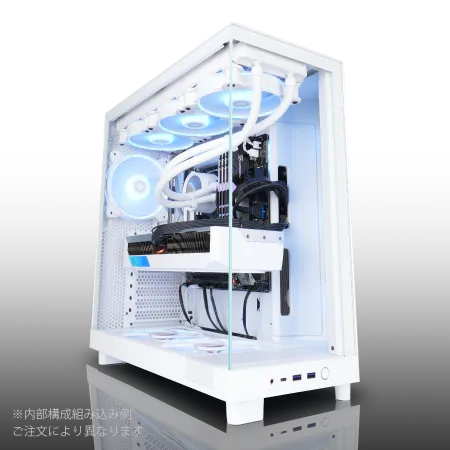
| 【ZEFT R62E スペック】 | |
| CPU | AMD Ryzen7 9800X3D 8コア/16スレッド 5.20GHz(ブースト)/4.70GHz(ベース) |
| グラフィックボード | Radeon RX 9070XT (VRAM:16GB) |
| メモリ | 32GB DDR5 (16GB x2枚 クルーシャル製) |
| ストレージ | SSD 1TB (m.2 nVMe READ/WRITE:7250Gbps/6900Gbps WD製) |
| ケース | NZXT H6 Flow White |
| CPUクーラー | 空冷 DeepCool製 空冷CPUクーラー AK400 DIGITAL WH |
| マザーボード | AMD B850 チップセット ASRock製 B850M-X WiFi R2.0 |
| 電源ユニット | 850W 80Plus GOLD認証 電源ユニット (Silverstone製) |
| 無線LAN | Wi-Fi 6E (IEEE802.11ax/11ad/11ac/11n/11a/11g/11b) |
| BlueTooth | BlueTooth 5 |
| OS | Microsoft Windows 11 Home |
パソコンショップSEVEN ZEFT Z55DQ
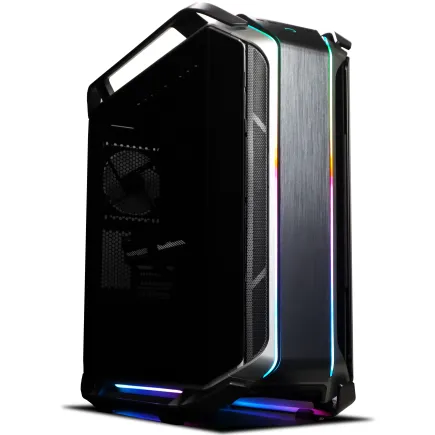
| 【ZEFT Z55DQ スペック】 | |
| CPU | Intel Core i9 14900KF 24コア/32スレッド 6.00GHz(ブースト)/3.20GHz(ベース) |
| グラフィックボード | GeForce RTX4060 (VRAM:8GB) |
| メモリ | 16GB DDR5 (8GB x2枚 Micron製) |
| ストレージ | SSD 1TB (m.2 nVMe READ/WRITE:7250Gbps/6900Gbps WD製) |
| ケース | CoolerMaster COSMOS C700M |
| CPUクーラー | 水冷 360mmラジエータ CoolerMaster製 水冷CPUクーラー ML 360 Core II Black |
| マザーボード | intel B760 チップセット ASRock製 B760M Pro RS WiFi |
| 電源ユニット | 650W 80Plus BRONZE認証 電源ユニット (COUGAR製) |
| 無線LAN | Wi-Fi 6E (IEEE802.11ax/11ad/11ac/11n/11a/11g/11b) |
| BlueTooth | BlueTooth 5 |
| 光学式ドライブ | DVDスーパーマルチドライブ (内蔵) |
| OS | Microsoft Windows 11 Home |
SSDとHDDのパフォーマンス比較
SSDはHDDに比べてデータの読み書き速度が格段に速く、業務用パソコンにおいて重要な「待ち時間」を大幅に削減できることが魅力です。
しかしながら、「速さ」だけが全てではありません。
HDDは大容量でありながら価格が比較的安価であるため、特に大容量データを長期に保存する用途には今なお有力です。
例えば、動画編集や3Dレンダリングなど、高速なストレージアクセスが求められる作業ではSSDの恩恵は絶大です。
電光石火ともいえるそのスピードにより、プロジェクトの作成や保存がよりスムーズになります。
このため、「時間を無駄にしたくない!」と考える方には、SSDが欠かせないパートナーとなるでしょう。
一方、データをアーカイブする業務やバックアップ用途では、HDDがその真価を発揮する場面も多くあります。
なぜかというと、その大容量とコストパフォーマンスの良さが活きるからです。
要するに、自分の業務内容に応じて「何を優先するか」を慎重に検討することが肝要です。
たとえば、SSDとHDDのハイブリッドという選択肢も視野に入れると、一挙両得となるかもしれません。
SSDをシステムドライブに、HDDをデータドライブに使用することで、スピードと大容量の両方を享受する方法も考えられます。
業務用パソコンには、最適なストレージの選択が重要なカギを握っているといえるのです。
このようにして、業務用パソコンにおけるSSDとHDDの選択は、ユーザーのニーズ次第で変わってきます。
「何を重視するのか?」という問いに対して、自分自身の答えを見つけることがまずは重要です。
そして、それに合わせた選択をすることで、業務効率が確実に向上するのです。
SSD規格一覧
| ストレージ規格 | 最大速度MBs | 接続方法 | URL_価格 |
|---|---|---|---|
| SSD nVMe Gen5 | 16000 | m.2 SSDスロット | 価格 |
| SSD nVMe Gen4 | 8000 | m.2 SSDスロット | 価格 |
| SSD nVMe Gen3 | 4000 | m.2 SSDスロット | 価格 |
| SSD SATA3 | 600 | SATAケーブル | 価格 |
| HDD SATA3 | 200 | SATAケーブル | 価格 |
クラウドストレージの活用方法
クラウドストレージの活用方法ですが、「こんなに便利だったの?」と驚く方もいるかもしれません。
クラウドストレージを使うことで「事半功倍」の効果が得られる可能性があるのです。
まず、クラウドストレージを利用することで社内外のメンバーとスムーズにファイル共有が可能になります。
さらには、データのバックアップも自動的に行えるため、情報が消えてしまう心配はほとんどないでしょう。
そこでおすすめなのがクラウドストレージの利用です。
たとえば、大容量のデータを扱う業務ではローカルストレージに頼らずに済むので、パソコンのパフォーマンスが落ちる心配も減ります。
これは、クラウドストレージがあるといわれており、業務の効率化にもつながります。
とはいうものの、クラウドストレージは万能ではありません。
しかし、多くのクラウドサービスは高度なセキュリティ対策を施しており、安心して利用できるものが増えています。
しかしながら、その安全性を確かめるためにも、利用するサービスの信頼性をしっかりチェックしましょう。
これにより、データ漏洩のリスクを最小限に抑えることができます。
また、クラウドストレージの活用方法として、定期的な整理整頓をすることも効果的です。
混在してしまうデータを整理しながら必要な情報をすぐに引き出せる体制を整えることで、本来の業務に集中することができて初めて「業務効率の向上」といえるのです。
選択肢がいくつもありますが、ビジネスニーズに合わせた最適なクラウドストレージの選択は、業務効率を最大化する一つの鍵となるでしょう。
このように、クラウドストレージを賢く活用することで業務用パソコンの真の力を引き出すことができるわけです。
業務用パソコンのセキュリティ対策
ウイルス対策ソフトの導入と管理
ウイルス対策ソフトの導入と管理は、業務用パソコンのセキュリティを考える上で、避けて通れない大事なステップです。
多くの方が「ウイルス対策ソフトって本当に必要なの?」と思われるかもしれませんが、導入することは、一種の保険のようなものです。
なぜなら、現代のサイバー攻撃は日進月歩で進化しており、常に新たな脅威が迫っているからです。
まず、導入にあたっては、自社の業務内容やセキュリティポリシーに適したウイルス対策ソフトを選ぶことが重要です。
選択肢がいくつもありますが、機能や価格だけで選んでしまうのは本末転倒と言わざるを得ません。
なぜかというと、企業のニーズに合わないソフトを使っても、満足な効果が得られない可能性があるからです。
インストールが完了したら、次に考えるべきは管理体制です。
ソフトを導入した後も、定期的なアップデートを欠かさず行い、最新のウイルス定義を常に取り込んでおくことが重要です。
「面倒だな…」と感じる方もいるかもしれませんが、これを怠るとソフトの効果が著しく低下してしまいますよね。
また、管理者権限の設定もしっかり見直すべきポイントです。
すべての従業員がソフトの設定を変更できるようになっていると、意図せずセキュリティの穴を作ってしまうこともあるのです。
「それじゃあ、どうすれば?」と悩まれる方には、管理者が専用の権限を持つことをおすすめします。
これにより、不正なソフトウェアの導入を未然に防げるわけです。
最後に、ウイルス対策ソフトの導入と管理の効果を確実にするためには、情報セキュリティの教育も欠かせません。
従業員がセキュリティに対する意識を高めれば、ウイルス感染のリスクをさらに軽減できるはずです。
「セキュリティ講座なんて面倒…」と思ってしまいがちですが、知識を高めて損することはありませんからね。
このように、総合的な対策を施すことが、業務用パソコンのセキュリティをしっかり守る道筋となるのです。
パスワード管理とデータ暗号化の重要性
業務用パソコンを導入する際に欠かせないのが、セキュリティ対策です。
その中心にあるのが、パスワード管理とデータ暗号化の重要性です。
まず、パスワード管理について考えてみましょう。
「パスワード管理なんて面倒だ」と感じる方もいるかもしれませんが、これは業務効率を最大化する上で避けては通れない道です。
なぜなら、パスワードが漏れてしまうと、最悪の場合、重要な業務データが他者に流出してしまう恐れがあるからです。
ここでは、パスワードマネージャーの利用を検討してみてください。
これを実践すれば、多くのパスワードを安全に管理できるようになります。
パスワードマネージャーを使うことで二要素認証が容易になり、セキュリティレベルを格段に向上させることができますよ。
次に、データ暗号化について見ていきましょう。
業務用パソコンに保存されているデータは、いわば企業の宝です。
しかし、単に暗号化すればいいというわけではありません。
最適なソリューションを選ぶことで、情報漏洩リスクを大幅に低減できるわけです。
ここでもやはり、必要なのは最新の暗号化技術を活用すること。
これにより、盗まれても内容を解読されないようにすることができます。
これができて初めて「安全な業務用パソコン環境」といえるのです。
セキュリティ対策は日進月歩の世界ですから、常に最新の情報を追いかける努力が求められます。
そして、パスワード管理とデータ暗号化といった基本的なセキュリティ対策の徹底が、最終的に業務効率を最大化させる要素の一つであることを忘れてはなりません。
それでも「自分には関係ない」とは言えません。
クリエイター向けPC おすすめモデル4選
パソコンショップSEVEN ZEFT Z55DZ
| 【ZEFT Z55DZ スペック】 | |
| CPU | Intel Core Ultra5 245KF 14コア/14スレッド 5.20GHz(ブースト)/4.20GHz(ベース) |
| グラフィックボード | GeForce RTX5070Ti (VRAM:16GB) |
| メモリ | 32GB DDR5 (32GB x1枚 クルーシャル製) |
| ストレージ | SSD 1TB (m.2 nVMe READ/WRITE:7250Gbps/6900Gbps WD製) |
| ケース | Antec P20C ブラック |
| CPUクーラー | 水冷 240mmラジエータ CoolerMaster製 水冷CPUクーラー ML 240 Core II Black |
| マザーボード | intel B860 チップセット ASRock製 B860M Pro RS WiFi |
| 電源ユニット | 850W 80Plus GOLD認証 電源ユニット (Silverstone製) |
| 無線LAN | Wi-Fi 6E (IEEE802.11ax/11ad/11ac/11n/11a/11g/11b) |
| BlueTooth | BlueTooth 5 |
| 光学式ドライブ | DVDスーパーマルチドライブ (外付け) |
| OS | Microsoft Windows 11 Home |
パソコンショップSEVEN ZEFT R60TG
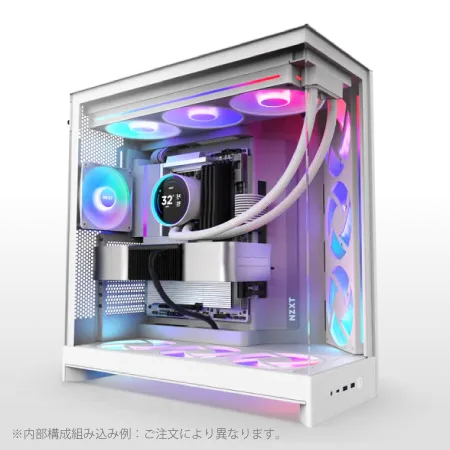
| 【ZEFT R60TG スペック】 | |
| CPU | AMD Ryzen9 9900X 12コア/24スレッド 5.60GHz(ブースト)/4.40GHz(ベース) |
| グラフィックボード | GeForce RTX5070Ti (VRAM:16GB) |
| メモリ | 32GB DDR5 (16GB x2枚 クルーシャル製) |
| ストレージ | SSD 1TB (m.2 nVMe READ/WRITE:7250Gbps/6900Gbps WD製) |
| ケース | NZXT H9 FLOW RGB ホワイト |
| CPUクーラー | 水冷 240mmラジエータ CoolerMaster製 水冷CPUクーラー ML 240 Core II White |
| マザーボード | AMD X870 チップセット GIGABYTE製 X870M AORUS ELITE WIFI7 ICE |
| 電源ユニット | 850W 80Plus GOLD認証 電源ユニット (Silverstone製) |
| 無線LAN | Wi-Fi 6E (IEEE802.11ax/11ad/11ac/11n/11a/11g/11b) |
| BlueTooth | BlueTooth 5 |
| OS | Microsoft Windows 11 Home |
パソコンショップSEVEN ZEFT Z55XH
| 【ZEFT Z55XH スペック】 | |
| CPU | Intel Core Ultra7 265F 20コア/20スレッド 5.30GHz(ブースト)/2.40GHz(ベース) |
| グラフィックボード | GeForce RTX5060 (VRAM:8GB) |
| メモリ | 16GB DDR5 (16GB x1枚 クルーシャル製) |
| ストレージ | SSD 1TB (m.2 nVMe READ/WRITE:7250Gbps/6900Gbps WD製) |
| ケース | Antec P20C ブラック |
| マザーボード | intel B860 チップセット ASRock製 B860M Pro RS WiFi |
| 電源ユニット | 750W 80Plus GOLD認証 電源ユニット (Silverstone製) |
| 無線LAN | Wi-Fi 6E (IEEE802.11ax/11ad/11ac/11n/11a/11g/11b) |
| BlueTooth | BlueTooth 5 |
| OS | Microsoft Windows 11 Home |
パソコンショップSEVEN ZEFT Z55JE
| 【ZEFT Z55JE スペック】 | |
| CPU | AMD Ryzen7 7700 8コア/16スレッド 5.30GHz(ブースト)/3.80GHz(ベース) |
| グラフィックボード | GeForce RTX5070Ti (VRAM:16GB) |
| メモリ | 16GB DDR5 (16GB x1枚 クルーシャル製) |
| ストレージ | SSD 1TB (m.2 nVMe READ/WRITE:7250Gbps/6900Gbps WD製) |
| ケース | Thermaltake S200 TG ARGB Plus ホワイト |
| マザーボード | AMD B850 チップセット ASRock製 B850M-X WiFi R2.0 |
| 電源ユニット | 850W 80Plus GOLD認証 電源ユニット (Silverstone製) |
| 無線LAN | Wi-Fi 6E (IEEE802.11ax/11ad/11ac/11n/11a/11g/11b) |
| BlueTooth | BlueTooth 5 |
| OS | Microsoft Windows 11 Home |
パソコンショップSEVEN ZEFT Z55DF
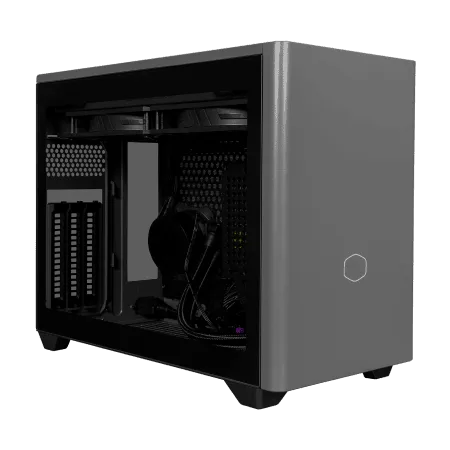
| 【ZEFT Z55DF スペック】 | |
| CPU | Intel Core i7 14700F 20コア/28スレッド 5.30GHz(ブースト)/2.10GHz(ベース) |
| グラフィックボード | GeForce RTX4060 (VRAM:8GB) |
| メモリ | 32GB DDR5 (16GB x2枚 Micron製) |
| ストレージ | SSD 1TB (m.2 nVMe READ/WRITE:5150Gbps/4900Gbps WD製) |
| ケース | CoolerMaster NR200P MAX |
| マザーボード | intel B760 チップセット ASUS製 ROG Strix B760-I GAMING WIFI |
| 電源ユニット | 850W 80Plus GOLD認証 |
| 無線LAN | Wi-Fi 6E (IEEE802.11ax/11ad/11ac/11n/11a/11g/11b) |
| BlueTooth | BlueTooth 5 |
| 光学式ドライブ | DVDスーパーマルチドライブ (外付け) |
| OS | Microsoft Windows 11 Home |
企業のセキュリティポリシーに準拠した設定
皆さんも、「情報セキュリティは大切だ!」と考えていることでしょう。
まず、企業のセキュリティポリシーに適合する設定を行うためには、具体的なポリシー内容をしっかりと把握することが重要です。
これは当然のことながら、現場の運用者がセキュリティポリシーと業務用パソコンの環境を一致させるための第一歩となります。
セキュリティポリシーに基づいたパソコンの設定は、例えばアクセス権限の制限や、暗号化技術の導入といった具体的なセキュリティ措置が求められます。
というのも、これらの対策を通じて、業務上の重要なデータを不正アクセスから守ることが可能になるからです。
抵抗を覚える人もいるかもしれませんが、適切なソフトウェアのインストールやアップデートも怠らず行うべきです。
そうすることで、定期的な脅威に対しても十分に対応できるようになるのです。
さらに重要なのが、従業員への教育です。
どんなに高度な対策をしていても、従業員がセキュリティの意識を持たなければ、その対策は本末転倒になりかねません。
情報漏えい対策は、技術だけでなく人の意識改革も不可欠です。
日進月歩の技術革新が進む今日、セキュリティ意識も常に最新の状態を保つ必要があります。
またパスワードに関しても、強度の高いものを設定し、定期的に変更することが推奨されます。
一見面倒に感じるかもしれませんが、これによって外部からの攻撃に対する防御が可能となります。
いわば、小さな努力が大きな成果を生むというわけです。
こうした細やかな対応が、企業全体のセキュリティ強化に大きく寄与するのです。

パソコン業務用ソフトウェアのおすすめ
生産性を向上させる必須アプリ
特に生産性を向上させるためには、どのアプリが必須なのかをしっかり把握しておく必要があります。
というのは、適切なツールを選ぶことで作業効率が劇的に上がるからです。
まず、多くの方が利用しているプロジェクト管理ソフトは欠かせません。
「作業管理が苦手」という方もいるかもしれませんが、ツールを使えば簡単に計画の見える化が可能です。
タスクの進捗を視覚化することは、スピード感が求められる現代ではまさに一石二鳥。
また、資料作成のためのオフィススイートも重要です。
一般的なワードプロセッサだけでなく、データ集計に特化したスプレッドシートや、魅力的なプレゼンテーション資料を作成できるツールを使うべきです。
資料作成のスピードが上がるのはもちろん、見た目のプロフェッショナルさでも一目置かれること請け合いです。
さらに、コミュニケーションツールも選りすぐりのものを導入しましょう。
リモートワークが増えている今、チャットツールやビデオ会議システムは欠かせません。
しかも、適切なツールを選ぶことで、物理的な距離を感じさせないスムーズな業務連携が可能になります。
とはいえ、ツールだけに頼るのではなく、実際の運用方法を見直すことも必要です。
ここでの選択は、その後のビジネスの成功に直結するのです。
要するに、業務用パソコンで生産性を最大化するためには、これらのアプリをうまく使いこなすことが求められます。
コラボレーションツールの比較
コラボレーションツールといえば、業務用パソコンに欠かせない存在となっていますよね。
しかし、数多くの選択肢がある中で、どれを選べばいいのか悩んでいる方も多いのではないでしょうか。
そこで今回は、特におすすめのコラボレーションツールについて、その特徴を解説していきます。
ぜひ参考にしてください。
まず、多くの企業で導入されているのがSlackです。
Slackはリアルタイムでのコミュニケーションが可能で、チームのメンバーと瞬時に情報を共有できるのが最大の魅力です。
なぜなら、スレッド形式で会話が進行するため、情報が整理しやすく、過去のやり取りもすぐに見つかるというのがポイントです。
しかしながら、過剰にメッセージが飛び交うと集中力が削がれてしまうこともあるので注意が必要です。
次に注目したいのがMicrosoft Teamsです。
このツールは、Office製品とシームレスに連携できるのが強みです。
たとえば、WordやExcelで作成したドキュメントをその場で共有し、共同編集することができます。
特にOffice 365を利用している企業にとって、これほど便利なツールは他にないでしょう。
ただし、機能が多岐にわたるため、導入初期には少々学習コストがかかることを覚悟しておくべきです。
そして、最後に紹介するのがGoogle Workspaceです。
これは特にリモートワークが当たり前になっている現代社会において、一石二鳥の効果を発揮します。
すなわち、場所を選ばずに効率よく業務を進められるのです。
とはいうものの、インターネット接続が必須であるため、通信環境が不安定な場合には注意が必要ですね。
これらのツールを活用すれば、業務効率は確実に向上します。
ぜひ、自分の業務スタイルに合ったものを選び、チーム全体のコラボレーションを強化してみてください。
要するに、日進月歩の技術進化を取り入れることで、新しい働き方を実現することができるのです。
ソフトウェアライセンスの管理方法
誰もが「ライセンス管理って面倒そう…」と尻込みしてしまうかもしれませんが、実は効率的に行う方法があります。
まず、業務用パソコンを活用するためには、ソフトウェアのライセンスを適切に管理する必要があります。
この一手間が、後々のトラブルを未然に防ぐ鍵を握っているのです。
「じゃあ、どうやって管理するの?」と疑問に思った方もいるかもしれませんが、すなわち、専用のライセンス管理ツールを活用することで、その悩みを解消できるわけです。
たとえば、クラウドベースのツールは、ライセンスの状況をリアルタイムで確認でき、更新漏れを防ぐことができます。
なぜなら、これらは自動で通知を行う仕組みを持っているからです。
しかし、「そんなツールって高価なんじゃないの?」と不安に思う方もいるでしょう。
とはいうものの、無料で使えるツールも存在しますし、投資した額が後々のコスト削減に繋がることを考えると、一石二鳥といえるのです。
つまり、長期的な視点で見ると、ツール導入は必ずしも負担ではありません。
さらに、業務用パソコンにおいては、ライセンスの種類を把握しておくことも要注目です。
それぞれのソフトウェアが単一ユーザー向けなのか、あるいは複数ユーザー向けなのかを確認するべきポイントです。
というのは、ライセンス違反を防ぐために必須のステップだからです。
ソフトウェアライセンスの管理は、ただの雑務と思われがちですが、しっかりと行うことで、業務の効率を飛躍的に向上させることができます。
業務用パソコンのコストパフォーマンスを最大化する方法
初期費用削減へのアプローチ
業務用パソコンの選定において、初期費用を削減することは多くの企業が直面する課題です。
そこで、賢い選択が求められますね。
たとえば、新品のハイエンドモデルを購入するのではなく、リース契約を活用することで初期の資金負担を和らげることができます。
リースは初期費用を分散でき、必要な機能を維持しつつ、より経済的に対応できる手段として注目されています。
抵抗を覚える人もいるでしょうが、多くの企業が実際にこの方法を導入しており、コストパフォーマンスの向上にもつながっています。
また、中古の業務用パソコンを選択肢に入れることも初期費用削減には効果的です。
中古品というと品質の不安が付きまとうかもしれませんが、信頼できる供給元からの購入であれば、ほぼ新品同様の性能を得られることもあります。
要するに、コストを抑えつつ高性能を確保する一挙両得の選択となるわけです。
そして、業務用パソコンの仕様を過度に追求しすぎないことも重要なポイントです。
「最新スペックを搭載しなきゃ!」と思われがちですが、実際には業務内容に適したスペックで十分な場合が多いです。
すなわち、過剰なスペックは無駄なコストにつながりかねません。
さらに、ソフトウェアのライセンス費用も初期コストとして無視できません。
クラウドサービスの利用を検討するなら、初期費用を削減しつつ、月額利用料での支払いが可能です。
これにより、必要な時に必要なだけのソフトウェアを利用することができ、コストの無駄を防げるわけです。
クラウドサービスは日進月歩で進化を遂げていますので、ニーズに応じた選択が求められます。
これらの方法を組み合わせて活用することで、事半功倍の効果が期待できます。
初期費用削減を図りつつ、業務に最適な環境を整えるための知恵と工夫が求められるのです。
ランニングコストを抑えるテクニック
しかし、選ぶだけでなく、その後のランニングコストを抑える工夫も重要です。
それを実践すれば、業務効率を高めながらコスト削減も両立できるわけです。
まず注目していただきたいのは、エネルギー消費の少ないパソコンを選ぶことです。
「省エネパソコンを検討しなきゃ!」と思う方も多いかもしれません。
たとえば、ENERGY STAR認証の製品を選ぶことで、電気代の削減ができます。
コストパフォーマンスの向上にはこれが欠かせませんね。
次に、やはりメンテナンス費用を抑えることも大切です。
業務用パソコンは日常的に酷使されることが多いため、定期的なメンテナンスを怠ると後々高額な修理費用が発生する可能性があります。
そこで確認するべきポイントは、メーカー保証や長期保証プランの充実度です。
これによって、予期しない故障にも対応しやすくなるのです。
その上、多くの方が見落としがちなのが、ソフトウェアのライセンス料です。
特に、業務用のソフトウェアは高額なことが多いですが、オープンソースソフトウェアやクラウドソリューションを利用することで、コストを劇的に削減することが可能です。
これこそが事半功倍の選択肢です。
さらに、社員のITリテラシーを向上させることも、間接的にランニングコストの削減につながります。
なぜかというと、ITスキルが不足していると、生産性の低下やサポート費用の増加といった問題が生じるからです。
ですから、IT研修を行うことで、業務全体の効率アップとコスト削減が一挙両得です。
このように、ランニングコストを抑えるためには、エネルギー効率、メンテナンス、ソフトウェアライセンス、社員教育といった多面的な視点が必要です。
リース契約のメリットとデメリット
リース契約を利用するかどうかは、特に業務用パソコンを導入する際に多くの方が悩んでしまうところではないでしょうか。
リース契約には魅力的な点と少し気を付けなければならない点が存在しています。
リース契約を理解することは、業務効率化の一歩を踏み出すうえで重要です。
なぜなら、最適な選択肢を選ぶことでコストパフォーマンスを最大限に引き出すことができるからです。
まず、リース契約の最大のメリットは初期費用の低さです。
通常、新しいパソコンを購入する際にはまとまった金額が必要になりますが、リース契約では月々の定額料金で済みます。
これはキャッシュフローの観点から非常に重要で、特に中小企業やスタートアップ企業にとっては助かる選択肢になることが分かっています。
たとえば、新しいプロジェクトが始まった際の資金繰りに悩むことなく、最新のスペックを搭載した業務用パソコンを導入できるのです。
さらに、リース契約にはサポートや保守サービスが含まれていることが多く、故障時の対応もスムーズに行えるというメリットがあります。
「リース契約を利用しなきゃ!」と思う方も多いのではないでしょうか。
しかしながら、リース契約にはデメリットも存在します。
まず、契約期間中はリース品の所有権が自分にないことが挙げられます。
そのため、リース期間が終了した際には新たに契約を更新するか、別の方法でパソコンを確保する必要があります。
また、長期的に見た場合、支払総額が購入価格を上回ることもあるのが現実です。
これは特に、長期間にわたって同じパソコンを使い続けたいと考える方にとっては悩ましいところです。
要するに、リース契約には一挙両得のメリットがある反面、いくつかの注意事項も伴うということです。
業務用パソコンを最適に導入したいと考えるのであれば、リース契約の条件や契約期間、そしてトータルコストをしっかりと考慮する必要がありますね。
環境に優しい業務用パソコンの選び方

省エネルギーモデルの特徴
省エネルギーモデルの業務用パソコンは、ますます注目を集めています。
というのも、環境問題への配慮が求められる現代において、エネルギー消費を抑えることは重要だからです。
特に選び方が難しいと感じる方もいるかもしれませんが、実は選ぶべきポイントがいくつかあるんです。
これを押さえれば、お仕事の効率もぐんとアップしますよ!
まず、省エネルギーモデルの特徴として、電力消費が少ない設計が挙げられます。
これはCPUやGPUといった主要なパーツにおいて、新進気鋭の技術が導入されているからです。
なぜかというと、これらの省エネパーツは通常よりも低い電圧で動作するため、使う電力が少なく済むのです。
消費電力の最適化をしているかどうかをチェックしましょう。
というのも、効率の悪いパソコンを使っていると、日々の電気代も馬鹿になりませんからね。
次に見逃せないのが、最新の冷却技術です。
省エネルギーモデルでは、発熱を最小限に抑えるため、特殊な素材や構造を採用し冷却効率を高めています。
このため、ファンの動作が静かで放熱も少なく、オフィス環境にも優しいパソコンが実現できるわけです。
「静かでパワフルなマシンを手に入れたい!」と考える方には、ゼッタイに見逃せないポイントですよ。
また、オペレーティングシステムとアプリの連携も省エネに欠かせません。
最新のOSでは、省エネモードが搭載されており、不要なバックグラウンドプロセスを自動的にオフにする機能があります。
これを活用すれば、不必要なエネルギー消費を防ぐことができるという訳ですね。
職場での作業が長時間に及ぶ場合でも、省エネルギーモデルなら安心です。
最後に、リサイクル可能な素材で作られていることも特徴の一つです。
製品寿命が尽きた後も、環境に対して配慮された対応が取られているかは、選ぶべき大事な要素ですよね。
つまり、エコフレンドリーな選択によって、業務効率だけでなく地球環境にも優しいという、一挙両得の成果を得られるのです。
省エネルギーモデルの選択は、短期的な視点だけでなく長期的にも大きなメリットがあります。
業務用パソコンであっても、省エネルギーの視点は絶対に外せないポイントです。
エコマーク認定製品の探し方
エコマーク認定製品の探し方についてご紹介していきます。
「エコマークってどうやって探すの?」と疑問に思った方もいるかもしれませんが、実はこれ、そこまで難しいことではありません。
まず、エコマークは日本環境協会が認証している環境配慮型製品に付けられるマークです。
そのため、製品を選ぶ際には、エコマークが付いているかどうかを確認するべきポイントです。
エコマークがあるといわれており、環境への負担を抑えた製品を選ぶ際にとても便利です。
とはいうものの、エコマークの付いた製品にどんなものがあるのか、具体的に分からない方も多いのではないでしょうか。
しかし、そんなに心配する必要はありません。
というのも、最近では多くの業務用パソコンがこのエコマークを取得しているのです。
特に、国内外の有名メーカーのパソコンであれば、エコマーク認定を受けているものが数多くあります。
日進月歩で技術が進化している中、エコにも配慮した優れた製品が増えているのは嬉しいことですね。
とはいえ、エコマークがあるからといって、全てが完璧というわけではありません。
製品の性能や価格も考慮しなければ、結局のところ本末転倒になってしまいます。
発注する際には、エコマークの確認をしつつ、業務内容に適したスペックのパソコンを選ぶことが重要です。
これを実践すれば、環境にも優しく、なおかつ効率的な業務用パソコン選びができるようになりますよ!
最後に、エコマークはあくまで一つの指標であり、必ずしもこれだけに頼る必要はありません。
自分たちの業務に合った最適なパソコンを見つけるためには、もっと幅広く試行錯誤を重ねることが大切です。
リサイクルと廃棄プロセスの考慮
特にリサイクルと廃棄プロセスは、地球環境に優しい選択をするための重要なポイントです。
私は多くの方が、環境問題に対する意識が高まっている今、サステナブルな選択をしたいと考えるのではないかと思います。
リサイクルが進んでいるパソコンメーカーを選ぶのは、いわば未来の資源を守ることにつながります。
これは単に使用後の廃棄物問題を減らすだけではなく、リサイクルされた素材を用いることで新たな資源の採掘を減らすことができ、一石二鳥なのです。
というのも、資源を無駄にすることは環境破壊に直結するからです。
しかしながら、全てのメーカーが同じようにリサイクルに積極的ではないのが現状です。
だからこそ、購入前にメーカーのリサイクルプロセスを確認することが重要です。
「環境への配慮がどこまでされているか?」と疑問に思った方もいるかもしれませんが、それは各メーカーのホームページやリサイクルポリシーを見ればすぐに確認することができます。
さらに、廃棄プロセスも確認すべきポイントです。
「どうして廃棄プロセスが大切なのか?」と思う方もいるかもしれませんが、適切でない方法で廃棄された電子廃棄物は、土壌や大気に有害な影響を与える可能性があるからです。
要するに、ただ性能やコストだけで選ぶのではなく、環境にも優しい企業のパソコンを選ぶことで、サステナブルな未来に貢献できるというわけですね。
カスタマイズ可能な業務用パソコンの可能性
自作パソコンの長所と短所
自作パソコンは「業務用」にも適しているのか、気になる方も多いのではないでしょうか。
しかし、選択肢が広く、カスタマイズの自由度が高いという点で、非常に魅力的なのが自作パソコンです。
自分の業務ニーズに合わせて細かくスペックを調整できるため、必要な性能を提供することが可能です。
では、具体的にどんな長所と短所があるのか、深く掘り下げてみましょう。
まず、自作パソコンの大きな長所として、コストパフォーマンスの良さが挙げられます。
本来、メーカー製のパソコンでは追加料金がかかる特定のパーツや機能も、部品を自分で選ぶことによって、比較的安価に手に入れることができます。
たとえば、業務においてグラフィック性能が重要であれば、グラフィックカードに重点を置いて予算を振り分けることが可能です。
このカスタマイズ性によって「一石二鳥」の結果を得られることもありますね。
しかしながら、自作パソコンには困難もあります。
技術的な知識がある程度必要で、多くのコンポーネントを選ぶ過程で時間がかかることも珍しくありません。
組み立てや設定に不安を覚える方もいるでしょう。
さらに、動作確認やトラブルシューティングが自己責任となるため、トラブルが発生すると解決に手間取ることもあります。
特に、業務時間を無駄にしないよう、安定性の高い部品選定やバックアップ対策が必要です。
また、保証問題についても考慮する必要があります。
メーカー製のパソコンでは、一括して保証が受けられることが多いですが、自作の場合、部品ごとに異なる保証システムになっていることが多いため、すべての部品が一貫してカバーされない可能性があります。
とはいえ、自作を実践すれば、自分の理想とする業務用パソコンを手に入れることができるわけです。
メリットとデメリットをよく理解した上で選択することが、成功への鍵といえるでしょう。
業務に最適な周辺機器の追加
多くの方が「最適な周辺機器は何だろう?」とお悩みかと思います。
特に、業務効率を上げるためには、適切な周辺機器の選択が重要です。
しかしながら、一概にこれが最適とは言い切れません。
なぜかというと、業務内容によって必要な機能が異なるからです。
まず、業務効率を高めるには、ディスプレイの選択が鍵となります。
高解像度で視認性が良いディスプレイを使えば、作業効率が向上しますよね。
また、複数画面を利用することで、情報を一度に把握することができ、一石二鳥の効果が得られます。
次に、キーボードやマウスといった入力デバイスも見逃せません。
手首の疲れを軽減するエルゴノミクスデザインのものを選ぶと良いです。
実は、適切な入力デバイスを使用することで、長時間の作業でも疲れにくくなるのです。
こうしたアイテムを取り入れることで、業務の効率をさらに向上させることができるでしょう。
そして、データのバックアップやアクセススピードを考慮すると、外付けのストレージも重要です。
特に、SSDを利用することでデータの読み書き速度が格段にアップし、業務の待ち時間を大幅に短縮できます。
バックアップ体制が整っていることは安心の材料となりますね。
データ紛失のリスクを最小限に抑えるには、クラウドストレージと組み合わせるのが効果的です。
いわば、これらの周辺機器を上手に選び組み合わせることで、業務用パソコンのポテンシャルを最大限に引き出すことができます。
オフィスの作業環境を改善し、ストレスフリーな業務を実現するためには、周辺機器の導入が欠かせません。
アップグレードのタイミングと方法
アップグレードのタイミングと方法についてお話ししましょう。
今、業務用パソコンを使用している方も、必ずしも最新機種でないと十分なパフォーマンスを得られないわけではありません。
むしろ、適切なタイミングでアップグレードを行うことで、現行のパソコンを最大限に活用し続けることが可能です。
重要なのは、どのタイミングで、どのようにアップグレードをしていくかという点でしょう。
まず、パソコンの動作が遅くなったり、頻繁にフリーズするなどの不具合が生じたときがアップグレードのサインです。
なぜかというと、これらの問題はパソコン内部の部品が古くなっている可能性があるからです。
特にメモリやストレージの不足は、速度低下の主な原因といえます。
このようなときは、新しいメモリを増設したり、高速なSSDに交換するだけで、驚くほどの効果が見られることが多いのです。
また、新しいソフトウェアやアプリケーションが正常に動作しない場合も要注意です。
というのは、ソフトウェア開発は日進月歩で進化し続けており、古いパソコンでは対応が難しいことがあるためです。
このような場合、プロセッサのアップグレードが必要かもしれません。
現在の業務に必要な性能を考慮しながら、コストパフォーマンスの高い選択肢を模索する方が賢明でしょう。
アップグレードの際は、一部分だけに注目するのではなく、パソコン全体のバランスも見逃してはいけません。
つまり、メモリやストレージ、プロセッサだけでなく、電源ユニットや冷却システムのチェックも忘れずに行うべきということです。
これらのコンポーネントは密接に関係しており、一部を改善することで他の部分にストレスをかける可能性があるためです。
最後に、アップグレードは自分で行うことも可能ですが、専門の業者に依頼するのも効果的です。
なぜなら、プロフェッショナルな視点から現状を診断し、最適なアップグレードプランを提案してもらえるからです。
業務用パソコンは大切なビジネスパートナーですから、適切にメンテナンスすることで、その価値を最大限に引き出していきたいですよね。