
ビジネスパソコンに求められる性能とは
業務効率を左右する基本スペックの考え方
高性能なゲーミングPCのようなスペックは必要ありませんが、日常業務でストレスを感じない快適さは絶対に確保したいところ。
私自身、これまで数多くのビジネスパソコンを検証してきましたが、適切なスペック選びができていないと、起動の遅さやアプリケーションの動作不良で、年間で換算すると膨大な時間を無駄にしてしまいますよね。
Officeソフトやブラウザ中心の業務であれば、ミドルロークラスのCPUでも十分に対応できますし、メモリも16GBあれば快適に作業できるでしょう。
一方で、データ分析や動画編集、CADソフトなどを使用する場合は、より高性能なCPUと32GB以上のメモリが必要になってきます。
完成品とBTOパソコンの違いを理解する
完成品は家電量販店やメーカー直販で購入できる既製品で、箱から出してすぐに使える手軽さが魅力。
BTOパソコンは「Build To Order」の略で、CPUやメモリ、ストレージなどを自分の用途に合わせてカスタマイズできる受注生産方式のパソコンを指します。
完成品パソコンの最大の利点は、購入後のサポート体制が充実している点と、実機を店頭で確認できる安心感です。
特に大手メーカー製品は、電話サポートや訪問修理サービスが手厚く、パソコンに詳しくない方でも安心して使用できる環境が整っています。
ただし、スペック構成が固定されているため、不要な機能にもコストがかかってしまう場合があります。
BTOパソコンの強みは、必要な性能だけを選んで無駄なコストを削減できる点にあります。
例えば、ビジネス用途では不要な高性能グラフィックボードを省き、その分をCPUやメモリに予算を振り分けることで、業務効率を最大化しながらコストを抑えることが可能です。
また、将来的なアップグレードも視野に入れた構成を選べるため、長期的なコストパフォーマンスに優れています。
ビジネス用途別の推奨スペック目安
一般的な事務作業であれば、Core Ultra 5シリーズやRyzen 5シリーズのCPU、16GBのメモリ、512GBのSSDという構成で十分に快適な作業環境を構築できます。
この構成であれば、複数のOfficeアプリケーションを同時に開いても動作が重くなることはほとんどないでしょう。
データ分析や軽度の画像編集を行う部署では、Core Ultra 7シリーズやRyzen 7シリーズのCPU、32GBのメモリ、1TB以上のSSDを選択した方がいいでしょう。
特にExcelで大量のデータを扱う場合や、PowerPointで画像を多用したプレゼンテーションを作成する際には、メモリ容量が作業効率に直結します。
動画編集やCAD、3Dモデリングなどのクリエイティブ業務を行う場合は、Core Ultra 9シリーズやRyzen 9シリーズの高性能CPU、64GB以上のメモリ、2TB以上のSSD、そして専用グラフィックボードが必要になります。
これらの業務では処理速度が生産性に直結するため、初期投資を惜しまず高性能な構成を選ぶことが結果的にコストパフォーマンスの向上につながります。
CPUの選び方とコストパフォーマンス
Intel Core UltraシリーズとAMD Ryzen 9000シリーズの比較
ビジネスパソコンのCPU選びでは、Intel Core UltraシリーズとAMD Ryzen 9000シリーズが主な選択肢となります。
Intel Core Ultraシリーズは、Lion CoveとSkymontという最新アーキテクチャを採用したチップレット構成が特徴で、NPUを統合することでAI処理を強化しています。
特にビジネスアプリケーションでのシングルスレッド性能に優れており、Officeソフトやブラウザベースの業務では快適な動作を実現します。
また、Thunderbolt 4やPCIe 5.0などの高速I/Oを内蔵しているため、外部ストレージや周辺機器との高速データ転送が可能です。
AMD Ryzen 9000シリーズは、Zen5アーキテクチャを採用し、マルチスレッド性能に優れた設計となっています。
特にデータ処理や並列計算を多用する業務では、Intelを上回るパフォーマンスを発揮する場合もあります。
また、RDNA 2統合GPUを搭載しているため、軽度のグラフィック処理であれば専用グラフィックボードなしでも対応できる点も魅力です。
最新CPU性能一覧
| 型番 | コア数 | スレッド数 | 定格クロック | 最大クロック | Cineスコア Multi |
Cineスコア Single |
公式 URL |
価格com URL |
|---|---|---|---|---|---|---|---|---|
| Core Ultra 9 285K | 24 | 24 | 3.20GHz | 5.70GHz | 43501 | 2473 | 公式 | 価格 |
| Ryzen 9 9950X | 16 | 32 | 4.30GHz | 5.70GHz | 43252 | 2276 | 公式 | 価格 |
| Ryzen 9 9950X3D | 16 | 32 | 4.30GHz | 5.70GHz | 42273 | 2267 | 公式 | 価格 |
| Core i9-14900K | 24 | 32 | 3.20GHz | 6.00GHz | 41559 | 2366 | 公式 | 価格 |
| Ryzen 9 7950X | 16 | 32 | 4.50GHz | 5.70GHz | 39001 | 2085 | 公式 | 価格 |
| Ryzen 9 7950X3D | 16 | 32 | 4.20GHz | 5.70GHz | 38924 | 2056 | 公式 | 価格 |
| Core Ultra 7 265K | 20 | 20 | 3.30GHz | 5.50GHz | 37677 | 2364 | 公式 | 価格 |
| Core Ultra 7 265KF | 20 | 20 | 3.30GHz | 5.50GHz | 37677 | 2364 | 公式 | 価格 |
| Core Ultra 9 285 | 24 | 24 | 2.50GHz | 5.60GHz | 36030 | 2205 | 公式 | 価格 |
| Core i7-14700K | 20 | 28 | 3.40GHz | 5.60GHz | 35888 | 2242 | 公式 | 価格 |
| Core i9-14900 | 24 | 32 | 2.00GHz | 5.80GHz | 34120 | 2216 | 公式 | 価格 |
| Ryzen 9 9900X | 12 | 24 | 4.40GHz | 5.60GHz | 33253 | 2245 | 公式 | 価格 |
| Core i7-14700 | 20 | 28 | 2.10GHz | 5.40GHz | 32882 | 2109 | 公式 | 価格 |
| Ryzen 9 9900X3D | 12 | 24 | 4.40GHz | 5.50GHz | 32770 | 2200 | 公式 | 価格 |
| Ryzen 9 7900X | 12 | 24 | 4.70GHz | 5.60GHz | 29566 | 2047 | 公式 | 価格 |
| Core Ultra 7 265 | 20 | 20 | 2.40GHz | 5.30GHz | 28845 | 2163 | 公式 | 価格 |
| Core Ultra 7 265F | 20 | 20 | 2.40GHz | 5.30GHz | 28845 | 2163 | 公式 | 価格 |
| Core Ultra 5 245K | 14 | 14 | 3.60GHz | 5.20GHz | 25721 | 0 | 公式 | 価格 |
| Core Ultra 5 245KF | 14 | 14 | 3.60GHz | 5.20GHz | 25721 | 2182 | 公式 | 価格 |
| Ryzen 7 9700X | 8 | 16 | 3.80GHz | 5.50GHz | 23332 | 2220 | 公式 | 価格 |
| Ryzen 7 9800X3D | 8 | 16 | 4.70GHz | 5.40GHz | 23320 | 2099 | 公式 | 価格 |
| Core Ultra 5 235 | 14 | 14 | 3.40GHz | 5.00GHz | 21077 | 1865 | 公式 | 価格 |
| Ryzen 7 7700 | 8 | 16 | 3.80GHz | 5.30GHz | 19713 | 1944 | 公式 | 価格 |
| Ryzen 7 7800X3D | 8 | 16 | 4.50GHz | 5.40GHz | 17920 | 1822 | 公式 | 価格 |
| Core i5-14400 | 10 | 16 | 2.50GHz | 4.70GHz | 16217 | 1784 | 公式 | 価格 |
| Ryzen 5 7600X | 6 | 12 | 4.70GHz | 5.30GHz | 15451 | 1988 | 公式 | 価格 |
ビジネス用途で最もコスパが良いCPUモデル
これらのCPUは、ミドルハイクラスの性能を持ちながら価格が抑えられており、一般的なビジネス用途からやや負荷の高い作業まで幅広くカバーできます。
特に複数のアプリケーションを同時に使用する業務では、この構成が非常に効果的です。
また、発熱抑制と静音化を重視した設計により、オフィス環境でも快適に使用できる点が評価されています。
Ryzen 7 9700Xは、8コア16スレッドという構成で、マルチスレッド性能に優れています。
特にExcelのマクロ処理や大量のデータ分析、複数の仮想マシンを同時に動かすような業務では、その真価を発揮するでしょう。
また、統合GPUの性能も高く、軽度の画像編集やプレゼンテーション資料の作成程度であれば、専用グラフィックボードなしでも十分に対応できます。
予算をさらに抑えたい場合は、Core Ultra 5 235またはRyzen 5 9600という選択肢もあります。
ただし、将来的に業務内容が変化して負荷が高くなる可能性がある場合は、最初から上位モデルを選んでおいた方が長期的なコストパフォーマンスは高くなります。
パソコン おすすめモデル5選
パソコンショップSEVEN ZEFT Z55IE

| 【ZEFT Z55IE スペック】 | |
| CPU | Intel Core Ultra7 265F 20コア/20スレッド 5.30GHz(ブースト)/2.40GHz(ベース) |
| グラフィックボード | GeForce RTX5070 (VRAM:12GB) |
| メモリ | 16GB DDR5 (16GB x1枚 クルーシャル製) |
| ストレージ | SSD 1TB (m.2 nVMe READ/WRITE:7250Gbps/6900Gbps WD製) |
| ケース | Thermaltake S100 TG |
| マザーボード | intel B860 チップセット ASRock製 B860M Pro RS WiFi |
| 電源ユニット | 850W 80Plus GOLD認証 電源ユニット (Silverstone製) |
| 無線LAN | Wi-Fi 6E (IEEE802.11ax/11ad/11ac/11n/11a/11g/11b) |
| BlueTooth | BlueTooth 5 |
| OS | Microsoft Windows 11 Home |
パソコンショップSEVEN ZEFT R61BO

| 【ZEFT R61BO スペック】 | |
| CPU | AMD Ryzen7 9800X3D 8コア/16スレッド 5.20GHz(ブースト)/4.70GHz(ベース) |
| グラフィックボード | GeForce RTX5060Ti 16GB (VRAM:16GB) |
| メモリ | 32GB DDR5 (32GB x1枚 クルーシャル製) |
| ストレージ | SSD 1TB (m.2 nVMe READ/WRITE:7250Gbps/6900Gbps WD製) |
| ケース | Antec P20C ブラック |
| CPUクーラー | 空冷 サイズ製 空冷CPUクーラー SCYTHE() MUGEN6 BLACK EDITION |
| マザーボード | AMD B850 チップセット GIGABYTE製 B850 AORUS ELITE WIFI7 |
| 電源ユニット | 750W 80Plus GOLD認証 電源ユニット (Silverstone製) |
| 無線LAN | Wi-Fi 6E (IEEE802.11ax/11ad/11ac/11n/11a/11g/11b) |
| BlueTooth | BlueTooth 5 |
| OS | Microsoft Windows 11 Home |
パソコンショップSEVEN ZEFT Z56R
| 【ZEFT Z56R スペック】 | |
| CPU | Intel Core Ultra9 285K 24コア/24スレッド 5.70GHz(ブースト)/3.70GHz(ベース) |
| グラフィックボード | GeForce RTX5060 (VRAM:8GB) |
| メモリ | 16GB DDR5 (16GB x1枚 クルーシャル製) |
| ストレージ | SSD 1TB (m.2 nVMe READ/WRITE:7250Gbps/6900Gbps WD製) |
| ケース | Antec P20C ブラック |
| CPUクーラー | 空冷 サイズ製 空冷CPUクーラー SCYTHE() MUGEN6 BLACK EDITION |
| マザーボード | intel B860 チップセット ASRock製 B860M Pro RS WiFi |
| 電源ユニット | 650W 80Plus BRONZE認証 電源ユニット (COUGAR製) |
| 無線LAN | Wi-Fi 6E (IEEE802.11ax/11ad/11ac/11n/11a/11g/11b) |
| BlueTooth | BlueTooth 5 |
| OS | Microsoft Windows 11 Home |
パソコンショップSEVEN ZEFT R62A
| 【ZEFT R62A スペック】 | |
| CPU | AMD Ryzen7 7700 8コア/16スレッド 5.30GHz(ブースト)/3.80GHz(ベース) |
| グラフィックボード | GeForce RTX5070 (VRAM:12GB) |
| メモリ | 16GB DDR5 (16GB x1枚 クルーシャル製) |
| ストレージ | SSD 1TB (m.2 nVMe READ/WRITE:7250Gbps/6900Gbps WD製) |
| ケース | Thermaltake S100 TG |
| マザーボード | AMD B850 チップセット ASRock製 B850M-X WiFi R2.0 |
| 電源ユニット | 750W 80Plus GOLD認証 電源ユニット (Silverstone製) |
| 無線LAN | Wi-Fi 6E (IEEE802.11ax/11ad/11ac/11n/11a/11g/11b) |
| BlueTooth | BlueTooth 5 |
| OS | Microsoft Windows 11 Home |
パソコンショップSEVEN ZEFT R60BI
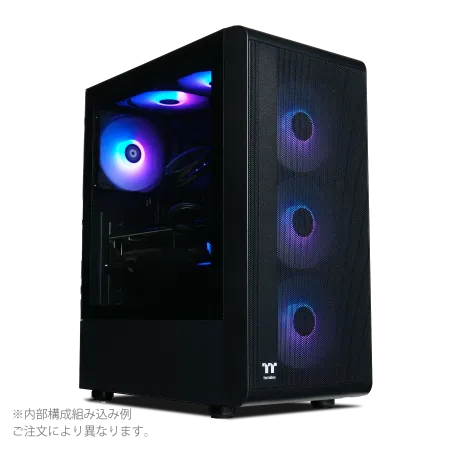
| 【ZEFT R60BI スペック】 | |
| CPU | AMD Ryzen7 9700X 8コア/16スレッド 5.50GHz(ブースト)/3.80GHz(ベース) |
| グラフィックボード | Radeon RX 7800XT (VRAM:16GB) |
| メモリ | 32GB DDR5 (16GB x2枚 Micron製) |
| ストレージ | SSD 1TB (m.2 nVMe READ/WRITE:7250Gbps/6900Gbps WD製) |
| ケース | Thermaltake S200 TG ARGB Plus ブラック |
| CPUクーラー | 空冷 DeepCool製 空冷CPUクーラー AK400 |
| マザーボード | AMD B650 チップセット ASRock製 B650M Pro X3D WiFi |
| 電源ユニット | 850W 80Plus GOLD認証 電源ユニット (CWT製) |
| 無線LAN | Wi-Fi 6E (IEEE802.11ax/11ad/11ac/11n/11a/11g/11b) |
| BlueTooth | BlueTooth 5 |
| 光学式ドライブ | DVDスーパーマルチドライブ (外付け) |
| OS | Microsoft Windows 11 Home |
KモデルとFモデルの違いと選び方
ただし、ビジネス用途ではオーバークロックを行うことはほとんどないため、この機能が必要になるケースは限定的でしょう。
専用グラフィックボードを搭載する場合は、統合GPUを使用しないため、Fモデルを選ぶことでコストを削減できます。
ただし、グラフィックボードが故障した際のバックアップとして統合GPUがあると安心という考え方もあるため、この点は運用方針によって判断が分かれるところです。
ビジネス用途で最もバランスが良いのは、通常モデル(KもFも付かないモデル)です。
適度な性能と価格のバランスが取れており、統合GPUも搭載しているため、万が一の際にも対応できる柔軟性があります。
特にBTOパソコンでカスタマイズする際は、通常モデルを選択しておけば、後から専用グラフィックボードを追加するかどうかを柔軟に判断できます。
メモリ容量の最適な選び方
DDR5メモリが標準となった現在の状況
現在のパソコン市場では、DDR5メモリが標準規格となっており、新規でパソコンを購入する際にDDR4を選択する理由はほとんどありません。
DDR5メモリは、DDR4と比較して帯域幅が大幅に向上しており、特に大量のデータを扱う業務では、その性能差が作業効率に直結します。
DDR5-5600が現在の主流規格となっており、多くのBTOパソコンでも標準的に採用されています。
この規格は、従来のDDR4-3200と比較して約1.75倍の帯域幅を持ち、複数のアプリケーションを同時に動作させる際のパフォーマンス向上に貢献します。
特にブラウザで多数のタブを開きながらOfficeソフトを使用するような、現代的なマルチタスク環境では、その恩恵を実感できるでしょう。
メモリメーカーの選択も重要なポイントです。
Micron(Crucial)、GSkill、Samsungといった信頼性の高いメーカーの製品を選ぶことで、長期的な安定動作を確保できます。
特にBTOパソコンを注文する際は、メモリメーカーを指定できるショップを選ぶことで、品質面での安心感が得られます。
業務内容別の推奨メモリ容量
一般的な事務作業であれば16GBのメモリで十分快適に作業できますが、複数のアプリケーションを常時起動する環境では32GBを選択した方が安心です。
特にブラウザのタブを多数開く習慣がある方や、メールクライアント、チャットツール、Officeソフトなどを同時に使用する場合、16GBでは余裕がなくなる場合もあります。
データ分析や軽度の画像編集を行う部署では、32GBのメモリが推奨されます。
Excelで数十万行のデータを扱う場合や、PowerPointで高解像度の画像を多用したプレゼンテーションを作成する際には、メモリ容量が作業のスムーズさを大きく左右します。
また、仮想マシンを使用する場合も、ホストOSとゲストOSの両方にメモリを割り当てる必要があるため、32GB以上が必須となります。
動画編集やCAD、3Dモデリングなどの専門的な業務を行う場合は、64GB以上のメモリを搭載することをおすすめします。
特に4K動画の編集や大規模なCADデータを扱う場合は、128GBという選択肢も検討する価値があります。

メモリ増設の将来性を考慮した選択
多くのマザーボードは4つのメモリスロットを搭載していますが、初期構成で4スロットすべてを埋めてしまうと、後から容量を増やす際に既存のメモリを取り外す必要が出てきます。
例えば、32GBのメモリが必要な場合、16GB×2枚という構成を選ぶことで、残り2スロットに後から16GB×2枚を追加して64GBに拡張することが可能です。
一方、8GB×4枚という構成を選んでしまうと、64GBに拡張する際には既存のメモリをすべて取り外し、16GB×4枚または32GB×2枚に交換する必要があり、初期投資が無駄になってしまいます。
特に業務用パソコンの場合、メモリ不足による作業効率の低下は、人件費の無駄につながるため、初期投資を惜しまない方が賢明な判断といえるでしょう。
ストレージの選択とデータ管理
NVMe SSDの規格と性能の違い
特にPCIe Gen.4 SSDとGen.5 SSDが最新規格として注目されていますが、ビジネス用途ではどちらを選ぶべきか悩む方もいるのではないでしょうか。
PCIe Gen.5 SSDは、最大14,000MB/s超という驚異的な読込速度を実現していますが、発熱が非常に高く、大型ヒートシンクやアクティブ冷却が必要になります。
また、価格もGen.4 SSDと比較して高額なため、現時点ではコストパフォーマンスの面でGen.4 SSDに劣ります。
一般的なビジネス用途では、Gen.4 SSDの速度でも十分に快適な作業環境を構築できるため、無理にGen.5を選ぶ必要はほとんどないでしょう。
価格も手頃になってきており、1TBモデルで1万円前後、2TBモデルで2万円前後という価格帯で購入できるため、コストパフォーマンスに優れた選択といえます。
パソコン おすすめモデル4選
パソコンショップSEVEN ZEFT Z56Q
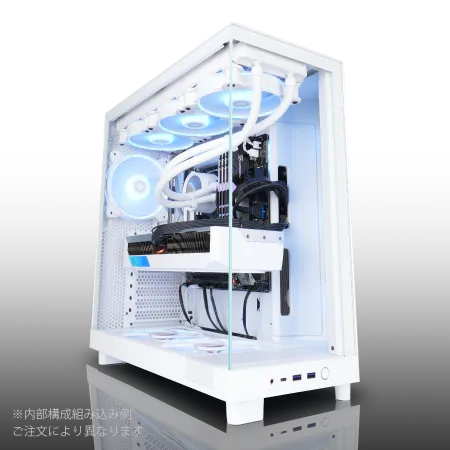
| 【ZEFT Z56Q スペック】 | |
| CPU | Intel Core Ultra7 265F 20コア/20スレッド 5.30GHz(ブースト)/2.40GHz(ベース) |
| グラフィックボード | GeForce RTX5060 (VRAM:8GB) |
| メモリ | 32GB DDR5 (32GB x1枚 クルーシャル製) |
| ストレージ | SSD 1TB (m.2 nVMe READ/WRITE:7250Gbps/6900Gbps WD製) |
| ケース | NZXT H6 Flow White |
| マザーボード | intel B860 チップセット ASRock製 B860M Pro RS WiFi |
| 電源ユニット | 650W 80Plus BRONZE認証 電源ユニット (COUGAR製) |
| 無線LAN | Wi-Fi 6E (IEEE802.11ax/11ad/11ac/11n/11a/11g/11b) |
| BlueTooth | BlueTooth 5 |
| OS | Microsoft Windows 11 Home |
パソコンショップSEVEN ZEFT Z55XG
| 【ZEFT Z55XG スペック】 | |
| CPU | Intel Core Ultra7 265F 20コア/20スレッド 5.30GHz(ブースト)/2.40GHz(ベース) |
| グラフィックボード | GeForce RTX5060Ti 16GB (VRAM:16GB) |
| メモリ | 32GB DDR5 (32GB x1枚 クルーシャル製) |
| ストレージ | SSD 1TB (m.2 nVMe READ/WRITE:7250Gbps/6900Gbps WD製) |
| ケース | Antec P20C ブラック |
| マザーボード | intel B860 チップセット ASRock製 B860M Pro RS WiFi |
| 電源ユニット | 750W 80Plus GOLD認証 電源ユニット (Silverstone製) |
| 無線LAN | Wi-Fi 6E (IEEE802.11ax/11ad/11ac/11n/11a/11g/11b) |
| BlueTooth | BlueTooth 5 |
| OS | Microsoft Windows 11 Home |
パソコンショップSEVEN ZEFT Z58W

| 【ZEFT Z58W スペック】 | |
| CPU | Intel Core Ultra7 265F 20コア/20スレッド 5.30GHz(ブースト)/2.40GHz(ベース) |
| グラフィックボード | GeForce RTX5060Ti 16GB (VRAM:16GB) |
| メモリ | 32GB DDR5 (32GB x1枚 クルーシャル製) |
| ストレージ | SSD 1TB (m.2 nVMe READ/WRITE:5000Gbps/3900Gbps KIOXIA製) |
| ケース | Okinos Mirage 4 ARGB Black |
| CPUクーラー | 水冷 240mmラジエータ CoolerMaster製 水冷CPUクーラー ML 240 Core II Black |
| マザーボード | intel B860 チップセット ASRock製 B860M Pro RS WiFi |
| 電源ユニット | 650W 80Plus BRONZE認証 電源ユニット (COUGAR製) |
| 無線LAN | Wi-Fi 6E (IEEE802.11ax/11ad/11ac/11n/11a/11g/11b) |
| BlueTooth | BlueTooth 5 |
| OS | Microsoft Windows 11 Home |
パソコンショップSEVEN ZEFT Z47DD
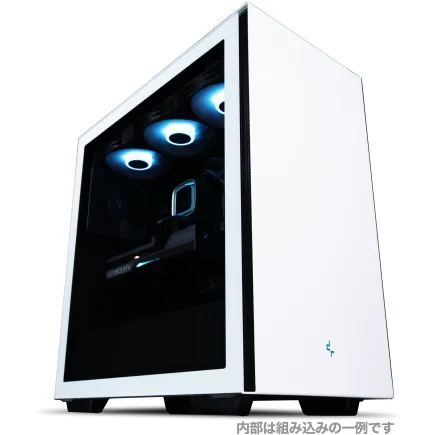
高性能なゲーミングPC、プロシューマーが欲しがるモダンバランスモデル
スペックの黄金比、ゲームもクリエイティブもこなすパワーバランス
透明パネルが映えるスタイリッシュデザイン、見た目もパフォーマンスも洗練されたPC
Core i9 14900搭載、ハイエンドCPUでこその速さと応答性
| 【ZEFT Z47DD スペック】 | |
| CPU | Intel Core i9 14900 24コア/32スレッド 5.40GHz(ブースト)/2.00GHz(ベース) |
| グラフィックボード | GeForce RTX4060Ti (VRAM:8GB) |
| メモリ | 32GB DDR5 (16GB x2枚 Micron製) |
| ストレージ | SSD 1TB (m.2 nVMe READ/WRITE:7250Gbps/6900Gbps WD製) |
| ケース | DeepCool CH510 ホワイト |
| CPUクーラー | 空冷 DeepCool製 空冷CPUクーラー AK400 |
| マザーボード | intel B760 チップセット ASRock製 B760M Pro RS WiFi |
| 電源ユニット | 650W 80Plus BRONZE認証 電源ユニット (COUGAR製) |
| 無線LAN | Wi-Fi 6E (IEEE802.11ax/11ad/11ac/11n/11a/11g/11b) |
| BlueTooth | BlueTooth 5 |
| 光学式ドライブ | DVDスーパーマルチドライブ (外付け) |
| OS | Microsoft Windows 11 Home |
ビジネス用途に最適なストレージ容量
クラウドストレージを積極的に活用し、ローカルには最小限のデータしか保存しない運用であれば、512GBでも十分に対応できます。
ただし、OSやアプリケーションだけで100GB以上を消費することも珍しくないため、余裕を持った容量選びが重要です。
一般的なビジネス用途では、1TBのSSDが最もバランスの取れた選択となります。
OSやアプリケーション、日常的に使用するファイルを保存しても十分な余裕があり、ストレージ容量不足によるパフォーマンス低下を心配する必要がありません。
また、価格も手頃になってきており、512GBと比較しても大きな価格差がないため、コストパフォーマンスの面でも優れています。
動画ファイルや大容量の画像データを扱う部署では、2TB以上のSSDを選択することをおすすめします。
特に動画編集を行う場合、プロジェクトファイルや素材データで数百GBを消費することも珍しくないため、余裕を持った容量が必要です。
また、データのバックアップ用として外付けSSDやNASを併用することで、より安全なデータ管理体制を構築できます。
信頼性の高いSSDメーカーの選び方
SSDの信頼性は、業務の継続性に直結する重要な要素です。
WD(WESTERN DIGITAL)、Crucial、キオクシアといった実績のあるメーカーの製品を選ぶことで、長期的な安定動作を期待できます。
特にBTOパソコンを注文する際は、これらのメーカーを指定できるショップを選ぶことが重要です。
WDは、企業向けストレージで長年の実績を持つメーカーで、特にWD Blackシリーズは高性能と高信頼性を両立したモデルとして人気があります。
5年間の長期保証が付いている点も、ビジネス用途では大きな安心材料となります。
また、専用ソフトウェアによる健康状態の監視機能も充実しており、故障の予兆を早期に検知できる点も評価されています。
Crucialは、メモリメーカーとして有名なMicronのコンシューマーブランドで、コストパフォーマンスに優れた製品を提供しています。
特にCrucial P5 PlusシリーズやP3 Plusシリーズは、性能と価格のバランスが良く、ビジネス用途に最適です。
また、Micronの自社製NANDフラッシュを使用しているため、品質面でも信頼できます。
キオクシアは、旧東芝メモリの流れを汲む日本メーカーで、高品質なNANDフラッシュの製造技術を持っています。
特にEXCERIA PROシリーズは、高速性能と安定性を両立しており、ビジネス用途でも安心して使用できます。
グラフィック性能の必要性を見極める
統合GPUで十分な業務と専用グラフィックボードが必要な業務
ビジネスパソコンにおいて、専用グラフィックボードが必要かどうかは、業務内容によって大きく異なります。
一般的な事務作業やブラウザベースの業務であれば、CPUに統合されたGPUで十分に対応できますし、コスト削減にもつながります。
Core UltraシリーズやRyzen 9000シリーズに搭載されている統合GPUは、従来世代と比較して性能が大幅に向上しており、複数のディスプレイ出力や4K解像度での表示にも対応しています。
Officeソフトの使用、ブラウザでの調べ物、メールの送受信、ビデオ会議といった一般的な業務であれば、統合GPUで全く問題なく動作します。
これらのアプリケーションは、GPUの演算能力を活用して処理を高速化するため、統合GPUでは性能不足となり、作業効率が著しく低下してしまいますよね。
最新グラフィックボード(VGA)性能一覧
| GPU型番 | VRAM | 3DMarkスコア TimeSpy |
3DMarkスコア FireStrike |
TGP | 公式 URL |
価格com URL |
|---|---|---|---|---|---|---|
| GeForce RTX 5090 | 32GB | 49186 | 102219 | 575W | 公式 | 価格 |
| GeForce RTX 5080 | 16GB | 32478 | 78290 | 360W | 公式 | 価格 |
| Radeon RX 9070 XT | 16GB | 30459 | 66946 | 304W | 公式 | 価格 |
| Radeon RX 7900 XTX | 24GB | 30382 | 73630 | 355W | 公式 | 価格 |
| GeForce RTX 5070 Ti | 16GB | 27440 | 69121 | 300W | 公式 | 価格 |
| Radeon RX 9070 | 16GB | 26776 | 60407 | 220W | 公式 | 価格 |
| GeForce RTX 5070 | 12GB | 22173 | 56959 | 250W | 公式 | 価格 |
| Radeon RX 7800 XT | 16GB | 20122 | 50623 | 263W | 公式 | 価格 |
| Radeon RX 9060 XT 16GB | 16GB | 16729 | 39482 | 145W | 公式 | 価格 |
| GeForce RTX 5060 Ti 16GB | 16GB | 16157 | 38306 | 180W | 公式 | 価格 |
| GeForce RTX 5060 Ti 8GB | 8GB | 16018 | 38083 | 180W | 公式 | 価格 |
| Arc B580 | 12GB | 14788 | 35017 | 190W | 公式 | 価格 |
| Arc B570 | 10GB | 13883 | 30945 | 150W | 公式 | 価格 |
| GeForce RTX 5060 | 8GB | 13337 | 32451 | 145W | 公式 | 価格 |
| Radeon RX 7600 | 8GB | 10932 | 31831 | 165W | 公式 | 価格 |
| GeForce RTX 4060 | 8GB | 10759 | 28665 | 115W | 公式 | 価格 |
ビジネス用途で選ぶべきグラフィックボード
専用グラフィックボードが必要な場合、業務内容に応じて適切なモデルを選択することが重要です。
CADソフトや3Dモデリングを使用する場合は、NVIDIAのGeForce RTXシリーズが推奨されます。
特にGeForce RTX 5060TiやRTX 5070は、ミドルクラスの性能を持ちながら価格が抑えられており、コストパフォーマンスに優れています。
動画編集を行う場合は、VRAMの容量が重要になります。
フルHD動画の編集であれば8GBのVRAMで十分ですが、4K動画を扱う場合は12GB以上のVRAMを搭載したモデルを選んだ方がいいでしょう。
GeForce RTX 5070Tiは、16GBのVRAMを搭載しており、4K動画編集にも余裕を持って対応できます。
軽度の画像編集やプレゼンテーション資料の作成程度であれば、エントリークラスのGeForce RTX 5060でも十分に対応できます。
AMD Radeon RX 90シリーズという選択肢
特にRadeon RX 9070XTやRX 9060XTは、コストパフォーマンスに優れており、予算を抑えながら十分な性能を確保したい場合に適しています。
Radeon RX 90シリーズは、RDNA 4アーキテクチャを採用し、第3世代レイトレーシング加速器と第2世代AIアクセラレータを搭載しています。
また、FSR 4という機械学習ベースのアップスケーリング技術に対応しており、高解像度での作業時にもスムーズなパフォーマンスを発揮します。
特にOpenCLを使用するアプリケーションでは、GeForce RTXシリーズと比較して優れた性能を示す場合もあります。
ただし、CADソフトや動画編集ソフトの多くは、NVIDIAのCUDAに最適化されているため、互換性や安定性を重視する場合はGeForce RTXシリーズを選択した方が無難です。


冷却システムと静音性の重要性
パソコン おすすめモデル4選
パソコンショップSEVEN ZEFT R60YB
| 【ZEFT R60YB スペック】 | |
| CPU | AMD Ryzen7 7800X3D 8コア/16スレッド 5.00GHz(ブースト)/4.20GHz(ベース) |
| グラフィックボード | GeForce RTX5060Ti 16GB (VRAM:16GB) |
| メモリ | 16GB DDR5 (16GB x1枚 クルーシャル製) |
| ストレージ | SSD 1TB (m.2 nVMe READ/WRITE:7250Gbps/6900Gbps WD製) |
| ケース | Thermaltake S100 TG |
| CPUクーラー | 空冷 DeepCool製 空冷CPUクーラー AK400 |
| マザーボード | AMD B850 チップセット ASRock製 B850M-X WiFi R2.0 |
| 電源ユニット | 650W 80Plus BRONZE認証 電源ユニット (COUGAR製) |
| 無線LAN | Wi-Fi 6E (IEEE802.11ax/11ad/11ac/11n/11a/11g/11b) |
| BlueTooth | BlueTooth 5 |
| OS | Microsoft Windows 11 Home |
パソコンショップSEVEN ZEFT R65R
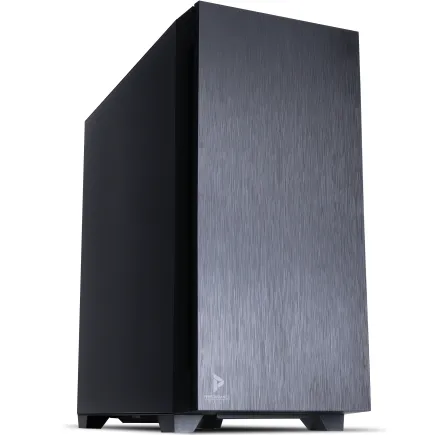
| 【ZEFT R65R スペック】 | |
| CPU | AMD Ryzen7 7700 8コア/16スレッド 5.30GHz(ブースト)/3.80GHz(ベース) |
| グラフィックボード | GeForce RTX5050 (VRAM:8GB) |
| メモリ | 32GB DDR5 (32GB x1枚 クルーシャル製) |
| ストレージ | SSD 1TB (m.2 nVMe READ/WRITE:7250Gbps/6900Gbps WD製) |
| ケース | Antec P10 FLUX |
| CPUクーラー | 空冷 DeepCool製 空冷CPUクーラー AK400 |
| マザーボード | AMD B850 チップセット ASRock製 B850M-X WiFi R2.0 |
| 電源ユニット | 650W 80Plus BRONZE認証 電源ユニット (COUGAR製) |
| 無線LAN | Wi-Fi 6E (IEEE802.11ax/11ad/11ac/11n/11a/11g/11b) |
| BlueTooth | BlueTooth 5 |
| OS | Microsoft Windows 11 Home |
パソコンショップSEVEN ZEFT R66Y

| 【ZEFT R66Y スペック】 | |
| CPU | AMD Ryzen7 9700X 8コア/16スレッド 5.50GHz(ブースト)/3.80GHz(ベース) |
| グラフィックボード | GeForce RTX5070Ti (VRAM:16GB) |
| メモリ | 32GB DDR5 (16GB x2枚 クルーシャル製) |
| ストレージ | SSD 2TB (m.2 nVMe READ/WRITE:7250Gbps/6900Gbps WD製) |
| ケース | LianLi A3-mATX-WD Black |
| CPUクーラー | 空冷 サイズ製 空冷CPUクーラー SCYTHE() MUGEN6 BLACK EDITION |
| マザーボード | AMD X870 チップセット GIGABYTE製 X870M AORUS ELITE WIFI7 ICE |
| 電源ユニット | 850W 80Plus GOLD認証 電源ユニット (CWT製) |
| 無線LAN | Wi-Fi 6E (IEEE802.11ax/11ad/11ac/11n/11a/11g/11b) |
| BlueTooth | BlueTooth 5 |
| OS | Microsoft Windows 11 Home |
パソコンショップSEVEN ZEFT Z55CUA
| 【ZEFT Z55CUA スペック】 | |
| CPU | Intel Core Ultra7 265 20コア/20スレッド 5.30GHz(ブースト)/2.40GHz(ベース) |
| グラフィックボード | GeForce RTX4060 (VRAM:8GB) |
| メモリ | 32GB DDR5 (16GB x2枚 Micron製) |
| ストレージ | SSD 1TB (m.2 nVMe READ/WRITE:7250Gbps/6900Gbps WD製) |
| ケース | Antec P10 FLUX |
| CPUクーラー | 水冷 240mmラジエータ CoolerMaster製 水冷CPUクーラー ML 240 Core II Black |
| マザーボード | intel B860 チップセット ASRock製 B860M Pro RS WiFi |
| 電源ユニット | 650W 80Plus BRONZE認証 電源ユニット (COUGAR製) |
| 無線LAN | Wi-Fi 6E (IEEE802.11ax/11ad/11ac/11n/11a/11g/11b) |
| BlueTooth | BlueTooth 5 |
| 光学式ドライブ | DVDスーパーマルチドライブ (内蔵) |
| OS | Microsoft Windows 11 Home |
オフィス環境で求められる静音性
ビジネスパソコンを選ぶ際、見落とされがちですが非常に重要なのが冷却システムと静音性です。
オフィス環境では、パソコンの動作音が周囲の集中力を妨げる要因となるため、静音性の高い構成を選ぶことが重要です。
Core Ultra 200シリーズやRyzen 9000シリーズは、従来世代と比較して発熱が抑制されており、空冷CPUクーラーでも十分に冷却できるようになっています。
特にビジネス用途では、高負荷な処理を長時間続けることは少ないため、大型の水冷クーラーを搭載する必要はほとんどないでしょう。
空冷CPUクーラーの中でも、DEEPCOOL、サイズ、Noctuaといったメーカーの製品は、冷却性能と静音性のバランスに優れています。
特にNoctuaのNH-U12Sシリーズは、優れた冷却性能を持ちながら動作音が非常に静かで、オフィス環境に最適です。
ただし、価格がやや高めなため、予算との兼ね合いで判断する必要があります。
BTOパソコンでのCPUクーラー選択
BTOパソコンを注文する際、CPUクーラーのカスタマイズオプションが用意されている場合は、標準構成から変更することを検討した方がいいでしょう。
DEEPCOOLのAK400シリーズやサイズの虎徹シリーズは、コストパフォーマンスに優れており、静音性も高いため、ビジネス用途に適しています。
これらのクーラーは、価格も手頃で取り付けも簡単なため、BTOパソコンのカスタマイズオプションとしてよく採用されています。
ハイエンドCPUを選択する場合や、長時間の高負荷作業を行う場合は、水冷CPUクーラーという選択肢もあります。
DEEPCOOLのLS720シリーズやCorsairのiCUEシリーズは、優れた冷却性能を持ちながら静音性も高く、オフィス環境でも快適に使用できます。
ただし、水冷クーラーは空冷クーラーと比較して価格が高く、メンテナンスの手間もかかるため、本当に必要かどうかを慎重に判断する必要があります。
ケース選びが冷却と静音性に与える影響
パソコンケースの選択も、冷却性能と静音性に大きな影響を与えます。
エアフローに優れたケースを選ぶことで、内部の熱を効率的に排出し、各パーツの温度を適切に保つことができます。
また、防音材を使用したケースを選ぶことで、動作音を抑えることも可能です。
特にフロントパネルにメッシュ構造を採用したモデルは、十分な吸気を確保しながら静音性も維持できるため、ビジネス用途に適しています。
デザイン性を重視する場合は、Fractal DesignやCorsairの木製パネルケースという選択肢もあります。
BTOパソコンショップの選び方
主要BTOパソコンショップの特徴比較
各ショップには独自の強みがあり、カスタマイズの自由度、価格、サポート体制などが異なるため、自社のニーズに合ったショップを選ぶことが重要です。
大手BTOパソコンショップは、豊富なカスタマイズオプションと充実したサポート体制を提供しています。
特にパーツメーカーを指定できるショップは、品質面での安心感があり、長期的な運用を考えると有利です。
メモリやSSDのメーカーを選択できることで、信頼性の高い構成を実現できます。
一方、価格重視のショップは、標準構成での価格が抑えられている反面、カスタマイズオプションが限定的な場合があります。
また、使用されるパーツのメーカーが明示されていないこともあるため、品質面での不安が残ります。
ビジネス用途では、初期コストを抑えることよりも、長期的な安定動作を重視した方が結果的にコストパフォーマンスが高くなるため、信頼性の高いショップを選ぶことをおすすめします。
カスタマイズオプションの充実度をチェック
BTOパソコンショップを選ぶ際、カスタマイズオプションの充実度は重要な判断基準となります。
特にCPU、メモリ、ストレージ、グラフィックボード、CPUクーラー、ケースといった主要パーツについて、複数の選択肢が用意されているショップを選ぶことで、自社のニーズに最適な構成を実現できます。
メモリのカスタマイズでは、容量だけでなくメーカーも選択できるショップが理想的です。
Micron(Crucial)、GSkill、Samsungといった信頼性の高いメーカーを指定できることで、長期的な安定動作を確保できます。
また、将来的な増設を考慮して、スロット数と初期構成の組み合わせを選択できるショップも評価が高いです。
ストレージのカスタマイズでは、容量だけでなくメーカーと規格(Gen.4またはGen.5)を選択できることが重要です。
WD、Crucial、キオクシアといった人気メーカーの製品を選択できるショップは、品質面での安心感があります。
また、複数のストレージを搭載できるオプションがあると、OSとデータを分離した運用が可能になり、データ管理の柔軟性が向上します。
サポート体制と保証内容の確認
ビジネス用途でパソコンを導入する際、サポート体制と保証内容は非常に重要な要素です。
万が一のトラブル時に迅速な対応が受けられるかどうかは、業務の継続性に直結するため、購入前に必ず確認しておく必要があります。
標準保証期間は1年間が一般的ですが、有償で3年間や5年間に延長できるオプションを提供しているショップも多くあります。
ビジネス用途では、パソコンの故障による業務停止のリスクを考慮すると、延長保証に加入しておいた方が安心です。
特に複数台を導入する場合は、保守契約を結ぶことで、より手厚いサポートを受けられる場合もあります。
コストパフォーマンスを最大化する構成例
一般事務向けの推奨構成
一般的な事務作業を中心とする部署向けの構成では、必要十分な性能を確保しながらコストを抑えることが重要です。
以下の構成は、Officeソフトやブラウザベースの業務を快適に行える性能を持ちながら、価格を抑えた構成となっています。
| パーツ | 推奨スペック | 理由 |
|---|---|---|
| CPU | Core Ultra 5 235 または Ryzen 5 9600 | 一般事務には十分な性能で価格も手頃 |
| メモリ | DDR5-5600 16GB(8GB×2) | 複数アプリ同時使用でも快適に動作 |
| ストレージ | NVMe SSD(Gen.4)512GB | OSとアプリに十分な容量 |
| グラフィック | 統合GPU | 一般事務では専用GPUは不要 |
| CPUクーラー | 標準空冷クーラー | 発熱が少ないため標準で十分 |
| ケース | スタンダードケース | エアフロー重視のシンプルな構成 |
この構成であれば、10万円前後で購入できる場合が多く、大量導入する際のコスト削減に貢献します。
ただし、ストレージ容量は512GBと控えめなため、クラウドストレージを積極的に活用する運用が前提となります。
ローカルに大量のファイルを保存する必要がある場合は、1TBのSSDにアップグレードすることをおすすめします。
メモリは16GBで十分ですが、ブラウザのタブを多数開く習慣がある方や、複数のアプリケーションを常時起動する環境では、32GBにアップグレードすることも検討する価値があります。
ただし、一般事務レベルであれば16GBで不満を感じることはほとんどないでしょう。
データ分析・軽度クリエイティブ向けの推奨構成
データ分析や軽度の画像編集、プレゼンテーション資料の作成などを行う部署向けの構成では、ミドルクラスのCPUと十分なメモリ容量が重要になります。
以下の構成は、Excelでの大量データ処理やPowerPointでの高度な資料作成を快適に行える性能を持っています。
| パーツ | 推奨スペック | 理由 |
|---|---|---|
| CPU | Core Ultra 7 265K または Ryzen 7 9700X | マルチタスクに強く処理速度も高速 |
| メモリ | DDR5-5600 32GB(16GB×2) | 大量データ処理に余裕を持って対応 |
| ストレージ | NVMe SSD(Gen.4)1TB | データファイルも十分保存できる容量 |
| グラフィック | 統合GPU または GeForce RTX 5060 | 軽度の画像編集なら統合GPUでも可 |
| CPUクーラー | ミドルクラス空冷クーラー | 長時間の高負荷作業でも安定動作 |
| ケース | エアフロー重視ケース | 内部温度を適切に保つ設計 |
この構成であれば、15万円から20万円程度で購入できる場合が多く、コストパフォーマンスに優れています。
特にCPUにCore Ultra 7 265KまたはRyzen 7 9700Xを選択することで、データ処理速度が大幅に向上し、作業効率が改善されます。
グラフィックボードについては、軽度の画像編集程度であれば統合GPUでも対応できますが、Photoshopやillustratorを頻繁に使用する場合は、GeForce RTX 5060を追加することで作業がよりスムーズになります。
ただし、グラフィックボードを追加すると消費電力が増加するため、電源ユニットの容量も確認しておく必要があります。
専門業務向けのハイエンド構成
以下の構成は、プロフェッショナルな作業環境を実現する高性能な構成です。
| パーツ | 推奨スペック | 理由 |
|---|---|---|
| CPU | Core Ultra 9 285K または Ryzen 9 9950X3D | 最高クラスの処理性能を実現 |
| メモリ | DDR5-5600 64GB(32GB×2) | 大規模プロジェクトにも余裕で対応 |
| ストレージ | NVMe SSD(Gen.4)2TB | プロジェクトファイルと素材を保存 |
| グラフィック | GeForce RTX 5070Ti または RTX 5080 | 高度なグラフィック処理に対応 |
| CPUクーラー | 水冷CPUクーラー(240mm以上) | 高負荷時も安定した冷却を実現 |
| ケース | エアフロー+静音性重視ケース | 冷却と静音性を両立 |
この構成は、30万円から40万円以上の予算が必要となりますが、プロフェッショナルな作業環境を実現できます。
特にCPUとグラフィックボードの性能が作業効率に直結するため、初期投資を惜しまず高性能な構成を選ぶことが重要です。
メモリは64GBを推奨していますが、4K動画編集や大規模なCADデータを扱う場合は、128GBへのアップグレードも検討する価値があります。
また、ストレージについても、プロジェクトの規模によっては4TBや複数ドライブ構成が必要になる場合もあるため、業務内容に応じて柔軟に調整することが重要です。
完成品パソコンを選ぶ際のポイント
大手メーカー製パソコンのメリットとデメリット
完成品パソコンを選ぶ際、大手メーカー製品は充実したサポート体制と安心感が魅力です。
特に企業向けモデルは、長期間の安定供給や保守部品の確保が保証されており、複数台を導入する際の管理が容易になります。
大手メーカー製パソコンの最大のメリットは、購入後のサポート体制が充実している点です。
電話サポートは平日だけでなく土日も対応している場合が多く、トラブル時に迅速な対応を受けられます。
また、訪問修理サービスを提供しているメーカーもあり、パソコンを送付する手間や業務停止期間を最小限に抑えることができます。
一方、デメリットとしては、スペック構成が固定されているため、不要な機能にもコストがかかってしまう点が挙げられます。
例えば、ビジネス用途では不要な高性能グラフィックボードが標準搭載されているモデルや、過剰なストレージ容量が設定されているモデルなど、自社のニーズと合わない構成を選ばざるを得ない場合があります。
企業向けモデルと個人向けモデルの違い
大手メーカーは、企業向けモデルと個人向けモデルを明確に区別して販売しています。
企業向けモデルは、ビジネス用途に最適化された設計となっており、長期間の安定供給や保守部品の確保が保証されています。
企業向けモデルの特徴として、セキュリティ機能が充実している点が挙げられます。
TPMチップの搭載、BIOSレベルでのセキュリティ設定、リモート管理機能など、企業のIT管理部門が求める機能が標準で搭載されています。
また、同一モデルの供給期間が長く設定されているため、追加購入や予備機の確保が容易です。
個人向けモデルは、デザイン性や付加機能を重視した製品が多く、ビジネス用途では不要な機能が搭載されている場合があります。
また、モデルチェンジのサイクルが短く、同一モデルの供給期間が限定的なため、企業での大量導入には向いていません。
ビジネス用途で完成品パソコンを選ぶ際は、必ず企業向けモデルを選択することをおすすめします。
完成品パソコンのコストパフォーマンス評価
完成品パソコンのコストパフォーマンスは、BTOパソコンと比較すると一般的に劣る傾向にあります。
ただし、サポート体制の充実度や管理の容易さを考慮すると、必ずしも割高とはいえません。
特に大量導入する場合は、法人向けの割引が適用されることもあり、実質的なコストはカタログ価格よりも低くなる場合があります。
完成品パソコンを選ぶ際は、スペックだけでなく、保証期間やサポート内容も含めた総合的なコストパフォーマンスを評価することが重要です。
例えば、初期コストは高くても、5年間の長期保証と訪問修理サービスが付いている製品であれば、トラブル時のコストや業務停止による損失を考慮すると、結果的にコストパフォーマンスが高い場合もあります。
また、完成品パソコンは、OSやOfficeソフトがプリインストールされており、セットアップの手間が省ける点もメリットです。
特に大量導入する場合、セットアップ作業の工数削減は大きなコスト削減につながります。
長期的なコスト削減を実現する運用方法
適切なメンテナンスで寿命を延ばす
ビジネスパソコンの寿命を延ばし、長期的なコスト削減を実現するには、適切なメンテナンスが欠かせません。
定期的な清掃や動作確認を行うことで、トラブルを未然に防ぎ、安定した動作を維持できます。
パソコン内部のホコリは、冷却性能を低下させる主要な原因となります。
特にCPUクーラーやケースファンにホコリが蓄積すると、冷却効率が低下し、パーツの温度が上昇してしまいますよね。
半年に一度程度、エアダスターを使用して内部のホコリを除去することで、冷却性能を維持し、パーツの寿命を延ばすことができます。
ソフトウェア面でのメンテナンスも重要です。
OSやアプリケーションのアップデートを定期的に適用することで、セキュリティリスクを低減し、安定した動作を維持できます。
また、不要なファイルやアプリケーションを定期的に削除することで、ストレージの空き容量を確保し、パフォーマンスの低下を防ぐことができます。
アップグレードによる延命戦略
パソコンの性能が業務要件を満たさなくなった場合、すぐに買い替えるのではなく、パーツのアップグレードで対応できないか検討することも重要です。
特にメモリやストレージのアップグレードは、比較的容易に実施でき、大幅な性能向上を実現できます。
例えば、16GBから32GBへのアップグレードは、数万円程度のコストで実施でき、新しいパソコンを購入するよりも大幅にコストを抑えることができます。
ただし、メモリスロットに空きがない場合は、既存のメモリを取り外して大容量のメモリに交換する必要があるため、この点は事前に確認しておく必要があります。
ストレージ容量が不足している場合や、起動速度が遅くなっている場合は、SSDの交換や増設が効果的です。
特に古いパソコンでHDDを使用している場合、SSDに交換することで劇的な速度向上を実現できます。
ただし、BTOパソコンや完成品パソコンの場合、保証期間中に自己改造を行うと保証が無効になる場合があるため、この点は必ず確認してから実施する必要があります。
リース契約とレンタルの活用
これらの方法は、初期投資を抑えながら最新のパソコンを導入できるメリットがあり、特にスタートアップ企業や中小企業では有効な選択肢となります。
リース契約は、一定期間(通常3年から5年)にわたって月額料金を支払う方式で、契約期間終了後は返却、買取、再リースのいずれかを選択できます。
リース料金は経費として計上できるため、税務上のメリットもあります。
また、リース会社によっては、故障時の代替機提供や保守サービスが含まれている場合もあり、運用管理の負担を軽減できます。
レンタルは、短期間(数日から数ヶ月)の利用に適した方式で、一時的にパソコンが必要な場合や、プロジェクト単位での導入に向いています。
また、最新モデルを常に利用できる点もメリットです。
セキュリティとデータ保護の考慮
ビジネスパソコンに必要なセキュリティ機能
企業の機密情報や顧客データを扱うパソコンには、適切なセキュリティ対策が必須となります。
TPMチップは、暗号化キーを安全に保管するためのハードウェアセキュリティモジュールで、現在のビジネスパソコンには標準搭載されています。
TPMを使用することで、ストレージの暗号化やセキュアブートなどの機能を利用でき、データの盗難や改ざんを防ぐことができます。
BTOパソコンを選ぶ際は、TPMチップが搭載されているかどうかを必ず確認しましょう。
BIOSレベルでのセキュリティ設定も重要です。
また、USBポートやCD/DVDドライブの無効化機能を使用することで、不正なデータの持ち出しを防ぐことも可能です。
データバックアップ体制の構築
ビジネスパソコンのデータ保護には、適切なバックアップ体制の構築が欠かせません。
ハードウェアの故障やランサムウェア攻撃などのリスクに備えて、定期的なバックアップを実施することが重要です。
クラウドストレージを活用したバックアップは、場所を選ばずにデータにアクセスでき、災害時のリスク分散にも効果的です。
ローカルバックアップとして、外付けSSDやNASを使用する方法もあります。
特にNASは、複数のパソコンから同時にアクセスでき、部署全体のデータを一元管理できるため、中小企業での導入が進んでいます。
セキュリティソフトの選択と運用
Windows Defenderも基本的な保護機能を提供していますが、ビジネス用途では、より高度な脅威検知機能や管理機能を持つ法人向けセキュリティソフトの導入を検討した方がいいでしょう。
これにより、IT管理者は各パソコンのウイルス定義ファイルの更新状況やスキャン結果を確認でき、セキュリティリスクを早期に発見できます。
また、ポリシー設定により、全社統一のセキュリティ基準を適用することも可能です。
セキュリティソフトの選択では、検知率だけでなく、システムへの負荷も考慮する必要があります。
高い検知率を持つセキュリティソフトでも、システムリソースを大量に消費してパソコンの動作が遅くなってしまっては、業務効率が低下してしまいますよね。
購入時期と価格変動の傾向
パソコン市場の価格変動要因
パソコン市場の価格は、新製品の発売時期、為替レート、半導体の供給状況など、様々な要因によって変動します。
新世代のCPUやグラフィックボードが発売されると、旧世代の製品は価格が下落する傾向にあります。
ただし、BTOパソコンの場合、旧世代の製品は在庫がなくなり次第販売終了となるため、価格が下がるタイミングで購入できる期間は限定的です。
一方、完成品パソコンの場合は、在庫処分セールなどで大幅な値引きが行われることもあるため、タイミングを見計らって購入することでコストを削減できます。
為替レートの変動も、パソコン価格に大きな影響を与えます。
逆に円高が進行すると、パソコン価格は下落する傾向にあるため、為替動向を注視することも重要です。
決算期やセール時期を狙った購入戦略
特に3月と9月の決算期、年末年始、ゴールデンウィーク、夏季休暇前などは、大規模なセールが実施されることが多く、通常よりも有利な条件で購入できる可能性があります。
ただし、セール時期を待ちすぎると、業務に必要なパソコンの導入が遅れてしまい、機会損失が発生する可能性もあります。
特に既存のパソコンが故障しかけている場合や、新入社員の入社に合わせて導入する必要がある場合は、セールを待たずに購入した方が結果的にコストパフォーマンスが高くなる場合もあります。
法人向けの大量購入では、セール時期に関係なく、直接交渉によって割引を引き出せる場合もあります。
特に10台以上の大量購入や、継続的な取引が見込める場合は、営業担当者と直接交渉することで、カタログ価格よりも有利な条件を引き出せる可能性があります。
新製品発売サイクルと購入タイミング
ビジネス用途では、最新世代の製品を選ぶ必要は必ずしもありません。
1世代前の製品でも十分な性能を持っており、価格も手頃になっているため、コストパフォーマンスを重視する場合は、あえて1世代前の製品を選ぶという戦略も有効です。
ただし、BTOパソコンの場合、1世代前の製品は在庫限りとなることが多いため、購入を決めたら早めに注文することが重要です。
一方、長期的な使用を前提とする場合は、最新世代の製品を選んだ方が結果的にコストパフォーマンスが高くなる場合もあります。
最新世代の製品は、性能だけでなく電力効率も向上しているため、ランニングコストの削減につながります。
また、最新の機能やセキュリティ対応も充実しているため、将来的な業務要件の変化にも対応しやすくなります。
よくある質問
BTOパソコンと完成品パソコン、どちらがビジネス用途に適していますか
ビジネス用途では、必要な性能を柔軟にカスタマイズできるBTOパソコンの方がコストパフォーマンスに優れています。
不要な機能を省き、必要な部分に予算を集中できるため、業務効率を最大化しながらコストを抑えることが可能です。
特に大量導入する場合や、IT管理部門のリソースが限られている場合は、完成品パソコンの方が運用負担を軽減できる場合もあります。
メモリは16GBで十分ですか、それとも32GB必要ですか
一般的な事務作業であれば16GBで十分快適に作業できますが、複数のアプリケーションを常時起動する環境や、Excelで大量のデータを扱う場合は32GBを選択した方が安心です。
特にブラウザのタブを多数開く習慣がある方や、仮想マシンを使用する場合は、32GB以上が推奨されます。
ストレージはGen.4とGen.5、どちらを選ぶべきですか
Gen.5 SSDは確かに高速ですが、発熱が高く価格も高額なため、現時点ではコストパフォーマンスの面でGen.4に劣ります。
予算をGen.5に使うよりも、容量を増やしたり、メモリを増設したりする方が、実用的な性能向上につながります。
専用グラフィックボードは必要ですか
ただし、CADソフト、3Dモデリング、動画編集、画像処理などの専門的な業務を行う場合は、専用グラフィックボードが必須となります。
業務内容を正確に把握し、本当に必要かどうかを判断することが重要です。
不要なグラフィックボードを搭載すると、コストが増加するだけでなく、消費電力や発熱も増加するため、慎重に判断しましょう。
CPUはIntelとAMD、どちらを選ぶべきですか
ただし、実際の性能差は業務内容によって異なるため、使用するアプリケーションの推奨環境を確認し、それに基づいて選択することをおすすめします。
パソコンの買い替え時期はいつが適切ですか
ビジネスパソコンの一般的な買い替え時期は、導入から3年から5年程度とされています。
ただし、実際の買い替え時期は、パソコンの使用状況や業務要件の変化によって異なります。
動作が遅くなってきた、頻繁にフリーズする、起動に時間がかかるなどの症状が出てきたら、買い替えを検討するタイミングです。
また、OSのサポート終了も買い替えの重要な判断基準となります。
サポートが終了したOSを使い続けることはセキュリティリスクが高いため、OSのサポート終了前に計画的に買い替えを進めることが重要です。