
AI用途PCでLLMを動かすときにどのくらいSSD容量があると安心か
軽めのLLMを使うなら必要になるストレージ容量の目安
軽めのLLMをローカルで動かすとき、必要なストレージ容量は最低500GB、安心して長く使いたいなら1TB以上を準備するのが正解だと私は思います。
モデル自体は数GBに収まることが多いのですが、実際に運用してみるとキャッシュや埋め込みデータ、操作ログや履歴、さらにはOSやアプリの更新ファイルなどが積み重なり、ディスクはあっという間に膨れ上がるのです。
はじめは余裕があると錯覚しても、気づけば容量不足に追われる羽目になる。
これが実際に私が味わった現実です。
しかも量子化の設定を変えてバリエーションを保存していくと、すぐに30GB以上に膨らんでしまう。
正直なところ、こんなに場所を取るなんて予想していませんでした。
なので「500GBでも足りなくなる」という話は決して大げさではないと断言できます。
実際に私は数か月前、勇気を出してNVMe SSDを2TB増設しました。
導入のきっかけは単純に容量不足だったのですが、真っ先に実感したのは「速度の差」です。
SATA SSDではそれなりに時間を取られていた読み書きが、NVMeではほぼ待機を感じないレベルまで短縮されました。
LLM環境はファイルが膨大になりますので、この差は作業効率に直結します。
ストレスが一気に減り、「ああ、最初からNVMeにすべきだった」と思わず独り言をつぶやいたくらいです。
ただ、システムや作業用のドライブとモデル用の領域を同じSSDに押し込むと、後々必ず後悔することになります。
更新やバックアップをしようとするだけでドライブがパンパンになり、いちいち不要ファイルを削除しては取捨選択に時間を奪われてしまうのです。
私もその罠にハマり、数日間まともに作業が進まなかったことがあります。
なので、今ではシステム用として500GB、モデル用に1TB、さらには保険としてバックアップ用に1TBを別で用意する構成に切り替えました。
安心感がまるで違います。
最近のゲーミングノートやクリエイター向けPCでは、メーカー側が最初から1TBのSSDを標準搭載しているケースが増えてきました。
その理由は正しく現実のニーズに沿っているのだと思います。
つい先日ある新モデルを使う機会があったのですが、その設計に「これならLLM運用にも耐えられるな」と強くうなずきました。
空きスロットも用意されていて、将来の拡張を見据えている点にメーカーの姿勢を感じました。
拡張性の配慮。
自分でさまざまなモデルを切り替えたり試す過程で、容量不足によって手が止まる瞬間は一度や二度ではありませんでした。
そのたびに「あのとき余裕をもっておけば」と歯ぎしりしました。
だからこそ私は実体験から、最初の環境構築で惜しまず容量を用意することの重要性を声を大にして伝えたいのです。
ストレージは単なる置き場所ではなく、血液の循環のように全体を支える基盤です。
流れが滞れば作業そのものが鈍る。
だから妥協は許されません。
ここは断言します。
もし容量に次いで優先順位をつけるとすれば、それは確実にバックアップです。
私は以前「実験用のファイルだから消えたって構わない」と軽く考えていた時期がありました。
ところがある日、数か月かけて作った学習済みファイルが突然壊れてしまったのです。
その時の喪失感は今でも忘れられません。
膝から力が抜けるような感覚でした。
それ以降、必ず別ドライブへコピーを作ることを徹底しています。
今ではバックアップ専用のSSDを常時接続しており、不安を抱かずに試行錯誤を楽しめるようになりました。
失ってからでは遅いのです。
最終的に私がおすすめするのは「システム用500GB」「モデル用1TB」「バックアップ1TB以上」という三段構えです。
これは私の経験則であり、同じようにローカル環境でLLMを検証したいと考える方にとっては、一番無理のない現実的な答えだと思います。
容量不足やアクセス速度の問題に振り回されることなく、純粋にモデルの性能を確認し、業務や研究に集中するために必要な環境なのです。
それが結果的に時間も気力も節約できる最短の道だからです。
SSD規格一覧
| ストレージ規格 | 最大速度MBs | 接続方法 | URL_価格 |
|---|---|---|---|
| SSD nVMe Gen5 | 16000 | m.2 SSDスロット | 価格 |
| SSD nVMe Gen4 | 8000 | m.2 SSDスロット | 価格 |
| SSD nVMe Gen3 | 4000 | m.2 SSDスロット | 価格 |
| SSD SATA3 | 600 | SATAケーブル | 価格 |
| HDD SATA3 | 200 | SATAケーブル | 価格 |
巨大モデルを扱うPCの場合に選びたいSSDサイズ
2TBで試したこともありましたが、数日も経たないうちに容量がカツカツになってしまい、正直「これは無理だ」と机を叩いたことを今でも思い出します。
数百GB単位の空きが何かに吸い込まれるように一瞬で消えていく感覚に襲われ、ストレスというよりも焦燥感のほうが強かったんです。
やはり4TBを積んでおくと心のゆとりが違いますし、作業環境としても精神面としても安定しますね。
そのとき私が扱っていたのは、7Bクラスのモデルに加えて20GB超えのデータセットが複数。
最初は「まあ平気だろう」と高を括っていました。
ところがログやキャッシュが積み上がるスピードを見誤り、あっという間に数百GBが消え去った。
数日後には「なんでこんなに残り容量が減ってるんだ」と頭を抱える羽目になり、苛立ちと空しさで夜まで気分が晴れないこともありました。
小さな油断が大きな問題を生む。
そんな現実を肌で思い知った瞬間でした。
しかしUSB経由だとレイテンシのせいで作業が中断されがちになり、せっかくのGPUが遊んでしまうんです。
その時間が何より惜しい。
仕事での生産性に直結するからこそ、私は「NVMeで内蔵一択」と強く実感しました。
快適さを保つためには、迷わずそこに投資する必要があります。
特に頻繁に数十GBクラスのモデルを切り替える場面では、大容量かつ高速なNVMe SSDがなければ、本当にやっていられないんです。
私自身、エンジニアとして効率化を何より大事にしてきましたが、この部分だけは妥協ができない。
ほんの数秒、数十秒の小さな遅れが積み重なって、気付けば疲労感に直結していた。
小さな苛立ちの積み重ねが、思っている以上に集中力を奪うんですよね。
例えばPCIe Gen4に対応した7000MB/s近いシーケンシャルリードのSSDを導入したときは、巨大なモデルのロード時間が目に見えて短縮され、心の底から「おお、これは違う」と嬉しくなったものです。
ただ同時に、発熱の怖さに直面しました。
性能を活かすには、冷却まで含めて考えなければならない。
そんな基本を改めて突き付けられたんです。
私は今、最も安定した方法として4TBをシステム兼メイン用、2TBをキャッシュや一時データ用に分けて運用しています。
単に数字上で余裕があるだけではなく、実際に手を動かすと、作業全体に「流れるような滑らかさ」が出るんですよ。
これは精神的にも非常に大きい。
「余裕がある」という感覚は、効率以上に安心や集中力を育ててくれるからです。
逆に、容量不足で「あ、また整理しなきゃ」とデータをあちこちに逃がす作業は本当に無駄だと痛感しました。
その手間が続くと、AIを使う楽しさが面倒臭さに塗り潰されかねない。
クラウドや外部ドライブに一時退避させる作業は、気持ちと時間を削いでしまいます。
ローカルで全てを回し切れる快適さ。
これに勝るものはないですね。
かつての私は、何度も「どうせなら大きいのを買っておけばよかった」と後悔したことがあります。
あの悔しさの積み重ねがあるからこそ、いまの私が強く言いたいことがある。
たったこれだけなのに、とてつもなく大きな差になるんです。
巨大モデルを複数同時に動かす環境では、結局のところ内蔵NVMeをベースに4TB以上をメイン、そのうえでプラス2TBをキャッシュや作業領域に回す構成が最適でした。
そのおかげで容量の残りを気にせず、作業に直接向き合える。
シンプルな管理と持続性が生まれ、トラブルで無駄に消耗することがなくなる。
そして何より「止まらない」「途切れない」という安心が常にそばにある。
安心感。
だから私は、自信を持ってこう言います。
スペック自慢のためではなく、日々の実務をストレスなくこなすために必要なんです。
自分の集中力を落とさず、快適にAIと向き合う。
そのために必要なのは環境整備であり、なかでもSSDの容量は逃れられない前提条件です。
「大は小を兼ねる」。
結局のところ、この一言に尽きます。
私は40代にしてようやくその重みを実感しました。
巨大な生成AIと本気で向き合うなら、ストレージは迷わず4TB+2TB。
1TBと2TBで実際に使ったときの差はどの程度あるか
1TBか2TBかと迷うとき、私は迷わず2TBを選ぶべきだと考えています。
なぜなら、1TBでは思った以上にすぐに限界を迎えてしまい、余計なストレスや不安がつきまとうからです。
仕事や趣味でパソコンを使うとき、本来集中したいのはデータの管理ではなく、そのパソコンを通じて実現したいことです。
私もかつては何度も「また消さなきゃいけないのか」と肩を落とした経験があります。
その気持ちは小さなことのようでいて、積もり積もると本当に大きな負担になるのです。
私が最初に組んだ環境は1TBのSSDでした。
当時は「とりあえずこれで十分だろう」と軽く考えていたのですが、実際にいくつかモデルをダウンロードし始めると残り容量はすぐ100GBを切り、黄色信号から赤信号へと変わっていきました。
あの焦りは今でも鮮明に覚えています。
削除と追加の繰り返しで時間を奪われ、やりたいことに全力を注げなかった悔しさ。
まさかこんなに早く容量の壁にぶつかるとは思いませんでした。
当時の私は正直、計算が甘かったのだと痛感しました。
そこで2TBに切り替えた瞬間、まさに目の前が開けるような感覚がありました。
余裕。
これに尽きます。
いま何をしていても、容量不足の心配に邪魔されない。
たとえば複数のモデルを同時に走らせても、余裕があることがはっきりわかる。
この変化は数値には現れにくいのですが、心理的な安心の大きさは何物にも代えがたいものでした。
実は2TBであっても万能だとは思っていません。
最近の大規模モデルになると、ひとつ展開するだけで200GBから300GB近くを食ってしまいます。
そのときふと「やっぱり次は4TBかな」と心が揺れる瞬間があるのです。
けれど4TBはまだ価格が高い。
日常のビジネスや個人利用の範囲で手を出すのは現実的ではありません。
そのため現時点で私が自信を持ってすすめられる落としどころはやはり2TBになります。
コストと安心感のバランス。
ここを外さないことが、長く使っていくうえで最も重要だと感じています。
思い返せば1TBで試行錯誤した経験も、無駄ではありませんでした。
容量をやりくりする中で、自然と取捨選択する癖が身についたからです。
時間をかけて試すべきなのはファイル整理ではなく、新しい技術の検証だったはず。
そのロスは今振り返っても惜しいと思います。
安心感。
これこそ私が2TBを選んで得られた最大の価値です。
容量を気にせずパソコンに向かえるだけで、どれほど集中力が維持できるかを身をもって知りました。
40代になり、仕事に私生活に時間を取られる日々だからこそ、技術検証に充てられる時間は限られています。
だからこそ余計な悩みのタネをひとつでも取り除く価値は計り知れないのです。
容量の余裕が生産性を底支えしてくれるという事実を、私はこれまで以上に強く実感しています。
もちろん未来を考えれば、2TBでもいずれ不足を感じる日は必ずやってきます。
モデルサイズはどんどん大型化していますし、データの取り扱い量も増える一方です。
しかし今この時点で、自分やこれから挑戦する人にとって最も現実的な答えは2TBです。
1TBはもどかしさが前に立ちはだかり、4TBは手が届きにくい。
だから伝えたいのです。
「2TBを選んでおけば後悔しない」と。
余裕なく使い続けて疲弊するより、少しの先行投資で大きな伸びしろを感じられることは間違いありません。
疲労感が減っていく。
これが私にとって何よりもうれしい変化でした。
容量不足で常に追われる生活は、精神的な疲れを確実に積み重ねます。
その小さな疲労から解放されるだけで、日々の作業は見違えるほど快適になるのです。
私はそのことを体験し、学び、そしてこれからも活かしていこうと思っています。
そう思えるようになったのは、やはり2TBを選んだからこそ得られた気づきでした。
実用的なSSD構成 AI向けPCでLLMを扱うときの組み合わせ方
システム用とLLM用でドライブを分けるメリット
私はシステム用と生成AI用のドライブは分けた方がいいと考えています。
同じ場所に置いてしまうと、本当に些細な作業の中で動作が急に重くなる時があるからです。
パフォーマンス低下が数値としてどうこうというよりも、業務の最中に少しでも止まると気持ちが乱れますし、結果的に集中力も落ちます。
実際に私は何度もそれを経験しました。
ふだんは気にも留めない時間の遅れが、会議直前となると妙に長く感じられるものなんですよ。
以前は1台のSSDにOSとモデルを全部置いていました。
しかし、会議の直前にテキスト生成を試したときに数分パソコンが重くなるだけで、冷や汗ものの焦りを何度も味わいました。
その数分で社内の流れが微妙に狂うと、後々尾を引くこともあります。
私にとっては、それは明確に「避けたい」体験でした。
その後、思い切ってOSは512GBのNVMe SSDに、生成AI用は2TBのGen4 SSDに分けました。
そこから一気に変わったんです。
動作の軽快さは数値以上にわかりやすく、特に数十GB超のモデルをローカルで読み込むときに「待たなくていい」という開放感がありました。
いや、本当にこれは投資の価値があるって胸の底から感じましたね。
待ち時間のストレスがなくなるだけで、こんなに気持ちが違うんだと実感しました。
仕事では日々、数分やちょっとした手間のかかる差が大きな意味を持ってくるものです。
安心感が違います。
もちろんメリットは速度だけではなく、バックアップのやりやすさにもあります。
システム側はシンプルで整った状態を維持でき、AI側は専有的に使える。
結果的に両者の役割を切り分けられるわけです。
これなら今後さらに大きなモデルを扱うときにも慌てる必要がありません。
最近は100GBを超えるデータサイズもザラですから、ゆとりを持たせておくことは欠かせない準備だと私は思います。
少し前にSamsung製とCrucial製のSSDを比較する機会がありました。
ベンチマーク上では大きな差はなかったのですが、実際の生成AIモデル読み込みとなると微妙な差が出るんです。
そのとき「これが実務感覚なんだよな」と強く感じました。
机上の数字の差ではなく、日常業務で感じるレスポンスの違いこそが重要です。
同じNVMe表記でも、実際には構成や状況でまるで別物のようになることもあって、思わず「なるほどな」と声が出ました。
そしてリスク対策という意味でもドライブは分けておく方がいい。
どちらか一方が壊れても、もう片方ですぐに仕事を続けられます。
システムドライブが飛んでもAIデータは残るし、逆でも同じ。
両方を同時に失う危険から逃れられるのは、精神的な安心につながります。
同僚との会話で「そこまで必要なの?」と聞かれることもあります。
正直、私も昔はそう思っていました。
でも一度でもトラブルで肝を冷やす経験をしたら考えは変わりますよ。
たった一度の遅延やフリーズで会議運営に影を落とすのは、本当に嫌なものです。
私が選んだのは、システム用に小容量で高速なSSDを1本、生成AI用やLLMモデル専用に大容量SSDをもう1本という二本立てです。
この方法はシンプルなのに実用的で、導入して以来一度も後悔していません。
ただ、本音を言えば「もっと早く導入しておけばよかった…」という後悔は少しだけありますけれどね。
パソコンというのは単なる道具ではなく、自分の思考や判断を下支えする基盤そのものです。
ここが快適かどうかで精神的な余裕に大きな差が出て、その余裕は次の判断の正確さやスピードに直結します。
昔は「構成なんてIT担当が考えればいい」と思っていた時期もありました。
でも今は、働く一個人として見過ごせない領域だと痛感しています。
毎日忙しい中で余計なストレスを抱えないために、ドライブを分ける一手間は大きな効果を生みます。
結果として私はその方法を選び、それが最適な答えだったと自信を持って言えるのです。
PCIe Gen.4とGen.5のSSDを状況に応じてどう選ぶか
ローカルで大きな言語モデルを扱う環境において、SSDの選択は性能や快適さを左右する重要な判断になります。
私自身の経験を踏まえて言えば、普段の業務用途や実務的な処理に関してはGen.4 SSDで十分に力を発揮してくれるというのが今の確信です。
もちろんGen.5を導入すればさらなる速度向上を得られる場面はありますが、その価値が正しく活かされるのはかなり限られた状況だと痛感しています。
つまり、何も考えずに最新世代へ一気に乗り換えることは、費用や消費電力の負担を考えると実用性に乏しいケースが多いのです。
私が初めてGen.5を導入したときは、正直なところ「これで劇的に快適になるはずだ」と期待していました。
ただ、いざローカルで大規模モデルを動かすとGPUによる処理遅延が支配的になり、ストレージの性能差はほとんど意識できません。
冷静に振り返ると、大半の業務では体感的にGen.4との差が曖昧で、拍子抜けしたというのが正直な感想です。
期待が大きかった分、肩透かしを食らったような気持ちになりました。
さらに使い込むうちに強く意識するようになったのは、Gen.5に伴う副作用の存在でした。
特に消費電力の増大や高発熱は看過できない問題です。
小型のヒートシンクではすぐに温度が上がり、サーマルスロットリングによって速度低下が起きる。
一方でGen.4は熱管理のハードルが低く、よほど無理な負荷をかけない限り安定して動いてくれるので安心感を得やすいのです。
この安心感は本当に大きい。
GPUが放つ圧倒的な熱量を相手にしている状況で、これ以上余計な気を遣う要素を増やしたくないというのが現場感覚です。
それでも、Gen.5の良さを否定するわけではありません。
実際、LLM関連の巨大データを扱ったときには違いをはっきり体験しました。
例えば数百GBに迫るデータコピー作業。
Gen.4が30分かけて終えた処理をGen.5は半分の時間で完了したのです。
その瞬間は思わず「やっぱり速い」と声が漏れたほどで、機材の進化を肌で感じました。
ただ、こうした極端なシチュエーションは日常ではごく一部です。
多くの業務はそこまでの超高速化を必要とせず、むしろ安定的に取り回せることのほうが価値を持ちます。
だから最終的にはGen.4に戻る、という選択に至りました。
私は長らく仕事用PCでGen.4を愛用しています。
なぜか。
理由はシンプルで「余計な心配をしなくていい」からです。
ストレージを熱暴走から守るために大掛かりな冷却構成を導入する必要もありませんし、消費電力を気にして業務の合間に電源事情を算段することもない。
ストレスを感じず、道具として自然に寄り添ってくれる。
そのことが毎日の業務にとって実は非常に大切なのだと気づかされました。
安定性。
これが私にとっての揺るぎない価値基準になっています。
もちろん、私自身も最初は勢いでGen.5を全面導入しました。
性能という言葉の響きに背中を押され、仕事環境を一新する気持ちで投資しましたが、使ううちに「これでは長期的に割に合わない」と思い知らされました。
消費電力が増すことで静音性を犠牲にせざるを得ず、ケースファンを増やした結果、オフィスでうなるような音が気になる。
集中力をそがれる。
些細なことのようで、日々の疲れがじわじわと積もっていく。
それにこの年代になると、設備投資で無駄をしたなと感じることが精神的に答えます。
冷や汗をかきつつ方向転換。
この体験を通して私が得た教訓は、数字の派手さに頼る決断は危ういということでした。
スペックやベンチマークの値に心を奪われても、本当に必要な作業の現場ではそれが必ずしも成果に直結しません。
むしろ、自分が行う作業にどんな影響を及ぼすか冷静に判断することこそが大切です。
これが仕事を長く安定して続けるための本当の知恵だと思います。
結局どうするか。
私の答えは明確になりました。
Gen.4をメインに据えて、その上でどうしても必要な領域にだけGen.5を導入する。
シンプルですが、これが一番バランスの良い選択です。
40代の私にとってようやく腹に落ちたのは、その当たり前の事実でした。
だからもう迷いません。
私にとっての正解は明確です。
ゲーミングPC おすすめモデル5選
パソコンショップSEVEN ZEFT Z59OA

| 【ZEFT Z59OA スペック】 | |
| CPU | Intel Core Ultra7 265KF 20コア/20スレッド 5.50GHz(ブースト)/3.90GHz(ベース) |
| グラフィックボード | Radeon RX 9060XT (VRAM:16GB) |
| メモリ | 16GB DDR5 (16GB x1枚 Kingston製) |
| ストレージ | SSD 1TB (m.2 nVMe READ/WRITE:7250Gbps/6900Gbps WD製) |
| ケース | LianLi A3-mATX-WD Black |
| CPUクーラー | 空冷 DeepCool製 空冷CPUクーラー AK400 |
| マザーボード | intel B860 チップセット ASRock製 B860M Pro RS WiFi |
| 電源ユニット | 650W 80Plus BRONZE認証 電源ユニット (COUGAR製) |
| 無線LAN | Wi-Fi 6E (IEEE802.11ax/11ad/11ac/11n/11a/11g/11b) |
| BlueTooth | BlueTooth 5 |
| OS | Microsoft Windows 11 Home |
パソコンショップSEVEN ZEFT Z55DY

| 【ZEFT Z55DY スペック】 | |
| CPU | Intel Core Ultra5 245KF 14コア/14スレッド 5.20GHz(ブースト)/4.20GHz(ベース) |
| グラフィックボード | GeForce RTX5070Ti (VRAM:16GB) |
| メモリ | 32GB DDR5 (32GB x1枚 クルーシャル製) |
| ストレージ | SSD 1TB (m.2 nVMe READ/WRITE:7250Gbps/6900Gbps WD製) |
| ケース | Thermaltake S200 TG ARGB Plus ホワイト |
| CPUクーラー | 空冷 DeepCool製 空冷CPUクーラー AK400 DIGITAL WH |
| マザーボード | intel B860 チップセット ASRock製 B860M Pro RS WiFi |
| 電源ユニット | 850W 80Plus GOLD認証 電源ユニット (Silverstone製) |
| 無線LAN | Wi-Fi 6E (IEEE802.11ax/11ad/11ac/11n/11a/11g/11b) |
| BlueTooth | BlueTooth 5 |
| 光学式ドライブ | DVDスーパーマルチドライブ (外付け) |
| OS | Microsoft Windows 11 Home |
パソコンショップSEVEN ZEFT R60FL
| 【ZEFT R60FL スペック】 | |
| CPU | AMD Ryzen7 9700X 8コア/16スレッド 5.50GHz(ブースト)/3.80GHz(ベース) |
| グラフィックボード | Radeon RX 9060XT (VRAM:16GB) |
| メモリ | 16GB DDR5 (16GB x1枚 クルーシャル製) |
| ストレージ | SSD 1TB (m.2 nVMe READ/WRITE:7250Gbps/6900Gbps WD製) |
| ケース | Thermaltake S200 TG ARGB Plus ホワイト |
| CPUクーラー | 空冷 DeepCool製 空冷CPUクーラー AK400 DIGITAL WH |
| マザーボード | AMD B850 チップセット ASRock製 B850M-X WiFi R2.0 |
| 電源ユニット | 750W 80Plus GOLD認証 電源ユニット (Silverstone製) |
| 無線LAN | Wi-Fi 6E (IEEE802.11ax/11ad/11ac/11n/11a/11g/11b) |
| BlueTooth | BlueTooth 5 |
| OS | Microsoft Windows 11 Home |
パソコンショップSEVEN ZEFT Z56C

| 【ZEFT Z56C スペック】 | |
| CPU | Intel Core Ultra5 245KF 14コア/14スレッド 5.20GHz(ブースト)/4.20GHz(ベース) |
| グラフィックボード | GeForce RTX5070 (VRAM:12GB) |
| メモリ | 16GB DDR5 (16GB x1枚 クルーシャル製) |
| ストレージ | SSD 1TB (m.2 nVMe READ/WRITE:7250Gbps/6900Gbps WD製) |
| ケース | Thermaltake S100 TG |
| CPUクーラー | 空冷 DeepCool製 空冷CPUクーラー AK400 |
| マザーボード | intel B860 チップセット ASRock製 B860M Pro RS WiFi |
| 電源ユニット | 850W 80Plus GOLD認証 電源ユニット (Silverstone製) |
| 無線LAN | Wi-Fi 6E (IEEE802.11ax/11ad/11ac/11n/11a/11g/11b) |
| BlueTooth | BlueTooth 5 |
| OS | Microsoft Windows 11 Home |
コスパ重視と性能重視で分けたSSD構成の考え方
最初は「そこまで必要ないだろう」と軽く考えていました。
しかし実際に運用してみると、OSの処理とモデルの読み込みがぶつかる瞬間に、どうにも説明しづらい妙な遅さが顔を出す。
あのときの苛立ちは忘れられませんね。
まさにI/O競合の怖さを、嫌と言うほど体感しました。
数字では速いとされるパーツなのに、現場ではその差が一気に暴露される。
痛い経験でした。
コストを意識するなら、システム用に1TBのNVMe SSD、データ用に2TBクラス。
これで十分に活用できます。
私は実際にこの構成で13B規模のモデルを動かせましたし、キャッシュも余裕が残りました。
業務用PCとしての仕事も同時にこなせて、窮屈ではない。
身の丈に合った構成だなと感じました。
それにGen3のSSDでも大半の作業に体感差は出ません。
Gen4を導入しても費用が増すばかりで、財布に響く割に満足感は少ない。
大事なのは背伸びせずとも使える安心感なんですね。
ただ、性能を優先するなら話は別です。
システム用はGen4のNVMe SSD、データ用は4TBクラスを搭載。
これが間違いのない構成です。
私は数百GB規模のモデルを頻繁に切り替えながら検証しました。
そのとき、容量の大きさがどれほど心強いかを実感しました。
もし2TBだったら、そのたびに消したり移したりの作業に追われたはずです。
リズムが崩れるたびに効率が落ち、気持ちも切れてしまう。
ところが4TBあれば一瞬で切り替えられる。
自由。
特に印象的だったのが「静かな実力差」という感覚です。
単純にベンチマークの数値だけでSSDを選ぶのではなく、OSやアプリ、ログ出力やモデルの読み込み、どこで負荷が発生するかを考えて構成を組む。
たった数秒の遅延が積み重なると、焦りが心をむしばみます。
集中が切れる瞬間こそ、最も大きなロスだと気づきました。
だからストレージの構成は数字以上に大切なんです。
見えない差が積み上がり、最終的に仕事全体の流れを左右する。
コスト面の判断も無視できません。
正直、4TBのGen4 SSDはまだ高価です。
でも、クラウドのサーバーを借り続けたときの請求書を見たときのことを思い出します。
毎月数十万円。
あれを何度も支払うくらいなら、最初にSSDへ投資した方がよっぽど健全だと実感しました。
導入時は痛みを伴います。
しかし数か月で元が取れる計算になる。
そう考えたら、不安はだんだん薄らぐ。
私の場合は納得感の方が勝ちました。
さらに製品選びについても変化を感じています。
昔は海外メーカーが主流で、国内製品はどうしても地味な存在という印象でした。
けれど今は国内メーカーも品質面や保証面で優れています。
サポート体制も整っていて、不具合が起きてもすぐ頼れる。
これは精神的に大きな支えです。
実際、仕事で困っているときにすぐ日本語で相談できる安心感は、何よりのプラスでした。
こうした部分はスペック表だけでは見えないけれど、日々の業務には確かに大きな差を生みます。
ありがたい。
私が実際に歩んできた結論を整理すると、軽く触れる程度に使うなら1TB+2TBの組み合わせで十分にこなせます。
本格的に大規模モデルを回すなら、Gen4の1TBと4TBの組み合わせが最適解です。
これは机上の空論ではなく、汗を流しながらたどり着いた結果。
胸を張って勧められる選択肢ですし、その価値を信じています。
結局は、費用を抑えるか性能を突き詰めるか。
その二択に見えますが、その裏では仕事のスピード感や集中力、そしてメンタル面の余裕までも左右されます。
しかし私は、自分の環境に合わせて構成を考えることこそが成功の第一歩だと信じています。
だからこそ、悩んでいる人には時間をかけてでも慎重に考えてほしいのです。
これは単なるパーツ選びの話ではない。
働き方そのものを支える土台づくりなんです。
私は試行錯誤の過程で何度も痛い目を見ました。
そのぶん、得られた学びは濃いものになりました。
環境が整うと、作業のリズムも思考のテンポも生まれ変わります。
仕事が前へ進む。
最後に残るのは「優先順位」の一点です。
でも私は、失敗を経てたどり着いた今の考えを正直に伝えたい。
LLM用途PCに向いたSSDメーカーをどう選ぶか
WDやCrucialといった主要メーカーを比べてみる
SSDの世界では数字だけが一人歩きすることもありますが、実際に長く使い続けてみると、体感でわかる安心感が性能以上に大きな意味を持ちます。
性能、信頼、そしてコストのバランス。
そこが肝心なんです。
WDの特徴は、やはり幅広い層をまるごとカバーしている点です。
エントリーからハイエンドまでそろえていて、さらに最近ではPCIe Gen.5対応SSDで毎秒14,000MBを超える読み込み速度を掲げています。
その数値だけを見ればすごいなと感じますが、実際に触ってみてわかるのは速さの裏にある落ち着きです。
私は昨年末からWDのGen.4モデルをメインマシンに組み込んでおり、仕事でも趣味でも長時間負荷をかけています。
深夜に推論モデルを動かしっぱなしにして翌朝確認しても、エラーひとつ出ていない。
それを見てホッとするわけです。
やっぱり、安心感が違うんですよね。
いくら速い転送速度を謳っていても、不安定では結局時間を無駄にします。
朝起きて作業がすべて止まっていたら一気に気力が削がれますから。
余裕につながる、そういう安心です。
一方でCrucialの持ち味は、コストパフォーマンスに尽きると思います。
特に2TB前後の領域で、価格と性能のバランスが抜群に良い。
同じ容量で他メーカーを選ぶと少し割高になりがちですが、Crucialだと必要十分な速度がしっかりキープされている。
私も友人の研究用PC構築ではCrucialを選びました。
実際に運用して3か月が経ち、友人が一度も容量不足や速度の不満を口にしなかった時に「ああ、やっぱりこれで正解だったんだな」と感じました。
とくに、費用を抑えたいけれど妥協もしたくない場面では本当に頼りになりますね。
結果的に、その安心感が心を軽くしてくれるわけです。
さて、SSDを選ぶ際に無視できないのはBTOパソコン各社のスタイルです。
マウスコンピューターはもともとWDやCrucialを標準構成に組み込んでいて、派手さはないですが必要十分を押さえている。
選択肢の幅は広くない分、迷いにくくて安心できる。
特に、自分で細かく選ぶことより確実性を優先したい人にはありがたい。
変なクセがない。
これがマウスの良さだと私は思います。
ドスパラは全く逆で、常に最新規格へ飛び込んでいく印象が強いです。
PCIe Gen.5のSSDを早々にラインアップへ加えてくる姿を見ていると、「とにかく最先端を触りたい」という人に向いているんだなと感じます。
すぐ試したくなるんです、新しい物は。
私自身、新製品に飛びついては後悔した経験も何度かありますが(笑)、それでも最新を体験したい時にはドスパラが真っ先に思い浮かぶのです。
この割り切りの良さは魅力なんですよ。
そしてパソコンショップSEVEN。
ここは使う部品のメーカーや型番がはっきりと明記されているのが大きな特長です。
私が一番惹かれるのは、この透明性です。
事前にすべて公開してくれるから、買ってから「あれ、思ったのと違う」ということが少ない。
さらにケースのデザインまで洗練されていて、完成したPCを眺めるだけで満足感がある。
その一点をきちんと踏まえてくれるのがSEVENならではの良さでしょう。
実際に調べて購入を検討した時、SEVENを選ぶ人が多い理由がわかりました。
仕様の明示、デザインの満足度、さらにはI/O性能に配慮した設計方針。
こういったポイントを揃えているショップは意外と少ない。
スピード重視ならWD、コスパ重視ならCrucial。
購入は安定のマウスか、新しさのドスパラか、もしくは透明性重視でSEVENか。
その三つの方向性から選ぶのが失敗しない方法だと私は考えています。
だから、シンプルな答えに行き着きます。
WDかCrucialをベースにすれば大きな失敗はない。
そして信頼できるBTOショップを選べば、長く使い続けられる環境が整う。
それがローカルでLLMを快適に動かし続けるための、一番確実なやり方なのです。
最終的には、やっぱり安定して動いてくれる環境。
そこに尽きますね。
安心できる装置を使い、確実に成果を積み重ねていく。
この基本を外さない限り、きっと後悔することはないと私は信じています。
Gen.5 SSDを使うときに注意したい熱対策
高価で最新のSSDを手に入れたとしても、熱の問題をなおざりにすれば性能低下はあっという間です。
サーマルスロットリングによる速度低下を味わった人なら、納得いただけるでしょう。
そうなのです。
私が初めてGen.5 SSDを組み込んだときのことを思い出します。
電源を入れ、数分ファイルを扱っただけであっという間に温度が40度後半を越え、重いデータを扱うと目の前で90度突破。
私の気持ちは「これはさすがにまずいぞ」と一気に冷え込みました。
正直な話、性能どころか命綱の信頼性まで崩されてしまうような不安が襲ってきたのです。
ヒートシンクなしの環境では数秒も安心できない――体で実感しました。
そこから私の考え方は一変しました。
必ず大きめのヒートシンクを取り付け、必要に応じてサードパーティの高品質な冷却アイテムも積極的に選びました。
特にファン付きのヒートシンクを導入してからは、持続性能に明らかな差が出てきて、ようやくこのSSDが本来持つスピードを初めて体感できたのです。
冷却軽視の代償を見てきた経験もあります。
小型ケースに詰め込んだSSDが灼熱で寿命を削られる。
ケースを開けたら内部はまるでサウナ。
そんな環境で「これでいいや」と言い聞かせて使い続けた人たちの後悔は痛いほどわかります。
耐えることはできます。
ただし長く一緒に働く相棒にはできません。
特に業務で常時処理を走らせる人にとっては致命傷になりかねない。
だから設計の最初から風の流れを考えてください、と私は声を大きくして伝えたいのです。
印象的なエピソードがあります。
私の同僚は、冷却の重要性をちゃんと理解しており、Fractal製ケースを工夫していました。
フロントの吸気ファンからM.2スロットめがけて新鮮な空気をダイレクトに送り込む工夫を施したのです。
その結果どうなったか。
熱問題はほぼ解消、ベンチマークでも安定したスコアを長時間発揮し、12GB/sのリード速度を維持したまま重たい処理をこなす余裕が生まれました。
彼が穏やかに笑って「準備って大事だな」とつぶやいた顔を、私は今でも忘れられません。
私は以前、SSDはせいぜい「静かな便利なストレージ」程度に考えていました。
ところが今や状況は一変し、CPUクーラーに匹敵する冷却設計がSSDにも要求されています。
この変化のスピードに驚かされる一方で、先端技術の進化には必ず陰の課題が生まれることを改めて実感しました。
進化はありがたい。
でも、それに伴う代償からは逃げられない。
そう痛感しています。
重要なのは、熱対策を「あとで付け足す」ものと思わないことです。
最初から冷却を前提にシステムを組まなければいけないのです。
小ぶりな放熱板を形だけ取り付けた、そんなやり方では後悔する瞬間が必ず訪れます。
SSDは単なるストレージではなく、システムの動脈です。
私は日々の経験からこう考えるようになりました。
ハードウェアは買って終わりではなく、扱い方や守り方がすべてを左右する。
特にSSDは熱に敏感なパーツだからこそ、知識があるかどうかで結果が大きく変わってしまうのです。
知らぬまま寿命を削る使い方をしている人もいますし、知っている人はしっかり守って長く使い続けています。
ですから、私の率直な結論は冷却なくしてGen.5 SSDを語ることはできない、ということです。
大型のヒートシンクを外さず、ケースファンで風を流し、必要なら追加冷却も検討する。
地味に見える積み重ねこそが唯一の正しい道なのです。
TBWや保証期間をどうチェックすれば安心か
私がこれまでいろいろなSSDを扱ってきたなかで痛感しているのは、価格に惑わされずTBWと保証期間を確認することが、結局もっとも大切だという事実です。
確かに安く手に入れたいという気持ちは自然に湧いてきますが、その場の安さに飛びついてしまえば、後で作業が止まるような致命的な状況を招きかねないのです。
だからこそ最初に信頼できるモデルを選ぶことが、自分にとってもチームにとっても大きな安心材料になると強く思います。
LLMの用途というのは本当にストレージに厳しい。
これまでオフィス用途やゲーム用途のストレージを触ってきた私でも、機械学習の学習データを何度も書き換える作業量には驚かされました。
もしTBWが低いSSDを選んでしまい、数か月後には警告メッセージに怯えるなんてことになれば、ただの機械故障以上に苛立ちと不安が積もるものです。
たった数か月でのエラーは笑えない。
その後の作業は止まり、気持ちまで乱れる。
仕事のリズムが壊れる。
そんな経験をして以来、私はTBWを甘く見ることをやめました。
数字はただのカタログではない。
例えば4TBのSSDひとつを見ても、TBWが2400TBと600TBでは信頼感がまるで違います。
机上で比べれば「容量は同じだからいいだろう」と感じるかもしれませんが、実際に使う身としては寿命の読みやすさや精神的な余裕に直結するのです。
半年後に「どうしてあのとき気にしなかったんだ」と後悔するのは、本当に情けない気分になります。
安心感をどう確保するか。
保証期間についても多くの人が軽く見がちですが、ここも本当に大切です。
安心だと思っていたのに突然の停止。
正直、焦りましたね。
数え切れないほど問い合わせのメールを送りながら、「これなら最初から別メーカーにしておけばよかった」とため息をつきました。
サポートは本当に机上では見えない部分です。
体験して初めて、そのありがたみが分かるのです。
最近のSSD市場を見ていると、TBWの数値を大きく打ち出すモデルが増えているように思います。
海外メーカーの新モデルなどは、同価格帯でも競合より1.5倍近いTBWを備えていて、これは明らかにAI用途を意識した設計と感じます。
ユーザー側にとってはありがたい流れで、好意的な驚きとでも言えばいいでしょう。
業界全体がAI時代に合わせて変わってきている。
では具体的にどう選ぶか。
私自身の基準で言うと、最低5年保証があること。
そして1TBあたり600TB以上のTBW。
この二つが揃っていれば、安心して長期利用が可能になると考えています。
LLMの学習が突然止まるなんて悪夢は、そのラインを守ることで高い確率で避けられる。
不安を避ける道筋。
これこそ選び方です。
これまで何度もSSDを買い替えてきましたが、後悔するのはいつも「安さにつられてしまったとき」でした。
一見コストを抑えたようでいて、トラブル対応に追われる時間や精神的疲労、そして業務全体の遅れ、それらを積み重ねたら結果的には高い買い物だったと気付かされるのです。
TBWと保証を確認しておく。
それは費用対効果を冷静に考えれば、もっとも効率的で傷も少ない選択になります。
繰り返し書き込みを行うSSDにおいて、どこまで耐えられるのかを見抜く姿勢は欠かせません。
どんなに華やかな最新モデルでも、この視点を外してしまえば危険はすぐに訪れるのです。
私はよく「SSDの選び方は人生の選び方に似ている」と考えることがあります。
大げさに聞こえるかもしれません。
それでも選択の結果次第で、長く一緒に走れるのか、突然別れを告げられるのか、後々の道が決まる――そう思わずにはいられないのです。
最後に補足しておきたいことがあります。
SSDはあくまで消耗品です。
永遠に持つものだと信じ込んではいけない。
購入前にかける少しの時間と気持ちの余裕、それこそが後の安定と心の平穏を支えるのだと、私はこれまで何度も思い知らされました。
LLM用PCでSSD以外に気をつけたいハードの要素
メモリ速度とSSDのバランスがパフォーマンスに与える影響
ローカルで大規模なAIモデルを快適に動かしたいと思ったときに、本当に大事なのは「メモリの速度」と「SSDの速さ」にしっかり投資することだと、身をもって感じています。
私がまずやってみたのは、手持ちのパソコンのSSDを思い切って最新のGen4 NVMeに交換することでした。
ただ、そのときはメモリがDDR4のままでした。
最初は「これで速くなるだろう」と期待していました。
ところが実際に少し負荷をかけると、CPUがメモリ待ちで動かなくなる。
まるで渋滞にハマった車のようにピタッと止まるのです。
その瞬間、胸の奥に「なんだこれ…」という苛立ちがこみ上げました。
SSDは確かに速いのに、速さを引き出す相棒であるメモリが古いままでは意味がない。
頭では知っていたことが、現実として突きつけられた気分でしたね。
逆に、今度はメモリをDDR5に切り替えて、SSDはあえて古いSATAのままにしてみました。
その結果もまたわかりやすいものでした。
大きなモデルを読み込むたび、SSDが遅いせいでじりじりとロードが続く。
待っている間、ただ画面を眺める自分がバカバカしく思えてきます。
これは正直こたえました。
世の中では「大容量SSDを積んでいれば安心」という言葉がよく聞かれますが、実際に触ってきた私の実感はだいぶ違います。
大切なのは容量よりも速度です。
キャッシュや一時ファイルの読み書きが遅ければ、いくらストレージが大きくてもパソコン全体の動きは鈍い。
さらに言えば、結局はメモリ速度がシステム全体のテンポを決定づけます。
まるで心臓の鼓動のように、全体のテンポを左右するのです。
一度、体験してしまえば嫌でも理解させられる部分ですね。
SSDには特有の性質があります。
一度読み込みが終われば、その後はさほど存在を感じません。
ただし最初の読み込みのときは別物です。
あるモデルを試したとき、環境によっては30秒で済むのに対し、別の環境では3分以上。
作業効率だけでなく、モチベーションまで揺さぶられてしまう。
待たされている間の長さは不思議なほど精神的に重いのです。
印象的だったのは、ある国内メーカーのクリエイター向けPCのレビューを任されたときのことでした。
そこにはDDR5-5600とGen4のSSDが搭載されていました。
「これが本来のパフォーマンスなのか」と心の底から驚かされました。
その瞬間、営業文句のように思っていた「AI時代のPC」というフレーズが急に現実味を帯びてきて、正直に言うと鳥肌が立ちました。
こんなに違うのか、と。
最終的にどうするべきかと問われれば答えははっきりしています。
メモリはDDR5を選び、SSDはGen4以上のNVMeを揃える。
この組み合わせで初めて、ローカルのAI環境は快適さを取り戻せます。
私もこの構成にしてからようやく、反応が遅れるストレスから解放されました。
待ち時間を気にせずに仕事に集中できる。
この安心感は、投資以上の見返りがあると感じます。
一度この状態に慣れてしまうと、もう以前の環境には戻れないですね。
もちろん誰しも予算の問題があります。
私も40代になり家庭の事情や出費がいろいろ重なり、簡単に最新パーツを揃えられる状況ではありません。
それでも中途半端に投資して不満を繰り返すくらいなら、計画を立てて少しずつ整えていく方が精神的にも楽です。
特にメモリは先に投資してしまった方が安心でしょう。
SSDは後で交換しやすいので、まずは一番のボトルネックを解消することを優先すべきだと考えています。
大切なのはバランスです。
スペックの数字を追いかけても肝心な部分が欠けていれば、本来の力は発揮できません。
これは仕事でも同じです。
小さな要素が全体を支えている。
だからこそ、私が今強く思うのは、メモリ速度とSSDの速さ、この二つを揃えることこそがローカルAI環境を武器に変える鍵だということです。
それによって私たちの集中力や時間が守られる。
速さは安心につながります。
待たされる時間は思っている以上に人間を疲れさせます。
私が実際に手を動かして試した経験から出てきた実感はこれに尽きます。
そしてそれは数字よりもはるかにリアルで、人間的な納得を伴うものでした。
ゲーミングPC おすすめモデル5選
パソコンショップSEVEN ZEFT R60IZ

| 【ZEFT R60IZ スペック】 | |
| CPU | AMD Ryzen5 9600 6コア/12スレッド 5.20GHz(ブースト)/3.80GHz(ベース) |
| グラフィックボード | GeForce RTX5060 (VRAM:8GB) |
| メモリ | 32GB DDR5 (32GB x1枚 クルーシャル製) |
| ストレージ | SSD 1TB (m.2 nVMe READ/WRITE:7250Gbps/6900Gbps WD製) |
| ケース | Antec P20C ブラック |
| マザーボード | AMD B850 チップセット GIGABYTE製 B850 AORUS ELITE WIFI7 |
| 電源ユニット | 650W 80Plus BRONZE認証 電源ユニット (COUGAR製) |
| 無線LAN | Wi-Fi 6E (IEEE802.11ax/11ad/11ac/11n/11a/11g/11b) |
| BlueTooth | BlueTooth 5 |
| OS | Microsoft Windows 11 Home |
パソコンショップSEVEN ZEFT Z55GE
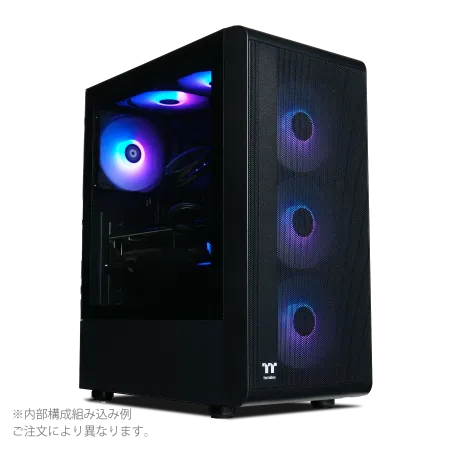
| 【ZEFT Z55GE スペック】 | |
| CPU | Intel Core Ultra7 265F 20コア/20スレッド 5.30GHz(ブースト)/2.40GHz(ベース) |
| グラフィックボード | GeForce RTX5070Ti (VRAM:16GB) |
| メモリ | 32GB DDR5 (16GB x2枚 クルーシャル製) |
| ストレージ | SSD 1TB (m.2 nVMe READ/WRITE:7250Gbps/6900Gbps WD製) |
| ケース | Thermaltake S200 TG ARGB Plus ブラック |
| マザーボード | intel B860 チップセット ASRock製 B860M Pro RS WiFi |
| 電源ユニット | 850W 80Plus GOLD認証 電源ユニット (CWT製) |
| 無線LAN | Wi-Fi 6E (IEEE802.11ax/11ad/11ac/11n/11a/11g/11b) |
| BlueTooth | BlueTooth 5 |
| OS | Microsoft Windows 11 Home |
パソコンショップSEVEN ZEFT Z55XB
| 【ZEFT Z55XB スペック】 | |
| CPU | Intel Core Ultra7 265 20コア/20スレッド 5.30GHz(ブースト)/2.40GHz(ベース) |
| グラフィックボード | GeForce RTX5070Ti (VRAM:16GB) |
| メモリ | 32GB DDR5 (16GB x2枚 クルーシャル製) |
| ストレージ | SSD 2TB (m.2 nVMe READ/WRITE:7250Gbps/6900Gbps WD製) |
| ケース | Antec P20C ブラック |
| CPUクーラー | 水冷 240mmラジエータ CoolerMaster製 水冷CPUクーラー ML 240 Core II Black |
| マザーボード | intel B860 チップセット ASRock製 B860M Pro RS WiFi |
| 電源ユニット | 850W 80Plus GOLD認証 電源ユニット (CWT製) |
| 無線LAN | Wi-Fi 6E (IEEE802.11ax/11ad/11ac/11n/11a/11g/11b) |
| BlueTooth | BlueTooth 5 |
| 光学式ドライブ | DVDスーパーマルチドライブ (外付け) |
| OS | Microsoft Windows 11 Home |
パソコンショップSEVEN ZEFT R60SQ
| 【ZEFT R60SQ スペック】 | |
| CPU | AMD Ryzen7 9800X3D 8コア/16スレッド 5.20GHz(ブースト)/4.70GHz(ベース) |
| グラフィックボード | GeForce RTX5070Ti (VRAM:16GB) |
| メモリ | 16GB DDR5 (16GB x1枚 クルーシャル製) |
| ストレージ | SSD 1TB (m.2 nVMe READ/WRITE:7250Gbps/6900Gbps WD製) |
| ケース | Thermaltake S200 TG ARGB Plus ブラック |
| CPUクーラー | 空冷 DeepCool製 空冷CPUクーラー AK400 |
| マザーボード | AMD B850 チップセット ASRock製 B850M-X WiFi R2.0 |
| 電源ユニット | 850W 80Plus GOLD認証 電源ユニット (Silverstone製) |
| 無線LAN | Wi-Fi 6E (IEEE802.11ax/11ad/11ac/11n/11a/11g/11b) |
| BlueTooth | BlueTooth 5 |
| OS | Microsoft Windows 11 Home |
パソコンショップSEVEN ZEFT R61M
| 【ZEFT R61M スペック】 | |
| CPU | AMD Ryzen7 7800X3D 8コア/16スレッド 5.00GHz(ブースト)/4.20GHz(ベース) |
| グラフィックボード | Radeon RX 9070 (VRAM:16GB) |
| メモリ | 32GB DDR5 (16GB x2枚 Micron製) |
| ストレージ | SSD 1TB (m.2 nVMe READ/WRITE:7250Gbps/6900Gbps WD製) |
| ケース | Thermaltake S200 TG ARGB Plus ホワイト |
| CPUクーラー | 水冷 240mmラジエータ CoolerMaster製 水冷CPUクーラー ML 240 Core II Black |
| マザーボード | AMD B650 チップセット ASUS製 TUF GAMING B650-PLUS WIFI |
| 電源ユニット | 850W 80Plus GOLD認証 電源ユニット (Silverstone製) |
| 無線LAN | Wi-Fi 6E (IEEE802.11ax/11ad/11ac/11n/11a/11g/11b) |
| BlueTooth | BlueTooth 5 |
| 光学式ドライブ | DVDスーパーマルチドライブ (外付け) |
| OS | Microsoft Windows 11 Home |
ケースのエアフロー設計がSSDの温度管理に効く訳
特にSSDを搭載したPCでは、エアフローの設計次第で安定動作するかどうかが決まってしまう。
これは机上の理屈ではなく、私が実際に経験したことから強く実感している事実です。
冷却がきちんと効いていると、SSDの温度が驚くほど安定し、速度低下や動作不良といったストレスとは無縁になります。
逆に通気を軽んじると、高価なSSDも宝の持ち腐れになり、ただの熱源と化す。
そんな状況に直面したときの悔しさは忘れられません。
以前、AIの推論処理を目的にPCを自作した際、市販のケースに前面吸気ファンを追加し、さらにGPUの影になる位置を避けてSSDを配置しました。
そのちょっとした工夫で、SSDの最高温度が従来よりも12度も下がったのです。
数字の大小だけでは伝わりにくいかもしれませんが、10度以上も下がれば速度低下のリスクが劇的に減り、安定性が格段に高まる。
計測データを目にした瞬間、思わず「よし!」と声を上げたほどです。
そして心から安堵したのを覚えています。
安心感がありました。
ただし冷却を強めると静音性とのバランスも課題になります。
ファンの回転を上げれば当然音は大きくなるし、静かさを優先すれば温度は上がる。
私は最初、静音を重視してファン回転数を抑えていたのですが、その結果SSDが一気に熱を持ち、パフォーマンスが急に落ちるという逆効果に見舞われました。
特にAI処理のように高負荷が長時間続く作業では、音以上に冷却を優先すべきだと骨身に染みました。
処理中に速度が半分に落ちたときには、椅子から思わず立ち上がって「なにやってんだ俺は」と声を出してしまいましたよ。
印象的だったのは、SSD個体の性能よりも、ケース全体として冷気を隅々まで循環させる仕組みに徹底的にこだわっていた点です。
ヒートシンク程度では限界があり、最終的にはケース内の風の流れで勝負が決まるのです。
昔の私は、ヒートシンクを交換すればすべて解決すると思い込んでいました。
でも実際はもっと単純で、「風の道」を設計し直すだけで十分効果が出ることに気づかされました。
信頼性の根本はそこにあるのです。
過去には見栄えとスペース効率だけを重視して、小型ケースに複数SSDを無理やり詰め込んだこともありました。
冷却なんて二の次で、狭い筐体を無理に使ったのです。
結果、ベンチマーク中にSSD温度が45度から一気に72度まで急上昇。
システムが固まるたび、机に突っ伏してため息をつく自分がいました。
そうした失敗を繰り返した結果、ようやく辿り着いたのがシンプルな答えです。
前面からしっかりと空気を取り入れ、背面や天面からスムーズに排気する。
さらに、SSDがGPUの背後に隠れてしまう場合には、できるだけ直線的に風が届くよう配置を工夫する。
この基本を守るだけで驚くほど温度が落ち着くのです。
むしろこの基本を怠れば、どれだけ立派なヒートシンクを使っても効果は出ません。
シンプル、だけど最強。
要はそこなんです。
SSDの力を引き出すには派手な改造ではなく基礎に忠実であること。
GPUが強烈な熱を放つのを前提に冷却の流れを整えれば、SSDは静かに力を発揮し続けます。
ほんの少しの工夫で得られる安定感は計り知れず、私は「こんなに違うのか」と感動しました。
私が味わった極上の安定環境。
それは決して一部の熟練者だけが手にできるものではありません。
ポイントは、フロントから入った新鮮な空気をそのままストレートに通し、途中で熱だまりを作らせないこと。
極めてシンプル。
だからこそ誰でも試せる方法です。
たったこれだけでSSDのパフォーマンスは驚くほど安定し、作業効率が何倍にも改善されます。
もしPCの温度上昇に困っている方がいるなら、難しいことは後回しにして、まずファンの配置を見直してみてほしい。
試す価値は大いにあります。
やってみれば「やっと安心できた」と必ず実感します。
こうして考えると、パソコン組み立ては特別な知識を持つ人だけの趣味ではなく、冷却という基本に立ち返れば誰にでも最適化できるものだと気づきます。
私はこれからも仕事用のPCを組む際には、どんなに新しい部品を使ったとしても、この「風を通す」という最もシンプルで確実な工夫を大切にしていきたいと思っています。
そう、自分が心から仕事に集中できる環境を整えるために。
場合によってはCPUやGPUよりSSDがボトルネックになることもある
ローカル環境で大きな言語モデルを動かすときに本当に効いてくるのは、実はGPUでもCPUでもなくSSDの速度だと痛感しました。
何気なく使っていると見落としがちですが、データをGPUに送り込む道が細ければどんなに優れたGPUを用意しても無駄になるのです。
結局のところ、土台を支えるストレージが遅いと全体のパフォーマンスが鈍重になり、体験そのものが価値を失うのだと強く思いました。
私がこのことを実感したのは、自分の作業環境で七十億パラメータ規模のモデルを切り替えながら試していたときのことです。
NVMeのGen3 SSDを使っていたのですが、読み込むたびに延々と固まった画面を前に待たされ、とてもじゃないが快適とは言えませんでした。
最初は「まあこんなものか」と思っていたものの、日々の細かい苛立ちが積み重なると、時間の無駄を押しつけられているような気さえしました。
正直、疲れている夜は「もうやめとこう」と諦めたこともあります。
思い切ってGen4の高性能SSDに切り替えたとき、初めて大きな変化を感じました。
それだけで集中力が途切れず、モデルを試すこと自体が楽しくなったのです。
私は昔から効率の悪さが大嫌いです。
だからこそ、GPUが動き出すのをただ待っている時間には、どうにも納得がいきませんでした。
「せっかく高い部品を買ったのに、肝心なところで性能が眠ったままなんてあり得ない」と強く思ったのを覚えています。
資金も労力も使って整えた環境ならば、その力を余すところなく発揮してほしい。
私にとってSSDの導入とアップグレードは、ただの部品変更ではなく、損をしないための決意だったのです。
SSDの性能差は、家具搬入に例えると分かりやすいでしょう。
狭い通路から無理に運び入れるのと、広い玄関でスムーズに通すのではまるで違います。
旧世代と最新世代の違いも同じで、通り道ひとつで効率が一変しました。
これほどまでに違うのかと驚きましたね。
こうした体験を経て確信したのは、GPUの力を最大限に引き出すにはSSDが不可欠だということです。
どんなにすごい人材が揃っていても、会議の扉が開かなければ議論は始まらない。
ビジネスに置き換えれば至極当然の話ですね。
派手さはないけれど、要所を支える仕組みがなければ結局すべてが滞る。
それを私は自分のPCで思い知らされました。
これからはGen5 SSDが普及していくでしょう。
性能がさらに伸びるのは間違いありません。
しかし、そこには発熱や消費電力の課題も残ります。
せっかく高価なSSDを導入したのに、冷却不足で速度が小さく削がれるのであれば悲劇です。
実は私はこれと似たような経験を過去に仕事でもしたことがあります。
大量の書類をデザイン重視の小さな収納キャビネットに押し込んだせいで、使い勝手が悪すぎて社員全員が困っていたのです。
結局、見た目より実用性を取って棚を買い直したのですが、あのときと同じで「活かせない投資ほど無駄なものはない」と呟きたくなりました。
冷却さえきちんと工夫すれば、SSDの性能は期待通り以上に応えてくれます。
特に数十GB級のモデルを頻繁に切り替える場面では、ロードの早さが集中を途切れさせません。
研究や開発の速度を決める要素は単なる計算力ではなく、スムーズに動く環境だと強調しておきたいです。
作業の流れを止めないこと。
これが一番大事なんです。
確かにGPUに目を奪われる気持ちも分かりますし、CPUの進化も見過ごせません。
ただ私が言いたいのは、すべての土台となる部品を軽視した途端に他の能力も死んでしまう、という事実です。
その現実は冷たくも分かりやすいものでした。
だから私は次に新しいPCを組むときは、真っ先にSSDを優先しようと決めています。
スマートさより堅実さ。
華やかさより実利。
秒単位の違いが日々の気持ちを軽くし、生産性を引き上げるのだと肌で理解したからです。
日常の積み重ねで差が出る。
最終的に私が伝えたいのは、ローカル環境でLLMを動かすときに軽視してはいけないのはSSDだということです。
CPUやGPUに余力があったとしても、ストレージが遅ければ全てが滞り、そのマシンはただの箱になりかねない。
そんな状態を避けたいからこそ、私はこれからもSSDを大切に考えていきたいのです。
あなたが同じように無駄な待機時間に悩んでいるなら、ぜひ自分の環境の底を支えるSSDにこそ目を向けてほしい。
日々のストレスを減らせる最もシンプルで効果のある一手なのです。
安心感。
大げさではありません。
SSDをどう扱うかで、環境は味方にも敵にも変わります。
それを心の底から言い切れるのは、私自身が実際に経験してしまったから。
最新CPU性能一覧
| 型番 | コア数 | スレッド数 | 定格クロック | 最大クロック | Cineスコア Multi |
Cineスコア Single |
公式 URL |
価格com URL |
|---|---|---|---|---|---|---|---|---|
| Core Ultra 9 285K | 24 | 24 | 3.20GHz | 5.70GHz | 43501 | 2473 | 公式 | 価格 |
| Ryzen 9 9950X | 16 | 32 | 4.30GHz | 5.70GHz | 43252 | 2276 | 公式 | 価格 |
| Ryzen 9 9950X3D | 16 | 32 | 4.30GHz | 5.70GHz | 42273 | 2267 | 公式 | 価格 |
| Core i9-14900K | 24 | 32 | 3.20GHz | 6.00GHz | 41559 | 2366 | 公式 | 価格 |
| Ryzen 9 7950X | 16 | 32 | 4.50GHz | 5.70GHz | 39001 | 2085 | 公式 | 価格 |
| Ryzen 9 7950X3D | 16 | 32 | 4.20GHz | 5.70GHz | 38924 | 2056 | 公式 | 価格 |
| Core Ultra 7 265K | 20 | 20 | 3.30GHz | 5.50GHz | 37677 | 2364 | 公式 | 価格 |
| Core Ultra 7 265KF | 20 | 20 | 3.30GHz | 5.50GHz | 37677 | 2364 | 公式 | 価格 |
| Core Ultra 9 285 | 24 | 24 | 2.50GHz | 5.60GHz | 36030 | 2205 | 公式 | 価格 |
| Core i7-14700K | 20 | 28 | 3.40GHz | 5.60GHz | 35888 | 2242 | 公式 | 価格 |
| Core i9-14900 | 24 | 32 | 2.00GHz | 5.80GHz | 34120 | 2216 | 公式 | 価格 |
| Ryzen 9 9900X | 12 | 24 | 4.40GHz | 5.60GHz | 33253 | 2245 | 公式 | 価格 |
| Core i7-14700 | 20 | 28 | 2.10GHz | 5.40GHz | 32882 | 2109 | 公式 | 価格 |
| Ryzen 9 9900X3D | 12 | 24 | 4.40GHz | 5.50GHz | 32770 | 2200 | 公式 | 価格 |
| Ryzen 9 7900X | 12 | 24 | 4.70GHz | 5.60GHz | 29566 | 2047 | 公式 | 価格 |
| Core Ultra 7 265 | 20 | 20 | 2.40GHz | 5.30GHz | 28845 | 2163 | 公式 | 価格 |
| Core Ultra 7 265F | 20 | 20 | 2.40GHz | 5.30GHz | 28845 | 2163 | 公式 | 価格 |
| Core Ultra 5 245K | 14 | 14 | 3.60GHz | 5.20GHz | 25721 | 0 | 公式 | 価格 |
| Core Ultra 5 245KF | 14 | 14 | 3.60GHz | 5.20GHz | 25721 | 2182 | 公式 | 価格 |
| Ryzen 7 9700X | 8 | 16 | 3.80GHz | 5.50GHz | 23332 | 2220 | 公式 | 価格 |
| Ryzen 7 9800X3D | 8 | 16 | 4.70GHz | 5.40GHz | 23320 | 2099 | 公式 | 価格 |
| Core Ultra 5 235 | 14 | 14 | 3.40GHz | 5.00GHz | 21077 | 1865 | 公式 | 価格 |
| Ryzen 7 7700 | 8 | 16 | 3.80GHz | 5.30GHz | 19713 | 1944 | 公式 | 価格 |
| Ryzen 7 7800X3D | 8 | 16 | 4.50GHz | 5.40GHz | 17920 | 1822 | 公式 | 価格 |
| Core i5-14400 | 10 | 16 | 2.50GHz | 4.70GHz | 16217 | 1784 | 公式 | 価格 |
| Ryzen 5 7600X | 6 | 12 | 4.70GHz | 5.30GHz | 15451 | 1988 | 公式 | 価格 |
FAQ LLM用途PCのストレージまわりに関するよくある疑問

ローカルでLLMを動かすならHDDは役割を終えたのか
HDDはもう主役ではないのだと。
作業を進める上で最も大きな要素はGPUでもCPUでもなく、意外にもストレージの速度であり、それによって作業のテンポが明らかに変わってしまうのです。
いくら高価なGPUやCPUを用意しても、結局データの読み込み待ちが長ければ集中力が途切れてしまい、モチベーションもぐらつく。
そんな経験を繰り返す中で、私は心の底から「SSDに切り替えるしかない」と覚悟を決めました。
最初の頃は、正直に言えば「せっかく余っているから」とHDDを接続して使っていました。
古くからの付き合いの道具を無駄にしたくなかったし、バックアップとしての安心感もあったからです。
ただ、数十ギガ、数百ギガ規模のモデルをロードした瞬間に、差が歴然としてしまったのです。
SSDだと息をするように自然に展開されるのに、HDDだとひたすら待ち時間に耐えるしかない。
まるで電車が定刻で到着するか、延々と遅延しているかの違い。
その瞬間、あぁもう戻れないな、と。
もちろんHDDを全面的に否定するつもりはありません。
私も実際に、アーカイブ的なデータや滅多に読み返すことのない資料はHDDに保存し続けています。
コスト面で優れているのは間違いありませんからね。
ただ、それはあくまで倉庫の役割に限られる話。
日常的にやり取りするデータやAIモデルは分けておいたほうが、精神的にも楽です。
必要なときにすぐに取り出せる。
これ以上の安心はありません。
庭に埋めたビールを探すのではなく、冷蔵庫を開けて手を伸ばす感覚。
ここ数年で登場したNVMe SSDの性能は目を見張るものがあり、PCIe Gen4対応の製品なら読み込み待ちをほとんど感じないレベルにまで到達しています。
AIモデルは数百GBを超えることも珍しくなく、複数モデルを同時に使う機会もありますが、4TBクラスのSSDを用意しておけば余裕を持って格納できます。
長時間の試行錯誤を重ねるような作業でこそ、この安心感は大きな違いを生むのです。
一度経験してしまうと、もはや従来の遅さには耐えられない自分がいます。
私は技術職という立場上、新しい仕組みを試すことが多いのですが、そのたびに痛感するのは、環境作りにおける小さな選択が最終的な成果の差を決定づけてしまうという事実です。
蓄積された待ち時間は数字には出ませんが、人間の集中力と生産性に直結します。
その影響は驚くほど大きいのです。
だから私はSSDを軸とした環境こそ最優先すべきだと考えるようになりました。
実際、生成AIに限らず映像制作や最新ゲームでも傾向は同じです。
私の同僚や知人でも動画処理を職業にしている人がいますが、ほとんど全員が「HDDではやっていられない」と口を揃えます。
それくらい、今のクリエイティブ環境においてはSSDの存在が仕事の効率に直結している。
時代はすでに変わりつつあるのです。
私はそれを仕事だけでなく日常の中でも強く体感しています。
ちなみに市場を覗くと、ワークステーションでは複数種類のSSDを組み合わせるのが一般的になりつつあります。
OSやキャッシュ向けの高速SSDと、大容量の格納用SSDを使い分けるんです。
私の場合はWD Blackシリーズを導入しましたが、導入直後の「これなら信じて使える」という感覚は心強かったですね。
機械に任せるのではなく、あたかも頼れる相棒に支えられているような安堵感。
やっぱり、信じられる道具が一番大事だと思います。
当然、コストの問題は避けられません。
SSDはまだHDDと比べて高額で、数TBを揃えるとなればなかなかの投資になります。
時間は有限です。
その大切さを年齢を重ねるほど実感するようになりました。
結果として、私にとっての答えははっきりしました。
生成AIをローカルでしっかり動かすのであれば、中心に置くのはSSD一択です。
私自身、ようやくその切り替えが腹に落ちました。
悩む時間ももう無駄だな、と。
快適さを選ぶ勇気。
心が穏やかになる実感。
この二つをSSDは間違いなく与えてくれる。
私は40代という年齢に差し掛かり、効率だけでなく心地よさを大事にしたいと強く考えるようになりました。
PCIe Gen.5 SSDは本当に必要なのか、それともオーバースペックか
その答えはシンプルで、私の実体験から言えば多くの場面ではGen.4で十分です。
数値上は明らかにGen.5が速いのですが、その速さが本当に体感できる場面は限られてしまいます。
私自身、業務や趣味でローカルのLLMを扱っていますが、日常的な作業では正直なところGen.4で困ったことはありません。
むしろコストや運用負荷を考えると、Gen.5を導入するメリットが霞んでしまうのです。
実際にGen.5 SSDを導入して数十GBのモデルをコピーした時、確かにその瞬間は驚きました。
本当に一瞬で終わる、そう感じる出来事でした。
でもそれ以外はどうか。
普段のアプリ起動やモデル切り替えでは、あれほどの速度差を実感できません。
むしろ発熱でサーマルスロットルがかかり、理論値通りのパフォーマンスが持続しないことにがっかりしました。
せっかくのハイエンドなのに、その姿は扱いづらい速さの象徴のようにも映ったのです。
まるでスポーツカーを都心の渋滞で走らせているような気分でした。
そして、現実的に無視できないのがコストです。
Gen.5 SSDはまだ価格も高額ですし、それに加えて強烈な発熱を抑えるためのM.2ヒートシンクや、ケース全体のエアフロー設計まで必要になります。
「とりあえず挿せばすぐ使える」というGen.4との差は歴然です。
私の環境は小型ケースで静音性を重視していますので、冷却用の大型ファンを追加するなど到底できません。
その時点で導入のハードルが不必要に高まってしまい、自分の作業スタイルに合わないと気づきました。
その一方で、Gen.4 SSDは本当に扱いやすい。
価格も手が届きやすく、性能のバランスも優れていて、2TBや4TBクラスを選べばローカルで大規模なモデルを動かす場合でも不足を感じません。
特に、容量をしっかり確保できる安心感は数字以上の価値があると感じています。
心理的な余裕が持てるというのは、仕事を効率的にこなすうえでとても大きいのです。
安定したファームウェア、そして長時間使っても不安がない操作感。
これこそが実用的な優位性です。
私も40代という年齢を迎え、考え方の変化を強く感じます。
若い頃は「とにかく最速が欲しい」と思っていました。
でも今は違います。
毎日使う道具に求めるものは、突発的な速さよりも安定して長く寄り添える信頼感です。
仕事で疲れて帰宅してからも、安心して電源を入れられる環境。
数字の競争に振り回されていた頃とは違い、「本当に必要なのは何か」を冷静に見極める眼が自然と育ってきました。
日常的なローカルLLM用途を考えるなら、私が勧めるのは4TBクラスのGen.4 SSDを複数本使うことです。
一つをメイン環境、もう一つを検証用や業務データ保存に充てる。
そうすれば「容量不足でモデルが置けない」といった悩みから解放されます。
高速性に偏るのではなく、容量と信頼性に投資すること。
これが最終的に業務効率を最大化し、安心を提供してくれるのです。
もちろんGen.5の存在価値を否定するつもりはありません。
ベンチマークを楽しみたい人や、一部でどうしても高速のストレージが必要なワークロードを持つ人には大いに意味があると思います。
ただしそれは特殊な条件に合致する場合です。
大多数の「ローカルでAIを試したい」というユーザーにとっては、過剰であることが多いでしょう。
無理に導入してしまえば、出費がかさむだけでなく、冷却や安定性の対策に頭を悩まされる未来が待っています。
今回の経験を通じて学んだのは、表面的な数字よりも実際に役立つものを選び取る姿勢こそ重要だということです。
ビジネスでも同じです。
派手に見える手段に惹かれることはあっても、最後に頼りになるのは安定した基盤です。
不安なく長く使える仕組み。
そこに本当の価値が宿ると痛感しました。
だからこそ私は、現状ではGen.4こそが実用面でのベストチョイスだと確信しています。
実際に今日も私は複数のモデルを切り替えながら業務を進めていますが、何一つ不便を感じていません。
冷静な判断が大切です。
大事なのは、自分の用途に合っているかどうか。
ここを間違わなければ後悔はないと断言できます。
安心感。
頼もしさ。
この二つの価値を私は強く感じ取っています。
派手さはないけれど、肩を並べて長く支えてくれる相棒のような安心感。
そしてその選択に迷いはないのです。
ゲーミングPC おすすめモデル4選
パソコンショップSEVEN ZEFT R60RF
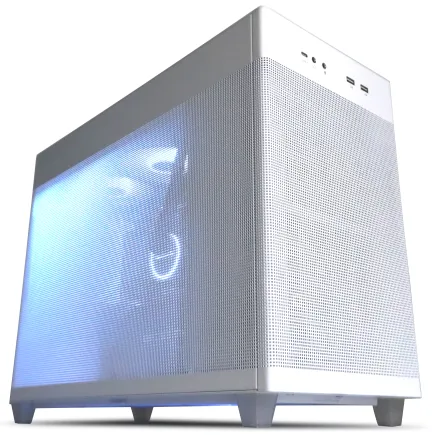
| 【ZEFT R60RF スペック】 | |
| CPU | AMD Ryzen7 9800X3D 8コア/16スレッド 5.20GHz(ブースト)/4.70GHz(ベース) |
| グラフィックボード | GeForce RTX5070Ti (VRAM:16GB) |
| メモリ | 32GB DDR5 (16GB x2枚 クルーシャル製) |
| ストレージ | SSD 1TB (m.2 nVMe READ/WRITE:7250Gbps/6900Gbps WD製) |
| ケース | ASUS Prime AP201 Tempered Glass ホワイト |
| CPUクーラー | 空冷 DeepCool製 空冷CPUクーラー AK400 DIGITAL WH |
| マザーボード | AMD X870 チップセット GIGABYTE製 X870M AORUS ELITE WIFI7 ICE |
| 電源ユニット | 850W 80Plus GOLD認証 電源ユニット (Silverstone製) |
| 無線LAN | Wi-Fi 6E (IEEE802.11ax/11ad/11ac/11n/11a/11g/11b) |
| BlueTooth | BlueTooth 5 |
| OS | Microsoft Windows 11 Home |
パソコンショップSEVEN ZEFT R62X
| 【ZEFT R62X スペック】 | |
| CPU | AMD Ryzen7 7700 8コア/16スレッド 5.30GHz(ブースト)/3.80GHz(ベース) |
| グラフィックボード | GeForce RTX5070 (VRAM:12GB) |
| メモリ | 32GB DDR5 (32GB x1枚 クルーシャル製) |
| ストレージ | SSD 1TB (m.2 nVMe READ/WRITE:7250Gbps/6900Gbps WD製) |
| ケース | Thermaltake S100 TG |
| マザーボード | AMD B850 チップセット ASRock製 B850M-X WiFi R2.0 |
| 電源ユニット | 750W 80Plus GOLD認証 電源ユニット (Silverstone製) |
| 無線LAN | Wi-Fi 6E (IEEE802.11ax/11ad/11ac/11n/11a/11g/11b) |
| BlueTooth | BlueTooth 5 |
| OS | Microsoft Windows 11 Home |
パソコンショップSEVEN ZEFT Z55IH
| 【ZEFT Z55IH スペック】 | |
| CPU | Intel Core Ultra7 265F 20コア/20スレッド 5.30GHz(ブースト)/2.40GHz(ベース) |
| グラフィックボード | GeForce RTX5070Ti (VRAM:16GB) |
| メモリ | 64GB DDR5 (32GB x2枚 クルーシャル製) |
| ストレージ | SSD 2TB (m.2 nVMe READ/WRITE:7250Gbps/6900Gbps WD製) |
| ケース | Antec P20C ブラック |
| マザーボード | intel B860 チップセット ASRock製 B860M Pro RS WiFi |
| 電源ユニット | 850W 80Plus GOLD認証 電源ユニット (CWT製) |
| 無線LAN | Wi-Fi 6E (IEEE802.11ax/11ad/11ac/11n/11a/11g/11b) |
| BlueTooth | BlueTooth 5 |
| OS | Microsoft Windows 11 Home |
パソコンショップSEVEN ZEFT R61GG
| 【ZEFT R61GG スペック】 | |
| CPU | AMD Ryzen7 9800X3D 8コア/16スレッド 5.20GHz(ブースト)/4.70GHz(ベース) |
| グラフィックボード | GeForce RTX5060 (VRAM:8GB) |
| メモリ | 32GB DDR5 (32GB x1枚 クルーシャル製) |
| ストレージ | SSD 1TB (m.2 nVMe READ/WRITE:7250Gbps/6900Gbps WD製) |
| ケース | Antec P20C ブラック |
| CPUクーラー | 空冷 DeepCool製 空冷CPUクーラー AK400 |
| マザーボード | AMD B850 チップセット ASRock製 B850M-X WiFi R2.0 |
| 電源ユニット | 750W 80Plus GOLD認証 電源ユニット (Silverstone製) |
| 無線LAN | Wi-Fi 6E (IEEE802.11ax/11ad/11ac/11n/11a/11g/11b) |
| BlueTooth | BlueTooth 5 |
| OS | Microsoft Windows 11 Home |
パソコンショップSEVEN ZEFT Z47CC
最新のパワーでプロレベルの体験を実現する、エフォートレスクラスのゲーミングマシン
高速DDR5メモリ搭載で、均整の取れたパフォーマンスを実現するPC
コンパクトでクリーンな外観のキューブケース、スタイリッシュなホワイトデザインのマシン
クリエイティブワークからゲームまで、Core i9の圧倒的スピードを体感
| 【ZEFT Z47CC スペック】 | |
| CPU | Intel Core i9 14900F 24コア/32スレッド 5.40GHz(ブースト)/2.00GHz(ベース) |
| グラフィックボード | GeForce RTX4060Ti (VRAM:8GB) |
| メモリ | 32GB DDR5 (16GB x2枚 Micron製) |
| ストレージ | SSD 1TB (m.2 nVMe READ/WRITE:5150Gbps/4900Gbps WD製) |
| ケース | ASUS Prime AP201 Tempered Glass ホワイト |
| マザーボード | intel B760 チップセット ASUS製 ROG Strix B760-I GAMING WIFI |
| 電源ユニット | 650W 80Plus BRONZE認証 電源ユニット (Silverstone製) |
| 無線LAN | Wi-Fi 6E (IEEE802.11ax/11ad/11ac/11n/11a/11g/11b) |
| BlueTooth | BlueTooth 5 |
| 光学式ドライブ | DVDスーパーマルチドライブ (外付け) |
| OS | Microsoft Windows 11 Home |
ストレージ容量は将来増えるモデル数まで考慮すべき?
私はストレージを選ぶとき、必ず現在の用途だけにとどまらず、今後の自分の作業スタイルの変化まで見越して決めるようにしています。
なぜなら、一度導入してしまった後に不足を感じると、その時点で負担やストレスが一気にふくらむからです。
私は過去にストレージを軽く見積もって失敗した経験があり、そのときの後悔がいまでも胸に残っています。
結論から言えば、大きめの容量を確保しておいて損をすることはありません。
むしろこれ以上ない安心感をもたらしてくれるのです。
そのとき頭を抱えながら思わず声に出したのが、「ああ、4TBを最初から入れておけばよかった……」という言葉でした。
結局、追加で買い足そうとすると余計な引っ越し作業が発生し、効率どころか時間も気力も奪われる。
シンプルな判断ミスが、大きな遠回りにつながってしまったのです。
なんともやるせない思いでしたね。
速度の問題も見過ごせません。
当時、私はシステム領域とデータ領域を分けずに使っていたため、新しいモデルをロードするたびにもたつきが目立ちました。
たかが数十秒遅いだけなのに、不思議なもので作業リズムが崩れてしまうと全体の集中力はどんどん削られてゆきます。
私は何度も心の中で「やっぱり構成を考えておくべきだった」とつぶやき、やり場のない苛立ちを覚えました。
小さな違和感の積み重ねが大きな苛立ちなっていく。
人間とはそういうものなのでしょう。
さらに驚かされるのはモデルの進化スピードです。
私が想定していた容量では数か月も経たないうちに逼迫し、気づけば最新モデルを試すときにストレージ不足の警告が出る始末。
「まだ新しいはずなんだけどな」と苦笑いしてしまったこともありました。
昔のスマートフォンで何も考えずに写真を撮り続け、いざ振り返ると容量が足りなくて慌てた経験に重なります。
結局、未来を甘く見るほどに後で大変な思いをするのです。
この考え方は仕事全体にも共通していると私は思います。
私たちは目の前の効率やコストを最優先にしてしまいがちです。
しかし経験を重ねた今の私は、将来に備えるための投資こそが一番の効率化につながると確信しています。
だからこそ、備えは万全にしておく。
これが成熟した判断の仕方だと感じます。
私はSSDを導入するなら、最低でも2TB、腰を据えて本気で取り組むなら4TBクラスのNVMeを選んでおくのが最も確実な選択だと思っています。
余裕を持って容量を構えれば複数のモデルを使い比べることができ、その中から一番自分に合ったものを即座に取り出せます。
新技術が毎月のように姿を現す時代だからこそ、選択肢を狭めないための準備が必要なのです。
あのとき用意しておけば良かったと後から思うのは、もううんざりですからね。
ストレージ残量を気にせずに取り組めるだけで、作業の流れが実にスムーズになったのです。
一度試したいと思った新しいモデルも、迷わずインストールして比較検証できる。
人に説明する際にも自信を持って語れるようになり、仕事の流れが途切れなくなった。
驚くほどの解放感を味わいました。
小さな環境整備がこれほど大きく気持ちを変えるのかと、自分でも驚きました。
仕事のリズムが崩れないということは、想像以上に価値があります。
集中力を保ちやすく、緊急の案件にも余裕を持って対応できるようになる。
そしてなにより、自分の中に落ち着きを感じられるのです。
だから私は声を大にして言いたいのです。
迷っているなら最初から大きめを選んだ方がいい、と。
余裕を持っておくことは、ただの贅沢ではなく、実務上の必然だと確信しています。
容量不足のせいで集中が削がれることほど馬鹿らしいものはありません。
心から「そんなことに振り回されている場合じゃない」と思います。
私にとってストレージの選択は、単なる機材選びではなく、仕事や日常の過ごし方そのものに直結する決断です。
年齢を重ね、経験から導き出された答えはシンプルでした。
すなわち、少しでも迷うなら容量は大きく確保すること。
安心の裏付けを持って取り組むことで、余計な心配を手放し、目の前の作業に集中することができるのです。
外付けSSDだけで運用しても問題なく動かせるのか
瞬間的な性能値や接続ポートの規格を見れば十分に高速で動くように思えますし、実際に最初に試したときは大きな問題を感じませんでした。
しかし、毎日の仕事の道具として腰を据えて使うとしたら、その印象は大きく変わってきます。
やはり内蔵SSDの安定感には敵わない。
これが私の結論です。
最初に外付けSSDを使ってみたときの話をします。
Thunderbolt接続で2TBのNVMe SSDをつなぎ、7Bクラスのモデルを動かしたときは「おお、ちゃんと回るじゃないか」と正直ワクワクしました。
最初の数回は推論も滑らかで十分に実用的に見えるのです。
ところが、その後モデルを切り替えたり再ロードが発生したりすると数秒から十数秒の遅延が目立ってきました。
数字で見れば取るに足らない遅さとも言えるのですが、実際には作業の流れがブツッと切れる感覚が残る。
安心感が違うんですよ。
小さな違いが積み重なってストレスに変わることを、私は実感しました。
毎日の業務において「ほんの数秒」でも繰り返されれば、それは数分のロスにもなるし、それ以上に仕事のテンポが崩れてしまう。
集中力が途切れるたびに心の中で小さな苛立ちが芽生えるのです。
外付けで長時間やり続けた私は「ああ、これは趣味の検証ならまだしも、本番用途はきついな」と腹落ちしました。
さらに忘れてはいけないのが物理的リスクです。
机の上でケーブルに引っかかり、危うく外れかけたことがありました。
その瞬間、背中が冷たくなるような感覚を覚えました。
正直焦りました。
持ち運ぶときも同じで、カバンの中でぶつけたり落としたりする想像をして、妙に気を使う。
日常的に扱うには神経を使いすぎるのです。
加えてUSBポートが一つ塞がれることが、使えば使うほど地味に煩わしい。
毎日の積み重ねが不満へと変わっていくのを感じました。
対して内蔵SSDにモデルを置いた場合、こうした不安や煩わしさはほとんどなく、ロードも高速で安定しています。
ロードのスムーズさは思っている以上に心理的な支えになるんです。
人間は機械ではないので、作業が止まる瞬間に気分が乗らなくなることがあります。
性能表に書かれた数値だけでは、日常で本当に快適かは決まらないのだと。
もちろん外付けSSDにも大きな価値はあります。
差し込めば容量を一気に増やせるし、別のPCに渡してすぐ利用できる柔軟さは本当に便利です。
検証作業や一時的なテストなら、外付けほど扱いやすい存在はないと断言できます。
「ちょっとこのモデルで試させて」と言われたときに外付けをポンと渡せる便利さは、実務上もとても役立ちました。
その瞬間ばかりは内蔵SSDでは絶対に代えられない強みです。
私は実際に外付けだけに依存していた同僚が、ケーブルの不具合でロードに30分以上かかった場面を目の当たりにしました。
彼は再起動したりケーブルを抜き差ししたりして右往左往。
仕事が完全に止まってしまいました。
そのとき私は、内蔵SSDにモデルを置いていた自分の判断を強く肯定できました。
やはり現場の安心感には代えられない。
外付けの役割は補助です。
バックアップやログ保存用としては最適ですし、長期保管データの分離にも役立ちます。
ただし常用して本番を支える役には向かない。
こう考えるのが私の現場での結論です。
内蔵と外付け。
敵と味方の対立ではなく、それぞれの特徴を理解して活かし分けることこそ肝要だと思います。
モデルの常駐先は内蔵、用途拡張やデータの受け渡しは外付け。
この住み分けを徹底すれば、無用なストレスを抱えることなく仕事の質を最大化できると確信しています。
あえて比喩を使うなら、外付けSSDは頼りになる控えの選手です。
打席に立てば力を発揮しますが、常に試合に出続けるレギュラーではない。
本命はあくまで内蔵SSDであり、現場の安心を守るのは彼の役割なのです。
だから私は声を大にして言いたい。
LLMを本気で動かすなら、モデルは内蔵に置くべきです。
外付けは信頼できるサポート役。
そのバランスを外すことなく運用するのが、結局のところ最も現実的で、そして快適な答えだと私は思います。
結局は安心感なんです。
だから私は繰り返します。
LLMを日常的に全力で回したいなら、迷わず内蔵SSDに置くべきだと。
外付けは強力な助っ人ですが常用の座は譲らない。