

動画録画の基本 必要なスペックとは
プロセッサー性能の重要性
動画録画を快適に行うためにはプロセッサー選びが極めて重要です。
動画編集を始めたばかりの方にとって、プロセッサー性能の不備で作業が遅延するのは避けたいですよね。
動画録画用のPCを選ぶ際にプロセッサーは肝心なパーツであり、適した性能を選ぶことでストレスフリーな作業環境を手に入れることができます。
なぜプロセッサーが重要なのかというと、録画や編集の工程で多くのデータ処理を行うからです。
特に、高画質な動画を処理する際にはプロセッサーの性能が明確に作業効率に影響することが分かっています。
たとえば、4K動画を滑らかに録画したり編集したりする場合には、一般的なシステムでは処理が追いつかず、カクついた映像が生成されることがあるのです。
そんなときに頼りになるのが高性能プロセッサーです。
これを備えていれば、録画中の負荷のかかる処理も、快適にこなすことができるというわけです。
もちろんプロセッサー選びの際には、最新の製品が常に最適とは限りません。
とはいえ、初心者の方におすすめしたいプロセッサーがあります。
それは、多くの作業を同時にこなすことができる、いわば獅子奮迅の働きを見せるマルチコアプロセッサーです。
これがあれば、一度に複数の作業を行ってもシステムがスムーズに動作しますので、効率的に作業を進められます。
価格帯が気になる方もいると思いますが、プロセッサーの投資には長い目で見たコストパフォーマンスを考えた方が良いでしょう。
なぜなら、高品質なプロセッサーは信頼性が高く、長期間安定して動作するため、結局のところ費用対効果が高いといえるからです。
動画録画用PCを選ぶ際のプロセッサー性能は、一見難しそうに思えるかもしれませんが、一石二鳥の効果を持つ選択肢を見つけることで、一段と目標に近づくことができます。
プロセッサーをしっかりと選び、最高の動画録画体験を実現しましょう!
最新CPU性能一覧
| 型番 | コア数 | スレッド数 | 定格クロック | 最大クロック | Cineスコア Multi |
Cineスコア Single |
公式 URL |
価格com URL |
|---|---|---|---|---|---|---|---|---|
| Core Ultra 9 285K | 24 | 24 | 3.20GHz | 5.70GHz | 43501 | 2473 | 公式 | 価格 |
| Ryzen 9 9950X | 16 | 32 | 4.30GHz | 5.70GHz | 43252 | 2276 | 公式 | 価格 |
| Ryzen 9 9950X3D | 16 | 32 | 4.30GHz | 5.70GHz | 42273 | 2267 | 公式 | 価格 |
| Core i9-14900K | 24 | 32 | 3.20GHz | 6.00GHz | 41559 | 2366 | 公式 | 価格 |
| Ryzen 9 7950X | 16 | 32 | 4.50GHz | 5.70GHz | 39001 | 2085 | 公式 | 価格 |
| Ryzen 9 7950X3D | 16 | 32 | 4.20GHz | 5.70GHz | 38924 | 2056 | 公式 | 価格 |
| Core Ultra 7 265K | 20 | 20 | 3.30GHz | 5.50GHz | 37677 | 2364 | 公式 | 価格 |
| Core Ultra 7 265KF | 20 | 20 | 3.30GHz | 5.50GHz | 37677 | 2364 | 公式 | 価格 |
| Core Ultra 9 285 | 24 | 24 | 2.50GHz | 5.60GHz | 36030 | 2205 | 公式 | 価格 |
| Core i7-14700K | 20 | 28 | 3.40GHz | 5.60GHz | 35888 | 2242 | 公式 | 価格 |
| Core i9-14900 | 24 | 32 | 2.00GHz | 5.80GHz | 34120 | 2216 | 公式 | 価格 |
| Ryzen 9 9900X | 12 | 24 | 4.40GHz | 5.60GHz | 33253 | 2245 | 公式 | 価格 |
| Core i7-14700 | 20 | 28 | 2.10GHz | 5.40GHz | 32882 | 2109 | 公式 | 価格 |
| Ryzen 9 9900X3D | 12 | 24 | 4.40GHz | 5.50GHz | 32770 | 2200 | 公式 | 価格 |
| Ryzen 9 7900X | 12 | 24 | 4.70GHz | 5.60GHz | 29566 | 2047 | 公式 | 価格 |
| Core Ultra 7 265 | 20 | 20 | 2.40GHz | 5.30GHz | 28845 | 2163 | 公式 | 価格 |
| Core Ultra 7 265F | 20 | 20 | 2.40GHz | 5.30GHz | 28845 | 2163 | 公式 | 価格 |
| Core Ultra 5 245K | 14 | 14 | 3.60GHz | 5.20GHz | 25721 | 0 | 公式 | 価格 |
| Core Ultra 5 245KF | 14 | 14 | 3.60GHz | 5.20GHz | 25721 | 2182 | 公式 | 価格 |
| Ryzen 7 9700X | 8 | 16 | 3.80GHz | 5.50GHz | 23332 | 2220 | 公式 | 価格 |
| Ryzen 7 9800X3D | 8 | 16 | 4.70GHz | 5.40GHz | 23320 | 2099 | 公式 | 価格 |
| Core Ultra 5 235 | 14 | 14 | 3.40GHz | 5.00GHz | 21077 | 1865 | 公式 | 価格 |
| Ryzen 7 7700 | 8 | 16 | 3.80GHz | 5.30GHz | 19713 | 1944 | 公式 | 価格 |
| Ryzen 7 7800X3D | 8 | 16 | 4.50GHz | 5.40GHz | 17920 | 1822 | 公式 | 価格 |
| Core i5-14400 | 10 | 16 | 2.50GHz | 4.70GHz | 16217 | 1784 | 公式 | 価格 |
| Ryzen 5 7600X | 6 | 12 | 4.70GHz | 5.30GHz | 15451 | 1988 | 公式 | 価格 |
メモリ容量と速度
ただ多ければいいんじゃないの?」と疑問を持つ方もいるかもしれませんが、実は適切なメモリの選択は、スムーズな作業環境を手に入れるための鍵なのです。
動画録画には、RAMと呼ばれる一時的なデータ保存領域が必要です。
これにより、ソフトウェアが速やかにデータを処理できるようになります。
つまり、高解像度の映像をスムーズに記録するためには、充分なメモリ容量を確保しなければならないわけです。
やはり16GB以上を目安にすると、録画中の環境が安定しやすくなります。
次に、メモリ速度について考えてみましょう。
速度は、実は容量以上にパフォーマンスに影響を与えることもあります。
たとえば、メモリの速度が低いと、録画ソフトがスムーズに動かない原因になることが分かっています。
DDR4メモリを選ぶ場合は、最低でも3200MHz以上の速度を求めることをおすすめします。
これにより、データ転送が円滑になり、録画時の遅延を回避することが可能です。
メモリの役割を理解することで、「動画録画をもっと快適にしたい」という方にとって、一層の作業効率化が期待できます。
しかしながら、メモリだけに依存するのではなく、プロセッサやストレージといった他の要素とのバランスも考慮することで、いわば一石二鳥の最適化が達成できるわけです。
ストレージタイプと容量選択
動画というのは大量のデータを扱うため、ストレージが足りないと保存ができないという問題に直面するかもしれません。
しかし、「どのストレージを選べばいいの?」と疑問をお持ちの方も多いのではないでしょうか。
まず、動画録画用PCのストレージにはHDDとSSDがあります。
HDDは安価で大容量のものが多く、「コスパ重視で!」と考える方には最適です。
しかしながら、SSDの登場によりその選択肢が複雑化しています。
というのも、SSDは読み書きが非常に速いので、動画編集時のストレスが少ないのが大きな魅力です。
即座にデータが読み込まれるため、まるで作業が電光石火のごとく進むのです。
「作業が速い方がいい!」という方には、SSDを選ぶのが一石二鳥でしょう。
容量についても悩むところです。
動画を多く保存する予定の方は、少なくとも1TB以上のストレージを確保した方がいいでしょう。
なぜかというと、高解像度の動画ファイルは非常に大きいためです。
しかし、容量が大きいからといってHDD一択というわけではありません。
要するに、用途によってどちらを選ぶかが変わってくるということです。
例えば、動画をたくさん保存しつつ経済的に済ませたい方にはHDDを、大量の動画編集をスムーズに行いたいという方にはSSDをおすすめします。
最近では、SSDとHDDを組み合わせたハイブリッドストレージも登場しており、これならどちらの利点も享受できるという優れもの。
SSD規格一覧
| ストレージ規格 | 最大速度MBs | 接続方法 | URL_価格 |
|---|---|---|---|
| SSD nVMe Gen5 | 16000 | m.2 SSDスロット | 価格 |
| SSD nVMe Gen4 | 8000 | m.2 SSDスロット | 価格 |
| SSD nVMe Gen3 | 4000 | m.2 SSDスロット | 価格 |
| SSD SATA3 | 600 | SATAケーブル | 価格 |
| HDD SATA3 | 200 | SATAケーブル | 価格 |
初心者向けの動画録画PC おすすめのブランドとモデル
人気のブランドとその特徴
動画録画PCを選ぶ際に、多くの人がどのブランドを選べばいいのか悩む方も多いのではないでしょうか。
人気のブランドには、それぞれ独自の特徴と魅力があるので、実際にどれが自分に合うのか確認するべきポイントです。
今回は、初心者の方にもおすすめのブランドについて解説していきます。
まず、誰もが聞いたことのある「Dell」は外せません。
デスクトップからノートパソコンまで幅広いラインナップが揃っており、特にそのカスタマイズ性の高さが魅力です。
動画録画をするにあたって、必要なスペックを選んで組み合わせることができるため、自分のニーズに最適な1台を手に入れることができます。
ただカスタマイズの選択肢が多すぎて迷ってしまう方もいるかもしれません。
次に、ゲーミングPCで有名な「MSI」。
ゲーミングと聞くと躊躇する方もいるかもしれませんが、動画の処理能力は一級品です。
というのは、高性能なCPUとGPUを搭載していることが多く、スムーズな動画録画をサポートしてくれるからです。
「MSI」を選択することで、ゲームだけではなく動画録画も電光石火の速度で行えるのです。
ただし、価格が少し高めなのが悩ましいところ。
そして、アップルの「Mac」ももちろん名前が上がります。
「Mac」が持つ優美高妙なデザインに心惹かれる方も多いでしょう。
使いやすさはもちろん、Final Cut Proなどの動画編集ソフトとの親和性が高く、一度使ってみたら手放せなくなること間違いなしです。
とはいうものの、Windowsに比べ対応しているソフトが少ないと感じる方がいるかもしれません。
ですが、初心者にとってはそのシンプルさが使いやすさにつながるのも事実です。
最後に、価格と性能のバランスが取れている「Acer」も見逃せません。
基本的なスペックをしっかり押さえたうえで、リーズナブルな価格が魅力です。
初めての人に優しいモデル
とはいうものの、市場にはさまざまな選択肢があり、それぞれに特長があります。
そんな中で初めての人に優しいモデルを選ぶ際のポイントをお伝えします。
まず注目したいのは、直感的に操作できるユーザーフレンドリーなモデルです。
たとえば、AppleのMacBookシリーズは、動画編集ソフトとして高い評価を受けているiMovieが標準でインストールされており、初心者でも簡単に使いこなせるでしょう。
iOSとの連携がスムーズなため、iPhoneで撮影した動画をそのまま編集することもでき、まさに一挙両得です。
そして、コストパフォーマンスを重視するのであれば、Windows搭載のDell Inspironシリーズがおすすめです。
というのは、このモデルはリーズナブルな価格ながら、動画編集に必要な処理能力を兼ね備えているためです。
また、Adobe Premiere Proなどの一般的な編集ソフトと高い互換性を持っているので、後々の拡張性も期待できます。
さらに、軽量で持ち運びやすいという観点からは、ASUS ZenBookシリーズが挙げられます。
とはいえ、キーボードやポートの位置など、やや好みが分かれる部分もあるため、実際に触れてみることをおすすめします。
これらのモデルを選ぶことで、初心者であってもスムーズに動画録画を始められ、一石二鳥の効果を実感できるでしょう。
いわば、どんなに高度な機能があっても、初心者にとって使いにくい製品では意味がありません。
クリエイター向けPC おすすめモデル5選
パソコンショップSEVEN ZEFT R62L

| 【ZEFT R62L スペック】 | |
| CPU | AMD Ryzen7 9800X3D 8コア/16スレッド 5.20GHz(ブースト)/4.70GHz(ベース) |
| グラフィックボード | GeForce RTX5070 (VRAM:12GB) |
| メモリ | 32GB DDR5 (32GB x1枚 クルーシャル製) |
| ストレージ | SSD 1TB (m.2 nVMe READ/WRITE:7250Gbps/6900Gbps WD製) |
| ケース | Antec P20C ブラック |
| CPUクーラー | 水冷 240mmラジエータ CoolerMaster製 水冷CPUクーラー ML 240 Core II Black |
| マザーボード | AMD B850 チップセット ASRock製 B850M-X WiFi R2.0 |
| 電源ユニット | 850W 80Plus GOLD認証 電源ユニット (Silverstone製) |
| 無線LAN | Wi-Fi 6E (IEEE802.11ax/11ad/11ac/11n/11a/11g/11b) |
| BlueTooth | BlueTooth 5 |
| OS | Microsoft Windows 11 Home |
パソコンショップSEVEN ZEFT R66S

| 【ZEFT R66S スペック】 | |
| CPU | AMD Ryzen7 9700X 8コア/16スレッド 5.50GHz(ブースト)/3.80GHz(ベース) |
| グラフィックボード | GeForce RTX5070Ti (VRAM:16GB) |
| メモリ | 32GB DDR5 (32GB x1枚 クルーシャル製) |
| ストレージ | SSD 1TB (m.2 nVMe READ/WRITE:7250Gbps/6900Gbps WD製) |
| ケース | Okinos Mirage 4 ARGB Black |
| CPUクーラー | 水冷 240mmラジエータ CoolerMaster製 水冷CPUクーラー ML 240 Core II Black |
| マザーボード | AMD B850 チップセット ASRock製 B850M-X WiFi R2.0 |
| 電源ユニット | 850W 80Plus GOLD認証 電源ユニット (Silverstone製) |
| 無線LAN | Wi-Fi 6E (IEEE802.11ax/11ad/11ac/11n/11a/11g/11b) |
| BlueTooth | BlueTooth 5 |
| OS | Microsoft Windows 11 Home |
パソコンショップSEVEN ZEFT R60YE

| 【ZEFT R60YE スペック】 | |
| CPU | AMD Ryzen5 8500G 6コア/12スレッド 5.00GHz(ブースト)/3.50GHz(ベース) |
| グラフィックボード | GeForce RTX5060Ti 16GB (VRAM:16GB) |
| メモリ | 16GB DDR5 (16GB x1枚 クルーシャル製) |
| ストレージ | SSD 1TB (m.2 nVMe READ/WRITE:7250Gbps/6900Gbps WD製) |
| ケース | Thermaltake S100 TG |
| マザーボード | AMD B850 チップセット ASRock製 B850M-X WiFi R2.0 |
| 電源ユニット | 650W 80Plus BRONZE認証 電源ユニット (COUGAR製) |
| 無線LAN | Wi-Fi 6E (IEEE802.11ax/11ad/11ac/11n/11a/11g/11b) |
| BlueTooth | BlueTooth 5 |
| OS | Microsoft Windows 11 Home |
パソコンショップSEVEN ZEFT R67H

| 【ZEFT R67H スペック】 | |
| CPU | AMD Ryzen7 9800X3D 8コア/16スレッド 5.20GHz(ブースト)/4.70GHz(ベース) |
| グラフィックボード | GeForce RTX5060Ti 16GB (VRAM:16GB) |
| メモリ | 32GB DDR5 (32GB x1枚 クルーシャル製) |
| ストレージ | SSD 1TB (m.2 nVMe READ/WRITE:5000Gbps/3900Gbps KIOXIA製) |
| ケース | DeepCool CH160 PLUS Black |
| CPUクーラー | 水冷 240mmラジエータ CoolerMaster製 水冷CPUクーラー ML 240 Core II Black |
| マザーボード | AMD B850 チップセット ASRock製 B850M-X WiFi R2.0 |
| 電源ユニット | 650W 80Plus BRONZE認証 電源ユニット (COUGAR製) |
| 無線LAN | Wi-Fi 6E (IEEE802.11ax/11ad/11ac/11n/11a/11g/11b) |
| BlueTooth | BlueTooth 5 |
| OS | Microsoft Windows 11 Home |
パソコンショップSEVEN ZEFT R60ADB
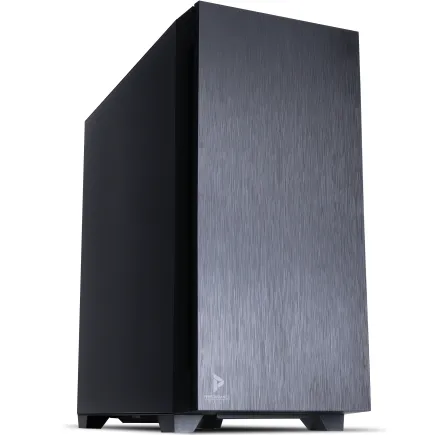
| 【ZEFT R60ADB スペック】 | |
| CPU | AMD Ryzen7 7700 8コア/16スレッド 5.30GHz(ブースト)/3.80GHz(ベース) |
| グラフィックボード | GeForce RTX4060 (VRAM:8GB) |
| メモリ | 32GB DDR5 (16GB x2枚 Micron製) |
| ストレージ | SSD 1TB (m.2 nVMe READ/WRITE:7250Gbps/6900Gbps WD製) |
| ケース | Antec P10 FLUX |
| CPUクーラー | 水冷 240mmラジエータ CoolerMaster製 水冷CPUクーラー ML 240 Core II Black |
| マザーボード | AMD B650 チップセット ASRock製 B650M Pro X3D WiFi |
| 電源ユニット | 650W 80Plus BRONZE認証 電源ユニット (COUGAR製) |
| 無線LAN | Wi-Fi 6E (IEEE802.11ax/11ad/11ac/11n/11a/11g/11b) |
| BlueTooth | BlueTooth 5 |
| 光学式ドライブ | DVDスーパーマルチドライブ (内蔵) |
| OS | Microsoft Windows 11 Home |
予算別に選ぶ動画録画PC
動画録画PCを選ぶ際、予算は非常に重要な要素ですね。
特に初心者の方は、どれくらいの費用が理想的か悩んでしまうことも多いのではないでしょうか。
そこで、予算に応じたおすすめの動画録画PCをご紹介します。
ぜひ参考にしてください!
まず、低予算で動画録画を始めたい方は、中古のPCを検討するのも効果的です。
新品でなくても、性能の良い中古PCが手に入ることがあります。
というのも、中古市場には、まだまだ十分に使えるPCが数多く出回っているからです。
これが肝心です。
中予算の場合、新品のエントリーモデルからミッドレンジのPCを選ぶと良いでしょう。
すなわち、数年前のハイエンドモデルが、今のお手頃価格で手に入ることが多いのが現状です。
要するに、このクラスのPCは日進月歩といった進化が激しく、ちょっとした投資で大きな性能向上が期待できるという点が魅力です。
「これなら大丈夫!」と安心できる一台を見つけやすいでしょう。
高予算で最高のパフォーマンスを求める方には、最新のハイエンドモデルを強くおすすめします。
というのは、動画録画だけでなく、編集やストリーミングなど、幅広い用途に対応できる万能なPCを手に入れることができるからです。
特に、クリエイター向けのマシンは、豪華絢爛なスペックを備えていることが多く、やりたいことがどんどん実現してしまいますよね。
最後に、予算に左右されずに、最適なPCを選ぶためには、まず自分が何を求めているのかを明確にすることが大切です。
予算が絞られる方も、一度はしっかりと条件を洗い出し、自分の選択に自信を持ちましょう。
動画録画に必要なグラフィック性能
専用グラフィックカード vs. 内蔵グラフィックス
この選択が録画のスムーズさを決定する大きな要因です。
つまり、専用グラフィックカードを装備するか、内蔵グラフィックスで十分なのかという選択です。
専用グラフィックカードはその名の通り、グラフィックス処理に特化したもので、圧倒的なパフォーマンスを提供してくれます。
新進気鋭のクリエイターやゲームを録画する方には、この選択肢が必須かもしれません。
「録画の質を下げたくない!」と考える方にとって、専用グラフィックカードを選ぶ利点は計り知れません。
一方、内蔵グラフィックスはCPUに組み込まれたものですが、最近の内蔵グラフィック性能は非常に向上しています。
もちろん、専用グラフィックカードほどのパワーはありませんが、軽量な動画編集やストリーミング録画を行う程度ならば、内蔵グラフィックスでも対応できるわけです。
コンパクトなPCや予算を抑えたい方にとっては、内蔵グラフィックスでも十分対応可能な場合があるでしょう。
とはいうものの、パフォーマンスだけで選ぶべきではありません。
要するに、どのような用途で使用するかが選択のカギになります。
動画録画の頻度や目的によって、適切な選択をすることが求められます。
録画する内容と自身の予算、スペースへも配慮し、最適なグラフィック性能を選びましょう。
その選択こそが、後の満足度に大きく影響を与えることが分かっています。
どちらを選択するにせよ、グラフィック性能が動画録画の質を左右するということを忘れないでください。
最新グラフィックボード(VGA)性能一覧
| GPU型番 | VRAM | 3DMarkスコア TimeSpy |
3DMarkスコア FireStrike |
TGP | 公式 URL |
価格com URL |
|---|---|---|---|---|---|---|
| GeForce RTX 5090 | 32GB | 49186 | 102219 | 575W | 公式 | 価格 |
| GeForce RTX 5080 | 16GB | 32478 | 78290 | 360W | 公式 | 価格 |
| Radeon RX 9070 XT | 16GB | 30459 | 66946 | 304W | 公式 | 価格 |
| Radeon RX 7900 XTX | 24GB | 30382 | 73630 | 355W | 公式 | 価格 |
| GeForce RTX 5070 Ti | 16GB | 27440 | 69121 | 300W | 公式 | 価格 |
| Radeon RX 9070 | 16GB | 26776 | 60407 | 220W | 公式 | 価格 |
| GeForce RTX 5070 | 12GB | 22173 | 56959 | 250W | 公式 | 価格 |
| Radeon RX 7800 XT | 16GB | 20122 | 50623 | 263W | 公式 | 価格 |
| Radeon RX 9060 XT 16GB | 16GB | 16729 | 39482 | 145W | 公式 | 価格 |
| GeForce RTX 5060 Ti 16GB | 16GB | 16157 | 38306 | 180W | 公式 | 価格 |
| GeForce RTX 5060 Ti 8GB | 8GB | 16018 | 38083 | 180W | 公式 | 価格 |
| Arc B580 | 12GB | 14788 | 35017 | 190W | 公式 | 価格 |
| Arc B570 | 10GB | 13883 | 30945 | 150W | 公式 | 価格 |
| GeForce RTX 5060 | 8GB | 13337 | 32451 | 145W | 公式 | 価格 |
| Radeon RX 7600 | 8GB | 10932 | 31831 | 165W | 公式 | 価格 |
| GeForce RTX 4060 | 8GB | 10759 | 28665 | 115W | 公式 | 価格 |
主要メーカーのGPU比較
いわば、選択肢がいくつもありますので、詳しくご説明しましょう。
まず、NVIDIAといえば「GeForce」シリーズが頭に浮かぶ方も多いでしょう。
特に、RTX40シリーズは動画録画PCにおける代表格。
Ray Tracing(レイトレーシング)技術に対応しており、リアルな描写を実現することができます。
要するに、映像美が求められる場面では、NVIDIAのGPUは頼りになる存在なのです。
しかも、DLSS(ディープラーニングスーパーサンプリング)という技術を使ってフレームレートを向上させることが可能です。
一方、AMDの「Radeon」シリーズは、価格性能比に優れていることで知られています。
特に、RDNA 2アーキテクチャのモデルは、パフォーマンスと価格のバランスが抜群。
どちらかといえば、「手軽に高性能を」という方に向いているかもしれません。
とはいうものの、選ぶべきGPUは使用目的によります。
つまり、ゲーム録画をメインに考えるならNVIDIA一択になりますが、コストパフォーマンスを重視したい場合はAMDという選択肢も検討に値します。
ただし、「圧倒的なグラフィックが欲しい!」という方におかれても、最新のGPUが必要だとは限りません。
下手に高価なモデルを選ぶより、自分の用途にぴったりなモデルを選ぶ方が、千思万考の末に理想的な結果を得ることができます。
結論として、自分に合ったGPU選びができて初めて「満足のいく動画録画PC」を手に入れることができるのです。
自分のニーズと予算に基づいて慎重に選びましょう。



動画録画ソフトとPCの相性
人気の録画ソフト一覧
というわけで、ここでは人気の録画ソフトについて、分かりやすくご紹介していきます。
動画録画というと、やっぱり求められるのは機能と使いやすさ。
だからこそ、選択肢がいくつもありますが、最適なものをチョイスすることが肝心です。
まず、OBS Studioは動画録画ソフトとして多くの人に支持されています。
無料でありながら機能が豊富で、ライブストリーミングまでこなせる優れものなのです。
しかしながら、設定が複雑で初めての方には抵抗を覚えるかもしれません。
とはいうものの、慣れてしまえばクリエイティブな動画制作ができるわけです。
次に、Camtasiaも見逃せません。
これは簡単な編集機能も備えており、必要最低限のことを一つのソフトで済ませたい方にピッタリです。
ですから、「編集もできる録画ソフトが欲しい」と考える方には一択と言えるかもしれません。
しかも、チュートリアルも充実しているため、初心者の方でも安心して始められるのが魅力です。
そして、できるだけ手軽に始めたいという方には、Bandicamがおすすめです。
録画機能がシンプルで操作も直感的、しかも高品質な録画が可能です。
なぜなら、低スペックなPCでもサクサク動くというのが評価されているからです。
しかし、編集機能は他のソフトに劣るため、複雑な編集をしたい場合は他のツールと併用するのがベストでしょう。
「自分が本当に必要とするのは何か?」と疑問に思った方もいるかもしれませんが、その問いを明確にすることで、悩みを解消できるわけです。
クリエイター向けPC おすすめモデル4選
パソコンショップSEVEN ZEFT Z55WU

| 【ZEFT Z55WU スペック】 | |
| CPU | Intel Core Ultra9 285K 24コア/24スレッド 5.70GHz(ブースト)/3.70GHz(ベース) |
| グラフィックボード | GeForce RTX5070Ti (VRAM:16GB) |
| メモリ | 32GB DDR5 (16GB x2枚 クルーシャル製) |
| ストレージ | SSD 1TB (m.2 nVMe READ/WRITE:7250Gbps/6900Gbps WD製) |
| ケース | Thermaltake S200 TG ARGB Plus ホワイト |
| CPUクーラー | 水冷 240mmラジエータ CoolerMaster製 水冷CPUクーラー ML 240 Core II White |
| マザーボード | intel B860 チップセット ASRock製 B860M Pro RS WiFi |
| 電源ユニット | 850W 80Plus GOLD認証 電源ユニット (Silverstone製) |
| 無線LAN | Wi-Fi 6E (IEEE802.11ax/11ad/11ac/11n/11a/11g/11b) |
| BlueTooth | BlueTooth 5 |
| OS | Microsoft Windows 11 Pro |
パソコンショップSEVEN ZEFT Z55XB
| 【ZEFT Z55XB スペック】 | |
| CPU | Intel Core Ultra7 265 20コア/20スレッド 5.30GHz(ブースト)/2.40GHz(ベース) |
| グラフィックボード | GeForce RTX5070Ti (VRAM:16GB) |
| メモリ | 32GB DDR5 (16GB x2枚 クルーシャル製) |
| ストレージ | SSD 2TB (m.2 nVMe READ/WRITE:7250Gbps/6900Gbps WD製) |
| ケース | Antec P20C ブラック |
| CPUクーラー | 水冷 240mmラジエータ CoolerMaster製 水冷CPUクーラー ML 240 Core II Black |
| マザーボード | intel B860 チップセット ASRock製 B860M Pro RS WiFi |
| 電源ユニット | 850W 80Plus GOLD認証 電源ユニット (CWT製) |
| 無線LAN | Wi-Fi 6E (IEEE802.11ax/11ad/11ac/11n/11a/11g/11b) |
| BlueTooth | BlueTooth 5 |
| 光学式ドライブ | DVDスーパーマルチドライブ (外付け) |
| OS | Microsoft Windows 11 Home |
パソコンショップSEVEN ZEFT Z55GU
| 【ZEFT Z55GU スペック】 | |
| CPU | Intel Core Ultra9 285K 24コア/24スレッド 5.70GHz(ブースト)/3.70GHz(ベース) |
| グラフィックボード | GeForce RTX5070 (VRAM:12GB) |
| メモリ | 32GB DDR5 (16GB x2枚 クルーシャル製) |
| ストレージ | SSD 1TB (m.2 nVMe READ/WRITE:7250Gbps/6900Gbps WD製) |
| ケース | Antec P20C ブラック |
| CPUクーラー | 水冷 240mmラジエータ CoolerMaster製 水冷CPUクーラー ML 240 Core II Black |
| マザーボード | intel B860 チップセット ASRock製 B860M Pro RS WiFi |
| 電源ユニット | 850W 80Plus GOLD認証 電源ユニット (CWT製) |
| 無線LAN | Wi-Fi 6E (IEEE802.11ax/11ad/11ac/11n/11a/11g/11b) |
| BlueTooth | BlueTooth 5 |
| OS | Microsoft Windows 11 Pro |
パソコンショップSEVEN ZEFT R63P
| 【ZEFT R63P スペック】 | |
| CPU | AMD Ryzen7 9800X3D 8コア/16スレッド 5.20GHz(ブースト)/4.70GHz(ベース) |
| グラフィックボード | GeForce RTX5070 (VRAM:12GB) |
| メモリ | 32GB DDR5 (32GB x1枚 クルーシャル製) |
| ストレージ | SSD 1TB (m.2 nVMe READ/WRITE:7250Gbps/6900Gbps WD製) |
| ケース | Antec P10 FLUX |
| CPUクーラー | 水冷 240mmラジエータ CoolerMaster製 水冷CPUクーラー ML 240 Core II Black |
| マザーボード | AMD B850 チップセット ASRock製 B850M-X WiFi R2.0 |
| 電源ユニット | 850W 80Plus GOLD認証 電源ユニット (Silverstone製) |
| 無線LAN | Wi-Fi 6E (IEEE802.11ax/11ad/11ac/11n/11a/11g/11b) |
| BlueTooth | BlueTooth 5 |
| OS | Microsoft Windows 11 Home |
パソコンショップSEVEN ZEFT Z54AS
| 【ZEFT Z54AS スペック】 | |
| CPU | Intel Core Ultra7 265KF 20コア/20スレッド 5.50GHz(ブースト)/3.90GHz(ベース) |
| グラフィックボード | GeForce RTX4060Ti (VRAM:8GB) |
| メモリ | 32GB DDR5 (16GB x2枚 Micron製) |
| ストレージ | SSD 1TB (m.2 nVMe READ/WRITE:7250Gbps/6900Gbps WD製) |
| ケース | Antec P20C ブラック |
| CPUクーラー | 水冷 240mmラジエータ CoolerMaster製 水冷CPUクーラー ML 240 Core II Black |
| マザーボード | intel B860 チップセット ASRock製 B860M Pro RS WiFi |
| 電源ユニット | 650W 80Plus BRONZE認証 電源ユニット (COUGAR製) |
| 無線LAN | Wi-Fi 6E (IEEE802.11ax/11ad/11ac/11n/11a/11g/11b) |
| BlueTooth | BlueTooth 5 |
| 光学式ドライブ | DVDスーパーマルチドライブ (外付け) |
| OS | Microsoft Windows 11 Home |
最適なソフトとPCの組み合わせ
動画録画の際には、ソフトとPCの相性が大いに影響しますよね。
では、いったいどのような組み合わせが最良なのでしょうか。
まず、動画録画ソフトを選ぶ際には、そのソフトがどれだけパソコンリソースを消費するかを注意深くチェックするべきです。
たとえば、高画質な動画をスムーズに撮影したければ、それに応じた高性能なPCが必要です。
特に、CPUやメモリの性能が高いことは必須条件といえるでしょう。
なぜかというと、重い作業をしているときにPCが処理しきれず、動作が遅くなることがあるからです。
とはいうものの、そうした高性能なPCを用意するのが難しいという方も多いと思います。
そこで、録画ソフトの中には低スペックPCでも効率よく動作するものがあります。
これなら、パソコンの性能に不安がある方でも安心して録画作業が進められますね。
それでも「やはり物足りない」と感じる場合は、必要に応じてPCのアップグレードを検討するのも賢明です。
実は、動画の目的に応じてソフトとPCの組み合わせを考える方が、圧倒的に効率的なのです。
たとえば、ゲーム実況を録画したいという方だと、リアルタイムでのエンコード機能が充実しているソフトが欠かせません。
それに対応するために、グラフィックカードが優れたPCを選ぶと、よりスムーズに高品質な動画が録れるようになります。
要するに、目的と機能を明確にすることが最終的な結果に影響するのです。
このように動画録画の際には、ソフトとPCの相性を最優先に考えることが重要です。
「録画がスムーズにいかない」とお悩みの方は、ぜひ一度、最適なソフトとPCの組み合わせを検討してみてください。
この挑戦は、まさに一石二鳥の価値があります。
なぜなら、録画だけでなく日常業務も快適にサポートしてくれる可能性があるからです。
どちらも十分に満足のいく環境を整えることができたなら、動画制作はもっと楽しくなることでしょう。
録画中の安定したパフォーマンスを保つポイント

冷却システムとその重要性
冷却と聞くと、大したことないと思う方もいるかもしれませんが、これが本当に重要なのです。
なぜなら、PCが高温になるとパフォーマンスが低下し、最悪の場合はシステムがフリーズしたり再起動を繰り返したりするリスクがあるからです。
それでは、冷却の重要性について、一緒に考えてみましょう。
まず、ここで知っておいてほしいのは、PCが熱を持つこと自体は自然なことだということです。
要するに、これらのパーツが大量の演算を行うため、熱が発生するのです。
しかしながら、その熱を効率的に外に逃がさないと、パフォーマンスの低下を招いてしまいます。
「パフォーマンスが安定しないなんて嫌だ!」といった方も多いのではないでしょうか。
たとえば、静音性に優れたPCを求める方にとって、大きなファンは避けがちでしょう。
ところが、ファンが小さいと冷却力が不足し、それが原因で熱がこもりやすくなるのです。
しかし、最近では静音性と冷却力を両立させた優美高妙なファンも存在し、その選択肢が広がってきています。
とはいうものの、冷却ファンだけではなく、熱伝導率の高いサーマルペーストやヒートシンクといった他の冷却要素も活用することで、より効果的な冷却が可能になりますよ。
そして、いわば冷却システムの基地とでも言えるのが、適切なエアフローの設計です。
つまり、冷たい空気を効率よく取り込み、熱い空気をスムーズに排出することが重要です。
卓越した冷却システムには、PC内部のエアフローを効果的に考慮したデザインが施されています。
こうした配慮の一つ一つが、長時間の動画録画であっても安定したパフォーマンスを維持する鍵となるのです。
したがって、冷却システムはただ機能するだけでなく、PCのライフサイクル自体にも影響を与える非常に大切な要素です。
「冷却なんて単なるサポート機能だ」と軽視してはいけません。
パフォーマンス維持のための設定
動画録画PCを使用して、安定したパフォーマンスを保つための設定について、細かに探っていきましょう。
動画を録画しているときにフリーズしたり、画質が落ちたりするのは絶対に避けたいですよね。
しかし、パフォーマンスの最適化設定を知っているだけで、スムーズな録画作業ができるようになるのです。
まず、必要な設定の一つとして、不要なバックグラウンドアプリケーションを終了させることです。
なぜなら、これらのアプリケーションはCPUやメモリを消費し、録画中のパフォーマンスを妨げることがあるからです。
「それくらいで変わるの?」と疑問に思うかもしれませんが、予想以上に効果があることが分かっています。
また、録画の際は、PCの電源設定を高パフォーマンスモードに切り替えることをお勧めします。
これにより、パソコンは動画処理に必要なリソースを優先的に利用し、安定した作業環境を提供してくれます。
次に、ハードディスクドライブ(HDD)ではなく、ソリッドステートドライブ(SSD)に録画データを保存することも考慮すると良いでしょう。
SSDはデータの読み書き速度が高速であるため、よりスムーズな録画が期待できるのです。
「でも、HDDの方が容量が大きいから…」とお悩みの方も多いのではないでしょうか。
しかしながら、SSDにこそその価値があるといえるのです。
さらに、録画ソフトウェアの設定を最適化することも重要です。
たとえば、解像度やフレームレートを必要最小限に設定しておくと、パソコンの負荷が軽減されるため、パフォーマンスの向上が見込めます。
とはいうものの、解像度を落としすぎると画質が犠牲になってしまいますから、一石二鳥を狙うようにバランスを見極めましょう。
「録画中にパフォーマンスが落ちるのは仕方ない」と考えるのではなく、できる限りの対策を講じて、快適な動画録画環境を手に入れましょう。
クリエイター向けPC おすすめモデル5選
パソコンショップSEVEN ZEFT R60FM
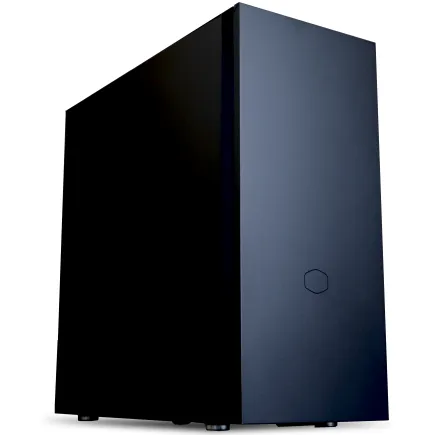
| 【ZEFT R60FM スペック】 | |
| CPU | AMD Ryzen7 9700X 8コア/16スレッド 5.50GHz(ブースト)/3.80GHz(ベース) |
| グラフィックボード | Radeon RX 9060XT (VRAM:16GB) |
| メモリ | 32GB DDR5 (32GB x1枚 クルーシャル製) |
| ストレージ | SSD 1TB (m.2 nVMe READ/WRITE:7250Gbps/6900Gbps WD製) |
| ケース | Fractal Pop XL Silent Black Solid |
| CPUクーラー | 空冷 DeepCool製 空冷CPUクーラー AK400 |
| マザーボード | AMD B850 チップセット ASRock製 B850M-X WiFi R2.0 |
| 電源ユニット | 750W 80Plus GOLD認証 電源ユニット (Silverstone製) |
| 無線LAN | Wi-Fi 6E (IEEE802.11ax/11ad/11ac/11n/11a/11g/11b) |
| BlueTooth | BlueTooth 5 |
| 光学式ドライブ | DVDスーパーマルチドライブ (内蔵) |
| OS | Microsoft Windows 11 Home |
パソコンショップSEVEN ZEFT Z55JG
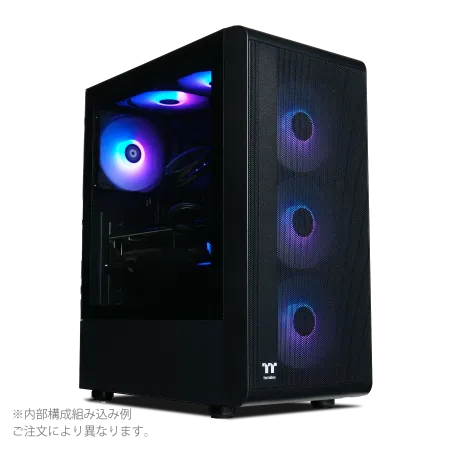
| 【ZEFT Z55JG スペック】 | |
| CPU | AMD Ryzen7 7700 8コア/16スレッド 5.30GHz(ブースト)/3.80GHz(ベース) |
| グラフィックボード | GeForce RTX5070Ti (VRAM:16GB) |
| メモリ | 32GB DDR5 (32GB x1枚 クルーシャル製) |
| ストレージ | SSD 1TB (m.2 nVMe READ/WRITE:7250Gbps/6900Gbps WD製) |
| ケース | Thermaltake S200 TG ARGB Plus ブラック |
| マザーボード | AMD B850 チップセット MSI製 PRO B850M-A WIFI |
| 電源ユニット | 850W 80Plus GOLD認証 電源ユニット (Silverstone製) |
| 無線LAN | Wi-Fi 6E (IEEE802.11ax/11ad/11ac/11n/11a/11g/11b) |
| BlueTooth | BlueTooth 5 |
| OS | Microsoft Windows 11 Home |
パソコンショップSEVEN ZEFT R67B
| 【ZEFT R67B スペック】 | |
| CPU | AMD Ryzen5 8600G 6コア/12スレッド 5.00GHz(ブースト)/4.30GHz(ベース) |
| グラフィックボード | GeForce RTX5060Ti 16GB (VRAM:16GB) |
| メモリ | 32GB DDR5 (32GB x1枚 クルーシャル製) |
| ストレージ | SSD 1TB (m.2 nVMe READ/WRITE:5000Gbps/3900Gbps KIOXIA製) |
| ケース | DeepCool CH160 PLUS Black |
| CPUクーラー | 水冷 240mmラジエータ CoolerMaster製 水冷CPUクーラー ML 240 Core II Black |
| マザーボード | AMD B850 チップセット ASRock製 B850M-X WiFi R2.0 |
| 電源ユニット | 650W 80Plus BRONZE認証 電源ユニット (COUGAR製) |
| 無線LAN | Wi-Fi 6E (IEEE802.11ax/11ad/11ac/11n/11a/11g/11b) |
| BlueTooth | BlueTooth 5 |
| OS | Microsoft Windows 11 Home |
パソコンショップSEVEN ZEFT Z56J
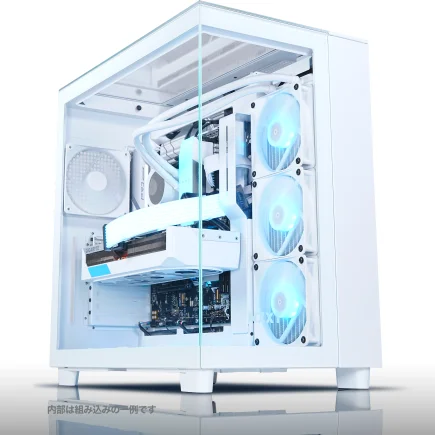
| 【ZEFT Z56J スペック】 | |
| CPU | Intel Core i9 14900KF 24コア/32スレッド 6.00GHz(ブースト)/3.20GHz(ベース) |
| グラフィックボード | GeForce RTX5070 (VRAM:12GB) |
| メモリ | 32GB DDR5 (16GB x2枚 Micron製) |
| ストレージ | SSD 1TB (m.2 nVMe READ/WRITE:7250Gbps/6900Gbps WD製) |
| ケース | NZXT H9 Elite ホワイト |
| CPUクーラー | 水冷 360mmラジエータ CoolerMaster製 水冷CPUクーラー ML 360 Core II Black |
| マザーボード | intel B760 チップセット ASRock製 B760M Pro RS WiFi |
| 電源ユニット | 850W 80Plus GOLD認証 電源ユニット (Silverstone製) |
| 無線LAN | Wi-Fi 6E (IEEE802.11ax/11ad/11ac/11n/11a/11g/11b) |
| BlueTooth | BlueTooth 5 |
| OS | Microsoft Windows 11 Home |
ポータブル録画PCとデスクトップの選択
持ち運びのメリットとデメリット
持ち運び可能なポータブル録画PCが、日常生活でどれほどの利便性を提供するかを考えてみましょう。
多くの方が「やっぱり軽い方がいいに決まってる!」と感じているかもしれません。
それもそのはず、ポータブル録画PCはまさにその名の通り、軽量で持ち運びしやすく、カフェや友人宅など、どこでも気軽に録画作業を続けられる一挙両得のアイテムです。
この機動力は、特に外出先で作業することが多い方にとっては非常に魅力的でしょう。
しかしながら、持ち運びのメリットだけに魅了されて購入すると、思わぬデメリットに直面することもあります。
まず、ややスペックが控えめになりがちなのは避けられないところです。
ポータブルであるが故に、パフォーマンスやグラフィック性能がデスクトップよりも劣ることがあるというのは、まさに百戦錬磨の事実なのです。
動画編集や録画にはそれなりのスペックが必要ですから、ここで妥協するのは避けたいところ。
また、画面サイズやキーボードの使い心地といった点でも、ポータブル録画PCはデスクトップに比べると見劣りしてしまうかもしれません。
特に、ディスプレイが小さいと細かい編集作業が大変になることもあります。
ということで、ポータブル録画PCを選ぶ際には、あなたのライフスタイルや作業内容に合った性能がどこまで必要なのか、慎重に考える必要があると言えるでしょう。
もちろん持ち運びの手軽さは大きな魅力ですが、録画作業の質を優先したい方にとっては、それが全てではありません。
しっかりとメリットとデメリットを比較して、最適な一台を見つけ出すことが、成功への第一歩です。
固定設置型の利点とおすすめモデル
固定設置型のデスクトップPCと聞くと、一般的に「場所を取る」「持ち運びが難しい」と感じる方もいるかもしれません。
しかし実は、動画録画をする上でこのタイプのPCは多くの利点が隠されています。
なぜかというと、デスクトップPCは性能面でポータブルPCを遥かに上回ることが一般的だからです。
まず、固定設置型のPCは拡張性が格段に高いです。
パソコンを使い始めたばかりの方は「そんなに高性能なパソコンは必要ない」と思うかもしれませんが、動画録画や編集をしていくうちに、もっと処理能力が欲しくなることがあります。
そうしたときに、デスクトップPCならグラフィックカードやメモリを簡単にアップグレードできるため、柔軟に対応することが可能です。
このメリットを享受できるのは、固定設置型ならではの特長です。
また、冷却性能も大きな利点です。
「熱でパフォーマンスが落ちないか心配」という方には、デスクトップPCは最適な選択肢です。
おすすめのモデルについてご紹介しましょう。
たとえば、クリエイター御用達の自作PCビルダーが組み込むことの多いモデルが市場には多く存在しています。
これらのPCは性能だけでなく、外観やカスタマイズ性にも優れています。
つまり、デスクトップPCを選ぶことで、後々のニーズにも柔軟に応えることができ、録画作業に必要な能力をフルに引き出すことができるのです。
動画編集と録画PCの兼用を考慮する
録画後の編集作業に適したスペック
動画編集を考えるとき、多くの方が悩むのが「どんなスペックのPCを選ぶべきか」という点ではないでしょうか。
特に動画録画も伴うとなると、「録画後の編集作業に適したスペック」が何より重要になります。
そこで今回は、その鍵となるポイントを分かりやすくご説明します。
まず、CPUの選び方が大切です。
編集ソフトがスムーズに動作するためには、性能の高いCPUが必要です。
しかしながら、必ずしも最新のものである必要はありません。
なぜなら、過去にリリースされた高性能なCPUでも十分なことが多いからです。
たとえば、Intel Core i7やAMD Ryzen 7系統のCPUであれば、多くの編集ソフトで問題なく作業をこなせるでしょう。
さらにメモリ(RAM)についても考慮しましょう。
動画編集には多くのメモリを必要とする場合があるため、16GB以上を目安にするのが一般的です。
とはいうものの、重いファイルを扱う場合や複数のソフトを同時に使用する場合は32GBに増やすことも考慮して良いかと思います。
次に、ストレージも見逃せません。
HDDよりもSSDの方が高速で、編集作業の効率が格段に上がります。
これも事半功倍の効果をもたらします。
動画データの保存には少なくとも500GBの容量を確保し、できれば1TBあると万全です。
そして、グラフィックカード(GPU)もチェックするべきポイントです。
多くの動画編集ソフトはGPUを利用したレンダリングをサポートしており、これが作業効率に大きく影響を及ぼします。
最後に、モニターも大切です。
高解像度で色再現性の高いモニターは編集作業において非常に重要です。
色合いの確認や細かい編集をするときにその価値が発揮されるでしょう。
ですから、妥協せずに選ぶことをお勧めします。
要するに、動画録画後の編集作業においては、CPU、RAM、SSD、GPU、そしてモニターが絶妙なバランスで選ばれることが成功への道筋です。
このバランスを意識することで、動画編集をより快適で楽しいものにできると思います。
編集用ソフトウェアとPCの適合性
しかし、自分の選んだ編集用ソフトウェアがPCの性能に合わない場合、満足のいく結果は得られません。
なぜかというと、編集ソフトにはそれぞれ要求されるPCスペックが異なっているからです。
まず、Adobe Premiere ProやFinal Cut Proなどの強力な編集ソフトを使用する場合、高性能なCPUと大容量のRAMが求められます。
これを無理に低スペックPCで動かそうとすると、作業が非常に遅くなる可能性があります。
そんなとき、編集そのものがストレスになりかねません。
「せっかくのアイデアもこれでは台無しだ!」と感じることになってしまいますね。
それに対して、DaVinci Resolveなどは効率的なリソース管理をしてくれることが多いです。
GPUの性能が高ければ、編集作業がスムーズにいくことが多いです。
しかしながら、ソフトウェアの特性を理解しておかないと、思わぬところで問題が生じることもあります。
というのも、ソフトウェア自体のアップデートや、使用するプラグインによる追加の負担がPCに掛かる場合があるからです。
結果として、せっかくの高性能PCでも、思ったように動かないことがあります。
ここで、「どうして私がそれを考えないといけないの?」と疑問に思う方もいるかもしれません。
確かに面倒に感じるかもしれませんが、これを考慮することで作業効率が格段にアップします。
要するに、投資したPCのポテンシャルを最大限に活かせるということです。
さらに、一見すると高価と感じるPCでも、動画編集と録画の両方で使用すれば、一挙両得の価値がありますよ。
費用対効果を考えると、慎重に選んだほうが賢明です。
アップグレード可能な録画PCの選び方

将来的なスペック拡張を視野に
将来的なスペック拡張を視野に入れた録画用PCの選び方を考えると、まず気になるのがパソコンのアップグレード性です。
将来の使用状況を予測して、アップグレードしやすいPCを選ぶことは大切です。
まず、拡張性を考慮するならば、デスクトップ型のPCが選択肢としては有力です。
デスクトップPCはノート型PCに比べて内部のスペースが広く、部品の交換や追加がしやすいことが特徴です。
CPUやGPU、メモリ、ストレージなどの主要パーツに加えて、冷却装置や電源ユニットも将来のニーズに合わせてグレードアップできるのが魅力といえます。
「CPUの性能が足りなくなるかも」と不安になる方や「もっと広いストレージが欲しい」と感じる方もいるかもしれませんが、デスクトップPCなら容易に対応可能です。
ところが、全てのデスクトップPCがアップグレードに適しているわけではありません。
搭載されたマザーボードのスロット数や、電源ユニットの容量も重要な要素です。
なぜかというと、これらが制限されていると、必要なパーツを増設する余地がなくなり、結果的に全体のパフォーマンスを最大限に引き出せないことがあります。
つまり、マザーボードには十分な数のスロットがあるか、電源ユニットは今後増設するデバイスを安定して稼働させられる容量なのかを、事前にチェックしておかない手はありませんね。
動画の録画や編集といった作業は、予想以上にシステム資源を消費します。
特に4Kや8Kの高解像度動画を扱うようになると、その差は顕著です。
ですから、簡単にスペックの底上げができるよう、目先のスペックにとらわれずアップグレードの余地があるPCを選ぶことは、長期的に見て一石二鳥ともいえます。
さらに、アップグレードをする際には、最新のテクノロジーに対応できる互換性を持つ部品を選ぶこともポイントです。
新しいパーツが登場したときに、時代遅れのスロットやポートではせっかくの新機能を活かせないという残念なケースも起こり得ます。
ですので、「そのPCは将来的にも柔軟に対応できるか?」と考えるのがよいかと思います。
最終的に、録画PCの選定をする際には、現状だけでなく未来の可能性も見据えた決断が求められます。
アップグレードのしやすさとポイント
まず、パソコンの拡張性は作業効率に直結するため、選ぶ基準としてしっかりチェックすることをおすすめします。
なぜなら、用途によって必要なスペックが変わることがあるため、その時に備えておくべきなのです。
「将来的にこれをもっと速くしたいな」と思ったときに、簡単にパーツの交換や追加ができるかどうかが鍵となりますよね。
アップグレードしやすいPCを選ぶには、まずケースのサイズや形状が重要です。
というのも、大型のケースは空間に余裕があり、より多くのパーツを追加できるからです。
しかし、あまり大きすぎると設置場所を取ってしまうので、バランスを考えることが大切です。
また、マザーボードの選択も慎重に行うべきです。
なぜかというと、マザーボードはすべてのパーツをつなげる中心的な役割を果たす部品だからです。
最新の規格に対応しているか、将来的にさらにハイパフォーマンスなパーツへの差し替えに対応できるかを確認しておくことが必要です。
さらに、電源ユニットの容量も忘れてはいけません。
アップグレードに伴い、消費電力が増えることが考えられるため、初期の段階でやや大きめの容量のものを選んでおくことが賢明でしょう。
要するに、電気の供給が不足すると、せっかくの録画PCの性能を十分に引き出せないのです。
皆さんは、せっかくの録画PCを長く使いたいと考えるかもしれません。
しかしながら、記憶装置の速度や容量に不満を抱えることもあるでしょう。
その際は、SSDやHDDの増設や交換を検討するとよいです。
これも簡単にできますから、慣れていない方でも挑戦しやすいという点が魅力ですね。
一石二鳥として、RAMも見逃せませんね。
「RAMを増やせば、作業速度が上がり録画もスムーズになるはず!」と考えるのは自然なことです。
録画ソフトや編集ソフトが快適に動作する環境を整えるためには、やはりメモリの増設は有効な手段です。
最終的に、「録画PCは自分で手を入れながら成長させる」という考えを持つことで、臨機応変に対応するPCライフを楽しむことができます。
レビューと評価を活用した最適な選択
ユーザーレビューの信ぴょう性
ユーザーレビューを読むことで、多くの選択肢の中から最適な動画録画PCを見つけることができます。
なぜかというと、レビューには様々な背景があり、すべてを鵜呑みにしてしまうと、本末転倒になりかねないからです。
たとえば、ある製品のレビューが非常に高評価であったとしても、独自の使用条件や環境では同じ結果が得られない場合もあります。
要するに、レビューは参考程度に留め、自分の目で確認することが大切です。
また、一部のレビューは単なる宣伝や誤解に基づく内容であることも。
そこを見抜くためには、具体的な使用場面や詳しい説明がされているかどうかをチェックしましょう。
「具体的なことが記されていないレビューは、信頼性に欠ける」という可能性があるからです。
とはいうものの、ユーザーレビューは全く無視するべきではありません。
特に、複数のレビューで同じ長所や短所が挙げられている場合、それはその製品の本質を表していることが分かっています。
たとえば、録画ソフトの使い勝手やパフォーマンスについて、多くのユーザーが共感しているならば、それは信頼できる情報源となるでしょう。
豪華絢爛なレビューに惑わされず、自分の目で確かめることも忘れないでください。
最終的に、ユーザーレビューを参考にしながら、自分の環境やニーズに合った動画録画PCを選ぶことが成功のカギです。
そうすれば、日進月歩で進化するテクノロジーに完全に対応する最強のパートナーとなるPCが手に入ること間違いなしです!
専門サイトのレビューを利用する
動画録画用のPC選びに悩む方にとって、専門サイトのレビューを利用することは非常に重要です。
なぜかというと、これらのレビューは専門的な視点から製品の評価を行っているからです。
特に、個々の機能や性能を詳しく解説してくれるレビューは、初心者でも理解しやすく、どのPCが自分に合っているかを判断するための、一種のガイドブックとなります。
たとえば、動画編集や録画に特化したPCのレビューを読むと、CPUやGPUのパフォーマンスがどの程度要求されるのか、あるいはその性能が実際の使用感にどれほど影響するかについての具体的な情報が得られます。
これらの情報を見ると、「このPC、実は同価格帯の中でも一歩抜きん出ているな」と感じることがあるでしょう。
専門サイトの達人たちは、日進月歩のテクノロジーを追い続け、多岐亡羊な選択肢の中から最適な製品を紹介してくれるわけです。
しかしながら、レビューを鵜呑みにするだけではなく、自分がどの機能を重視すべきかを考えることも重要です。
レビューでは高評価でも、自分の用途には過剰なスペックである場合もあるからです。
だからこそ、レビューを参考にしつつ、自分のニーズに合ったPCを選ぶことを心がけましょう。
要求スペックを超える性能は、ある意味浪費にもなりかねません。
要するに、必要な機能と性能がバランス良く備わっているかどうかを確認するべきポイントです。
専門サイトのレビューを活用することで、初めて動画録画用のPC選びがスムーズに進むと言えるのです。