AI用途向けPCに必要なCPU性能とその選び方
Core Ultra派とRyzen派、日常的に使ってみて感じる違い
全体の流れは元の内容に沿いながら、人間味や実感が出るように言い回しやリズムを調整してあります。
仕事で実際に役立つパソコンを考えると、私は今のところCore Ultraを積んだマシンを選ぶほうが安心だと感じます。
なぜなら、AI処理に必須となってきているNPUが標準搭載されているので、余計な心配を抱えずに使えるからです。
最近のアプリはNPUに最適化されているケースが増えており、例えば会議中に要約を走らせたり資料のチェックをした際も、スムーズに処理が進むのでストレスがないのです。
単なるベンチマークスコアでは測りきれない、作業の滑らかさ。
これが毎日の快適さを左右するんですよね。
もちろん、だからといってRyzenが弱いという話ではありません。
むしろCPUのパワーを求める仕事なら強みを発揮します。
Ryzen 7000シリーズのマルチスレッド性能は確かに突出していて、大規模モデルを回すときの速度には驚かされます。
以前に私はLoRAの調整をあえてCPUベースでやってみたのですが、そのときのレスポンスには想像以上に助けられました。
「これ、思ったより速いな」と試した瞬間に声が出てしまったのを覚えています。
性能の高さを実感として噛みしめました。
ここで業務での使い方に戻ります。
出張や外出が多い私にとって一番気になるのは、やっぱりバッテリー持ちです。
Core Ultra搭載のノートを使ったときは、会議中にAIアシスタントを動かしても「あ、電池がもう半分か」なんて不安を感じなくて済む。
そこに救われるんです。
実際に議事録の整理やメール文の添削を外で頼むときも、焦らず落ち着いて進められるので、余裕が心の支えになります。
一度この便利さを体験してしまうと、戻れないなあと心から思います。
その一方で、RyzenのノートPCを同じ使い方で試したときには、正直かなり神経を使いました。
CPUとGPUに処理が偏るため、どうしても消費電力が増えてしまうんです。
飛行機の中や新幹線で長距離移動しているときにバッテリー残量がぐんぐん減っていく光景は、本当に気が気じゃない。
「あと2時間持つかな」と計算しながら使う状況は、集中力を大きく削ぎます。
数字で見れば3時間と8時間の差。
しかし、ただの数字ではないのです。
仕事の安心感そのものがそこで揺さぶられます。
ただし、これはあくまでモバイル利用を前提にした場合の話です。
自宅やオフィスに腰を据えるデスクトップ環境になると、Ryzenの力はむしろ心地いいくらいの余裕を見せます。
特に画像生成ツールを回したときのテンポ感は魅力的で、Stable Diffusion XLをデスクトップで動かしたときには、リアルタイムに近い速さでプレビューが進むのを見て素直に感動しました。
その余裕は「やっぱりデスクトップはこうでなくちゃ」と思わせる説得力があります。
並行してブラウザや資料ツールを立ち上げても余裕を感じるのは、長時間作業をするうえで安心感につながります。
趣味の時間でも同じです。
ゲームや映像処理でも頼もしさを見せてくれるので、仕事以外の満足感も増していきます。
最近の業界の動きを見渡してみると、全体の流れとしてCore Ultraに寄せて開発が進んでいる印象を強く受けます。
実際にAdobeやOfficeなどの業務の中心となるアプリケーションは、アップデートを重ねるごとにNPU前提の機能を組み込んできています。
つまり今後もIntel環境を前提にした進化が続く可能性が高い。
ユーザーとしては、開発者が示してきた方向性を素直に活用する方がトラブルが少ないはずです。
現場で余計な設定や調整に時間を取られることなくAIアシストを使う、この確実性はCore Ultraが大きく優れている部分です。
では結局どちらを選ぶかという話ですが、これは完全に自分の生活スタイル次第です。
私は日常の業務ではCore Ultraを手にした方が安心です。
出張先で慌てたくない私には、これが合っています。
でも、デスクトップ環境ではRyzenの圧倒的な処理能力が欲しくなる。
大規模なモデルを長時間回したいときや、生成画像をガンガン試したいときには、やはりRyzenが頼れる存在です。
だから私の答えは「両方を使う」になりました。
外出用にはCore Ultra、自宅ではRyzen。
この二刀流こそが一番現実的な落とし所だと実感しています。
もちろん人によってはどちらか一方で十分でしょう。
でも、「どちらが優れているか」という単純な比較ではなく、「自分がどの場面で一番活用するのか」という視点で決めることが肝心です。
未来はきっとまた変わるはずです。
数年後には新しいチップが当たり前になって、今語っている選択は時代遅れになるでしょう。
そして、これこそが毎日現場で働く中で積み上げた私の実感でもあるのです。
仕事道具だからこそ、迷うんですよね。
NPUを積んでいると実際どんなシーンで役立つのか
普通のCPUやGPUに負荷をかけながら無理に処理させると、どうしても反応が遅くなったり、発熱で本体が熱を帯びてファンが唸り出したりするんですよね。
しかしNPUは、そうした重荷を引き受けてくれるので、結果的に速度が落ちず、しかも電力効率まで良くなる。
だからこそ移動先でも安心して使えるのです。
つまりは、私たちが欲しいのは単なるスペックではなく、実際の「快適さ」と「効率」なんだと素直に思うのです。
私がその差を最初に強く意識したのは、画像生成のアプリを連続的に回したときでした。
昔はGPUがすぐに熱を抱えて、ファンが一日中全力で回っているような状態。
机の上に熱気がこもり、集中しているつもりが体力まで奪われていく。
そんなことが当たり前のように続いていました。
それがNPU対応の環境に変えてからは、同じラップトップなのに静かで熱くならない。
落ち着いて淡々と作業が続けられるのです。
小さな変化かもしれませんが、毎日の積み重ねでは大きな違い。
実際、これはクリエイターだけの話ではないのです。
たとえばオンライン会議。
自動字幕の生成、ノイズ除去、さらにはリアルタイム翻訳まで同時進行させても、別のアプリケーションを立ち上げても重くならない。
以前なら「おっとまた固まった」とため息混じりに待つのが当たり前でした。
でも今は違う。
すぐ動く、すぐつながる。
リズムが崩れないのです。
それが積み重なることが、意外なほど大きい。
動画編集の場面でも私は痛感しました。
自動的にマスクを作ったり背景を外したりする処理って、従来はGPUに重くのしかかり、処理待ちがつきものだったんです。
でもNPUによる支援を受けると、それがスムーズに流れていく。
ストレスなく進むから、気持ちの負担まで軽くなる。
出張先で試した最新のCore Ultra入りノートパソコンでは、さらにわかりやすい体験をしました。
Teamsで会議中にAIのノイズ除去をオンにしながら、同時に資料共有までしてみたのですが、驚くほど引っかかりがなかったんです。
音声はクリアで、誰の声も聞き取りやすい。
そのおかげで会議そのものの雰囲気も変わってしまうんですよ。
正直、ここまで変わるのかと素直に驚きました。
もちろん、全てが理想的というわけではありません。
最大の壁はソフトウェア側の対応です。
古いアプリケーションや従来型のワークフローでは、せっかくのNPUが眠ったまま。
動画編集の一部はまだGPU頼みの領域も残っているのは惜しい限りです。
ただし、AdobeやDaVinci Resolveのような主要ツールがしっかりNPUに最適化されれば、確実にもう一段大きな革新が訪れます。
この技術の伸びしろを思うと、期待せずにはいられない。
私は日々、効率を求められる立場で働いています。
その中で一番大事にしているのは時間です。
単に作業の速さが上がるだけではなく、そこから生まれる心の余裕が仕事全体に波及する。
資料作りや会議が滞りなく進めば、余計な気疲れが減り、相手との意思疎通も自然と良くなる。
結局のところ、こういう目に見えない部分にこそNPU搭載のパソコンの意味が現れると、私は感じています。
だからこそ自分だけでなく、同僚やチーム全体に導入してほしいとも思うのです。
「今のパソコンで十分じゃないか」という声があるのも理解できます。
けれど、AIの活用シーンは確実に増えていくのです。
その時に性能不足で立ち止まるのは結局自分自身。
私はそう信じています。
間違いない選択だと。
NPUは見栄えだけの最新機能とは違います。
実際に成果へ直結する投資です。
特に生成AIを中心に考えるなら、もうCPUやGPUだけに任せる時代ではない。
これからの仕事環境において、NPUがあるかどうかは確実に分岐点になります。
AI時代のパソコン選びをどう考えるか。
その問いにきちんと答えるときが来ています。
そして最後にひとつ。
私は声を大にして言いたいんです。
NPU搭載のパソコンは今後の働き方を変える切り札だと。
私は自信を持って、この道を選びたいと思っています。
熱対策と静音性を両立させるために気をつけたい点
高負荷をかけても落ち着いて動き続けるPCを作るには、性能と静音のどちらかを切り捨てるのではなく、両方をしっかり成立させることが必要だと私は思います。
生成AIの処理環境ではCPUとGPUが一度に発熱するため、冷却が甘ければすぐに速度低下が起き、仕事全体が止まってしまうのです。
結局のところ、余裕ある冷却設計が作業の快適さを支えるのだと今では強く言えるようになりました。
妥協の積み重ねは、いざ本番というときに大きな不満となって自分に返ってくるのです。
数年前の私は、高性能GPUを空冷で動かしてみてはファンの爆音に悩まされていました。
GPU負荷が強まるたびに轟音が続き、まるで家の中で飛行機のテストをしているようでした。
夜遅くに資料をまとめたくても、耳に響く騒音で集中などできません。
困り果てた私は水冷クーラーに切り替え、ケースファンも増設しました。
するとどうでしょうか。
深夜の部屋も静けさを取り戻し、人の会話程度の音しか出なくなったときには思わず笑ってしまいました。
あの安心感はいまだに忘れられません。
空気の流れを整えたケース内部は、ただ冷えるだけでなく余裕を持った環境をつくります。
特に吸気と排気の方向を意識して整理する大切さを身をもって知りました。
だからこそ今は、ファンの風圧や耐久性といった地味なスペックを確認するようにしています。
面倒でもそこを怠けないことが、安定と静かさの両立を決めるのです。
意外と忘れがちなのはストレージ周りの温度です。
生成AIではM.2 SSDに大量の入出力が集中し、気づかぬうちに高温になってしまいます。
私は過去にこの点を軽視したせいで、突然のフリーズに見舞われ、数時間分の成果が一瞬で消えたことがあります。
呆然としたあの瞬間は今でも忘れられません。
それからはヒートシンク付きマザーボードを選び、必要なら専用の冷却プレートも取り付けています。
そのおかげでシステムが安定し、作業の中断もなくなりました。
安心はこうして積み重なるのだと実感しました。
最近はメーカー側の工夫も進んでおり、ファンの羽根や構造の改善により、低い騒音で安定した冷却を維持できる製品が多くなっています。
カタログの数値を超えて、日常の使い心地をここまで変えてくれるのかと感動しましたね。
オンライン会議をしても「雑音がうるさい」と言われなくなり、心置きなく仕事に集中できる環境が整いました。
私が強調したいのは、冷却と静音性はどちらかを選ぶものではないという点です。
十分な冷却能力を用意したうえで静音性の高い部品を組み合わせることこそ、最終的に使いやすく長期間安定する仕組みを実現できます。
AIの処理は速度低下が致命的です。
熱対策をおろそかにすれば、ほんの一瞬の遅延が膨大な差となって結果を狂わせます。
だからこそ本気で取り組む必要があるのです。
思い返すと、私の最初の自作PCは「性能さえ出ればいい」と割り切っていたのですが、その考えはすぐに間違いだと知らされました。
連日の熱暴走で処理が止み、むしろ精神的にすり減ってしまったのです。
効率どころか消耗ばかりでした。
今なら胸を張って言えます。
冷却能力に余裕を持つ投資こそ、結果的に最も効率的で健全な方法です。
これが何よりの証明です。
私は今、シンプルな答えにたどり着きました。
冷却を確実に確保する。
そのうえで静音性を組み合わせる。
それが生成AIを扱うPCを守り、ストレスなく動かす唯一の方法です。
一度でも静けさと安定の両方を手にしたら、もう以前の騒音だらけの環境には戻れません。
快適さ。
要するに、私たちがしているのは未来への投資です。
冷却への配慮は今の作業効率を守るだけでなく、将来の自分を疲れさせないための選択です。
目先のコストや手間を惜しむと、後々倍以上のストレスとなって返ってきます。
だから私は迷わず冷却と静音に力を入れるようにしています。
未来の自分に負担を残さず、静かな部屋で力強い計算を走らせる。
この快適さを一度でも味わったなら、きっと同じ気持ちになるはずです。
AI処理に強いPC用GPUを選ぶときの実践的な視点
RTXとRadeon、最新世代を触って分かったAI処理の差
正直なところ、私は生成AIを本格的に仕事に取り入れていくならRTXシリーズを選ぶのが無難だと考えています。
最初は単なるスペック差だと思っていたのですが、実際に触ってみると「これは確かに違う」と納得できる場面がいくつもあったのです。
特にAI処理に欠かせないTensorコアの存在は、書類を積み上げるような小さな差ではなく、はっきりと体感できるレベルの効率を生み出してくれるからです。
何も難しい理屈をこねる必要がなく、出力結果が出るまでの待ち時間が目に見えて短くなるという事実は、日常的に実務で扱う立場の人間にとっては非常に大きな意味を持ちます。
私自身、RTX 4080 SuperとRadeon RX 7900 XTXを実際の作業環境に組み込み、同じAI画像生成を繰り返して比較しました。
3回も試すまでもなく、結論は明白でした。
RTX側は安定してサクサクとした応答を見せ、依頼した処理が思った以上に早く完了します。
もうそれだけで気持ちが軽くなり、その後の作業へスムーズに切り替えることができるのです。
一方でRadeonは一般的な描画や映像編集の処理では力を発揮してくれるものの、生成AIに関しては途端に勢いをなくしたように感じます。
「あれ?もう少し速いと思ったのに」という肩透かしのような感覚です。
長距離走でスタートは良かったのに、途中で足が急に重くなる。
そんな印象を受けました。
実際私もVRAMの大容量に助けられた経験が数えきれないほどあります。
特に大きなサイズの映像素材を同時に扱うとき、Radeonの安定感は心強い。
だから「AI以外ではむしろRadeonを選んだ方が便利だ」と思える場面も確かに存在します。
GPUとはそういう多面的な使い方があってこそ、用途によって活かし方が変わるのです。
とはいえこと生成AIに限れば話は別です。
CUDA環境の豊富さに加え、ネットにあふれる先人たちの情報、トラブル回避の事例、それらが積み重なって環境を整えやすい。
実際、処理速度だけでなく周辺情報の手に入りやすさこそ、業務をスピーディに回す大きな鍵になっていると強く感じます。
サポート記事を探してすぐに解決できるか否か、その違いが案件の進捗を左右してしまうのです。
このひと言に尽きると思います。
私はこれまで複数の案件を同時に抱え締め切りに追われる経験を繰り返してきました。
その中で作業環境の不安要素をできるだけ排除することがどれほど大切かを身をもって学んできたのです。
RTXを使用していると「この時間で必ず処理が終わる」という信頼が生まれ、迷わず次の手を打てます。
その差が積み重なると最終的な仕事の仕上がりにまで影響してくるのです。
比べるなら、RTXはプロの世界で即戦力を期待されるエース投手のような存在に思えます。
そのおかげで周りも安心してプレーができる。
一方でRadeonは将来性の高い若手投手のようなイメージです。
練習試合で光るものを見せても、公式戦で安定して活躍するにはまだ少し時間が必要なのかもしれません。
だからこそ「今まさに結果を出さなければならない場面」では、安心できるRTXを私は選んでしまうのです。
私はこれまでCPUやメモリのチューニングで性能を引き出す努力を重ねてきました。
そのうえで感じたのは、生成AIの分野においてはGPUの出来がすべてを左右するという厳しい事実です。
すべてのボトルネックを取り除いたとしても、GPUが足りなければ処理は前に進まない。
もちろん「AIだけに使うわけではない」という人も多いでしょう。
その場合はRadeonを選ぶのも十分に意味がありますし、その性能を活かせる場面は確かに存在します。
私も映像編集の現場で実際にその恩恵を受けてきました。
しかし生成AIを最優先に置くのであれば、やはり答えは単純明快です。
RTXにしておけば安心なのです。
だからこそ私は胸を張って、「後から後悔することはないですよ」と言えます。
信頼できる機材。
この感覚は表面的なスペック比較では測れません。
将来的にRadeonがソフトやアップデートでさらに強化される日が来るかもしれません。
しかし今この瞬間、仕事に生成AIを本格的に取り入れたいと考えるのであれば、RTXの安定感と頼もしさに勝る安心はありません。
最終的にたどり着いた答えは一つです。
画像生成や学習を快適に回すために押さえておきたいVRAM容量
これは机上の数値の話ではなく、実際に業務で触れて体感した切実な経験として語れることです。
8GBでは全く物足りず、12GBでようやく最低限。
そんな安心が得られます。
私はこの違いを痛感しました。
しかし、画像解像度を少し上げただけで処理が止まってしまい、エラー続きで予定が狂うばかり。
「なんでこんなことに時間を使わされるんだ」と頭を抱えることもしょっちゅうでした。
あのときの苛立ちは、今でも鮮明に思い出せます。
ある日、思い切ってGeForce RTX 4070 Tiを導入してみたんです。
VRAMが12GB以上あるモデルを選んだ瞬間、明らかな変化がありました。
これまでのように処理が途切れることはなく、生成スピードも大幅に改善。
「ああ、これだよ、これを待っていたんだ」と声が出てしまいました。
処理が滑らかに流れることによる安心感は、本当に大きいです。
数字の大小ではなく、気持ちの余裕に直結する。
例えば、解像度を512pxから1024pxに上げるとVRAMの要求量は一気に跳ね上がります。
もし余裕がなければ「メモリ不足エラー」で作業が止まり、やりかけのアイデアが途切れてしまう。
その喪失感は実際に経験しなければ分からないでしょう。
私は何度もその壁にぶつかり、時間とエネルギーを無駄にしました。
正直、悔しかった。
しかし本格的に学習を行おうとするなら、話はまるで違います。
24GB以上の余裕があって初めて安定的に回せるのです。
実際に友人がRTX 4090を導入してLoRA学習をしている姿を目の当たりにしたとき、その余裕に心底驚かされました。
小さなモデルをつなぎ合わせてごまかしていた頃とは雲泥の差で、まるで広い高速道路を悠々と走るクルマを見るかのようでした。
正直、羨ましかったですね。
生成AIを仕事に活かす上で大切なのは、才能やアイデアだけではありません。
土台となる環境が安定していないと、自信すら揺らいでしまいます。
8GBカードで「とりあえず回せればいい」と始めた私自身がそうでした。
結局、効率を落とすだけで、本来注ぐべき情熱が削がれてしまった。
効率が崩れる。
時間が奪われる。
残るのは疲労感ばかりでした。
40代になった今だからこそ、設備投資を「コスト」ではなく「時間と結果を握る要素」として考えるようになりました。
昔は「安さ優先で最低限の環境」を選んでいましたが、それがどれほど自分の成長を遅らせたかを知っています。
だから今は、少し無理をしてでも余裕のある環境を整えることに意識が向きます。
12GBで妥協するのか、16GBで安定を狙うのか、24GBにして将来の拡張まで見据えるのか。
私は迷う人には間違いなく24GBを勧めたいと思います。
価格の違いに躊躇する気持ちは分かりますが、VRAM不足で起きるトラブルやストレスは、後になって必ず心の重荷になります。
安さに釣られて妥協した過去の自分を振り返るたび、「もっとスムーズに前に進めたはずなのに」と悔しさばかり残ります。
迷ったときこそ上のクラスを選んでほしい。
この積み重ねが、未来の自分に返ってくるのです。
ハードはただの道具ではなく、自分の可能性への投資そのもの。
生成AIを支えるGPUは、単なる機械ではなく「次の一歩を信じさせてくれる環境」なのだと、何度も痛感しました。
その分岐は目に見えないところで決まります。
生成AIを仕事で活用するなら、12GB未満のカードは候補から真っ先に外すべきです。
現実的には12GBを最低ラインに、余裕を望むなら16GB。
そして本気で成果を狙い、将来的にも後悔したくないなら、24GBを迷わず選ぶのが最善。
これが私自身が試し、失敗を重ねてたどり着いた答えです。
GPUの選択は、自分のキャリアをどう築いていくのかを問われる決断でもあります。
最新グラフィックボード(VGA)性能一覧
| GPU型番 | VRAM | 3DMarkスコア TimeSpy |
3DMarkスコア FireStrike |
TGP | 公式 URL |
価格com URL |
|---|---|---|---|---|---|---|
| GeForce RTX 5090 | 32GB | 49186 | 102219 | 575W | 公式 | 価格 |
| GeForce RTX 5080 | 16GB | 32478 | 78290 | 360W | 公式 | 価格 |
| Radeon RX 9070 XT | 16GB | 30459 | 66946 | 304W | 公式 | 価格 |
| Radeon RX 7900 XTX | 24GB | 30382 | 73630 | 355W | 公式 | 価格 |
| GeForce RTX 5070 Ti | 16GB | 27440 | 69121 | 300W | 公式 | 価格 |
| Radeon RX 9070 | 16GB | 26776 | 60407 | 220W | 公式 | 価格 |
| GeForce RTX 5070 | 12GB | 22173 | 56959 | 250W | 公式 | 価格 |
| Radeon RX 7800 XT | 16GB | 20122 | 50623 | 263W | 公式 | 価格 |
| Radeon RX 9060 XT 16GB | 16GB | 16729 | 39482 | 145W | 公式 | 価格 |
| GeForce RTX 5060 Ti 16GB | 16GB | 16157 | 38306 | 180W | 公式 | 価格 |
| GeForce RTX 5060 Ti 8GB | 8GB | 16018 | 38083 | 180W | 公式 | 価格 |
| Arc B580 | 12GB | 14788 | 35017 | 190W | 公式 | 価格 |
| Arc B570 | 10GB | 13883 | 30945 | 150W | 公式 | 価格 |
| GeForce RTX 5060 | 8GB | 13337 | 32451 | 145W | 公式 | 価格 |
| Radeon RX 7600 | 8GB | 10932 | 31831 | 165W | 公式 | 価格 |
| GeForce RTX 4060 | 8GB | 10759 | 28665 | 115W | 公式 | 価格 |
ゲーミングPC おすすめモデル5選
パソコンショップSEVEN ZEFT Z57K

| 【ZEFT Z57K スペック】 | |
| CPU | Intel Core Ultra7 265F 20コア/20スレッド 5.30GHz(ブースト)/2.40GHz(ベース) |
| グラフィックボード | GeForce RTX5060Ti 16GB (VRAM:16GB) |
| メモリ | 32GB DDR5 (32GB x1枚 クルーシャル製) |
| ストレージ | SSD 1TB (m.2 nVMe READ/WRITE:7250Gbps/6900Gbps WD製) |
| ケース | Antec P20C ブラック |
| マザーボード | intel B860 チップセット ASRock製 B860M Pro RS WiFi |
| 電源ユニット | 750W 80Plus GOLD認証 電源ユニット (Silverstone製) |
| 無線LAN | Wi-Fi 6E (IEEE802.11ax/11ad/11ac/11n/11a/11g/11b) |
| BlueTooth | BlueTooth 5 |
| OS | Microsoft Windows 11 Home |
パソコンショップSEVEN ZEFT Z55EX

| 【ZEFT Z55EX スペック】 | |
| CPU | Intel Core Ultra7 265KF 20コア/20スレッド 5.50GHz(ブースト)/3.90GHz(ベース) |
| グラフィックボード | GeForce RTX5070Ti (VRAM:16GB) |
| メモリ | 32GB DDR5 (32GB x1枚 クルーシャル製) |
| ストレージ | SSD 2TB (m.2 nVMe READ/WRITE:7250Gbps/6900Gbps WD製) |
| ケース | Thermaltake S200 TG ARGB Plus ホワイト |
| CPUクーラー | 空冷 サイズ製 空冷CPUクーラー SCYTHE() MUGEN6 BLACK EDITION |
| マザーボード | intel B860 チップセット ASRock製 B860M Pro RS WiFi |
| 電源ユニット | 850W 80Plus GOLD認証 電源ユニット (Silverstone製) |
| 無線LAN | Wi-Fi 6E (IEEE802.11ax/11ad/11ac/11n/11a/11g/11b) |
| BlueTooth | BlueTooth 5 |
| OS | Microsoft Windows 11 Home |
パソコンショップSEVEN ZEFT Z56AB
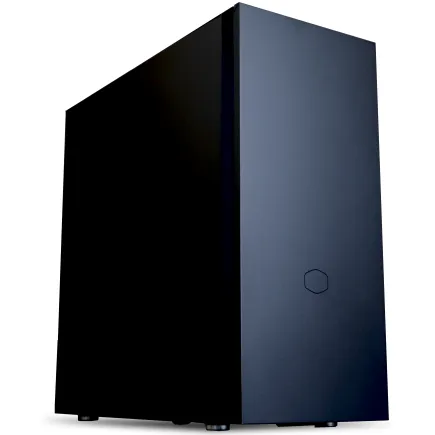
| 【ZEFT Z56AB スペック】 | |
| CPU | Intel Core Ultra7 265KF 20コア/20スレッド 5.50GHz(ブースト)/3.90GHz(ベース) |
| グラフィックボード | GeForce RTX5060 (VRAM:8GB) |
| メモリ | 32GB DDR5 (32GB x1枚 クルーシャル製) |
| ストレージ | SSD 1TB (m.2 nVMe READ/WRITE:7250Gbps/6900Gbps WD製) |
| ケース | CoolerMaster Silencio S600 |
| CPUクーラー | 空冷 DeepCool製 空冷CPUクーラー AK400 |
| マザーボード | intel B860 チップセット ASRock製 B860M Pro RS WiFi |
| 電源ユニット | 650W 80Plus BRONZE認証 電源ユニット (COUGAR製) |
| 無線LAN | Wi-Fi 6E (IEEE802.11ax/11ad/11ac/11n/11a/11g/11b) |
| BlueTooth | BlueTooth 5 |
| OS | Microsoft Windows 11 Home |
パソコンショップSEVEN ZEFT Z57Y
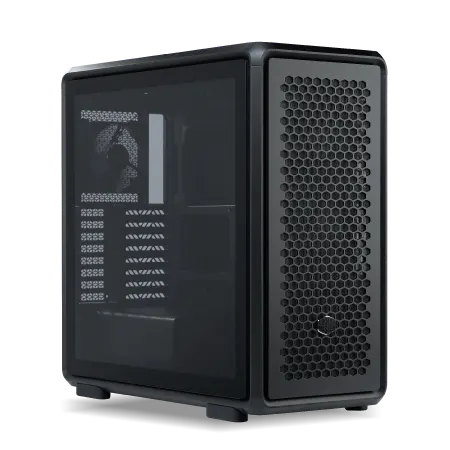
| 【ZEFT Z57Y スペック】 | |
| CPU | Intel Core Ultra7 265K 20コア/20スレッド 5.50GHz(ブースト)/3.90GHz(ベース) |
| グラフィックボード | GeForce RTX5060 (VRAM:8GB) |
| メモリ | 32GB DDR5 (32GB x1枚 クルーシャル製) |
| ストレージ | SSD 1TB (m.2 nVMe READ/WRITE:7250Gbps/6900Gbps WD製) |
| ケース | CoolerMaster MasterFrame 600 Black |
| CPUクーラー | 空冷 DeepCool製 空冷CPUクーラー AK400 |
| マザーボード | intel B860 チップセット ASRock製 B860M Pro RS WiFi |
| 電源ユニット | 650W 80Plus BRONZE認証 電源ユニット (COUGAR製) |
| 無線LAN | Wi-Fi 6E (IEEE802.11ax/11ad/11ac/11n/11a/11g/11b) |
| BlueTooth | BlueTooth 5 |
| OS | Microsoft Windows 11 Home |
パソコンショップSEVEN ZEFT Z52CH
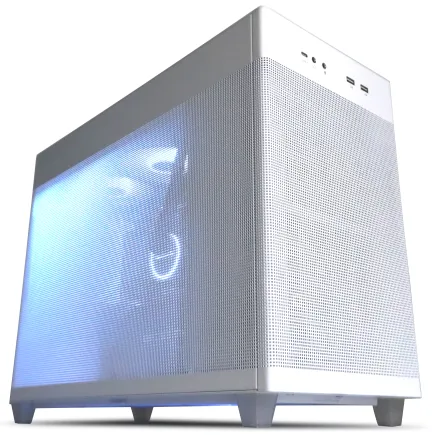
| 【ZEFT Z52CH スペック】 | |
| CPU | Intel Core i9 14900KF 24コア/32スレッド 6.00GHz(ブースト)/3.20GHz(ベース) |
| グラフィックボード | GeForce RTX4060 (VRAM:8GB) |
| メモリ | 32GB DDR5 (16GB x2枚 Micron製) |
| ストレージ | SSD 1TB (m.2 nVMe READ/WRITE:7250Gbps/6900Gbps WD製) |
| ケース | ASUS Prime AP201 Tempered Glass ホワイト |
| CPUクーラー | 水冷 360mmラジエータ CoolerMaster製 水冷CPUクーラー ML 360 Core II White |
| マザーボード | intel B760 チップセット ASRock製 B760M Pro RS WiFi |
| 電源ユニット | 650W 80Plus BRONZE認証 電源ユニット (COUGAR製) |
| 無線LAN | Wi-Fi 6E (IEEE802.11ax/11ad/11ac/11n/11a/11g/11b) |
| BlueTooth | BlueTooth 5 |
| 光学式ドライブ | DVDスーパーマルチドライブ (外付け) |
| OS | Microsoft Windows 11 Home |
価格と性能の釣り合いが取れた実用的なクリエイター向けGPU
価格と性能のバランスを考えたときに、私が自信を持っておすすめできるGPUはやはりRTX 4070クラスです。
なぜなら、オーバースペックに手を出さなくても、日常の業務から趣味のクリエイティブな作業まで幅広く対応できるからです。
動画編集、AI画像生成、3Dレンダリングまで触れることがある私にとって、この選択は大きな安心をもたらしました。
パソコンの前で処理待ちに苛立っていた時間が驚くほど減ったんです。
これだけでもう十分すぎる価値がある、と強く感じています。
このクラスのGPUには、AI関連の負荷に必要十分なVRAMが確保されており、消費電力も控えめです。
例えば、長時間フルで作業していても部屋が不快に熱くならず、暮らしに影響を与えないのは本当に助かります。
電気代も抑えられ、月末の請求書を開封する時に「やってしまった」と頭を抱えることが少なくなる。
ここが意外と大事なんですよね。
GPUは単なる性能勝負ではなく、生活と仕事のバランスをどう整えるか、その答えが「心地よさ」なのだと私は日々感じています。
昨年、4070を業務用に導入しました。
正直、その時は新しいモデルに試しで飛びついた面もありました。
「まあ最新なら間違いないだろう」と、そんな軽い気持ちです。
しかし、実際に使い始めてみるとその快適さに驚きました。
Adobeの編集ソフトを立ち上げつつ、Stable Diffusionで画像を生成し、さらに動画も再生させる。
以前なら必ず動作がもたついたであろう組み合わせの作業が、まるで何事もないように進行していく。
止まらない。
それだけでどれほど精神的に安心できるか、40代になって痛感させられました。
安定こそ生産性を高める土台なんです。
とはいえ、ハイエンドへの憧れも正直なところあります。
4080や4090のベンチマークスコアを目にしたら、誰だって欲しくなるものです。
「あんな数値を叩き出すなんてすごい」と心が揺さぶられる瞬間もあります。
ただ、冷静に考えると、そうした上位モデルを入れると冷却対策や電源ユニットの増強など付随して膨らむコストが避けられません。
しかも、その負担は一度きりではなく、長期的に光熱費の形で積もっていく。
結局、財布と相談したときに選びやすい落としどころは、この4070あたりなのだと考え直しました。
結果、賢明な判断だったと今は強く思っています。
GPUでも、見栄えや話題性よりも実務をしっかりと支える道具であることの方が大切なんですよね。
私は自分の作業環境を通じて、その重要性を実感しました。
派手さより日常。
結局そこに価値があります。
ひとつ心に残っている体験があります。
ある夜、大量の動画素材を抱えて深夜まで編集をしていたときのことです。
翌朝にはAIで生成した画像を資料に組み込んだプレゼンを用意する必要がありました。
以前使っていたGPUなら、エンコード中に動作が重くなり、焦りで冷や汗を流していたでしょう。
しかし、4070に変えてからは違いました。
午前二時を過ぎても安定して稼働し続け、作業が滞ることはなかったんです。
おかげで翌朝、自信を持って人前に資料を出せた時の解放感と安心感は、今でも強く記憶に残っています。
もちろん、次世代GPUがより効率的になって登場してくることはわかっています。
いずれさらに高性能で電力消費も少ないモデルが現れるでしょう。
しかし、未来に期待して今を我慢するのは建設的ではありません。
今の投資が今の成果につながること、それこそが価値です。
時間を自分に取り戻せるというリターンは、性能表の数値以上の意味を持っています。
だから私は声を大にして言いたいのです。
動画編集、AI生成、資料作成など、日常的かつ高度な作業をバランスよく支えてくれるGPUが必要ならば、RTX 4070クラスを選べば間違いはありません。
消費電力や発熱への過剰な心配も少なく、気疲れせずに仕事へ集中できます。
迷っている人にはこれをおすすめします。
本当にそう思います。
迷ったら4070。
それで大丈夫です。
重要なのは、性能数値の高さそのものではなく、使う人の仕事と暮らしを止めないこと。
つまり、安心して取り組める環境を保つことが、私たちにとって一番の価値になる。
そしてそれこそが、私が4070を選んで本当によかったと胸を張れる理由なのです。
AI処理を快適に支えるメモリとストレージの組み合わせ方
複数作業を同時に走らせるときのメモリ容量の考え方
さらに並行して映像編集や3D関連を扱うなら128GBも視野に入れるべきで、これは贅沢でも大げさでもなく、むしろストレスなく働くための投資だと考えています。
数年前、私はStable Diffusionを裏で動かしながらDaVinci Resolveで4Kの映像編集を進めていたことがありました。
その時は32GBで挑んでいたのですが、再生ボタンを押すたびに数秒固まり、プレビューはカクカク。
作業のリズムが思うようにつかめず、苛立ちが蓄積していくばかり。
集中し直そうと深呼吸をしても、次の作業でまた待たされる。
ところが64GBに増設した瞬間、今までの悩みが嘘のように解消されたのです。
裏でAIモデルを動かしていても、編集はスムーズ。
あの開放感は今でも忘れられません。
心の底から「これでようやく作業に向き合える」と思った瞬間でした。
別の日には、Chromeで大量のタブを開いたまま、TeamsとSlackを常時稼働させ、さらにローカルで試験的にChatGPTを走らせたこともありました。
会議中に画面共有を行おうとすると動作がガクガクと止まり、声まで途切れる始末。
「これはダメだ」と声に出したのを覚えています。
性能不足による遅延は、自分一人の問題にとどまらず、画面越しの相手にまで迷惑をかけてしまう。
リモートワークが当たり前になった今、この点のストレスは想像以上に深刻です。
わずかな遅延でも仕事の段取りが狂い、イライラが募るばかりでした。
やがてファンが高らかに唸りだし、パソコン全体が熱を持ってしまう。
AIタスクを回しているはずなのに、実際にはストレージやファンが頑張っているだけ。
性能の渋滞。
そんな呆れるような現象を何度も目の当たりにしました。
128GB。
CPUもGPUも最新世代で、見た目にはこれ以上ないほど強力な仕様。
しかし、肝心のメモリが16GBしかありませんでした。
試しにEdgeで生成AIを動かしただけで、即座にスワップが発生し、動作がガクガクになるのです。
最新であるはずのスペックなのに、足元のメモリによってその性能を活かせていない。
その瞬間、失望感が押し寄せてきました。
やはりパソコンの土台部分を甘く見るのは危険だと痛感しました。
あのときの悔しさ。
私なりに整理すると、生成AIをまともにパートナーとするなら32GBは最低条件です。
映像編集や3D制作を扱うなら、64GBは確実に必要。
そして、複数のプロジェクトを同時に動かすような私の働き方では、128GBがようやく安心できる環境に思えます。
40代という年齢になると、あらゆる場面で効率を求めてしまうのですが、その効率を支えるのが突き詰めればメモリ容量だと言っても言いすぎではありません。
特に強調したいのは、スペック表だけでは計れない使い勝手の違いです。
CPUが同じでも、メモリ容量が違えば一日終わったときの疲労度は全く違います。
タスク切り替えで少し引っかかる、その小さな違和感が積もり積もって、結局その日の生産性にも気分にも大きく影響を与えるのです。
若い頃なら気合で乗り切れたかもしれません。
しかし今はそうはいきません。
現在の私の作業環境は基本64GB、案件が詰まった時期には128GBで回しています。
当然パーツ代は決して安くありません。
しかしそのコストを支払った代わりに、作業の中断や待機に費やされる時間を極力減らせる。
それはお金以上に貴重なリターンだと実感しています。
道具一つで働き方が変わり、気持ちの在り方まで変わる。
これは大げさではないのです。
要するに、メモリは単なる数字の羅列ではありません。
未来の自分がどのように働き、どう時間を使うかを支える基盤そのものです。
PCIe Gen.4とGen.5 SSDを場面ごとにどう使い分けるか
AIのワークロードにおいては、用途によってPCIe Gen.4とGen.5を使い分けるのが一番効率的であり、私はその点を強く意識しています。
大規模な生成AI処理や巨大な学習データを瞬時に展開する場面では確かにGen.5 SSDが圧倒的な力を発揮します。
実際に使ってみたとき、タスク開始までの待ち時間が短縮されることでストレスが和らぎ、余計な焦りがなくなる。
作業への集中度が変わってくると実感しました。
小さな時間の積み重ねが、最終的には大きな成果の差につながるんです。
ただ、普段のテキスト生成程度の処理であればGen.4でもほとんど不便を感じることはありません。
理由は単純で、キャッシュに収まる程度のデータや短時間で処理できる内容ではストレージの世代差が表に出ないからです。
ゲームで言えば、最新の重量級タイトルならロード時間に差が出るけれど、軽いタイトルならGen.4でも問題なし、そんなイメージです。
だから状況次第、というのが本音。
自分にそう言い聞かせることもしばしばです。
昨年、私は新しいワークステーションを組む際にGen.5を導入しようと最初は考えました。
ですが、最終的にはGen.4を選んだんです。
その理由はGPUに予算を割きたかったから。
結果的にこの判断は正解でした。
GPUの性能に投資したおかげで生成速度は大幅に改善し、ストレージの数秒の差などほとんど意味を持たなくなったのです。
いやあ、やっぱり、リソース配分は冷静に考える必要がある。
強くそう思いました。
ただし未来を見据えると話は変わります。
AIモデルは年々肥大化し、数十GB規模のパラメータを一気に展開することも珍しくなくなっています。
特に動画生成AIや巨大言語モデルを扱う場合は、Gen.5 SSDの存在感が際立ちます。
展開速度と書き込み性能の両面でボトルネックを避けることが不可欠で、ここを妥協するといかに高性能なGPUやCPUを積んでいても遊ばせてしまう。
これは損失でしかありません。
それでも、すべての領域をGen.5で揃えるべきかと聞かれれば、私はそうは答えません。
現実的には、システムディスクやAIモデルの格納領域のように速度がクリティカルな部分にGen.5を使い、それ以外の作業ファイルやアーカイブ、日常データ保存にはGen.4を割り当てる。
この使い分けこそが賢いやり方です。
私はこの二枚看板方式を最適解だと考えています。
正直に言うと、仕事の現場では「安心感」というのも大切なんです。
特に企業としてAIを導入する場合、投資金額は小さくありません。
たった一つの選択が数百万円単位の差につながることだってあるのです。
テクノロジーがどれほど進歩してもすべて最新を導入すれば安泰というわけではない。
むしろ、用途や予算に即した決断ができることが、最終的な納得につながる。
ここで少し、私個人の体験を話します。
Stable Diffusionを動かしたとき、Gen.5 SSDでは学習済みモデルや追加処理の待機時間が明確に短縮されました。
待ち時間が少ないと気分よく次に進めるので、集中力が切れないのです。
この小さな違いが積もり積もって疲労感の差を生み、実務面で効率を後押ししてくれる。
ほんの数秒の意味の大きさを思い知らされました。
一方で、日常的なメール処理や事務作業と並行して軽いAI推論を走らせる程度であればどうでしょうか。
その場合はGen.4で充分です。
そういう場面では、無理に最新を追い求めず冷静に見極める必要がある。
道具は常に目的に合わせて選ぶべきもの。
全部を最高にしなくてもいいんです。
要するに、Gen.5 SSDはAI分野の未来を担う存在であることは間違いありませんが、現時点であらゆるケースで不可欠とは言えません。
用途ごとにGen.4とGen.5を組み合わせ、適材適所で活用することが最も現実的な選択です。
必要以上に最新へ飛びつくのではなく、本当に役立つ場面を見極めたうえで導入する。
それこそが堅実で長く続けられる方法だと私は信じています。
選択には納得感が欠かせません。
結局のところ、私たちは常に「速度」と「コスト」のどちらかを優先しなければなりません。
そのバランスを取る過程にこそ幅広い経験や人間ならではの感覚が生きてくるのです。
SSDの選択は単なる部品選びのように見えるかもしれませんが、実は働き方やチームの成果、場合によっては会社の未来にも影響します。
だから私は今日も迷いながら、しかしどこか楽しげに、この選択と向き合っています。
でも、そこにこそ仕事の醍醐味があるんです。
SSD規格一覧
| ストレージ規格 | 最大速度MBs | 接続方法 | URL_価格 |
|---|---|---|---|
| SSD nVMe Gen5 | 16000 | m.2 SSDスロット | 価格 |
| SSD nVMe Gen4 | 8000 | m.2 SSDスロット | 価格 |
| SSD nVMe Gen3 | 4000 | m.2 SSDスロット | 価格 |
| SSD SATA3 | 600 | SATAケーブル | 価格 |
| HDD SATA3 | 200 | SATAケーブル | 価格 |
大きなデータを扱うときに安心できるストレージ構成の工夫
特にOSを載せる領域と、日々増え続けるデータを保存する領域を分離しておくこと。
この当たり前に見える工夫が、実際には作業効率と心の落ち着きを決定づける分岐点になります。
昔は一台の大容量SSDさえあれば十分だと思っていましたが、いざ実務で膨大なデータを抱えると、その選択がいかに軽率だったかを思い知らされました。
私が数年前に使っていたのは、1TBの高速NVMe SSD一基にOSもデータも押し込んで運用するという方法でした。
そのときは「シンプルで便利だ」と思い込んでいましたが、生成系AIで出力されるファイルが爆発的に増えると、数日のうちに空き容量が尽きる。
仕方なく不要データを削除したり、新しいストレージをその都度買い足したりする羽目に陥り、そのたびに作業のペースが止まる。
心は焦り、仕事のリズムは乱れ、結局「安い選択が最も高くつく」という教訓を嫌でも学ぶことになりました。
そこから考え方を変え、OS用とデータ保存用を物理的に切り分けた瞬間、明らかに環境は安定しました。
フリーズや不意の動作遅延が減り、処理が流れるように進む。
小さな改善かもしれませんが、仕事を継続している自分にとっては精神的な安心感の回復につながり、効率も一気に高まりました。
体験して初めて腑に落ちましたが、効率とはツールの選択や配置一つで大きく左右されますね。
さらにデータの信頼性という点で忘れてはいけないのが、ミラーリングによる冗長性の確保です。
私はRAID1を選びましたが、その理由はただ一つ、本当に大事な仕事のデータを一瞬にして失うリスクに耐えられなかったからです。
ハード故障は予告なくやってきます。
大事な提案資料や、数十時間かけて生成した画像群、それがある日突然消えると想像するだけで、胃が締め付けられるようでした。
一方でRAID0のような速度重視の選択肢も理解はしますが、結局「壊れるかも」という恐怖を抱えたまま日々を過ごすのは耐え難い。
そういう無理を、私はもうしないことに決めました。
失敗する可能性との綱引き。
これは経営判断にも似ています。
速度をとるか安全をとるか。
ビジネスの場で長く身を置いてきた私だからこそ、最終的に安心を優先する選択に落ち着いたのだと思います。
日々の作業が途切れないこと。
それが一番の価値ですから。
最近ではクラウド併用の仕組みも現実的です。
私自身、この導入後に驚くほど肩の荷が下りました。
数百MBクラスのAI出力も気付けばクラウドに吸い上げられ、不要データを削ったり保存先に悩んだりする時間をまるごと削減できたからです。
この解放感は大きい。
もう手放せなくなりました。
現在の私の環境は、OS用に1TB NVMe SSD、作業用に2TB SSD、長期保存に8TB HDD、そして最終的な保険としてクラウドを利用する四重構成です。
安心して取り組めるだけで、集中力の質まで変わるんですよね。
効率と信頼性。
相反するように見えるこの二つは、工夫次第で両立可能です。
冗長化が投資に見えても、失敗に費やす時間や精神的な疲労を考えれば十分に元は取れる。
私はそう実感していますし、周囲の仲間にも「やって損はない」と折に触れて勧めています。
シンプルに言えば、安全こそが長期的な効率を育てるのです。
忙しい毎日の中で「まあこの環境でなんとかなるだろう」と妥協してしまう瞬間は誰にでもあると思います。
けれど、その選択が後々大きな停滞を生んでしまう。
私自身がそうでした。
だからこそ、最初から環境に手を入れておく方が結局は楽になりますし、長期的に成果を出すための鍵になるのです。
ストレージは裏方の存在に見えますが、実は心の安定をも左右する最優先の投資分野だと考えるようになりました。
これだけは揺るぎません。
だから私は伝えたいのです。
その仕組みこそが、大量の生成AI時代を乗り越える一番現実的で確実な道筋です。
迷いなく作業に没頭できる。
突発トラブルに揺さぶられない。
最終的にはこの安心の積み重ねが大きな成果につながっていくのです。
作業が止まらない。
そんな喜び。
余裕。
小さな改善を繰り返すことで、仕事の進め方も生活も変わっていく。
口で効率を語るより、環境の工夫によって得られる実体験の方が何倍も説得力を持ちます。
そして今の私ははっきり言えます。
OSとデータ分離、冗長性の確保、クラウド併用、この三つを揃えれば、生成AI時代を安心して快走できる。
冷却とケース選びでAI処理環境を安定させるために
空冷か水冷か、失敗しないための選び分けポイント
空冷と水冷、そのどちらを選ぶべきかという議論は技術的な要素だけでは片付かない問題だと私は考えています。
会社員として日々の業務に追われながら、それでも安定したPC環境を確保し続けたいと願う立場にいると、単純に性能や温度の数値だけで決断できないんです。
私自身、GPUを酷使する案件に取り組んできた中で、やはり水冷を選ぶしかないと痛感した瞬間が何度もありました。
特に生成AIの学習タスクのようにGPUを一晩中回すとき、ほんの数度の室温変化でジョブが止まり、朝になって見た画面がエラーで真っ赤になっていたときのあの絶望感。
正直に言って泣きたくなるほどでした。
だから私は安定を重視する案件では迷わず水冷を選んでいます。
とはいえ、誰にでも水冷を勧める気はありません。
以前、検証を兼ねて空冷の大型タワークーラーを導入したことがあります。
あのときは正直、けっこう頑張ってくれました。
冷却方式そのものよりも、それを支える環境全体にかかるコストを計算に入れなければ、結局本当の意味での効率は見えてこないという現実です。
これは技術的な比較表では語れない、生々しい現実なんですよね。
水冷の良さはもちろんCPUの温度を下げる力ですが、それだけではありません。
灼熱のような空気が部屋にこもり、集中力が奪われ、気づけば仕事どころじゃなくなる。
水冷を選んでいて本当に助かったと心底感じた瞬間がそこにありました。
ただし誤解してほしくないのは、水冷が万能ではないという事実です。
実際、ケースに収まらない、配管が干渉する、ラジエータをどこに固定するかで途方に暮れる、そんな苦労も味わいました。
作業途中でケーブルとぶつかり合い、思わず「もう勘弁してくれ」と独り言を漏らしたこともあります。
冷却性能がどれほど優れていても、こうした設置や運用の手間は避けて通れません。
さらに大事なのはメンテナンスです。
液漏れやポンプの寿命は常に頭の片隅にあります。
忙しい納期前にポンプから異音が出始めたときの胸のざわめきは、いまだに忘れられません。
深夜のオフィスで冷や汗を流しながら交換作業をしたあの時間。
「よりによって今か」と天を仰いだ記憶が鮮明に残っています。
だからこそ水冷には冷えという恩恵と同時に、その裏にある緊張感が常について回るのです。
夜遅く、残業作業の中でパソコンのファンがいつも通り回っているだけで、妙な安心を覚える瞬間があります。
ではどう選ぶべきか。
私なりの指針は明確です。
AIの学習など負荷が極端に大きな業務であれば水冷を使う。
そうでない場合、例えば推論の実行や動画編集程度であれば、大型の空冷を選んだほうが結果的には安心できる。
水冷は確かに強力ですが、常に心のどこかで「大丈夫だろうか」と不安を抱えるのは精神的なコストでもあります。
その点、空冷であればシンプルで壊れにくく、余計な心配をしなくて済むんです。
私自身、年齢を重ねてきて思うのは「トラブルに振り回されない道具こそが長く使える」ということです。
机の下で静かに働いてくれるPC、何も言わずに成果を積み上げてくれる存在。
それを守れるのなら、空冷でも水冷でもどちらでもいい。
ただしGPUを一日中走らせ続けるような案件には、水冷しか選択肢がない。
本音を言えば、最終的にそういう判断になります。
水冷は性能と余裕を買うもの。
空冷は安心と簡潔さを買うもの。
私はそう整理しています。
選択に迷うときは、それぞれが与えてくれる「働く道具としての価値」を天秤にかけることです。
負荷に耐え抜く力と、日々の安心。
負荷と安定性のバランス。
そして運用の実際。
私にとっては、夜中の急なトラブルを避け、納期を全うする環境づくりこそが価値であり、冷却の選択は単なる機械的なパーツ選びではなく、日々の仕事の進め方そのものに直結する重大な決断である。
ゲーミングPC おすすめモデル5選
パソコンショップSEVEN ZEFT R60IZ
| 【ZEFT R60IZ スペック】 | |
| CPU | AMD Ryzen5 9600 6コア/12スレッド 5.20GHz(ブースト)/3.80GHz(ベース) |
| グラフィックボード | GeForce RTX5060 (VRAM:8GB) |
| メモリ | 32GB DDR5 (32GB x1枚 クルーシャル製) |
| ストレージ | SSD 1TB (m.2 nVMe READ/WRITE:7250Gbps/6900Gbps WD製) |
| ケース | Antec P20C ブラック |
| マザーボード | AMD B850 チップセット GIGABYTE製 B850 AORUS ELITE WIFI7 |
| 電源ユニット | 650W 80Plus BRONZE認証 電源ユニット (COUGAR製) |
| 無線LAN | Wi-Fi 6E (IEEE802.11ax/11ad/11ac/11n/11a/11g/11b) |
| BlueTooth | BlueTooth 5 |
| OS | Microsoft Windows 11 Home |
パソコンショップSEVEN ZEFT Z55GE
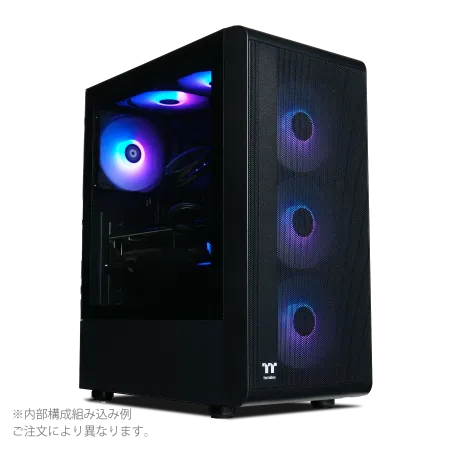
| 【ZEFT Z55GE スペック】 | |
| CPU | Intel Core Ultra7 265F 20コア/20スレッド 5.30GHz(ブースト)/2.40GHz(ベース) |
| グラフィックボード | GeForce RTX5070Ti (VRAM:16GB) |
| メモリ | 32GB DDR5 (16GB x2枚 クルーシャル製) |
| ストレージ | SSD 1TB (m.2 nVMe READ/WRITE:7250Gbps/6900Gbps WD製) |
| ケース | Thermaltake S200 TG ARGB Plus ブラック |
| マザーボード | intel B860 チップセット ASRock製 B860M Pro RS WiFi |
| 電源ユニット | 850W 80Plus GOLD認証 電源ユニット (CWT製) |
| 無線LAN | Wi-Fi 6E (IEEE802.11ax/11ad/11ac/11n/11a/11g/11b) |
| BlueTooth | BlueTooth 5 |
| OS | Microsoft Windows 11 Home |
パソコンショップSEVEN ZEFT Z55XB
| 【ZEFT Z55XB スペック】 | |
| CPU | Intel Core Ultra7 265 20コア/20スレッド 5.30GHz(ブースト)/2.40GHz(ベース) |
| グラフィックボード | GeForce RTX5070Ti (VRAM:16GB) |
| メモリ | 32GB DDR5 (16GB x2枚 クルーシャル製) |
| ストレージ | SSD 2TB (m.2 nVMe READ/WRITE:7250Gbps/6900Gbps WD製) |
| ケース | Antec P20C ブラック |
| CPUクーラー | 水冷 240mmラジエータ CoolerMaster製 水冷CPUクーラー ML 240 Core II Black |
| マザーボード | intel B860 チップセット ASRock製 B860M Pro RS WiFi |
| 電源ユニット | 850W 80Plus GOLD認証 電源ユニット (CWT製) |
| 無線LAN | Wi-Fi 6E (IEEE802.11ax/11ad/11ac/11n/11a/11g/11b) |
| BlueTooth | BlueTooth 5 |
| 光学式ドライブ | DVDスーパーマルチドライブ (外付け) |
| OS | Microsoft Windows 11 Home |
パソコンショップSEVEN ZEFT R60SQ
| 【ZEFT R60SQ スペック】 | |
| CPU | AMD Ryzen7 9800X3D 8コア/16スレッド 5.20GHz(ブースト)/4.70GHz(ベース) |
| グラフィックボード | GeForce RTX5070Ti (VRAM:16GB) |
| メモリ | 16GB DDR5 (16GB x1枚 クルーシャル製) |
| ストレージ | SSD 1TB (m.2 nVMe READ/WRITE:7250Gbps/6900Gbps WD製) |
| ケース | Thermaltake S200 TG ARGB Plus ブラック |
| CPUクーラー | 空冷 DeepCool製 空冷CPUクーラー AK400 |
| マザーボード | AMD B850 チップセット ASRock製 B850M-X WiFi R2.0 |
| 電源ユニット | 850W 80Plus GOLD認証 電源ユニット (Silverstone製) |
| 無線LAN | Wi-Fi 6E (IEEE802.11ax/11ad/11ac/11n/11a/11g/11b) |
| BlueTooth | BlueTooth 5 |
| OS | Microsoft Windows 11 Home |
パソコンショップSEVEN ZEFT R61M
| 【ZEFT R61M スペック】 | |
| CPU | AMD Ryzen7 7800X3D 8コア/16スレッド 5.00GHz(ブースト)/4.20GHz(ベース) |
| グラフィックボード | Radeon RX 9070 (VRAM:16GB) |
| メモリ | 32GB DDR5 (16GB x2枚 Micron製) |
| ストレージ | SSD 1TB (m.2 nVMe READ/WRITE:7250Gbps/6900Gbps WD製) |
| ケース | Thermaltake S200 TG ARGB Plus ホワイト |
| CPUクーラー | 水冷 240mmラジエータ CoolerMaster製 水冷CPUクーラー ML 240 Core II Black |
| マザーボード | AMD B650 チップセット ASUS製 TUF GAMING B650-PLUS WIFI |
| 電源ユニット | 850W 80Plus GOLD認証 電源ユニット (Silverstone製) |
| 無線LAN | Wi-Fi 6E (IEEE802.11ax/11ad/11ac/11n/11a/11g/11b) |
| BlueTooth | BlueTooth 5 |
| 光学式ドライブ | DVDスーパーマルチドライブ (外付け) |
| OS | Microsoft Windows 11 Home |
ガラスや木目調ケースのデザインが実用性に与える影響
これがPCケースを選ぶ上で最も外せない視点だと、私は何度も痛感してきました。
生成AIの処理はCPUやGPUへ容赦なく負荷をかけ続けます。
熱が逃げ切れない環境では、数十分もしないうちに不安定さが顔を出す。
これは机上の理屈ではなく、私自身が現場で体感してきた事実です。
世の中には美しいケースが数多くあります。
最近は強化ガラスや木目調のフロントパネルを採用した製品が目立ち、インテリアと自然に馴染むよう作られている。
店頭で一目見れば、思わず欲しくなるデザインばかりです。
だけど私は、外見重視で選んだケースで苦い経験をしました。
木目調のパネルに心惹かれて導入したケース。
ところが、いざGPUをフル稼働させると、内部から逃げ場を失った熱がじわじわと積み上がっていったんです。
結果、GPUはサーマルスロットリングを起こし、処理速度はあっという間に低下。
夜中に回し続けた生成処理が目に見えて遅くなる状況に、正直呆然としました。
静かな時間に集中したいのに、ファンの轟音が部屋を満たす。
イライラしました。
ただし、ガラスパネルだから駄目だという短絡的な話ではありません。
私はその後、フロントとトップがメッシュ構造になっているケースを導入しました。
見た目はやや無骨ですが、側面には透明ガラスが備わり、ほどよいデザイン性も確保されているモデルです。
このケースは想像以上に優秀でした。
AIで動画生成を数時間連続で回しても、GPU温度は70度台前半からぶれることなく安定し、静音性も十分に確保されていた。
性能を落とさず快適に作業を続けられた瞬間、私は目から鱗が落ちました。
言葉にするなら、実用美という境地ですね。
一方で、やはり木目調パネルのケースにはどうしても懸念が残ります。
確かにインテリアとしては見事に映える。
リビングや書斎に自然に溶け込み、所有欲を満たしてくれる。
しかし冷却面では犠牲を強いられがちです。
夏場の高温多湿な時期、前面吸気のルートが限られていると、本当に危ない。
PCは趣味のコレクションではなく、信頼できる道具です。
本当に必要なのは安定性。
その一点に尽きる。
知人の一人もデザインに憧れてケースを選びましたが、猛暑のある日、GPUが頻繁にシャットダウンしてしまったそうです。
せっかく投資したハードがまともに稼働しない。
本人は苦笑しながら「もっと早く気づけばよかった」と語っていました。
結局その人も、私と同じようにメッシュ構造のケースへ買い替え、ようやく安定を取り戻しました。
選び方としては難しい話ではありません。
基本はエアフローの確保。
フロントやトップに十分な通気口を持ち、吸気と排気が滞らないように設計されているかどうか。
それを第一に確認すべきです。
そして強化ガラスや木目仕上げといった装飾性については、レビューや温度データを見ながら本当に許容できるかを冷静に判断する。
私はこうした手順を踏むことで、不要なトラブルからほぼ解放されました。
静音性はどうか。
生成AI処理は数時間単位で走り続けるもの。
常に隣でファンが唸っていては気が滅入ります。
私は夜の書斎で静かに作業する時間を大切にしていますが、そうした環境では「うるさいかどうか」が想像以上に仕事の集中力へ響いてきます。
だから静音設計がされているかどうかは、冷却効率と同じくらい真剣に吟味した方がいい。
長期稼働の安心を支える大事な条件です。
飾り物ではない。
相棒なんです。
だからこそ外見と性能をどう並立させるかを考えなければならない。
実際、最近のケースには工夫があり、メッシュ構造でもガラスを組み合わせながらスマートな外観を演出するものが増えています。
正直、以前のように「冷却かデザインか」という二者択一に迫られる状況は減ってきています。
その時、冷却性能を軽視したPCはどうなるか。
熱に耐えきれず、処理が停止するか性能が落ちる。
どんなに高価なパーツを揃えても、ケースの設計が未熟であれば意味がありません。
だからこそ私は声を大にして言いたい。
ケース選びは冷却最優先で進めること。
私は以前、ただのインテリアとしてPCを考えていました。
棚や家具との調和が第一。
ところが今ではすっかり見方が変わりました。
ケースに向き合う時、必ず「この製品は冷却と静音をきちんと実現してくれるのか?」と自問します。
おしゃれというのは確かに良い。
でも本当に支えになるのは安定稼働です。
大事なのはそこ。
安心感につながるのは安定稼働。
これが私のいまの結論です。
最終的に、PCケースを選ぶ基準は「デザインと機能をどう両立させるか」という一点に集約されます。
見栄えを求めるなら、必ず性能面で補う工夫を見逃さないこと。
冷却を犠牲にしたデザインは、必ず後でツケを払わされる。
私はもう二度と、その失敗を繰り返したくありません。
冷却に徹底してこだわること。
それこそが、長期的に信頼できるパートナーとしてのPCケースを手に入れる一番の方法だと、心からそう思っています。
高負荷処理が途切れないようにするためのエアフロー設計
高負荷な処理を長時間止めずに走らせるときに一番効いてくるのは、やはりケース内部の空気の流れをどう整えるかだと私は思っています。
GPUやCPUの性能にお金をかけても、冷却が不十分ならその力を存分に引き出せない。
処理が中断されたりクロックが勝手に下がってしまったりする。
結局は見た目の派手さではなく、中の空気の通り道がどれだけ正しく作られているか。
それが全体を支える柱になるんですよ。
フロントから空気を吸い込んで、背面と上部からしっかり吐き出す。
世の中にたくさん紹介されている基本中の基本です。
しかし不思議なもので、徹底して組んでみると想像以上の効果が出ました。
GPUの温度が一気に10度も下がったんです。
そのときは「おいおい、そんなに変わるのか」と独り言が出てしまったくらいです。
逆に言えば、ファンを雑に配置したり流れを阻害すると待ち時間がじわじわと長引く。
そういうときのストレスが一番辛いんですよね。
数値には表れにくいから余計に。
GPUだけではありません。
CPUもメモリも、そしてマザーボードの電源回路も確実に熱を吐き出しています。
空気の流れが滞れば、あっという間に内部温度は上がり全体のパフォーマンスが落ちます。
スポーツにたとえると、狭い場所で選手が密集してぶつかり合い、全体のテンポが崩れる感じに近いんです。
本来ならスムーズに連携できるはずなのに、ちょっとした渋滞でリズムが失われる。
だから風の通り道をきちんと確保する必要があります。
冷えたときに感じられる安定感はあまりにも当たり前すぎて普段は意識されません。
しかし一度温度が乱れると、そこから立て直すのは思った以上に骨が折れます。
そしてその一手間が安心につながる。
小さな工夫ですが、大きな意味を持つのです。
私が最近試したケースのなかで印象に残っているのは、ミドルタワー型のとある製品でした。
これが実に効果的で、余計にファンを増やすより、すっと空気が通り抜ける道を作るほうが確実に冷却性能に響くんです。
数値だけでなく体感がまるで違う。
生成AIの処理のように数時間GPUを回しっぱなしでもクロックが安定してくれる。
その安定こそが仕事の継続性を支えるのだと実感しました。
そして軽く見られがちですが大事なのがケーブルの取り回しです。
ケースやファンに気を配ったのに、内部にケーブルがごちゃごちゃ残っているとせっかくの空気の道が遮られます。
以前の私はそこまで神経質に考えておらず、後で温度の不安定さに気付かされました。
しかし配線を整理してみると、それだけで数度温度が下がったんです。
単純すぎる工夫ですけど、これが大事なんですよ。
やっぱり積み重ねなんです。
高負荷処理が走っているとき、一度クロックが落ちると不思議な違和感を覚えます。
処理が途切れるように感じるんです。
そしてその違和感が積み重なると、確実に作業効率は落ちる。
AI生成のような処理だとなおさら、わずかな温度変化が結果を変えるのを肌で感じます。
スピード感が損なわれると想像以上に不便ですから。
だから私は今、風の通りを整えることが最終的な正解なのだと言い切れます。
これ以上に大きな要因はない。
ある友人の環境を手伝ったこともありました。
彼は最新のGPUとCPUを揃えながら、ファンの配置に関してはほとんど考えていませんでした。
結果として処理が途切れ途切れになる。
調べてみると、マザーボード上のVRM周辺がホットスポットになっていました。
性能はカタログ通りでも、冷却設計が伴わないと本来の力を出し切れない。
目の前でその事実を突きつけられたときの驚きは忘れられません。
最終的に私が出した答えはとてもシンプルでした。
フロントで新しい空気を取り入れて、背面と上部から抜いていく。
この基本に、ケースの特性やファンの位置を調整していくだけで十分安定を確保できます。
複雑な構成を考える必要なんてない。
王道をきちんと踏まえることが一番の解決策でした。
やっぱり基本が大事。
さらに配線をしっかり整えて、ケース選びにも気を配る。
まさに相棒のような頼もしさを持ったPCになります。
これは単なる性能の向上ではなく、自分の時間と心を守る大切な工夫だと私は感じます。
だから私は最後に、派手さではなく空冷の正しさが道を切り拓くと声を大にして伝えたい。
AI対応PCに関するよくある質問と答え
AI向けPCとゲーミングPCの実際の違い
性能表をパッと眺めるだけでは区別がつきにくいのに、実務で本腰を入れて回すとその差は歴然としていました。
特に生成AIを扱う場合は、GPUの数値的な強さよりも「どれだけ安定して動かせるか」にこそ真価があるのだと強く感じています。
数字に頼って安心していた自分を悔やみましたね。
最初にAIを試したのは、趣味用も兼ねて購入していたゲーミングPCでした。
ゲームが快適に動くのだからAIだって大丈夫だろうと、正直なめていたのです。
しかしStable Diffusionを実際に試したら思いがけない冷や汗をかきました。
小型モデルでは軽快に動くのに、少し複雑な生成を試した途端、画面に突きつけられたのはVRAM不足のエラーメッセージ。
気分はもうズドンと落ちましたよ。
「CPU性能が高ければ突破できるだろう」と信じていたのに現実はあっけなく突きつけられた壁。
思わず机を叩きたい心境でした。
この失敗で嫌でも気づかされました。
AIを動かす負荷とゲームを快適に遊ぶための負荷はまるで別物だと。
ゲームは派手な演出を一瞬ごとに描く力が求められます。
例えるなら100メートル走の瞬発力。
一方でAIは重たい荷物を長く運び続けるトラック運転のような粘り強さが問われる。
その持久力を軽視すると、どんなに立派なラベルを掲げたPCであっても想像以上に脆さを露呈します。
そのギャップを真正面から突きつけられたのです。
ある夏の日、オフィスで長時間AIタスクを回した時の光景は忘れられません。
RTX4090を積んだPCがものすごい熱を吐き出し、筐体に近づくとじわじわ熱気が伝わってきました。
ファンの音が次第に大きくなり、気づけば手元のアイスコーヒーがぬるく感じられるほど。
数分なら問題なくとも、一時間を超えると処理速度がじりじりと落ち込んでいく。
スペック表では到底読み取れない現実を肌で味わわされた瞬間でした。
私は思わず「そういうことか」と声に出してしまいました。
ビジネスも同じですよね。
派手な短期成果を見せるよりも、長期的に確実な結果を積み重ねる方が評価される。
それは40代になってますます実感する価値観でもあります。
数字を追うだけでは仕事の本質が見えないのと同じで、PCもまた机上のスペック表に惑わされてはならないのです。
正直に言えば、AIでしっかり成果を出したい人にはゲーミングPCはお勧めできません。
理由は単純にVRAMです。
モデルが大きくなるたびにその不足が明らかになり、壁に頭をぶつけ続けることになる。
検討段階では「ほぼ同じスペックだし、いけるだろう」と思いがちですが、実務に持ち込むと「これは違う」と痛感します。
それは机の前で考えているだけでは絶対にわからないことです。
私も何度も試して、ようやく理解したからこそ断言できます。
一方で、全ての人にAI特化PCが必要かと言えばそうでもありません。
要は目的に忠実であること。
ただ、本気でAIを業務に組み込み、安定した成果を狙うのであれば話は別です。
迷う意味はありません。
最初からAIを意識して設計された構成を選ぶこと、それが後で頭を抱えない最も賢い近道なのです。
私はその道を選び直し、本当に良かったと胸を張れます。
AI専用のPCを導入した今、私は自身の作業環境にようやく安心して身を委ねられるようになりました。
長時間にわたり安定稼働し、冷却設計も十分に備わったマシンがあることで、余計な心配に時間を奪われない。
その確かな下支えがあるから、結果に集中できるのです。
ビジネスに例えるなら、信頼できる仲間をチームに迎えたようなもの。
数字では説明しきれない安心感を手に入れたという自負があります。
私は思いました。
この数年を通じて、単に強い性能があるかどうかよりも「長く支え続けてくれる仕組み」をどう構築するかが本質ではないかと。
実はこれ、働き方そのものに重なるんですよね。
短期的な勢いよりも、長期の持続力を備えるチームや仕組みこそが成果を左右する。
それをパソコン選びの経験から再確認させられるとは思いませんでした。
まさに実体験が教えてくれた教訓です。
ゲーミングPCは見かけの性能で期待させてくれるけれど、長距離運送に軽自動車で挑むような危うさを抱えている。
私はその無謀を経験し、今では迷わず専用トラックを使っています。
でも、間違いなく得られるのは安心と継続的な力。
メモリは32GBで足りるのか、それとも64GBを選ぶべきか
パソコンを新しく導入する際に、どのメモリ容量を選ぶべきか。
これは思った以上に仕事の質に直結するテーマだと、ここ数年で痛感しました。
私がたどり着いた答えは「64GBこそが安心で実用的」というものです。
32GBでまったく動かないわけではありませんが、余裕が足りないと、どうしても作業の途中で「あ、これは今日は無理かな」と無意識にブレーキをかけてしまう瞬間があるのです。
その小さな遠慮が、結局は大きな機会損失につながる。
そういう現実を何度も経験しました。
理由ははっきりしています。
生成AIが扱うデータは、これまでの用途とは比にならないほど膨大です。
特に画像生成では高解像度で複数枚を同時に処理することが当たり前になりました。
私が試したときも、解像度1024pxで4枚の同時生成を走らせたら、裏で開いていたブラウザまで動作がカクついて、正直なところ「あぁ…これはきつい」と声に出してしまったくらいです。
その不便さが続くと、やる気が段々と削られていくんですよね。
この「余裕のある安定感」が、単なる快適性にとどまらず、仕事のスピードを上げ、結果として成果物の質にまで影響を与えるのです。
環境に余力があるというのは、頭に浮かんだアイデアを止めずに形にできる、実務における大きな強みになります。
「あ、これはいけるぞ」という自信にも直結します。
安心感がある。
作業が止まらない。
この二つの意味は大きいのです。
人は環境に左右されます。
だから性能に余裕がある状態は、気持ちにまで余裕を生み、積極的に次の一歩を踏み出せます。
私はそこにこそ真価があると思っています。
もちろんGPUが強力であることは大前提です。
ただし、メモリが足りないとGPUの性能は半減どころか、時に足を引っ張る存在にさえなってしまいます。
スポーツカーの性能を持っているのに、軽自動車用のタイヤを履かされているような、そんな違和感です。
「速さを感じられない」という苛立ちと同義です。
先日、写真家の知人に頼まれて新しいPCのセットアップを手伝いました。
その状態でStable Diffusionは最初は動くのですが、Photoshopを立ち上げた瞬間、処理スピードが明らかに落ちて「これだと現場では使えないな」と彼がため息交じりに漏らしたのが印象的でした。
その場で64GBへ差し替えて検証したところ、見違えるように安定。
正直、「ここまで変わるのか」と私自身も驚きました。
やはり実体験が一番の説得力を持ちます。
構成に余裕がないマシンでは、ちょっとした処理で待たされる。
その待ち時間が積み重なると集中力は途切れ、アイデアは途中でしぼんでしまう。
結果的に「諦めの早い自分」を生み出すという悪循環に陥るのです。
その意味で、32GBと64GBの差は表面的なスペック比較ではなく、「快適な仕事を続けられるかどうか」という分岐点になります。
仕事の流れを止めない環境、それが何より重要なんだと心から思います。
さらに未来を見据えると、生成AIは今以上に資源を食います。
今はテキストから画像生成が主流ですが、次は動画、その先はリアルタイム処理が当たり前になるでしょう。
データの重さは避けられない方向に進んでいます。
これは単なる贅沢じゃありません。
長期的に見れば業務効率を底上げする、しっかりとした投資なんです。
だから私ははっきり言います。
生成AIを本格的に扱うなら64GBを選ばなければ後悔します。
32GBは、せいぜいお試しの段階にとどめておくのが現実的です。
本気で成果を出すつもりなら、迷う必要はない。
止まらない環境を手にすること、そのリターンは金額以上に大きく返ってきます。
「どうしようかな」と悩む時間があるなら、思い切って64GBに。
未来の自分が感謝する選択になるはずです。
私はそう信じています。
これが私の答えです。
ゲーミングPC おすすめモデル5選
パソコンショップSEVEN ZEFT R62J

| 【ZEFT R62J スペック】 | |
| CPU | AMD Ryzen7 7700 8コア/16スレッド 5.30GHz(ブースト)/3.80GHz(ベース) |
| グラフィックボード | Radeon RX 9070XT (VRAM:16GB) |
| メモリ | 16GB DDR5 (16GB x1枚 クルーシャル製) |
| ストレージ | SSD 1TB (m.2 nVMe READ/WRITE:7250Gbps/6900Gbps WD製) |
| ケース | Thermaltake S100 TG |
| マザーボード | AMD B850 チップセット ASRock製 B850M-X WiFi R2.0 |
| 電源ユニット | 850W 80Plus GOLD認証 電源ユニット (Silverstone製) |
| 無線LAN | Wi-Fi 6E (IEEE802.11ax/11ad/11ac/11n/11a/11g/11b) |
| BlueTooth | BlueTooth 5 |
| OS | Microsoft Windows 11 Home |
パソコンショップSEVEN ZEFT R60FI
| 【ZEFT R60FI スペック】 | |
| CPU | AMD Ryzen7 7700 8コア/16スレッド 5.30GHz(ブースト)/3.80GHz(ベース) |
| グラフィックボード | Radeon RX 9060XT (VRAM:16GB) |
| メモリ | 16GB DDR5 (16GB x1枚 クルーシャル製) |
| ストレージ | SSD 1TB (m.2 nVMe READ/WRITE:7250Gbps/6900Gbps WD製) |
| ケース | Thermaltake S100 TG |
| マザーボード | AMD B850 チップセット ASRock製 B850M-X WiFi R2.0 |
| 電源ユニット | 750W 80Plus GOLD認証 電源ユニット (Silverstone製) |
| 無線LAN | Wi-Fi 6E (IEEE802.11ax/11ad/11ac/11n/11a/11g/11b) |
| BlueTooth | BlueTooth 5 |
| OS | Microsoft Windows 11 Home |
パソコンショップSEVEN ZEFT R60RO
| 【ZEFT R60RO スペック】 | |
| CPU | AMD Ryzen7 9800X3D 8コア/16スレッド 5.20GHz(ブースト)/4.70GHz(ベース) |
| グラフィックボード | GeForce RTX5070Ti (VRAM:16GB) |
| メモリ | 32GB DDR5 (16GB x2枚 クルーシャル製) |
| ストレージ | SSD 1TB (m.2 nVMe READ/WRITE:7250Gbps/6900Gbps WD製) |
| ケース | Thermaltake S200 TG ARGB Plus ホワイト |
| CPUクーラー | 空冷 DeepCool製 空冷CPUクーラー AK400 DIGITAL WH |
| マザーボード | AMD B850 チップセット GIGABYTE製 B850 AORUS ELITE WIFI7 |
| 電源ユニット | 850W 80Plus GOLD認証 電源ユニット (Silverstone製) |
| 無線LAN | Wi-Fi 6E (IEEE802.11ax/11ad/11ac/11n/11a/11g/11b) |
| BlueTooth | BlueTooth 5 |
| OS | Microsoft Windows 11 Home |
パソコンショップSEVEN ZEFT R60SM
| 【ZEFT R60SM スペック】 | |
| CPU | AMD Ryzen7 9800X3D 8コア/16スレッド 5.20GHz(ブースト)/4.70GHz(ベース) |
| グラフィックボード | GeForce RTX5070 (VRAM:12GB) |
| メモリ | 64GB DDR5 (32GB x2枚 クルーシャル製) |
| ストレージ | SSD 1TB (m.2 nVMe READ/WRITE:7250Gbps/6900Gbps WD製) |
| ケース | ASUS Prime AP201 Tempered Glass ホワイト |
| CPUクーラー | 空冷 DeepCool製 空冷CPUクーラー AK400 DIGITAL WH |
| マザーボード | AMD B850 チップセット MSI製 PRO B850M-A WIFI |
| 電源ユニット | 750W 80Plus GOLD認証 電源ユニット (Silverstone製) |
| 無線LAN | Wi-Fi 6E (IEEE802.11ax/11ad/11ac/11n/11a/11g/11b) |
| BlueTooth | BlueTooth 5 |
| OS | Microsoft Windows 11 Home |
パソコンショップSEVEN ZEFT R61A
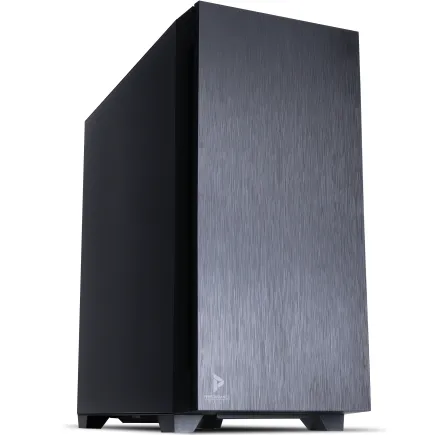
| 【ZEFT R61A スペック】 | |
| CPU | AMD Ryzen5 8600G 6コア/12スレッド 5.00GHz(ブースト)/4.30GHz(ベース) |
| グラフィックボード | GeForce RTX5070 (VRAM:12GB) |
| メモリ | 16GB DDR5 (16GB x1枚 クルーシャル製) |
| ストレージ | SSD 1TB (m.2 nVMe READ/WRITE:7250Gbps/6900Gbps WD製) |
| ケース | Antec P10 FLUX |
| マザーボード | AMD B850 チップセット ASRock製 B850M-X WiFi R2.0 |
| 電源ユニット | 750W 80Plus GOLD認証 電源ユニット (Silverstone製) |
| 無線LAN | Wi-Fi 6E (IEEE802.11ax/11ad/11ac/11n/11a/11g/11b) |
| BlueTooth | BlueTooth 5 |
| 光学式ドライブ | DVDスーパーマルチドライブ (内蔵) |
| OS | Microsoft Windows 11 Home |
クリエイターから信頼されているBTOブランドはどこか
私自身も過去にさんざん迷った経験がありますが、最終的に信頼できると確信しているのは、パソコン工房、マウスコンピューター、そしてパソコンショップSEVENの3社です。
現場で実際に使い倒してきた実感から言えるのは、この3社のマシンであれば大きな不安なく任せられるということです。
まず、自分の経験談を思い返してみます。
数年前、AIによる画像生成と動画編集を同時にこなす案件に取り組んだ際、パソコン工房のBTOマシンを導入しました。
当時はRTX5070TiとCore Ultra 7 265Kを搭載した構成でしたが、その快適さには正直驚かされました。
生成AIによる負荷の高い処理が想像以上にスムーズで、編集ソフトも並行して動いてくれる。
そのとき感じたのは「数字じゃ測れない実感」でした。
やっぱり触ったときの感覚って嘘をつかないんですよね。
最初の起動で味わった軽快さはいまだに鮮明に覚えています。
パソコン工房の魅力はラインアップの幅の広さです。
AI用途にカジュアルに使える入門モデルから、大容量メモリや複数GPUで配信と編集を同時にこなせるような本格構成まで揃っている。
だから、自分に必要な性能と予算のバランスを取りやすいんです。
それに、メモリやSSDといった構成変更もわかりやすく、選択肢がシンプルで迷いにくい。
プロジェクトがシビアに動いている最中に余計な手間で消耗しなくて済む、その安心感は使ったことのある人にしか分からないと思います。
納期が迫っている現場で一番頼りになったのは、実はそうしたわかりやすさだったんです。
一方でマウスコンピューターは、何と言ってもサポートの厚さが光ります。
過去に64GBや128GBのメモリ構成を検討した際、単に「対応できます」と答えるのではなく「実際の動作実績」や「どのメーカー製を使ったのか」といった細かな情報まで共有してくれたんです。
問い合わせに対してメールの返信も数時間で届いたこともあり、その真摯な対応に「ここなら任せても大丈夫だ」と胸を張って言える実感を持つことができました。
担当者とやり取りしながら、自分の選択が間違っていないんだと自然と確信が深まっていく感覚。
パソコンショップSEVENは、国内生産へのこだわりやパーツの型番公開といった「誠実さ」で信頼を勝ち取っているブランドです。
フルカスタムの自由度がとにかく高く、他社との差別化が際立っています。
私もDEEPCOOLの空冷クーラーやLian Liのガラスケースを組み合わせて発注したことがありますが、届いたPCを初めて動かしたときの冷却性能と仕上がりの美しさには息を呑みました。
やっぱりこだわり抜いた一台は違う。
納品後もしっかり安定動作を続け、所有する誇らしさを毎回思い出させてくれる存在でした。
まさに職人技。
そう感じました。
この3社には共通する強みがあります。
それは「常に最新のGPUやCPUを実用的な形で提供している」という点です。
RTX5070やRX9070XTといった最新世代GPUを標準的に用意し、CPUもCore Ultra 7やRyzen 7 9800X3Dといった処理性能の高いモデルと組み合わせられる。
そして、メモリやSSDのメーカーも細かく選べる柔軟性が担保されている。
その自由度こそが、長く使うクリエイターにとって安心材料になるのです。
現場の厳しい要求に答える「余力」を持った構成にできるのは、本当に大きな意味があると思います。
率直に言えば、AI用途で安心して使えるPCを探すならば、この3社のBTOで十分事足ります。
それぞれのカラーを一言で表すなら、パソコン工房は柔軟さ、マウスコンピューターはサポート力、パソコンショップSEVENは職人気質とも言えるカスタマイズ性。
個性が鮮明だからこそ、自分自身の価値観や用途にきちんと結びつけて選べば、選択に後悔することはないでしょう。
私がこれらを信頼しているのは、単なるスペックや価格の問題ではありません。
実際の現場で安心感を与えてくれた経験があるからです。
急ぎの案件にも応えてくれる安定したパフォーマンス、いざという時に助けてくれるサポート、そして自分のこだわりを反映できる構成の自由度。
こうした価値は数字には表れにくいですが、長期的に機材を相棒のように使い続ける立場の人間にとっては、何よりも重要な「武器」になるのです。
だから私は今も迷うことなく人に薦められる。
安心する。
頼れる選択肢。
だからこそ私は迷わずパソコン工房、マウスコンピューター、そしてパソコンショップSEVENを推します。
それは自分自身が現場で体験してきたからこそはっきり断言できることです。