

Unreal Engineに必要なメモリ容量の結論

制作規模別の推奨メモリ容量
個人開発や小規模プロジェクトであっても、Unreal Engine 5の要求スペックは従来のバージョンと比較にならないほど高くなっています。
私がこれまで様々な規模のプロジェクトに携わってきた経験から言えるのは、メモリ不足はクリエイティブな作業を著しく妨げるということ。
エディタの動作が重くなるだけでなく、ライティングのビルドやシェーダーのコンパイル時にメモリ不足でクラッシュする可能性があるからです。
中規模以上のプロジェクトや、Nanite・Lumenといった最新機能をフル活用するなら64GB以上が必須。
特にフォトリアルな環境を構築したり、大量のアセットを扱う場合は、メモリ容量が制作効率を左右する最大の要因になります。
なぜこれほどメモリが必要なのか
Unreal Engine 5では、仮想化ジオメトリシステムのNaniteや、動的グローバルイルミネーションのLumenが標準搭載されており、これらの機能は膨大なメモリを消費することが分かっています。
従来のゲームエンジンと異なり、数億ポリゴンのアセットをリアルタイムで処理するため、メモリへの負荷は想像以上に高い。
さらにエディタ上で複数のウィンドウを開き、ブループリントやマテリアルエディタを同時に使用すると、それだけでメモリ使用量は跳ね上がります。
メモリ容量別の制作可能な範囲
16GBでの制作は現実的か
結論から言えば、16GBでのUnreal Engine 5を使った本格的なゲーム制作は推奨できません。
Epic Gamesの公式最低要件には16GBと記載されていますが、これはあくまで「起動できる」レベルの話。
実際の制作現場では、エディタを開いただけでメモリ使用量が12GB前後に達することも珍しくありません。
「とりあえず触ってみたい」という学習目的であれば16GBでもスタートできますが、プロジェクトの規模が大きくなるにつれて確実に限界を感じるでしょう。
特にパーティクルシステムのNiagaraや、大規模なランドスケープを扱う際には、メモリ不足によるフリーズやクラッシュに悩まされることになります。
メモリスワップが頻発し、作業効率は著しく悪化してしまいますよね。
32GBが実質的なスタンダード
32GBこそが、Unreal Engineでゲーム制作を行う上での実質的な最低ラインであり、最もコストパフォーマンスに優れた選択といえます。
この容量があれば、中規模のプロジェクトを快適に進められるだけでなく、Nanite・Lumenといった最新機能も問題なく使用できる環境が整います。
私自身、32GBのシステムでインディーゲーム規模のプロジェクトを複数手がけてきましたが、通常の制作フローにおいて大きな不満を感じたことはありません。
エディタ上で複数のアセットを開き、ブループリントを編集しながらリアルタイムプレビューを確認する程度の作業なら、メモリ使用率は60〜70%程度に収まります。
ただし、高解像度のテクスチャを大量に使用するフォトリアルなプロジェクトや、オープンワールド系のゲームを制作する場合は、32GBでもやや心許ない場面に遭遇するかもしれません。
64GBで得られる快適性
64GBのメモリを搭載すると、Unreal Engineでの制作体験は劇的に向上します。
大規模なオープンワールドプロジェクトや、映画品質のシネマティックシーンを制作する際にも、メモリ不足を気にする必要はほとんどないでしょう。
複数のプロジェクトを同時に開いたり、エディタを起動したままPhotoshopやBlenderなどの外部ツールを併用したりする場合、64GBの恩恵を実感できます。
特にチーム開発において、バージョン管理システムやコミュニケーションツールを常駐させながら作業する環境では、メモリの余裕が作業効率に直結するのです。
ライティングのビルド時間も、メモリ容量が多いほど短縮される傾向があります。
Unreal Engineはビルド処理において、可能な限りメモリ上にデータを展開して高速化を図るため、64GBあればスワップファイルへのアクセスを最小限に抑えられる。
これは大規模プロジェクトほど顕著な差として現れます。
パソコン おすすめモデル4選
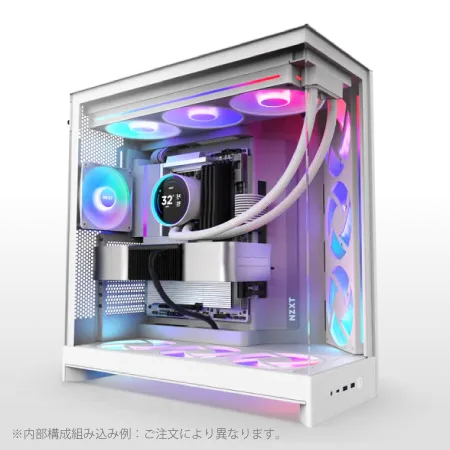
パソコンショップSEVEN ZEFT R63J
| 【ZEFT R63J スペック】 | |
| CPU | AMD Ryzen9 9950X 16コア/32スレッド 5.70GHz(ブースト)/4.30GHz(ベース) |
| グラフィックボード | Radeon RX 9070XT (VRAM:16GB) |
| メモリ | 32GB DDR5 (16GB x2枚 クルーシャル製) |
| ストレージ | SSD 2TB (m.2 nVMe READ/WRITE:7250Gbps/6900Gbps WD製) |
| ケース | NZXT H9 FLOW RGB ホワイト |
| CPUクーラー | 水冷 360mmラジエータ CoolerMaster製 水冷CPUクーラー ML 360 Core II White |
| マザーボード | AMD X870 チップセット GIGABYTE製 X870M AORUS ELITE WIFI7 ICE |
| 電源ユニット | 850W 80Plus GOLD認証 電源ユニット (Silverstone製) |
| 無線LAN | Wi-Fi 6E (IEEE802.11ax/11ad/11ac/11n/11a/11g/11b) |
| BlueTooth | BlueTooth 5 |
| OS | Microsoft Windows 11 Home |
パソコンショップSEVEN ZEFT R61GF

| 【ZEFT R61GF スペック】 | |
| CPU | AMD Ryzen7 9800X3D 8コア/16スレッド 5.20GHz(ブースト)/4.70GHz(ベース) |
| グラフィックボード | GeForce RTX5060 (VRAM:8GB) |
| メモリ | 32GB DDR5 (32GB x1枚 クルーシャル製) |
| ストレージ | SSD 1TB (m.2 nVMe READ/WRITE:7250Gbps/6900Gbps WD製) |
| ケース | Thermaltake S100 TG |
| CPUクーラー | 空冷 DeepCool製 空冷CPUクーラー AK400 |
| マザーボード | AMD B850 チップセット ASRock製 B850M-X WiFi R2.0 |
| 電源ユニット | 750W 80Plus GOLD認証 電源ユニット (Silverstone製) |
| 無線LAN | Wi-Fi 6E (IEEE802.11ax/11ad/11ac/11n/11a/11g/11b) |
| BlueTooth | BlueTooth 5 |
| OS | Microsoft Windows 11 Home |
パソコンショップSEVEN ZEFT R62X
| 【ZEFT R62X スペック】 | |
| CPU | AMD Ryzen7 7700 8コア/16スレッド 5.30GHz(ブースト)/3.80GHz(ベース) |
| グラフィックボード | GeForce RTX5070 (VRAM:12GB) |
| メモリ | 32GB DDR5 (32GB x1枚 クルーシャル製) |
| ストレージ | SSD 1TB (m.2 nVMe READ/WRITE:7250Gbps/6900Gbps WD製) |
| ケース | Thermaltake S100 TG |
| マザーボード | AMD B850 チップセット ASRock製 B850M-X WiFi R2.0 |
| 電源ユニット | 750W 80Plus GOLD認証 電源ユニット (Silverstone製) |
| 無線LAN | Wi-Fi 6E (IEEE802.11ax/11ad/11ac/11n/11a/11g/11b) |
| BlueTooth | BlueTooth 5 |
| OS | Microsoft Windows 11 Home |
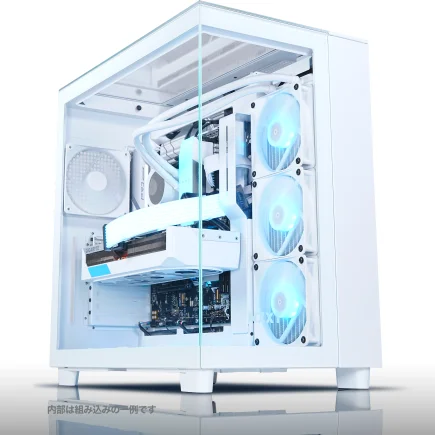
パソコンショップSEVEN ZEFT R61J
| 【ZEFT R61J スペック】 | |
| CPU | AMD Ryzen9 9950X 16コア/32スレッド 5.70GHz(ブースト)/4.30GHz(ベース) |
| グラフィックボード | GeForce RTX5070 (VRAM:12GB) |
| メモリ | 64GB DDR5 (32GB x2枚 Micron製) |
| ストレージ | SSD 1TB (m.2 nVMe READ/WRITE:7250Gbps/6900Gbps WD製) |
| ケース | NZXT H9 Elite ホワイト |
| CPUクーラー | 水冷 240mmラジエータ CoolerMaster製 水冷CPUクーラー ML 240 Core II Black |
| マザーボード | AMD B650 チップセット ASUS製 TUF GAMING B650-PLUS WIFI |
| 電源ユニット | 850W 80Plus GOLD認証 電源ユニット (CWT製) |
| 無線LAN | Wi-Fi 6E (IEEE802.11ax/11ad/11ac/11n/11a/11g/11b) |
| BlueTooth | BlueTooth 5 |
| OS | Microsoft Windows 11 Home |
128GB以上は必要か
プロフェッショナルなスタジオ環境や、AAA級タイトルの開発に携わるなら、128GB以上のメモリ構成も検討する価値があります。
ただし、個人開発者やインディースタジオにとって、128GBは明らかにオーバースペック。
費用対効果を考えると、その予算をグラフィックボードやストレージの強化に回した方が賢明です。
128GBが真価を発揮するのは、映画制作レベルのシネマティックレンダリングや、数十平方キロメートル規模のオープンワールドを一度に読み込んで編集する場合。
また、複数の大規模プロジェクトを同時進行させるプロダクション環境では、メモリの余裕が開発速度に直結します。
それでも「将来的な拡張性を考えて」と128GBを選ぶ必要はありません。
Unreal Engineのメモリ使用実態
エディタ起動時のメモリ消費
Unreal Engine 5のエディタを起動しただけで、システムメモリの使用量は8〜12GB程度に達します。
これは空のプロジェクトを開いた状態での数値であり、実際の制作プロジェクトを読み込むと、さらに数GBから数十GBのメモリが追加で消費される仕組み。
エディタの起動直後は比較的メモリ使用量が少なくても、シェーダーのコンパイルが完了するまでの間、バックグラウンドで大量のメモリが消費されます。
特に初回起動時やエンジンバージョンをアップデートした直後は、全シェーダーの再コンパイルが走るため、メモリ使用量が一時的に急増することも。
アセットのサムネイル生成、マテリアルのプレビュー、ブループリントのコンパイル結果など、エディタは作業効率を高めるために様々なデータをメモリ上にキャッシュしているのです。
機能別のメモリ負荷
Naniteを使用した高ポリゴンメッシュは、従来のLODシステムと比較してメモリ効率が良いとされていますが、それでもエディタ上での編集時には相応のメモリを消費します。
数億ポリゴンのアセットをインポートし、マテリアルを適用してプレビューする作業では、瞬間的に10GB以上のメモリが使用されることも珍しくありません。
特に複雑なジオメトリや反射の多いシーンでは、Lumenのデータ構造がメモリを圧迫します。
品質設定を上げるほどメモリ消費量は増加し、最高品質設定では32GBでも余裕がなくなる場面に遭遇するでしょう。
Niagaraパーティクルシステムは、パーティクル数が増えるほどメモリ使用量が増加します。
数万から数十万のパーティクルを同時に表示するエフェクトを制作する場合、シミュレーションデータだけで数GBのメモリを消費することも。
複数のエフェクトを同時にプレビューすると、メモリ不足でエディタがクラッシュする可能性があるからです。




同時作業によるメモリ圧迫
Unreal Engineでの制作は、エディタ単体で完結することはありません。
3DモデリングツールのBlenderやMaya、テクスチャ作成用のPhotoshopやSubstance Painter、音声編集ソフトなど、複数のアプリケーションを同時に起動しながら作業するのが一般的。
特にSubstance Painterは高解像度のテクスチャを扱う際、単体で8〜16GBのメモリを使用することも。
Unreal Engineと同時起動すると、32GBのシステムではメモリ不足に陥る危険性が高まります。
作業の度にアプリケーションを切り替えるのは非効率的ですし、クリエイティブな思考の妨げになってしまいますよね。
ブラウザでリファレンス画像を表示したり、ドキュメントを参照したりするだけでも、数GBのメモリが消費されます。
メモリ以外のスペック要件との関係
グラフィックボードとのバランス
GeForce RTX5070Ti以上のグラフィックボードを搭載するなら、最低でも32GB、できれば64GBのメモリを組み合わせるべきです。
高性能なGPUの能力を最大限に引き出すには、CPUとメモリが十分なデータ供給速度を維持する必要があるからです。
一方、GeForce RTX5090のようなハイエンドGPUを選択するなら、64GB以上のメモリ構成が理想的。
Radeon RX 9070XTやRX 9070を選択する場合も、基本的な考え方は同じ。
これらのGPUはFSR 4による高品質なアップスケーリングに対応しており、メモリ容量に余裕があるほど、より複雑なシーンを快適に編集できます。
GPU性能とメモリ容量のバランスが取れていないと、どちらか一方がボトルネックになり、システム全体の性能が発揮できません。
最新グラフィックボード(VGA)性能一覧
| GPU型番 | VRAM | 3DMarkスコア TimeSpy |
3DMarkスコア FireStrike |
TGP | 公式 URL |
価格com URL |
|---|---|---|---|---|---|---|
| GeForce RTX 5090 | 32GB | 49186 | 102219 | 575W | 公式 | 価格 |
| GeForce RTX 5080 | 16GB | 32478 | 78290 | 360W | 公式 | 価格 |
| Radeon RX 9070 XT | 16GB | 30459 | 66946 | 304W | 公式 | 価格 |
| Radeon RX 7900 XTX | 24GB | 30382 | 73630 | 355W | 公式 | 価格 |
| GeForce RTX 5070 Ti | 16GB | 27440 | 69121 | 300W | 公式 | 価格 |
| Radeon RX 9070 | 16GB | 26776 | 60407 | 220W | 公式 | 価格 |
| GeForce RTX 5070 | 12GB | 22173 | 56959 | 250W | 公式 | 価格 |
| Radeon RX 7800 XT | 16GB | 20122 | 50623 | 263W | 公式 | 価格 |
| Radeon RX 9060 XT 16GB | 16GB | 16729 | 39482 | 145W | 公式 | 価格 |
| GeForce RTX 5060 Ti 16GB | 16GB | 16157 | 38306 | 180W | 公式 | 価格 |
| GeForce RTX 5060 Ti 8GB | 8GB | 16018 | 38083 | 180W | 公式 | 価格 |
| Arc B580 | 12GB | 14788 | 35017 | 190W | 公式 | 価格 |
| Arc B570 | 10GB | 13883 | 30945 | 150W | 公式 | 価格 |
| GeForce RTX 5060 | 8GB | 13337 | 32451 | 145W | 公式 | 価格 |
| Radeon RX 7600 | 8GB | 10932 | 31831 | 165W | 公式 | 価格 |
| GeForce RTX 4060 | 8GB | 10759 | 28665 | 115W | 公式 | 価格 |
パソコン おすすめモデル4選
パソコンショップSEVEN ZEFT Z56Q
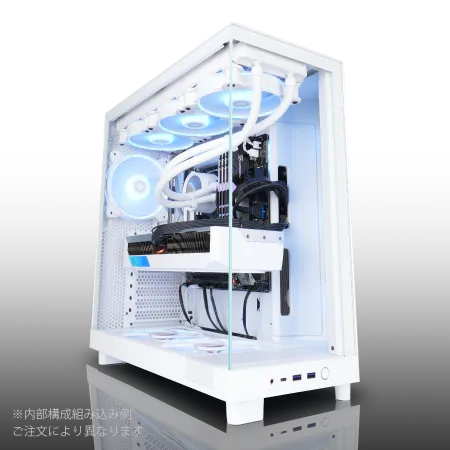
| 【ZEFT Z56Q スペック】 | |
| CPU | Intel Core Ultra7 265F 20コア/20スレッド 5.30GHz(ブースト)/2.40GHz(ベース) |
| グラフィックボード | GeForce RTX5060 (VRAM:8GB) |
| メモリ | 32GB DDR5 (32GB x1枚 クルーシャル製) |
| ストレージ | SSD 1TB (m.2 nVMe READ/WRITE:7250Gbps/6900Gbps WD製) |
| ケース | NZXT H6 Flow White |
| マザーボード | intel B860 チップセット ASRock製 B860M Pro RS WiFi |
| 電源ユニット | 650W 80Plus BRONZE認証 電源ユニット (COUGAR製) |
| 無線LAN | Wi-Fi 6E (IEEE802.11ax/11ad/11ac/11n/11a/11g/11b) |
| BlueTooth | BlueTooth 5 |
| OS | Microsoft Windows 11 Home |
パソコンショップSEVEN ZEFT Z55XG

| 【ZEFT Z55XG スペック】 | |
| CPU | Intel Core Ultra7 265F 20コア/20スレッド 5.30GHz(ブースト)/2.40GHz(ベース) |
| グラフィックボード | GeForce RTX5060Ti 16GB (VRAM:16GB) |
| メモリ | 32GB DDR5 (32GB x1枚 クルーシャル製) |
| ストレージ | SSD 1TB (m.2 nVMe READ/WRITE:7250Gbps/6900Gbps WD製) |
| ケース | Antec P20C ブラック |
| マザーボード | intel B860 チップセット ASRock製 B860M Pro RS WiFi |
| 電源ユニット | 750W 80Plus GOLD認証 電源ユニット (Silverstone製) |
| 無線LAN | Wi-Fi 6E (IEEE802.11ax/11ad/11ac/11n/11a/11g/11b) |
| BlueTooth | BlueTooth 5 |
| OS | Microsoft Windows 11 Home |
パソコンショップSEVEN ZEFT Z58W

| 【ZEFT Z58W スペック】 | |
| CPU | Intel Core Ultra7 265F 20コア/20スレッド 5.30GHz(ブースト)/2.40GHz(ベース) |
| グラフィックボード | GeForce RTX5060Ti 16GB (VRAM:16GB) |
| メモリ | 32GB DDR5 (32GB x1枚 クルーシャル製) |
| ストレージ | SSD 1TB (m.2 nVMe READ/WRITE:5000Gbps/3900Gbps KIOXIA製) |
| ケース | Okinos Mirage 4 ARGB Black |
| CPUクーラー | 水冷 240mmラジエータ CoolerMaster製 水冷CPUクーラー ML 240 Core II Black |
| マザーボード | intel B860 チップセット ASRock製 B860M Pro RS WiFi |
| 電源ユニット | 650W 80Plus BRONZE認証 電源ユニット (COUGAR製) |
| 無線LAN | Wi-Fi 6E (IEEE802.11ax/11ad/11ac/11n/11a/11g/11b) |
| BlueTooth | BlueTooth 5 |
| OS | Microsoft Windows 11 Home |
パソコンショップSEVEN ZEFT Z47DD
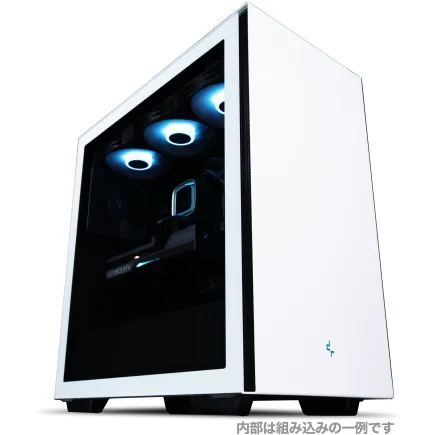
高性能なゲーミングPC、プロシューマーが欲しがるモダンバランスモデル
スペックの黄金比、ゲームもクリエイティブもこなすパワーバランス
透明パネルが映えるスタイリッシュデザイン、見た目もパフォーマンスも洗練されたPC
Core i9 14900搭載、ハイエンドCPUでこその速さと応答性
| 【ZEFT Z47DD スペック】 | |
| CPU | Intel Core i9 14900 24コア/32スレッド 5.40GHz(ブースト)/2.00GHz(ベース) |
| グラフィックボード | GeForce RTX4060Ti (VRAM:8GB) |
| メモリ | 32GB DDR5 (16GB x2枚 Micron製) |
| ストレージ | SSD 1TB (m.2 nVMe READ/WRITE:7250Gbps/6900Gbps WD製) |
| ケース | DeepCool CH510 ホワイト |
| CPUクーラー | 空冷 DeepCool製 空冷CPUクーラー AK400 |
| マザーボード | intel B760 チップセット ASRock製 B760M Pro RS WiFi |
| 電源ユニット | 650W 80Plus BRONZE認証 電源ユニット (COUGAR製) |
| 無線LAN | Wi-Fi 6E (IEEE802.11ax/11ad/11ac/11n/11a/11g/11b) |
| BlueTooth | BlueTooth 5 |
| 光学式ドライブ | DVDスーパーマルチドライブ (外付け) |
| OS | Microsoft Windows 11 Home |
CPUとメモリの相性
Unreal Engineのエディタは、ブループリントのコンパイルやライティングのビルドなど、CPU負荷の高い処理が多いため、CPUとメモリの組み合わせが制作効率に直結するのです。
多コア・多スレッド性能を活かした並列処理では、各スレッドが独立してメモリにアクセスするため、容量が多いほど処理効率が向上。
特にライティングのビルドやシェーダーコンパイルでは、メモリ帯域幅とCPU性能の両方が重要になります。
Ryzen 9 9950X3Dのような大容量キャッシュを搭載したCPUは、頻繁にアクセスされるデータをキャッシュに保持することで、メモリアクセスの頻度を減らせます。
最新CPU性能一覧
| 型番 | コア数 | スレッド数 | 定格クロック | 最大クロック | Cineスコア Multi |
Cineスコア Single |
公式 URL |
価格com URL |
|---|---|---|---|---|---|---|---|---|
| Core Ultra 9 285K | 24 | 24 | 3.20GHz | 5.70GHz | 43501 | 2473 | 公式 | 価格 |
| Ryzen 9 9950X | 16 | 32 | 4.30GHz | 5.70GHz | 43252 | 2276 | 公式 | 価格 |
| Ryzen 9 9950X3D | 16 | 32 | 4.30GHz | 5.70GHz | 42273 | 2267 | 公式 | 価格 |
| Core i9-14900K | 24 | 32 | 3.20GHz | 6.00GHz | 41559 | 2366 | 公式 | 価格 |
| Ryzen 9 7950X | 16 | 32 | 4.50GHz | 5.70GHz | 39001 | 2085 | 公式 | 価格 |
| Ryzen 9 7950X3D | 16 | 32 | 4.20GHz | 5.70GHz | 38924 | 2056 | 公式 | 価格 |
| Core Ultra 7 265K | 20 | 20 | 3.30GHz | 5.50GHz | 37677 | 2364 | 公式 | 価格 |
| Core Ultra 7 265KF | 20 | 20 | 3.30GHz | 5.50GHz | 37677 | 2364 | 公式 | 価格 |
| Core Ultra 9 285 | 24 | 24 | 2.50GHz | 5.60GHz | 36030 | 2205 | 公式 | 価格 |
| Core i7-14700K | 20 | 28 | 3.40GHz | 5.60GHz | 35888 | 2242 | 公式 | 価格 |
| Core i9-14900 | 24 | 32 | 2.00GHz | 5.80GHz | 34120 | 2216 | 公式 | 価格 |
| Ryzen 9 9900X | 12 | 24 | 4.40GHz | 5.60GHz | 33253 | 2245 | 公式 | 価格 |
| Core i7-14700 | 20 | 28 | 2.10GHz | 5.40GHz | 32882 | 2109 | 公式 | 価格 |
| Ryzen 9 9900X3D | 12 | 24 | 4.40GHz | 5.50GHz | 32770 | 2200 | 公式 | 価格 |
| Ryzen 9 7900X | 12 | 24 | 4.70GHz | 5.60GHz | 29566 | 2047 | 公式 | 価格 |
| Core Ultra 7 265 | 20 | 20 | 2.40GHz | 5.30GHz | 28845 | 2163 | 公式 | 価格 |
| Core Ultra 7 265F | 20 | 20 | 2.40GHz | 5.30GHz | 28845 | 2163 | 公式 | 価格 |
| Core Ultra 5 245K | 14 | 14 | 3.60GHz | 5.20GHz | 25721 | 0 | 公式 | 価格 |
| Core Ultra 5 245KF | 14 | 14 | 3.60GHz | 5.20GHz | 25721 | 2182 | 公式 | 価格 |
| Ryzen 7 9700X | 8 | 16 | 3.80GHz | 5.50GHz | 23332 | 2220 | 公式 | 価格 |
| Ryzen 7 9800X3D | 8 | 16 | 4.70GHz | 5.40GHz | 23320 | 2099 | 公式 | 価格 |
| Core Ultra 5 235 | 14 | 14 | 3.40GHz | 5.00GHz | 21077 | 1865 | 公式 | 価格 |
| Ryzen 7 7700 | 8 | 16 | 3.80GHz | 5.30GHz | 19713 | 1944 | 公式 | 価格 |
| Ryzen 7 7800X3D | 8 | 16 | 4.50GHz | 5.40GHz | 17920 | 1822 | 公式 | 価格 |
| Core i5-14400 | 10 | 16 | 2.50GHz | 4.70GHz | 16217 | 1784 | 公式 | 価格 |
| Ryzen 5 7600X | 6 | 12 | 4.70GHz | 5.30GHz | 15451 | 1988 | 公式 | 価格 |
ストレージ速度の影響
PCIe Gen.5 SSDやGen.4 SSDの高速ストレージは、Unreal Engineでの制作において、メモリ不足を補完する役割を果たします。
2TB以上の容量を持つGen.4 SSDは、Unreal Engineプロジェクトの保存先として最適。
プロジェクトファイルは数十GBから数百GBに達することも珍しくなく、複数のプロジェクトを管理するなら、ストレージ容量は多いに越したことはありません。
WDやCrucialといった信頼性の高いメーカーのSSDを選ぶことで、データ損失のリスクも最小限に抑えられます。
Gen.5 SSDは最大14,000MB/s超の読込速度を実現していますが、発熱が非常に高いため、大型ヒートシンクやアクティブ冷却が必要。
Unreal Engineのような長時間の連続作業では、熱によるパフォーマンス低下が懸念されるため、現時点ではコスパを重視してGen.4 SSDを選択するのが賢明です。
BTOパソコンでのメモリ選択

標準構成とカスタマイズの判断
しかし、Unreal Engineでの制作を前提とするなら、必ず32GB以上にカスタマイズすべきです。
初期費用を抑えたい気持ちは分かりますが、後からメモリ不足に悩まされるよりも、最初から適切な容量を選択した方が結果的にコストパフォーマンスに優れています。
BTOショップによっては、メモリのメーカーを選択できるオプションが用意されています。
メモリの品質は長期的な安定性に影響するため、安価な無名メーカーのメモリは避けた方が無難です。
デュアルチャネル構成は必須。
32GBなら16GB×2枚、64GBなら32GB×2枚の構成を選択しましょう。
将来の拡張性を考慮した選択
4スロット搭載のマザーボードなら、最初に16GB×2枚で32GBを構成し、後から16GB×2枚を追加して64GBに拡張できます。
この柔軟性は、予算に制約がある場合に有効な戦略といえるでしょう。
ただし、最初から目標とするメモリ容量を搭載しておく方が、トラブルのリスクは低くなります。
後から異なるロットのメモリを追加すると、相性問題で動作が不安定になる可能性があるからです。
特にDDR5メモリは、DDR4と比較して相性問題が発生しやすい傾向があるため、可能な限り同一ロットのメモリで構成するのが理想的。
メモリの最大搭載容量も確認しておきましょう。
Core Ultra 200シリーズやRyzen 9000シリーズは、マザーボードによって最大128GBまたは192GBのメモリをサポートしています。
将来的に大規模プロジェクトに取り組む可能性があるなら、拡張余地の大きいマザーボードを選択しておくと安心です。
メモリ速度の選択基準
DDR5-5600が現在の主流規格ですが、BTOパソコンによってはDDR5-6000やDDR5-6400といった高速メモリを選択できる場合があります。
Unreal Engineでの制作において、メモリ速度の違いは体感できるほどの差にはなりませんが、予算に余裕があるなら高速メモリを選んでも損はありません。
重要なのは、メモリ速度よりも容量と安定性。
DDR5-5600の64GBと、DDR5-6400の32GBを比較した場合、Unreal Engineでの制作には前者の方が圧倒的に有利です。
メモリ速度による性能向上は数パーセント程度ですが、容量不足によるパフォーマンス低下は致命的。
優先順位を間違えないようにしましょう。



実際の制作シーンでのメモリ使用例
パソコン おすすめモデル5選
パソコンショップSEVEN ZEFT R60HA

| 【ZEFT R60HA スペック】 | |
| CPU | AMD Ryzen7 9700X 8コア/16スレッド 5.50GHz(ブースト)/3.80GHz(ベース) |
| グラフィックボード | GeForce RTX5050 (VRAM:8GB) |
| メモリ | 16GB DDR5 (16GB x1枚 クルーシャル製) |
| ストレージ | SSD 1TB (m.2 nVMe READ/WRITE:7250Gbps/6900Gbps WD製) |
| ケース | Thermaltake S200 TG ARGB Plus ホワイト |
| CPUクーラー | 空冷 DeepCool製 空冷CPUクーラー AK400 DIGITAL WH |
| マザーボード | AMD B850 チップセット ASRock製 B850M-X WiFi R2.0 |
| 電源ユニット | 650W 80Plus BRONZE認証 電源ユニット (COUGAR製) |
| 無線LAN | Wi-Fi 6E (IEEE802.11ax/11ad/11ac/11n/11a/11g/11b) |
| BlueTooth | BlueTooth 5 |
| OS | Microsoft Windows 11 Home |
パソコンショップSEVEN ZEFT Z55IW
| 【ZEFT Z55IW スペック】 | |
| CPU | Intel Core Ultra5 235 14コア/14スレッド 5.00GHz(ブースト)/3.40GHz(ベース) |
| グラフィックボード | GeForce RTX5070 (VRAM:12GB) |
| メモリ | 16GB DDR5 (16GB x1枚 クルーシャル製) |
| ストレージ | SSD 1TB (m.2 nVMe READ/WRITE:7250Gbps/6900Gbps WD製) |
| ケース | Thermaltake S100 TG |
| マザーボード | intel B860 チップセット ASRock製 B860M Pro RS WiFi |
| 電源ユニット | 750W 80Plus GOLD認証 電源ユニット (Silverstone製) |
| 無線LAN | Wi-Fi 6E (IEEE802.11ax/11ad/11ac/11n/11a/11g/11b) |
| BlueTooth | BlueTooth 5 |
| OS | Microsoft Windows 11 Home |
パソコンショップSEVEN ZEFT R57N
| 【ZEFT R57N スペック】 | |
| CPU | AMD Ryzen7 7700 8コア/16スレッド 5.30GHz(ブースト)/3.80GHz(ベース) |
| グラフィックボード | GeForce RTX5060 (VRAM:8GB) |
| メモリ | 16GB DDR5 (16GB x1枚 クルーシャル製) |
| ストレージ | SSD 1TB (m.2 nVMe READ/WRITE:7250Gbps/6900Gbps WD製) |
| ケース | Thermaltake S100 TG |
| マザーボード | AMD B850 チップセット ASRock製 B850M-X WiFi R2.0 |
| 電源ユニット | 650W 80Plus BRONZE認証 電源ユニット (COUGAR製) |
| 無線LAN | Wi-Fi 6E (IEEE802.11ax/11ad/11ac/11n/11a/11g/11b) |
| BlueTooth | BlueTooth 5 |
| 光学式ドライブ | DVDスーパーマルチドライブ (外付け) |
| OS | Microsoft Windows 11 Home |
パソコンショップSEVEN ZEFT R60YN
| 【ZEFT R60YN スペック】 | |
| CPU | AMD Ryzen7 7700 8コア/16スレッド 5.30GHz(ブースト)/3.80GHz(ベース) |
| グラフィックボード | GeForce RTX5060Ti 16GB (VRAM:16GB) |
| メモリ | 32GB DDR5 (32GB x1枚 クルーシャル製) |
| ストレージ | SSD 1TB (m.2 nVMe READ/WRITE:7250Gbps/6900Gbps WD製) |
| ケース | Thermaltake S100 TG |
| マザーボード | AMD B850 チップセット ASRock製 B850M-X WiFi R2.0 |
| 電源ユニット | 650W 80Plus BRONZE認証 電源ユニット (COUGAR製) |
| 無線LAN | Wi-Fi 6E (IEEE802.11ax/11ad/11ac/11n/11a/11g/11b) |
| BlueTooth | BlueTooth 5 |
| OS | Microsoft Windows 11 Home |
パソコンショップSEVEN ZEFT R59FJA
| 【ZEFT R59FJA スペック】 | |
| CPU | AMD Ryzen9 9950X 16コア/32スレッド 5.70GHz(ブースト)/4.30GHz(ベース) |
| グラフィックボード | Radeon RX 7900XTX (VRAM:24GB) |
| メモリ | 64GB DDR5 (32GB x2枚 Micron製) |
| ストレージ | SSD 2TB (m.2 nVMe READ/WRITE:7400Gbps/7000Gbps Crucial製) |
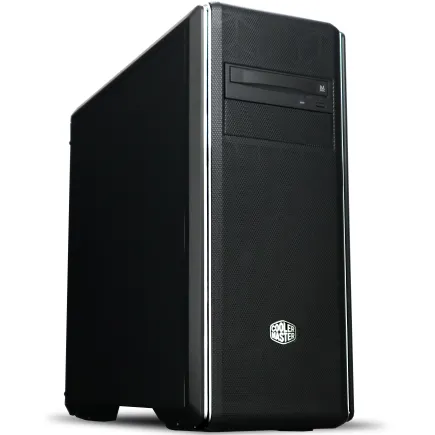
| ケース | クーラーマスター MasterBox CM694 |
| CPUクーラー | 水冷 240mmラジエータ CoolerMaster製 水冷CPUクーラー ML 240 Core II Black |
| マザーボード | AMD B850 チップセット ASRock製 B850M Pro-A WiFi |
| 電源ユニット | 1000W 80Plus GOLD認証 電源ユニット (アスロック製) |
| 無線LAN | Wi-Fi 6E (IEEE802.11ax/11ad/11ac/11n/11a/11g/11b) |
| BlueTooth | BlueTooth 5 |
| 光学式ドライブ | DVDスーパーマルチドライブ (内蔵) |
| OS | Microsoft Windows 11 Home |
小規模インディーゲーム開発
個人開発者が手がける小規模なインディーゲームプロジェクトでは、32GBのメモリで十分に快適な制作環境を構築できます。
プレイ時間が1〜2時間程度のアクションゲームやパズルゲームなら、アセット数も限定的で、メモリ使用量は20GB前後に収まることが多いのです。
私が以前制作した2Dサイドビューのアクションゲームでは、Unreal Engineのペーパー2D機能を活用しましたが、メモリ使用量のピークは18GB程度でした。
エディタを起動しながらPhotoshopでスプライトを編集し、Audacityで効果音を調整する程度の同時作業なら、32GBで余裕を持って対応できます。
ただし、小規模プロジェクトでもフォトリアルなグラフィックスを目指す場合は話が別。
高解像度のテクスチャやNaniteメッシュを多用すると、メモリ使用量は急増します。
「インディーゲームだから16GBで十分」という考えは危険で、グラフィック品質によってメモリ要件は大きく変動することを理解しておくべきです。
人気PCゲームタイトル一覧
| ゲームタイトル | 発売日 | 推奨スペック | 公式 URL |
Steam URL |
|---|---|---|---|---|
| Street Fighter 6 / ストリートファイター6 | 2023/06/02 | プロセッサー: Core i7 8700 / Ryzen 5 3600
グラフィック: RTX2070 / Radeon RX 5700XT メモリー: 16 GB RAM |
公式 | steam |
| Monster Hunter Wilds
/ モンスターハンターワイルズ |
2025/02/28 | プロセッサー:Core i5-11600K / Ryzen 5 3600X
グラフィック: GeForce RTX 2070/ RTX 4060 / Radeon RX 6700XT メモリー: 16 GB RAM |
公式 | steam |
| Apex Legends
/ エーペックスレジェンズ |
2020/11/05 | プロセッサー: Ryzen 5 / Core i5
グラフィック: Radeon R9 290/ GeForce GTX 970 メモリー: 8 GB RAM |
公式 | steam |
| ロマンシング サガ2
リベンジオブザセブン |
2024/10/25 | プロセッサー: Core i5-6400 / Ryzen 5 1400
グラフィック:GeForce GTX 1060 / Radeon RX 570 メモリ: 8 GB RAM |
公式 | steam |
| 黒神話:悟空 | 2024/08/20 | プロセッサー: Core i7-9700 / Ryzen 5 5500
グラフィック: GeForce RTX 2060 / Radeon RX 5700 XT / Arc A750 |
公式 | steam |
| メタファー:リファンタジオ | 2024/10/11 | プロセッサー: Core i5-7600 / Ryzen 5 2600
グラフィック:GeForce GTX 970 / Radeon RX 480 / Arc A380 メモリ: 8 GB RAM |
公式 | steam |
| Call of Duty: Black Ops 6 | 2024/10/25 | プロセッサー:Core i7-6700K / Ryzen 5 1600X
グラフィック: GeForce RTX 3060 / GTX 1080Ti / Radeon RX 6600XT メモリー: 12 GB RAM |
公式 | steam |
| ドラゴンボール Sparking! ZERO | 2024/10/11 | プロセッサー: Core i7-9700K / Ryzen 5 3600
グラフィック:GeForce RTX 2060 / Radeon RX Vega 64 メモリ: 16 GB RAM |
公式 | steam |
| ELDEN RING SHADOW OF THE ERDTREE | 2024/06/21 | プロセッサー: Core i7-8700K / Ryzen 5 3600X
グラフィック: GeForce GTX 1070 / RADEON RX VEGA 56 メモリー: 16 GB RAM |
公式 | steam |
| ファイナルファンタジーXIV
黄金のレガシー |
2024/07/02 | プロセッサー: Core i7-9700
グラフィック: GeForce RTX 2060 / Radeon RX 5600 XT メモリー: 16 GB RAM |
公式 | steam |
| Cities: Skylines II | 2023/10/25 | プロセッサー:Core i5-12600K / Ryzen 7 5800X
グラフィック: GeForce RTX 3080 | RadeonRX 6800 XT メモリー: 16 GB RAM |
公式 | steam |
| ドラゴンズドグマ 2 | 2024/03/21 | プロセッサー: Core i7-10700 / Ryzen 5 3600X
グラフィック GeForce RTX 2080 / Radeon RX 6700 メモリー: 16 GB |
公式 | steam |
| サイバーパンク2077:仮初めの自由 | 2023/09/26 | プロセッサー: Core i7-12700 / Ryzen 7 7800X3D
グラフィック: GeForce RTX 2060 SUPER / Radeon RX 5700 XT メモリー: 16 GB RAM |
公式 | steam |
| ホグワーツ・レガシー | 2023/02/11 | プロセッサー: Core i7-8700 / Ryzen 5 3600
グラフィック: GeForce 1080 Ti / Radeon RX 5700 XT メモリー: 16 GB RAM |
公式 | steam |
| TEKKEN 8 / 鉄拳8 | 2024/01/26 | プロセッサー: Core i7-7700K / Ryzen 5 2600
グラフィック: GeForce RTX 2070/ Radeon RX 5700 XT メモリー: 16 GB RAM |
公式 | steam |
| Palworld / パルワールド | 2024/01/19 | プロセッサー: Core i9-9900K
グラフィック: GeForce RTX 2070 メモリー: 32 GB RAM |
公式 | steam |
| オーバーウォッチ 2 | 2023/08/11 | プロセッサー:Core i7 / Ryzen 5
グラフィック: GeForce GTX 1060 / Radeon RX 6400 メモリー: 8 GB RAM |
公式 | steam |
| Monster Hunter RISE: Sunbreak
/ モンスターハンターライズ:サンブレイク |
2022/01/13 | プロセッサー:Core i5-4460 / AMD FX-8300
グラフィック: GeForce GTX 1060 / Radeon RX 570 メモリー: 8 GB RAM |
公式 | steam |
| BIOHAZARD RE:4 | 2023/03/24 | プロセッサー: Ryzen 5 3600 / Core i7 8700
グラフィック: Radeon RX 5700 / GeForce GTX 1070 メモリー: 16 GB RAM |
公式 | steam |
| デッドバイデイライト | 2016/06/15 | プロセッサー: Core i3 / AMD FX-8300
グラフィック: 4GB VRAM以上 メモリー: 8 GB RAM |
公式 | steam |
| Forza Horizon 5 | 2021/11/09 | プロセッサー: Core i5-8400 / Ryzen 5 1500X
グラフィック: GTX 1070 / Radeon RX 590 メモリー: 16 GB RAM |
公式 | steam |
中規模プロジェクトの要件
複数のレベル(ステージ)を管理し、それぞれに固有のアセットを配置していくと、プロジェクト全体のデータ量は100GBを超えることも珍しくありません。
エディタ上で複数のレベルを同時に開いて作業する場合、メモリ使用量は40〜50GBに達します。
チーム開発の場合、バージョン管理システムのPerforceやGitを使用しながら、複数のメンバーが同時に異なるアセットを編集する環境が一般的。
この時、ローカルマシンのメモリ容量が不足していると、他のメンバーが作成したアセットを取り込んだ際にエディタがクラッシュする危険性が高まります。
特にオープンワールド風のマップを制作する場合、ランドスケープのサイズとテクスチャ解像度によって、メモリ要件は大きく変動するのです。
大規模AAA級プロジェクトの現実
AAA級のゲーム開発スタジオでは、128GB以上のメモリを搭載したワークステーションが標準的。
数十平方キロメートルのオープンワールドマップを制作し、数千種類のアセットを管理するプロジェクトでは、エディタのメモリ使用量が80〜100GBに達することも珍しくありません。
Sequencerで複数のカメラアングルを同時にプレビューしながら編集する作業では、メモリの余裕が作業効率に直結。
128GBでも不足を感じる場面があるほどです。
メモリ不足が引き起こす具体的な問題
エディタのクラッシュとデータ損失
Unreal Engineは自動保存機能を備えていますが、クラッシュのタイミングによっては、数時間分の作業が失われる可能性があります。
特にブループリントの複雑なロジックを組んでいる最中にクラッシュすると、復旧が困難な場合も。
メモリ不足によるクラッシュは、警告なく突然発生することが多いのが厄介。
Windowsのメモリ管理機能が限界に達すると、システムは強制的にアプリケーションを終了させます。
この時、Unreal Engineの自動保存が間に合わず、未保存のデータが消失してしまいますよね。
プロジェクトファイル自体が破損するケースもあります。
バックアップを定期的に取っていれば復旧できますが、それでも失われた作業時間は戻ってきません。
パフォーマンス低下とスワップ
SSDの速度が速くなったとはいえ、メモリと比較すると桁違いに遅いため、スワップが発生した瞬間にシステム全体のパフォーマンスが急激に低下。
エディタの操作に対する反応が数秒遅れるようになり、快適な制作作業は不可能になります。
ライティングのビルドやシェーダーのコンパイルといった重い処理を実行すると、メモリ使用量が一時的に急増。
この時にスワップが発生すると、通常なら数分で完了する処理が数十分かかることも。
時間の無駄だけでなく、クリエイティブな思考が中断されることで、制作の質にも悪影響を及ぼします。
リアルタイムプレビュー機能も、メモリ不足の影響を受けやすい部分。
エディタ上でゲームをプレイしながらパラメータを調整する作業は、Unreal Engineの大きな利点ですが、メモリが不足しているとフレームレートが低下し、正確な動作確認ができません。
制作フローへの影響
本来なら複数のアセットを同時に開いて比較検討したいところを、一つずつ開いては閉じる作業を繰り返すことに。
外部ツールとの連携も制限されます。
Blenderで3Dモデルを編集しながらUnreal Engineでリアルタイムに確認する、いわゆる「ライブリンク」的な作業は、メモリに余裕がないと実現できません。
ツールを切り替える度に待ち時間が発生し、作業のリズムが崩れてしまいますよね。
チーム開発では、メモリ不足がメンバー間の作業効率にも影響します。
個人の環境だけでなく、チーム全体の生産性を考慮したメモリ容量の選択が求められます。
推奨メモリ構成の具体例
エントリーレベル構成(32GB)
Unreal Engineでのゲーム制作を始める個人開発者には、32GBメモリを搭載した以下の構成が最適です。
Core Ultra 5 235FまたはRyzen 5 9600といったミドルレンジCPUに、GeForce RTX5060TiまたはRadeon RX 9060XTを組み合わせることで、コストを抑えながら実用的な制作環境を構築できます。
メモリはDDR5-5600の16GB×2枚構成を選択し、Micron(Crucial)やGSkillといった信頼性の高いメーカーの製品を選びましょう。
ストレージは1TBのPCIe Gen.4 SSDを搭載し、プロジェクトファイルとエンジン本体を保存します。
この構成なら、小規模から中規模のプロジェクトまで快適に制作できる環境が整います。
初期費用は数千円から1万円程度上がりますが、この投資は確実にリターンを生みます。
CPUクーラーはDEEPCOOLやサイズの空冷モデルで十分で、ケースはエアフローに優れたスタンダードなモデルを選択すれば、発熱の問題も心配ありません。
| パーツ | 推奨スペック |
|---|---|
| CPU | Core Ultra 5 235F / Ryzen 5 9600 |
| GPU | GeForce RTX5060Ti / Radeon RX 9060XT |
| メモリ | DDR5-5600 16GB×2(計32GB) |
| ストレージ | PCIe Gen.4 SSD 1TB |
| 電源 | 650W 80PLUS Bronze以上 |
スタンダード構成(64GB)
本格的なゲーム制作に取り組むなら、64GBメモリを搭載した構成が理想的です。
メモリはDDR5-5600の32GB×2枚構成を選択。
この容量があれば、Lumenによる動的ライティングやNaniteメッシュを多用したフォトリアルなシーンも快適に編集できます。
ストレージは2TBのPCIe Gen.4 SSDを搭載し、複数のプロジェクトを管理できる余裕を確保しましょう。
DEEPCOOLやCorsairの製品なら、冷却性能と静音性のバランスが取れています。
ケースはピラーレスタイプのNZXTやLian Li製品を選ぶと、見た目の美しさと機能性を両立できますね。
| パーツ | 推奨スペック |
|---|---|
| CPU | Core Ultra 7 265K / Ryzen 7 9800X3D |
| GPU | GeForce RTX5070Ti / Radeon RX 9070XT |
| メモリ | DDR5-5600 32GB×2(計64GB) |
| ストレージ | PCIe Gen.4 SSD 2TB |
| 電源 | 850W 80PLUS Gold以上 |
プロフェッショナル構成(128GB)
Core Ultra 9 285KまたはRyzen 9 9950X3DにGeForce RTX5090を組み合わせることで、どんな規模のプロジェクトにも対応できる究極の制作環境が実現します。
メモリはDDR5-5600またはDDR5-6000の32GB×4枚構成。
4スロット全てを使用するため、将来的な拡張余地はなくなりますが、128GBあれば当面メモリ不足に悩まされることはないでしょう。
ストレージは4TBのPCIe Gen.4 SSDをメインに、さらに2TBのSSDをサブストレージとして追加する構成が理想的です。
CPUクーラーは360mm以上の大型水冷モデルが必須。
Core Ultra 9やRyzen 9の高い発熱を効率的に処理するには、空冷では限界があります。
ケースは3面強化ガラスのピラーレスモデルや、高級木材を使用したFractal Designの製品を選ぶと、プロフェッショナルな環境にふさわしい佇まいになります。
| パーツ | 推奨スペック |
|---|---|
| CPU | Core Ultra 9 285K / Ryzen 9 9950X3D |
| GPU | GeForce RTX5090 |
| メモリ | DDR5-5600 32GB×4(計128GB) |
| ストレージ | PCIe Gen.4 SSD 4TB + 2TB |
| 電源 | 1000W 80PLUS Platinum以上 |
メモリ増設のタイミングと方法
増設が必要なサイン
制作中に頻繁にエディタの動作が重くなる、ライティングビルドに異常に時間がかかる、といった症状が現れたら、メモリ不足のサインです。
Windowsのタスクマネージャーでメモリ使用率を確認し、常時80%以上を推移しているなら、増設を検討すべきタイミング。
プロジェクトの規模が当初の想定を超えて拡大した場合も、メモリ増設を考える時期。
アセット数が増え、マップサイズが拡大するにつれて、メモリ要件も自然と高まっていきます。
増設時の注意点
メモリを増設する際は、既存のメモリと同じ規格・速度・メーカーの製品を選ぶことが重要です。
異なるメーカーやロットのメモリを混在させると、相性問題で動作が不安定になる可能性があります。
特にDDR5メモリは、DDR4と比較して相性問題が発生しやすいため、可能な限り同一製品を追加購入しましょう。
マザーボードのメモリスロット配置も確認が必要。
デュアルチャネル動作を維持するには、特定のスロットに特定の順序でメモリを装着する必要があります。
マザーボードのマニュアルを参照し、正しいスロット配置を確認してから増設作業を行うことで、トラブルを回避できます。
BIOS設定の確認も忘れずに。
メモリを増設した後、BIOSで正しく認識されているか、XMP/EXPOプロファイルが有効になっているかをチェックしましょう。
デフォルト設定のままだと、メモリが本来の速度で動作せず、性能を十分に発揮できない場合があります。
BTOパソコンでの増設可否
BTOパソコンの場合、メーカーによって増設に対する対応が異なります。
一部のメーカーは、ユーザー自身によるメモリ増設を認めており、保証も継続されますが、他のメーカーでは増設によって保証が無効になる場合も。
購入前に、メモリ増設に関する規約を確認しておくことが大切です。
保証期間中にメモリ増設が必要になった場合、メーカーの有償アップグレードサービスを利用する選択肢もあります。
自分で増設するよりも費用は高くなりますが、保証を維持しながら確実に増設できるメリットがあります。
特にBTOパソコンの内部構造に不安がある方には、この方法が安心でしょう。
最初から十分なメモリ容量を搭載しておくことが、最も確実で手間のかからない方法。
後から増設する手間やリスクを考えると、購入時に多少予算を上乗せしてでも、必要な容量を確保しておく方が賢明です。
「後で増設すればいい」という考えは、実際には様々な障壁があることを理解しておきましょう。
メモリ以外で制作環境を最適化する方法
プロジェクト設定の見直し
エディタの環境設定で、リアルタイムプレビューの品質を下げたり、自動保存の頻度を調整したりすることで、バックグラウンドで消費されるメモリを減らせるのです。
テクスチャのストリーミング設定も重要。
テクスチャプールサイズを適切に設定することで、必要なテクスチャだけをメモリに読み込み、使用していないテクスチャは自動的にアンロードされます。
この設定を最適化すれば、同じメモリ容量でもより多くのアセットを扱えるようになります。
シェーダーのコンパイル設定を調整するのも効果的です。
最終的なビルド時にのみ最高品質でコンパイルすることで、日常的な制作作業でのメモリ負荷を軽減できます。
アセット管理の工夫
プロジェクト内のアセットを適切に管理することで、メモリ使用量を最適化できます。
使用していないアセットは定期的に削除し、プロジェクトファイルをクリーンに保つこと。
未使用のアセットがプロジェクト内に残っていると、エディタはそれらのサムネイルやメタデータをメモリに保持し続けます。
LOD(Level of Detail)の設定を適切に行うことも重要。
遠景のオブジェクトに高解像度のメッシュやテクスチャを使用する必要はなく、距離に応じて適切なLODを設定することで、メモリ使用量を大幅に削減できます。
Naniteを使用する場合でも、適切なLOD設定は有効です。
4Kテクスチャが本当に必要なのか、2Kで十分ではないかを検討すること。
特に背景オブジェクトや小さなプロップには、高解像度テクスチャは不要な場合が多いもの。
作業フローの改善
複数のプロジェクトを同時に開かない、使用していない外部ツールは終了する、といった基本的な作業習慣を身につけることで、限られたメモリを効率的に使用できます。
ブラウザのタブも、必要最小限に絞ることでメモリの無駄遣いを防げますね。
定期的にシステムを再起動することも効果的。
長時間の連続作業では、メモリの断片化が進み、実際の使用量以上にメモリが圧迫される場合があります。
バックグラウンドで動作する不要なアプリケーションを無効化することも重要。
Windowsのスタートアップに登録されているアプリケーションを見直し、制作作業に不要なものは無効化しましょう。
アンチウイルスソフトのリアルタイムスキャンも、制作中は一時的に無効化することで、システムリソースを節約できます。
よくある質問
16GBから32GBへの増設は効果がありますか
エディタの動作が安定し、クラッシュの頻度が大幅に減少するだけでなく、複数のアセットを同時に開いて作業できるようになるため、制作効率が飛躍的に向上するのです。
特にライティングビルドやシェーダーコンパイルの速度が改善され、待ち時間のストレスから解放されます。
DDR4とDDR5で体感差はありますか
Unreal Engineでの制作において、DDR4とDDR5の体感差は限定的です。
ベンチマークでは数値的な差が出ますが、実際の制作作業で「明らかに速くなった」と感じるほどの違いはありません。
それよりも、メモリ容量の方が遥かに重要。
ただし、現在新規でPCを構築するなら、将来性を考慮してDDR5を選択すべきでしょう。
メモリのメーカーによる違いはありますか
Micron(Crucial)、GSkill、Samsungといった主要メーカーの製品であれば、品質と信頼性は十分に高く、Unreal Engineでの制作に支障をきたすことはないのです。
異なるメーカーのメモリを混在させると、相性問題で動作が不安定になる可能性があるため、増設時は既存のメモリと同じ製品を選びましょう。
ノートPCでもUnreal Engineは使えますか
特にメモリ容量は、ノートPCの場合32GBが上限となるモデルが多く、大規模プロジェクトには不向き。
また、ノートPCは冷却性能に限界があるため、長時間の連続作業では熱によるパフォーマンス低下が避けられません。
本格的なゲーム制作を行うなら、デスクトップPCの方が圧倒的に有利です。
メモリ以外で最優先すべきパーツは何ですか
リアルタイムプレビューやレイトレーシング、Lumenによる動的ライティングなど、GPU性能に依存する機能が多いため、GeForce RTX5070Ti以上のグラフィックボードを搭載することで、制作体験が大きく向上します。
32GBで始めて後から64GBに増設する方が良いですか
予算に余裕があるなら、最初から64GBを搭載することを強く推奨します。
後から増設する場合、同じメーカー・同じロットのメモリが入手できない可能性があり、相性問題のリスクが高まるからです。
また、BTOパソコンの場合、増設によって保証が無効になるケースもあります。