
イラストレーター向けPCに必要なスペックとは
作業内容で変わる要求性能
CLIP STUDIO PAINTやPhotoshopで線画中心の作業をするなら、ミドルレンジのCPUと16GBメモリでも快適に動作します。
一方で、厚塗りやエフェクト多用、4K以上の高解像度キャンバス、3Dモデル併用となると話は別。
32GB以上のメモリと高性能なCPUが必須になってきます。
グラフィックボードは3D機能を使わない限り、エントリークラスでも問題ありません。
ただし、Stable DiffusionなどのAIイラスト生成を併用するなら、VRAM容量の大きいモデルを選んだ方がいいでしょう。
CPU選びの基準
イラスト制作ではブラシストロークのレスポンス、フィルタ処理、書き出し速度がCPU性能に直結します。
Core Ultra 7 265KやRyzen 7 9700Xクラスなら、レイヤー数百枚の重いファイルでもストレスなく扱えることが分かっています。
コア数よりもシングルスレッド性能が重要で、特にブラシ描画時の追従性はクロック周波数に比例して向上するんです。
予算を抑えたい場合、Core Ultra 5 235やRyzen 5 9600でも十分な性能を発揮します。
ただし将来的に動画編集や3D制作にも手を広げる可能性があるなら、最初から上位モデルを選んでおいた方が後悔しない選択になるでしょう。
最新CPU性能一覧
| 型番 | コア数 | スレッド数 | 定格クロック | 最大クロック | Cineスコア Multi |
Cineスコア Single |
公式 URL |
価格com URL |
|---|---|---|---|---|---|---|---|---|
| Core Ultra 9 285K | 24 | 24 | 3.20GHz | 5.70GHz | 43501 | 2473 | 公式 | 価格 |
| Ryzen 9 9950X | 16 | 32 | 4.30GHz | 5.70GHz | 43252 | 2276 | 公式 | 価格 |
| Ryzen 9 9950X3D | 16 | 32 | 4.30GHz | 5.70GHz | 42273 | 2267 | 公式 | 価格 |
| Core i9-14900K | 24 | 32 | 3.20GHz | 6.00GHz | 41559 | 2366 | 公式 | 価格 |
| Ryzen 9 7950X | 16 | 32 | 4.50GHz | 5.70GHz | 39001 | 2085 | 公式 | 価格 |
| Ryzen 9 7950X3D | 16 | 32 | 4.20GHz | 5.70GHz | 38924 | 2056 | 公式 | 価格 |
| Core Ultra 7 265K | 20 | 20 | 3.30GHz | 5.50GHz | 37677 | 2364 | 公式 | 価格 |
| Core Ultra 7 265KF | 20 | 20 | 3.30GHz | 5.50GHz | 37677 | 2364 | 公式 | 価格 |
| Core Ultra 9 285 | 24 | 24 | 2.50GHz | 5.60GHz | 36030 | 2205 | 公式 | 価格 |
| Core i7-14700K | 20 | 28 | 3.40GHz | 5.60GHz | 35888 | 2242 | 公式 | 価格 |
| Core i9-14900 | 24 | 32 | 2.00GHz | 5.80GHz | 34120 | 2216 | 公式 | 価格 |
| Ryzen 9 9900X | 12 | 24 | 4.40GHz | 5.60GHz | 33253 | 2245 | 公式 | 価格 |
| Core i7-14700 | 20 | 28 | 2.10GHz | 5.40GHz | 32882 | 2109 | 公式 | 価格 |
| Ryzen 9 9900X3D | 12 | 24 | 4.40GHz | 5.50GHz | 32770 | 2200 | 公式 | 価格 |
| Ryzen 9 7900X | 12 | 24 | 4.70GHz | 5.60GHz | 29566 | 2047 | 公式 | 価格 |
| Core Ultra 7 265 | 20 | 20 | 2.40GHz | 5.30GHz | 28845 | 2163 | 公式 | 価格 |
| Core Ultra 7 265F | 20 | 20 | 2.40GHz | 5.30GHz | 28845 | 2163 | 公式 | 価格 |
| Core Ultra 5 245K | 14 | 14 | 3.60GHz | 5.20GHz | 25721 | 0 | 公式 | 価格 |
| Core Ultra 5 245KF | 14 | 14 | 3.60GHz | 5.20GHz | 25721 | 2182 | 公式 | 価格 |
| Ryzen 7 9700X | 8 | 16 | 3.80GHz | 5.50GHz | 23332 | 2220 | 公式 | 価格 |
| Ryzen 7 9800X3D | 8 | 16 | 4.70GHz | 5.40GHz | 23320 | 2099 | 公式 | 価格 |
| Core Ultra 5 235 | 14 | 14 | 3.40GHz | 5.00GHz | 21077 | 1865 | 公式 | 価格 |
| Ryzen 7 7700 | 8 | 16 | 3.80GHz | 5.30GHz | 19713 | 1944 | 公式 | 価格 |
| Ryzen 7 7800X3D | 8 | 16 | 4.50GHz | 5.40GHz | 17920 | 1822 | 公式 | 価格 |
| Core i5-14400 | 10 | 16 | 2.50GHz | 4.70GHz | 16217 | 1784 | 公式 | 価格 |
| Ryzen 5 7600X | 6 | 12 | 4.70GHz | 5.30GHz | 15451 | 1988 | 公式 | 価格 |
メモリ容量の目安
CLIP STUDIO PAINTで5000×5000pxのキャンバスに100レイヤー程度なら16GBでも動作しますが、Photoshopで複数ファイルを開きながらブラウザでリファレンス画像を表示する、といった実際の作業環境では32GBあると安心。
64GBは4K・8Kの超高解像度作業や、AIイラスト生成を本格的に行う方向けですね。
グラフィックボードは必要か
「イラスト制作にグラボは不要」という意見もありますが、実は用途次第。
しかし、CLIP STUDIO PAINTの3D素材活用、Blenderでの下絵作成、AIイラスト生成を行うなら、専用グラフィックボードは必須。
特にStable DiffusionやMidjourneyのローカル実行では、VRAM容量が生成速度と品質を大きく左右するため、最低でも8GB以上のVRAMを持つモデルを選びたいところ。
最新グラフィックボード(VGA)性能一覧
| GPU型番 | VRAM | 3DMarkスコア TimeSpy |
3DMarkスコア FireStrike |
TGP | 公式 URL |
価格com URL |
|---|---|---|---|---|---|---|
| GeForce RTX 5090 | 32GB | 49186 | 102219 | 575W | 公式 | 価格 |
| GeForce RTX 5080 | 16GB | 32478 | 78290 | 360W | 公式 | 価格 |
| Radeon RX 9070 XT | 16GB | 30459 | 66946 | 304W | 公式 | 価格 |
| Radeon RX 7900 XTX | 24GB | 30382 | 73630 | 355W | 公式 | 価格 |
| GeForce RTX 5070 Ti | 16GB | 27440 | 69121 | 300W | 公式 | 価格 |
| Radeon RX 9070 | 16GB | 26776 | 60407 | 220W | 公式 | 価格 |
| GeForce RTX 5070 | 12GB | 22173 | 56959 | 250W | 公式 | 価格 |
| Radeon RX 7800 XT | 16GB | 20122 | 50623 | 263W | 公式 | 価格 |
| Radeon RX 9060 XT 16GB | 16GB | 16729 | 39482 | 145W | 公式 | 価格 |
| GeForce RTX 5060 Ti 16GB | 16GB | 16157 | 38306 | 180W | 公式 | 価格 |
| GeForce RTX 5060 Ti 8GB | 8GB | 16018 | 38083 | 180W | 公式 | 価格 |
| Arc B580 | 12GB | 14788 | 35017 | 190W | 公式 | 価格 |
| Arc B570 | 10GB | 13883 | 30945 | 150W | 公式 | 価格 |
| GeForce RTX 5060 | 8GB | 13337 | 32451 | 145W | 公式 | 価格 |
| Radeon RX 7600 | 8GB | 10932 | 31831 | 165W | 公式 | 価格 |
| GeForce RTX 4060 | 8GB | 10759 | 28665 | 115W | 公式 | 価格 |
ストレージ構成の考え方
作業ファイルの読み書き速度は体感的な快適さに直結します。
NVMe Gen.4 SSDの1TBまたは2TBをシステム&作業用に、データ保管用として別途SSDかHDDを追加する構成が理想的。
Gen.5 SSDは確かに高速ですが、発熱が大きく価格も高いため、イラスト制作用途ではGen.4で十分な性能を発揮します。
WDやCrucial、キオクシアといった信頼性の高いメーカー製SSDを選べるBTOショップを利用すると、長期的な安定性が確保できて安心ですね。
作業中のオートセーブやファイル書き出しが頻繁に発生するため、耐久性の高いモデルを選ぶのも重要なポイント。
おすすめ構成1:バランス重視のスタンダードモデル
パソコン おすすめモデル5選
パソコンショップSEVEN ZEFT R62Y

| 【ZEFT R62Y スペック】 | |
| CPU | AMD Ryzen7 9800X3D 8コア/16スレッド 5.20GHz(ブースト)/4.70GHz(ベース) |
| グラフィックボード | Radeon RX 9070XT (VRAM:16GB) |
| メモリ | 32GB DDR5 (16GB x2枚 クルーシャル製) |
| ストレージ | SSD 1TB (m.2 nVMe READ/WRITE:7250Gbps/6900Gbps WD製) |
| ケース | Thermaltake S100 TG |
| CPUクーラー | 空冷 DeepCool製 空冷CPUクーラー AK400 |
| マザーボード | AMD B850 チップセット ASRock製 B850M-X WiFi R2.0 |
| 電源ユニット | 850W 80Plus GOLD認証 電源ユニット (Silverstone製) |
| 無線LAN | Wi-Fi 6E (IEEE802.11ax/11ad/11ac/11n/11a/11g/11b) |
| BlueTooth | BlueTooth 5 |
| OS | Microsoft Windows 11 Home |
パソコンショップSEVEN ZEFT R60A

| 【ZEFT R60A スペック】 | |
| CPU | AMD Ryzen7 7700 8コア/16スレッド 5.30GHz(ブースト)/3.80GHz(ベース) |
| グラフィックボード | GeForce RTX5080 (VRAM:16GB) |
| メモリ | 32GB DDR5 (16GB x2枚 クルーシャル製) |
| ストレージ | SSD 2TB (m.2 nVMe READ/WRITE:7250Gbps/6900Gbps WD製) |
| ケース | Antec P20C ブラック |
| マザーボード | AMD B850 チップセット GIGABYTE製 B850 AORUS ELITE WIFI7 |
| 電源ユニット | 1000W 80Plus GOLD認証 電源ユニット (アスロック製) |
| 無線LAN | Wi-Fi 6E (IEEE802.11ax/11ad/11ac/11n/11a/11g/11b) |
| BlueTooth | BlueTooth 5 |
| OS | Microsoft Windows 11 Home |
パソコンショップSEVEN ZEFT R61BQ
| 【ZEFT R61BQ スペック】 | |
| CPU | AMD Ryzen7 9800X3D 8コア/16スレッド 5.20GHz(ブースト)/4.70GHz(ベース) |
| グラフィックボード | GeForce RTX5060 (VRAM:8GB) |
| メモリ | 32GB DDR5 (32GB x1枚 クルーシャル製) |
| ストレージ | SSD 1TB (m.2 nVMe READ/WRITE:7250Gbps/6900Gbps WD製) |
| ケース | Antec P20C ブラック |
| CPUクーラー | 空冷 サイズ製 空冷CPUクーラー SCYTHE() MUGEN6 BLACK EDITION |
| マザーボード | AMD B850 チップセット GIGABYTE製 B850 AORUS ELITE WIFI7 |
| 電源ユニット | 750W 80Plus GOLD認証 電源ユニット (Silverstone製) |
| 無線LAN | Wi-Fi 6E (IEEE802.11ax/11ad/11ac/11n/11a/11g/11b) |
| BlueTooth | BlueTooth 5 |
| OS | Microsoft Windows 11 Home |
パソコンショップSEVEN ZEFT R62A
| 【ZEFT R62A スペック】 | |
| CPU | AMD Ryzen7 7700 8コア/16スレッド 5.30GHz(ブースト)/3.80GHz(ベース) |
| グラフィックボード | GeForce RTX5070 (VRAM:12GB) |
| メモリ | 16GB DDR5 (16GB x1枚 クルーシャル製) |
| ストレージ | SSD 1TB (m.2 nVMe READ/WRITE:7250Gbps/6900Gbps WD製) |
| ケース | Thermaltake S100 TG |
| マザーボード | AMD B850 チップセット ASRock製 B850M-X WiFi R2.0 |
| 電源ユニット | 750W 80Plus GOLD認証 電源ユニット (Silverstone製) |
| 無線LAN | Wi-Fi 6E (IEEE802.11ax/11ad/11ac/11n/11a/11g/11b) |
| BlueTooth | BlueTooth 5 |
| OS | Microsoft Windows 11 Home |
パソコンショップSEVEN ZEFT R60BQ
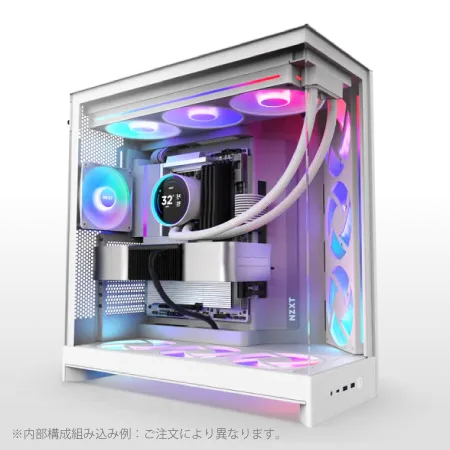
| 【ZEFT R60BQ スペック】 | |
| CPU | AMD Ryzen7 9700X 8コア/16スレッド 5.50GHz(ブースト)/3.80GHz(ベース) |
| グラフィックボード | Radeon RX 7800XT (VRAM:16GB) |
| メモリ | 16GB DDR5 (16GB x1枚 Micron製) |
| ストレージ | SSD 1TB (m.2 nVMe READ/WRITE:7250Gbps/6900Gbps WD製) |
| ケース | NZXT H9 FLOW RGB ホワイト |
| CPUクーラー | 空冷 DeepCool製 空冷CPUクーラー AK400 DIGITAL WH |
| マザーボード | AMD X870 チップセット GIGABYTE製 X870M AORUS ELITE WIFI7 ICE |
| 電源ユニット | 850W 80Plus GOLD認証 電源ユニット (CWT製) |
| 無線LAN | Wi-Fi 6E (IEEE802.11ax/11ad/11ac/11n/11a/11g/11b) |
| BlueTooth | BlueTooth 5 |
| 光学式ドライブ | DVDスーパーマルチドライブ (外付け) |
| OS | Microsoft Windows 11 Home |
構成の全体像
CLIP STUDIO PAINTやPhotoshopでの一般的なイラスト制作なら、この構成で不満を感じることはほとんどないでしょう。
価格帯は15万円前後を想定しており、初めて本格的なイラスト制作用PCを購入する方に最適な選択肢になります。
| パーツ | 推奨スペック | 選定理由 |
|---|---|---|
| CPU | Core Ultra 5 235 または Ryzen 5 9600 | コスパに優れ、イラスト制作に必要十分な性能を持つ |
| メモリ | DDR5-5600 32GB | 複数アプリ起動や大きなキャンバスでも余裕を持って作業可能 |
| GPU | GeForce RTX5060Ti 8GB | 3D素材やAI機能を使う際に十分な性能、価格も手頃 |
| ストレージ | NVMe Gen.4 SSD 1TB | システムと作業ファイル用に十分な容量と速度 |
| 電源 | 650W 80PLUS Bronze以上 | 消費電力に余裕を持たせた安定動作を実現 |
CPU選定の理由
Core Ultra 5 235とRyzen 5 9600は、どちらもミドルレンジの価格帯ながら、イラスト制作に必要な処理能力を十分に備えています。
ブラシストロークの追従性、フィルタ処理の速度、PSD・CLIP形式ファイルの読み込み速度、いずれも実用上問題ないレベル。
特にCore Ultra 5 235は最新のLion Coveアーキテクチャにより、電力効率が向上しており、発熱も抑えられているのが特徴です。
Ryzen 5 9600はZen5アーキテクチャの恩恵で、マルチスレッド性能がやや高め。
メモリとストレージの組み合わせ
32GBのDDR5メモリは、現代のイラスト制作環境において「ちょうどいい」容量。
Photoshopで10個以上のレイヤーを持つファイルを複数開き、Chromeで資料を表示し、音楽を流しながら作業しても、メモリ不足に陥ることはまずありません。
16GBだと「ギリギリ足りる」という感じですが、32GBなら余裕を持って作業できるんです。
NVMe Gen.4 SSDの1TBは、OSとアプリケーション、進行中のプロジェクトファイルを保存するのに適切なサイズ。
読み込み速度は5000MB/s前後と高速で、大容量のPSDファイルやCLIPファイルを開く際の待ち時間が大幅に短縮されます。

グラフィックボードの役割
第5世代Tensorコアにより、AI関連の処理速度も前世代から大きく向上。
DLSS 4にも対応しているため、将来的にゲームも楽しみたいという方にも適した選択ですね。
この構成が向いている人
CLIP STUDIO PAINTやPhotoshopでの商業イラスト制作、同人誌の表紙・挿絵制作、VTuberのキャラクターデザインなど、プロ・セミプロレベルの作業を想定した構成。
趣味でイラストを描く方にとっては十分すぎる性能ですし、仕事として受注する方にとっても納期に追われることなく快適に作業できるスペックです。
おすすめ構成2:AI機能特化型ハイパフォーマンスモデル
構成の特徴
Stable DiffusionやMidjourneyのローカル実行、ControlNetを使った高度なAIイラスト生成を本格的に行いたい方向けの構成がこちら。
VRAMとメモリを重視し、AI処理速度を最大化した構成になっています。
価格帯は25万円前後と高めですが、AIイラスト生成の待ち時間を大幅に短縮でき、作業効率が飛躍的に向上するのを実感できるはず。
| パーツ | 推奨スペック | 選定理由 |
|---|---|---|
| CPU | Core Ultra 7 265K または Ryzen 7 9700X | AI処理の前後処理に必要な高いシングル・マルチ性能 |
| メモリ | DDR5-5600 64GB | 大規模AIモデルのロードと複数モデルの同時使用に対応 |
| GPU | GeForce RTX5070 12GB | VRAM容量が大きく、高解像度AI生成に最適 |
| ストレージ | NVMe Gen.4 SSD 2TB | AIモデルファイルと生成画像の保存に十分な容量 |
| 電源 | 750W 80PLUS Gold以上 | 高負荷時の安定動作を保証 |
パソコン おすすめモデル5選
パソコンショップSEVEN SR-u5-4060H/S9
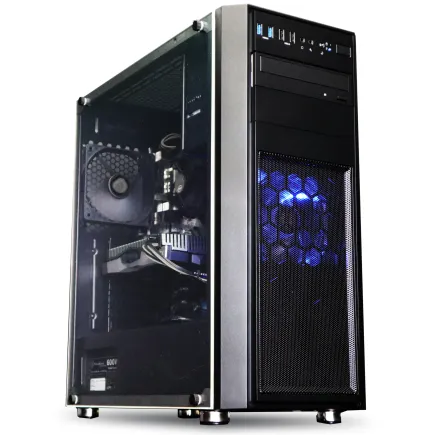
| 【SR-u5-4060H/S9 スペック】 | |
| CPU | Intel Core Ultra5 235 14コア/14スレッド 5.00GHz(ブースト)/3.40GHz(ベース) |
| メモリ | 16GB DDR5 (16GB x1枚 クルーシャル製) |
| ストレージ | SSD 1TB (m.2 nVMe READ/WRITE:7250Gbps/6900Gbps WD製) |
| ケース | Thermaltake Versa H26 |
| マザーボード | intel B860 チップセット ASRock製 B860M Pro RS WiFi |
| 電源ユニット | 650W 80Plus BRONZE認証 電源ユニット (COUGAR製) |
| 無線LAN | Wi-Fi 6E (IEEE802.11ax/11ad/11ac/11n/11a/11g/11b) |
| BlueTooth | BlueTooth 5 |
| 光学式ドライブ | DVDスーパーマルチドライブ (内蔵) |
| OS | Microsoft Windows 11 Home |
パソコンショップSEVEN ZEFT Z56AD
| 【ZEFT Z56AD スペック】 | |
| CPU | Intel Core Ultra7 265KF 20コア/20スレッド 5.50GHz(ブースト)/3.90GHz(ベース) |
| グラフィックボード | GeForce RTX5060 (VRAM:8GB) |
| メモリ | 16GB DDR5 (16GB x1枚 クルーシャル製) |
| ストレージ | SSD 1TB (m.2 nVMe READ/WRITE:7250Gbps/6900Gbps WD製) |
| ケース | Thermaltake S100 TG |
| CPUクーラー | 空冷 DeepCool製 空冷CPUクーラー AK400 |
| マザーボード | intel B860 チップセット ASRock製 B860M Pro RS WiFi |
| 電源ユニット | 650W 80Plus BRONZE認証 電源ユニット (COUGAR製) |
| 無線LAN | Wi-Fi 6E (IEEE802.11ax/11ad/11ac/11n/11a/11g/11b) |
| BlueTooth | BlueTooth 5 |
| OS | Microsoft Windows 11 Home |
パソコンショップSEVEN ZEFT Z59OA

| 【ZEFT Z59OA スペック】 | |
| CPU | Intel Core Ultra7 265KF 20コア/20スレッド 5.50GHz(ブースト)/3.90GHz(ベース) |
| グラフィックボード | Radeon RX 9060XT (VRAM:16GB) |
| メモリ | 16GB DDR5 (16GB x1枚 Kingston製) |
| ストレージ | SSD 1TB (m.2 nVMe READ/WRITE:7250Gbps/6900Gbps WD製) |
| ケース | LianLi A3-mATX-WD Black |
| CPUクーラー | 空冷 DeepCool製 空冷CPUクーラー AK400 |
| マザーボード | intel B860 チップセット ASRock製 B860M Pro RS WiFi |
| 電源ユニット | 650W 80Plus BRONZE認証 電源ユニット (COUGAR製) |
| 無線LAN | Wi-Fi 6E (IEEE802.11ax/11ad/11ac/11n/11a/11g/11b) |
| BlueTooth | BlueTooth 5 |
| OS | Microsoft Windows 11 Home |
パソコンショップSEVEN ZEFT Z56KA
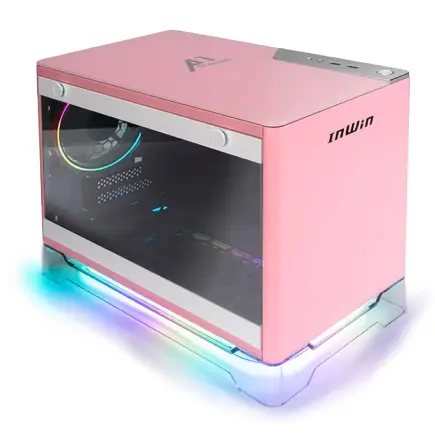
| 【ZEFT Z56KA スペック】 | |
| CPU | Intel Core Ultra9 285K 24コア/24スレッド 5.70GHz(ブースト)/3.70GHz(ベース) |
| グラフィックボード | GeForce RTX5060Ti 16GB (VRAM:16GB) |
| メモリ | 32GB DDR5 (32GB x1枚 クルーシャル製) |
| ストレージ | SSD 2TB (m.2 nVMe READ/WRITE:7250Gbps/6900Gbps WD製) |
| ケース | INWIN A1 PRIME ピンク |
| CPUクーラー | 空冷 サイズ製 空冷CPUクーラー SCYTHE() MUGEN6 BLACK EDITION |
| マザーボード | intel B860 チップセット ASRock製 B860I WiFi |
| 電源ユニット | 750W 80Plus GOLD認証 |
| 無線LAN | Wi-Fi 6E (IEEE802.11ax/11ad/11ac/11n/11a/11g/11b) |
| BlueTooth | BlueTooth 5 |
| OS | Microsoft Windows 11 Home |
パソコンショップSEVEN ZEFT Z55DY

| 【ZEFT Z55DY スペック】 | |
| CPU | Intel Core Ultra5 245KF 14コア/14スレッド 5.20GHz(ブースト)/4.20GHz(ベース) |
| グラフィックボード | GeForce RTX5070Ti (VRAM:16GB) |
| メモリ | 32GB DDR5 (32GB x1枚 クルーシャル製) |
| ストレージ | SSD 1TB (m.2 nVMe READ/WRITE:7250Gbps/6900Gbps WD製) |
| ケース | Thermaltake S200 TG ARGB Plus ホワイト |
| CPUクーラー | 空冷 DeepCool製 空冷CPUクーラー AK400 DIGITAL WH |
| マザーボード | intel B860 チップセット ASRock製 B860M Pro RS WiFi |
| 電源ユニット | 850W 80Plus GOLD認証 電源ユニット (Silverstone製) |
| 無線LAN | Wi-Fi 6E (IEEE802.11ax/11ad/11ac/11n/11a/11g/11b) |
| BlueTooth | BlueTooth 5 |
| 光学式ドライブ | DVDスーパーマルチドライブ (外付け) |
| OS | Microsoft Windows 11 Home |
なぜこのCPUなのか
特にCore Ultra 7 265Kは内蔵NPUにより、一部のAI処理をオフロードできる可能性があり、将来的なソフトウェアアップデートで更なる性能向上が期待できるんです。
Ryzen 7 9700Xは、Zen5アーキテクチャの効率性により、長時間のAI生成作業でも発熱を抑えながら安定した性能を維持します。
バッチ処理で数百枚の画像を生成する際、この安定性が作業の信頼性につながるわけですね。
64GBメモリの必要性
「64GBって本当に必要?」と疑問に思った方もいるかもしれませんが、大規模なAIモデル(SDXL、Stable Diffusion 3など)を使用する場合、モデルファイルのロードだけで10GB以上のメモリを消費することもあります。
さらに、ControlNetで複数の制御画像を使用したり、複数のLoRAを同時適用したりすると、メモリ使用量は急激に増加。
32GBでも動作はしますが、スワップが発生して生成速度が低下する場合もありますが、64GBを搭載していれば充分に快適で不満は感じません。
また、Photoshopで生成した画像を編集しながら、バックグラウンドでStable Diffusionを動かし続ける、といった並行作業も余裕でこなせます。
RTX5070の圧倒的なVRAM
RTX5060Tiの8GBでも多くの用途には十分ですが、SDXL系のモデルで高解像度生成を行うと、VRAMが不足してエラーが発生したりするかもしれません。
第5世代Tensorコアの性能向上により、生成速度も前世代から大幅にアップ。
512×512の画像生成なら数秒、1024×1024でも10秒程度で完成するため、試行錯誤のサイクルが高速化されます。
ストレージ容量の考え方
さらに生成した画像を保存していくと、月に数十GBのペースで増えていくことも。
2TBのNVMe SSDなら、システム、アプリケーション、AIモデル、作業ファイル、生成画像をすべて高速ストレージに保存でき、快適な作業環境を維持できます。
Gen.4 SSDの読み書き速度なら、大容量のモデルファイルのロードも数秒で完了。


この構成の活用シーン
ソーシャルゲームのキャラクターデザイン案出し、広告用ビジュアルの素材生成、VTuberの衣装バリエーション検討など、商業用途でAIを活用する場面が増えているなか、この性能は必須といえます。
正直、ここまでAI生成が快適だとは思っていませんでした。
従来は1枚生成するのに30秒以上かかっていたのが、この構成なら10秒以下。
作業効率が3倍以上になる計算で、時間単価を考えると投資額はすぐに回収できるはず。
おすすめ構成3:コスパ最強エントリーモデル
予算10万円台の現実的な選択
「イラスト制作用PCが欲しいけど、予算は抑えたい」という方におすすめなのが、このエントリーモデル。
必要最小限の構成ながら、実用性は十分に確保した、コスパ最強の構成です。
価格は12万円前後を想定しており、学生や趣味でイラストを始めたばかりの方でも手が届く範囲。
| パーツ | 推奨スペック | 選定理由 |
|---|---|---|
| CPU | Core Ultra 5 235F または Ryzen 5 9600 | 内蔵GPU非搭載モデルで価格を抑えつつ性能確保 |
| メモリ | DDR5-5600 16GB | 基本的なイラスト制作には十分、後から増設も可能 |
| GPU | GeForce RTX5060 8GB | エントリークラスながら3D機能とAI処理に対応 |
| ストレージ | NVMe Gen.4 SSD 500GB | システムと進行中プロジェクト用、後から増設前提 |
| 電源 | 550W 80PLUS Bronze以上 | 必要十分な容量で価格を抑える |
パソコン おすすめモデル5選
パソコンショップSEVEN ZEFT Z55IE
| 【ZEFT Z55IE スペック】 | |
| CPU | Intel Core Ultra7 265F 20コア/20スレッド 5.30GHz(ブースト)/2.40GHz(ベース) |
| グラフィックボード | GeForce RTX5070 (VRAM:12GB) |
| メモリ | 16GB DDR5 (16GB x1枚 クルーシャル製) |
| ストレージ | SSD 1TB (m.2 nVMe READ/WRITE:7250Gbps/6900Gbps WD製) |
| ケース | Thermaltake S100 TG |
| マザーボード | intel B860 チップセット ASRock製 B860M Pro RS WiFi |
| 電源ユニット | 850W 80Plus GOLD認証 電源ユニット (Silverstone製) |
| 無線LAN | Wi-Fi 6E (IEEE802.11ax/11ad/11ac/11n/11a/11g/11b) |
| BlueTooth | BlueTooth 5 |
| OS | Microsoft Windows 11 Home |
パソコンショップSEVEN ZEFT R61BO
| 【ZEFT R61BO スペック】 | |
| CPU | AMD Ryzen7 9800X3D 8コア/16スレッド 5.20GHz(ブースト)/4.70GHz(ベース) |
| グラフィックボード | GeForce RTX5060Ti 16GB (VRAM:16GB) |
| メモリ | 32GB DDR5 (32GB x1枚 クルーシャル製) |
| ストレージ | SSD 1TB (m.2 nVMe READ/WRITE:7250Gbps/6900Gbps WD製) |
| ケース | Antec P20C ブラック |
| CPUクーラー | 空冷 サイズ製 空冷CPUクーラー SCYTHE() MUGEN6 BLACK EDITION |
| マザーボード | AMD B850 チップセット GIGABYTE製 B850 AORUS ELITE WIFI7 |
| 電源ユニット | 750W 80Plus GOLD認証 電源ユニット (Silverstone製) |
| 無線LAN | Wi-Fi 6E (IEEE802.11ax/11ad/11ac/11n/11a/11g/11b) |
| BlueTooth | BlueTooth 5 |
| OS | Microsoft Windows 11 Home |
パソコンショップSEVEN ZEFT Z56R
| 【ZEFT Z56R スペック】 | |
| CPU | Intel Core Ultra9 285K 24コア/24スレッド 5.70GHz(ブースト)/3.70GHz(ベース) |
| グラフィックボード | GeForce RTX5060 (VRAM:8GB) |
| メモリ | 16GB DDR5 (16GB x1枚 クルーシャル製) |
| ストレージ | SSD 1TB (m.2 nVMe READ/WRITE:7250Gbps/6900Gbps WD製) |
| ケース | Antec P20C ブラック |
| CPUクーラー | 空冷 サイズ製 空冷CPUクーラー SCYTHE() MUGEN6 BLACK EDITION |
| マザーボード | intel B860 チップセット ASRock製 B860M Pro RS WiFi |
| 電源ユニット | 650W 80Plus BRONZE認証 電源ユニット (COUGAR製) |
| 無線LAN | Wi-Fi 6E (IEEE802.11ax/11ad/11ac/11n/11a/11g/11b) |
| BlueTooth | BlueTooth 5 |
| OS | Microsoft Windows 11 Home |
パソコンショップSEVEN ZEFT R62A
| 【ZEFT R62A スペック】 | |
| CPU | AMD Ryzen7 7700 8コア/16スレッド 5.30GHz(ブースト)/3.80GHz(ベース) |
| グラフィックボード | GeForce RTX5070 (VRAM:12GB) |
| メモリ | 16GB DDR5 (16GB x1枚 クルーシャル製) |
| ストレージ | SSD 1TB (m.2 nVMe READ/WRITE:7250Gbps/6900Gbps WD製) |
| ケース | Thermaltake S100 TG |
| マザーボード | AMD B850 チップセット ASRock製 B850M-X WiFi R2.0 |
| 電源ユニット | 750W 80Plus GOLD認証 電源ユニット (Silverstone製) |
| 無線LAN | Wi-Fi 6E (IEEE802.11ax/11ad/11ac/11n/11a/11g/11b) |
| BlueTooth | BlueTooth 5 |
| OS | Microsoft Windows 11 Home |
パソコンショップSEVEN ZEFT R60BI
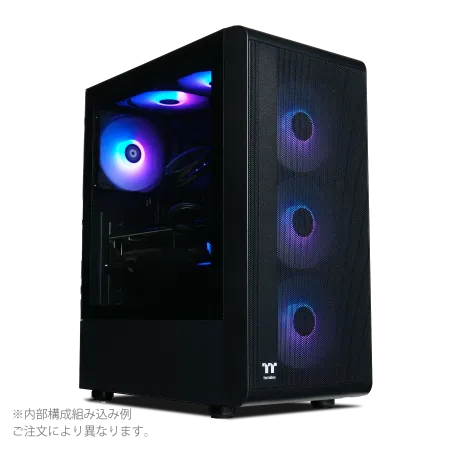
| 【ZEFT R60BI スペック】 | |
| CPU | AMD Ryzen7 9700X 8コア/16スレッド 5.50GHz(ブースト)/3.80GHz(ベース) |
| グラフィックボード | Radeon RX 7800XT (VRAM:16GB) |
| メモリ | 32GB DDR5 (16GB x2枚 Micron製) |
| ストレージ | SSD 1TB (m.2 nVMe READ/WRITE:7250Gbps/6900Gbps WD製) |
| ケース | Thermaltake S200 TG ARGB Plus ブラック |
| CPUクーラー | 空冷 DeepCool製 空冷CPUクーラー AK400 |
| マザーボード | AMD B650 チップセット ASRock製 B650M Pro X3D WiFi |
| 電源ユニット | 850W 80Plus GOLD認証 電源ユニット (CWT製) |
| 無線LAN | Wi-Fi 6E (IEEE802.11ax/11ad/11ac/11n/11a/11g/11b) |
| BlueTooth | BlueTooth 5 |
| 光学式ドライブ | DVDスーパーマルチドライブ (外付け) |
| OS | Microsoft Windows 11 Home |
CPUのF付きモデルを選ぶ理由
Core Ultra 5 235Fの「F」は内蔵グラフィックス非搭載を意味し、通常モデルより数千円安く購入できます。
どうせ専用グラフィックボードを搭載するなら、内蔵GPUは不要。
この価格差を他のパーツに回した方が、総合的な性能向上につながるわけです。
Ryzen 5 9600も同様に、コストパフォーマンスに優れたCPU。
6コア12スレッドの構成で、CLIP STUDIO PAINTやPhotoshopの基本的な作業なら、上位モデルと体感差はほとんどありません。
16GBメモリで足りるのか
結論から言えば、基本的なイラスト制作なら16GBで十分に実用的です。
Photoshopでも、極端に大きなファイルや数百レイヤーを扱わない限り、快適に動作します。
ただし、ブラウザで大量のタブを開きながら作業する、動画を再生しながら描く、といった使い方をすると、16GBでは少し窮屈に感じる場面もあるかもしれません。
その場合は、後から16GBを追加して32GBにすればいいだけの話。
最初から32GBを搭載するより、必要になってから増設する方が、初期投資を抑えられて賢い選択ですね。
RTX5060の実力
GeForce RTX5060は、エントリークラスのグラフィックボードながら、8GBのVRAMを搭載し、CLIP STUDIO PAINTの3D機能やBlenderでの簡単なモデリングには十分な性能を発揮します。
Stable Diffusionでの画像生成も、512×512や768×768程度なら実用的な速度で処理可能。
上位モデルのRTX5060TiやRTX5070と比べると、確かに処理速度は劣りますが、予算を考えると充分に納得できる性能。
「とりあえずAI機能も試してみたい」という方には、これで十分なスタートラインになるでしょう。
ストレージは後から増設する前提
500GBのSSDは、正直なところ「ギリギリ」の容量。
OSとアプリケーションで100GB程度、進行中のプロジェクトファイルで100〜200GB使うと、残りは200〜300GB程度になってしまいますよね。
完成した作品のアーカイブや、大量の素材ファイルを保存するには不足します。
しかし、初期投資を抑えるという観点では、この選択は合理的。
作業に慣れてきて、ストレージ不足を感じるようになったら、1TBや2TBのSSDを追加すればいい。
この構成が適している人
趣味でイラストを描き始めた方、学生で予算に限りがある方、まずは基本的な環境を整えて、必要に応じてアップグレードしていきたい方に最適。
プロとして活動するには少し物足りない面もありますが、「イラストレーターとして活動できるかどうか試してみたい」という段階なら、この構成で十分にスタートできます。
BTOパソコンなら、フロンティアやツクモなどで、セール時に10万円台前半でこのクラスの構成が手に入ることも。
価格.comやBTOパソコンの比較サイトをこまめにチェックしているかどうかをチェックしましょう。
お得なタイミングを逃さないという可能性があるからです。
おすすめ構成4:プロ仕様ハイエンドモデル
妥協なきプロフェッショナル環境
商業イラストレーターとして活動し、納期に追われながらも高品質な作品を安定して生み出す必要がある方向けの構成がこちら。
処理速度、安定性、拡張性のすべてを高次元で実現したハイエンド構成で、価格は35万円前後。
高額ですが、仕事道具として考えれば、この投資は必ず回収できる性能を持っています。
| パーツ | 推奨スペック | 選定理由 |
|---|---|---|
| CPU | Core Ultra 9 285K または Ryzen 9 9950X | 最高クラスの処理性能で、あらゆる作業を高速化 |
| メモリ | DDR5-5600 64GB | 大規模プロジェクトと複数アプリの同時使用に対応 |
| GPU | GeForce RTX5070Ti 16GB | 大容量VRAMで高解像度AI生成と3D作業を快適に |
| ストレージ | NVMe Gen.4 SSD 2TB + 2TB | システム用と作業用を分離し、速度と安全性を両立 |
| 電源 | 850W 80PLUS Gold以上 | 高負荷時も安定動作、将来のアップグレードにも対応 |
最上位CPUの選択基準
16コア以上のマルチスレッド性能により、Photoshopでの複雑なフィルタ処理、大量のレイヤーを持つファイルの保存、4K以上の高解像度での作業が驚くほど快適になります。
Core Ultra 9 285Kは、Lion Coveアーキテクチャの恩恵で、シングルスレッド性能が非常に高く、ブラシストロークの追従性が極めて良好。
一方、Ryzen 9 9950Xは、マルチスレッド性能に優れ、バッチ処理や動画書き出しを並行して行う際に真価を発揮します。
64GBメモリの余裕
こうした実際の作業環境では、32GBでもメモリ使用率が80%を超えることがあります。
64GBあれば、どんな使い方をしてもメモリ不足に陥ることはまずありません。
さらに、RAMディスクを作成して一時ファイルを高速化する、といった上級テクニックも使えるようになります。
RTX5070Tiの16GB VRAM
GeForce RTX5070Tiは、16GBという大容量VRAMを搭載し、SDXL系の大規模AIモデルでの高解像度生成、Blenderでの本格的な3Dモデリング、After Effectsでの3D合成など、あらゆるクリエイティブワークに対応できる性能を持っています。
VRAM容量が大きいと、複数のAIモデルを同時にロードしたり、高解像度での生成時にエラーが出にくくなったりと、実用面でのメリットが非常に大きいんです。
第5世代Tensorコアと第4世代RTコアにより、AI処理とレイトレーシング性能も大幅に向上。
将来的にリアルタイムレイトレーシングを使ったイラスト制作ツールが登場しても、この性能なら十分に対応できるでしょう。
デュアルストレージ構成の意義
2TBのSSDを2基搭載する構成は、単に容量を増やすだけではありません。
1基目にOSとアプリケーション、2基目に作業ファイルとプロジェクトデータを保存することで、システムの安定性と作業効率を両立できます。
万が一、システムドライブにトラブルが発生しても、作業データは別ドライブにあるため、データ損失のリスクが低減されるわけですね。
また、作業ファイル用ドライブを定期的にバックアップする運用も容易になります。
クライアントから預かった素材や、納品前の作品データを失うことは絶対に避けたいですよね。
プロフェッショナルとしての投資
35万円という価格は確かに高額ですが、作業効率の向上により、月に数万円の収入増加が見込めるなら、1年で元が取れる計算になります。
さらに、この性能なら5年以上は第一線で使い続けられるはず。
年間7万円の投資と考えれば、プロの仕事道具としては決して高くない。
おすすめ構成5:コンパクト&静音重視モデル
作業環境を考慮した設計思想
自宅の作業スペースが限られている方、深夜や早朝に作業することが多く静音性を重視したい方、デザイン性の高いケースで作業環境を整えたい方向けの構成がこちら。
性能を維持しながら、省スペース性と静音性を両立させた構成で、価格は20万円前後を想定しています。
| パーツ | 推奨スペック | 選定理由 |
|---|---|---|
| CPU | Core Ultra 7 265 または Ryzen 7 9700X | 発熱が抑えられた無印モデルで静音性を確保 |
| CPUクーラー | 大型空冷クーラー(Noctua NH-D15等) | 低回転でも十分な冷却性能、静音性に優れる |
| メモリ | DDR5-5600 32GB | 実用的な容量を確保しつつ発熱を抑える |
| GPU | GeForce RTX5070 12GB | 性能と消費電力のバランスが良好 |
| ストレージ | NVMe Gen.4 SSD 1TB | 発熱の少ないGen.4を選択 |
| ケース | 静音性重視ケース(Fractal Design等) | 吸音材内蔵、エアフロー設計で静音と冷却を両立 |
| 電源 | 750W 80PLUS Gold以上 | 高効率で発熱と騒音を抑制 |
無印CPUを選ぶ理由
Core Ultra 7 265やRyzen 7 9700Xは、末尾に「K」が付かない無印モデル。
オーバークロック非対応ですが、その分TDP(熱設計電力)が低く設定されており、発熱が少ないのが特徴です。
イラスト制作では、CPUを100%使い続けるような負荷は稀で、通常は30〜60%程度の使用率。
この用途なら、無印モデルでも性能不足を感じることはありません。
発熱が少ないということは、冷却ファンの回転数を抑えられるということ。
結果として、静音性が大幅に向上します。
空冷クーラーの選定
大型のヒートシンクと低回転の140mmファンにより、CPUをしっかり冷やしながらも、動作音は非常に静か。
水冷クーラーのようなポンプ音もなく、長期使用でも性能劣化が少ないのもメリットですね。
DEEPCOOLやサイズの空冷クーラーも、コストパフォーマンスに優れた選択肢。
静音ケースの重要性
Fractal Designの静音ケースは、内部に吸音材を配置し、ケースファンの回転数を抑えながらも十分なエアフローを確保する設計。
木製パネルを使用したモデルもあり、デザイン性と静音性を両立させた、見事な仕上がりになっています。
作業デスクの上や近くにPCを置く場合、ケースのデザインも重要な要素。
RGBライティングでピカピカ光るゲーミングケースも魅力的ですが、落ち着いた作業環境を求めるなら、シンプルで高級感のあるデザインの方が長く愛用できるでしょう。
静音性と性能のバランス
「静音性を重視すると性能が落ちるのでは?」という懸念があるかもしれませんが、この構成なら心配無用。
Core Ultra 7 265やRyzen 7 9700Xは、ミドルハイクラスの性能を持ち、イラスト制作では上位モデルと体感差はほとんどありません。
GeForce RTX5070も、AI生成や3D作業に十分な性能を持ちながら、消費電力と発熱が抑えられています。
夜型のクリエイターや、家族と同じ空間で作業する方にとって、静かなPCは作業環境の質を大きく向上させる要素になるはず。
作業環境全体の最適化
PCの静音化は、作業環境全体の快適性向上の一部。
ディスプレイの配置、照明の調整、デスクや椅子の選定など、総合的に環境を整えることで、長時間の作業でも疲れにくくなります。
特にイラストレーターは、1日10時間以上作業することも珍しくないため、環境への投資は健康維持の観点からも重要。
静音PCは、その環境づくりの重要な要素。
BTOパソコンと自作PCの選択
BTOパソコンのメリット
保証も充実しており、万が一のトラブル時にはサポートを受けられます。
マウスコンピューター、パソコン工房、ドスパラ、フロンティア、ツクモなど、選択肢がいくつもあります。
また、BTOショップは大量仕入れによりパーツを安く調達できるため、自作するよりも総額が安くなるケースも少なくありません。
特にセール時期を狙えば、驚くほどコストパフォーマンスの高い構成が手に入ることも。
自作PCのメリット
ケースのデザイン、CPUクーラーのメーカー、メモリのブランド、SSDの型番まで、こだわりを持って選定できます。
また、将来的なアップグレードも容易で、必要に応じてパーツを交換していけば、長期間にわたって最新の性能を維持できるんです。
トラブルが発生した際に自分で対処できるようになりますし、パーツの相性や性能について深い知識が身につきます。
ハードウェアに興味がある方なら、自作の過程自体が楽しい体験になるでしょう。
どちらを選ぶべきか
保証とサポートがあるという安心感は、仕事で使う道具としては非常に重要。
トラブルで作業が止まるリスクを最小限に抑えられます。
BTOショップの選び方
特に、メモリやSSD、CPUクーラーのメーカーを指定できるショップは、品質にこだわる方におすすめ。
イラスト制作に最適なモニター選び
解像度とサイズの関係
24インチならフルHD(1920×1080)、27インチならWQHD(2560×1440)、32インチなら4K(3840×2160)が標準的な組み合わせ。
解像度が高いほど、キャンバスを大きく表示しながらツールパレットやレイヤーパネルを配置できます。
私の経験では、27インチWQHDが最もバランスが良く、多くのイラストレーターに支持されています。
画面が広すぎず狭すぎず、首を動かさずに全体を見渡せるサイズ感。
価格も4Kモニターより手頃で、PCへの負荷も少ないため、コスパを考えると最強の選択といえます。
色域と色精度
sRGBカバー率99%以上、できればAdobe RGBカバー率90%以上のモニターを選びたいところ。
BenQのPDシリーズ、EIZOのColorEdgeシリーズ、DELLのUltraSharpシリーズなどが、クリエイター向けモニターとして定評があります。
ただし、趣味でイラストを描く程度なら、そこまで高価なモニターは必要ありません。
重要なのは、定期的にキャリブレーションを行い、色の正確性を維持することです。
パネルの種類
IPSパネルは視野角が広く、色再現性に優れているため、イラスト制作には最適。
VAパネルはコントラストが高いものの、視野角がやや狭く、色の変化が気になる場合も。
TNパネルは応答速度が速いですが、色再現性と視野角に劣るため、イラスト制作には不向きです。
最近では、有機ELパネルを搭載したクリエイター向けモニターも登場しています。
コントラスト比が非常に高く、黒の表現が美しいのが特徴。
ただし価格が高く、焼き付きのリスクもあるため、慎重に検討した方がいいでしょう。
デュアルモニター構成
作業効率を大幅に向上させたいなら、デュアルモニター構成がおすすめ。
メインモニターでキャンバスを表示し、サブモニターでツールパレット、レイヤーパネル、リファレンス画像を表示する使い方が一般的。
画面を切り替える手間が省け、作業の流れが途切れません。
液タブとペンタブレットの選択
液タブのメリットとデメリット
特にデジタルイラスト初心者や、アナログからデジタルに移行したばかりの方には、液タブの方が馴染みやすいでしょう。
Wacom Cintiq、XP-Pen Artist、HUION Kamvasなどが人気モデル。
デメリットは、価格が高いこと、設置スペースが必要なこと、長時間使用すると首や肩に負担がかかること。
特に姿勢の問題は深刻で、液タブを机に平置きすると、どうしても前傾姿勢になってしまいますよね。
スタンドで角度を調整するなど、工夫が必要です。
ペンタブレットの実力
最初は慣れが必要ですが、一度慣れてしまえば、液タブと同等かそれ以上の速度で描けるようになります。
Wacom Intuos Pro、XP-Pen Deco、HUION Inspiroyなどが定番。
メリットは、価格が安いこと、省スペースであること、姿勢が楽なこと。
モニターを正面に配置し、手元でペンタブを操作する姿勢は、長時間作業でも疲れにくい。
筆圧レベルと傾き検知
現代のペンタブレットは、8192段階の筆圧検知が標準的。
これだけあれば、繊細な線の強弱を表現するには充分ですが、さらに高度な表現をするには力不足。
傾き検知機能も重要で、ペンを傾けることでブラシの形状が変化し、より自然な描画が可能になります。
ペンの遅延も最小限に抑えられており、ストレスなく描けます。
結局どちらを選ぶべきか
予算に余裕があり、直感的な操作を重視するなら液タブ。
コストを抑えたい、省スペースで作業したい、長時間の作業でも疲れにくい環境を求めるならペンタブ。
どちらも一長一短があり、「絶対にこっちが良い」とは言えません。
可能なら、家電量販店や専門店で実際に試してみることをおすすめします。
最近では、レンタルサービスを提供しているショップもあるので、購入前に試用するのも効果的です。
周辺機器で作業効率を上げる
ショートカットデバイスの活用
左手デバイス(TourBox、Orbital2、Stream Deckなど)を使えば、キーボードよりも直感的に操作でき、作業の流れが途切れません。
TourBoxは、ダイヤルとボタンの組み合わせで、ブラシサイズ変更、レイヤー切り替え、取り消し・やり直しなどを瞬時に実行可能。
キーボードとマウスの選定
メカニカルキーボードの打鍵感は魅力的ですが、静音性を重視するなら、メンブレンやパンタグラフ式の静音キーボードの方が適しています。
Logicool MX Keysなどは、タイピング音が静かで、長時間使用しても疲れにくい設計。
マウスは、細かい操作が必要な場面で使用します。
Logicool MX ERGOやKensington Expert Mouseなどが、クリエイター向けとして人気ですね。
外部ストレージとバックアップ
作品データのバックアップは、プロとして活動する上で絶対に欠かせません。
外付けSSDやNAS(ネットワークストレージ)を使い、定期的にバックアップを取る習慣をつけましょう。
クラウドストレージ(Google Drive、Dropbox、OneDriveなど)も併用すると、さらに安全性が高まります。
特に、クライアントから預かった素材や、納品前の作品データは、複数の場所に保存しておくべき。
照明環境の整備
作業環境の照明も、実は重要な要素。
モニターの色を正確に認識するには、適切な照明が必要です。
デスクライトは、色温度5000K〜6500K(昼光色)で、演色性Ra95以上のものを選ぶと、色の見え方が自然になります。
BenQ ScreenBarやXiaomi Mi Computer Monitor Light Barなど、モニター上部に取り付けるタイプのライトは、デスクスペースを取らず、画面への映り込みも少ないため、イラストレーターに人気。
ソフトウェアとサブスクリプション
CLIP STUDIO PAINTの優位性
イラスト制作ソフトとして、CLIP STUDIO PAINTは機能、価格、使いやすさのバランスが最も優れていると私は考えています。
買い切り版とサブスクリプション版があり、予算や使用頻度に応じて選択可能。
ブラシのカスタマイズ性、3D素材の豊富さ、アニメーション機能など、イラストレーターが求める機能がすべて揃っています。
特に、漫画制作機能が充実しているため、イラストだけでなく漫画も描きたい方には最適。
素材ストアから無料・有料の素材をダウンロードでき、作業効率を大幅に向上させられるのも魅力ですね。
Photoshopの必要性
Adobe Photoshopは、業界標準のソフトウェアとして、商業イラストの現場では必須ともいわれています。
特に、印刷入稿やクライアントとのデータのやり取りでは、PSD形式が求められることが多く、Photoshopがないと仕事にならない場面も。
ただし、サブスクリプション料金が高いのがネック。
その他の選択肢
iPadとApple Pencilがあれば、どこでも作業できる手軽さが魅力。
ただし、レイヤー数の制限があるため、超大規模な作品には不向き。
サブスクリプション疲れへの対処
「サブスクばかりで月額料金が高くなりすぎる」という悩みを抱える方もいると思います。
よくある質問
イラスト制作にゲーミングPCは使えますか
ゲーミングPCは、高性能なCPUとグラフィックボードを搭載しているため、イラスト制作にも十分に使えます。
むしろ、ゲーミングPCとして販売されているモデルの方が、同価格帯のクリエイター向けPCよりもコスパが良い場合も多いんです。
MacとWindowsどちらが良いですか
イラスト制作においては、MacとWindowsの性能差はほとんどありません。
CLIP STUDIO PAINTもPhotoshopも、どちらのOSでも快適に動作します。
Macは、ディスプレイの色再現性が高く、デザイン性に優れているのが魅力。
一方、Windowsは、カスタマイズ性が高く、同じ予算でより高性能な構成を組めるメリットがあります。
既に使い慣れているOSがあるなら、それを選ぶのが無難。
新規購入なら、予算とソフトウェアの対応状況で判断しましょう。
メモリは後から増設できますか
デスクトップPCなら、ほとんどの場合、メモリの増設が可能です。
マザーボードに空きスロットがあれば、同じ規格のメモリを追加するだけ。
ただし、ノートPCやコンパクトなデスクトップPCの場合、メモリがオンボード(基板に直付け)で増設不可のモデルもあります。
グラフィックボードは後から追加できますか
ただし、ケースのサイズによっては、大型のグラフィックボードが物理的に入らない場合も。
また、電源容量が不足している場合は、電源ユニットの交換も必要になります。
最初からグラフィックボード搭載モデルを選んでおく方が、トラブルのリスクが少なく、保証面でも安心です。
中古PCや型落ちモデルはどうですか
予算を抑えたい場合、中古PCや型落ちモデルも選択肢に入ります。
ただし、保証期間が短い、パーツの劣化がある、最新ソフトウェアの動作が重い、といったリスクも。
特に、CPUとマザーボードが古いと、DDR5メモリやPCIe Gen.4 SSDといった最新規格に対応していない場合があります。
中古で購入するなら、信頼できるショップで、保証付きのモデルを選びましょう。
型落ちモデルは、新製品発売直後のセールで大幅に値下げされることがあるため、タイミングを見計らって購入するのも賢い方法です。
電源容量はどれくらい必要ですか
構成によりますが、一般的なイラスト制作用PCなら、550W〜750Wの電源で十分。
高性能なCPUとグラフィックボードを搭載する場合は、750W〜850Wを選んでおくと安心です。
電源容量に余裕があると、パーツの追加やアップグレード時にも対応しやすく、電源ユニット自体の寿命も延びます。
BTOパソコンの納期はどれくらいですか
在庫があるモデルなら、最短で翌日出荷のショップもあります。
繁忙期(年末年始、新生活シーズン)や、人気モデルの場合は、納期が延びることもあるため、余裕を持って注文しましょう。
保証は何年必要ですか
仕事で使う場合は、3年保証への加入をおすすめします。
パーツの初期不良は、使用開始から数ヶ月以内に発生することが多いため、最低でも1年保証は必須。
また、オンサイト保証(自宅まで修理に来てくれる)や、代替機貸出サービスがあると、トラブル時のダウンタイムを最小限に抑えられます。
保証内容をしっかり確認してから購入しましょう。