
ストリーマー向けPCに求められる性能とは

配信と録画を同時にこなすマルチタスク性能
ストリーマー向けPCには、ゲームプレイと配信エンコード、さらにチャット管理やブラウザ操作を同時進行できる処理能力が求められます。
4K配信を視野に入れるなら、CPU性能とGPUエンコード性能の両立が絶対条件になってきますね。
配信中のPCは想像以上に負荷がかかっています。
この複雑な処理を滑らかに実行するには、コア数とスレッド数が豊富なCPUと、エンコード専用回路を搭載した高性能GPUの組み合わせが特に重要になります。
4K配信に必要なエンコード性能の実態
4K配信を実現するには、フルHD配信の約4倍のデータ量を処理しなければなりません。
OBS Studioで4K60fpsの配信を行う場合、ビットレートは最低でも15,000kbps以上、理想的には20,000〜25,000kbpsが推奨されています。
この膨大なデータをリアルタイムでエンコードするには、GPUのハードウェアエンコーダーを活用するのが現実的な選択肢です。
NVIDIAのGeForce RTX 50シリーズに搭載されているNVENCエンコーダーは、第8世代に進化しており、AV1コーデックにも完全対応しています。
CPUの選び方:配信特化の視点から
マルチコア性能が配信品質を左右する
配信用PCのCPU選びでは、シングルコア性能よりもマルチコア性能を重視した方がいいでしょう。
ゲームプレイ自体は6〜8コアで十分ですが、配信ソフトやバックグラウンドアプリケーションが追加のコアを要求するため、12コア以上のCPUが理想的な選択肢になります。
Intel Core Ultra 7 265Kは、Pコア8基とEコア12基の合計20コアを搭載し、マルチスレッド処理に優れた性能を発揮します。
Lion CoveアーキテクチャとSkymontアーキテクチャのハイブリッド構成により、重い処理はPコアが、軽量なバックグラウンドタスクはEコアが分担するため、配信中でもシステム全体の応答性が維持されるのです。
AMD Ryzen 7 9800X3Dは、3D V-Cache技術により96MBもの大容量キャッシュを搭載し、ゲーム性能と配信処理の両立に優れています。
コスパと性能のバランスを考える
予算に余裕があるならRyzen 9 9950X3Dが最強の選択肢になりますが、配信用途に限定するならCore Ultra 7 265KFやRyzen 7 9700Xでも充分な性能を確保できます。
Core Ultra 7 265KFは価格と性能のバランスが優れており、4K配信を含むほとんどの配信シナリオで不満を感じることはありません。
Ryzen 7 9700Xは8コア16スレッドながら、Zen5アーキテクチャの高いIPCとクロック周波数により、配信とゲームの同時実行でも余裕のある処理能力を発揮します。
TDP 65Wという低消費電力設計も魅力的で、冷却コストを抑えながら静音性の高い配信環境を構築できるのです。
配信専用マシンとして組むなら、ゲーム用PCとは別に配信エンコード専用のサブPCを用意する方法もあります。
この場合、メインPCでゲームを動かし、キャプチャーカード経由でサブPCに映像を送って配信エンコードを分離させることで、両方のマシンに余裕が生まれ、より高品質な配信が実現できます。
サブPCにはCore Ultra 5 235FやRyzen 5 9600といったミドルレンジCPUでも充分に機能しますよ。
GPUの選び方:エンコード性能と描画性能の両立
パソコン おすすめモデル5選
パソコンショップSEVEN ZEFT R60HA

| 【ZEFT R60HA スペック】 | |
| CPU | AMD Ryzen7 9700X 8コア/16スレッド 5.50GHz(ブースト)/3.80GHz(ベース) |
| グラフィックボード | GeForce RTX5050 (VRAM:8GB) |
| メモリ | 16GB DDR5 (16GB x1枚 クルーシャル製) |
| ストレージ | SSD 1TB (m.2 nVMe READ/WRITE:7250Gbps/6900Gbps WD製) |
| ケース | Thermaltake S200 TG ARGB Plus ホワイト |
| CPUクーラー | 空冷 DeepCool製 空冷CPUクーラー AK400 DIGITAL WH |
| マザーボード | AMD B850 チップセット ASRock製 B850M-X WiFi R2.0 |
| 電源ユニット | 650W 80Plus BRONZE認証 電源ユニット (COUGAR製) |
| 無線LAN | Wi-Fi 6E (IEEE802.11ax/11ad/11ac/11n/11a/11g/11b) |
| BlueTooth | BlueTooth 5 |
| OS | Microsoft Windows 11 Home |
パソコンショップSEVEN ZEFT Z55IW

| 【ZEFT Z55IW スペック】 | |
| CPU | Intel Core Ultra5 235 14コア/14スレッド 5.00GHz(ブースト)/3.40GHz(ベース) |
| グラフィックボード | GeForce RTX5070 (VRAM:12GB) |
| メモリ | 16GB DDR5 (16GB x1枚 クルーシャル製) |
| ストレージ | SSD 1TB (m.2 nVMe READ/WRITE:7250Gbps/6900Gbps WD製) |
| ケース | Thermaltake S100 TG |
| マザーボード | intel B860 チップセット ASRock製 B860M Pro RS WiFi |
| 電源ユニット | 750W 80Plus GOLD認証 電源ユニット (Silverstone製) |
| 無線LAN | Wi-Fi 6E (IEEE802.11ax/11ad/11ac/11n/11a/11g/11b) |
| BlueTooth | BlueTooth 5 |
| OS | Microsoft Windows 11 Home |
パソコンショップSEVEN ZEFT R57N
| 【ZEFT R57N スペック】 | |
| CPU | AMD Ryzen7 7700 8コア/16スレッド 5.30GHz(ブースト)/3.80GHz(ベース) |
| グラフィックボード | GeForce RTX5060 (VRAM:8GB) |
| メモリ | 16GB DDR5 (16GB x1枚 クルーシャル製) |
| ストレージ | SSD 1TB (m.2 nVMe READ/WRITE:7250Gbps/6900Gbps WD製) |
| ケース | Thermaltake S100 TG |
| マザーボード | AMD B850 チップセット ASRock製 B850M-X WiFi R2.0 |
| 電源ユニット | 650W 80Plus BRONZE認証 電源ユニット (COUGAR製) |
| 無線LAN | Wi-Fi 6E (IEEE802.11ax/11ad/11ac/11n/11a/11g/11b) |
| BlueTooth | BlueTooth 5 |
| 光学式ドライブ | DVDスーパーマルチドライブ (外付け) |
| OS | Microsoft Windows 11 Home |
パソコンショップSEVEN ZEFT R60YN
| 【ZEFT R60YN スペック】 | |
| CPU | AMD Ryzen7 7700 8コア/16スレッド 5.30GHz(ブースト)/3.80GHz(ベース) |
| グラフィックボード | GeForce RTX5060Ti 16GB (VRAM:16GB) |
| メモリ | 32GB DDR5 (32GB x1枚 クルーシャル製) |
| ストレージ | SSD 1TB (m.2 nVMe READ/WRITE:7250Gbps/6900Gbps WD製) |
| ケース | Thermaltake S100 TG |
| マザーボード | AMD B850 チップセット ASRock製 B850M-X WiFi R2.0 |
| 電源ユニット | 650W 80Plus BRONZE認証 電源ユニット (COUGAR製) |
| 無線LAN | Wi-Fi 6E (IEEE802.11ax/11ad/11ac/11n/11a/11g/11b) |
| BlueTooth | BlueTooth 5 |
| OS | Microsoft Windows 11 Home |
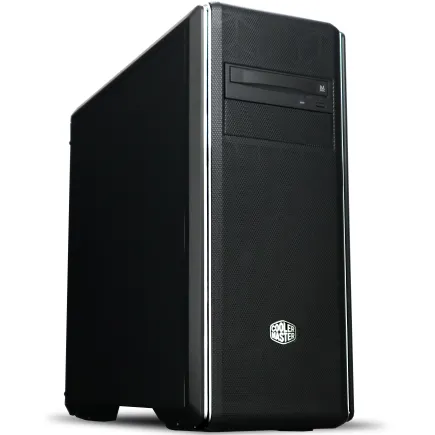
パソコンショップSEVEN ZEFT R59FJA
| 【ZEFT R59FJA スペック】 | |
| CPU | AMD Ryzen9 9950X 16コア/32スレッド 5.70GHz(ブースト)/4.30GHz(ベース) |
| グラフィックボード | Radeon RX 7900XTX (VRAM:24GB) |
| メモリ | 64GB DDR5 (32GB x2枚 Micron製) |
| ストレージ | SSD 2TB (m.2 nVMe READ/WRITE:7400Gbps/7000Gbps Crucial製) |
| ケース | クーラーマスター MasterBox CM694 |
| CPUクーラー | 水冷 240mmラジエータ CoolerMaster製 水冷CPUクーラー ML 240 Core II Black |
| マザーボード | AMD B850 チップセット ASRock製 B850M Pro-A WiFi |
| 電源ユニット | 1000W 80Plus GOLD認証 電源ユニット (アスロック製) |
| 無線LAN | Wi-Fi 6E (IEEE802.11ax/11ad/11ac/11n/11a/11g/11b) |
| BlueTooth | BlueTooth 5 |
| 光学式ドライブ | DVDスーパーマルチドライブ (内蔵) |
| OS | Microsoft Windows 11 Home |
NVIDIAとAMD、配信用途での選択基準
配信用GPUを選ぶ際、描画性能だけでなくエンコーダーの品質と対応コーデックを確認する必要があります。
NVIDIAのGeForce RTX 50シリーズは、NVENCエンコーダーがAV1コーデックに完全対応し、同じビットレートでもH.264やH.265より高画質な配信が可能になっています。
GeForce RTX 5070Tiは、4K配信に必要な描画性能とエンコード性能を両立したモデルです。
GDDR7メモリによる高速なメモリ帯域と、第4世代RTコアによるレイトレーシング性能により、最新ゲームを高設定で動かしながら配信できる余裕があります。
DLSS 4のマルチフレーム生成技術を活用すれば、ネイティブ4Kに近い画質を維持しながらフレームレートを大幅に向上させることができるのです。
Radeon RX 9070XTは、FSR 4の機械学習ベースのアップスケーリングとフレーム生成技術により、コストパフォーマンスに優れた選択肢になっています。
AMFエンコーダーもAV1に対応し、配信品質はNVIDIAと遜色ないレベルに達しました。
4K配信に最適なGPUモデル
RTX 5070でも4K配信は可能ですが、最新のAAAタイトルを最高設定で動かしながら配信する場合、フレームレートが不安定になる可能性があります。
GeForce RTX 5080は、RTX 5070Tiよりも約30%高い描画性能を持ち、4K配信でも余裕のあるフレームレートを維持できます。
16GBのGDDR7メモリは、高解像度テクスチャを多用する最新ゲームでもVRAM不足に陥ることがなく、長時間配信でも安定した動作が期待できますね。
予算を抑えたい場合、GeForce RTX 5060Tiという選択肢もあります。
フルHD配信なら充分な性能を発揮しますが、4K配信では設定を下げる必要があるため、将来的なアップグレードを前提に考えた方がいいでしょう。
Radeon RX 9060XTも同様で、フルHD配信には最適ですが4K配信には力不足を感じる場面が出てきます。
| GPU | VRAM | 4K配信適性 | 価格帯 | 推奨用途 |
|---|---|---|---|---|
| GeForce RTX 5090 | 32GB | 最高 | 最高価格帯 | プロ配信者・8K視野 |
| GeForce RTX 5080 | 16GB | 最高 | 高価格帯 | 4K高設定配信 |
| GeForce RTX 5070Ti | 16GB | 高 | 中〜高価格帯 | 4K標準配信 |
| GeForce RTX 5070 | 12GB | 中 | 中価格帯 | フルHD〜4K低設定 |
| Radeon RX 9070XT | 16GB | 高 | 中価格帯 | 4K標準配信 |
| Radeon RX 9070 | 12GB | 中 | 中価格帯 | フルHD〜4K低設定 |
メモリとストレージの最適構成
配信用PCに必要なメモリ容量
ゲーム本体が8〜12GB、配信ソフトが4〜6GB、ブラウザやDiscordなどのバックグラウンドアプリケーションが4〜8GBを消費するため、16GBでは明らかに不足してしまいますよね。
DDR5-5600が現在の主流規格であり、Intel Core Ultra 200シリーズとAMD Ryzen 9000シリーズの両方で公式サポートされています。
64GBメモリを搭載すれば、複数の配信ソフトを同時起動したり、動画編集ソフトを配信中に立ち上げたりする余裕が生まれます。
プロ配信者や、配信と動画制作を並行して行うクリエイターには64GB構成が理想的な選択肢になるでしょう。
ストレージ構成で配信録画を効率化
配信用PCのストレージは、システム用とデータ用を分離する構成が基本です。
システムドライブにはPCIe Gen.4 SSDの1TBモデルを使用し、OSと配信ソフト、ゲームをインストールします。
録画データ用には別途2TB以上のSSDを追加し、配信アーカイブや動画素材を保存する専用領域を確保するわけです。
PCIe Gen.5 SSDは最大14,000MB/s超の読込速度を実現していますが、発熱が非常に高く大型ヒートシンクやアクティブ冷却が必要になります。
配信用途ではGen.4 SSDでも充分な速度が得られるため、コストパフォーマンスを考えるとGen.4を選択した方が賢明です。
特にWD Black SN850XやCrucial P5 Plusは、配信録画の書き込み負荷にも耐える高い耐久性を持ち、長期間の使用でも性能低下が少ないことが分かっています。
録画データは容量が膨大になるため、外付けHDDやNASへの定期的なバックアップも検討しましょう。
過去の配信アーカイブを保管するなら、8TB以上の大容量HDDを追加するのも効果的です。


冷却システムと電源の選定
配信用PCの冷却戦略
長時間配信を前提とするなら、冷却システムの選定は妥協できないポイントです。
空冷CPUクーラーなら、DEEPCOOLのAK620やサイズの虎徹Mark IIIが人気です。
これらのツインタワー型クーラーは、高い冷却性能と静音性を両立しており、配信中のノイズを最小限に抑えられます。
NoctuaのNH-D15も定番の選択肢で、長期間の安定動作が保証されていますね。
水冷CPUクーラーを選ぶなら、360mmラジエーターを搭載したモデルが理想的です。
NZXTのKraken Elite 360も、LCDディスプレイ搭載で温度やシステム情報をリアルタイム表示でき、配信画面に映り込ませる演出も可能です。
パソコン おすすめモデル5選
パソコンショップSEVEN ZEFT Z55IE
| 【ZEFT Z55IE スペック】 | |
| CPU | Intel Core Ultra7 265F 20コア/20スレッド 5.30GHz(ブースト)/2.40GHz(ベース) |
| グラフィックボード | GeForce RTX5070 (VRAM:12GB) |
| メモリ | 16GB DDR5 (16GB x1枚 クルーシャル製) |
| ストレージ | SSD 1TB (m.2 nVMe READ/WRITE:7250Gbps/6900Gbps WD製) |
| ケース | Thermaltake S100 TG |
| マザーボード | intel B860 チップセット ASRock製 B860M Pro RS WiFi |
| 電源ユニット | 850W 80Plus GOLD認証 電源ユニット (Silverstone製) |
| 無線LAN | Wi-Fi 6E (IEEE802.11ax/11ad/11ac/11n/11a/11g/11b) |
| BlueTooth | BlueTooth 5 |
| OS | Microsoft Windows 11 Home |
パソコンショップSEVEN ZEFT R61BO

| 【ZEFT R61BO スペック】 | |
| CPU | AMD Ryzen7 9800X3D 8コア/16スレッド 5.20GHz(ブースト)/4.70GHz(ベース) |
| グラフィックボード | GeForce RTX5060Ti 16GB (VRAM:16GB) |
| メモリ | 32GB DDR5 (32GB x1枚 クルーシャル製) |
| ストレージ | SSD 1TB (m.2 nVMe READ/WRITE:7250Gbps/6900Gbps WD製) |
| ケース | Antec P20C ブラック |
| CPUクーラー | 空冷 サイズ製 空冷CPUクーラー SCYTHE() MUGEN6 BLACK EDITION |
| マザーボード | AMD B850 チップセット GIGABYTE製 B850 AORUS ELITE WIFI7 |
| 電源ユニット | 750W 80Plus GOLD認証 電源ユニット (Silverstone製) |
| 無線LAN | Wi-Fi 6E (IEEE802.11ax/11ad/11ac/11n/11a/11g/11b) |
| BlueTooth | BlueTooth 5 |
| OS | Microsoft Windows 11 Home |
パソコンショップSEVEN ZEFT Z56R
| 【ZEFT Z56R スペック】 | |
| CPU | Intel Core Ultra9 285K 24コア/24スレッド 5.70GHz(ブースト)/3.70GHz(ベース) |
| グラフィックボード | GeForce RTX5060 (VRAM:8GB) |
| メモリ | 16GB DDR5 (16GB x1枚 クルーシャル製) |
| ストレージ | SSD 1TB (m.2 nVMe READ/WRITE:7250Gbps/6900Gbps WD製) |
| ケース | Antec P20C ブラック |
| CPUクーラー | 空冷 サイズ製 空冷CPUクーラー SCYTHE() MUGEN6 BLACK EDITION |
| マザーボード | intel B860 チップセット ASRock製 B860M Pro RS WiFi |
| 電源ユニット | 650W 80Plus BRONZE認証 電源ユニット (COUGAR製) |
| 無線LAN | Wi-Fi 6E (IEEE802.11ax/11ad/11ac/11n/11a/11g/11b) |
| BlueTooth | BlueTooth 5 |
| OS | Microsoft Windows 11 Home |
パソコンショップSEVEN ZEFT R62A
| 【ZEFT R62A スペック】 | |
| CPU | AMD Ryzen7 7700 8コア/16スレッド 5.30GHz(ブースト)/3.80GHz(ベース) |
| グラフィックボード | GeForce RTX5070 (VRAM:12GB) |
| メモリ | 16GB DDR5 (16GB x1枚 クルーシャル製) |
| ストレージ | SSD 1TB (m.2 nVMe READ/WRITE:7250Gbps/6900Gbps WD製) |
| ケース | Thermaltake S100 TG |
| マザーボード | AMD B850 チップセット ASRock製 B850M-X WiFi R2.0 |
| 電源ユニット | 750W 80Plus GOLD認証 電源ユニット (Silverstone製) |
| 無線LAN | Wi-Fi 6E (IEEE802.11ax/11ad/11ac/11n/11a/11g/11b) |
| BlueTooth | BlueTooth 5 |
| OS | Microsoft Windows 11 Home |
パソコンショップSEVEN ZEFT R60BI
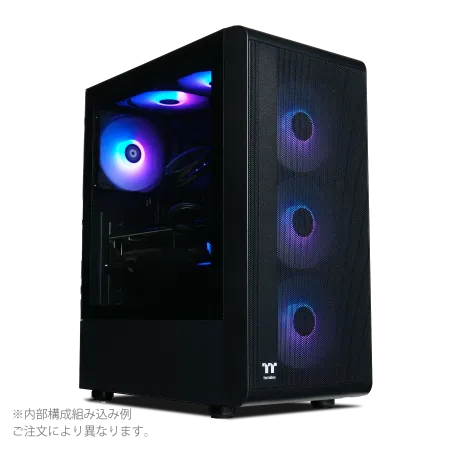
| 【ZEFT R60BI スペック】 | |
| CPU | AMD Ryzen7 9700X 8コア/16スレッド 5.50GHz(ブースト)/3.80GHz(ベース) |
| グラフィックボード | Radeon RX 7800XT (VRAM:16GB) |
| メモリ | 32GB DDR5 (16GB x2枚 Micron製) |
| ストレージ | SSD 1TB (m.2 nVMe READ/WRITE:7250Gbps/6900Gbps WD製) |
| ケース | Thermaltake S200 TG ARGB Plus ブラック |
| CPUクーラー | 空冷 DeepCool製 空冷CPUクーラー AK400 |
| マザーボード | AMD B650 チップセット ASRock製 B650M Pro X3D WiFi |
| 電源ユニット | 850W 80Plus GOLD認証 電源ユニット (CWT製) |
| 無線LAN | Wi-Fi 6E (IEEE802.11ax/11ad/11ac/11n/11a/11g/11b) |
| BlueTooth | BlueTooth 5 |
| 光学式ドライブ | DVDスーパーマルチドライブ (外付け) |
| OS | Microsoft Windows 11 Home |
電源容量の計算と選び方
配信用PCの電源容量は、システム全体の消費電力に対して30〜40%の余裕を持たせるのが鉄則です。
GeForce RTX 5070Ti搭載システムなら、CPUとGPUの合計TDPが約400〜450Wになるため、750W以上の電源ユニットを選択します。
RTX 5080やRTX 5090を搭載する場合、850W〜1000Wの電源が必要です。
80 PLUS Gold認証以上のモデルを選べば、変換効率が高く電気代の節約にもつながります。
配信用PCは稼働時間が長いため、電源効率の差が年間の電気代に影響してくるのです。
電源メーカーは、Corsair、Seasonic、Antecが信頼性の高い選択肢です。
特にCorsairのRMxシリーズやSeasonicのFOCUS GXシリーズは、10年保証が付帯し、長期間の安定動作が期待できます。
BTOパソコンで電源メーカーを指定できるショップを選ぶと、後々のトラブルリスクを減らせますよ。
ケースとマザーボードの選択
配信映えするケースデザイン
配信用PCは視聴者の目に触れる機会が多いため、ケースのデザイン性も重要な選択基準になります。
2面または3面が強化ガラス製のピラーレスケースは、内部のRGB照明やパーツ配置を美しく見せられるため、配信者に人気です。
NZXTのH9シリーズやLian LiのO11 Dynamicは、ピラーレスデザインの代表格で、どんな配信環境にもフィットします。
Antecのケースも、シンプルながら洗練されたデザインで、落ち着いた配信スタイルを好む方におすすめです。
マザーボードの拡張性と機能
Intel Core Ultra 200シリーズならLGA1851ソケット、AMD Ryzen 9000シリーズならAM5ソケットのマザーボードが対応します。
チップセットは、IntelならZ890、AMDならX870EまたはB850を選択するのが一般的です。
Z890とX870Eは、PCIe 5.0レーンが豊富で、将来的なGPUやSSDのアップグレードに対応できます。
B850はコストを抑えながらも必要な機能を備えており、配信用途には充分な性能を提供してくれます。
マザーボードメーカーは、ASUS、MSI、GIGABYTEが主要な選択肢です。
配信ソフトウェアとの相性
OBS Studioでの最適設定
OBS Studioは無料で高機能な配信ソフトとして、多くの配信者に利用されています。
GPUエンコーダーを活用する場合、NVIDIAならNVENC H.264またはNVENC AV1、AMDならAMF H.264またはAMF AV1を選択します。
キーフレーム間隔は2秒、プリセットはQualityまたはMaxQualityを選択すると、高画質な配信が実現できます。
CPUエンコードを使用する場合、x264エンコーダーでプリセットをmediumまたはslowに設定すれば、GPUエンコードよりも高画質な配信が可能です。
ただし、CPU負荷が非常に高くなるため、Core Ultra 9 285KやRyzen 9 9950X3DといったハイエンドCPUが必要になってしまいますよね。
XSplitとvMixの選択肢
有料配信ソフトのXSplitは、直感的なインターフェースと豊富なプラグインが魅力です。
OBS Studioよりも軽量に動作する場合もあり、システムリソースに余裕がない環境でも安定した配信が可能になります。
vMixは、プロフェッショナル向けの配信ソフトで、複数カメラの切り替えやリプレイ機能、高度なオーディオミキシングが標準搭載されています。
企業配信やイベント配信を視野に入れるなら、vMixの導入を検討する価値があります。
ただし、ライセンス費用が高額なため、個人配信者には敷居が高いかもしれません。
配信ソフトの選択は、使用するハードウェアとの相性も考慮する必要があります。
NVIDIAのGPUはOBS StudioとXSplitの両方で安定した動作が確認されており、プラグインやエフェクトの対応も充実しています。
パソコン おすすめモデル4選
パソコンショップSEVEN ZEFT R60YF
| 【ZEFT R60YF スペック】 | |
| CPU | AMD Ryzen5 8500G 6コア/12スレッド 5.00GHz(ブースト)/3.50GHz(ベース) |
| グラフィックボード | GeForce RTX5070 (VRAM:12GB) |
| メモリ | 16GB DDR5 (16GB x1枚 クルーシャル製) |
| ストレージ | SSD 1TB (m.2 nVMe READ/WRITE:7250Gbps/6900Gbps WD製) |
| ケース | Thermaltake S100 TG |
| マザーボード | AMD B850 チップセット ASRock製 B850M-X WiFi R2.0 |
| 電源ユニット | 750W 80Plus GOLD認証 電源ユニット (Silverstone製) |
| 無線LAN | Wi-Fi 6E (IEEE802.11ax/11ad/11ac/11n/11a/11g/11b) |
| BlueTooth | BlueTooth 5 |
| OS | Microsoft Windows 11 Home |
パソコンショップSEVEN ZEFT R60IW
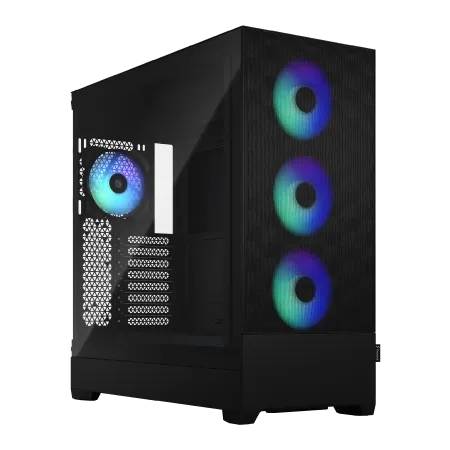
| 【ZEFT R60IW スペック】 | |
| CPU | AMD Ryzen5 9600 6コア/12スレッド 5.20GHz(ブースト)/3.80GHz(ベース) |
| グラフィックボード | GeForce RTX5060Ti 16GB (VRAM:16GB) |
| メモリ | 32GB DDR5 (32GB x1枚 クルーシャル製) |
| ストレージ | SSD 1TB (m.2 nVMe READ/WRITE:7250Gbps/6900Gbps WD製) |
| ケース | Fractal Design Pop XL Air RGB TG |
| マザーボード | AMD B850 チップセット GIGABYTE製 B850 AORUS ELITE WIFI7 |
| 電源ユニット | 650W 80Plus BRONZE認証 電源ユニット (COUGAR製) |
| 無線LAN | Wi-Fi 6E (IEEE802.11ax/11ad/11ac/11n/11a/11g/11b) |
| BlueTooth | BlueTooth 5 |
| 光学式ドライブ | DVDスーパーマルチドライブ (内蔵) |
| OS | Microsoft Windows 11 Home |
パソコンショップSEVEN ZEFT Z56BA
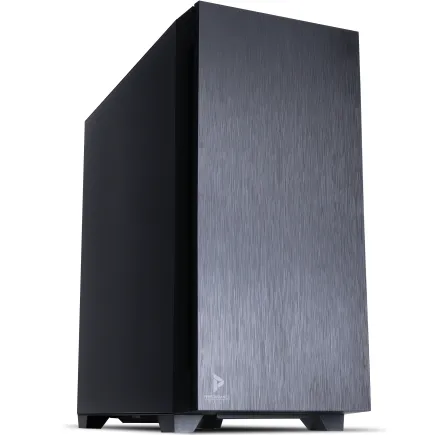
| 【ZEFT Z56BA スペック】 | |
| CPU | Intel Core i5 14400F 10コア/16スレッド 4.70GHz(ブースト)/2.50GHz(ベース) |
| グラフィックボード | GeForce RTX5060 (VRAM:8GB) |
| メモリ | 16GB DDR5 (16GB x1枚 クルーシャル製) |
| ストレージ | SSD 1TB (m.2 nVMe READ/WRITE:7250Gbps/6900Gbps WD製) |
| ケース | Antec P10 FLUX |
| マザーボード | intel B760 チップセット ASRock製 B760M Pro RS WiFi |
| 電源ユニット | 650W 80Plus BRONZE認証 電源ユニット (COUGAR製) |
| 無線LAN | Wi-Fi 6E (IEEE802.11ax/11ad/11ac/11n/11a/11g/11b) |
| BlueTooth | BlueTooth 5 |
| 光学式ドライブ | DVDスーパーマルチドライブ (内蔵) |
| OS | Microsoft Windows 11 Home |
パソコンショップSEVEN ZEFT R60AW
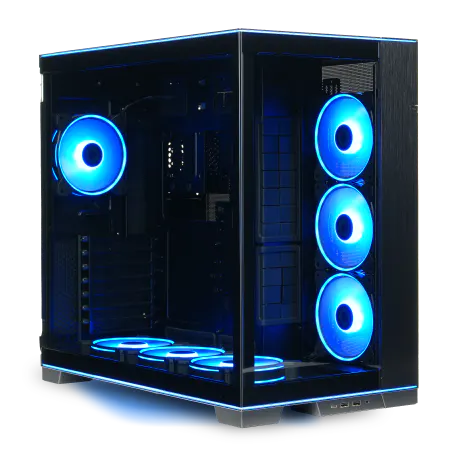
| 【ZEFT R60AW スペック】 | |
| CPU | AMD Ryzen7 9800X3D 8コア/16スレッド 5.20GHz(ブースト)/4.70GHz(ベース) |
| グラフィックボード | GeForce RTX4060 (VRAM:8GB) |
| メモリ | 32GB DDR5 (16GB x2枚 Micron製) |
| ストレージ | SSD 1TB (m.2 nVMe READ/WRITE:7250Gbps/6900Gbps WD製) |
| ケース | LianLi O11D EVO RGB Black 特別仕様 |
| CPUクーラー | 空冷 サイズ製 空冷CPUクーラー SCYTHE() MUGEN6 BLACK EDITION |
| マザーボード | AMD B650 チップセット ASRock製 B650M Pro X3D WiFi |
| 電源ユニット | 650W 80Plus BRONZE認証 電源ユニット (COUGAR製) |
| 無線LAN | Wi-Fi 6E (IEEE802.11ax/11ad/11ac/11n/11a/11g/11b) |
| BlueTooth | BlueTooth 5 |
| 光学式ドライブ | DVDスーパーマルチドライブ (外付け) |
| OS | Microsoft Windows 11 Home |
BTOパソコンと自作PCの比較
BTOパソコンのメリットと選び方
保証やサポートが充実しており、初めて配信用PCを導入する方にとって安心感があります。
BTOショップでは、ドスパラ、マウスコンピューター、パソコン工房、TSUKUMOなどが配信者向けモデルを展開しています。
これらのショップでは、CPUクーラーやメモリメーカー、SSDメーカーを指定できるカスタマイズオプションが用意されており、自分の用途に合わせた構成を選択できるのです。
BTOパソコンを選ぶ際は、標準構成だけでなくカスタマイズの自由度を確認しましょう。
電源容量のアップグレード、メモリの増設、ストレージの追加が柔軟に行えるショップを選ぶと、将来的な拡張にも対応しやすくなります。
自作PCのメリットとハードル
ただし、自作PCにはパーツの相性問題やトラブルシューティングのスキルが求められます。
初期不良が発生した場合、どのパーツが原因かを特定する必要があり、パーツメーカーごとに保証対応を行わなければなりません。
配信用PCは安定動作が最優先なので、自作経験が少ない方にはBTOパソコンの方が無難な選択といえます。
自作PCを選ぶなら、信頼性の高いパーツメーカーを選定し、組み立て後の動作確認を入念に行いましょう。
特に電源とマザーボードは、システム全体の安定性に直結するため、評判の良いモデルを選ぶことが重要です。
組み立てに自信がない場合、パーツショップの組み立て代行サービスを利用するのも一つの方法ですね。
配信環境の周辺機器
マイクとオーディオインターフェース
配信の音質は視聴者の満足度に直結するため、マイク選びは妥協できません。
コンデンサーマイクなら、Audio-TechnicaのAT2020やRodeのNT1-Aが定番で、クリアな音質を実現できます。
ダイナミックマイクは、環境音を拾いにくく配信に適しています。
Shure SM7BやElectro-Voice RE20は、プロの配信者やポッドキャスターに愛用されており、温かみのある音質が特徴です。
ただし、ダイナミックマイクはゲインが低いため、オーディオインターフェースやマイクプリアンプが必要になります。
オーディオインターフェースは、FocusriteのScarlett 2i2やYAMAHAのAG03が人気です。
これらの機器は、低ノイズで高品質な音声入力を実現し、配信中のオーディオトラブルを最小限に抑えられます。
USB接続で簡単にセットアップできるため、初心者にもおすすめですよ。
キャプチャーカードと複数PC配信
2PC配信を行う場合、キャプチャーカードが必須です。
Elgato HD60 X、AVerMedia Live Gamer ULTRA 2.1、Blackmagic Design DeckLink Mini Recorder 4Kなどが、4K対応のキャプチャーカードとして人気があります。
キャプチャーカードは、パススルー機能の有無と遅延の少なさが重要です。
パススルー機能があれば、メインPCのモニターに遅延なくゲーム画面を表示しながら、配信用PCに映像を送れます。
遅延が大きいキャプチャーカードでは、ゲームプレイと配信画面のタイミングがずれてしまい、視聴者が違和感を覚える原因になってしまいますよね。
2PC配信のメリットは、ゲーム用PCと配信用PCの負荷を完全に分離できることです。
プロ配信者の多くが2PC構成を採用しているのは、この安定性と品質の高さが理由なのです。
実際の構成例とコスト
ミドルレンジ配信PC構成
フルHD配信をメインに、時々4K配信も行いたい方向けの構成です。
予算は25万円前後を想定しています。
CPUはCore Ultra 7 265KFまたはRyzen 7 9700Xを選択し、マルチタスク性能を確保します。
GPUはGeForce RTX 5070Tiで、4K配信にも対応できる性能を持ちます。
メモリは32GB(DDR5-5600)、ストレージはシステム用に1TB Gen.4 SSD、録画用に2TB Gen.4 SSDの2ドライブ構成です。
CPUクーラーは空冷のDEEPCOOL AK620で充分な冷却性能を確保し、電源は750W 80 PLUS Gold認証モデルを選択します。
ケースはNZXT H5 FlowやFractal Design Northなど、エアフローと見た目のバランスが良いモデルがおすすめです。
この構成なら、フルHD60fps配信は余裕で、4K30fps配信も安定して行えます。
最新ゲームを高設定で動かしながら配信できるため、視聴者に高品質な映像を届けられますね。
ハイエンド配信PC構成
予算は45万円前後になります。
CPUはCore Ultra 9 285KまたはRyzen 9 9950X3Dを選択し、最高レベルのマルチタスク性能を確保します。
GPUはGeForce RTX 5080で、4K配信でも余裕のあるフレームレートを維持できます。
メモリは64GB(DDR5-5600)、ストレージはシステム用に2TB Gen.4 SSD、録画用に4TB Gen.4 SSDの2ドライブ構成です。
CPUクーラーは水冷360mmのCorsair iCUE H150i ELITEで、長時間配信でも安定した冷却を実現します。
電源は850W 80 PLUS Platinum認証モデルを選択し、高効率で安定した電力供給を確保します。
ケースはLian Li O11 Dynamic EVOやCorsair 5000D Airflowなど、拡張性と冷却性能に優れたモデルが最適です。
この構成なら、4K60fps配信を最高設定で行いながら、OBS Studioで複数シーンを切り替えたり、Premiere Proで動画編集を並行したりする余裕があります。
プロ配信者として長期間活動するなら、この程度の投資は充分に価値があるといえるでしょう。
コスト別性能比較表
| 構成 | 予算 | CPU | GPU | メモリ | 配信性能 |
|---|---|---|---|---|---|
| エントリー | 15万円 | Core Ultra 5 235F | RTX 5060Ti | 16GB | フルHD30fps |
| ミドル | 25万円 | Core Ultra 7 265KF | RTX 5070Ti | 32GB | フルHD60fps・4K30fps |
| ハイエンド | 45万円 | Core Ultra 9 285K | RTX 5080 | 64GB | 4K60fps |
| プロ仕様 | 60万円以上 | Ryzen 9 9950X3D | RTX 5090 | 64GB以上 | 4K120fps・8K視野 |
配信PCの運用とメンテナンス
温度管理と定期清掃
CPUとGPUの温度を監視するソフトウェアを常駐させ、異常な温度上昇がないか定期的にチェックしましょう。
HWiNFOやMSI Afterburnerなどのツールを使えば、リアルタイムで温度やクロック周波数を確認できます。
ケース内部の清掃は、3ヶ月に1回程度の頻度で行うのが理想的です。
ホコリがファンやヒートシンクに蓄積すると、冷却効率が低下し、温度上昇やファンノイズの増加につながります。
エアダスターを使って丁寧にホコリを除去し、ファンの回転がスムーズか確認しましょう。
サーマルグリスの塗り直しは、1〜2年に1回程度が目安です。
CPUクーラーを取り外し、古いグリスを除去してから新しいグリスを適量塗布します。
水冷クーラーを使用している場合、クーラント液の劣化や漏れがないかも確認が必要です。
ソフトウェアの最適化
Windowsの自動更新は、配信中に突然再起動が発生しないよう、手動更新に設定するか、配信時間外に更新スケジュールを設定しましょう。
グラフィックドライバーは、最新版が常に最適とは限りません。
新しいドライバーで不具合が発生する場合もあるため、安定動作が確認されたバージョンを使い続けるのも一つの戦略です。
NVIDIAのGeForce ExperienceやAMDのAdrenalin Softwareで、ドライバーのロールバックが簡単に行えます。
バックグラウンドで動作する不要なアプリケーションは、配信前に終了させましょう。
タスクマネージャーでスタートアップアプリを確認し、配信に不要なソフトウェアは自動起動を無効化します。
ネットワーク環境の重要性
配信に必要な回線速度
光回線の契約プランは、1Gbpsまたは10Gbpsのプランを選択しましょう。
ただし、契約速度と実測速度は異なるため、実際の上り速度を測定することが重要です。
Fast.comやSpeedtest.netなどのサービスで、配信時間帯の実測速度を確認し、安定して30Mbps以上出ているか確認しましょう。
有線LAN接続が配信の安定性を確保する絶対条件であり、Cat6以上のLANケーブルを使用して、ルーターと直接接続するのが正解です。
ルーターとネットワーク機器の選定
配信用PCに適したルーターは、QoS(Quality of Service)機能を搭載したモデルです。
QoS機能により、配信トラフィックを優先的に処理し、他のデバイスの通信が配信に影響を与えないよう制御できます。
ASUSのRT-AX86UやTP-LinkのArcher AX6000などのゲーミングルーターは、配信に最適化された機能を備えています。
これらのルーターは、複数デバイスが同時接続されても配信の帯域を確保し、安定したアップロード速度を維持してくれますね。
ネットワークスイッチを使用する場合、ギガビット対応のアンマネージドスイッチで充分です。
配信用PCとルーターの間にスイッチを挟む場合、スイッチ自体がボトルネックにならないよう、全ポートがギガビット対応のモデルを選択しましょう。
よくある質問
配信用PCは自作とBTOどちらがおすすめですか
同じ予算でより高性能な構成を組めますし、将来的なアップグレードも自由に行えます。
一方、初めて配信用PCを導入する方や、すぐに配信を始めたい方にはBTOパソコンが安心です。
保証とサポートが充実しており、トラブル時の対応も迅速に受けられます。
4K配信にはどれくらいのスペックが必要ですか
4K60fps配信を快適に行うには、CPUはCore Ultra 7 265K以上またはRyzen 7 9800X3D以上、GPUはGeForce RTX 5070Ti以上、メモリは32GB以上が推奨されます。
ネットワーク環境も重要で、上り速度が安定して50Mbps以上出る光回線が必要です。
配信用PCの寿命はどれくらいですか
ただし、ゲームや配信技術の進化により、3年程度でGPUのアップグレードが必要になる場合もあります。
CPUとマザーボードは比較的長く使えますが、メモリ規格やストレージ技術の進化により、システム全体の刷新を検討するタイミングが訪れます。
定期的な清掃と温度管理を行い、パーツの劣化を最小限に抑えることが長寿命化の鍵です。
2PC配信のメリットは何ですか
2PC配信の最大のメリットは、ゲーム用PCと配信用PCの負荷を完全に分離できることです。
メインPCはゲームの描画だけに専念し、配信用PCがエンコードとアップロードを担当するため、両方のマシンに余裕が生まれます。
プロ配信者や、最高品質の配信を目指す方には2PC構成が理想的な選択肢です。
配信中にフレームレートが落ちる原因は何ですか
配信中のフレームレート低下は、複数の原因が考えられます。
GPU負荷が高すぎる場合、ゲームの設定を下げるかDLSSやFSRを有効にして負荷を軽減しましょう。
CPU負荷が原因の場合、配信ソフトのエンコード設定をGPUエンコードに変更するか、プリセットを軽量なものに変更します。
メモリ不足も原因になるため、タスクマネージャーでメモリ使用率を確認し、不要なアプリケーションを終了させることが効果的です。
配信用PCに最適な冷却方法は何ですか
配信用PCの冷却方法は、予算と静音性の優先度によって選択が変わります。
空冷CPUクーラーは、コストパフォーマンスに優れ、メンテナンスも簡単です。
ツインタワー型の大型空冷クーラーなら、ハイエンドCPUでも充分に冷却できます。
水冷CPUクーラーは、冷却性能と静音性を両立でき、長時間配信でも安定した温度を維持できます。
360mmラジエーターのモデルなら、オーバークロックにも対応できる余裕があります。