
AIエンジニアに求められるPCスペックとは
機械学習とディープラーニングに必要な性能
AIエンジニアのPC選びで最も重要なのは、GPUの演算性能です。
機械学習モデルの学習や推論処理では、CPUよりもGPUの並列演算能力が圧倒的に効率的で、特にディープラーニングのフレームワークであるTensorFlowやPyTorchは、CUDA対応のNVIDIA製GPUを前提に最適化されていることが分かっています。
そのため、AIエンジニア向けPCではグラフィックボードの選定こそが一番の肝になるわけです。
VRAMは最低16GB、理想は24GB以上を確保すべきでしょう。
大規模な言語モデルや画像生成モデルを扱う場合、VRAMが不足するとメモリスワップが発生し、学習速度が劇的に低下してしまいますよね。
GeForce RTX5070Ti以上のモデルであれば、実用的なAI開発環境を構築できます。
システムメモリとストレージの要件
データセットの前処理やモデルの読み込み、複数のJupyter Notebookセッションを同時に実行する場合、メモリ不足は開発効率を著しく低下させます。
AIエンジニア向けPCでは最低32GB、できれば64GB以上のDDR5メモリを搭載した方がいいでしょう。
ストレージについては、大量の学習データやモデルの重みファイルを保存するため、2TB以上のNVMe SSDが必須。
CPUの役割と選び方
「AIならGPUだけあればいいんじゃないの?」と疑問に思った方もいるかもしれませんが、CPUもデータの前処理やモデルのコンパイル、開発環境の実行において重要な役割を果たします。
特にデータの前処理では、PandasやNumPyといったライブラリがCPUのマルチコア性能に依存するため、コア数の多いCPUを選ぶことで開発サイクル全体を高速化できるのです。
ただし、GPUに予算を優先的に配分すべきで、CPUはその次という優先順位を忘れてはいけません。
最新CPU性能一覧
| 型番 | コア数 | スレッド数 | 定格クロック | 最大クロック | Cineスコア Multi |
Cineスコア Single |
公式 URL |
価格com URL |
|---|---|---|---|---|---|---|---|---|
| Core Ultra 9 285K | 24 | 24 | 3.20GHz | 5.70GHz | 43501 | 2473 | 公式 | 価格 |
| Ryzen 9 9950X | 16 | 32 | 4.30GHz | 5.70GHz | 43252 | 2276 | 公式 | 価格 |
| Ryzen 9 9950X3D | 16 | 32 | 4.30GHz | 5.70GHz | 42273 | 2267 | 公式 | 価格 |
| Core i9-14900K | 24 | 32 | 3.20GHz | 6.00GHz | 41559 | 2366 | 公式 | 価格 |
| Ryzen 9 7950X | 16 | 32 | 4.50GHz | 5.70GHz | 39001 | 2085 | 公式 | 価格 |
| Ryzen 9 7950X3D | 16 | 32 | 4.20GHz | 5.70GHz | 38924 | 2056 | 公式 | 価格 |
| Core Ultra 7 265K | 20 | 20 | 3.30GHz | 5.50GHz | 37677 | 2364 | 公式 | 価格 |
| Core Ultra 7 265KF | 20 | 20 | 3.30GHz | 5.50GHz | 37677 | 2364 | 公式 | 価格 |
| Core Ultra 9 285 | 24 | 24 | 2.50GHz | 5.60GHz | 36030 | 2205 | 公式 | 価格 |
| Core i7-14700K | 20 | 28 | 3.40GHz | 5.60GHz | 35888 | 2242 | 公式 | 価格 |
| Core i9-14900 | 24 | 32 | 2.00GHz | 5.80GHz | 34120 | 2216 | 公式 | 価格 |
| Ryzen 9 9900X | 12 | 24 | 4.40GHz | 5.60GHz | 33253 | 2245 | 公式 | 価格 |
| Core i7-14700 | 20 | 28 | 2.10GHz | 5.40GHz | 32882 | 2109 | 公式 | 価格 |
| Ryzen 9 9900X3D | 12 | 24 | 4.40GHz | 5.50GHz | 32770 | 2200 | 公式 | 価格 |
| Ryzen 9 7900X | 12 | 24 | 4.70GHz | 5.60GHz | 29566 | 2047 | 公式 | 価格 |
| Core Ultra 7 265 | 20 | 20 | 2.40GHz | 5.30GHz | 28845 | 2163 | 公式 | 価格 |
| Core Ultra 7 265F | 20 | 20 | 2.40GHz | 5.30GHz | 28845 | 2163 | 公式 | 価格 |
| Core Ultra 5 245K | 14 | 14 | 3.60GHz | 5.20GHz | 25721 | 0 | 公式 | 価格 |
| Core Ultra 5 245KF | 14 | 14 | 3.60GHz | 5.20GHz | 25721 | 2182 | 公式 | 価格 |
| Ryzen 7 9700X | 8 | 16 | 3.80GHz | 5.50GHz | 23332 | 2220 | 公式 | 価格 |
| Ryzen 7 9800X3D | 8 | 16 | 4.70GHz | 5.40GHz | 23320 | 2099 | 公式 | 価格 |
| Core Ultra 5 235 | 14 | 14 | 3.40GHz | 5.00GHz | 21077 | 1865 | 公式 | 価格 |
| Ryzen 7 7700 | 8 | 16 | 3.80GHz | 5.30GHz | 19713 | 1944 | 公式 | 価格 |
| Ryzen 7 7800X3D | 8 | 16 | 4.50GHz | 5.40GHz | 17920 | 1822 | 公式 | 価格 |
| Core i5-14400 | 10 | 16 | 2.50GHz | 4.70GHz | 16217 | 1784 | 公式 | 価格 |
| Ryzen 5 7600X | 6 | 12 | 4.70GHz | 5.30GHz | 15451 | 1988 | 公式 | 価格 |
用途別おすすめモデルの選定基準

学習用途と推論用途の違い
学習用途では長時間にわたる高負荷な演算が継続するため、冷却性能と電源容量に余裕を持たせる必要があります。
一方、推論用途では瞬間的な演算性能よりも、複数のリクエストを効率的に処理できるメモリ帯域とレイテンシが重要になるわけです。
個人開発と業務用途の境界線
個人開発であれば、コストパフォーマンスを重視してミドルレンジのパーツで構成しても問題ありませんが、業務用途では長時間稼働の安定性やサポート体制が重要になってくるのです。
業務用途では、BTOパソコンメーカーの法人向けモデルを選択することで、3年保証や24時間サポートといった手厚いアフターサービスを受けられます。
また、同一構成での追加購入が可能なため、チーム内で環境を統一できるメリットもあるでしょう。
個人開発者であっても、将来的に業務で使用する可能性を考えると、ある程度の拡張性を確保しておくことをおすすめします。
パソコン おすすめモデル5選
パソコンショップSEVEN ZEFT R62Y

| 【ZEFT R62Y スペック】 | |
| CPU | AMD Ryzen7 9800X3D 8コア/16スレッド 5.20GHz(ブースト)/4.70GHz(ベース) |
| グラフィックボード | Radeon RX 9070XT (VRAM:16GB) |
| メモリ | 32GB DDR5 (16GB x2枚 クルーシャル製) |
| ストレージ | SSD 1TB (m.2 nVMe READ/WRITE:7250Gbps/6900Gbps WD製) |
| ケース | Thermaltake S100 TG |
| CPUクーラー | 空冷 DeepCool製 空冷CPUクーラー AK400 |
| マザーボード | AMD B850 チップセット ASRock製 B850M-X WiFi R2.0 |
| 電源ユニット | 850W 80Plus GOLD認証 電源ユニット (Silverstone製) |
| 無線LAN | Wi-Fi 6E (IEEE802.11ax/11ad/11ac/11n/11a/11g/11b) |
| BlueTooth | BlueTooth 5 |
| OS | Microsoft Windows 11 Home |
パソコンショップSEVEN ZEFT R60A

| 【ZEFT R60A スペック】 | |
| CPU | AMD Ryzen7 7700 8コア/16スレッド 5.30GHz(ブースト)/3.80GHz(ベース) |
| グラフィックボード | GeForce RTX5080 (VRAM:16GB) |
| メモリ | 32GB DDR5 (16GB x2枚 クルーシャル製) |
| ストレージ | SSD 2TB (m.2 nVMe READ/WRITE:7250Gbps/6900Gbps WD製) |
| ケース | Antec P20C ブラック |
| マザーボード | AMD B850 チップセット GIGABYTE製 B850 AORUS ELITE WIFI7 |
| 電源ユニット | 1000W 80Plus GOLD認証 電源ユニット (アスロック製) |
| 無線LAN | Wi-Fi 6E (IEEE802.11ax/11ad/11ac/11n/11a/11g/11b) |
| BlueTooth | BlueTooth 5 |
| OS | Microsoft Windows 11 Home |
パソコンショップSEVEN ZEFT R61BQ
| 【ZEFT R61BQ スペック】 | |
| CPU | AMD Ryzen7 9800X3D 8コア/16スレッド 5.20GHz(ブースト)/4.70GHz(ベース) |
| グラフィックボード | GeForce RTX5060 (VRAM:8GB) |
| メモリ | 32GB DDR5 (32GB x1枚 クルーシャル製) |
| ストレージ | SSD 1TB (m.2 nVMe READ/WRITE:7250Gbps/6900Gbps WD製) |
| ケース | Antec P20C ブラック |
| CPUクーラー | 空冷 サイズ製 空冷CPUクーラー SCYTHE() MUGEN6 BLACK EDITION |
| マザーボード | AMD B850 チップセット GIGABYTE製 B850 AORUS ELITE WIFI7 |
| 電源ユニット | 750W 80Plus GOLD認証 電源ユニット (Silverstone製) |
| 無線LAN | Wi-Fi 6E (IEEE802.11ax/11ad/11ac/11n/11a/11g/11b) |
| BlueTooth | BlueTooth 5 |
| OS | Microsoft Windows 11 Home |
パソコンショップSEVEN ZEFT R62A
| 【ZEFT R62A スペック】 | |
| CPU | AMD Ryzen7 7700 8コア/16スレッド 5.30GHz(ブースト)/3.80GHz(ベース) |
| グラフィックボード | GeForce RTX5070 (VRAM:12GB) |
| メモリ | 16GB DDR5 (16GB x1枚 クルーシャル製) |
| ストレージ | SSD 1TB (m.2 nVMe READ/WRITE:7250Gbps/6900Gbps WD製) |
| ケース | Thermaltake S100 TG |
| マザーボード | AMD B850 チップセット ASRock製 B850M-X WiFi R2.0 |
| 電源ユニット | 750W 80Plus GOLD認証 電源ユニット (Silverstone製) |
| 無線LAN | Wi-Fi 6E (IEEE802.11ax/11ad/11ac/11n/11a/11g/11b) |
| BlueTooth | BlueTooth 5 |
| OS | Microsoft Windows 11 Home |
パソコンショップSEVEN ZEFT R60BQ
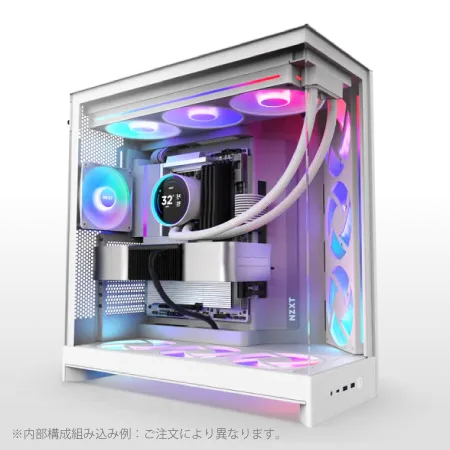
| 【ZEFT R60BQ スペック】 | |
| CPU | AMD Ryzen7 9700X 8コア/16スレッド 5.50GHz(ブースト)/3.80GHz(ベース) |
| グラフィックボード | Radeon RX 7800XT (VRAM:16GB) |
| メモリ | 16GB DDR5 (16GB x1枚 Micron製) |
| ストレージ | SSD 1TB (m.2 nVMe READ/WRITE:7250Gbps/6900Gbps WD製) |
| ケース | NZXT H9 FLOW RGB ホワイト |
| CPUクーラー | 空冷 DeepCool製 空冷CPUクーラー AK400 DIGITAL WH |
| マザーボード | AMD X870 チップセット GIGABYTE製 X870M AORUS ELITE WIFI7 ICE |
| 電源ユニット | 850W 80Plus GOLD認証 電源ユニット (CWT製) |
| 無線LAN | Wi-Fi 6E (IEEE802.11ax/11ad/11ac/11n/11a/11g/11b) |
| BlueTooth | BlueTooth 5 |
| 光学式ドライブ | DVDスーパーマルチドライブ (外付け) |
| OS | Microsoft Windows 11 Home |
オンプレミスとクラウドの使い分け
確かにAWS EC2のp4インスタンスやGoogle CloudのA100インスタンスは強力ですが、長期的に使用する場合のコストは無視できません。
月額で数十万円の費用が発生するクラウドGPUに対し、オンプレミスのワークステーションは初期投資こそ大きいものの、2年以上使用すればコスト面で有利になることが分かっています。
実際の開発フローでは、試行錯誤の段階ではローカルPCで小規模な実験を繰り返し、本格的な学習はクラウドで実行するというハイブリッド運用が効率的です。
そのため、ローカル環境でも快適に開発できるスペックを確保しつつ、必要に応じてクラウドを活用する柔軟性が求められます。
エントリーレベルのAI開発環境
予算20万円台で構築する学習環境
AI開発を始めたばかりの方や、小規模なモデルでの実験が中心の方には、予算20万円台でも実用的な環境を構築できます。
このクラスではGeForce RTX5060TiとCore Ultra 5 235Fの組み合わせが、コストパフォーマンスに優れた選択になるでしょう。
RTX5060Tiは16GBのVRAMを搭載しており、BERTやGPT-2クラスの言語モデル、ResNetやEfficientNetといった画像認識モデルの学習には充分ですが、大規模な生成AIモデルを扱うには力不足です。
それでも、Kaggleのコンペティションに参加したり、個人プロジェクトでプロトタイプを作成したりする用途では不満を感じることはありません。
メモリは32GB、ストレージは1TBのGen.4 SSDを選択することで、基本的な開発環境を整えられます。
BTOパソコンでのエントリー構成例
ベースモデルから必要なパーツをカスタマイズすることで、無駄なコストを抑えながら必要十分な性能を確保できるのです。
| パーツ種別 | 推奨スペック | 備考 |
|---|---|---|
| GPU | GeForce RTX5060Ti 16GB | VRAM容量が重要 |
| CPU | Core Ultra 5 235F | コスパ重視ならこれ |
| メモリ | DDR5-5600 32GB | Crucial製推奨 |
| ストレージ | Gen.4 NVMe SSD 1TB | WD製が信頼性高い |
| 電源 | 750W 80PLUS Gold | 余裕を持った容量 |
| CPUクーラー | 空冷120mm | DEEPCOOL製で十分 |
この構成であれば、PyTorchやTensorFlowの基本的なチュートリアルから、中規模のデータセットを使った実践的なプロジェクトまで対応できます。
将来的にGPUをアップグレードする余地も残しているため、スキルの向上に合わせてシステムを成長させられるでしょう。

エントリーモデルの限界と拡張性
エントリーレベルのシステムでは、大規模言語モデルのファインチューニングや、高解像度画像を扱う生成AIモデルの学習には限界があります。
特にVRAM 16GBという制約は、バッチサイズを小さくせざるを得ない場面が出てくるため、学習時間が長くなってしまいますよね。
ただし、LoRAやQLoRAといった効率的なファインチューニング手法を活用すれば、限られたVRAMでも大規模モデルを扱うことは可能です。
また、勾配チェックポイントやミックスプレシジョン学習といったテクニックを駆使することで、メモリ使用量を最適化できます。
ミドルレンジのバランス型構成
予算40万円台で実現する本格環境
このクラスになるとGeForce RTX5070TiとCore Ultra 7 265Kの組み合わせで、業務レベルのAI開発にも対応できる環境が整います。
RTX5070Tiは24GBのVRAMを搭載しており、LLaMA 2の13Bモデルや、Stable Diffusionの高解像度生成といった、実用的なAIアプリケーションの開発が快適に行えます。
また、DLSS 4やニューラルシェーダといった最新技術にも対応しているため、推論速度の最適化にも有利なのです。
メモリは64GBに増強することで、複数のモデルを同時にメモリ上に展開したり、大規模なデータセットの前処理を高速化したりできます。
パソコン おすすめモデル4選
パソコンショップSEVEN ZEFT R60YF
| 【ZEFT R60YF スペック】 | |
| CPU | AMD Ryzen5 8500G 6コア/12スレッド 5.00GHz(ブースト)/3.50GHz(ベース) |
| グラフィックボード | GeForce RTX5070 (VRAM:12GB) |
| メモリ | 16GB DDR5 (16GB x1枚 クルーシャル製) |
| ストレージ | SSD 1TB (m.2 nVMe READ/WRITE:7250Gbps/6900Gbps WD製) |
| ケース | Thermaltake S100 TG |
| マザーボード | AMD B850 チップセット ASRock製 B850M-X WiFi R2.0 |
| 電源ユニット | 750W 80Plus GOLD認証 電源ユニット (Silverstone製) |
| 無線LAN | Wi-Fi 6E (IEEE802.11ax/11ad/11ac/11n/11a/11g/11b) |
| BlueTooth | BlueTooth 5 |
| OS | Microsoft Windows 11 Home |
パソコンショップSEVEN ZEFT R60IW
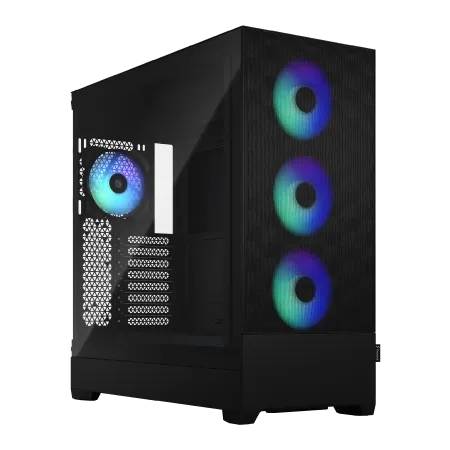
| 【ZEFT R60IW スペック】 | |
| CPU | AMD Ryzen5 9600 6コア/12スレッド 5.20GHz(ブースト)/3.80GHz(ベース) |
| グラフィックボード | GeForce RTX5060Ti 16GB (VRAM:16GB) |
| メモリ | 32GB DDR5 (32GB x1枚 クルーシャル製) |
| ストレージ | SSD 1TB (m.2 nVMe READ/WRITE:7250Gbps/6900Gbps WD製) |
| ケース | Fractal Design Pop XL Air RGB TG |
| マザーボード | AMD B850 チップセット GIGABYTE製 B850 AORUS ELITE WIFI7 |
| 電源ユニット | 650W 80Plus BRONZE認証 電源ユニット (COUGAR製) |
| 無線LAN | Wi-Fi 6E (IEEE802.11ax/11ad/11ac/11n/11a/11g/11b) |
| BlueTooth | BlueTooth 5 |
| 光学式ドライブ | DVDスーパーマルチドライブ (内蔵) |
| OS | Microsoft Windows 11 Home |
パソコンショップSEVEN ZEFT Z56BA
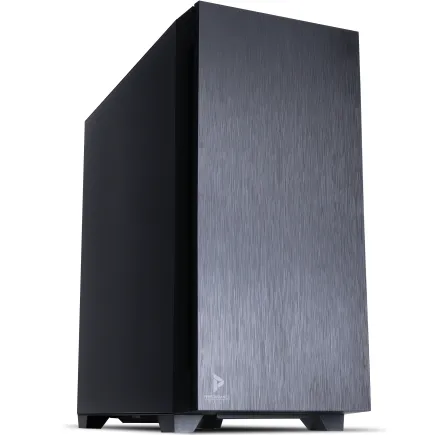
| 【ZEFT Z56BA スペック】 | |
| CPU | Intel Core i5 14400F 10コア/16スレッド 4.70GHz(ブースト)/2.50GHz(ベース) |
| グラフィックボード | GeForce RTX5060 (VRAM:8GB) |
| メモリ | 16GB DDR5 (16GB x1枚 クルーシャル製) |
| ストレージ | SSD 1TB (m.2 nVMe READ/WRITE:7250Gbps/6900Gbps WD製) |
| ケース | Antec P10 FLUX |
| マザーボード | intel B760 チップセット ASRock製 B760M Pro RS WiFi |
| 電源ユニット | 650W 80Plus BRONZE認証 電源ユニット (COUGAR製) |
| 無線LAN | Wi-Fi 6E (IEEE802.11ax/11ad/11ac/11n/11a/11g/11b) |
| BlueTooth | BlueTooth 5 |
| 光学式ドライブ | DVDスーパーマルチドライブ (内蔵) |
| OS | Microsoft Windows 11 Home |
パソコンショップSEVEN ZEFT R60AW
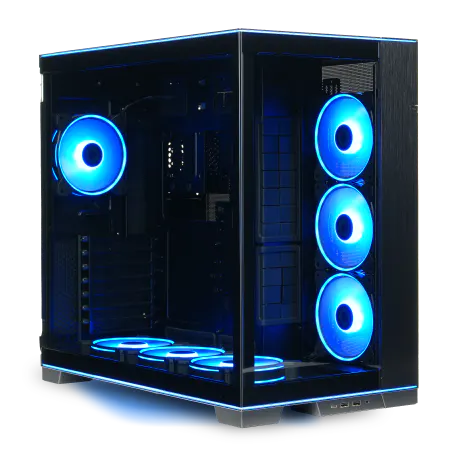
| 【ZEFT R60AW スペック】 | |
| CPU | AMD Ryzen7 9800X3D 8コア/16スレッド 5.20GHz(ブースト)/4.70GHz(ベース) |
| グラフィックボード | GeForce RTX4060 (VRAM:8GB) |
| メモリ | 32GB DDR5 (16GB x2枚 Micron製) |
| ストレージ | SSD 1TB (m.2 nVMe READ/WRITE:7250Gbps/6900Gbps WD製) |
| ケース | LianLi O11D EVO RGB Black 特別仕様 |
| CPUクーラー | 空冷 サイズ製 空冷CPUクーラー SCYTHE() MUGEN6 BLACK EDITION |
| マザーボード | AMD B650 チップセット ASRock製 B650M Pro X3D WiFi |
| 電源ユニット | 650W 80Plus BRONZE認証 電源ユニット (COUGAR製) |
| 無線LAN | Wi-Fi 6E (IEEE802.11ax/11ad/11ac/11n/11a/11g/11b) |
| BlueTooth | BlueTooth 5 |
| 光学式ドライブ | DVDスーパーマルチドライブ (外付け) |
| OS | Microsoft Windows 11 Home |
冷却システムと電源の重要性
RTX5070TiとCore Ultra 7 265Kを組み合わせた場合、ピーク時の消費電力は500Wを超えるため、850W以上の80PLUS Gold認証電源を選択することで、安定した電力供給と効率的な運用が可能になるわけです。
CPUクーラーについては、240mmの水冷クーラーを選択することで、長時間の学習タスクでもCPU温度を70度以下に抑えられます。
DEEPCOOLやCorsairの水冷クーラーは、静音性と冷却性能のバランスに優れており、深夜の開発作業でも騒音を気にする必要はほとんどないでしょう。
ケースは、エアフローに優れたスタンダードモデルか、見た目にもこだわりたい方にはピラーレスケースがおすすめです。
ミドルレンジ構成の実用性
ミドルレンジ構成の最大の魅力は、ほとんどのAI開発タスクを快適にこなせる汎用性の高さにあります。
自然言語処理、コンピュータビジョン、音声認識、強化学習といった主要な機械学習分野において、研究レベルのモデルから実用アプリケーションまで幅広く対応できるのです。
| 用途 | 対応可能なモデル規模 | 学習時間の目安 |
|---|---|---|
| 画像分類 | ResNet152、EfficientNet-B7 | 数時間から1日 |
| 物体検出 | YOLO v8、Mask R-CNN | 1日から3日 |
| 自然言語処理 | BERT Large、GPT-2 Medium | 数時間から2日 |
| 画像生成 | Stable Diffusion XL | 2日から5日 |
| 音声認識 | Whisper Large | 1日から3日 |
この構成であれば、個人開発者が副業でAIサービスを開発する場合や、スタートアップ企業の初期開発フェーズでも十分に活用できます。
クラウドGPUに頼らずとも、多くのプロジェクトを完結できる能力を持っているわけです。
ハイエンドの本格ワークステーション
予算60万円以上のプロフェッショナル環境
このクラスではGeForce RTX5080またはRTX5090と、Core Ultra 9 285KまたはRyzen 9 9950X3Dを組み合わせることで、クラウドGPUに匹敵するほどの演算能力を手に入れられます。
RTX5090は32GBのVRAMを搭載し、LLaMA 2の70Bモデルや、Stable Diffusion XLの複数バリエーションを同時にメモリ上に展開できる余裕があります。
また、Blackwellアーキテクチャによる第4世代RTコアと第5世代Tensorコアは、従来世代と比較して2倍以上のAI演算性能を実現しており、学習時間の大幅な短縮が期待できるのです。
メモリは128GBまで拡張することで、大規模なデータセットの全体をメモリ上に展開し、データローディングのオーバーヘッドを最小化できます。
ストレージは4TBのGen.5 SSDを選択すれば、複数の大規模プロジェクトを並行して管理でき、データセットの読み込み速度もボトルネックになりません。
デュアルGPU構成の検討
RTX5070Tiを2枚搭載することで、単一のRTX5090よりも合計VRAMが多くなり、より大規模なモデルを扱えるようになるわけです。
ただし、デュアルGPU構成にはいくつかの注意点があります。
まず、すべての機械学習フレームワークがマルチGPUに最適化されているわけではありません。
PyTorchのDistributedDataParallelやHorovodといったライブラリを使用する必要があり、コードの修正が必要になる場合もあります。
また、マザーボードがデュアルGPUをサポートしているか、電源容量が十分か、ケース内のスペースが確保できるかといった物理的な制約も考慮しなければなりません。
実際には、単一の高性能GPUを選択した方が、開発効率とコストパフォーマンスの両面で優れているケースが多いでしょう。
デュアルGPU構成は、特定の用途で明確なメリットがある場合にのみ検討すべきです。
ハイエンドワークステーションの構成例
プロフェッショナル向けのハイエンドワークステーションでは、以下のような構成が推奨されます。
| パーツ種別 | 推奨スペック | 備考 |
|---|---|---|
| GPU | GeForce RTX5090 32GB | 最高峰の演算性能 |
| CPU | Ryzen 9 9950X3D | 大容量キャッシュが有利 |
| メモリ | DDR5-5600 128GB | Samsung製推奨 |
| ストレージ | Gen.5 NVMe SSD 4TB | Crucial製が高速 |
| 電源 | 1200W 80PLUS Platinum | 高効率で安定供給 |
| CPUクーラー | 360mm水冷 | Corsair製が静音 |
| ケース | ピラーレス大型 | NZXT製で拡張性確保 |
この構成であれば、GPT-3クラスの大規模言語モデルのファインチューニングや、8K解像度での画像生成、リアルタイム映像解析といった高度なタスクにも対応できます。
研究機関や大手企業のAI部門で使用されるレベルの環境を、オンプレミスで構築できるわけです。



冷却と静音性の両立
360mmの水冷CPUクーラーとケースファンを適切に配置することで、GPU温度を75度以下、CPU温度を65度以下に保ちながら、騒音レベルを40dB以下に抑えることが可能です。
Corsairの水冷クーラーは、ポンプの静音性に優れており、深夜の作業でも気になりません。
また、NZXTのピラーレスケースは、強化ガラスパネルが遮音効果を発揮し、内部のファン音を軽減してくれます。
ケースファンには、Noctua製の高品質ファンを選択することで、エアフローと静音性を高いレベルで両立できるでしょう。
長時間の学習タスクを実行する際、騒音は意外と大きなストレス要因になります。
特に自宅で開発を行う場合、家族への配慮も必要ですし、自分自身の集中力にも影響してしまいますよね。
パソコン おすすめモデル5選
パソコンショップSEVEN ZEFT R60HA

| 【ZEFT R60HA スペック】 | |
| CPU | AMD Ryzen7 9700X 8コア/16スレッド 5.50GHz(ブースト)/3.80GHz(ベース) |
| グラフィックボード | GeForce RTX5050 (VRAM:8GB) |
| メモリ | 16GB DDR5 (16GB x1枚 クルーシャル製) |
| ストレージ | SSD 1TB (m.2 nVMe READ/WRITE:7250Gbps/6900Gbps WD製) |
| ケース | Thermaltake S200 TG ARGB Plus ホワイト |
| CPUクーラー | 空冷 DeepCool製 空冷CPUクーラー AK400 DIGITAL WH |
| マザーボード | AMD B850 チップセット ASRock製 B850M-X WiFi R2.0 |
| 電源ユニット | 650W 80Plus BRONZE認証 電源ユニット (COUGAR製) |
| 無線LAN | Wi-Fi 6E (IEEE802.11ax/11ad/11ac/11n/11a/11g/11b) |
| BlueTooth | BlueTooth 5 |
| OS | Microsoft Windows 11 Home |
パソコンショップSEVEN ZEFT Z55IW
| 【ZEFT Z55IW スペック】 | |
| CPU | Intel Core Ultra5 235 14コア/14スレッド 5.00GHz(ブースト)/3.40GHz(ベース) |
| グラフィックボード | GeForce RTX5070 (VRAM:12GB) |
| メモリ | 16GB DDR5 (16GB x1枚 クルーシャル製) |
| ストレージ | SSD 1TB (m.2 nVMe READ/WRITE:7250Gbps/6900Gbps WD製) |
| ケース | Thermaltake S100 TG |
| マザーボード | intel B860 チップセット ASRock製 B860M Pro RS WiFi |
| 電源ユニット | 750W 80Plus GOLD認証 電源ユニット (Silverstone製) |
| 無線LAN | Wi-Fi 6E (IEEE802.11ax/11ad/11ac/11n/11a/11g/11b) |
| BlueTooth | BlueTooth 5 |
| OS | Microsoft Windows 11 Home |
パソコンショップSEVEN ZEFT R57N
| 【ZEFT R57N スペック】 | |
| CPU | AMD Ryzen7 7700 8コア/16スレッド 5.30GHz(ブースト)/3.80GHz(ベース) |
| グラフィックボード | GeForce RTX5060 (VRAM:8GB) |
| メモリ | 16GB DDR5 (16GB x1枚 クルーシャル製) |
| ストレージ | SSD 1TB (m.2 nVMe READ/WRITE:7250Gbps/6900Gbps WD製) |
| ケース | Thermaltake S100 TG |
| マザーボード | AMD B850 チップセット ASRock製 B850M-X WiFi R2.0 |
| 電源ユニット | 650W 80Plus BRONZE認証 電源ユニット (COUGAR製) |
| 無線LAN | Wi-Fi 6E (IEEE802.11ax/11ad/11ac/11n/11a/11g/11b) |
| BlueTooth | BlueTooth 5 |
| 光学式ドライブ | DVDスーパーマルチドライブ (外付け) |
| OS | Microsoft Windows 11 Home |
パソコンショップSEVEN ZEFT R60YN
| 【ZEFT R60YN スペック】 | |
| CPU | AMD Ryzen7 7700 8コア/16スレッド 5.30GHz(ブースト)/3.80GHz(ベース) |
| グラフィックボード | GeForce RTX5060Ti 16GB (VRAM:16GB) |
| メモリ | 32GB DDR5 (32GB x1枚 クルーシャル製) |
| ストレージ | SSD 1TB (m.2 nVMe READ/WRITE:7250Gbps/6900Gbps WD製) |
| ケース | Thermaltake S100 TG |
| マザーボード | AMD B850 チップセット ASRock製 B850M-X WiFi R2.0 |
| 電源ユニット | 650W 80Plus BRONZE認証 電源ユニット (COUGAR製) |
| 無線LAN | Wi-Fi 6E (IEEE802.11ax/11ad/11ac/11n/11a/11g/11b) |
| BlueTooth | BlueTooth 5 |
| OS | Microsoft Windows 11 Home |
パソコンショップSEVEN ZEFT R59FJA
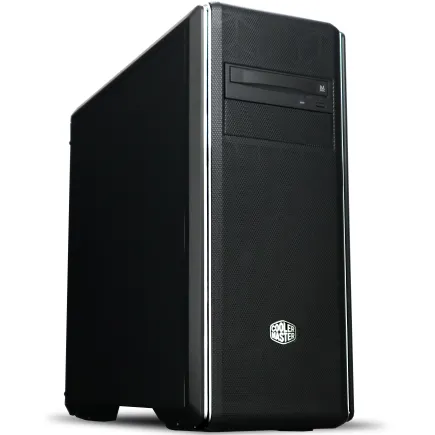
| 【ZEFT R59FJA スペック】 | |
| CPU | AMD Ryzen9 9950X 16コア/32スレッド 5.70GHz(ブースト)/4.30GHz(ベース) |
| グラフィックボード | Radeon RX 7900XTX (VRAM:24GB) |
| メモリ | 64GB DDR5 (32GB x2枚 Micron製) |
| ストレージ | SSD 2TB (m.2 nVMe READ/WRITE:7400Gbps/7000Gbps Crucial製) |
| ケース | クーラーマスター MasterBox CM694 |
| CPUクーラー | 水冷 240mmラジエータ CoolerMaster製 水冷CPUクーラー ML 240 Core II Black |
| マザーボード | AMD B850 チップセット ASRock製 B850M Pro-A WiFi |
| 電源ユニット | 1000W 80Plus GOLD認証 電源ユニット (アスロック製) |
| 無線LAN | Wi-Fi 6E (IEEE802.11ax/11ad/11ac/11n/11a/11g/11b) |
| BlueTooth | BlueTooth 5 |
| 光学式ドライブ | DVDスーパーマルチドライブ (内蔵) |
| OS | Microsoft Windows 11 Home |
BTOパソコンショップ別の特徴

大手BTOメーカーの比較
AI開発向けPCを購入する際、BTOパソコンショップの選択も重要な要素になります。
各ショップには独自の強みがあり、用途や予算に応じて最適な選択肢が変わってくるのです。
マウスコンピューターは、24時間365日の電話サポートと、国内生産による短納期が魅力です。
カスタマイズの自由度は高く、メモリやストレージの増設オプションが豊富に用意されています。
また、法人向けモデルでは3年間の保証が標準で付帯するため、業務用途での導入実績も多いでしょう。
ゲーミングPCブランドのGALLERIAシリーズは、高性能GPUを搭載したモデルが充実しており、AI開発にも適した構成が見つかります。
価格競争力も高く、同スペックで比較した場合に最安値になることも多いのです。
パソコン工房は、全国に実店舗を展開しており、実機を確認してから購入できる安心感があります。
また、カスタマイズの選択肢が非常に多く、CPUクーラーやケースのメーカーまで細かく指定できる点が、こだわり派のユーザーに支持されています。
カスタマイズの自由度と注意点
BTOパソコンを購入する際、ベースモデルからどこまでカスタマイズできるかは、ショップによって大きく異なります。
AI開発向けPCでは、特にGPU、メモリ、ストレージのカスタマイズが重要になるため、これらの選択肢が豊富なショップを選ぶべきでしょう。
ただし、カスタマイズを重ねると価格が跳ね上がってしまい、自作PCと比較してコストパフォーマンスが悪化する場合もあります。
特にケースやCPUクーラーといった周辺パーツは、BTOでカスタマイズするよりも、自分で後から交換した方が安価に済むケースが多いのです。
保証とサポート体制の重要性
AI開発用PCは、長時間の高負荷運用が前提となるため、故障のリスクも高まります。
そのため、保証期間とサポート体制は、購入時の重要な判断基準になるのです。
標準保証は1年間が一般的ですが、有償で3年保証や5年保証に延長できるショップもあります。
特に業務用途では、ダウンタイムが直接的な損失につながるため、延長保証への加入を強く推奨します。
また、オンサイト修理サービスに対応しているショップであれば、故障時に技術者が自宅や職場まで来てくれるため、修理期間を最小限に抑えられるわけです。
サポート体制については、電話サポートの受付時間と、技術的な質問にどこまで対応してくれるかを確認しましょう。
購入前にサポートの評判を調べておくことをおすすめします。
自作PCという選択肢
自作PCのメリットとデメリット
自作PCの最大のメリットは、パーツ選びの自由度が高く、予算配分を自分で最適化できる点です。
例えば、GPUとメモリに予算を集中投下し、ケースやCPUクーラーは安価なモデルで済ませるといった柔軟な構成が可能になります。
また、将来的なアップグレードも容易で、GPUだけを最新モデルに交換したり、メモリを増設したりする際のコストを抑えられます。
特にAI開発では、CUDA環境の構築やドライバの設定といったソフトウェア面でのトラブルも多く、ハードウェアとソフトウェアの両方に精通していないと、問題の切り分けが難しい場合もあるでしょう。
自作PCの構成例とパーツ選び
自作PCでAI開発環境を構築する場合、以下のようなパーツ選びが推奨されます。
各パーツの相性を確認しながら、バランスの取れた構成を目指すことが重要です。
まず、マザーボードはPCIe 5.0に対応し、メモリスロットが4本以上あるモデルを選びましょう。
ASUSのROG STRIXシリーズや、MSIのMPGシリーズは、拡張性と安定性に優れており、AI開発用途に適しています。
CPUソケットは、IntelならLGA1851、AMDならAM5を選択することで、最新世代のCPUに対応できます。
電源ユニットは、80PLUS Gold以上の認証を取得した、信頼性の高いメーカーのモデルを選ぶべきです。
電源容量は、システム全体の消費電力の1.5倍程度を目安にすると、効率的な運用が可能になるのです。
ケースは、GPUの長さとCPUクーラーの高さを確認してから選びましょう。
また、エアフローを考慮して、フロントとリアに120mmファンを搭載できるモデルを選ぶことで、内部温度を効果的に下げられます。
組み立て時の注意点とトラブルシューティング
自作PCの組み立てでは、静電気対策が最も重要です。
パーツを触る前に金属部分に触れて静電気を逃がし、可能であれば静電気防止リストバンドを使用しましょう。
特にメモリやGPUといった高価なパーツは、静電気で簡単に破損してしまいますよね。
CPUの取り付けでは、ピンの向きを確認し、無理な力を加えないことが重要です。
AMDのRyzenシリーズはピンがCPU側にあり、IntelのCore Ultraシリーズはピンがマザーボード側にあるため、取り扱いには細心の注意が必要になります。
CPUクーラーの取り付けでは、サーマルグリスの塗布量に気をつけ、均等に薄く伸ばすことで、熱伝導効率を最大化できるのです。
組み立て後、電源が入らない場合は、まず電源ユニットのスイッチがオンになっているか、マザーボードの電源コネクタが正しく接続されているかを確認しましょう。
画面が映らない場合は、GPUの補助電源が接続されているか、モニターケーブルがGPU側に接続されているかをチェックすることが重要です。
AI開発環境のソフトウェア構築
OSの選択とインストール
AI開発用PCのOSは、Linuxが主流ですが、Windowsでも開発環境を構築できます。
Linuxの中でも、Ubuntu 22.04 LTSは、機械学習ライブラリのサポートが充実しており、ドキュメントも豊富なため、初心者にも扱いやすいでしょう。
Windowsを選択する場合は、WSL2(Windows Subsystem for Linux 2)を活用することで、Linux環境をWindows上で動作させられます。
ただし、一部のライブラリではネイティブLinux環境と比較して性能が劣る場合もあるため、本格的な開発ではデュアルブート構成も検討する価値があります。
OSのインストール後は、まずGPUドライバとCUDA Toolkitのインストールが必要です。
Python環境とライブラリの構築
AI開発では、Pythonの仮想環境を適切に管理することが重要です。
condaやvenvを使用して、プロジェクトごとに独立した環境を構築することで、ライブラリのバージョン競合を避けられます。
Anacondaをインストールすれば、科学計算ライブラリが一括で導入され、環境構築の手間を大幅に削減できるのです。
PyTorchのインストールでは、CUDA対応版を選択することが必須です。
公式サイトのインストールコマンドジェネレーターで、自分のCUDAバージョンに対応したコマンドを生成し、それを実行することで、GPU対応のPyTorchがインストールされます。
TensorFlowも同様に、tensorflow-gpuパッケージをインストールすることで、GPU演算が有効になるわけです。
その他、NumPy、Pandas、Matplotlib、scikit-learnといった基本的なライブラリに加えて、Jupyter NotebookやJupyterLabをインストールすることで、対話的な開発環境が整います。
VS Codeに拡張機能を追加すれば、より快適なコーディング環境を構築できるでしょう。
ベンチマークと性能確認
また、nvidia-smiコマンドで、GPU使用率やメモリ使用量をリアルタイムで監視できるため、学習中のボトルネックを特定するのに役立つのです。
簡単なCNNモデルを使った画像分類タスクで、学習速度を測定してみることをおすすめします。
CIFAR-10データセットを使用し、ResNet18モデルを10エポック学習させた場合の所要時間を記録することで、システムの実力を把握できます。
RTX5070Tiであれば、この条件で5分程度、RTX5090であれば3分程度で完了するはずです。
また、電源設定が省電力モードになっていないか、バックグラウンドで不要なプロセスが動作していないかも確認する必要があります。
運用コストと電気代の試算

消費電力と電気代の実態
AI開発用PCの運用コストで見落とされがちなのが、電気代です。
ハイエンドGPUを搭載したシステムは、学習中に500W以上の電力を消費するため、長時間の運用では電気代が無視できない金額になってしまいますよね。
RTX5090を搭載したシステムで、1日8時間の学習を30日間続けた場合、月間の消費電力は約120kWhになります。
電気料金を1kWhあたり30円として計算すると、月額3600円、年間で43200円の電気代が発生する計算です。
これにモニターやその他の周辺機器の電力を加えると、年間5万円程度のランニングコストを見込む必要があるでしょう。
クラウドGPUとの比較
オンプレミスのワークステーションとクラウドGPUのコストを比較すると、使用頻度によって有利不利が変わってきます。
AWS EC2のg5.xlargeインスタンス(A10G GPU搭載)は、オンデマンド料金で1時間あたり約150円です。
1日8時間、月20日使用すると、月額24000円、年間288000円のコストになります。
RTX5070Tiを搭載したミドルレンジシステムの初期投資が40万円、年間電気代が3万円とすると、2年目以降は電気代のみの負担になるため、2年以上使用すればオンプレミスの方がコスト面で有利になることが分かっています。
ただし、クラウドの場合は必要な時だけ使用できる柔軟性があり、初期投資が不要というメリットもあるでしょう。
実際の開発フローでは、日常的な実験や小規模な学習はオンプレミスで行い、大規模な学習や本番環境でのテストはクラウドで実行するハイブリッド運用が、コストと効率のバランスが最も優れているといえます。
省電力化の工夫
AI開発用PCの電気代を抑えるには、いくつかの工夫があります。
まず、学習を実行していない時間帯は、GPUの電力制限機能を使用して消費電力を抑えることが効果的です。
nvidia-smiコマンドで、GPUの電力リミットを設定できるため、推論のみを行う場合は、定格の70%程度に制限しても性能への影響は最小限に抑えられます。
また、学習スケジュールを工夫して、電気料金が安い深夜時間帯に集中させることも有効です。
タイマー機能を使って、深夜に自動的に学習を開始するように設定すれば、電気代を大幅に削減できるのです。
システム全体の消費電力が500Wの場合、80PLUS Goldと80PLUS Platinumでは、年間で約2000円の電気代の差が生まれるため、長期的には高効率電源への投資が回収できるでしょう。
メンテナンスとアップグレード戦略
定期的なメンテナンスの重要性
AI開発用PCは、長時間の高負荷運用が続くため、定期的なメンテナンスが欠かせません。
特に重要なのが、内部の清掃です。
ケース内にホコリが蓄積すると、エアフローが阻害され、冷却効率が低下してしまいますよね。
3ヶ月に1回程度、エアダスターを使用してファンやヒートシンクのホコリを除去することで、安定した冷却性能を維持できます。
CPUグリスの塗り直しも、1年に1回程度行うことをおすすめします。
グリスは経年劣化により熱伝導効率が低下するため、定期的に塗り直すことで、CPU温度を5度から10度程度下げられる場合があります。
特に水冷クーラーを使用している場合は、クーラント液の劣化や漏れがないかも確認しましょう。
ストレージの健康状態も定期的にチェックする必要があります。
CrystalDiskInfoなどのツールを使用して、SSDの書き込み量や残り寿命を確認し、劣化の兆候が見られたら早めに交換することで、データ損失のリスクを回避できるのです。
アップグレードのタイミングと優先順位
AI開発用PCのアップグレードでは、どのパーツをいつ交換するかの判断が重要になります。
最も効果的なアップグレードは、GPUの交換です。
機械学習の性能は、GPUの演算能力に直結するため、新世代のGPUに交換することで、学習時間を大幅に短縮できます。
メモリの増設も、比較的簡単で効果の高いアップグレードです。
32GBから64GBへの増設は、大規模なデータセットを扱う場合に顕著な効果を発揮します。
ストレージの増設や高速化も、データセットの読み込み速度がボトルネックになっている場合には有効でしょう。
CPUの交換は、マザーボードのソケットが対応している範囲内でのみ可能です。
例えば、Core Ultra 5からCore Ultra 7へのアップグレードは、同じLGA1851ソケットであれば可能ですが、世代を超えたアップグレードはマザーボードごと交換する必要があります。
アップグレードの優先順位は、GPU、メモリ、ストレージ、CPUの順で検討するのが効率的です。
将来性を考慮したパーツ選び
新規にPCを構築する際は、将来のアップグレードを見据えたパーツ選びが重要です。
マザーボードは、メモリスロットが4本以上あり、PCIe 5.0に対応したモデルを選ぶことで、将来的な拡張性を確保できます。
ケースは、大型GPUに対応できるスペースがあり、追加のストレージベイを備えたモデルを選びましょう。
将来的にストレージを増設する可能性を考えると、3.5インチベイが2つ以上、2.5インチベイが2つ以上あると安心です。
また、ケースファンの増設スペースがあれば、冷却性能の強化も容易になります。
メモリは、最初から最大容量を搭載するのではなく、後から増設できる余地を残しておくことをおすすめします。
例えば、32GBが必要な場合、16GB×2枚で構成しておけば、将来的に16GB×2枚を追加して64GBにアップグレードできます。
最初から16GB×4枚で64GBにしてしまうと、それ以上の増設ができなくなってしまいますよね。
実際の開発ワークフローでの活用
データセットの準備と前処理
この段階では、CPUとメモリの性能が重要になり、GPUはほとんど使用されません。
64GB以上のメモリを搭載していれば、数GB規模のデータセットを丸ごとメモリ上に展開でき、高速な前処理が可能になります。
また、Core Ultra 7やRyzen 7といったマルチコア性能の高いCPUを使用することで、並列処理による高速化も実現できるのです。
モデルの学習と実験管理
同じモデルとデータセットでも、RTX5060TiとRTX5090では、学習時間に3倍以上の差が出ることも珍しくありません。
特にハイパーパラメータのチューニングでは、数十回から数百回の学習を繰り返すため、1回あたりの学習時間の差が累積して、開発期間全体に大きな影響を与えるのです。
実験管理には、Weights & BiasesやMLflowといったツールを活用することで、複数の実験結果を体系的に記録できます。
これらのツールは、学習曲線やメトリクスをリアルタイムで可視化し、異なるハイパーパラメータでの結果を比較できるため、効率的なモデル改善が可能になります。
学習中のGPU使用率やメモリ使用量を監視することも重要です。
GPU使用率が100%に達していない場合、データローディングがボトルネックになっている可能性があります。
この場合、データローダーのワーカー数を増やしたり、データをSSDに配置したりすることで、改善できる場合があるでしょう。
モデルのデプロイと推論最適化
ONNXやTensorRTといったフレームワークを使用して、モデルを最適化することで、推論速度を数倍に高速化できる場合があります。
特にTensorRTは、NVIDIAのGPUに特化した最適化を行うため、RTX50シリーズの第5世代Tensorコアの性能を最大限に引き出せます。
FP16やINT8といった低精度演算を活用することで、精度をほとんど犠牲にすることなく、推論速度を大幅に向上させられるのです。
リアルタイム推論が必要なアプリケーションでは、バッチサイズの調整も重要になります。
トラブルシューティングと解決策

よくあるハードウェアトラブル
AI開発用PCで発生しやすいハードウェアトラブルとして、まず熱暴走が挙げられます。
長時間の学習中にGPU温度が90度を超えると、サーマルスロットリングが発動し、性能が低下してしまいますよね。
この場合、ケースファンの追加やGPUの電力制限設定で対応できます。
学習中に突然プログラムがクラッシュする場合、メモリの不良や相性問題が原因の可能性があります。
Memtest86+などのツールでメモリテストを実行し、エラーが検出された場合は、メモリの交換が必要になるでしょう。
電源容量の不足も見落とされがちな問題です。
GPUとCPUが同時に高負荷状態になると、瞬間的な消費電力がピークに達し、電源容量が不足して突然シャットダウンすることがあります。
この場合、より大容量の電源ユニットへの交換が根本的な解決策になります。
ソフトウェアとドライバの問題
CUDA関連のエラーは、AI開発で最も頻繁に遭遇するトラブルです。
CUDAのバージョンとPyTorchやTensorFlowのバージョンが一致していない場合、GPUが認識されなかったり、学習中にエラーが発生したりします。
公式ドキュメントで対応バージョンを確認し、適切な組み合わせでインストールし直すことが重要です。
GPUドライバの更新も慎重に行う必要があります。
最新のドライバが必ずしも安定しているとは限らず、特定のフレームワークとの相性問題が発生する場合もあります。
安定動作している環境では、無理にドライバを更新せず、問題が発生した時だけバージョンを変更するという保守的なアプローチも有効でしょう。
メモリリークも長時間の学習で問題になります。
パフォーマンスが出ない時の対処法
期待したパフォーマンスが出ない場合、まずボトルネックがどこにあるかを特定する必要があります。
nvidia-smiでGPU使用率を確認し、100%に達していない場合は、データローディングやCPU処理がボトルネックになっている可能性が高いでしょう。
データローディングの最適化では、DataLoaderのnum_workersパラメータを調整することが効果的です。
一般的には、CPUのコア数と同じか、その半分程度の値に設定すると良いとされています。
また、pin_memory=Trueを設定することで、CPUメモリからGPUメモリへのデータ転送を高速化できます。
PyTorchのAutomatic Mixed Precision(AMP)を使用すれば、コードの変更を最小限に抑えながら、学習速度を1.5倍から2倍に高速化できる場合があります。
特にRTX50シリーズの第5世代Tensorコアは、FP16演算に最適化されているため、AMPの効果が顕著に現れるのです。
よくある質問
AIエンジニア向けPCに最低限必要なスペックは何ですか
AIエンジニア向けPCの最低限のスペックとして、GPU はGeForce RTX5060Ti以上で16GB以上のVRAMを搭載したモデルが必要です。
この構成であれば、基本的な機械学習モデルの開発から、中規模のディープラーニングプロジェクトまで対応できるでしょう。
BTOパソコンと自作PCのどちらを選ぶべきですか
一方、自作PCは、パーツ選びの自由度が高く、予算配分を最適化できるため、コストパフォーマンスを重視する方や、将来的なアップグレードを見据えている方に適しています。
クラウドGPUとオンプレミスPCのどちらがコスト面で有利ですか
週に数時間程度の使用であれば、クラウドGPUの方が初期投資が不要で有利です。
GPUのVRAM容量はどれくらい必要ですか
扱うモデルの規模によって必要なVRAM容量は変わります。
画像分類や物体検出といった標準的なタスクであれば、16GBで十分です。
大規模言語モデルのファインチューニングや、高解像度画像生成を行う場合は、24GB以上が推奨されます。
VRAMが不足する場合は、バッチサイズを小さくしたり、勾配チェックポイントを使用したりすることで対応できますが、学習時間が長くなるトレードオフがあります。
冷却システムは空冷と水冷のどちらが良いですか
CPUの発熱量と予算によって選択が変わります。
Core Ultra 5やRyzen 5といったミドルレンジCPUであれば、120mmの空冷クーラーで十分な冷却性能が得られます。
Core Ultra 7やRyzen 7以上のハイエンドCPUを長時間高負荷で使用する場合は、240mm以上の水冷クーラーを選択することで、温度を低く抑えながら静音性も確保できるのです。
自宅で開発を行う場合、静音性は意外と重要な要素になるため、予算に余裕があれば水冷クーラーを検討する価値があるでしょう。