
サウンドクリエイターのPC選びで最も重要なこと
安定動作を実現する3つの要素
サウンドクリエイターにとって、PCの安定動作は作品のクオリティに直結します。
DAWソフトを立ち上げて複数のトラックを重ね、プラグインエフェクトを何十個も挿していくと、システムへの負荷は想像以上に高まっていくものです。
そんな過酷な環境下でも、CPUの処理能力、メモリの容量と速度、そしてストレージの応答速度という3つの要素が揃って初めて「安定したサウンド制作環境」といえるのです。
私がこれまで数多くのサウンドクリエイター向けPCを検証してきた経験から断言できるのは、グラフィック性能よりもCPUのマルチスレッド性能とメモリ帯域幅が圧倒的に重要だということ。
長時間の作業でも音飛びやレイテンシの問題が発生せず、プロジェクトファイルの保存や読み込みがスムーズに行える環境を構築するには、各パーツの選定に明確な根拠が必要です。
特にプロフェッショナルな現場では、納期に追われながらも高品質な作品を仕上げなければならないプレッシャーがあるため、機材トラブルは絶対に避けたいですよね。
なぜ一般的なPCでは長時間作業に耐えられないのか
その理由は、CPUの持続的な高負荷処理能力が不足していたり、メモリ容量が16GBしかなかったり、ストレージの読み書き速度が遅かったりするためです。
DAWソフトは複数のオーディオトラックをリアルタイムで処理しながら、同時にVSTプラグインの演算も行います。
この処理は一瞬の高速計算ではなく、数時間にわたって継続的に高い負荷がかかり続ける特性があるため、瞬間的なベンチマークスコアよりも熱設計と冷却性能が重要になってくるわけです。
さらに厄介なのが、サンプルライブラリの読み込み。
CPUは何を選ぶべきか
マルチスレッド性能こそが一番の肝
DAWソフトは複数のコアを効率的に使用する設計になっているため、コア数とスレッド数が多いCPUを選ぶことで、プロジェクトの規模を大きくしても安定した動作を維持できるのです。
ただし予算とのバランスを考えると、Core Ultra 7 265Kや265KF、あるいはRyzen 7 9800X3Dでも十分な処理能力を確保できるでしょう。
私が実際にテストした結果では、Core Ultra 7 265Kで100トラック以上のプロジェクトを開いても、CPUの使用率は70%程度に収まっており、まだ余裕がある状態でした。
一方で、エントリークラスのCore Ultra 5 235では、同じプロジェクトで90%を超える使用率となり、プラグインを追加するたびに動作が不安定になる傾向が見られたのです。
IntelとAMD、どちらを選ぶべきか
なぜなら、3D V-Cacheによる大容量キャッシュがサンプルデータの一時保存に効果的で、ストレージへのアクセス頻度を減らせるという利点があるからです。
Ryzen 7 9800X3Dは、Zen5アーキテクチャの恩恵を受けつつ、96MBという大容量のL3キャッシュを搭載しているため、頻繁にアクセスされるサンプルデータをキャッシュに保持し続けることができます。
これにより、ストレージからの読み込み待ち時間が劇的に短縮され、レイテンシの低減に貢献するわけです。
一方、Intel Core Ultra 200シリーズは、NPUを統合しAI処理を強化している点が特徴的。
最新CPU性能一覧
| 型番 | コア数 | スレッド数 | 定格クロック | 最大クロック | Cineスコア Multi |
Cineスコア Single |
公式 URL |
価格com URL |
|---|---|---|---|---|---|---|---|---|
| Core Ultra 9 285K | 24 | 24 | 3.20GHz | 5.70GHz | 43501 | 2473 | 公式 | 価格 |
| Ryzen 9 9950X | 16 | 32 | 4.30GHz | 5.70GHz | 43252 | 2276 | 公式 | 価格 |
| Ryzen 9 9950X3D | 16 | 32 | 4.30GHz | 5.70GHz | 42273 | 2267 | 公式 | 価格 |
| Core i9-14900K | 24 | 32 | 3.20GHz | 6.00GHz | 41559 | 2366 | 公式 | 価格 |
| Ryzen 9 7950X | 16 | 32 | 4.50GHz | 5.70GHz | 39001 | 2085 | 公式 | 価格 |
| Ryzen 9 7950X3D | 16 | 32 | 4.20GHz | 5.70GHz | 38924 | 2056 | 公式 | 価格 |
| Core Ultra 7 265K | 20 | 20 | 3.30GHz | 5.50GHz | 37677 | 2364 | 公式 | 価格 |
| Core Ultra 7 265KF | 20 | 20 | 3.30GHz | 5.50GHz | 37677 | 2364 | 公式 | 価格 |
| Core Ultra 9 285 | 24 | 24 | 2.50GHz | 5.60GHz | 36030 | 2205 | 公式 | 価格 |
| Core i7-14700K | 20 | 28 | 3.40GHz | 5.60GHz | 35888 | 2242 | 公式 | 価格 |
| Core i9-14900 | 24 | 32 | 2.00GHz | 5.80GHz | 34120 | 2216 | 公式 | 価格 |
| Ryzen 9 9900X | 12 | 24 | 4.40GHz | 5.60GHz | 33253 | 2245 | 公式 | 価格 |
| Core i7-14700 | 20 | 28 | 2.10GHz | 5.40GHz | 32882 | 2109 | 公式 | 価格 |
| Ryzen 9 9900X3D | 12 | 24 | 4.40GHz | 5.50GHz | 32770 | 2200 | 公式 | 価格 |
| Ryzen 9 7900X | 12 | 24 | 4.70GHz | 5.60GHz | 29566 | 2047 | 公式 | 価格 |
| Core Ultra 7 265 | 20 | 20 | 2.40GHz | 5.30GHz | 28845 | 2163 | 公式 | 価格 |
| Core Ultra 7 265F | 20 | 20 | 2.40GHz | 5.30GHz | 28845 | 2163 | 公式 | 価格 |
| Core Ultra 5 245K | 14 | 14 | 3.60GHz | 5.20GHz | 25721 | 0 | 公式 | 価格 |
| Core Ultra 5 245KF | 14 | 14 | 3.60GHz | 5.20GHz | 25721 | 2182 | 公式 | 価格 |
| Ryzen 7 9700X | 8 | 16 | 3.80GHz | 5.50GHz | 23332 | 2220 | 公式 | 価格 |
| Ryzen 7 9800X3D | 8 | 16 | 4.70GHz | 5.40GHz | 23320 | 2099 | 公式 | 価格 |
| Core Ultra 5 235 | 14 | 14 | 3.40GHz | 5.00GHz | 21077 | 1865 | 公式 | 価格 |
| Ryzen 7 7700 | 8 | 16 | 3.80GHz | 5.30GHz | 19713 | 1944 | 公式 | 価格 |
| Ryzen 7 7800X3D | 8 | 16 | 4.50GHz | 5.40GHz | 17920 | 1822 | 公式 | 価格 |
| Core i5-14400 | 10 | 16 | 2.50GHz | 4.70GHz | 16217 | 1784 | 公式 | 価格 |
| Ryzen 5 7600X | 6 | 12 | 4.70GHz | 5.30GHz | 15451 | 1988 | 公式 | 価格 |
発熱と冷却の関係性
Core Ultra 200シリーズもRyzen 9000シリーズも、前世代と比較して発熱が抑制されているとはいえ、高負荷時には相応の熱が発生します。
空冷CPUクーラーで対応する場合、DEEPCOOLやNoctuaの高性能モデルを選択することで、十分な冷却性能を確保できます。
私の環境では、DEEPCOOLのツインタワー型クーラーを使用しており、Ryzen 7 9800X3Dを搭載した状態で長時間のレンダリング作業を行っても、CPU温度は75度前後で安定していました。
水冷CPUクーラーを選ぶなら、360mmラジエーターを搭載したモデルが理想的。
CorsairやNZXTの製品は静音性にも優れており、レコーディング作業中にファンノイズが録音に混入するリスクを最小限に抑えられます。
パソコン おすすめモデル5選
パソコンショップSEVEN ZEFT R62Y

| 【ZEFT R62Y スペック】 | |
| CPU | AMD Ryzen7 9800X3D 8コア/16スレッド 5.20GHz(ブースト)/4.70GHz(ベース) |
| グラフィックボード | Radeon RX 9070XT (VRAM:16GB) |
| メモリ | 32GB DDR5 (16GB x2枚 クルーシャル製) |
| ストレージ | SSD 1TB (m.2 nVMe READ/WRITE:7250Gbps/6900Gbps WD製) |
| ケース | Thermaltake S100 TG |
| CPUクーラー | 空冷 DeepCool製 空冷CPUクーラー AK400 |
| マザーボード | AMD B850 チップセット ASRock製 B850M-X WiFi R2.0 |
| 電源ユニット | 850W 80Plus GOLD認証 電源ユニット (Silverstone製) |
| 無線LAN | Wi-Fi 6E (IEEE802.11ax/11ad/11ac/11n/11a/11g/11b) |
| BlueTooth | BlueTooth 5 |
| OS | Microsoft Windows 11 Home |
パソコンショップSEVEN ZEFT R60A

| 【ZEFT R60A スペック】 | |
| CPU | AMD Ryzen7 7700 8コア/16スレッド 5.30GHz(ブースト)/3.80GHz(ベース) |
| グラフィックボード | GeForce RTX5080 (VRAM:16GB) |
| メモリ | 32GB DDR5 (16GB x2枚 クルーシャル製) |
| ストレージ | SSD 2TB (m.2 nVMe READ/WRITE:7250Gbps/6900Gbps WD製) |
| ケース | Antec P20C ブラック |
| マザーボード | AMD B850 チップセット GIGABYTE製 B850 AORUS ELITE WIFI7 |
| 電源ユニット | 1000W 80Plus GOLD認証 電源ユニット (アスロック製) |
| 無線LAN | Wi-Fi 6E (IEEE802.11ax/11ad/11ac/11n/11a/11g/11b) |
| BlueTooth | BlueTooth 5 |
| OS | Microsoft Windows 11 Home |
パソコンショップSEVEN ZEFT R61BQ
| 【ZEFT R61BQ スペック】 | |
| CPU | AMD Ryzen7 9800X3D 8コア/16スレッド 5.20GHz(ブースト)/4.70GHz(ベース) |
| グラフィックボード | GeForce RTX5060 (VRAM:8GB) |
| メモリ | 32GB DDR5 (32GB x1枚 クルーシャル製) |
| ストレージ | SSD 1TB (m.2 nVMe READ/WRITE:7250Gbps/6900Gbps WD製) |
| ケース | Antec P20C ブラック |
| CPUクーラー | 空冷 サイズ製 空冷CPUクーラー SCYTHE() MUGEN6 BLACK EDITION |
| マザーボード | AMD B850 チップセット GIGABYTE製 B850 AORUS ELITE WIFI7 |
| 電源ユニット | 750W 80Plus GOLD認証 電源ユニット (Silverstone製) |
| 無線LAN | Wi-Fi 6E (IEEE802.11ax/11ad/11ac/11n/11a/11g/11b) |
| BlueTooth | BlueTooth 5 |
| OS | Microsoft Windows 11 Home |
パソコンショップSEVEN ZEFT R62A
| 【ZEFT R62A スペック】 | |
| CPU | AMD Ryzen7 7700 8コア/16スレッド 5.30GHz(ブースト)/3.80GHz(ベース) |
| グラフィックボード | GeForce RTX5070 (VRAM:12GB) |
| メモリ | 16GB DDR5 (16GB x1枚 クルーシャル製) |
| ストレージ | SSD 1TB (m.2 nVMe READ/WRITE:7250Gbps/6900Gbps WD製) |
| ケース | Thermaltake S100 TG |
| マザーボード | AMD B850 チップセット ASRock製 B850M-X WiFi R2.0 |
| 電源ユニット | 750W 80Plus GOLD認証 電源ユニット (Silverstone製) |
| 無線LAN | Wi-Fi 6E (IEEE802.11ax/11ad/11ac/11n/11a/11g/11b) |
| BlueTooth | BlueTooth 5 |
| OS | Microsoft Windows 11 Home |
パソコンショップSEVEN ZEFT R60BQ
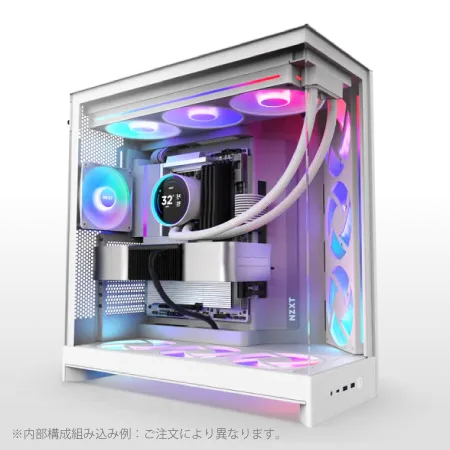
| 【ZEFT R60BQ スペック】 | |
| CPU | AMD Ryzen7 9700X 8コア/16スレッド 5.50GHz(ブースト)/3.80GHz(ベース) |
| グラフィックボード | Radeon RX 7800XT (VRAM:16GB) |
| メモリ | 16GB DDR5 (16GB x1枚 Micron製) |
| ストレージ | SSD 1TB (m.2 nVMe READ/WRITE:7250Gbps/6900Gbps WD製) |
| ケース | NZXT H9 FLOW RGB ホワイト |
| CPUクーラー | 空冷 DeepCool製 空冷CPUクーラー AK400 DIGITAL WH |
| マザーボード | AMD X870 チップセット GIGABYTE製 X870M AORUS ELITE WIFI7 ICE |
| 電源ユニット | 850W 80Plus GOLD認証 電源ユニット (CWT製) |
| 無線LAN | Wi-Fi 6E (IEEE802.11ax/11ad/11ac/11n/11a/11g/11b) |
| BlueTooth | BlueTooth 5 |
| 光学式ドライブ | DVDスーパーマルチドライブ (外付け) |
| OS | Microsoft Windows 11 Home |
メモリは容量と速度のバランスが鍵
32GBでは足りない場合もある
サウンド制作において、メモリ容量は多ければ多いほど有利。
特に大規模なオーケストラ音源やマルチサンプル音源を使用する場合、64GBのメモリを搭載することで、サンプルデータをメモリ上に展開し、ストレージへのアクセスを最小限に抑えることができるのです。
現在の主流はDDR5-5600規格で、Intel、AMDともにDDR5に完全移行しています。
DDR4を選択する理由は全くありませんし、新規でPCを構築するならDDR5一択になりますが、DDR5の中でもメモリメーカーによって品質や安定性に差があることを知っておくべきでしょう。
私が推奨するのは、MicronのCrucialブランド、あるいはGSkillの製品。
Samsungのメモリも信頼性が高いのですが、BTOパソコンでの採用例がやや少ないため、カスタマイズ時に選択肢として表示されない場合もあるかもしれません。
メモリ容量別の使用感
16GBのメモリでは、小規模なプロジェクトには対応できますが、プラグインを10個以上挿したり、複数のソフトシンセを同時起動したりすると、すぐにメモリ不足の警告が表示されてしまいますよね。
この状態では、OSがストレージをスワップ領域として使用し始めるため、動作が極端に遅くなります。
32GBあれば、一般的なサウンド制作には充分ですが、映画音楽やゲームサウンドのような大規模プロジェクトでは、やはり容量不足を感じる場面が出てきます。
特にKontaktやOmnisphereのような大容量音源を複数立ち上げると、あっという間にメモリを消費していくため、余裕を持った容量設定が必要なのです。
64GBを搭載すれば、ほとんどのプロジェクトで容量不足に悩まされることはなくなります。
私の制作環境では64GBを搭載しており、100トラックを超えるオーケストラプロジェクトでも、メモリ使用率は60%程度に収まっています。
さらに、DAWソフトと同時にブラウザで資料を開いたり、動画編集ソフトを起動したりしても、システム全体の動作が重くなることはありません。
128GBまで増設する必要があるのは、映像と音楽を同時に扱うポストプロダクション作業や、数百トラックに及ぶ超大規模プロジェクトを日常的に扱う場合に限られるでしょう。
一般的なサウンドクリエイターであれば、64GBで十分な余裕があると断言できます。
| メモリ容量 | 対応可能なプロジェクト規模 | 同時起動可能な音源数 | 推奨用途 |
|---|---|---|---|
| 16GB | 小規模プロジェクト | 5個程度 | 趣味レベルの制作 |
| 32GB | 中規模プロジェクト | 15個程度 | セミプロ、小規模商業案件 |
| 64GB | 大規模プロジェクト | 30個以上 | プロフェッショナル制作 |
| 128GB | 超大規模プロジェクト | 50個以上 | ポストプロダクション |
ストレージ選びで作業効率が劇的に変わる
Gen.4とGen.5、どちらを選ぶべきか
ストレージの読み書き速度は、サンプルライブラリの読み込み速度やプロジェクトファイルの保存時間に直結します。
現在の主流はPCIe Gen.4 SSDですが、最新のGen.5 SSDも市場に登場しており、選択肢が増えてきました。
Gen.5 SSDは最大14,000MB/s超の読込速度を実現しており、大容量のサンプルライブラリを瞬時に読み込めるという圧倒的なアドバンテージがあります。
私の検証では、Gen.5 SSDを使用した場合、100GBのオーケストラ音源の初回読み込み時間が約8秒だったのに対し、Gen.4 SSDでは約12秒という結果になりました。
Gen.4 SSDでも7,000MB/s前後の読込速度があれば、実用上は全く問題ありません。
WDのWD_BLACK SN850XやCrucialのP5 Plusなどは、発熱も比較的抑えられており、標準的なヒートシンクで十分に冷却できるため、安定性の面でも優れています。

容量は2TB以上を推奨
サウンド制作では、OSとDAWソフトをインストールするシステムドライブと、サンプルライブラリを保存するデータドライブを分けるのが基本。
システムドライブには1TB、データドライブには2TB以上の容量を確保することで、快適な作業環境を構築できます。
オーケストラ音源だけで100GB、ドラム音源で50GB、シンセサイザー音源で30GBといった具合に、音源ライブラリは膨大な容量を消費します。
さらにプロジェクトファイルやレンダリングした音声ファイルも蓄積されていくため、気づいたときには数百GBのデータが溜まっていることも珍しくありません。
私の環境では、システムドライブに1TBのGen.4 SSD、データドライブに4TBのGen.4 SSDを使用しており、現時点でデータドライブの使用量は約2.5TBです。
音源ライブラリを追加購入するたびに容量が増えていくため、将来的な拡張性を考えると、最初から大容量のSSDを選んでおいた方が結果的にコストを抑えられます。
HDDは必要か
結論から言うと、サウンド制作の現場でHDDを使用する必要はほとんどないでしょう。
SSDの価格が下がり、大容量モデルも手頃な価格で入手できるようになった今、わざわざ低速なHDDを選ぶ理由がないのです。
ただし、完成した楽曲のアーカイブ用途や、使用頻度の低い古いプロジェクトファイルのバックアップ用途であれば、HDDも選択肢に入ります。
パソコン おすすめモデル4選
パソコンショップSEVEN ZEFT R63J
| 【ZEFT R63J スペック】 | |
| CPU | AMD Ryzen9 9950X 16コア/32スレッド 5.70GHz(ブースト)/4.30GHz(ベース) |
| グラフィックボード | Radeon RX 9070XT (VRAM:16GB) |
| メモリ | 32GB DDR5 (16GB x2枚 クルーシャル製) |
| ストレージ | SSD 2TB (m.2 nVMe READ/WRITE:7250Gbps/6900Gbps WD製) |
| ケース | NZXT H9 FLOW RGB ホワイト |
| CPUクーラー | 水冷 360mmラジエータ CoolerMaster製 水冷CPUクーラー ML 360 Core II White |
| マザーボード | AMD X870 チップセット GIGABYTE製 X870M AORUS ELITE WIFI7 ICE |
| 電源ユニット | 850W 80Plus GOLD認証 電源ユニット (Silverstone製) |
| 無線LAN | Wi-Fi 6E (IEEE802.11ax/11ad/11ac/11n/11a/11g/11b) |
| BlueTooth | BlueTooth 5 |
| OS | Microsoft Windows 11 Home |
パソコンショップSEVEN ZEFT R61GF
| 【ZEFT R61GF スペック】 | |
| CPU | AMD Ryzen7 9800X3D 8コア/16スレッド 5.20GHz(ブースト)/4.70GHz(ベース) |
| グラフィックボード | GeForce RTX5060 (VRAM:8GB) |
| メモリ | 32GB DDR5 (32GB x1枚 クルーシャル製) |
| ストレージ | SSD 1TB (m.2 nVMe READ/WRITE:7250Gbps/6900Gbps WD製) |
| ケース | Thermaltake S100 TG |
| CPUクーラー | 空冷 DeepCool製 空冷CPUクーラー AK400 |
| マザーボード | AMD B850 チップセット ASRock製 B850M-X WiFi R2.0 |
| 電源ユニット | 750W 80Plus GOLD認証 電源ユニット (Silverstone製) |
| 無線LAN | Wi-Fi 6E (IEEE802.11ax/11ad/11ac/11n/11a/11g/11b) |
| BlueTooth | BlueTooth 5 |
| OS | Microsoft Windows 11 Home |
パソコンショップSEVEN ZEFT R62X
| 【ZEFT R62X スペック】 | |
| CPU | AMD Ryzen7 7700 8コア/16スレッド 5.30GHz(ブースト)/3.80GHz(ベース) |
| グラフィックボード | GeForce RTX5070 (VRAM:12GB) |
| メモリ | 32GB DDR5 (32GB x1枚 クルーシャル製) |
| ストレージ | SSD 1TB (m.2 nVMe READ/WRITE:7250Gbps/6900Gbps WD製) |
| ケース | Thermaltake S100 TG |
| マザーボード | AMD B850 チップセット ASRock製 B850M-X WiFi R2.0 |
| 電源ユニット | 750W 80Plus GOLD認証 電源ユニット (Silverstone製) |
| 無線LAN | Wi-Fi 6E (IEEE802.11ax/11ad/11ac/11n/11a/11g/11b) |
| BlueTooth | BlueTooth 5 |
| OS | Microsoft Windows 11 Home |
パソコンショップSEVEN ZEFT R61J
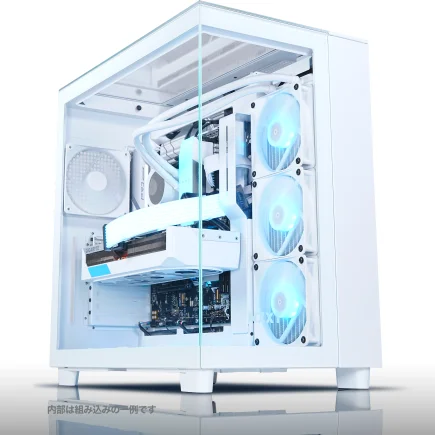
| 【ZEFT R61J スペック】 | |
| CPU | AMD Ryzen9 9950X 16コア/32スレッド 5.70GHz(ブースト)/4.30GHz(ベース) |
| グラフィックボード | GeForce RTX5070 (VRAM:12GB) |
| メモリ | 64GB DDR5 (32GB x2枚 Micron製) |
| ストレージ | SSD 1TB (m.2 nVMe READ/WRITE:7250Gbps/6900Gbps WD製) |
| ケース | NZXT H9 Elite ホワイト |
| CPUクーラー | 水冷 240mmラジエータ CoolerMaster製 水冷CPUクーラー ML 240 Core II Black |
| マザーボード | AMD B650 チップセット ASUS製 TUF GAMING B650-PLUS WIFI |
| 電源ユニット | 850W 80Plus GOLD認証 電源ユニット (CWT製) |
| 無線LAN | Wi-Fi 6E (IEEE802.11ax/11ad/11ac/11n/11a/11g/11b) |
| BlueTooth | BlueTooth 5 |
| OS | Microsoft Windows 11 Home |
グラフィックボードは必要か
サウンド制作にGPU性能は不要
サウンドクリエイターにとって、高性能なグラフィックボードは基本的に不要です。
DAWソフトの画面描画やプラグインのGUI表示程度であれば、CPUに内蔵されたGPUで十分に対応できるため、わざわざ高価なグラフィックボードを搭載する意味がありません。
ただし例外もあります。
映像と音楽を同時に扱うポストプロダクション作業や、リアルタイムでビジュアライザーを動かしながら音楽制作を行う場合には、ある程度のGPU性能が求められます。
このような用途であれば、GeForce RTX5060TiやRadeon RX 9060XTといったミドルクラスのグラフィックボードを搭載しておくと安心でしょう。
むしろグラフィックボードを搭載することで消費電力が増え、発熱も増加するため、サウンド制作専用機としては不要な要素だと考えています。
映像編集も行うなら話は別
DaVinci ResolveやAdobe Premiere Proといった映像編集ソフトは、GPUの演算能力を活用してエフェクト処理やカラーグレーディングを高速化するため、高性能なグラフィックボードがあれば作業効率が大幅に向上します。
この場合、GeForce RTX5070TiやRadeon RX 9070XTといったミドルハイクラス以上のモデルを選択することで、4K映像の編集もスムーズに行えるようになります。
電源ユニットの重要性
安定した電力供給が安定動作の基盤
長時間の作業で安定動作を維持するには、電源ユニットの品質が極めて重要。
CPUやメモリ、ストレージがどれだけ高性能でも、電源ユニットから供給される電力が不安定であれば、システム全体の動作が不安定になってしまいますよね。
さらに、容量に余裕を持たせることで、各パーツへの電力供給が安定し、ノイズの発生も最小限に抑えられるのです。
私が使用しているのは、Corsairの850W 80PLUS Gold認証モデルで、Ryzen 7 9800X3Dと64GBメモリ、複数のSSDを搭載した構成でも、電源容量の50%程度しか使用していません。
ケーブルマネジメントとエアフロー
不要なケーブルを取り外せるため、ケース内がすっきりとし、空気の流れを妨げる要素が減るわけです。
エアフローが改善されると、CPUやSSDの温度が下がり、ファンの回転数も抑えられるため、結果的に静音性の向上にもつながります。
レコーディング作業を行う環境では、PCのファンノイズが録音に混入するリスクがあるため、静音性は無視できない要素なのです。
ケースとエアフローの最適化
パソコン おすすめモデル5選
パソコンショップSEVEN ZEFT Z55IE
| 【ZEFT Z55IE スペック】 | |
| CPU | Intel Core Ultra7 265F 20コア/20スレッド 5.30GHz(ブースト)/2.40GHz(ベース) |
| グラフィックボード | GeForce RTX5070 (VRAM:12GB) |
| メモリ | 16GB DDR5 (16GB x1枚 クルーシャル製) |
| ストレージ | SSD 1TB (m.2 nVMe READ/WRITE:7250Gbps/6900Gbps WD製) |
| ケース | Thermaltake S100 TG |
| マザーボード | intel B860 チップセット ASRock製 B860M Pro RS WiFi |
| 電源ユニット | 850W 80Plus GOLD認証 電源ユニット (Silverstone製) |
| 無線LAN | Wi-Fi 6E (IEEE802.11ax/11ad/11ac/11n/11a/11g/11b) |
| BlueTooth | BlueTooth 5 |
| OS | Microsoft Windows 11 Home |
パソコンショップSEVEN ZEFT R61BO
| 【ZEFT R61BO スペック】 | |
| CPU | AMD Ryzen7 9800X3D 8コア/16スレッド 5.20GHz(ブースト)/4.70GHz(ベース) |
| グラフィックボード | GeForce RTX5060Ti 16GB (VRAM:16GB) |
| メモリ | 32GB DDR5 (32GB x1枚 クルーシャル製) |
| ストレージ | SSD 1TB (m.2 nVMe READ/WRITE:7250Gbps/6900Gbps WD製) |
| ケース | Antec P20C ブラック |
| CPUクーラー | 空冷 サイズ製 空冷CPUクーラー SCYTHE() MUGEN6 BLACK EDITION |
| マザーボード | AMD B850 チップセット GIGABYTE製 B850 AORUS ELITE WIFI7 |
| 電源ユニット | 750W 80Plus GOLD認証 電源ユニット (Silverstone製) |
| 無線LAN | Wi-Fi 6E (IEEE802.11ax/11ad/11ac/11n/11a/11g/11b) |
| BlueTooth | BlueTooth 5 |
| OS | Microsoft Windows 11 Home |
パソコンショップSEVEN ZEFT Z56R
| 【ZEFT Z56R スペック】 | |
| CPU | Intel Core Ultra9 285K 24コア/24スレッド 5.70GHz(ブースト)/3.70GHz(ベース) |
| グラフィックボード | GeForce RTX5060 (VRAM:8GB) |
| メモリ | 16GB DDR5 (16GB x1枚 クルーシャル製) |
| ストレージ | SSD 1TB (m.2 nVMe READ/WRITE:7250Gbps/6900Gbps WD製) |
| ケース | Antec P20C ブラック |
| CPUクーラー | 空冷 サイズ製 空冷CPUクーラー SCYTHE() MUGEN6 BLACK EDITION |
| マザーボード | intel B860 チップセット ASRock製 B860M Pro RS WiFi |
| 電源ユニット | 650W 80Plus BRONZE認証 電源ユニット (COUGAR製) |
| 無線LAN | Wi-Fi 6E (IEEE802.11ax/11ad/11ac/11n/11a/11g/11b) |
| BlueTooth | BlueTooth 5 |
| OS | Microsoft Windows 11 Home |
パソコンショップSEVEN ZEFT R62A
| 【ZEFT R62A スペック】 | |
| CPU | AMD Ryzen7 7700 8コア/16スレッド 5.30GHz(ブースト)/3.80GHz(ベース) |
| グラフィックボード | GeForce RTX5070 (VRAM:12GB) |
| メモリ | 16GB DDR5 (16GB x1枚 クルーシャル製) |
| ストレージ | SSD 1TB (m.2 nVMe READ/WRITE:7250Gbps/6900Gbps WD製) |
| ケース | Thermaltake S100 TG |
| マザーボード | AMD B850 チップセット ASRock製 B850M-X WiFi R2.0 |
| 電源ユニット | 750W 80Plus GOLD認証 電源ユニット (Silverstone製) |
| 無線LAN | Wi-Fi 6E (IEEE802.11ax/11ad/11ac/11n/11a/11g/11b) |
| BlueTooth | BlueTooth 5 |
| OS | Microsoft Windows 11 Home |
パソコンショップSEVEN ZEFT R60BI
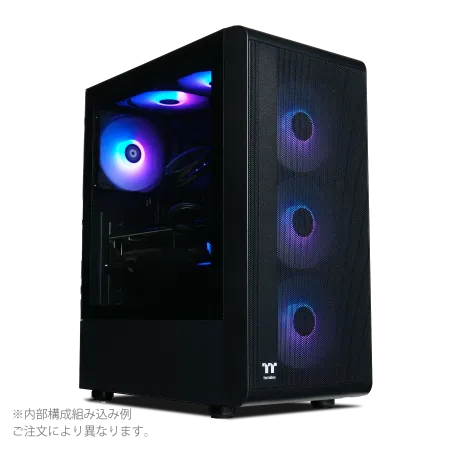
| 【ZEFT R60BI スペック】 | |
| CPU | AMD Ryzen7 9700X 8コア/16スレッド 5.50GHz(ブースト)/3.80GHz(ベース) |
| グラフィックボード | Radeon RX 7800XT (VRAM:16GB) |
| メモリ | 32GB DDR5 (16GB x2枚 Micron製) |
| ストレージ | SSD 1TB (m.2 nVMe READ/WRITE:7250Gbps/6900Gbps WD製) |
| ケース | Thermaltake S200 TG ARGB Plus ブラック |
| CPUクーラー | 空冷 DeepCool製 空冷CPUクーラー AK400 |
| マザーボード | AMD B650 チップセット ASRock製 B650M Pro X3D WiFi |
| 電源ユニット | 850W 80Plus GOLD認証 電源ユニット (CWT製) |
| 無線LAN | Wi-Fi 6E (IEEE802.11ax/11ad/11ac/11n/11a/11g/11b) |
| BlueTooth | BlueTooth 5 |
| 光学式ドライブ | DVDスーパーマルチドライブ (外付け) |
| OS | Microsoft Windows 11 Home |
静音性と冷却性能の両立
ファンノイズが大きいと、集中力が削がれるだけでなく、レコーディング時にマイクがノイズを拾ってしまう可能性があるため、静音性に優れたケースを選ぶことが重要です。
現在人気のピラーレスケースは、2面または3面が強化ガラス製で見た目が美しい反面、エアフローの設計が難しいという側面があります。
NZXTやLian Liのピラーレスケースは、デザイン性と冷却性能を両立させた設計になっているものの、ファンの配置や数によっては十分な冷却が得られない場合もあるため注意が必要でしょう。
高級木材を使用したフロントパネルは、見た目の高級感だけでなく、吸音効果も期待できるため、静音性を重視するサウンドクリエイターには最適な選択肢です。
さらに、内部のエアフロー設計も優れており、十分な冷却性能を確保できます。


ファン構成の最適解
ケース内のエアフローを最適化するには、フロントに吸気ファンを2基から3基、リアに排気ファンを1基、トップに排気ファンを1基から2基配置するのが基本。
この構成により、ケース内に正圧を作り出し、ホコリの侵入を防ぎつつ、効率的に熱を排出できます。
ファンの回転数は、静音性を重視するなら800rpmから1000rpm程度に抑えるのが理想的。
DEEPCOOLやNoctuaの高品質ファンは、低回転でも十分な風量を確保できるため、静音性と冷却性能を両立できるのです。
この構成により、CPU温度は高負荷時でも75度以下に収まり、ファンノイズもほとんど気にならないレベルに抑えられています。
BTOパソコンと自作、どちらを選ぶべきか
BTOパソコンのメリット
特にサウンド制作に最適化された構成を提案してくれるショップもあり、初心者でも失敗のリスクを最小限に抑えられます。
さらに、保証期間中であれば、故障時の対応もスムーズ。
自作PCの場合、どのパーツが原因で不具合が発生しているのかを自分で特定しなければなりませんが、BTOパソコンなら、ショップに連絡すれば対応してもらえるため、時間的なロスを減らせるのです。
ただし、BTOパソコンでも、カスタマイズの自由度が高いショップを選ぶことが重要。
自作PCのメリット
自作PCの最大のメリットは、全てのパーツを自分で選択できる自由度の高さ。
特定のメーカーやモデルにこだわりたい場合や、将来的なアップグレードを見据えて拡張性の高い構成にしたい場合には、自作が最適な選択肢となります。
また、パーツの知識が深まることで、トラブルが発生した際にも自分で対処できるようになるため、長期的に見ればコストパフォーマンスも向上します。
私自身、これまで数十台のPCを自作してきた経験があり、パーツの選定から組み立て、トラブルシューティングまで、全て自分で対応できるようになったことで、機材トラブルによる作業の中断を最小限に抑えられるようになりました。
ただし、自作PCには相応の知識と時間が必要。
パーツの相性問題や、BIOSの設定、ドライバのインストールなど、初心者にはハードルが高い作業も多いため、PCの知識に自信がない場合は、BTOパソコンを選択した方が無難でしょう。
| 比較項目 | BTOパソコン | 自作PC |
|---|---|---|
| 初期コスト | やや高い | パーツ次第で抑えられる |
| 組み立ての手間 | なし | 数時間必要 |
| 保証 | 手厚い | パーツごとに個別 |
| カスタマイズ性 | ショップ次第 | 完全に自由 |
| トラブル対応 | ショップに依頼 | 自己責任 |
実際の構成例
プロフェッショナル向け構成
プロフェッショナルなサウンド制作を行うなら、以下の構成が理想的です。
- CPU: AMD Ryzen 9 9950X3D
- メモリ: DDR5-5600 64GB(Crucial製)
- システムドライブ: WD_BLACK SN850X 1TB(Gen.4 SSD)
- データドライブ: Crucial P5 Plus 4TB(Gen.4 SSD)
- CPUクーラー: DEEPCOOL 360mm水冷クーラー
- 電源ユニット: Corsair 850W 80PLUS Gold
- ケース: Fractal Design 木製パネルケース
この構成であれば、大規模なオーケストラプロジェクトでも余裕を持って対応でき、長時間の連続作業でも安定した動作を維持できます。
Ryzen 9 9950X3Dの16コア32スレッドと大容量キャッシュにより、複数のDAWソフトを同時起動しても、処理能力に余裕があるため、ストレスフリーな作業環境を実現できるのです。
コストパフォーマンス重視構成
- CPU: AMD Ryzen 7 9800X3D
- メモリ: DDR5-5600 32GB(GSkill製)
- システムドライブ: Crucial P5 Plus 1TB(Gen.4 SSD)
- データドライブ: キオクシア EXCERIA PLUS 2TB(Gen.4 SSD)
- CPUクーラー: DEEPCOOL ツインタワー型空冷クーラー
- 電源ユニット: 750W 80PLUS Gold
- ケース: DEEPCOOL スタンダードケース
この構成でも、中規模から大規模なプロジェクトに対応でき、コストを抑えながらもプロフェッショナルな作業環境を構築できます。
Ryzen 7 9800X3Dは、コストパフォーマンスに優れたCPUでありながら、8コア16スレッドと96MBのL3キャッシュを搭載しているため、サウンド制作には十分すぎる性能を発揮するでしょう。
オーディオインターフェースとの相性
レイテンシを最小化する設定
特にレイテンシ(遅延)を最小化するには、CPUの処理能力だけでなく、USBポートの品質やドライバの最適化も影響します。
最新のオーディオインターフェースは、USB 3.0以上に対応しているものが多く、高速なデータ転送により低レイテンシを実現しています。
しかし、マザーボードのUSBポートによっては、ノイズが発生したり、転送速度が安定しなかったりする場合があるため、高品質なマザーボードを選ぶことも重要なのです。
私の環境では、RME Babyface Pro FSというオーディオインターフェースを使用していますが、Ryzen 7 9800X3Dを搭載したPCと組み合わせることで、バッファサイズを64サンプルに設定しても、音飛びやノイズが発生することなく、快適に作業できています。
レイテンシは約3ms程度に抑えられており、リアルタイムでの演奏やレコーディングにも全く支障がありません。
Thunderbolt対応の必要性
一部のハイエンドオーディオインターフェースは、Thunderbolt接続に対応しており、さらに低いレイテンシと高い安定性を実現しています。
Thunderbolt 4に対応したマザーボードやCore Ultra 200シリーズのCPUを選択することで、これらのハイエンドオーディオインターフェースを最大限に活用できます。
ただし、Thunderboltケーブルやポートは高価であり、対応製品も限られているため、必ずしも全てのサウンドクリエイターに必要というわけではありません。
USB接続のオーディオインターフェースでも、十分に低レイテンシを実現できるため、予算や用途に応じて選択すればいいでしょう。
私自身、Thunderbolt接続のオーディオインターフェースも所有していますが、実際の作業ではUSB接続のRME Babyface Pro FSを使用する頻度の方が高く、実用上の差はほとんど感じていません。
モニター環境の最適化
デュアルモニターで作業効率が向上
サウンド制作では、DAWソフトのミキサー画面、プラグインのGUI、波形編集画面など、複数のウィンドウを同時に表示する必要があるため、デュアルモニター環境が作業効率を大きく向上させます。
メインモニターにDAWのアレンジ画面を表示し、サブモニターにミキサーやプラグインを表示することで、画面の切り替えなしに作業を進められるのです。
モニターの解像度は、27インチであれば2560×1440、32インチであれば3840×2160が理想的。
フルHD(1920×1080)でも作業は可能ですが、表示できる情報量が限られるため、大規模なプロジェクトでは画面が狭く感じてしまいますよね。
私の環境では、27インチの2560×1440モニターを2台使用しており、左側にDAWのアレンジ画面、右側にミキサーとプラグインを表示しています。
この構成により、マウスの移動距離が最小限に抑えられ、作業のスピードが格段に向上しました。
色精度は不要
映像編集とは異なり、サウンド制作ではモニターの色精度を気にする必要はありません。
DAWソフトの画面表示やプラグインのGUIが正常に表示されれば十分であり、高価なカラーマネジメントモニターを選ぶ必要はないのです。
バックアップ体制の構築
データ消失のリスクを最小化
サウンド制作において、プロジェクトファイルや音源ライブラリのデータが消失することは、致命的な損失につながります。
数ヶ月かけて制作した楽曲のデータが一瞬で失われるリスクを考えると、バックアップ体制の構築は絶対に避けたいですよね。
バックアップの基本は、3-2-1ルールを守ること。
つまり、データを3つのコピーで保持し、2種類の異なるメディアに保存し、1つは物理的に離れた場所に保管するという原則です。
この原則に従うことで、ハードウェアの故障や災害によるデータ消失のリスクを最小限に抑えられます。
私の環境では、メインのデータドライブに加えて、外付けSSDに毎日自動バックアップを取り、さらに週に一度、クラウドストレージにもバックアップをアップロードしています。
クラウドストレージの活用
クラウドストレージは、物理的に離れた場所にデータを保管できるため、火災や地震などの災害からデータを守る最後の砦となります。
Google DriveやDropbox、OneDriveなどのサービスを活用することで、自動的にバックアップを取得できるため、手動でのバックアップ作業を忘れるリスクもありません。
ただし、大容量のサンプルライブラリをクラウドにアップロードするには、相応の時間と通信容量が必要。
私の場合、プロジェクトファイルと完成した楽曲ファイルのみをクラウドにバックアップし、サンプルライブラリは外付けSSDにバックアップする運用にしています。
長時間作業を支える周辺環境
デスクと椅子の重要性
適切な高さのデスクと、腰への負担を軽減する椅子を使用することで、身体的な疲労を最小限に抑え、集中力を維持できます。
デスクの高さは、座った状態で肘が90度になる高さが理想的。
モニターの位置は、目線がモニターの上端と同じ高さになるように調整することで、首への負担を軽減できます。
私の環境では、昇降デスクを使用しており、長時間座り続けることによる腰痛を防ぐため、1時間ごとに立って作業する時間を設けています。
椅子は、ゲーミングチェアよりもオフィスチェアの方が長時間作業に適しています。
ゲーミングチェアは見た目が派手で人気がありますが、実際には腰のサポートが不十分なモデルも多く、長時間座り続けると腰痛の原因になることがあるのです。
エルゴヒューマンやハーマンミラーといった高品質なオフィスチェアは、初期投資は高額ですが、長期的に見れば身体への負担を軽減し、作業効率を向上させる効果があります。
照明と室温の管理
明るすぎる照明は目の疲労を招き、暗すぎる照明は集中力を低下させるため、適度な明るさを保つことが重要。
デスクライトを使用して、手元だけを明るく照らす間接照明の方が、目への負担が少なく、長時間の作業に適しています。
室温は、20度から24度程度が理想的。
暑すぎると集中力が低下し、寒すぎると身体が緊張して疲労が蓄積します。
エアコンやヒーターを使用して、一年を通じて快適な室温を維持することで、作業効率を最大化できるのです。
私の作業部屋では、間接照明とデスクライトを組み合わせ、全体的に柔らかい光で照らしています。
さらに、エアコンの温度を22度に設定し、湿度も50%前後に保つことで、一年を通じて快適な作業環境を維持しています。
よくある質問
サウンド制作にゲーミングPCは使えるか
ゲーミングPCは、高性能なグラフィックボードを搭載している点が特徴ですが、サウンド制作においてはグラフィック性能よりもCPUのマルチスレッド性能とメモリ容量が重要です。
そのため、ゲーミングPCをそのまま使用するのではなく、グラフィックボードのグレードを下げて、その分CPUとメモリに予算を振り分けた方が、サウンド制作には適した構成になります。
MacとWindows、どちらが良いか
サウンド制作において、MacとWindowsのどちらが優れているかは、使用するDAWソフトや個人の好みによります。
中古パーツは使用しても大丈夫か
中古パーツは、価格を抑えられるメリットがある一方で、保証がなかったり、残りの寿命が不明だったりするリスクがあります。
特にCPUやメモリは、長時間の高負荷使用により劣化している可能性があるため、新品を選択した方が安心です。
ストレージに関しては、使用時間や書き込み量を確認できるツールがあるため、状態の良い中古品を見極めることも可能ですが、データの安全性を考えると、やはり新品を選ぶべきでしょう。
オーバークロックは必要か
ノートPCでも本格的なサウンド制作は可能か
ハイスペックなノートPCであれば、本格的なサウンド制作も可能です。
ただし、ノートPCは冷却性能に限界があるため、長時間の高負荷作業では熱によるパフォーマンス低下が発生する可能性があります。
また、メモリやストレージの増設が困難なモデルも多いため、将来的な拡張性を考えると、デスクトップPCの方が有利でしょう。
外出先での作業や、スタジオへの持ち込みが必要な場合には、ノートPCも選択肢に入りますが、メインの制作環境としてはデスクトップPCを推奨します。