
コスパの良いゲーミングPCとは何か
価格と性能のバランスが取れたモデルを選ぶ
コスパの良いゲーミングPCとは、単に安いモデルを指すのではなく、支払った金額に対して最大限のゲーミング性能を引き出せるモデルのことを指します。
15万円のPCでフルHD環境で快適にプレイできるのであれば、30万円のハイエンドモデルを選ぶ必要はありません。
ゲーミングPCのコスパを判断する際には、自分がプレイしたいゲームの要求スペックと、そのゲームをどの解像度・フレームレートで楽しみたいかを明確にする必要があります。
例えば、フルHD解像度で60fpsを目指すのか、それとも4K解像度で120fps以上を狙うのかによって、必要なスペックは大きく変わってきます。
コスパの良いゲーミングPCを見極めるには、グラフィックボード・CPU・メモリ・ストレージの各パーツが、自分のゲーミング環境に対して過不足なく構成されているかをチェックすることが重要です。
オーバースペックなパーツにお金をかけても、実際のゲームプレイでその性能を活かせなければ無駄な出費になってしまいますよね。
この中で最もコスパに優れているのは20万円前後のミドルレンジモデルで、フルHDから2K解像度まで幅広いゲームを快適にプレイできる性能を持っています。
ゲーミング性能を左右する主要パーツの役割
ゲーミングPCの性能は、主にグラフィックボード、CPU、メモリ、ストレージの4つのパーツによって決まります。
この中で最もゲーミング性能に直結するのがグラフィックボードで、予算全体の40%から50%をグラフィックボードに割り当てるのが理想的な配分といわれています。
CPUはゲームの処理やフレームレートの安定性に影響を与えますが、グラフィックボードほど直接的な影響は与えません。
メモリは16GB以上あればほとんどのゲームで問題なく、ストレージはゲームのロード時間に影響するものの、ゲームプレイ中のfpsには影響しない。
各パーツの役割を理解すると、どこにお金をかけるべきかが見えてきます。
グラフィックボードの選び方
解像度別の推奨グラフィックボード
プレイしたい解像度によって必要なグラフィックボードのグレードが変わってきます。
フルHD解像度でのゲーミングを考えているなら、GeForce RTX5060TiまたはRadeon RX 9060XTが最適な選択肢になります。
これらのモデルは最新のアーキテクチャを採用しており、フルHD環境であれば最新のAAAタイトルでも高設定で60fps以上を維持できる性能を持っています。
価格も比較的抑えられており、コスパを重視するなら真っ先に検討すべきモデルでしょう。
2K解像度(2560×1440)でのゲーミングを楽しみたい方には、GeForce RTX5070またはRTX5070Tiが推奨されます。
これらのモデルはDLSS 4やニューラルシェーダに対応しており、AI技術を活用したフレーム生成によって、ネイティブレンダリングよりも高いフレームレートを実現できることが分かっています。
2K解像度は画質とパフォーマンスのバランスが良く、多くのゲーマーにとって最適な解像度といえます。
最新グラフィックボード(VGA)性能一覧
| GPU型番 | VRAM | 3DMarkスコア TimeSpy |
3DMarkスコア FireStrike |
TGP | 公式 URL |
価格com URL |
|---|---|---|---|---|---|---|
| GeForce RTX 5090 | 32GB | 49186 | 102219 | 575W | 公式 | 価格 |
| GeForce RTX 5080 | 16GB | 32478 | 78290 | 360W | 公式 | 価格 |
| Radeon RX 9070 XT | 16GB | 30459 | 66946 | 304W | 公式 | 価格 |
| Radeon RX 7900 XTX | 24GB | 30382 | 73630 | 355W | 公式 | 価格 |
| GeForce RTX 5070 Ti | 16GB | 27440 | 69121 | 300W | 公式 | 価格 |
| Radeon RX 9070 | 16GB | 26776 | 60407 | 220W | 公式 | 価格 |
| GeForce RTX 5070 | 12GB | 22173 | 56959 | 250W | 公式 | 価格 |
| Radeon RX 7800 XT | 16GB | 20122 | 50623 | 263W | 公式 | 価格 |
| Radeon RX 9060 XT 16GB | 16GB | 16729 | 39482 | 145W | 公式 | 価格 |
| GeForce RTX 5060 Ti 16GB | 16GB | 16157 | 38306 | 180W | 公式 | 価格 |
| GeForce RTX 5060 Ti 8GB | 8GB | 16018 | 38083 | 180W | 公式 | 価格 |
| Arc B580 | 12GB | 14788 | 35017 | 190W | 公式 | 価格 |
| Arc B570 | 10GB | 13883 | 30945 | 150W | 公式 | 価格 |
| GeForce RTX 5060 | 8GB | 13337 | 32451 | 145W | 公式 | 価格 |
| Radeon RX 7600 | 8GB | 10932 | 31831 | 165W | 公式 | 価格 |
| GeForce RTX 4060 | 8GB | 10759 | 28665 | 115W | 公式 | 価格 |
NVIDIAとAMDの選択基準
グラフィックボード選びでは、NVIDIAのGeForceシリーズとAMDのRadeonシリーズのどちらを選ぶかも重要な判断ポイント。
両者には明確な特徴の違いがあります。
NVIDIAのGeForce RTX 50シリーズは、レイトレーシング性能とAI機能に優れているのが最大の特徴です。
DLSS 4による高品質なアップスケーリングとフレーム生成技術は、実質的なゲーミング性能を大幅に向上させます。
また、配信やクリエイティブ作業にも使いたい方にとっては、NVIDIAのエンコーダーやAI機能が強力な武器になるでしょう。
一方、AMDのRadeon RX 90シリーズは、同価格帯のNVIDIA製品と比較してラスタライズ性能(通常のゲーミング性能)が高く、VRAMの容量も多めに設定されている傾向があります。
FSR 4による機械学習ベースのアップスケーリングも進化しており、レイトレーシングを使わない通常のゲームプレイではコスパに優れた選択肢になります。
ゲーム配信やクリエイティブ作業も視野に入れているならNVIDIA、純粋にゲームプレイだけを重視するならAMDという選び方も効果的です。
ただし、プレイしたいゲームがどちらのメーカーに最適化されているかも確認しておくと良いでしょう。
VRAM容量の重要性
グラフィックボードを選ぶ際に見落としがちなのがVRAM(ビデオメモリ)の容量です。
VRAMはゲームのテクスチャやシェーダーデータを保存するメモリで、容量が不足するとフレームレートの低下やスタッタリング(カクつき)が発生してしまいますよね。
フルHD解像度でのゲーミングなら8GBのVRAMで十分ですが、2K解像度以上を考えているなら12GB以上のVRAMを搭載したモデルを選んだ方が安心です。
特に最新のAAAタイトルは高解像度テクスチャを多用しており、VRAM使用量が増加傾向にあります。
GeForce RTX5070Tiは12GBのGDDR7メモリを搭載しており、2K解像度でのゲーミングに最適なVRAM容量を持っています。
一方、RTX5060Tiは8GBモデルと16GBモデルが存在するため、長期的な使用を考えるなら16GBモデルを選択するのが賢明でしょう。
VRAMは後から増設できないため、購入時点で将来のゲームタイトルも見据えた容量を選ぶことが大切です。
予算に余裕があるなら、ワンランク上のVRAM容量を選んでおくと、数年後も快適にゲームをプレイできる可能性が高まります。
パソコン おすすめモデル4選
パソコンショップSEVEN ZEFT R60YB

| 【ZEFT R60YB スペック】 | |
| CPU | AMD Ryzen7 7800X3D 8コア/16スレッド 5.00GHz(ブースト)/4.20GHz(ベース) |
| グラフィックボード | GeForce RTX5060Ti 16GB (VRAM:16GB) |
| メモリ | 16GB DDR5 (16GB x1枚 クルーシャル製) |
| ストレージ | SSD 1TB (m.2 nVMe READ/WRITE:7250Gbps/6900Gbps WD製) |
| ケース | Thermaltake S100 TG |
| CPUクーラー | 空冷 DeepCool製 空冷CPUクーラー AK400 |
| マザーボード | AMD B850 チップセット ASRock製 B850M-X WiFi R2.0 |
| 電源ユニット | 650W 80Plus BRONZE認証 電源ユニット (COUGAR製) |
| 無線LAN | Wi-Fi 6E (IEEE802.11ax/11ad/11ac/11n/11a/11g/11b) |
| BlueTooth | BlueTooth 5 |
| OS | Microsoft Windows 11 Home |
パソコンショップSEVEN ZEFT R65R
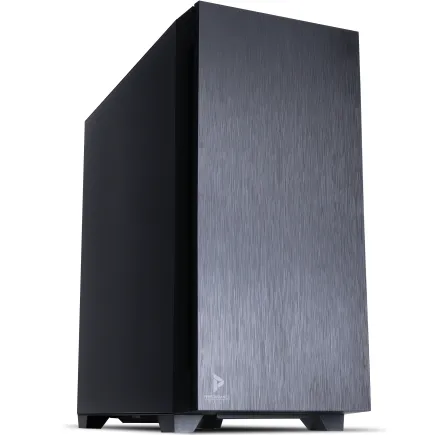
| 【ZEFT R65R スペック】 | |
| CPU | AMD Ryzen7 7700 8コア/16スレッド 5.30GHz(ブースト)/3.80GHz(ベース) |
| グラフィックボード | GeForce RTX5050 (VRAM:8GB) |
| メモリ | 32GB DDR5 (32GB x1枚 クルーシャル製) |
| ストレージ | SSD 1TB (m.2 nVMe READ/WRITE:7250Gbps/6900Gbps WD製) |
| ケース | Antec P10 FLUX |
| CPUクーラー | 空冷 DeepCool製 空冷CPUクーラー AK400 |
| マザーボード | AMD B850 チップセット ASRock製 B850M-X WiFi R2.0 |
| 電源ユニット | 650W 80Plus BRONZE認証 電源ユニット (COUGAR製) |
| 無線LAN | Wi-Fi 6E (IEEE802.11ax/11ad/11ac/11n/11a/11g/11b) |
| BlueTooth | BlueTooth 5 |
| OS | Microsoft Windows 11 Home |
パソコンショップSEVEN ZEFT R66Y

| 【ZEFT R66Y スペック】 | |
| CPU | AMD Ryzen7 9700X 8コア/16スレッド 5.50GHz(ブースト)/3.80GHz(ベース) |
| グラフィックボード | GeForce RTX5070Ti (VRAM:16GB) |
| メモリ | 32GB DDR5 (16GB x2枚 クルーシャル製) |
| ストレージ | SSD 2TB (m.2 nVMe READ/WRITE:7250Gbps/6900Gbps WD製) |
| ケース | LianLi A3-mATX-WD Black |
| CPUクーラー | 空冷 サイズ製 空冷CPUクーラー SCYTHE() MUGEN6 BLACK EDITION |
| マザーボード | AMD X870 チップセット GIGABYTE製 X870M AORUS ELITE WIFI7 ICE |
| 電源ユニット | 850W 80Plus GOLD認証 電源ユニット (CWT製) |
| 無線LAN | Wi-Fi 6E (IEEE802.11ax/11ad/11ac/11n/11a/11g/11b) |
| BlueTooth | BlueTooth 5 |
| OS | Microsoft Windows 11 Home |
パソコンショップSEVEN ZEFT Z55CUA
| 【ZEFT Z55CUA スペック】 | |
| CPU | Intel Core Ultra7 265 20コア/20スレッド 5.30GHz(ブースト)/2.40GHz(ベース) |
| グラフィックボード | GeForce RTX4060 (VRAM:8GB) |
| メモリ | 32GB DDR5 (16GB x2枚 Micron製) |
| ストレージ | SSD 1TB (m.2 nVMe READ/WRITE:7250Gbps/6900Gbps WD製) |
| ケース | Antec P10 FLUX |
| CPUクーラー | 水冷 240mmラジエータ CoolerMaster製 水冷CPUクーラー ML 240 Core II Black |
| マザーボード | intel B860 チップセット ASRock製 B860M Pro RS WiFi |
| 電源ユニット | 650W 80Plus BRONZE認証 電源ユニット (COUGAR製) |
| 無線LAN | Wi-Fi 6E (IEEE802.11ax/11ad/11ac/11n/11a/11g/11b) |
| BlueTooth | BlueTooth 5 |
| 光学式ドライブ | DVDスーパーマルチドライブ (内蔵) |
| OS | Microsoft Windows 11 Home |
CPUの選び方
ゲーミング性能に必要なCPUスペック
CPUはゲーミングPCの頭脳として重要な役割を果たしますが、グラフィックボードほど直接的にfpsに影響を与えるわけではありません。
ゲーミング用途においては、超ハイエンドCPUを選ぶよりも、ミドルハイクラスのCPUを選んでグラフィックボードに予算を回した方がコスパは良くなります。
現在のゲーミングPCでコスパに優れたCPUは、IntelならCore Ultra 7 265Kまたは265KF、AMDならRyzen 7 9700XまたはRyzen 7 9800X3Dです。
これらのCPUは最新のゲームタイトルでも十分な処理能力を持ち、グラフィックボードの性能を引き出すことができます。
一方、Ryzen 7 9800X3Dは3D V-Cacheを搭載しており、キャッシュヒット率の高いゲームでは特に高いパフォーマンスを発揮することが分かっています。
ハイエンドのCore Ultra 9 285KやRyzen 9 9950X3Dは確かに高性能ですが、ゲーミング性能の向上幅は価格差ほど大きくありません。
動画編集や3Dレンダリングなどのクリエイティブ作業も頻繁に行うのであれば検討する価値がありますが、純粋にゲーム用途ならCore Ultra 7やRyzen 7で十分です。
最新CPU性能一覧
| 型番 | コア数 | スレッド数 | 定格クロック | 最大クロック | Cineスコア Multi |
Cineスコア Single |
公式 URL |
価格com URL |
|---|---|---|---|---|---|---|---|---|
| Core Ultra 9 285K | 24 | 24 | 3.20GHz | 5.70GHz | 43501 | 2473 | 公式 | 価格 |
| Ryzen 9 9950X | 16 | 32 | 4.30GHz | 5.70GHz | 43252 | 2276 | 公式 | 価格 |
| Ryzen 9 9950X3D | 16 | 32 | 4.30GHz | 5.70GHz | 42273 | 2267 | 公式 | 価格 |
| Core i9-14900K | 24 | 32 | 3.20GHz | 6.00GHz | 41559 | 2366 | 公式 | 価格 |
| Ryzen 9 7950X | 16 | 32 | 4.50GHz | 5.70GHz | 39001 | 2085 | 公式 | 価格 |
| Ryzen 9 7950X3D | 16 | 32 | 4.20GHz | 5.70GHz | 38924 | 2056 | 公式 | 価格 |
| Core Ultra 7 265K | 20 | 20 | 3.30GHz | 5.50GHz | 37677 | 2364 | 公式 | 価格 |
| Core Ultra 7 265KF | 20 | 20 | 3.30GHz | 5.50GHz | 37677 | 2364 | 公式 | 価格 |
| Core Ultra 9 285 | 24 | 24 | 2.50GHz | 5.60GHz | 36030 | 2205 | 公式 | 価格 |
| Core i7-14700K | 20 | 28 | 3.40GHz | 5.60GHz | 35888 | 2242 | 公式 | 価格 |
| Core i9-14900 | 24 | 32 | 2.00GHz | 5.80GHz | 34120 | 2216 | 公式 | 価格 |
| Ryzen 9 9900X | 12 | 24 | 4.40GHz | 5.60GHz | 33253 | 2245 | 公式 | 価格 |
| Core i7-14700 | 20 | 28 | 2.10GHz | 5.40GHz | 32882 | 2109 | 公式 | 価格 |
| Ryzen 9 9900X3D | 12 | 24 | 4.40GHz | 5.50GHz | 32770 | 2200 | 公式 | 価格 |
| Ryzen 9 7900X | 12 | 24 | 4.70GHz | 5.60GHz | 29566 | 2047 | 公式 | 価格 |
| Core Ultra 7 265 | 20 | 20 | 2.40GHz | 5.30GHz | 28845 | 2163 | 公式 | 価格 |
| Core Ultra 7 265F | 20 | 20 | 2.40GHz | 5.30GHz | 28845 | 2163 | 公式 | 価格 |
| Core Ultra 5 245K | 14 | 14 | 3.60GHz | 5.20GHz | 25721 | 0 | 公式 | 価格 |
| Core Ultra 5 245KF | 14 | 14 | 3.60GHz | 5.20GHz | 25721 | 2182 | 公式 | 価格 |
| Ryzen 7 9700X | 8 | 16 | 3.80GHz | 5.50GHz | 23332 | 2220 | 公式 | 価格 |
| Ryzen 7 9800X3D | 8 | 16 | 4.70GHz | 5.40GHz | 23320 | 2099 | 公式 | 価格 |
| Core Ultra 5 235 | 14 | 14 | 3.40GHz | 5.00GHz | 21077 | 1865 | 公式 | 価格 |
| Ryzen 7 7700 | 8 | 16 | 3.80GHz | 5.30GHz | 19713 | 1944 | 公式 | 価格 |
| Ryzen 7 7800X3D | 8 | 16 | 4.50GHz | 5.40GHz | 17920 | 1822 | 公式 | 価格 |
| Core i5-14400 | 10 | 16 | 2.50GHz | 4.70GHz | 16217 | 1784 | 公式 | 価格 |
| Ryzen 5 7600X | 6 | 12 | 4.70GHz | 5.30GHz | 15451 | 1988 | 公式 | 価格 |
IntelとAMDの特徴比較
IntelのCore Ultra 200シリーズとAMDのRyzen 9000シリーズは、それぞれ異なる設計思想を持っています。
どちらを選ぶかは、自分の使用目的と予算によって決めるべきでしょう。
IntelのCore Ultra 200シリーズは、NPUを統合してAI処理を強化しているのが特徴です。
ゲーム以外の用途、特にAIを活用したアプリケーションを使用する機会が多い方にとっては魅力的な選択肢になります。
また、Thunderbolt 4やPCIe 5.0などの高速I/Oを標準で内蔵しており、拡張性に優れています。
AMDのRyzen 9000シリーズは、特にX3Dモデルがゲーミング性能に特化した設計になっています。
Ryzen 7 9800X3Dは3D V-Cacheによって大容量のキャッシュを搭載しており、キャッシュヒット率が高いゲームタイトルでは圧倒的なパフォーマンスを発揮します。
純粋なゲーミング性能を追求するなら、X3Dモデルは非常に魅力的な選択肢といえます。
価格面では、同等の性能帯で比較するとAMDの方がやや安価な傾向があります。
ただし、マザーボードの価格や対応するメモリの価格も考慮する必要があるため、CPU単体の価格だけで判断するのは避けた方が良いでしょう。
消費電力と発熱に関しては、両社とも最新世代で大幅に改善されています。
Core Ultra 200シリーズは性能効率重視の設計により発熱を抑制し、Ryzen 9000シリーズもZen5アーキテクチャによって効率的な動作を実現しています。
コア数とクロック数のバランス
CPUを選ぶ際に迷うのが、コア数とクロック数のどちらを重視すべきかという点です。
ゲーミング用途においては、この2つのバランスが重要になってきます。
ゲームの多くは、まだ多コアを完全に活用できていないタイトルが多いのが現状です。
そのため、コア数が多いだけのCPUよりも、シングルスレッド性能(1コアあたりの処理速度)が高いCPUの方がゲーミング性能は高くなる傾向があります。
Core Ultra 7 265Kは8つのPコア(高性能コア)と12つのEコア(高効率コア)を搭載しており、ゲームプレイ中はPコアが主に使用されます。
一方、Ryzen 7 9700Xは8コア16スレッド構成で、全コアが高性能コアとして動作します。
どちらもゲーミングには十分なコア数を持っており、現行のゲームタイトルで性能不足を感じることはないでしょう。
クロック数に関しては、ベースクロックよりもブーストクロック(最大動作周波数)が重要です。
ゲームプレイ中はCPUが高負荷状態になるため、ブーストクロックが高いCPUほど高いフレームレートを維持できます。
ただし、クロック数が高いほど発熱も増加するため、冷却性能とのバランスも考慮する必要があります。
結論として、ゲーミング用途では8コア以上のCPUを選び、その中でシングルスレッド性能が高いモデルを選択するのが最適です。

メモリの選び方
容量と速度の最適なバランス
現在のゲーミングPCでは、DDR5メモリが標準となっており、DDR4を選択する理由はほとんどありません。
ゲーミング用途でのメモリ容量は、32GBが最もコスパに優れた選択肢です。
16GBでも多くのゲームは動作しますが、最新のAAAタイトルやマルチタスクを考えると余裕がない。
一方、64GBは動画編集や3Dモデリングなどのクリエイティブ作業を頻繁に行う方以外には過剰なスペックといえます。
メモリ速度に関しては、DDR5-5600が現在の主流規格です。
特にIntelのCore Ultra 200シリーズは、DDR5-5600での動作が最も安定しており、無理に高速メモリを選ぶ必要はないでしょう。
オーバークロックに興味がある方は、より高速なメモリを選んでも良いですが、初心者の方はDDR5-5600の32GBを選んでおけば間違いありません。
デュアルチャネル構成の重要性
デュアルチャネルとは、2枚のメモリを同時に動作させることでメモリ帯域幅を2倍にする技術で、ゲーミング性能に大きな影響を与えます。
32GBのメモリを搭載する場合、16GB×2枚の構成を選ぶのが基本です。
32GB×1枚の構成はシングルチャネル動作となり、メモリ帯域幅が半減してしまうため、ゲーミング性能が10%から20%程度低下する可能性があります。
将来的にメモリを増設する予定がある方は、マザーボードのメモリスロット数も確認しておく必要があります。
一般的なATXマザーボードは4スロット、Mini-ITXマザーボードは2スロットを搭載しています。
16GB×2枚で32GBを構成し、後から16GB×2枚を追加して64GBにするという拡張プランも選択肢の一つです。
ただし、メモリの増設は同じ規格・速度・メーカーのモジュールを使用するのが理想的です。
異なるメモリを混在させると、動作が不安定になったり、速度が遅い方に合わせられたりする可能性があるため、最初から必要な容量を搭載しておく方が安心でしょう。
パソコン おすすめモデル4選
パソコンショップSEVEN ZEFT R63J
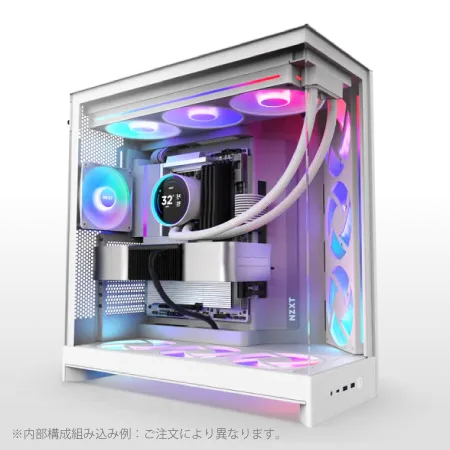
| 【ZEFT R63J スペック】 | |
| CPU | AMD Ryzen9 9950X 16コア/32スレッド 5.70GHz(ブースト)/4.30GHz(ベース) |
| グラフィックボード | Radeon RX 9070XT (VRAM:16GB) |
| メモリ | 32GB DDR5 (16GB x2枚 クルーシャル製) |
| ストレージ | SSD 2TB (m.2 nVMe READ/WRITE:7250Gbps/6900Gbps WD製) |
| ケース | NZXT H9 FLOW RGB ホワイト |
| CPUクーラー | 水冷 360mmラジエータ CoolerMaster製 水冷CPUクーラー ML 360 Core II White |
| マザーボード | AMD X870 チップセット GIGABYTE製 X870M AORUS ELITE WIFI7 ICE |
| 電源ユニット | 850W 80Plus GOLD認証 電源ユニット (Silverstone製) |
| 無線LAN | Wi-Fi 6E (IEEE802.11ax/11ad/11ac/11n/11a/11g/11b) |
| BlueTooth | BlueTooth 5 |
| OS | Microsoft Windows 11 Home |
パソコンショップSEVEN ZEFT R61GF
| 【ZEFT R61GF スペック】 | |
| CPU | AMD Ryzen7 9800X3D 8コア/16スレッド 5.20GHz(ブースト)/4.70GHz(ベース) |
| グラフィックボード | GeForce RTX5060 (VRAM:8GB) |
| メモリ | 32GB DDR5 (32GB x1枚 クルーシャル製) |
| ストレージ | SSD 1TB (m.2 nVMe READ/WRITE:7250Gbps/6900Gbps WD製) |
| ケース | Thermaltake S100 TG |
| CPUクーラー | 空冷 DeepCool製 空冷CPUクーラー AK400 |
| マザーボード | AMD B850 チップセット ASRock製 B850M-X WiFi R2.0 |
| 電源ユニット | 750W 80Plus GOLD認証 電源ユニット (Silverstone製) |
| 無線LAN | Wi-Fi 6E (IEEE802.11ax/11ad/11ac/11n/11a/11g/11b) |
| BlueTooth | BlueTooth 5 |
| OS | Microsoft Windows 11 Home |
パソコンショップSEVEN ZEFT R62X
| 【ZEFT R62X スペック】 | |
| CPU | AMD Ryzen7 7700 8コア/16スレッド 5.30GHz(ブースト)/3.80GHz(ベース) |
| グラフィックボード | GeForce RTX5070 (VRAM:12GB) |
| メモリ | 32GB DDR5 (32GB x1枚 クルーシャル製) |
| ストレージ | SSD 1TB (m.2 nVMe READ/WRITE:7250Gbps/6900Gbps WD製) |
| ケース | Thermaltake S100 TG |
| マザーボード | AMD B850 チップセット ASRock製 B850M-X WiFi R2.0 |
| 電源ユニット | 750W 80Plus GOLD認証 電源ユニット (Silverstone製) |
| 無線LAN | Wi-Fi 6E (IEEE802.11ax/11ad/11ac/11n/11a/11g/11b) |
| BlueTooth | BlueTooth 5 |
| OS | Microsoft Windows 11 Home |
パソコンショップSEVEN ZEFT R61J
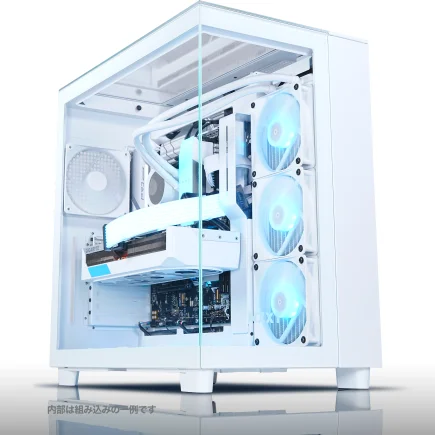
| 【ZEFT R61J スペック】 | |
| CPU | AMD Ryzen9 9950X 16コア/32スレッド 5.70GHz(ブースト)/4.30GHz(ベース) |
| グラフィックボード | GeForce RTX5070 (VRAM:12GB) |
| メモリ | 64GB DDR5 (32GB x2枚 Micron製) |
| ストレージ | SSD 1TB (m.2 nVMe READ/WRITE:7250Gbps/6900Gbps WD製) |
| ケース | NZXT H9 Elite ホワイト |
| CPUクーラー | 水冷 240mmラジエータ CoolerMaster製 水冷CPUクーラー ML 240 Core II Black |
| マザーボード | AMD B650 チップセット ASUS製 TUF GAMING B650-PLUS WIFI |
| 電源ユニット | 850W 80Plus GOLD認証 電源ユニット (CWT製) |
| 無線LAN | Wi-Fi 6E (IEEE802.11ax/11ad/11ac/11n/11a/11g/11b) |
| BlueTooth | BlueTooth 5 |
| OS | Microsoft Windows 11 Home |
信頼性の高いメモリメーカー
メモリは長期間安定して動作することが求められるパーツです。
価格だけで選ぶと、初期不良や経年劣化によるトラブルに見舞われる可能性があるため、信頼性の高いメーカーを選ぶことが重要になります。
MicronのCrucialブランドは、メモリチップの製造から製品化まで一貫して行っているメーカーで、品質と信頼性に定評があります。
価格も比較的リーズナブルで、コスパを重視する方に最適な選択肢です。
GSkillは、オーバークロックメモリで高い評価を得ているメーカーです。
高速メモリを求める方や、自作PCでメモリのポテンシャルを最大限引き出したい方にとっては魅力的な選択肢になります。
ただし、価格はやや高めに設定されているため、標準的なゲーミング用途ではCrucialの方がコスパは良いでしょう。
Samsungは、世界最大のメモリチップメーカーとして高い技術力を持っています。
特にDDR5メモリでは、Samsungのメモリチップを使用した製品が多く、品質面での信頼性は抜群です。
ただし、Samsung純正のメモリモジュールは価格が高めなので、予算に余裕がある方向けの選択肢といえます。
BTOパソコンを購入する際は、メモリメーカーを選択できるショップを選ぶのがおすすめです。
標準構成では無名メーカーのメモリが使用されていることもあるため、カスタマイズオプションでCrucialやGSkillなどの信頼性の高いメーカーに変更できるかを確認しておきましょう。
ストレージの選び方
SSDの規格と速度の違い
現在のゲーミングPCでは、NVMe M.2規格のSSDが標準となっており、従来のSATA SSDやHDDを選ぶ理由はほとんどないでしょう。
NVMe SSDには、PCIe Gen.4とGen.5の2つの規格があります。
Gen.5 SSDは最大14,000MB/s超の読込速度を実現する最新規格ですが、発熱が非常に高く、大型ヒートシンクやアクティブ冷却が必要になります。
また、価格もGen.4 SSDの2倍近くになるため、コスパを考えるとGen.4 SSDの方が現実的な選択肢です。
PCIe Gen.4 SSDは、読込速度が7,000MB/s前後、書込速度が5,000MB/s前後の性能を持ち、ゲームのロード時間を大幅に短縮できます。
Gen.5 SSDと比較してもゲームのロード時間の差は数秒程度であり、実用上の違いはほとんど感じられません。
発熱も抑えられており、標準的なヒートシンクで十分に冷却できるのも利点です。
ゲーミング用途では、PCIe Gen.4 SSDを選んでおけば性能面で不満を感じることはありません。
容量の選び方と増設の考え方
最近のAAAタイトルは1本あたり100GB以上の容量を必要とするものも珍しくなく、複数のゲームをインストールするなら十分な容量を確保しておく必要があります。
ゲーミングPCのストレージ容量は、1TBが最低ライン、2TBが推奨容量です。
1TBではOSとアプリケーションで200GB程度を使用するため、実際にゲームに使える容量は800GB程度になります。
大型タイトルを5本から8本インストールすると容量が不足してしまうため、余裕を持って2TBを選んでおくのが賢明でしょう。
4TB以上の大容量SSDは、ゲーム実況配信者や動画編集を行う方には便利ですが、純粋なゲーミング用途では過剰なスペックといえます。
価格も2TBの2倍以上になるため、コスパを重視するなら2TBを選び、容量が不足したら後から増設する方が経済的です。
ストレージの増設は比較的簡単で、M.2スロットが空いていれば追加のSSDを取り付けるだけで容量を増やせます。
信頼性の高いSSDメーカー
SSDはデータを保存する重要なパーツであり、故障するとゲームのセーブデータや設定が失われてしまう可能性があります。
そのため、信頼性の高いメーカーを選ぶことが非常に重要です。
WD(Western Digital)は、長年ストレージ業界で高い評価を得ているメーカーです。
特にWD Blackシリーズは、ゲーミング用途に最適化されたSSDで、高速性と耐久性を両立しています。
5年保証が付いているモデルも多く、長期的な使用を考えると安心感があります。
価格と性能のバランスが良く、コスパを重視する方に最適な選択肢です。
特にCrucial P5 PlusやP3 Plusは、PCIe Gen.4対応でありながら価格が抑えられており、ゲーミングPCに最適なSSDといえます。
キオクシアは、東芝メモリから独立した日本のメーカーで、高い技術力を持っています。
国内メーカーという安心感もあり、サポート面でも信頼できます。
冷却システムの選び方
空冷と水冷の選択基準
CPUクーラーは、CPUの温度を適切に管理し、安定した動作を維持するために重要なパーツです。
冷却方式には空冷と水冷の2種類があり、それぞれにメリットとデメリットがあります。
空冷CPUクーラーは、ヒートシンクとファンを使用してCPUを冷却する方式で、構造がシンプルで故障リスクが低いのが特徴です。
価格も水冷クーラーより安価で、コスパを重視するなら空冷クーラーが最適な選択肢でしょう。
水冷CPUクーラーは、冷却液を循環させてCPUの熱を効率的に放熱する方式で、冷却性能は空冷クーラーよりも高い傾向があります。
特にCore Ultra 9 285KやRyzen 9 9950X3DなどのハイエンドCPUを使用する場合は、水冷クーラーの方が安定した温度管理ができます。
ただし、価格が高く、ポンプやホースの故障リスクがあるため、メンテナンスの手間も考慮する必要があります。
ゲーミング用途でCore Ultra 7やRyzen 7を使用するなら、高性能な空冷クーラーで十分です。
DEEPCOOLやサイズ、Noctuaなどの信頼性の高いメーカーの空冷クーラーを選んでおけば、温度管理で困ることはないでしょう。
一方、オーバークロックを行う予定がある方や、静音性を最優先する方は、水冷クーラーを検討する価値があります。



パソコン おすすめモデル4選
パソコンショップSEVEN ZEFT Z56Q
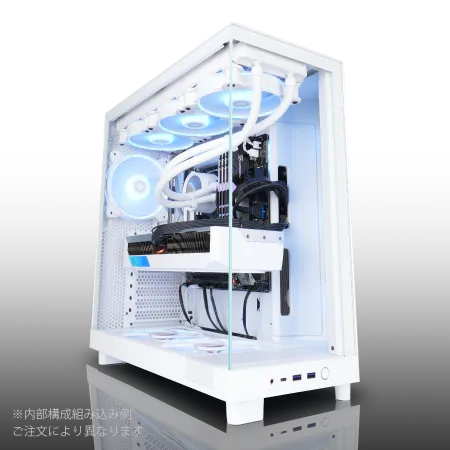
| 【ZEFT Z56Q スペック】 | |
| CPU | Intel Core Ultra7 265F 20コア/20スレッド 5.30GHz(ブースト)/2.40GHz(ベース) |
| グラフィックボード | GeForce RTX5060 (VRAM:8GB) |
| メモリ | 32GB DDR5 (32GB x1枚 クルーシャル製) |
| ストレージ | SSD 1TB (m.2 nVMe READ/WRITE:7250Gbps/6900Gbps WD製) |
| ケース | NZXT H6 Flow White |
| マザーボード | intel B860 チップセット ASRock製 B860M Pro RS WiFi |
| 電源ユニット | 650W 80Plus BRONZE認証 電源ユニット (COUGAR製) |
| 無線LAN | Wi-Fi 6E (IEEE802.11ax/11ad/11ac/11n/11a/11g/11b) |
| BlueTooth | BlueTooth 5 |
| OS | Microsoft Windows 11 Home |
パソコンショップSEVEN ZEFT Z55XG

| 【ZEFT Z55XG スペック】 | |
| CPU | Intel Core Ultra7 265F 20コア/20スレッド 5.30GHz(ブースト)/2.40GHz(ベース) |
| グラフィックボード | GeForce RTX5060Ti 16GB (VRAM:16GB) |
| メモリ | 32GB DDR5 (32GB x1枚 クルーシャル製) |
| ストレージ | SSD 1TB (m.2 nVMe READ/WRITE:7250Gbps/6900Gbps WD製) |
| ケース | Antec P20C ブラック |
| マザーボード | intel B860 チップセット ASRock製 B860M Pro RS WiFi |
| 電源ユニット | 750W 80Plus GOLD認証 電源ユニット (Silverstone製) |
| 無線LAN | Wi-Fi 6E (IEEE802.11ax/11ad/11ac/11n/11a/11g/11b) |
| BlueTooth | BlueTooth 5 |
| OS | Microsoft Windows 11 Home |
パソコンショップSEVEN ZEFT Z58W

| 【ZEFT Z58W スペック】 | |
| CPU | Intel Core Ultra7 265F 20コア/20スレッド 5.30GHz(ブースト)/2.40GHz(ベース) |
| グラフィックボード | GeForce RTX5060Ti 16GB (VRAM:16GB) |
| メモリ | 32GB DDR5 (32GB x1枚 クルーシャル製) |
| ストレージ | SSD 1TB (m.2 nVMe READ/WRITE:5000Gbps/3900Gbps KIOXIA製) |
| ケース | Okinos Mirage 4 ARGB Black |
| CPUクーラー | 水冷 240mmラジエータ CoolerMaster製 水冷CPUクーラー ML 240 Core II Black |
| マザーボード | intel B860 チップセット ASRock製 B860M Pro RS WiFi |
| 電源ユニット | 650W 80Plus BRONZE認証 電源ユニット (COUGAR製) |
| 無線LAN | Wi-Fi 6E (IEEE802.11ax/11ad/11ac/11n/11a/11g/11b) |
| BlueTooth | BlueTooth 5 |
| OS | Microsoft Windows 11 Home |
パソコンショップSEVEN ZEFT Z47DD
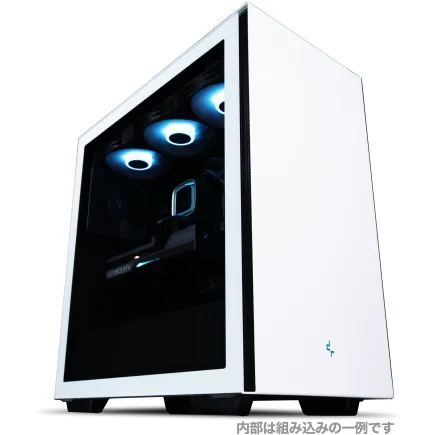
高性能なゲーミングPC、プロシューマーが欲しがるモダンバランスモデル
スペックの黄金比、ゲームもクリエイティブもこなすパワーバランス
透明パネルが映えるスタイリッシュデザイン、見た目もパフォーマンスも洗練されたPC
Core i9 14900搭載、ハイエンドCPUでこその速さと応答性
| 【ZEFT Z47DD スペック】 | |
| CPU | Intel Core i9 14900 24コア/32スレッド 5.40GHz(ブースト)/2.00GHz(ベース) |
| グラフィックボード | GeForce RTX4060Ti (VRAM:8GB) |
| メモリ | 32GB DDR5 (16GB x2枚 Micron製) |
| ストレージ | SSD 1TB (m.2 nVMe READ/WRITE:7250Gbps/6900Gbps WD製) |
| ケース | DeepCool CH510 ホワイト |
| CPUクーラー | 空冷 DeepCool製 空冷CPUクーラー AK400 |
| マザーボード | intel B760 チップセット ASRock製 B760M Pro RS WiFi |
| 電源ユニット | 650W 80Plus BRONZE認証 電源ユニット (COUGAR製) |
| 無線LAN | Wi-Fi 6E (IEEE802.11ax/11ad/11ac/11n/11a/11g/11b) |
| BlueTooth | BlueTooth 5 |
| 光学式ドライブ | DVDスーパーマルチドライブ (外付け) |
| OS | Microsoft Windows 11 Home |
ケースのエアフローと冷却効率
CPUクーラーだけでなく、PCケース全体のエアフロー(空気の流れ)も冷却性能に大きく影響します。
適切なエアフローを確保することで、グラフィックボードやメモリ、ストレージなど、すべてのパーツを効率的に冷却できます。
エアフローの基本は、前面から冷たい空気を吸い込み、背面や上面から暖かい空気を排出する構成です。
この流れを作るために、前面に吸気ファン、背面と上面に排気ファンを配置するのが一般的な構成になります。
ファンの数は、吸気2つ、排気1つから2つが標準的で、この構成で十分な冷却性能を確保できます。
最近人気のピラーレスケースは、2面または3面が強化ガラス製で見た目が美しいのが特徴ですが、エアフローの面ではやや不利になる場合があります。
ガラスパネルが空気の流れを妨げるため、ファンの数を増やしたり、より高性能なファンを使用したりする必要があるかもしれません。
一方、スタンダードなメッシュパネルのケースは、エアフローに優れており、冷却性能を最優先する方に最適です。
DEEPCOOLやCOOLER MASTER、Thermaltakeなどのメーカーは、エアフローを重視した設計のケースを多数ラインナップしており、ゲーミングPCに最適な選択肢といえます。
BTOパソコンを購入する際は、ケースのエアフロー性能も確認しておきましょう。
標準構成のケースがエアフローに優れているか、カスタマイズオプションでより冷却性能の高いケースに変更できるかをチェックすることが重要です。
静音性とのバランス
冷却性能を追求すると、ファンの回転数が上がり、動作音が大きくなってしまいますよね。
ゲーミングPCでは、冷却性能と静音性のバランスを取ることが重要になります。
静音性を重視するなら、大型のファンを低回転で動作させるのが効果的です。
120mmファンよりも140mmファンの方が、同じ風量を得るために必要な回転数が低くなるため、動作音を抑えられます。
また、ファンの品質も重要で、Noctuaなどの高品質なファンは、低騒音で高い冷却性能を実現しています。
CPUクーラーに関しても、大型のヒートシンクを搭載したモデルの方が、ファンの回転数を抑えられるため静音性に優れています。
サイズの虎徹やNoctuaのNH-D15などは、静音性と冷却性能を高いレベルで両立した空冷クーラーとして人気があります。
水冷クーラーは、ラジエーターのファンを低回転で動作させることで、空冷クーラーよりも静音性を高められる可能性があります。
ただし、ポンプの動作音が気になる場合もあるため、購入前にレビューなどで動作音を確認しておくと良いでしょう。
電源ユニットの選び方

必要な電源容量の計算方法
容量が不足すると、システムが不安定になったり、最悪の場合は起動しなくなったりする可能性があるため、適切な容量を選ぶ必要があります。
電源容量を計算する際は、主要パーツの消費電力を合計し、それに20%から30%の余裕を持たせるのが基本です。
例えば、GeForce RTX5070Tiの消費電力は約285W、Core Ultra 7 265Kの消費電力は約125W、その他のパーツで約100Wとすると、合計で約510Wになります。
これに30%の余裕を持たせると約660Wとなるため、750W以上の電源ユニットを選ぶのが適切です。
ハイエンドのGeForce RTX5080やRTX5090を使用する場合は、消費電力がさらに高くなるため、850Wから1000Wの電源ユニットが必要になります。
一方、ミドルレンジのRTX5060TiやRX 9060XTを使用する場合は、650Wの電源ユニットでも十分に対応できます。
電源容量は多すぎても問題ありませんが、価格が高くなるため、コスパを考えると必要十分な容量を選ぶのが賢明です。
将来的にグラフィックボードをアップグレードする予定がある方は、やや余裕を持った容量を選んでおくと、電源ユニットを買い替える必要がなくなります。
80 PLUS認証の重要性
電源ユニットを選ぶ際に確認すべきなのが、80 PLUS認証です。
80 PLUS認証は、電源変換効率が80%以上であることを示す規格で、Standard、Bronze、Silver、Gold、Platinum、Titaniumの6段階があります。
変換効率が高い電源ユニットは、無駄な電力消費を抑えられるため、電気代の節約になります。
また、発熱も少なくなるため、電源ユニット自体の寿命が延びるというメリットもあります。
ゲーミングPCでは、80 PLUS Gold以上の認証を取得した電源ユニットを選ぶのが推奨されます。
80 PLUS Goldは、変換効率が約90%で、価格と性能のバランスが良いため、最もコスパに優れた選択肢です。
80 PLUS Platinumや80 PLUS Titaniumは、さらに高い変換効率を持ちますが、価格が大幅に上がるため、一般的なゲーミング用途では80 PLUS Goldで十分でしょう。
また、品質面でも不安があるため、信頼性を重視するなら80 PLUS Gold以上を選ぶべきです。
信頼性の高い電源メーカー
電源ユニットは、すべてのパーツに電力を供給する重要なパーツであり、故障すると他のパーツにも悪影響を及ぼす可能性があります。
そのため、信頼性の高いメーカーを選ぶことが非常に重要です。
Corsairは、電源ユニット市場で高い評価を得ているメーカーで、RMシリーズやHXシリーズは、高い品質と信頼性で知られています。
10年保証が付いているモデルも多く、長期的な使用を考えると安心感があります。
Seasonicは、電源ユニットの製造に特化したメーカーで、多くの有名ブランドのOEM供給も行っています。
高い技術力と品質管理により、安定した電力供給を実現しており、オーバークロックを行う方にも人気があります。
Focus GXシリーズやPrime TXシリーズは、ゲーミングPCに最適な電源ユニットです。
Antecは、長年PC業界で実績を積み重ねてきたメーカーで、コスパに優れた電源ユニットを提供しています。
NeoECOシリーズやHigh Current Gamerシリーズは、80 PLUS Gold認証を取得しながら価格が抑えられており、予算を重視する方におすすめです。
BTOパソコンを購入する際は、電源ユニットのメーカーと容量を確認し、必要に応じてカスタマイズすることが重要です。
標準構成では容量が不足していたり、無名メーカーの電源が使用されていたりすることもあるため、信頼性の高いメーカーの電源に変更できるかをチェックしましょう。
BTOパソコンと自作PCの比較
BTOパソコンのメリットとデメリット
BTOパソコンは、メーカーが用意した構成をベースに、パーツをカスタマイズして購入できるシステムです。
自作PCと比較して、どのようなメリットとデメリットがあるのかを理解しておくことが重要になります。
BTOパソコンの最大のメリットは、組み立てやOSのインストールが不要で、届いたらすぐに使い始められることです。
パーツの相性問題や初期不良のトラブルシューティングもメーカーが対応してくれるため、PC初心者の方でも安心して購入できます。
また、保証期間中は無償修理や交換が受けられるため、長期的な安心感があります。
価格面では、BTOパソコンは自作PCと比較してやや高めになる傾向がありますが、その差は以前ほど大きくありません。
特にセール期間中は、自作PCと同等かそれ以下の価格で購入できることもあるため、コスパを重視する方にとっても魅力的な選択肢といえます。
一方、BTOパソコンのデメリットは、パーツの選択肢が限られていることです。
また、ケースのデザインも限られているため、見た目にこだわりたい方には物足りないかもしれません。
自作PCのメリットとデメリット
自作PCは、すべてのパーツを自分で選び、組み立てるシステムです。
自由度が高い反面、知識と技術が必要になるため、初心者にはハードルが高いと感じる方もいるのではないでしょうか。
自作PCの最大のメリットは、すべてのパーツを自分の好みに合わせて選べることです。
特定のメーカーのグラフィックボードやマザーボード、ケースを使いたい場合、自作PCなら自由に選択できます。
また、パーツの知識が深まり、将来的なアップグレードやメンテナンスも自分で行えるようになるため、長期的に見るとコストを抑えられる可能性があります。
価格面では、自作PCはBTOパソコンよりもやや安く抑えられることが多いですが、その差は数千円から1万円程度です。
セール期間を狙ってパーツを購入すれば、さらにコストを抑えられますが、パーツの価格変動を常にチェックする必要があるため、手間がかかります。
自作PCのデメリットは、組み立てやOSのインストール、ドライバの設定などを自分で行う必要があることです。
パーツの相性問題や初期不良が発生した場合、自分でトラブルシューティングを行わなければならず、PC初心者にとっては大きな負担になります。
また、パーツごとに保証期間が異なるため、故障時の対応が複雑になる可能性もあります。
コスパで選ぶならどちらが良いか
結論から言えば、PC初心者や時間的余裕がない方はBTOパソコン、PC知識があり自分でカスタマイズを楽しみたい方は自作PCが最適な選択肢です。
BTOパソコンは、組み立てやセットアップの手間が省けるため、時間的コストを考えると非常にコスパが良いといえます。
特に、初めてゲーミングPCを購入する方にとっては、トラブルのリスクを避けられるBTOパソコンの方が安心でしょう。
また、保証期間中は無償修理が受けられるため、長期的な安心感もあります。
また、パーツの知識が深まることで、将来的なアップグレードやメンテナンスを自分で行えるようになり、長期的なコストを抑えられます。
ただし、組み立てやトラブルシューティングに時間がかかるため、時間的余裕がない方には向いていません。
この方法なら、自作PCのような自由度を持ちながら、組み立ての手間を省けるため、時間的コストと金銭的コストの両方を抑えられます。
価格帯別のおすすめ構成
15万円前後のエントリーモデル
15万円前後の予算でゲーミングPCを構築する場合、フルHD解像度でのゲーミングを主な目的とした構成になります。
この価格帯では、パーツ選びが非常に重要で、無駄なスペックを削ぎ落としてゲーミング性能に集中させる必要があります。
グラフィックボードは、GeForce RTX5060TiまたはRadeon RX 9060XTが最適な選択肢です。
これらのモデルは、フルHD解像度で最新のAAAタイトルを高設定で60fps以上でプレイできる性能を持っており、エントリーモデルとしては十分なスペックといえます。
CPUは、Core Ultra 5 235FまたはRyzen 5 9600が推奨されます。
これらのCPUは、ゲーミング性能に必要十分なスペックを持ちながら、価格が抑えられているため、コスパに優れています。
メモリは16GB(8GB×2枚)のDDR5-5600、ストレージは1TBのPCIe Gen.4 SSDを選べば、快適なゲーミング環境を構築できます。
電源ユニットは、650Wの80 PLUS Gold認証モデルで十分です。
CPUクーラーは、標準的な空冷クーラーで問題なく、ケースもエアフローに優れたスタンダードなモデルを選べば、冷却面での不安はありません。
ただし、2K解像度や高リフレッシュレートを目指す場合は、グラフィックボードをアップグレードする必要があるため、将来的な拡張性も考慮してパーツを選ぶと良いでしょう。
20万円前後のミドルレンジモデル
20万円前後の予算は、ゲーミングPCにおいて最もコスパに優れた価格帯です。
この予算があれば、フルHDから2K解像度まで幅広いゲームを快適にプレイできる構成を組むことができます。
グラフィックボードは、GeForce RTX5070またはRTX5070Tiが推奨されます。
これらのモデルは、2K解像度で最新のAAAタイトルを高設定で60fps以上、DLSS 4を活用すれば100fps以上でプレイできる性能を持っています。
フルHD解像度なら、ほぼすべてのゲームで144fps以上を維持できるため、高リフレッシュレートモニターとの組み合わせも最適です。
CPUは、Core Ultra 7 265KFまたはRyzen 7 9700Xが最適な選択肢になります。
これらのCPUは、ゲーミング性能とマルチタスク性能のバランスが良く、ゲーム配信や動画編集も快適に行えます。
電源ユニットは、750Wの80 PLUS Gold認証モデルが推奨されます。
CPUクーラーは、高性能な空冷クーラーまたは240mm水冷クーラーを選べば、温度管理も万全です。
ケースは、エアフローに優れたモデルやピラーレスケースなど、好みに応じて選択できます。
この構成は、現在のゲーミングPCにおいて最もバランスが取れており、コスパを最優先する方に最適です。
30万円以上のハイエンドモデル
30万円以上の予算があれば、4K解像度でのゲーミングや、2K解像度で240fps以上を目指すハイエンド構成を組むことができます。
RTX5080は4K解像度で60fps以上を安定して維持できる性能を持ち、RTX5090はさらに高いフレームレートを実現できます。
ただし、RTX5090は価格が非常に高いため、コスパを考えるとRTX5080の方が現実的な選択肢でしょう。
CPUは、Core Ultra 9 285KFまたはRyzen 9 9950X3Dが推奨されます。
これらのCPUは、ゲーミング性能だけでなく、クリエイティブ作業にも優れた性能を発揮します。
メモリは64GB(32GB×2枚)のDDR5-5600、ストレージは2TBのPCIe Gen.4 SSDをシステム用に、さらに2TBから4TBのSSDをゲーム用に追加すれば、容量面での不安は一切ありません。
電源ユニットは、850Wから1000Wの80 PLUS Gold以上の認証モデルが必要です。
CPUクーラーは、360mm水冷クーラーを選べば、ハイエンドCPUの発熱も十分に抑えられます。
ケースは、ピラーレスケースや木製パネルケースなど、デザイン性の高いモデルを選んで、見た目にもこだわることができます。
ただし、価格が非常に高いため、本当にこのスペックが必要かを慎重に検討する必要があります。
BTOパソコンショップの選び方
大手BTOショップの特徴比較
BTOパソコンを購入する際は、どのショップを選ぶかも重要なポイントです。
各ショップには独自の特徴があり、自分のニーズに合ったショップを選ぶことで、より満足度の高い買い物ができます。
マウスコンピューターは、国内生産にこだわり、品質と信頼性に定評があるショップです。
24時間365日の電話サポートを提供しており、PC初心者でも安心して購入できます。
価格はやや高めですが、手厚いサポートを重視する方には最適な選択肢でしょう。
また、実店舗も多く展開しており、実機を確認してから購入できるのも魅力といえます。
パソコン工房は、コスパに優れた構成を提供しているショップです。
セール期間中は特に価格が安く、予算を抑えたい方におすすめです。
また、全国に店舗を展開しており、購入後のサポートも受けやすいのが利点になります。
ツクモは、自作PCパーツの販売も行っているショップで、パーツの品質にこだわった構成を提供しています。
特に、グラフィックボードやマザーボードのメーカーを細かく選択できるため、パーツにこだわりたい方に適しています。
カスタマイズオプションの確認ポイント
標準構成のままでは、自分のニーズに合わないパーツが含まれていることもあるため、必要に応じてカスタマイズしましょう。
まず確認すべきは、グラフィックボードとCPUの選択肢です。
自分がプレイしたいゲームの要求スペックに合ったモデルを選べるか、また、予算内で最適なバランスを取れるかをチェックします。
メモリとストレージのカスタマイズオプションも重要です。
メモリは容量だけでなく、メーカーも選択できるかを確認しましょう。
CrucialやGSkillなどの信頼性の高いメーカーを選べるショップがおすすめです。
ストレージも、容量とメーカーを選択できるか、複数のSSDを搭載できるかをチェックします。
CPUクーラーとケースのカスタマイズオプションも見逃せません。
標準構成のCPUクーラーでは冷却性能が不足する場合もあるため、高性能な空冷クーラーや水冷クーラーに変更できるかを確認します。
ケースも、エアフローやデザインにこだわりたい方は、複数の選択肢があるショップを選ぶと良いでしょう。
電源ユニットのカスタマイズオプションも重要です。
保証とサポート体制の重要性
BTOパソコンを購入する際は、保証期間とサポート体制も重要な判断基準になります。
ゲーミングPCは高価な買い物であり、万が一の故障に備えて、充実した保証とサポートを受けられるショップを選ぶべきです。
標準保証期間は、多くのショップで1年間ですが、有償で3年保証や5年保証に延長できるオプションを提供しているショップもあります。
長期的に使用する予定なら、保証期間を延長しておくと安心です。
特に、グラフィックボードやマザーボードなどの高価なパーツは、故障時の修理費用が高額になるため、保証の有無が大きな差になります。
サポート体制に関しては、電話サポートの対応時間や、メールサポートの返信速度を確認しましょう。
24時間365日対応のショップなら、トラブルが発生した際にすぐに相談できるため、PC初心者でも安心です。
また、実店舗を持つショップなら、直接持ち込んで相談できるため、より手厚いサポートを受けられます。
オンサイト保証(出張修理サービス)を提供しているショップもあります。
このサービスを利用すれば、自宅まで技術者が来て修理してくれるため、PCを持ち運ぶ手間が省けます。
長期的に安心して使用できるショップを選ぶことで、より満足度の高いゲーミングライフを送れます。
ゲーミングモニターとの組み合わせ

解像度とリフレッシュレートの選び方
ゲーミングPCの性能を最大限に活かすには、適切なゲーミングモニターとの組み合わせが不可欠です。
モニターの解像度とリフレッシュレートは、ゲーミング体験に大きな影響を与えるため、PCのスペックに合わせて選ぶ必要があります。
フルHD解像度(1920×1080)のモニターは、GeForce RTX5060TiやRX 9060XTクラスのグラフィックボードと相性が良いです。
リフレッシュレートは144Hzから165Hzのモデルを選べば、競技性の高いFPSゲームでも滑らかな映像を楽しめます。
価格も比較的安価で、コスパを重視する方に最適な選択肢といえます。
2K解像度(2560×1440)のモニターは、GeForce RTX5070やRTX5070Tiクラスのグラフィックボードと組み合わせるのが理想的です。
リフレッシュレートは144Hzから180Hzのモデルが主流で、画質とフレームレートのバランスが良く、多くのゲーマーにとって最適な選択肢になります。
4K解像度(3840×2160)のモニターは、GeForce RTX5080以上のハイエンドグラフィックボードが必要です。
応答速度とパネルタイプの違い
ゲーミングモニターを選ぶ際は、応答速度とパネルタイプも重要な要素です。
これらの要素は、ゲームのジャンルやプレイスタイルによって最適な選択が変わってきます。
応答速度は、モニターの画素が色を変化させるのにかかる時間を示す指標で、単位はms(ミリ秒)です。
応答速度が遅いと、動きの速いシーンで残像が発生し、ゲームプレイに支障をきたす可能性があります。
パネルタイプには、TN、IPS、VAの3種類があります。
TNパネルは応答速度が最も速く、価格も安いですが、視野角が狭く色再現性が低いのが欠点です。
IPSパネルは色再現性と視野角に優れており、画質を重視する方に最適ですが、応答速度はTNパネルよりやや遅い傾向があります。
VAパネルはコントラスト比が高く、黒の表現に優れていますが、応答速度は3つの中で最も遅いです。
競技性の高いゲームをプレイする方は、TNパネルまたは高速応答のIPSパネルを選ぶのが推奨されます。
一方、RPGやアドベンチャーゲームなど、画質を重視するゲームをプレイする方は、IPSパネルやVAパネルの方が満足度が高いでしょう。
最近は、IPSパネルでも応答速度1msを実現したモデルが増えており、画質と応答速度を両立できるようになっています。
予算に余裕があるなら、高速応答のIPSパネルを選ぶのが最も汎用性が高い選択肢といえます。
G-SyncとFreeSyncの違い
ゲーミングモニターには、G-SyncまたはFreeSyncという可変リフレッシュレート技術が搭載されているモデルがあります。
これらの技術は、グラフィックボードとモニターのリフレッシュレートを同期させることで、画面のティアリング(画面の分断)やスタッタリング(カクつき)を防ぐ効果があります。
G-Syncは、NVIDIAが開発した技術で、GeForce系のグラフィックボードと組み合わせて使用します。
G-Sync対応モニターは、専用のハードウェアモジュールを搭載しているため、価格が高めですが、同期の精度が高く、滑らかなゲーミング体験を実現できます。
FreeSyncは、AMDが開発した技術で、Radeon系のグラフィックボードと組み合わせて使用します。
また、最近はNVIDIAのグラフィックボードでもFreeSyncに対応しているため、汎用性が高くなっています。
GeForce RTX 50シリーズを使用する場合、G-Sync対応モニターまたはG-Sync Compatible認証を取得したFreeSyncモニターを選ぶのが推奨されます。
一方、Radeon RX 90シリーズを使用する場合は、FreeSync対応モニターを選べば問題ありません。
可変リフレッシュレート技術は、特にフレームレートが大きく変動するゲームで効果を発揮します。
長期的なコスパを考えた選び方
アップグレードのしやすさ
ゲーミングPCを購入する際は、初期スペックだけでなく、将来的なアップグレードのしやすさも考慮することが重要です。
適切なパーツ構成を選んでおけば、数年後にグラフィックボードやメモリを交換するだけで、最新のゲームにも対応できるようになります。
マザーボードとCPUソケットの互換性は、アップグレードを考える上で最も重要な要素です。
IntelのCore Ultra 200シリーズはLGA1851ソケット、AMDのRyzen 9000シリーズはAM5ソケットを使用しており、これらのソケットは次世代CPUでも継続して使用される可能性が高いです。
そのため、現時点でミドルレンジのCPUを選んでおき、数年後にハイエンドCPUにアップグレードするという戦略も効果的です。
グラフィックボードは、最もアップグレードしやすいパーツです。
PCIe 5.0スロットを搭載したマザーボードを選んでおけば、将来的にPCIe 5.0対応のグラフィックボードが主流になった際にも、そのまま使用できます。
また、電源ユニットの容量に余裕を持たせておけば、より高性能なグラフィックボードにアップグレードする際も、電源を買い替える必要がありません。
メモリとストレージも、比較的簡単にアップグレードできるパーツです。
マザーボードのメモリスロットやM.2スロットに空きがあれば、後から追加するだけで容量を増やせます。
消費電力と電気代の考慮
長期的なコスパを考えるなら、消費電力と電気代も購入時の判断材料に含めるべきでしょう。
GeForce RTX 50シリーズとRadeon RX 90シリーズは、前世代と比較して電力効率が向上しており、同等の性能を持つ旧世代のグラフィックボードよりも消費電力が低くなっています。
例えば、RTX5070TiはRTX4070Tiと比較して、同等以上の性能を持ちながら消費電力は約10%低減されています。
CPUに関しても、Core Ultra 200シリーズとRyzen 9000シリーズは、性能効率重視の設計により消費電力が抑えられています。
特に、Core Ultra 7 265Kは、前世代のCore i7 14700Kと比較して、ゲーミング性能は同等以上でありながら消費電力は約15%低減されており、電気代の節約に貢献します。
電源ユニットの変換効率も、電気代に影響を与えます。
80 PLUS Gold認証の電源ユニットは、変換効率が約90%であるため、実際の消費電力の約10%が熱として無駄になります。
一方、80 PLUS Platinum認証の電源ユニットは、変換効率が約92%であるため、無駄な電力消費をさらに抑えられます。
電力効率の高いパーツを選ぶことで、この電気代を10%から15%削減できるため、年間で2,000円から3,000円程度の節約になります。
将来のゲームタイトルへの対応
ゲーミングPCを購入する際は、現在のゲームタイトルだけでなく、将来リリースされるゲームタイトルにも対応できるスペックを選ぶことが重要です。
ゲームの要求スペックは年々上昇しており、数年後には現在のミドルレンジスペックでは快適にプレイできなくなる可能性があります。
将来のゲームタイトルに対応するためには、現時点で推奨スペックよりもワンランク上のグラフィックボードを選んでおくことが効果的です。
例えば、現在フルHD解像度でのゲーミングを考えているなら、RTX5060TiではなくRTX5070を選んでおくことで、数年後も快適にゲームをプレイできる可能性が高まります。
VRAMの容量も、将来のゲームタイトルへの対応を考える上で重要な要素です。
最新のAAAタイトルは、高解像度テクスチャを多用しており、VRAM使用量が増加傾向にあります。
CPUに関しては、現時点でミドルハイクラスのモデルを選んでおけば、数年後も十分に対応できるでしょう。
Core Ultra 7やRyzen 7クラスのCPUは、将来のゲームタイトルでもボトルネックになる可能性は低く、長期的に使用できます。
人気PCゲームタイトル一覧
| ゲームタイトル | 発売日 | 推奨スペック | 公式 URL |
Steam URL |
|---|---|---|---|---|
| Street Fighter 6 / ストリートファイター6 | 2023/06/02 | プロセッサー: Core i7 8700 / Ryzen 5 3600
グラフィック: RTX2070 / Radeon RX 5700XT メモリー: 16 GB RAM |
公式 | steam |
| Monster Hunter Wilds
/ モンスターハンターワイルズ |
2025/02/28 | プロセッサー:Core i5-11600K / Ryzen 5 3600X
グラフィック: GeForce RTX 2070/ RTX 4060 / Radeon RX 6700XT メモリー: 16 GB RAM |
公式 | steam |
| Apex Legends
/ エーペックスレジェンズ |
2020/11/05 | プロセッサー: Ryzen 5 / Core i5
グラフィック: Radeon R9 290/ GeForce GTX 970 メモリー: 8 GB RAM |
公式 | steam |
| ロマンシング サガ2
リベンジオブザセブン |
2024/10/25 | プロセッサー: Core i5-6400 / Ryzen 5 1400
グラフィック:GeForce GTX 1060 / Radeon RX 570 メモリ: 8 GB RAM |
公式 | steam |
| 黒神話:悟空 | 2024/08/20 | プロセッサー: Core i7-9700 / Ryzen 5 5500
グラフィック: GeForce RTX 2060 / Radeon RX 5700 XT / Arc A750 |
公式 | steam |
| メタファー:リファンタジオ | 2024/10/11 | プロセッサー: Core i5-7600 / Ryzen 5 2600
グラフィック:GeForce GTX 970 / Radeon RX 480 / Arc A380 メモリ: 8 GB RAM |
公式 | steam |
| Call of Duty: Black Ops 6 | 2024/10/25 | プロセッサー:Core i7-6700K / Ryzen 5 1600X
グラフィック: GeForce RTX 3060 / GTX 1080Ti / Radeon RX 6600XT メモリー: 12 GB RAM |
公式 | steam |
| ドラゴンボール Sparking! ZERO | 2024/10/11 | プロセッサー: Core i7-9700K / Ryzen 5 3600
グラフィック:GeForce RTX 2060 / Radeon RX Vega 64 メモリ: 16 GB RAM |
公式 | steam |
| ELDEN RING SHADOW OF THE ERDTREE | 2024/06/21 | プロセッサー: Core i7-8700K / Ryzen 5 3600X
グラフィック: GeForce GTX 1070 / RADEON RX VEGA 56 メモリー: 16 GB RAM |
公式 | steam |
| ファイナルファンタジーXIV
黄金のレガシー |
2024/07/02 | プロセッサー: Core i7-9700
グラフィック: GeForce RTX 2060 / Radeon RX 5600 XT メモリー: 16 GB RAM |
公式 | steam |
| Cities: Skylines II | 2023/10/25 | プロセッサー:Core i5-12600K / Ryzen 7 5800X
グラフィック: GeForce RTX 3080 | RadeonRX 6800 XT メモリー: 16 GB RAM |
公式 | steam |
| ドラゴンズドグマ 2 | 2024/03/21 | プロセッサー: Core i7-10700 / Ryzen 5 3600X
グラフィック GeForce RTX 2080 / Radeon RX 6700 メモリー: 16 GB |
公式 | steam |
| サイバーパンク2077:仮初めの自由 | 2023/09/26 | プロセッサー: Core i7-12700 / Ryzen 7 7800X3D
グラフィック: GeForce RTX 2060 SUPER / Radeon RX 5700 XT メモリー: 16 GB RAM |
公式 | steam |
| ホグワーツ・レガシー | 2023/02/11 | プロセッサー: Core i7-8700 / Ryzen 5 3600
グラフィック: GeForce 1080 Ti / Radeon RX 5700 XT メモリー: 16 GB RAM |
公式 | steam |
| TEKKEN 8 / 鉄拳8 | 2024/01/26 | プロセッサー: Core i7-7700K / Ryzen 5 2600
グラフィック: GeForce RTX 2070/ Radeon RX 5700 XT メモリー: 16 GB RAM |
公式 | steam |
| Palworld / パルワールド | 2024/01/19 | プロセッサー: Core i9-9900K
グラフィック: GeForce RTX 2070 メモリー: 32 GB RAM |
公式 | steam |
| オーバーウォッチ 2 | 2023/08/11 | プロセッサー:Core i7 / Ryzen 5
グラフィック: GeForce GTX 1060 / Radeon RX 6400 メモリー: 8 GB RAM |
公式 | steam |
| Monster Hunter RISE: Sunbreak
/ モンスターハンターライズ:サンブレイク |
2022/01/13 | プロセッサー:Core i5-4460 / AMD FX-8300
グラフィック: GeForce GTX 1060 / Radeon RX 570 メモリー: 8 GB RAM |
公式 | steam |
| BIOHAZARD RE:4 | 2023/03/24 | プロセッサー: Ryzen 5 3600 / Core i7 8700
グラフィック: Radeon RX 5700 / GeForce GTX 1070 メモリー: 16 GB RAM |
公式 | steam |
| デッドバイデイライト | 2016/06/15 | プロセッサー: Core i3 / AMD FX-8300
グラフィック: 4GB VRAM以上 メモリー: 8 GB RAM |
公式 | steam |
| Forza Horizon 5 | 2021/11/09 | プロセッサー: Core i5-8400 / Ryzen 5 1500X
グラフィック: GTX 1070 / Radeon RX 590 メモリー: 16 GB RAM |
公式 | steam |
コスパ重視のパーツ構成例
フルHD環境向けの最適構成
| パーツ | 推奨モデル | 価格目安 |
|---|---|---|
| グラフィックボード | GeForce RTX5060Ti 16GB | 55,000円 |
| CPU | Core Ultra 5 235F | 28,000円 |
| メモリ | DDR5-5600 16GB×2枚 | 12,000円 |
| ストレージ | 1TB PCIe Gen.4 SSD | 10,000円 |
| マザーボード | B860チップセット搭載 | 18,000円 |
| 電源ユニット | 650W 80 PLUS Gold | 10,000円 |
| CPUクーラー | 空冷クーラー | 4,000円 |
| ケース | スタンダードケース | 8,000円 |
| 合計 | 約145,000円 |
この構成は、フルHD解像度で最新のAAAタイトルを高設定で60fps以上、競技性の高いFPSゲームなら144fps以上でプレイできる性能を持っています。
GeForce RTX5060Tiは16GBのVRAMを搭載しているため、高解像度テクスチャを使用するゲームでも余裕があります。
Core Ultra 5 235Fは、ゲーミング性能に必要十分なスペックを持ちながら価格が抑えられており、コスパに優れたCPUです。
メモリは16GB×2枚のデュアルチャネル構成で、ほとんどのゲームで問題なく動作します。
ストレージは1TBのPCIe Gen.4 SSDで、ゲームのロード時間も短縮できます。
この構成をBTOパソコンで購入する場合、組み立て費用や保証を含めて約16万円から17万円程度になります。
セール期間を狙えば、さらに安く購入できる可能性もあるため、各ショップの価格をチェックしておくと良いでしょう。
2K環境向けの最適構成
2K解像度でのゲーミングを快適に楽しむための、コスパに優れたパーツ構成を紹介します。
この構成は、画質とフレームレートのバランスが良く、多くのゲーマーにとって最適な選択肢といえます。
| パーツ | 推奨モデル | 価格目安 |
|---|---|---|
| グラフィックボード | GeForce RTX5070Ti 12GB | 85,000円 |
| CPU | Core Ultra 7 265KF | 48,000円 |