
フリーランスのBlender作業に必要なスペックとは
GPU性能がモデリング作業の快適さを左右する
Blenderのビューポート表示やCyclesレンダリング、Eeveeのリアルタイムプレビューは、すべてGPUの演算能力に依存しています。
クライアントからの修正依頼に素早く対応するには、レンダリング待ち時間を最小限に抑える必要があるわけです。
RTX5070Tiは第4世代RTコアと第5世代Tensorコアを搭載し、レイトレーシング性能とAI性能を大幅に向上させました。
DLSS 4対応により、高解像度でのビューポート作業も快適そのもの。
一方のRX 9070XTは、RDNA 4アーキテクチャと3rd世代レイトレ加速器を搭載し、FSR 4による機械学習ベースのアップスケーリングが使えます。
価格面で見ると、RTX5060TiやRX 9060XTも選択肢に入ってきます。
CPUはマルチコア性能重視で選ぶべき理由
Blenderのレンダリングエンジンは、CPUのマルチスレッド性能をフルに活用することが分かっています。
特にCyclesレンダラーでCPUレンダリングを選択した場合、コア数とスレッド数が多いほど処理時間が短縮されます。
モデリング中のモディファイア計算やシミュレーション処理も、CPUの演算能力に左右されるため、ここをケチると後悔してしまいますよね。
Zen5アーキテクチャに3D V-Cacheを搭載したこのCPUは、大容量キャッシュによってデータアクセス速度が飛躍的に向上しており、複雑なシーンの処理でも安定したパフォーマンスを発揮します。
価格と性能のバランスを考えると、フリーランスにとって最適な選択肢といえるのです。
予算に余裕があるなら、Ryzen 9 9950X3Dも検討する価値があります。
16コア32スレッドという圧倒的なマルチスレッド性能は、大規模プロジェクトや複数のレンダリングタスクを並行処理する際に真価を発揮するでしょう。
Intel系ならCore Ultra 7 265Kが候補になりますが、Blenderのようなマルチスレッド重視のアプリケーションでは、Ryzen 9000シリーズの方が優位性が高いのが現状です。
最新CPU性能一覧
| 型番 | コア数 | スレッド数 | 定格クロック | 最大クロック | Cineスコア Multi |
Cineスコア Single |
公式 URL |
価格com URL |
|---|---|---|---|---|---|---|---|---|
| Core Ultra 9 285K | 24 | 24 | 3.20GHz | 5.70GHz | 43501 | 2473 | 公式 | 価格 |
| Ryzen 9 9950X | 16 | 32 | 4.30GHz | 5.70GHz | 43252 | 2276 | 公式 | 価格 |
| Ryzen 9 9950X3D | 16 | 32 | 4.30GHz | 5.70GHz | 42273 | 2267 | 公式 | 価格 |
| Core i9-14900K | 24 | 32 | 3.20GHz | 6.00GHz | 41559 | 2366 | 公式 | 価格 |
| Ryzen 9 7950X | 16 | 32 | 4.50GHz | 5.70GHz | 39001 | 2085 | 公式 | 価格 |
| Ryzen 9 7950X3D | 16 | 32 | 4.20GHz | 5.70GHz | 38924 | 2056 | 公式 | 価格 |
| Core Ultra 7 265K | 20 | 20 | 3.30GHz | 5.50GHz | 37677 | 2364 | 公式 | 価格 |
| Core Ultra 7 265KF | 20 | 20 | 3.30GHz | 5.50GHz | 37677 | 2364 | 公式 | 価格 |
| Core Ultra 9 285 | 24 | 24 | 2.50GHz | 5.60GHz | 36030 | 2205 | 公式 | 価格 |
| Core i7-14700K | 20 | 28 | 3.40GHz | 5.60GHz | 35888 | 2242 | 公式 | 価格 |
| Core i9-14900 | 24 | 32 | 2.00GHz | 5.80GHz | 34120 | 2216 | 公式 | 価格 |
| Ryzen 9 9900X | 12 | 24 | 4.40GHz | 5.60GHz | 33253 | 2245 | 公式 | 価格 |
| Core i7-14700 | 20 | 28 | 2.10GHz | 5.40GHz | 32882 | 2109 | 公式 | 価格 |
| Ryzen 9 9900X3D | 12 | 24 | 4.40GHz | 5.50GHz | 32770 | 2200 | 公式 | 価格 |
| Ryzen 9 7900X | 12 | 24 | 4.70GHz | 5.60GHz | 29566 | 2047 | 公式 | 価格 |
| Core Ultra 7 265 | 20 | 20 | 2.40GHz | 5.30GHz | 28845 | 2163 | 公式 | 価格 |
| Core Ultra 7 265F | 20 | 20 | 2.40GHz | 5.30GHz | 28845 | 2163 | 公式 | 価格 |
| Core Ultra 5 245K | 14 | 14 | 3.60GHz | 5.20GHz | 25721 | 0 | 公式 | 価格 |
| Core Ultra 5 245KF | 14 | 14 | 3.60GHz | 5.20GHz | 25721 | 2182 | 公式 | 価格 |
| Ryzen 7 9700X | 8 | 16 | 3.80GHz | 5.50GHz | 23332 | 2220 | 公式 | 価格 |
| Ryzen 7 9800X3D | 8 | 16 | 4.70GHz | 5.40GHz | 23320 | 2099 | 公式 | 価格 |
| Core Ultra 5 235 | 14 | 14 | 3.40GHz | 5.00GHz | 21077 | 1865 | 公式 | 価格 |
| Ryzen 7 7700 | 8 | 16 | 3.80GHz | 5.30GHz | 19713 | 1944 | 公式 | 価格 |
| Ryzen 7 7800X3D | 8 | 16 | 4.50GHz | 5.40GHz | 17920 | 1822 | 公式 | 価格 |
| Core i5-14400 | 10 | 16 | 2.50GHz | 4.70GHz | 16217 | 1784 | 公式 | 価格 |
| Ryzen 5 7600X | 6 | 12 | 4.70GHz | 5.30GHz | 15451 | 1988 | 公式 | 価格 |
メモリ容量は32GBを最低ラインとして考える
ハイポリゴンモデルやテクスチャを大量に読み込むシーンでは、16GBではメモリ不足に陥り、スワップが発生してパフォーマンスが著しく低下してしまいます。
フリーランスとして複数のプロジェクトを同時進行する場合、ブラウザやコミュニケーションツールも常駐させるため、余裕を持った容量が必要になるわけです。
DDR5-5600規格の32GBメモリが、現在の主流となっています。
MicronのCrucialブランドやGSkill製のメモリは、信頼性と価格のバランスが良く、BTOパソコンでも採用されることが多いメーカーです。
ただし、映像制作やVFX案件など、特に重いシーンを扱う場合は、最初から64GBを選んでおいた方が後々の拡張コストを抑えられます。
コスパ最強のBlender向けPC構成プラン
ミドルハイ構成:バランス重視の実用モデル
フリーランスとして安定した収入を得ながら、初期投資を抑えたい方におすすめなのが、このミドルハイ構成。
実務で求められる性能を確保しつつ、予算を30万円前後に抑えることができます。
| パーツ | 推奨モデル | 価格目安 |
|---|---|---|
| CPU | Ryzen 7 9800X3D | 6万円 |
| GPU | GeForce RTX5070Ti | 10万円 |
| メモリ | DDR5-5600 32GB | 1.5万円 |
| ストレージ | PCIe Gen.4 SSD 2TB | 2万円 |
| CPUクーラー | DEEPCOOL空冷クーラー | 0.8万円 |
| マザーボード | AMD X870チップセット | 3万円 |
| 電源 | 850W 80PLUS Gold | 1.5万円 |
| ケース | NZXT ピラーレスケース | 1.8万円 |
この構成の核となるのは、Ryzen 7 9800X3DとRTX5070Tiの組み合わせ。
3D V-Cacheによる高速キャッシュアクセスと、Blackwellアーキテクチャの強力なレイトレーシング性能が、Blenderのあらゆる作業を快適にしてくれます。
ビューポートでのリアルタイムプレビューはもちろん、Cyclesレンダリングでも実用的な速度を実現できるでしょう。
ストレージはPCIe Gen.4 SSDの2TBを選択。
Gen.5 SSDほどの発熱問題もなく、読込速度7,000MB/s前後という充分な性能を持っています。
プロジェクトファイルやテクスチャライブラリを保存するには、2TBあれば当面は困らないはず。
CPUクーラーは空冷で充分です。
Ryzen 9000シリーズは旧世代よりも発熱が抑えられており、DEEPCOOL製の高性能空冷クーラーなら静音性も確保できます。
ケースはNZXTのピラーレスケースを選ぶことで、作業環境に高級感をもたらしつつ、エアフローも確保できる構成です。
ハイエンド構成:プロフェッショナル向け最強モデル
大規模プロジェクトや映像制作案件を主戦場とするフリーランスには、このハイエンド構成が最適。
| パーツ | 推奨モデル | 価格目安 |
|---|---|---|
| CPU | Ryzen 9 9950X3D | 10万円 |
| GPU | GeForce RTX5080 | 18万円 |
| メモリ | DDR5-5600 64GB | 3万円 |
| ストレージ | PCIe Gen.4 SSD 4TB | 4万円 |
| CPUクーラー | DEEPCOOL水冷360mm | 2.5万円 |
| マザーボード | AMD X870E チップセット | 5万円 |
| 電源 | 1000W 80PLUS Platinum | 2.5万円 |
| ケース | Fractal Design 木製パネル | 2.5万円 |
Ryzen 9 9950X3Dの16コア32スレッドは、複数シーンの同時レンダリングや、After EffectsなどBlender以外のツールとの並行作業でも余裕を持って対応できます。
RTX5080は、RTX5070Tiと比較してCUDAコア数とVRAM容量が大幅に増強されており、4K解像度でのビューポート作業やGPUレンダリングで圧倒的な速度差を実感できるはずです。
メモリは64GBを標準搭載。
大規模なシミュレーションやパーティクルシステムを多用するシーンでも、メモリ不足に悩まされることはありません。
ストレージも4TBに増量することで、複数のプロジェクトを並行管理しつつ、過去の素材ライブラリも手元に置いておけます。
水冷CPUクーラーは、長時間のレンダリング作業でもCPU温度を安定させ、サーマルスロットリングを防ぎます。
Fractal Designの木製パネルケースは、クライアントとのオンラインミーティング時に背景に映り込んでも、プロフェッショナルな印象を与えられる見事なデザイン性を持っています。
パソコン おすすめモデル4選
パソコンショップSEVEN ZEFT R60YB

| 【ZEFT R60YB スペック】 | |
| CPU | AMD Ryzen7 7800X3D 8コア/16スレッド 5.00GHz(ブースト)/4.20GHz(ベース) |
| グラフィックボード | GeForce RTX5060Ti 16GB (VRAM:16GB) |
| メモリ | 16GB DDR5 (16GB x1枚 クルーシャル製) |
| ストレージ | SSD 1TB (m.2 nVMe READ/WRITE:7250Gbps/6900Gbps WD製) |
| ケース | Thermaltake S100 TG |
| CPUクーラー | 空冷 DeepCool製 空冷CPUクーラー AK400 |
| マザーボード | AMD B850 チップセット ASRock製 B850M-X WiFi R2.0 |
| 電源ユニット | 650W 80Plus BRONZE認証 電源ユニット (COUGAR製) |
| 無線LAN | Wi-Fi 6E (IEEE802.11ax/11ad/11ac/11n/11a/11g/11b) |
| BlueTooth | BlueTooth 5 |
| OS | Microsoft Windows 11 Home |
パソコンショップSEVEN ZEFT R65R
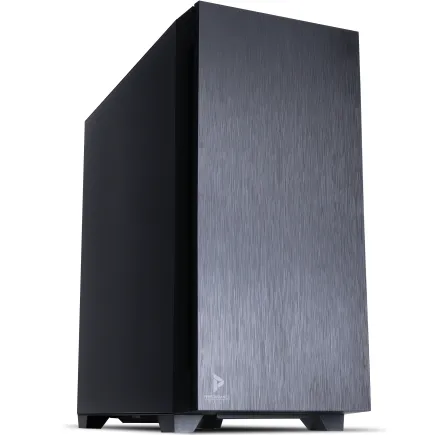
| 【ZEFT R65R スペック】 | |
| CPU | AMD Ryzen7 7700 8コア/16スレッド 5.30GHz(ブースト)/3.80GHz(ベース) |
| グラフィックボード | GeForce RTX5050 (VRAM:8GB) |
| メモリ | 32GB DDR5 (32GB x1枚 クルーシャル製) |
| ストレージ | SSD 1TB (m.2 nVMe READ/WRITE:7250Gbps/6900Gbps WD製) |
| ケース | Antec P10 FLUX |
| CPUクーラー | 空冷 DeepCool製 空冷CPUクーラー AK400 |
| マザーボード | AMD B850 チップセット ASRock製 B850M-X WiFi R2.0 |
| 電源ユニット | 650W 80Plus BRONZE認証 電源ユニット (COUGAR製) |
| 無線LAN | Wi-Fi 6E (IEEE802.11ax/11ad/11ac/11n/11a/11g/11b) |
| BlueTooth | BlueTooth 5 |
| OS | Microsoft Windows 11 Home |
パソコンショップSEVEN ZEFT R66Y

| 【ZEFT R66Y スペック】 | |
| CPU | AMD Ryzen7 9700X 8コア/16スレッド 5.50GHz(ブースト)/3.80GHz(ベース) |
| グラフィックボード | GeForce RTX5070Ti (VRAM:16GB) |
| メモリ | 32GB DDR5 (16GB x2枚 クルーシャル製) |
| ストレージ | SSD 2TB (m.2 nVMe READ/WRITE:7250Gbps/6900Gbps WD製) |
| ケース | LianLi A3-mATX-WD Black |
| CPUクーラー | 空冷 サイズ製 空冷CPUクーラー SCYTHE() MUGEN6 BLACK EDITION |
| マザーボード | AMD X870 チップセット GIGABYTE製 X870M AORUS ELITE WIFI7 ICE |
| 電源ユニット | 850W 80Plus GOLD認証 電源ユニット (CWT製) |
| 無線LAN | Wi-Fi 6E (IEEE802.11ax/11ad/11ac/11n/11a/11g/11b) |
| BlueTooth | BlueTooth 5 |
| OS | Microsoft Windows 11 Home |
パソコンショップSEVEN ZEFT Z55CUA
| 【ZEFT Z55CUA スペック】 | |
| CPU | Intel Core Ultra7 265 20コア/20スレッド 5.30GHz(ブースト)/2.40GHz(ベース) |
| グラフィックボード | GeForce RTX4060 (VRAM:8GB) |
| メモリ | 32GB DDR5 (16GB x2枚 Micron製) |
| ストレージ | SSD 1TB (m.2 nVMe READ/WRITE:7250Gbps/6900Gbps WD製) |
| ケース | Antec P10 FLUX |
| CPUクーラー | 水冷 240mmラジエータ CoolerMaster製 水冷CPUクーラー ML 240 Core II Black |
| マザーボード | intel B860 チップセット ASRock製 B860M Pro RS WiFi |
| 電源ユニット | 650W 80Plus BRONZE認証 電源ユニット (COUGAR製) |
| 無線LAN | Wi-Fi 6E (IEEE802.11ax/11ad/11ac/11n/11a/11g/11b) |
| BlueTooth | BlueTooth 5 |
| 光学式ドライブ | DVDスーパーマルチドライブ (内蔵) |
| OS | Microsoft Windows 11 Home |
エントリー構成:駆け出しフリーランス向けモデル
フリーランスとして独立したばかりで、まだ案件数が少ない段階なら、このエントリー構成から始めるのも賢い選択。
| パーツ | 推奨モデル | 価格目安 |
|---|---|---|
| CPU | Ryzen 7 9700X | 4万円 |
| GPU | GeForce RTX5060Ti | 6万円 |
| メモリ | DDR5-5600 32GB | 1.5万円 |
| ストレージ | PCIe Gen.4 SSD 1TB | 1.2万円 |
| CPUクーラー | サイズ製空冷クーラー | 0.5万円 |
| マザーボード | AMD B850 チップセット | 2万円 |
| 電源 | 750W 80PLUS Bronze | 1万円 |
| ケース | DEEPCOOL スタンダード | 0.8万円 |
Ryzen 7 9700XとRTX5060Tiの組み合わせは、コストパフォーマンスに優れています。
8コア16スレッドのCPUは、中規模までのシーンなら問題なく処理できますし、RTX5060TiもDLSS 4対応により、ビューポートの快適性は充分に確保されているのです。
この構成でも、商品パッケージのモデリングや建築ビジュアライゼーションといった一般的な案件には対応できます。
ただし、キャラクターアニメーションや流体シミュレーションなど、計算負荷の高い作業では処理時間が長くなることを覚悟する必要があるでしょう。
ストレージは1TBからスタートし、案件が増えてきたタイミングで外付けSSDやNASを追加する方法もあります。
電源は80PLUS Bronzeでコストを抑えつつ、将来的なGPUアップグレードに備えて750Wの容量を確保しました。
BTOパソコンと自作PCどちらを選ぶべきか
BTOパソコンのメリットとおすすめショップ
BTOパソコンを選ぶ最大のメリットは、保証とサポート体制が整っている点です。
フリーランスにとって、PCトラブルによる作業停止は直接的な収入減につながります。
BTOショップの多くは3年保証や即日修理対応を提供しており、万が一の際も安心して任せられるわけです。
組み立ての手間がかからないのも、時間を売るフリーランスにとっては大きな利点。
その時間を案件作業に充てられると考えれば、BTOの価格差は充分に正当化できるでしょう。
主要なBTOショップでは、CPUクーラーやケースのメーカー選択が可能になっています。
DEEPCOOLやNoctua、NZXTといった人気メーカーから選べるショップなら、自分の好みに合わせたカスタマイズができます。
特にケースは作業環境の雰囲気を左右するため、木製パネルやピラーレスデザインが選べるかどうかをチェックしましょう。
自作PCのメリットと注意点
自作PCの最大の魅力は、パーツ一つひとつを自分で選べる自由度の高さ。
BTOでは選択肢にないニッチなパーツや、特定のメーカーにこだわりたい場合は、自作一択になりますが、フリーランスの実務用途では、そこまでのこだわりが必要なケースは少ないかもしれません。
コスト面では、自作の方が若干安く仕上がる傾向にあります。
特にセール時期を狙ってパーツを購入すれば、BTOと比較して2〜3万円程度の節約が可能です。
ただし、これは組み立てやトラブルシューティングに慣れている前提での話。
初めての自作で失敗すると、かえって高くつく可能性もあります。
自作PCを選ぶなら、パーツの相性問題に注意が必要です。
特にメモリとマザーボードの組み合わせは、QVL(Qualified Vendor List)を確認しないと、定格速度で動作しない場合もあります。
CPUクーラーの取り付けも、AMDソケットとIntelソケットで方式が異なるため、事前の確認が欠かせません。

結局どちらを選ぶべきか
フリーランスの実務用途なら、BTOパソコンを選んだ方が賢明。
保証とサポートの安心感、組み立て時間の節約、そして動作確認済みの構成という3つのメリットは、フリーランスにとって非常に大きな価値を持ちます。
自作PCを選ぶべきなのは、過去に自作経験があり、トラブルシューティングにも自信がある方だけ。
あるいは、PC組み立て自体を趣味として楽しめる方なら、自作の過程も良い気分転換になるでしょう。
ただし、納期が迫った案件を抱えている時期に、自作PCのトラブルで数日を失うリスクは絶対に避けたいですよね。
Blender作業を快適にする周辺機器選び
デュアルモニター環境は必須レベル
Blenderでモデリングやアニメーション制作を行うなら、デュアルモニター環境は必須レベルといえます。
メインモニターでビューポートを表示しながら、サブモニターでノードエディタやタイムラインを開く作業スタイルは、作業効率を劇的に向上させます。
メインモニターは27インチ以上の4K解像度がおすすめ。
RTX5070Ti以上のGPUなら、4K解像度でもビューポートのフレームレートを充分に維持できます。
サブモニターは24インチのフルHDで充分でしょう。
解像度よりも、色再現性とIPSパネルによる視野角の広さを重視した方がいいでしょう。
モニターアームを使えば、デスクスペースを有効活用できます。
特にフリーランスの作業環境では、限られたスペースを最大限に活用する必要があるため、モニターアームへの投資は充分に価値があります。
エルゴトロン製のモニターアームは、可動範囲が広く、長時間作業でも疲れにくい角度調整が可能です。
パソコン おすすめモデル4選
パソコンショップSEVEN ZEFT R63J
| 【ZEFT R63J スペック】 | |
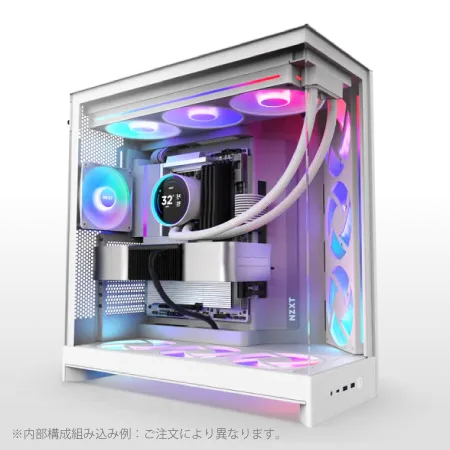
| CPU | AMD Ryzen9 9950X 16コア/32スレッド 5.70GHz(ブースト)/4.30GHz(ベース) |
| グラフィックボード | Radeon RX 9070XT (VRAM:16GB) |
| メモリ | 32GB DDR5 (16GB x2枚 クルーシャル製) |
| ストレージ | SSD 2TB (m.2 nVMe READ/WRITE:7250Gbps/6900Gbps WD製) |
| ケース | NZXT H9 FLOW RGB ホワイト |
| CPUクーラー | 水冷 360mmラジエータ CoolerMaster製 水冷CPUクーラー ML 360 Core II White |
| マザーボード | AMD X870 チップセット GIGABYTE製 X870M AORUS ELITE WIFI7 ICE |
| 電源ユニット | 850W 80Plus GOLD認証 電源ユニット (Silverstone製) |
| 無線LAN | Wi-Fi 6E (IEEE802.11ax/11ad/11ac/11n/11a/11g/11b) |
| BlueTooth | BlueTooth 5 |
| OS | Microsoft Windows 11 Home |
パソコンショップSEVEN ZEFT R61GF
| 【ZEFT R61GF スペック】 | |
| CPU | AMD Ryzen7 9800X3D 8コア/16スレッド 5.20GHz(ブースト)/4.70GHz(ベース) |
| グラフィックボード | GeForce RTX5060 (VRAM:8GB) |
| メモリ | 32GB DDR5 (32GB x1枚 クルーシャル製) |
| ストレージ | SSD 1TB (m.2 nVMe READ/WRITE:7250Gbps/6900Gbps WD製) |
| ケース | Thermaltake S100 TG |
| CPUクーラー | 空冷 DeepCool製 空冷CPUクーラー AK400 |
| マザーボード | AMD B850 チップセット ASRock製 B850M-X WiFi R2.0 |
| 電源ユニット | 750W 80Plus GOLD認証 電源ユニット (Silverstone製) |
| 無線LAN | Wi-Fi 6E (IEEE802.11ax/11ad/11ac/11n/11a/11g/11b) |
| BlueTooth | BlueTooth 5 |
| OS | Microsoft Windows 11 Home |
パソコンショップSEVEN ZEFT R62X
| 【ZEFT R62X スペック】 | |
| CPU | AMD Ryzen7 7700 8コア/16スレッド 5.30GHz(ブースト)/3.80GHz(ベース) |
| グラフィックボード | GeForce RTX5070 (VRAM:12GB) |
| メモリ | 32GB DDR5 (32GB x1枚 クルーシャル製) |
| ストレージ | SSD 1TB (m.2 nVMe READ/WRITE:7250Gbps/6900Gbps WD製) |
| ケース | Thermaltake S100 TG |
| マザーボード | AMD B850 チップセット ASRock製 B850M-X WiFi R2.0 |
| 電源ユニット | 750W 80Plus GOLD認証 電源ユニット (Silverstone製) |
| 無線LAN | Wi-Fi 6E (IEEE802.11ax/11ad/11ac/11n/11a/11g/11b) |
| BlueTooth | BlueTooth 5 |
| OS | Microsoft Windows 11 Home |
パソコンショップSEVEN ZEFT R61J
| 【ZEFT R61J スペック】 | |
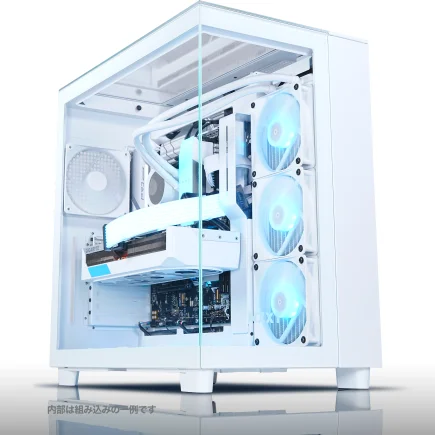
| CPU | AMD Ryzen9 9950X 16コア/32スレッド 5.70GHz(ブースト)/4.30GHz(ベース) |
| グラフィックボード | GeForce RTX5070 (VRAM:12GB) |
| メモリ | 64GB DDR5 (32GB x2枚 Micron製) |
| ストレージ | SSD 1TB (m.2 nVMe READ/WRITE:7250Gbps/6900Gbps WD製) |
| ケース | NZXT H9 Elite ホワイト |
| CPUクーラー | 水冷 240mmラジエータ CoolerMaster製 水冷CPUクーラー ML 240 Core II Black |
| マザーボード | AMD B650 チップセット ASUS製 TUF GAMING B650-PLUS WIFI |
| 電源ユニット | 850W 80Plus GOLD認証 電源ユニット (CWT製) |
| 無線LAN | Wi-Fi 6E (IEEE802.11ax/11ad/11ac/11n/11a/11g/11b) |
| BlueTooth | BlueTooth 5 |
| OS | Microsoft Windows 11 Home |
3Dマウスがモデリング速度を加速させる
3Dマウス、特にSpaceMouse製品は、Blenderのビューポート操作を革新的に変えてくれます。
通常のマウスでは、視点移動とオブジェクト選択を交互に行う必要がありますが、3Dマウスを左手で操作すれば、右手のマウスでオブジェクト操作をしながら、同時に視点を自由に動かせるのです。
SpaceMouse Compactは、コンパクトなサイズながら6軸の操作が可能で、価格も2万円前後と手頃。
上位モデルのSpaceMouse Proは、プログラマブルボタンを搭載しており、よく使う機能をワンボタンで呼び出せます。
フリーランスとして作業効率を追求するなら、3Dマウスへの投資は検討する価値が充分にあるでしょう。
慣れるまでに1週間程度かかりますが、一度慣れてしまうと、3Dマウスなしの環境には戻れなくなります。
特に建築ビジュアライゼーションやプロダクトデザインなど、精密なアングル調整が必要な案件では、3Dマウスの真価が発揮されるはずです。
ペンタブレットとキーボードの選び方
Blenderでスカルプトモデリングやテクスチャペイントを行うなら、ペンタブレットは必須。
Wacom Intuos Proの中型サイズが、デスクスペースと操作性のバランスが良く、多くのプロフェッショナルに支持されています。
筆圧感知8192レベルと傾き検知により、繊細な表現が可能です。
キーボードは、テンキーレスモデルがおすすめ。
Blenderはショートカットキーを多用するため、キーの配置と打鍵感が作業効率に直結します。
メカニカルキーボードの中でも、静音性の高い赤軸や茶軸を選べば、深夜作業でも周囲に迷惑をかけません。
Logicool MX Keysは、ワイヤレスでありながら遅延が少なく、バックライト付きで暗い環境でも快適に作業できます。
Blenderのパフォーマンスを最大化する設定
GPUレンダリング設定の最適化
GeForce RTX 50シリーズを使っているなら、OptiXを選択することで、RTコアを活用した高速レンダリングが可能になります。
レンダリング設定では、タイルサイズの調整が重要。
GPUレンダリングの場合、タイルサイズを大きめに設定した方が効率的です。
256×256ピクセルまたは512×512ピクセルを基準に、シーンの複雑さに応じて調整しましょう。
デノイズ機能を活用すれば、サンプル数を減らしても高品質な結果が得られます。
ビューポート表示の軽量化テクニック
複雑なシーンでビューポートの動作が重くなったら、表示設定を見直す必要があります。
まず、オーバーレイ表示を最小限に抑えること。
ワイヤーフレームやノーマル表示、グリッド表示など、作業に不要な要素は非表示にするだけで、フレームレートが改善します。
モディファイアのビューポート表示レベルを下げるのも効果的です。
サブディビジョンサーフェスモディファイアは、ビューポート表示を1〜2レベルに抑え、レンダリング時のみ高レベルを適用する設定にすれば、作業中の快適性が大幅に向上するでしょう。
特に背景オブジェクトや小道具類は、モデリング中は非表示にしておき、最終確認時のみ表示する運用が効率的です。
メモリ使用量の監視と管理
Blenderのシステムコンソールを開けば、リアルタイムでメモリ使用量を確認できます。
メモリ使用率が80%を超えたら、シーンの最適化を検討するタイミング。
大容量のテクスチャを使う場合は、UDIMタイルを活用するのも一つの方法。
必要な部分だけをメモリに読み込むことで、全体のメモリ使用量を削減できます。
また、テクスチャ圧縮形式を見直し、PNGではなくJPEGやWebPを使うことで、ファイルサイズとメモリ使用量の両方を削減できるのです。
アニメーションプロジェクトでは、キャッシュ設定も重要。
フリーランスとして知っておくべきBlender案件の相場
パソコン おすすめモデル5選
パソコンショップSEVEN SR-u5-4060H/S9
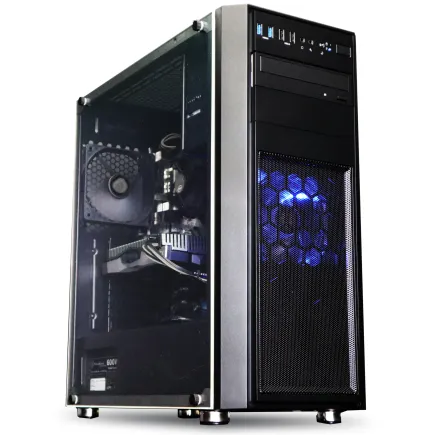
| 【SR-u5-4060H/S9 スペック】 | |
| CPU | Intel Core Ultra5 235 14コア/14スレッド 5.00GHz(ブースト)/3.40GHz(ベース) |
| メモリ | 16GB DDR5 (16GB x1枚 クルーシャル製) |
| ストレージ | SSD 1TB (m.2 nVMe READ/WRITE:7250Gbps/6900Gbps WD製) |
| ケース | Thermaltake Versa H26 |
| マザーボード | intel B860 チップセット ASRock製 B860M Pro RS WiFi |
| 電源ユニット | 650W 80Plus BRONZE認証 電源ユニット (COUGAR製) |
| 無線LAN | Wi-Fi 6E (IEEE802.11ax/11ad/11ac/11n/11a/11g/11b) |
| BlueTooth | BlueTooth 5 |
| 光学式ドライブ | DVDスーパーマルチドライブ (内蔵) |
| OS | Microsoft Windows 11 Home |
パソコンショップSEVEN ZEFT Z56AD
| 【ZEFT Z56AD スペック】 | |
| CPU | Intel Core Ultra7 265KF 20コア/20スレッド 5.50GHz(ブースト)/3.90GHz(ベース) |
| グラフィックボード | GeForce RTX5060 (VRAM:8GB) |
| メモリ | 16GB DDR5 (16GB x1枚 クルーシャル製) |
| ストレージ | SSD 1TB (m.2 nVMe READ/WRITE:7250Gbps/6900Gbps WD製) |
| ケース | Thermaltake S100 TG |
| CPUクーラー | 空冷 DeepCool製 空冷CPUクーラー AK400 |
| マザーボード | intel B860 チップセット ASRock製 B860M Pro RS WiFi |
| 電源ユニット | 650W 80Plus BRONZE認証 電源ユニット (COUGAR製) |
| 無線LAN | Wi-Fi 6E (IEEE802.11ax/11ad/11ac/11n/11a/11g/11b) |
| BlueTooth | BlueTooth 5 |
| OS | Microsoft Windows 11 Home |
パソコンショップSEVEN ZEFT Z59OA
| 【ZEFT Z59OA スペック】 | |
| CPU | Intel Core Ultra7 265KF 20コア/20スレッド 5.50GHz(ブースト)/3.90GHz(ベース) |
| グラフィックボード | Radeon RX 9060XT (VRAM:16GB) |
| メモリ | 16GB DDR5 (16GB x1枚 Kingston製) |
| ストレージ | SSD 1TB (m.2 nVMe READ/WRITE:7250Gbps/6900Gbps WD製) |
| ケース | LianLi A3-mATX-WD Black |
| CPUクーラー | 空冷 DeepCool製 空冷CPUクーラー AK400 |
| マザーボード | intel B860 チップセット ASRock製 B860M Pro RS WiFi |
| 電源ユニット | 650W 80Plus BRONZE認証 電源ユニット (COUGAR製) |
| 無線LAN | Wi-Fi 6E (IEEE802.11ax/11ad/11ac/11n/11a/11g/11b) |
| BlueTooth | BlueTooth 5 |
| OS | Microsoft Windows 11 Home |
パソコンショップSEVEN ZEFT Z56KA
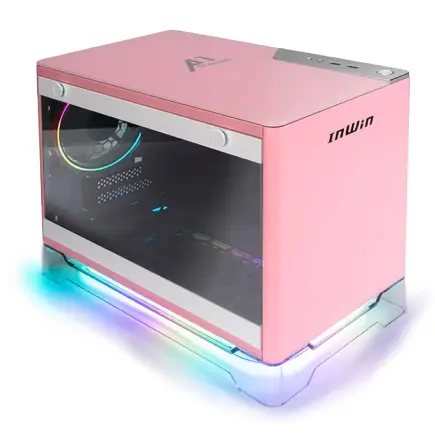
| 【ZEFT Z56KA スペック】 | |
| CPU | Intel Core Ultra9 285K 24コア/24スレッド 5.70GHz(ブースト)/3.70GHz(ベース) |
| グラフィックボード | GeForce RTX5060Ti 16GB (VRAM:16GB) |
| メモリ | 32GB DDR5 (32GB x1枚 クルーシャル製) |
| ストレージ | SSD 2TB (m.2 nVMe READ/WRITE:7250Gbps/6900Gbps WD製) |
| ケース | INWIN A1 PRIME ピンク |
| CPUクーラー | 空冷 サイズ製 空冷CPUクーラー SCYTHE() MUGEN6 BLACK EDITION |
| マザーボード | intel B860 チップセット ASRock製 B860I WiFi |
| 電源ユニット | 750W 80Plus GOLD認証 |
| 無線LAN | Wi-Fi 6E (IEEE802.11ax/11ad/11ac/11n/11a/11g/11b) |
| BlueTooth | BlueTooth 5 |
| OS | Microsoft Windows 11 Home |
パソコンショップSEVEN ZEFT Z55DY

| 【ZEFT Z55DY スペック】 | |
| CPU | Intel Core Ultra5 245KF 14コア/14スレッド 5.20GHz(ブースト)/4.20GHz(ベース) |
| グラフィックボード | GeForce RTX5070Ti (VRAM:16GB) |
| メモリ | 32GB DDR5 (32GB x1枚 クルーシャル製) |
| ストレージ | SSD 1TB (m.2 nVMe READ/WRITE:7250Gbps/6900Gbps WD製) |
| ケース | Thermaltake S200 TG ARGB Plus ホワイト |
| CPUクーラー | 空冷 DeepCool製 空冷CPUクーラー AK400 DIGITAL WH |
| マザーボード | intel B860 チップセット ASRock製 B860M Pro RS WiFi |
| 電源ユニット | 850W 80Plus GOLD認証 電源ユニット (Silverstone製) |
| 無線LAN | Wi-Fi 6E (IEEE802.11ax/11ad/11ac/11n/11a/11g/11b) |
| BlueTooth | BlueTooth 5 |
| 光学式ドライブ | DVDスーパーマルチドライブ (外付け) |
| OS | Microsoft Windows 11 Home |
モデリング案件の価格帯と作業時間
商品パッケージ用の3Dモデリング案件は、1点あたり3万円〜10万円が相場。
シンプルな形状なら3〜5万円、複雑な機構を持つ製品なら7〜10万円程度が目安になります。
作業時間は、シンプルなもので2〜3日、複雑なもので5〜7日程度を見込んでおくと良いでしょう。
建築ビジュアライゼーションは、外観パースで5万円〜15万円、内観パースで8万円〜20万円が一般的。
家具や小物の配置、照明設定まで含めた完成度の高いレンダリングを求められるため、作業時間は1枚あたり3〜7日程度かかります。
クライアントの修正要望にも柔軟に対応する必要があるため、余裕を持ったスケジュール設定が重要です。
キャラクターモデリングは、ローポリゴンモデルで5万円〜15万円、ハイポリゴンモデルで15万円〜50万円と幅があります。
作業時間は、ローポリで5〜10日、ハイポリで15〜30日程度を想定しておくべきでしょう。
アニメーション案件の価格設定
商品紹介動画のアニメーション制作は、15秒で10万円〜30万円、30秒で20万円〜50万円が相場。
カメラワークとライティングの質が評価を左右するため、ここに時間をかけることが重要です。
レンダリング時間も考慮すると、15秒の動画で7〜10日、30秒で15〜20日程度の作業期間が必要になります。
キャラクターアニメーションは、秒単価で計算されることが多く、1秒あたり5,000円〜15,000円が目安。
モーションキャプチャデータを使う場合は単価が下がり、手付けアニメーションの場合は単価が上がる傾向にあります。
10秒のアニメーションなら、5万円〜15万円程度が相場といえるでしょう。
VFX案件は、プロジェクトの規模によって大きく変動します。
フリーランスとして受注する場合は、自分のスキルレベルと作業時間を正確に見積もり、適切な価格設定をすることが成功の鍵です。
継続案件を獲得するためのポイント
初回案件では、クライアントの期待を少し上回るクオリティを提供することを心がけましょう。
納期を守るのは当然として、途中経過の報告をこまめに行い、クライアントの不安を解消することも重要です。
ポートフォリオは常に最新の作品で更新し、自分の得意分野を明確に示すこと。
「何でもできます」というスタンスよりも、「建築ビジュアライゼーションが得意です」「キャラクターモデリングに特化しています」と専門性を打ち出した方が、クライアントから選ばれやすくなります。
適正価格を維持することで、自分の技術の価値を守り、長期的な信頼関係を築けます。
トラブルシューティングとメンテナンス
レンダリング中のクラッシュ対策
まず、タスクマネージャーでメモリ使用率を確認し、90%を超えているようなら、シーンの最適化が必要。
テクスチャ解像度を下げたり、ポリゴン数を削減したりすることで、メモリ使用量を抑えられます。
GPU-Zなどのモニタリングツールで温度を確認し、高温になっているようなら、ケースのエアフローを見直すか、GPUファンの回転数を上げる設定が必要でしょう。
レンダリング設定でタイルサイズを小さくすることも、クラッシュ対策として有効。
ただし、レンダリング時間は若干長くなるため、安定性と速度のバランスを考えて調整することが大切です。
定期的なメンテナンスで性能を維持
PCの性能を長期的に維持するには、定期的なメンテナンスが欠かせません。
特にケース内部のホコリは、冷却性能を著しく低下させるため、3ヶ月に一度は掃除することをおすすめします。
エアダスターを使えば、細かい部分のホコリも効率的に除去できるでしょう。
SSDの健康状態も定期的にチェックしましょう。
CrystalDiskInfoなどのツールを使えば、SSDの寿命や書き込み量を確認できます。
書き込み量が総書き込み容量の80%を超えたら、そろそろ交換を検討するタイミング。
データのバックアップも忘れずに行うことが、フリーランスとしてのリスク管理です。
Windowsアップデートやグラフィックドライバの更新も、定期的に実施すること。
特にNVIDIAやAMDのグラフィックドライバは、Blenderのパフォーマンス改善が含まれることが多いため、新しいバージョンがリリースされたら早めに更新した方がいいでしょう。
バックアップ体制の構築
フリーランスにとって、データ損失は致命的。
プロジェクトファイルは、最低でも3箇所に保存する「3-2-1ルール」を実践しましょう。
PC内のSSD、外付けSSD、そしてクラウドストレージの3箇所にバックアップを取ることで、どれか一つが故障してもデータを守れます。
クラウドストレージは、Google DriveやDropbox、OneDriveなどが選択肢になります。
大容量プランは月額1,000円〜2,000円程度で、容量無制限または数TBの保存が可能。
自動同期機能を使えば、作業終了時に手動でバックアップする手間も省けます。
NASを導入すれば、ローカルネットワーク内で高速なバックアップが可能。
SynologyやQNAPのNASは、RAID構成によってデータの冗長性を確保でき、1台のHDDが故障してもデータを失わない安心感があります。
初期投資は5万円〜10万円程度必要ですが、長期的に見れば充分に価値のある投資といえるでしょう。
よくある質問
Blender用PCにゲーミングPCは使えますか
ゲーミングPCは、Blender用途にも充分に使えます。
MacとWindowsどちらがBlenderに適していますか
理由は、GPUの選択肢が圧倒的に多く、GeForce RTX 50シリーズやRadeon RX 90シリーズといった最新GPUを搭載できるからです。
また、Blenderのプラグインやアドオンも、Windows版の方が充実しているのが現状です。
CPUとGPUどちらを優先すべきですか
Blenderの用途によって優先順位が変わります。
Cyclesレンダラーでレンダリング速度を重視するなら、GPUを優先すべき。
一方、シミュレーションやモディファイア計算が多い作業なら、CPUのマルチコア性能が重要になります。
例えば、Ryzen 7 9800X3DとRTX5070Tiの組み合わせなら、どちらの用途でも高いパフォーマンスを発揮できるでしょう。
メモリは32GBで足りますか
一般的な商業案件レベルなら、32GBで充分に対応できます。
ただし、大規模なシーンや複雑なシミュレーションを扱う場合は、64GBあった方が安心。
メモリ不足でスワップが発生すると、作業効率が著しく低下してしまいますよね。
予算に余裕があるなら、最初から64GBを選んでおくことをおすすめします。
後からメモリを増設する場合、既存のメモリとの相性問題が発生する可能性もあるため、最初に充分な容量を確保しておく方が賢明です。
ストレージは何TBあれば足りますか
プロジェクトファイルとテクスチャライブラリを考えると、最低でも2TBは欲しいところ。
フリーランスとして複数のクライアントを抱える場合、過去のプロジェクトファイルも保管しておく必要があるため、4TBあれば当面は困らないでしょう。
水冷と空冷どちらが良いですか
Ryzen 9000シリーズやCore Ultra 200シリーズは、旧世代よりも発熱が抑えられているため、空冷CPUクーラーで充分に冷却できます。
DEEPCOOL製やNoctua製の高性能空冷クーラーなら、長時間のレンダリング作業でも温度を安定させられるでしょう。
BTOパソコンのカスタマイズで注意すべき点は
電源容量は、GPUの消費電力に余裕を持たせて選ぶこと。
RTX5070Tiなら750W以上、RTX5080なら850W以上が推奨されます。
また、CPUクーラーはBTOの標準クーラーではなく、DEEPCOOLやNoctuaなどの高性能モデルにアップグレードした方が、冷却性能と静音性の両面で満足度が高くなるでしょう。
ケースも、エアフローに優れたモデルを選ぶことで、長期的な安定動作が期待できます。
メモリは、できれば人気メーカーのCrucialやGSkill製を選べるショップがおすすめです。