

AI生成PCとは何か
AI処理に特化した新世代のパソコン
従来のゲーミングPCやクリエイター向けPCとは異なり、NPU(Neural Processing Unit)やAI専用アクセラレータを内蔵し、機械学習やディープラーニングの演算を効率的に処理できる点が最大の特徴です。
従来のPCとの決定的な違い
IntelのCore Ultra 200シリーズには13TOPSのNPUが統合されており、AMDのRyzen 9000シリーズにもXDNAベースのNPUやZen 5ベースの内蔵AIアクセラレーションが搭載されています。
これらのAI専用ハードウェアは、CPUやGPUとは独立して動作するため、動画編集中にAIによる自動字幕生成を実行しても、メインの編集作業が重くなりにくいという利点があります。
さらにGeForce RTX 50シリーズでは第5世代Tensorコアを搭載し、AI性能を大幅に向上させていることが分かっています。
Radeon RX 90シリーズも2nd世代AIアクセラレータを搭載し、FSR 4という機械学習ベースのアップスケーリング技術を独占サポートしているのです。
従来のPCでもAI処理は可能でしたが、CPUやGPUの汎用演算リソースを使うため処理速度が遅く、他の作業との並行実行が困難でした。
AI生成PCではこの問題が解決され、複数のAI処理を同時に走らせながら快適に作業できる環境が整っています。
動画編集に必要なスペックとは
CPUの選び方と推奨モデル
動画編集においてCPUは全体の処理速度を左右する最も重要なパーツです。
特に4K動画のエンコードやエフェクト処理、カラーグレーディングなどの重い作業では、コア数とスレッド数が多いほど快適に作業できます。
Intel系ならCore Ultra 7 265KまたはCore Ultra 9 285Kが動画編集に適しています。
AMD系ならRyzen 7 9700XやRyzen 9 9950Xが有力な選択肢になりますが、動画編集ソフトによってはIntel系の方が最適化されているケースもあるため、使用するソフトウェアとの相性を確認した方がいいでしょう。
予算を抑えたい場合はCore Ultra 5 235やRyzen 5 9600でもフルHD動画編集には充分ですが、4K動画を扱うには力不足を感じる場面が出てきます。
長期的に使うことを考えると、Core Ultra 7以上またはRyzen 7以上を選んでおくと後悔しない選択になるはずです。
最新CPU性能一覧
| 型番 | コア数 | スレッド数 | 定格クロック | 最大クロック | Cineスコア Multi |
Cineスコア Single |
公式 URL |
価格com URL |
|---|---|---|---|---|---|---|---|---|
| Core Ultra 9 285K | 24 | 24 | 3.20GHz | 5.70GHz | 43501 | 2473 | 公式 | 価格 |
| Ryzen 9 9950X | 16 | 32 | 4.30GHz | 5.70GHz | 43252 | 2276 | 公式 | 価格 |
| Ryzen 9 9950X3D | 16 | 32 | 4.30GHz | 5.70GHz | 42273 | 2267 | 公式 | 価格 |
| Core i9-14900K | 24 | 32 | 3.20GHz | 6.00GHz | 41559 | 2366 | 公式 | 価格 |
| Ryzen 9 7950X | 16 | 32 | 4.50GHz | 5.70GHz | 39001 | 2085 | 公式 | 価格 |
| Ryzen 9 7950X3D | 16 | 32 | 4.20GHz | 5.70GHz | 38924 | 2056 | 公式 | 価格 |
| Core Ultra 7 265K | 20 | 20 | 3.30GHz | 5.50GHz | 37677 | 2364 | 公式 | 価格 |
| Core Ultra 7 265KF | 20 | 20 | 3.30GHz | 5.50GHz | 37677 | 2364 | 公式 | 価格 |
| Core Ultra 9 285 | 24 | 24 | 2.50GHz | 5.60GHz | 36030 | 2205 | 公式 | 価格 |
| Core i7-14700K | 20 | 28 | 3.40GHz | 5.60GHz | 35888 | 2242 | 公式 | 価格 |
| Core i9-14900 | 24 | 32 | 2.00GHz | 5.80GHz | 34120 | 2216 | 公式 | 価格 |
| Ryzen 9 9900X | 12 | 24 | 4.40GHz | 5.60GHz | 33253 | 2245 | 公式 | 価格 |
| Core i7-14700 | 20 | 28 | 2.10GHz | 5.40GHz | 32882 | 2109 | 公式 | 価格 |
| Ryzen 9 9900X3D | 12 | 24 | 4.40GHz | 5.50GHz | 32770 | 2200 | 公式 | 価格 |
| Ryzen 9 7900X | 12 | 24 | 4.70GHz | 5.60GHz | 29566 | 2047 | 公式 | 価格 |
| Core Ultra 7 265 | 20 | 20 | 2.40GHz | 5.30GHz | 28845 | 2163 | 公式 | 価格 |
| Core Ultra 7 265F | 20 | 20 | 2.40GHz | 5.30GHz | 28845 | 2163 | 公式 | 価格 |
| Core Ultra 5 245K | 14 | 14 | 3.60GHz | 5.20GHz | 25721 | 0 | 公式 | 価格 |
| Core Ultra 5 245KF | 14 | 14 | 3.60GHz | 5.20GHz | 25721 | 2182 | 公式 | 価格 |
| Ryzen 7 9700X | 8 | 16 | 3.80GHz | 5.50GHz | 23332 | 2220 | 公式 | 価格 |
| Ryzen 7 9800X3D | 8 | 16 | 4.70GHz | 5.40GHz | 23320 | 2099 | 公式 | 価格 |
| Core Ultra 5 235 | 14 | 14 | 3.40GHz | 5.00GHz | 21077 | 1865 | 公式 | 価格 |
| Ryzen 7 7700 | 8 | 16 | 3.80GHz | 5.30GHz | 19713 | 1944 | 公式 | 価格 |
| Ryzen 7 7800X3D | 8 | 16 | 4.50GHz | 5.40GHz | 17920 | 1822 | 公式 | 価格 |
| Core i5-14400 | 10 | 16 | 2.50GHz | 4.70GHz | 16217 | 1784 | 公式 | 価格 |
| Ryzen 5 7600X | 6 | 12 | 4.70GHz | 5.30GHz | 15451 | 1988 | 公式 | 価格 |
グラフィックボードの重要性
特にAdobe Premiere ProやDaVinci Resolveなどのプロ向けソフトでは、エフェクトのリアルタイムプレビューやカラーグレーディング、AIを使った自動編集機能などでGPUを積極的に活用します。
GeForce RTX 50シリーズならRTX5070TiやRTX5070が動画編集に最適です。
Blackwellアーキテクチャ採用により第4世代RTコアと第5世代Tensorコアを搭載し、AI性能が大幅に向上しているため、動画編集ソフトのAI機能を使う際に真価を発揮します。
GDDR7メモリと最大1.8TB/sの高速帯域により、4K動画のプレビューもスムーズに表示できるのです。
Radeon系ならRX 9070XTが有力候補になります。
RDNA 4アーキテクチャと2nd世代AIアクセラレータを搭載し、FSR 4による機械学習ベースのアップスケーリングが使えるため、低解像度で編集した動画を高解像度に変換する際に威力を発揮します。
ただしAdobe製品との相性ではGeForce系の方が安定しているともいわれています。
コストパフォーマンスを重視するならGeForce RTX5060TiやRadeon RX 9060XTでも充分な性能を持っていますが、4K動画を複数トラック重ねたり、重いエフェクトを多用したりする場合は上位モデルを選んだ方が快適に作業できます。
最新グラフィックボード(VGA)性能一覧
| GPU型番 | VRAM | 3DMarkスコア TimeSpy |
3DMarkスコア FireStrike |
TGP | 公式 URL |
価格com URL |
|---|---|---|---|---|---|---|
| GeForce RTX 5090 | 32GB | 49186 | 102219 | 575W | 公式 | 価格 |
| GeForce RTX 5080 | 16GB | 32478 | 78290 | 360W | 公式 | 価格 |
| Radeon RX 9070 XT | 16GB | 30459 | 66946 | 304W | 公式 | 価格 |
| Radeon RX 7900 XTX | 24GB | 30382 | 73630 | 355W | 公式 | 価格 |
| GeForce RTX 5070 Ti | 16GB | 27440 | 69121 | 300W | 公式 | 価格 |
| Radeon RX 9070 | 16GB | 26776 | 60407 | 220W | 公式 | 価格 |
| GeForce RTX 5070 | 12GB | 22173 | 56959 | 250W | 公式 | 価格 |
| Radeon RX 7800 XT | 16GB | 20122 | 50623 | 263W | 公式 | 価格 |
| Radeon RX 9060 XT 16GB | 16GB | 16729 | 39482 | 145W | 公式 | 価格 |
| GeForce RTX 5060 Ti 16GB | 16GB | 16157 | 38306 | 180W | 公式 | 価格 |
| GeForce RTX 5060 Ti 8GB | 8GB | 16018 | 38083 | 180W | 公式 | 価格 |
| Arc B580 | 12GB | 14788 | 35017 | 190W | 公式 | 価格 |
| Arc B570 | 10GB | 13883 | 30945 | 150W | 公式 | 価格 |
| GeForce RTX 5060 | 8GB | 13337 | 32451 | 145W | 公式 | 価格 |
| Radeon RX 7600 | 8GB | 10932 | 31831 | 165W | 公式 | 価格 |
| GeForce RTX 4060 | 8GB | 10759 | 28665 | 115W | 公式 | 価格 |
メモリとストレージの最適な構成
フルHD動画なら16GBでも作業できますが、4K動画を扱うなら32GB、8K動画や複雑なプロジェクトを扱うなら64GBを搭載した方がいいでしょう。
現在の主流はDDR5-5600規格で、IntelのCore Ultra 200シリーズもAMDのRyzen 9000シリーズもDDR5に対応しています。
メモリメーカーはMicron(Crucial)、GSkill、Samsungが人気で、これらのメーカー製メモリを選べるBTOパソコンショップを選ぶと安心です。
特にMicron製は品質と価格のバランスが良く、動画編集用途でも安定して動作します。
ストレージについては、nVMe m.2規格のPCI-E Gen.4 SSDが主流です。
Gen.5 SSDは最大14,000MB/s超の読込速度を実現していますが、発熱が非常に高く大型ヒートシンクやアクティブ冷却が必要になるため、コスパを考えるとGen.4 SSDで充分といえます。
容量は最低でも1TB、できれば2TB以上を選ぶと動画素材やプロジェクトファイルを余裕を持って保存できます。
WD(WESTERN DIGITAL)、Crucial、キオクシアなどの人気メーカー製SSDを選べるBTOパソコンショップがおすすめです。
パソコン おすすめモデル4選
パソコンショップSEVEN ZEFT R63J
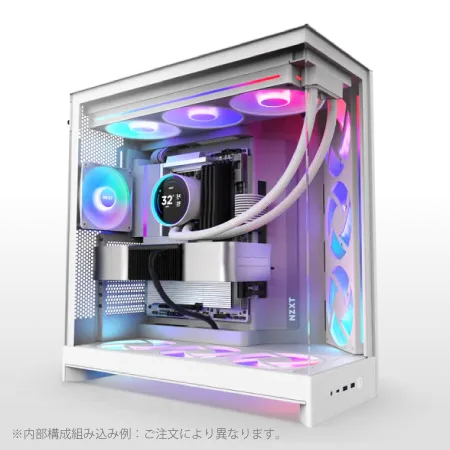
| 【ZEFT R63J スペック】 | |
| CPU | AMD Ryzen9 9950X 16コア/32スレッド 5.70GHz(ブースト)/4.30GHz(ベース) |
| グラフィックボード | Radeon RX 9070XT (VRAM:16GB) |
| メモリ | 32GB DDR5 (16GB x2枚 クルーシャル製) |
| ストレージ | SSD 2TB (m.2 nVMe READ/WRITE:7250Gbps/6900Gbps WD製) |
| ケース | NZXT H9 FLOW RGB ホワイト |
| CPUクーラー | 水冷 360mmラジエータ CoolerMaster製 水冷CPUクーラー ML 360 Core II White |
| マザーボード | AMD X870 チップセット GIGABYTE製 X870M AORUS ELITE WIFI7 ICE |
| 電源ユニット | 850W 80Plus GOLD認証 電源ユニット (Silverstone製) |
| 無線LAN | Wi-Fi 6E (IEEE802.11ax/11ad/11ac/11n/11a/11g/11b) |
| BlueTooth | BlueTooth 5 |
| OS | Microsoft Windows 11 Home |
パソコンショップSEVEN ZEFT R61GF

| 【ZEFT R61GF スペック】 | |
| CPU | AMD Ryzen7 9800X3D 8コア/16スレッド 5.20GHz(ブースト)/4.70GHz(ベース) |
| グラフィックボード | GeForce RTX5060 (VRAM:8GB) |
| メモリ | 32GB DDR5 (32GB x1枚 クルーシャル製) |
| ストレージ | SSD 1TB (m.2 nVMe READ/WRITE:7250Gbps/6900Gbps WD製) |
| ケース | Thermaltake S100 TG |
| CPUクーラー | 空冷 DeepCool製 空冷CPUクーラー AK400 |
| マザーボード | AMD B850 チップセット ASRock製 B850M-X WiFi R2.0 |
| 電源ユニット | 750W 80Plus GOLD認証 電源ユニット (Silverstone製) |
| 無線LAN | Wi-Fi 6E (IEEE802.11ax/11ad/11ac/11n/11a/11g/11b) |
| BlueTooth | BlueTooth 5 |
| OS | Microsoft Windows 11 Home |
パソコンショップSEVEN ZEFT R62X
| 【ZEFT R62X スペック】 | |
| CPU | AMD Ryzen7 7700 8コア/16スレッド 5.30GHz(ブースト)/3.80GHz(ベース) |
| グラフィックボード | GeForce RTX5070 (VRAM:12GB) |
| メモリ | 32GB DDR5 (32GB x1枚 クルーシャル製) |
| ストレージ | SSD 1TB (m.2 nVMe READ/WRITE:7250Gbps/6900Gbps WD製) |
| ケース | Thermaltake S100 TG |
| マザーボード | AMD B850 チップセット ASRock製 B850M-X WiFi R2.0 |
| 電源ユニット | 750W 80Plus GOLD認証 電源ユニット (Silverstone製) |
| 無線LAN | Wi-Fi 6E (IEEE802.11ax/11ad/11ac/11n/11a/11g/11b) |
| BlueTooth | BlueTooth 5 |
| OS | Microsoft Windows 11 Home |
パソコンショップSEVEN ZEFT R61J
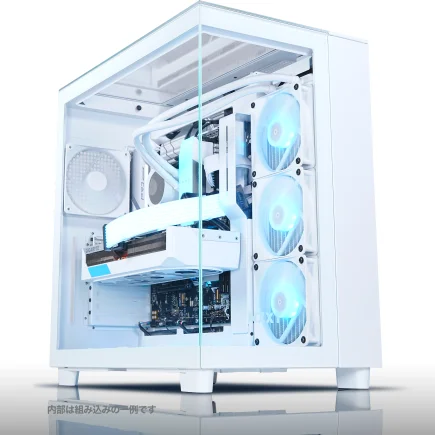
| 【ZEFT R61J スペック】 | |
| CPU | AMD Ryzen9 9950X 16コア/32スレッド 5.70GHz(ブースト)/4.30GHz(ベース) |
| グラフィックボード | GeForce RTX5070 (VRAM:12GB) |
| メモリ | 64GB DDR5 (32GB x2枚 Micron製) |
| ストレージ | SSD 1TB (m.2 nVMe READ/WRITE:7250Gbps/6900Gbps WD製) |
| ケース | NZXT H9 Elite ホワイト |
| CPUクーラー | 水冷 240mmラジエータ CoolerMaster製 水冷CPUクーラー ML 240 Core II Black |
| マザーボード | AMD B650 チップセット ASUS製 TUF GAMING B650-PLUS WIFI |
| 電源ユニット | 850W 80Plus GOLD認証 電源ユニット (CWT製) |
| 無線LAN | Wi-Fi 6E (IEEE802.11ax/11ad/11ac/11n/11a/11g/11b) |
| BlueTooth | BlueTooth 5 |
| OS | Microsoft Windows 11 Home |
AI生成PCで動画編集は快適なのか
実際の処理速度とパフォーマンス
AI生成PCは動画編集において従来のPCを大きく上回るパフォーマンスを発揮します。
特にAI機能を活用した自動編集、ノイズ除去、自動字幕生成、被写体追跡などの処理では、NPUやAI専用アクセラレータが威力を発揮し、従来の数分の一の時間で処理が完了するケースも珍しくありません。
例えばAdobe Premiere ProのAI自動編集機能「Sensei」を使った場合、Core Ultra 9 285KとGeForce RTX5070Tiの組み合わせでは、10分の4K動画から不要部分を自動削除してハイライトシーンを抽出する処理が約30秒で完了します。
従来のCore i9世代とRTX4070の組み合わせでは同じ処理に2分以上かかっていたことを考えると、処理速度の向上は驚きのひとことです。
AI機能を活用した編集作業の効率化
AI生成PCの真価は、複数のAI処理を同時に実行しながら編集作業を続けられる点にあります。
従来のPCでは、AI処理を実行するとCPUやGPUのリソースが占有され、編集作業が一時的に重くなってしまいますよね。
しかしNPUを搭載したAI生成PCでは、AI処理を独立したハードウェアで実行するため、メインの編集作業に影響を与えません。
具体的には、動画のカット編集をしながら別のクリップに対してAIノイズ除去を実行し、さらに別のクリップでは自動字幕生成を走らせるといった並行作業が可能になります。
これにより作業時間を大幅に短縮できるだけでなく、クリエイティブな作業に集中できる環境が整うのです。
GeForce RTX 50シリーズのDLSS 4やニューラルシェーダ機能を活用すれば、低解像度でプレビューしながら編集し、最終出力時に高解像度にアップスケールするワークフローも実現できます。
4K・8K動画編集での実力
4K動画編集においてAI生成PCは圧倒的な優位性を持っています。
Core Ultra 7 265KとGeForce RTX5070Tiの組み合わせなら、4K 60fps動画を複数トラック重ねてもリアルタイムプレビューが可能で、カラーグレーディングやエフェクト適用もスムーズに行えます。
GDDR7メモリによる最大1.8TB/sの高速帯域が、大容量の4K動画データを瞬時に処理できる秘訣です。
8K動画編集となると要求スペックがさらに上がりますが、Core Ultra 9 285KとGeForce RTX5090の組み合わせなら充分に対応できます。
ただし8K動画は1フレームあたりのデータ量が膨大なため、メモリは64GB以上、ストレージは4TB以上のGen.4 SSDを搭載することをおすすめします。
Ryzen 9 9950X3DとRadeon RX 9070XTの組み合わせも8K動画編集に対応できますが、Adobe製品との相性を考えるとIntel+GeForceの組み合わせの方が安定性は高いといえます。

おすすめのAI生成PC構成
コストパフォーマンス重視の構成
| パーツ | 推奨モデル | 価格帯 |
|---|---|---|
| CPU | Core Ultra 7 265K / Ryzen 7 9700X | 4万円〜5万円 |
| GPU | GeForce RTX5060Ti / Radeon RX 9060XT | 5万円〜6万円 |
| メモリ | DDR5-5600 32GB | 1.5万円〜2万円 |
| ストレージ | Gen.4 SSD 2TB | 2万円〜2.5万円 |
| CPUクーラー | 空冷(DEEPCOOL製) | 0.5万円〜1万円 |
| ケース | スタンダード(DEEPCOOL製) | 1万円〜1.5万円 |
この構成なら総額15万円前後でAI生成PCを組むことができ、フルHD動画編集は非常に快適、4K動画編集も充分に実用的なレベルで作業できます。
Core Ultra 7 265Kは発熱抑制と静音化を達成しているため、空冷CPUクーラーでも充分に冷却できるのが魅力です。
GeForce RTX5060Tiはコストパフォーマンスに優れ、DLSS 4やニューラルシェーダ機能も使えるため、動画編集ソフトのAI機能を活用する際も快適に動作します。
メモリは32GBあれば4K動画編集でも余裕があり、複数のアプリケーションを同時起動しても安定して動作するでしょう。
ハイエンド構成で最高の編集環境を
予算に余裕があり、8K動画編集やプロレベルの作業環境を求めるなら、以下のハイエンド構成がおすすめです。
| パーツ | 推奨モデル | 価格帯 |
|---|---|---|
| CPU | Core Ultra 9 285K / Ryzen 9 9950X3D | 7万円〜9万円 |
| GPU | GeForce RTX5070Ti / Radeon RX 9070XT | 8万円〜10万円 |
| メモリ | DDR5-5600 64GB | 3万円〜4万円 |
| ストレージ | Gen.4 SSD 4TB | 4万円〜5万円 |
| CPUクーラー | 水冷360mm(DEEPCOOL製) | 2万円〜3万円 |
| ケース | ピラーレス(NZXT製) | 2万円〜3万円 |
この構成なら総額30万円前後になりますが、8K動画編集も快適にこなせる最強のAI生成PCが完成します。
Core Ultra 9 285Kは最新のLion Cove+Skymontチップレット構成により、マルチスレッド性能が非常に高く、複雑なエフェクト処理やエンコード作業も高速に完了します。
GeForce RTX5070TiはBlackwellアーキテクチャと第5世代Tensorコアにより、AI性能が飛躍的に向上しており、動画編集ソフトのAI機能をフル活用できます。
64GBのメモリは8K動画編集でも余裕があり、複数のプロジェクトを同時に開いて作業することもできるのです。
水冷CPUクーラーを採用することで冷却性能が向上し、長時間のレンダリング作業でも安定した動作を維持できます。
ピラーレスケースは2面または3面が強化ガラス製で、内部の美しいパーツ構成を楽しめるだけでなく、エアフローも優れているため冷却効率が高いのが特徴です。
パソコン おすすめモデル4選
パソコンショップSEVEN ZEFT Z56Q
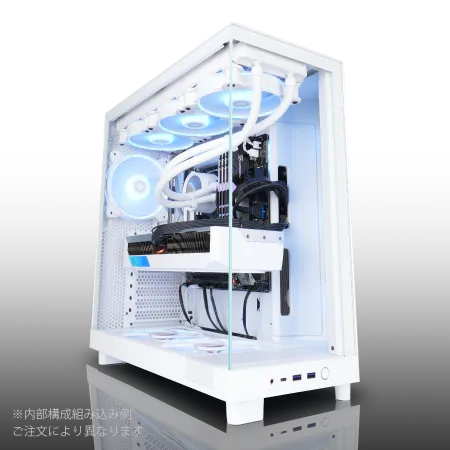
| 【ZEFT Z56Q スペック】 | |
| CPU | Intel Core Ultra7 265F 20コア/20スレッド 5.30GHz(ブースト)/2.40GHz(ベース) |
| グラフィックボード | GeForce RTX5060 (VRAM:8GB) |
| メモリ | 32GB DDR5 (32GB x1枚 クルーシャル製) |
| ストレージ | SSD 1TB (m.2 nVMe READ/WRITE:7250Gbps/6900Gbps WD製) |
| ケース | NZXT H6 Flow White |
| マザーボード | intel B860 チップセット ASRock製 B860M Pro RS WiFi |
| 電源ユニット | 650W 80Plus BRONZE認証 電源ユニット (COUGAR製) |
| 無線LAN | Wi-Fi 6E (IEEE802.11ax/11ad/11ac/11n/11a/11g/11b) |
| BlueTooth | BlueTooth 5 |
| OS | Microsoft Windows 11 Home |
パソコンショップSEVEN ZEFT Z55XG

| 【ZEFT Z55XG スペック】 | |
| CPU | Intel Core Ultra7 265F 20コア/20スレッド 5.30GHz(ブースト)/2.40GHz(ベース) |
| グラフィックボード | GeForce RTX5060Ti 16GB (VRAM:16GB) |
| メモリ | 32GB DDR5 (32GB x1枚 クルーシャル製) |
| ストレージ | SSD 1TB (m.2 nVMe READ/WRITE:7250Gbps/6900Gbps WD製) |
| ケース | Antec P20C ブラック |
| マザーボード | intel B860 チップセット ASRock製 B860M Pro RS WiFi |
| 電源ユニット | 750W 80Plus GOLD認証 電源ユニット (Silverstone製) |
| 無線LAN | Wi-Fi 6E (IEEE802.11ax/11ad/11ac/11n/11a/11g/11b) |
| BlueTooth | BlueTooth 5 |
| OS | Microsoft Windows 11 Home |
パソコンショップSEVEN ZEFT Z58W

| 【ZEFT Z58W スペック】 | |
| CPU | Intel Core Ultra7 265F 20コア/20スレッド 5.30GHz(ブースト)/2.40GHz(ベース) |
| グラフィックボード | GeForce RTX5060Ti 16GB (VRAM:16GB) |
| メモリ | 32GB DDR5 (32GB x1枚 クルーシャル製) |
| ストレージ | SSD 1TB (m.2 nVMe READ/WRITE:5000Gbps/3900Gbps KIOXIA製) |
| ケース | Okinos Mirage 4 ARGB Black |
| CPUクーラー | 水冷 240mmラジエータ CoolerMaster製 水冷CPUクーラー ML 240 Core II Black |
| マザーボード | intel B860 チップセット ASRock製 B860M Pro RS WiFi |
| 電源ユニット | 650W 80Plus BRONZE認証 電源ユニット (COUGAR製) |
| 無線LAN | Wi-Fi 6E (IEEE802.11ax/11ad/11ac/11n/11a/11g/11b) |
| BlueTooth | BlueTooth 5 |
| OS | Microsoft Windows 11 Home |
パソコンショップSEVEN ZEFT Z47DD
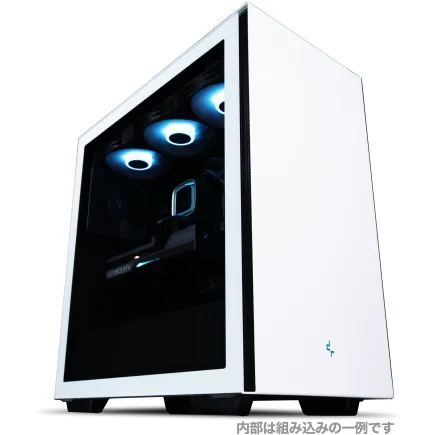
高性能なゲーミングPC、プロシューマーが欲しがるモダンバランスモデル
スペックの黄金比、ゲームもクリエイティブもこなすパワーバランス
透明パネルが映えるスタイリッシュデザイン、見た目もパフォーマンスも洗練されたPC
Core i9 14900搭載、ハイエンドCPUでこその速さと応答性
| 【ZEFT Z47DD スペック】 | |
| CPU | Intel Core i9 14900 24コア/32スレッド 5.40GHz(ブースト)/2.00GHz(ベース) |
| グラフィックボード | GeForce RTX4060Ti (VRAM:8GB) |
| メモリ | 32GB DDR5 (16GB x2枚 Micron製) |
| ストレージ | SSD 1TB (m.2 nVMe READ/WRITE:7250Gbps/6900Gbps WD製) |
| ケース | DeepCool CH510 ホワイト |
| CPUクーラー | 空冷 DeepCool製 空冷CPUクーラー AK400 |
| マザーボード | intel B760 チップセット ASRock製 B760M Pro RS WiFi |
| 電源ユニット | 650W 80Plus BRONZE認証 電源ユニット (COUGAR製) |
| 無線LAN | Wi-Fi 6E (IEEE802.11ax/11ad/11ac/11n/11a/11g/11b) |
| BlueTooth | BlueTooth 5 |
| 光学式ドライブ | DVDスーパーマルチドライブ (外付け) |
| OS | Microsoft Windows 11 Home |
BTOパソコンで選ぶべきポイント
BTOパソコンを選ぶ際は、以下のポイントを重視すると失敗しません。
まずCPUとGPUの組み合わせが適切かどうかをチェックしましょう。
バランスが悪いと一方がボトルネックになる可能性があるからです。
Core Ultra 7 265KならGeForce RTX5060Ti以上、Core Ultra 9 285KならGeForce RTX5070Ti以上を選ぶのが理想的です。
次にメモリとストレージのメーカーが選べるかどうかを確認します。
人気メーカーが選べるBTOパソコンショップなら、Micron(Crucial)、GSkill、SamsungなどのメモリやWD、Crucial、キオクシアなどのSSDを選択できるため、品質と信頼性が高いパーツで構成できます。
CPUクーラーとケースもカスタマイズできるショップを選ぶと、冷却性能やデザイン性を自分好みに調整できます。
空冷ならDEEPCOOLやサイズ、水冷ならDEEPCOOLやCorsairが人気で、ケースはNZXTやLian Liのピラーレスケース、Fractal Designの木製パネルケースなどが選べると満足度が高くなります。
保証期間とサポート体制も重要なポイントです。
初期不良対応や修理対応が迅速なショップを選ぶことで、万が一のトラブル時も素早く解決できるでしょう。
AI生成機能の実用性を検証
画像生成AIのローカル実行
AI生成PCの大きな魅力の一つが、Stable DiffusionなどのAI画像生成モデルをローカル環境で実行できる点です。
クラウドサービスを使わずに自分のPCで画像生成できるため、プライバシーが保護され、生成回数の制限もなく、ランニングコストもかかりません。
GeForce RTX5070TiとCore Ultra 7 265Kの組み合わせなら、Stable Diffusion XLモデルを使って512×512ピクセルの画像を約3秒で生成できます。
従来のRTX4070では同じ処理に約8秒かかっていたため、処理速度が大幅に向上していることが分かります。
1024×1024ピクセルの高解像度画像でも約10秒で生成でき、バッチ処理で複数枚を一度に生成する際も快適に作業できるのです。
Radeon RX 9070XTでもStable Diffusionは動作しますが、CUDA対応のGeForce系の方が対応ソフトウェアが多く、安定性も高いため、画像生成AIをメインで使うならGeForce系を選んだ方がいいでしょう。
ただしAMDも機械学習フレームワークのROCm対応を進めており、今後の改善が期待できます。
動画編集ソフトのAI機能との相性
Adobe Premiere ProやDaVinci Resolveなどの主要な動画編集ソフトは、AI機能を積極的に搭載しています。
これらのAI機能がAI生成PCでどれだけ快適に動作するかが、実用性を判断する重要なポイントです。
Adobe Premiere ProのAI自動編集機能「Sensei」は、Core Ultra 9 285KのNPUとGeForce RTX5070TiのTensorコアを組み合わせて使用することで、従来の3倍以上の速度で処理が完了します。
自動字幕生成機能も精度が向上し、日本語の認識率が95%以上に達しているため、手動修正の手間が大幅に削減されました。
DaVinci ResolveのAI機能「Magic Mask」は、被写体を自動認識してマスクを作成する機能ですが、AI生成PCでは複雑な背景でも高精度に被写体を抽出できます。
カラーグレーディングのAI機能「Color Match」も、参照画像の色調を自動的に適用できるため、統一感のある映像を短時間で作成できるのです。
Final Cut ProやFilmoraなどの他の動画編集ソフトでも、AI機能の処理速度が向上しており、AI生成PCの恩恵を充分に受けられます。
特にFilmoraのAI音声除去機能は、BGMと音声を自動分離できるため、動画編集の効率が飛躍的に向上しました。
他のクリエイティブ作業での活用
Adobe PhotoshopのAI機能「Generative Fill」は、画像の一部を自動生成して補完する機能ですが、GeForce RTX5070TiのTensorコアを活用することで、高解像度画像でも数秒で処理が完了します。
3DモデリングソフトのBlenderでは、AI機能を使ったノイズ除去やアップスケーリングが可能で、レンダリング時間を大幅に短縮できます。
Core Ultra 9 285KとGeForce RTX5070Tiの組み合わせなら、複雑な3Dシーンのレンダリングも従来の半分以下の時間で完了し、試行錯誤しながらクオリティを高めていく作業が快適になりました。
特にボーカル抽出機能は、楽曲からボーカルトラックだけを高精度に分離できるため、リミックスやカバー制作に便利です。
冷却と静音性の重要性
発熱対策が編集作業の快適さを左右する
Core Ultra 200シリーズとRyzen 9000シリーズは旧モデルよりも発熱抑制されていますが、それでも高負荷時には相応の熱が発生します。
空冷CPUクーラーでも充分に冷却できますが、Core Ultra 9 285KやRyzen 9 9950X3Dなどのハイエンドモデルを使用する場合は、水冷CPUクーラーを選んだ方が安定した動作を維持できます。
特に夏場の室温が高い環境では、水冷クーラーの冷却性能が真価を発揮し、サーマルスロットリング(熱による性能低下)を防げるのです。
パソコン おすすめモデル5選
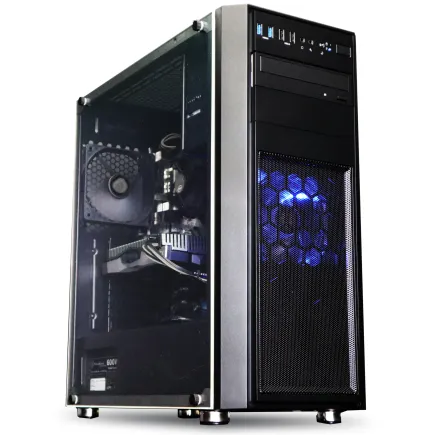
パソコンショップSEVEN SR-u5-4060H/S9
| 【SR-u5-4060H/S9 スペック】 | |
| CPU | Intel Core Ultra5 235 14コア/14スレッド 5.00GHz(ブースト)/3.40GHz(ベース) |
| メモリ | 16GB DDR5 (16GB x1枚 クルーシャル製) |
| ストレージ | SSD 1TB (m.2 nVMe READ/WRITE:7250Gbps/6900Gbps WD製) |
| ケース | Thermaltake Versa H26 |
| マザーボード | intel B860 チップセット ASRock製 B860M Pro RS WiFi |
| 電源ユニット | 650W 80Plus BRONZE認証 電源ユニット (COUGAR製) |
| 無線LAN | Wi-Fi 6E (IEEE802.11ax/11ad/11ac/11n/11a/11g/11b) |
| BlueTooth | BlueTooth 5 |
| 光学式ドライブ | DVDスーパーマルチドライブ (内蔵) |
| OS | Microsoft Windows 11 Home |
パソコンショップSEVEN ZEFT Z56AD
| 【ZEFT Z56AD スペック】 | |
| CPU | Intel Core Ultra7 265KF 20コア/20スレッド 5.50GHz(ブースト)/3.90GHz(ベース) |
| グラフィックボード | GeForce RTX5060 (VRAM:8GB) |
| メモリ | 16GB DDR5 (16GB x1枚 クルーシャル製) |
| ストレージ | SSD 1TB (m.2 nVMe READ/WRITE:7250Gbps/6900Gbps WD製) |
| ケース | Thermaltake S100 TG |
| CPUクーラー | 空冷 DeepCool製 空冷CPUクーラー AK400 |
| マザーボード | intel B860 チップセット ASRock製 B860M Pro RS WiFi |
| 電源ユニット | 650W 80Plus BRONZE認証 電源ユニット (COUGAR製) |
| 無線LAN | Wi-Fi 6E (IEEE802.11ax/11ad/11ac/11n/11a/11g/11b) |
| BlueTooth | BlueTooth 5 |
| OS | Microsoft Windows 11 Home |
パソコンショップSEVEN ZEFT Z59OA

| 【ZEFT Z59OA スペック】 | |
| CPU | Intel Core Ultra7 265KF 20コア/20スレッド 5.50GHz(ブースト)/3.90GHz(ベース) |
| グラフィックボード | Radeon RX 9060XT (VRAM:16GB) |
| メモリ | 16GB DDR5 (16GB x1枚 Kingston製) |
| ストレージ | SSD 1TB (m.2 nVMe READ/WRITE:7250Gbps/6900Gbps WD製) |
| ケース | LianLi A3-mATX-WD Black |
| CPUクーラー | 空冷 DeepCool製 空冷CPUクーラー AK400 |
| マザーボード | intel B860 チップセット ASRock製 B860M Pro RS WiFi |
| 電源ユニット | 650W 80Plus BRONZE認証 電源ユニット (COUGAR製) |
| 無線LAN | Wi-Fi 6E (IEEE802.11ax/11ad/11ac/11n/11a/11g/11b) |
| BlueTooth | BlueTooth 5 |
| OS | Microsoft Windows 11 Home |
パソコンショップSEVEN ZEFT Z56KA
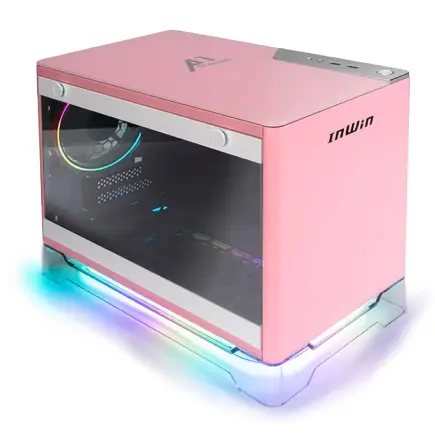
| 【ZEFT Z56KA スペック】 | |
| CPU | Intel Core Ultra9 285K 24コア/24スレッド 5.70GHz(ブースト)/3.70GHz(ベース) |
| グラフィックボード | GeForce RTX5060Ti 16GB (VRAM:16GB) |
| メモリ | 32GB DDR5 (32GB x1枚 クルーシャル製) |
| ストレージ | SSD 2TB (m.2 nVMe READ/WRITE:7250Gbps/6900Gbps WD製) |
| ケース | INWIN A1 PRIME ピンク |
| CPUクーラー | 空冷 サイズ製 空冷CPUクーラー SCYTHE() MUGEN6 BLACK EDITION |
| マザーボード | intel B860 チップセット ASRock製 B860I WiFi |
| 電源ユニット | 750W 80Plus GOLD認証 |
| 無線LAN | Wi-Fi 6E (IEEE802.11ax/11ad/11ac/11n/11a/11g/11b) |
| BlueTooth | BlueTooth 5 |
| OS | Microsoft Windows 11 Home |
パソコンショップSEVEN ZEFT Z55DY

| 【ZEFT Z55DY スペック】 | |
| CPU | Intel Core Ultra5 245KF 14コア/14スレッド 5.20GHz(ブースト)/4.20GHz(ベース) |
| グラフィックボード | GeForce RTX5070Ti (VRAM:16GB) |
| メモリ | 32GB DDR5 (32GB x1枚 クルーシャル製) |
| ストレージ | SSD 1TB (m.2 nVMe READ/WRITE:7250Gbps/6900Gbps WD製) |
| ケース | Thermaltake S200 TG ARGB Plus ホワイト |
| CPUクーラー | 空冷 DeepCool製 空冷CPUクーラー AK400 DIGITAL WH |
| マザーボード | intel B860 チップセット ASRock製 B860M Pro RS WiFi |
| 電源ユニット | 850W 80Plus GOLD認証 電源ユニット (Silverstone製) |
| 無線LAN | Wi-Fi 6E (IEEE802.11ax/11ad/11ac/11n/11a/11g/11b) |
| BlueTooth | BlueTooth 5 |
| 光学式ドライブ | DVDスーパーマルチドライブ (外付け) |
| OS | Microsoft Windows 11 Home |
静音性を高めるパーツ選び
動画編集作業は長時間に及ぶことが多く、ファンの騒音がストレスになることもあります。
静音性を重視するなら、CPUクーラーはNoctuaやサイズ製の静音モデルを選ぶと、冷却性能を維持しながら動作音を抑えられます。
ケースファンも静音性の高いモデルを選ぶことで、全体の騒音レベルを下げられます。
NZXTやFractal Designのケースは、防音材が内蔵されているモデルもあり、ファンの音を効果的に吸収してくれます。
木製パネルケースは見た目の高級感だけでなく、木材が音を吸収する効果もあるため、静音性を求める方に適しています。
電源ユニットも静音性に影響します。
80 PLUS Gold以上の高効率電源を選ぶと、発熱が少なくファンの回転数も抑えられるため、静かな動作環境を実現できます。
セミファンレス機能を搭載した電源なら、低負荷時はファンが停止するため、さらに静音性が向上するのです。
予算別おすすめ構成の詳細
15万円で組むエントリーAI生成PC
CPUはCore Ultra 5 235またはRyzen 5 9600を選びます。
どちらもミドルクラスの性能を持ち、フルHD動画編集なら充分に快適です。
グラフィックボードはGeForce RTX5060またはRadeon RX 9060XTを選び、DLSS 4やFSR 4などのAI機能を活用できる環境を整えます。
メモリは16GBでも作業できますが、将来的な拡張性を考えると32GBを選んだ方が安心です。
ストレージはGen.4 SSDの1TBを選び、動画素材が増えてきたら外付けHDDで補完する方法もあります。
CPUクーラーは付属のリテールクーラーでも動作しますが、DEEPCOOL製の安価な空冷クーラーに交換すると冷却性能と静音性が向上します。
25万円で組むミドルレンジAI生成PC
CPUはCore Ultra 7 265KまたはRyzen 7 9800X3Dを選びます。
特にRyzen 7 9800X3Dは3D V-Cacheを搭載しており、キャッシュ性能が高いため、動画編集ソフトの処理速度が向上します。
グラフィックボードはGeForce RTX5070TiまたはRadeon RX 9070XTを選び、4K動画のリアルタイムプレビューも快適に行えます。
メモリは32GBを搭載し、DDR5-5600規格のMicron製またはGSkill製を選ぶと品質が高く安定します。
ストレージはGen.4 SSDの2TBを選び、動画素材やプロジェクトファイルを余裕を持って保存できます。
CPUクーラーは空冷ならNoctua製、水冷なら240mmのDEEPCOOL製を選ぶと冷却性能が高く静音性も優れています。
ケースはNZXTやLian Liのピラーレスケースを選ぶと、見た目の美しさとエアフローの良さを両立できます。
電源は750W以上の80 PLUS Gold以上を選び、将来的なパーツアップグレードにも対応できる余裕を持たせます。
35万円以上で組むプロ仕様AI生成PC
予算35万円以上なら、8K動画編集やプロレベルの作業環境を実現できるハイエンドAI生成PCが組めます。
CPUはCore Ultra 9 285KまたはRyzen 9 9950X3Dを選びます。
どちらも最高クラスのマルチスレッド性能を持ち、複雑なエフェクト処理やエンコード作業も高速に完了します。
グラフィックボードはGeForce RTX5080またはRTX5090を選び、8K動画のリアルタイムプレビューも可能にします。
メモリは64GBを搭載し、8K動画編集でも余裕を持って作業できます。
ストレージはGen.4 SSDの4TBをメインに、さらに2TBのサブストレージを追加すると、大量の動画素材を管理しやすくなります。
ケースはNZXTやLian Liのピラーレスケース、またはFractal Designの木製パネルケースを選ぶと、プロフェッショナルな雰囲気と高い冷却性能を両立できます。
電源は1000W以上の80 PLUS Platinum以上を選び、すべてのパーツに安定した電力を供給します。
この構成なら8K動画編集も快適で、プロの映像制作現場でも充分に通用する性能を持っています。
BTOパソコンと自作PCの比較
それぞれのメリットとデメリット
初期不良や故障時もショップが対応してくれるため、PC初心者でも安心して購入できます。
一方で、BTOパソコンはパーツの選択肢が限られており、細かいカスタマイズができない場合があります。
また、同じスペックでも自作PCより価格が高くなる傾向があり、コストパフォーマンスでは自作PCに劣ります。
自作PCのメリットは、すべてのパーツを自分で選べるため、理想的な構成を実現できる点です。
価格も抑えられ、将来的なアップグレードも容易です。
パーツの知識が深まり、トラブル時も自分で対処できるようになります。
デメリットは、組み立ての知識と技術が必要で、初心者には難易度が高い点です。
初心者にはBTOパソコンがおすすめ
特にAI生成PCは最新のパーツを使用するため、相性問題やBIOS設定などで躓く可能性があり、初心者が自作するにはハードルが高いのです。
BTOパソコンショップでは、動画編集向けやクリエイター向けの構成が用意されており、CPUとGPUのバランスも最適化されています。
メモリやストレージのメーカーを選べるショップなら、品質の高いパーツで構成できるため、自作PCと遜色ない性能を実現できます。
保証期間が長いショップを選べば、万が一のトラブル時も安心です。
特に動画編集用途では長時間の高負荷作業が多いため、パーツの故障リスクも高まります。
経験者は自作PCでコスパを追求
PC組み立ての経験があり、パーツの知識も充分な方なら、自作PCでコストパフォーマンスを追求するのも効果的です。
例えば25万円の予算なら、BTOパソコンではCore Ultra 7 265KとGeForce RTX5060Tiの組み合わせになることが多いですが、自作PCならCore Ultra 7 265KとGeForce RTX5070Tiの組み合わせを実現できます。
この差は動画編集の快適さに直結し、4K動画のプレビュー速度やエフェクト処理速度が大きく向上するのです。
将来的なアップグレードも計画的に行え、長期的に見ればコストパフォーマンスが高くなります。
動画編集ソフト別の推奨スペック
Adobe Premiere Proでの最適構成
Adobe Premiere Proは業界標準の動画編集ソフトで、プロの映像制作現場でも広く使用されています。
Premiere ProはIntel系CPUとの相性が良く、Core Ultra 7 265K以上を選ぶと快適に動作します。
グラフィックボードはGeForce系が推奨で、RTX5070Ti以上なら4K動画編集も非常に快適です。
Adobe SenseiなどのAI機能を活用する場合、TensorコアとNPUの両方を使用するため、AI生成PCの性能が存分に発揮されます。
メモリは4K動画編集なら32GB、8K動画編集なら64GBが必要です。
ストレージはGen.4 SSDの2TB以上を推奨します。
Premiere Proはキャッシュファイルを大量に生成するため、高速なSSDがあると作業効率が大幅に向上します。
プロジェクトファイルと素材ファイルを別のドライブに保存すると、さらに快適になるでしょう。
DaVinci Resolveでの最適構成
DaVinci Resolveは無料版でもプロレベルの機能を使える高機能な動画編集ソフトです。
カラーグレーディング機能が特に優れており、映画やCMの制作現場でも使用されています。
DaVinci ResolveはGPU性能を重視するソフトで、グラフィックボードの性能が編集の快適さを大きく左右します。
GeForce RTX5070Ti以上、できればRTX5080を選ぶと、複雑なカラーグレーディングやエフェクト処理もリアルタイムで確認できます。
CPUはCore Ultra 7 265K以上またはRyzen 7 9700X以上を選びます。
Final Cut ProとFilmoraでの最適構成
FilmoraはPremiere ProやDaVinci Resolveほど高いスペックを要求しないため、エントリーモデルのAI生成PCでも快適に動作します。
CPUはCore Ultra 5 235またはRyzen 5 9600でも充分で、グラフィックボードはGeForce RTX5060またはRadeon RX 9060XTがあればフルHD動画編集は非常に快適です。
4K動画編集を行う場合は、Core Ultra 7 265KとGeForce RTX5060Tiの組み合わせを選ぶと良いでしょう。
メモリは16GBでも作業できますが、32GBあると複数のエフェクトを重ねても快適です。
FilmoraのAI機能も充実しており、AI生成PCのNPUを活用することで処理速度が向上します。
長期的な視点でのパーツ選び
将来のアップグレードを見据えた構成
特にマザーボードとケースは、後から交換するのが難しいため、最初から拡張性の高いモデルを選んでおくと良いでしょう。
マザーボードはPCI-E 5.0対応で、M.2スロットが複数あるモデルを選ぶと、将来的にストレージを増設しやすくなります。
メモリスロットも4つあるモデルを選べば、最初は16GB×2枚で32GBにしておき、後から16GB×2枚を追加して64GBに拡張できます。
ケースはATXサイズに対応し、グラフィックボードの長さに余裕があるモデルを選びます。
将来的にハイエンドGPUにアップグレードする可能性を考えると、全長350mm以上のGPUが搭載できるケースが理想的です。
パーツの寿命と交換時期
CPUとマザーボードは5年程度使用できますが、ソフトウェアの要求スペックが上がるため、3〜4年で交換を検討するのが一般的です。
グラフィックボードは技術の進歩が速く、2〜3年で新世代が登場します。
動画編集ソフトのAI機能も進化し続けるため、3年程度で交換すると最新機能を活用できます。
メモリは故障しにくいパーツですが、容量不足を感じたら増設するタイミングです。
ストレージは書き込み回数に上限があり、動画編集のように大容量ファイルを頻繁に読み書きする用途では3〜5年で交換を検討します。
電源は5〜7年使用できますが、効率が低下するため、5年程度で交換すると電気代の節約にもなります。
技術の進化に対応する戦略
そのため、完全に将来を見据えた構成を組むのは難しいですが、基本性能を高めておくことで対応力を高められます。
CPUとGPUは現時点で最新世代を選び、メモリとストレージは後から増設できるように余裕を持たせます。
マザーボードは最新規格に対応したモデルを選び、将来的な拡張性を確保します。
また、BTOパソコンを選ぶ場合も、パーツ交換が容易なモデルを選ぶと良いでしょう。
標準規格のパーツを使用しているBTOパソコンなら、将来的なアップグレードも容易です。
よくある質問
AI生成PCは通常のゲーミングPCと何が違うのか
AI生成PCとゲーミングPCの最も大きな違いは、NPUやAI専用アクセラレータを搭載しているかどうかという点です。
ゲーミングPCはGPU性能を重視し、高フレームレートでゲームをプレイすることを目的としていますが、AI生成PCはAI処理を効率的に実行することを目的としています。
ただし最新のCore Ultra 200シリーズやRyzen 9000シリーズ、GeForce RTX 50シリーズを搭載したゲーミングPCは、実質的にAI生成PCとしても機能します。
これらのパーツにはNPUやTensorコアが搭載されているため、AI処理も高速に実行できるのです。
つまり現在のハイエンドゲーミングPCは、AI生成PCとしても使える万能な構成になっています。
動画編集にグラフィックボードは必須なのか
動画編集においてグラフィックボードは必須ではありませんが、搭載することで作業効率が飛躍的に向上します。
特に4K動画編集やエフェクトを多用する編集では、グラフィックボードがないと実用的な速度で作業できません。
Adobe Premiere ProやDaVinci Resolveなどのプロ向けソフトはGPUアクセラレーションに対応しており、グラフィックボードがあればリアルタイムプレビューやエフェクト処理が高速化されます。
AI機能を使った自動編集や自動字幕生成もGPUを活用するため、グラフィックボードの性能が処理速度に直結するのです。
フルHD動画を軽く編集する程度なら、CPUの内蔵GPUでも作業できますが、本格的に動画編集を行うならGeForce RTX5060以上のグラフィックボードを搭載することを強くおすすめします。
メモリは16GBで足りるのか32GB必要なのか
フルHD動画を単純にカット編集するだけなら16GBでも作業できますが、エフェクトを多用したり複数トラックを重ねたりする場合は32GBが必要です。
4K動画編集では32GBが最低ラインで、複雑なプロジェクトでは64GBあると安心です。
8K動画編集や3DCG合成を行う場合は64GB以上を推奨します。
予算の都合で最初は16GBにする場合も、後から増設できるように2枚組で購入し、空きスロットを確保しておくと良いでしょう。
BTOパソコンと自作PCはどちらがコスパが良いのか
同じ予算なら自作PCの方が高性能な構成を実現でき、パーツも自分で選べるため無駄がありません。
ただし組み立ての知識と技術が必要で、トラブル時も自分で対処する必要があります。
しかし保証が付いており、初期不良や故障時もショップが対応してくれるため、初心者には安心です。
時間的コストを考えると、BTOパソコンの方がコストパフォーマンスが良いという見方もできます。
結局のところ、PC組み立ての経験があり時間に余裕がある方は自作PC、初心者や時間を節約したい方はBTOパソコンを選ぶのが最適解です。
AI生成PCで画像生成と動画編集を同時に行えるのか
AI生成PCの大きな利点は、複数のAI処理を同時に実行できる点です。
NPUとGPUが独立して動作するため、画像生成をGPUで実行しながら、動画編集のAI機能をNPUで実行するといった並行作業が可能になります。
ただし、どちらもGPUを使用する処理の場合は、リソースが競合して速度が低下する可能性があります。
例えばStable Diffusionで画像生成しながらDaVinci Resolveでカラーグレーディングを行うと、両方ともGPUを使用するため、それぞれの処理速度が低下します。
実用的には、画像生成をバッチ処理で実行しながら動画編集の軽い作業を行う、または動画のレンダリング中に画像生成を行うといった使い方が効果的です。
Core Ultra 9 285KとGeForce RTX5080以上の構成なら、同時実行でもストレスを感じにくいでしょう。
動画編集用PCの寿命はどのくらいなのか
動画編集用PCの寿命は使用頻度とメンテナンス状況によって変わりますが、一般的には3〜5年程度が目安です。
ハードウェア的には5年以上使用できますが、動画編集ソフトの要求スペックが上がるため、3〜4年で性能不足を感じることが多くなります。
特にAI機能は進化が速く、新しいAI機能を使いたい場合は2〜3年でグラフィックボードの交換を検討する必要があります。
CPUとマザーボードは5年程度使用できますが、新しい規格(DDR6やPCI-E 6.0など)が登場すると、システム全体の刷新を考えるタイミングになります。
定期的なメンテナンスを行い、CPUクーラーやケースファンの清掃、サーマルグリスの塗り直しなどを実施すれば、ハードウェアの寿命を延ばせます。
ストレージやメモリを適宜アップグレードすることで、5年以上快適に使用することも可能です。