
アニメーターに必要なストレージ容量とは
作業内容で変わる最適容量
アニメーターのPC選びで最も見落とされがちなのがストレージ容量です。
グラフィックボードやCPUには予算をかけても、ストレージは「とりあえず1TBあればいいか」と考えてしまう方も多いのではないでしょうか。
しかし実際の制作現場では、プロジェクトファイルの肥大化、レンダリングデータの一時保存、素材ライブラリの管理など、想像以上にストレージを消費することが分かっています。
デジタル作画を中心とするアニメーターなら、最低でも2TBのSSDを搭載したシステムが必要になります。
CLIP STUDIO PAINTやTVPaint、Adobe Animateなどの作画ソフトは、レイヤー数が増えるほどファイルサイズが膨らみますし、タイムラプス機能を使えば作業過程の記録だけで数十GBを消費したりするかもしれません。
3DCGアニメーションやコンポジット作業まで担当するなら、4TB以上のストレージ構成を検討した方がいいでしょう。
システムドライブと作業ドライブの分離
これはパフォーマンスの観点だけでなく、データ保護の面でも効果的です。
システムドライブには500GB~1TBのGen.4 SSDを割り当て、OSとアプリケーションのインストール専用にします。
作業ドライブには2TB以上のGen.4 SSDを用意し、プロジェクトファイルや素材データを保存する領域として使用するわけです。
この構成なら、システムの再インストールが必要になった際も、作業データに影響を与えることなくメンテナンスできます。
予算に余裕があるなら、システムドライブにGen.5 SSDを採用するのも選択肢がいくつもあります。
ただしGen.5 SSDは発熱が非常に高いため、大型ヒートシンクやアクティブ冷却が必須になる点は覚えておきましょう。
作業工程別のストレージ使用量
デジタル作画の実際の容量消費
フルHD解像度でのアニメーション制作なら、1カット分のCLIP STUDIOファイルが平均200MB~500MB程度になることが多く、30分アニメの1話分で数十カットを担当すれば、それだけで10GB~30GBのストレージを使用する計算です。
4K解像度での作画や、レイヤー数が100枚を超える複雑なカットになると、1ファイルで1GB~3GBに達することもあります。
さらにバックアップファイルの自動生成機能を有効にしていれば、実質的な消費容量は2倍~3倍に膨れ上がってしまいますよね。
タイムラプス記録を常時オンにしている場合は、作業時間に比例してさらに容量を圧迫します。
素材ライブラリの管理も見逃せない要素で、ブラシ素材、3D素材、テクスチャ、参考資料などを整理して保存すると、気づけば50GB~100GBを超えていたという経験をした方もいるのではないでしょうか。
特に商業アニメーション制作では、キャラクターモデルシートや背景資料、過去作品のアーカイブなども手元に置く必要があるため、作画専門のアニメーターでも2TBのストレージでは不足する場合があります。
3DCGアニメーションの容量要件
3DCGアニメーションの制作では、デジタル作画とは比較にならないほどのストレージ容量が必要になります。
Blenderでキャラクターアニメーションを制作する場合、モデルデータ自体は数百MBでも、リギング、テクスチャ、シミュレーションキャッシュを含めると1プロジェクトで10GB~50GBに達することが当たり前になっています。
流体シミュレーションやクロスシミュレーションを使用すると、キャッシュファイルだけで100GB~500GBを消費するケースも珍しくありません。
MayaやCinema 4Dでのプロダクション作業では、アセットライブラリ、HDRIマップ、モーションキャプチャーデータなども管理する必要があり、プロジェクト全体で1TB~2TBのストレージを占有することもあるのです。
レンダリング出力も大きな容量を必要とする要素で、4K解像度でEXR形式の連番画像を出力すれば、数秒のカットでも数十GBになります。
コンポジット・編集作業の容量管理
After Effectsのディスクキャッシュは、設定次第で100GB~300GBを自動的に消費しますし、RAMプレビューを頻繁に使用すれば、さらに容量を圧迫することになるでしょう。
DaVinci Resolveでの編集作業では、プロキシファイルの生成が容量管理の鍵を握ります。
4K素材をフルHDプロキシに変換する場合でも、30分の映像で50GB~100GBのプロキシファイルが生成されますし、オリジナル素材と合わせれば数百GBの空き容量が必要です。
カラーグレーディングのノードキャッシュやFusion Pageでのエフェクト作業も、気づかないうちにストレージを消費していきます。
複数のプロジェクトを並行して進める場合、アクティブなプロジェクトだけで500GB~1TBを使用することも珍しくなく、過去のプロジェクトアーカイブも含めると、コンポジット・編集専門のアニメーターでも3TB~4TBのストレージが実用的な最低ラインになります。
パソコン おすすめモデル4選
パソコンショップSEVEN ZEFT R60YF

| 【ZEFT R60YF スペック】 | |
| CPU | AMD Ryzen5 8500G 6コア/12スレッド 5.00GHz(ブースト)/3.50GHz(ベース) |
| グラフィックボード | GeForce RTX5070 (VRAM:12GB) |
| メモリ | 16GB DDR5 (16GB x1枚 クルーシャル製) |
| ストレージ | SSD 1TB (m.2 nVMe READ/WRITE:7250Gbps/6900Gbps WD製) |
| ケース | Thermaltake S100 TG |
| マザーボード | AMD B850 チップセット ASRock製 B850M-X WiFi R2.0 |
| 電源ユニット | 750W 80Plus GOLD認証 電源ユニット (Silverstone製) |
| 無線LAN | Wi-Fi 6E (IEEE802.11ax/11ad/11ac/11n/11a/11g/11b) |
| BlueTooth | BlueTooth 5 |
| OS | Microsoft Windows 11 Home |
パソコンショップSEVEN ZEFT R60IW
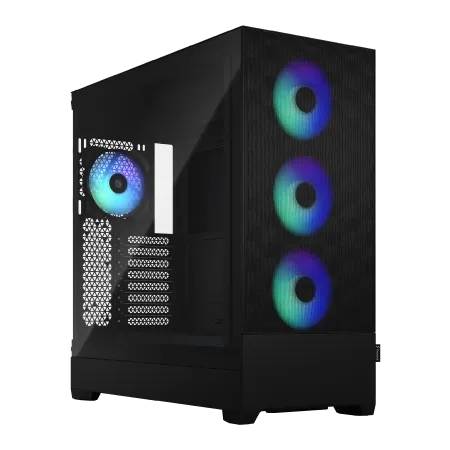
| 【ZEFT R60IW スペック】 | |
| CPU | AMD Ryzen5 9600 6コア/12スレッド 5.20GHz(ブースト)/3.80GHz(ベース) |
| グラフィックボード | GeForce RTX5060Ti 16GB (VRAM:16GB) |
| メモリ | 32GB DDR5 (32GB x1枚 クルーシャル製) |
| ストレージ | SSD 1TB (m.2 nVMe READ/WRITE:7250Gbps/6900Gbps WD製) |
| ケース | Fractal Design Pop XL Air RGB TG |
| マザーボード | AMD B850 チップセット GIGABYTE製 B850 AORUS ELITE WIFI7 |
| 電源ユニット | 650W 80Plus BRONZE認証 電源ユニット (COUGAR製) |
| 無線LAN | Wi-Fi 6E (IEEE802.11ax/11ad/11ac/11n/11a/11g/11b) |
| BlueTooth | BlueTooth 5 |
| 光学式ドライブ | DVDスーパーマルチドライブ (内蔵) |
| OS | Microsoft Windows 11 Home |
パソコンショップSEVEN ZEFT Z56BA
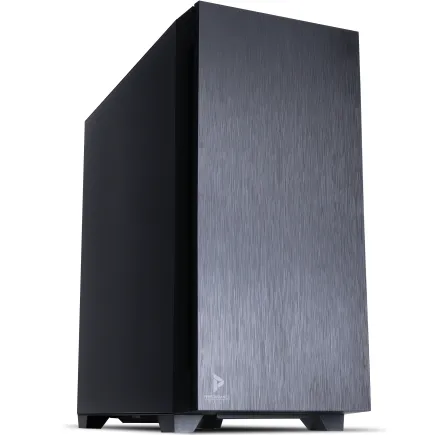
| 【ZEFT Z56BA スペック】 | |
| CPU | Intel Core i5 14400F 10コア/16スレッド 4.70GHz(ブースト)/2.50GHz(ベース) |
| グラフィックボード | GeForce RTX5060 (VRAM:8GB) |
| メモリ | 16GB DDR5 (16GB x1枚 クルーシャル製) |
| ストレージ | SSD 1TB (m.2 nVMe READ/WRITE:7250Gbps/6900Gbps WD製) |
| ケース | Antec P10 FLUX |
| マザーボード | intel B760 チップセット ASRock製 B760M Pro RS WiFi |
| 電源ユニット | 650W 80Plus BRONZE認証 電源ユニット (COUGAR製) |
| 無線LAN | Wi-Fi 6E (IEEE802.11ax/11ad/11ac/11n/11a/11g/11b) |
| BlueTooth | BlueTooth 5 |
| 光学式ドライブ | DVDスーパーマルチドライブ (内蔵) |
| OS | Microsoft Windows 11 Home |
パソコンショップSEVEN ZEFT R60AW
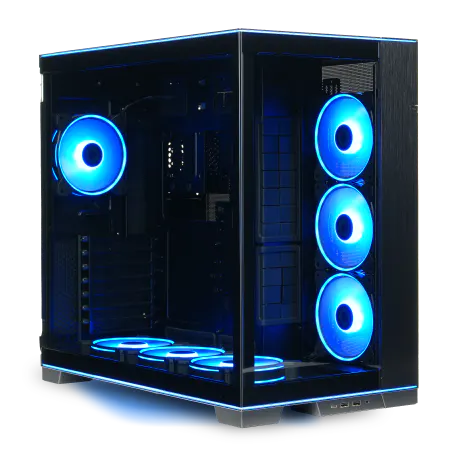
| 【ZEFT R60AW スペック】 | |
| CPU | AMD Ryzen7 9800X3D 8コア/16スレッド 5.20GHz(ブースト)/4.70GHz(ベース) |
| グラフィックボード | GeForce RTX4060 (VRAM:8GB) |
| メモリ | 32GB DDR5 (16GB x2枚 Micron製) |
| ストレージ | SSD 1TB (m.2 nVMe READ/WRITE:7250Gbps/6900Gbps WD製) |
| ケース | LianLi O11D EVO RGB Black 特別仕様 |
| CPUクーラー | 空冷 サイズ製 空冷CPUクーラー SCYTHE() MUGEN6 BLACK EDITION |
| マザーボード | AMD B650 チップセット ASRock製 B650M Pro X3D WiFi |
| 電源ユニット | 650W 80Plus BRONZE認証 電源ユニット (COUGAR製) |
| 無線LAN | Wi-Fi 6E (IEEE802.11ax/11ad/11ac/11n/11a/11g/11b) |
| BlueTooth | BlueTooth 5 |
| 光学式ドライブ | DVDスーパーマルチドライブ (外付け) |
| OS | Microsoft Windows 11 Home |
ストレージの種類と性能の選び方
Gen.4 SSDとGen.5 SSDの実用性比較
Gen.5 SSDは最大14,000MB/s超の読込速度を実現し、大容量ファイルの読み書きで圧倒的なパフォーマンスを発揮しますが、実際のアニメーション制作においてGen.4との体感差は限定的です。
Gen.4 SSDでも7,000MB/s前後の転送速度があり、4K解像度の連番画像読み込みや、大容量プロジェクトファイルの保存において、実用上の不満を感じることはほとんどないでしょう。
むしろGen.5 SSDの発熱問題の方が深刻で、長時間の連続作業ではサーマルスロットリングによって性能が低下し、結果的にGen.4と変わらない速度まで落ちてしまうケースもあります。
コストパフォーマンスを重視するなら、Gen.4 SSDの大容量モデルを選択するのが正解になります。
Gen.5 SSDは将来的な投資として魅力的ですが、現時点では価格と発熱のデメリットが性能のメリットを上回っている状況といえます。
信頼性の高いSSDメーカーの選定
アニメーション制作のプロジェクトファイルは、数週間から数ヶ月にわたる作業の成果物であり、ストレージの故障によるデータ損失は致命的なダメージとなるため、実績のあるメーカーを選ぶことが特に重要です。
WD(WESTERN DIGITAL)のBlackシリーズは、高性能と耐久性を両立したモデルとして、多くのクリエイターに支持されています。
5年保証と高いTBW(総書き込み量)評価により、ヘビーな書き込み作業にも安心して使用できるのが魅力です。
Crucialの上位モデルも、Micron製NANDフラッシュの品質の高さから、長期的な信頼性を求めるユーザーに選ばれています。
セカンダリストレージの活用戦略
メインのSSDだけでストレージを完結させるのではなく、セカンダリストレージを効果的に活用することで、容量不足の問題を解決できます。
完成したプロジェクトのアーカイブや、使用頻度の低い素材ライブラリは、外付けSSDや大容量HDDに移動させることで、メインストレージの空き容量を確保する戦略が有効です。
外付けSSDは、USB 3.2 Gen2x2接続で2,000MB/s以上の転送速度を実現するモデルが増えており、内蔵SSDほどではないものの、実用的な速度でデータのやり取りができます。
プロジェクトの受け渡しや、スタジオ間でのデータ共有にも便利で、1TB~2TBの外付けSSDを1台~2台用意しておくと、作業の柔軟性が大きく向上するでしょう。
NAS(ネットワークストレージ)の導入も、複数のプロジェクトを管理するアニメーターには効果的な選択肢になります。
ギガビットイーサネット接続なら100MB/s程度の転送速度が得られ、アーカイブデータの保管や、チームでの素材共有に活用できます。
初期投資は必要ですが、長期的なデータ管理の効率化を考えると、検討する価値は充分にあるといえます。

容量別の推奨構成パターン
2TB構成:デジタル作画特化型
デジタル作画を中心に活動するアニメーターで、3DCGやコンポジット作業をほとんど行わない場合は、2TBのストレージ構成でも実用的な運用が可能です。
この構成では、アクティブなプロジェクトを3件~5件程度並行して進めることができ、素材ライブラリも50GB~100GB程度まで保存できます。
ただし定期的なアーカイブ作業が必須で、完成したプロジェクトは外付けストレージに移動させる運用ルールを確立する必要があるでしょう。
4TB構成:オールラウンド型
システムドライブに1TBのGen.4 SSD、作業ドライブに3TB~4TBのGen.4 SSDを配置する構成が理想的です。
この容量があれば、Blenderでの3DCGプロジェクトを2件~3件、After Effectsでのコンポジットプロジェクトを3件~5件同時に進行できますし、素材ライブラリも200GB~300GB程度まで余裕を持って保存できます。
レンダリングキャッシュやシミュレーションデータの一時保存にも充分なスペースがあり、作業中にストレージ容量を気にする必要はほとんどないでしょう。
商業アニメーション制作に携わるプロフェッショナルや、フリーランスで複数のクライアントワークを並行するアニメーターには、この4TB構成が最も推奨できる実用的なラインといえます。
パソコン おすすめモデル5選
パソコンショップSEVEN SR-u5-4060H/S9
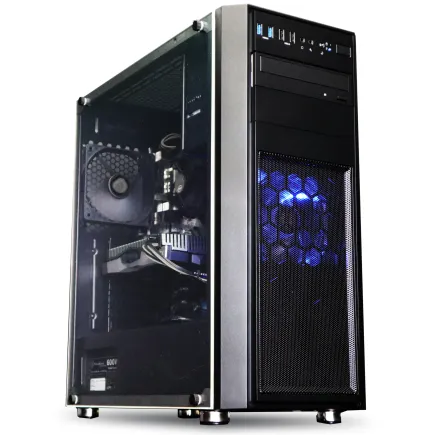
| 【SR-u5-4060H/S9 スペック】 | |
| CPU | Intel Core Ultra5 235 14コア/14スレッド 5.00GHz(ブースト)/3.40GHz(ベース) |
| メモリ | 16GB DDR5 (16GB x1枚 クルーシャル製) |
| ストレージ | SSD 1TB (m.2 nVMe READ/WRITE:7250Gbps/6900Gbps WD製) |
| ケース | Thermaltake Versa H26 |
| マザーボード | intel B860 チップセット ASRock製 B860M Pro RS WiFi |
| 電源ユニット | 650W 80Plus BRONZE認証 電源ユニット (COUGAR製) |
| 無線LAN | Wi-Fi 6E (IEEE802.11ax/11ad/11ac/11n/11a/11g/11b) |
| BlueTooth | BlueTooth 5 |
| 光学式ドライブ | DVDスーパーマルチドライブ (内蔵) |
| OS | Microsoft Windows 11 Home |
パソコンショップSEVEN ZEFT Z56AD
| 【ZEFT Z56AD スペック】 | |
| CPU | Intel Core Ultra7 265KF 20コア/20スレッド 5.50GHz(ブースト)/3.90GHz(ベース) |
| グラフィックボード | GeForce RTX5060 (VRAM:8GB) |
| メモリ | 16GB DDR5 (16GB x1枚 クルーシャル製) |
| ストレージ | SSD 1TB (m.2 nVMe READ/WRITE:7250Gbps/6900Gbps WD製) |
| ケース | Thermaltake S100 TG |
| CPUクーラー | 空冷 DeepCool製 空冷CPUクーラー AK400 |
| マザーボード | intel B860 チップセット ASRock製 B860M Pro RS WiFi |
| 電源ユニット | 650W 80Plus BRONZE認証 電源ユニット (COUGAR製) |
| 無線LAN | Wi-Fi 6E (IEEE802.11ax/11ad/11ac/11n/11a/11g/11b) |
| BlueTooth | BlueTooth 5 |
| OS | Microsoft Windows 11 Home |
パソコンショップSEVEN ZEFT Z59OA

| 【ZEFT Z59OA スペック】 | |
| CPU | Intel Core Ultra7 265KF 20コア/20スレッド 5.50GHz(ブースト)/3.90GHz(ベース) |
| グラフィックボード | Radeon RX 9060XT (VRAM:16GB) |
| メモリ | 16GB DDR5 (16GB x1枚 Kingston製) |
| ストレージ | SSD 1TB (m.2 nVMe READ/WRITE:7250Gbps/6900Gbps WD製) |
| ケース | LianLi A3-mATX-WD Black |
| CPUクーラー | 空冷 DeepCool製 空冷CPUクーラー AK400 |
| マザーボード | intel B860 チップセット ASRock製 B860M Pro RS WiFi |
| 電源ユニット | 650W 80Plus BRONZE認証 電源ユニット (COUGAR製) |
| 無線LAN | Wi-Fi 6E (IEEE802.11ax/11ad/11ac/11n/11a/11g/11b) |
| BlueTooth | BlueTooth 5 |
| OS | Microsoft Windows 11 Home |
パソコンショップSEVEN ZEFT Z56KA
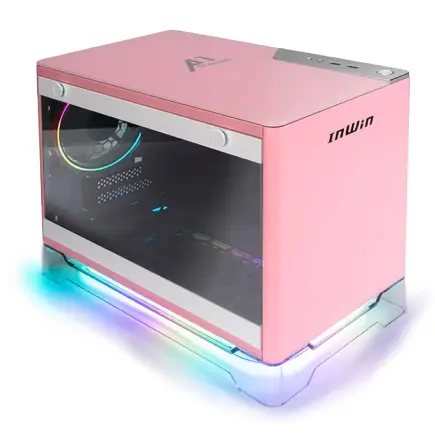
| 【ZEFT Z56KA スペック】 | |
| CPU | Intel Core Ultra9 285K 24コア/24スレッド 5.70GHz(ブースト)/3.70GHz(ベース) |
| グラフィックボード | GeForce RTX5060Ti 16GB (VRAM:16GB) |
| メモリ | 32GB DDR5 (32GB x1枚 クルーシャル製) |
| ストレージ | SSD 2TB (m.2 nVMe READ/WRITE:7250Gbps/6900Gbps WD製) |
| ケース | INWIN A1 PRIME ピンク |
| CPUクーラー | 空冷 サイズ製 空冷CPUクーラー SCYTHE() MUGEN6 BLACK EDITION |
| マザーボード | intel B860 チップセット ASRock製 B860I WiFi |
| 電源ユニット | 750W 80Plus GOLD認証 |
| 無線LAN | Wi-Fi 6E (IEEE802.11ax/11ad/11ac/11n/11a/11g/11b) |
| BlueTooth | BlueTooth 5 |
| OS | Microsoft Windows 11 Home |
パソコンショップSEVEN ZEFT Z55DY

| 【ZEFT Z55DY スペック】 | |
| CPU | Intel Core Ultra5 245KF 14コア/14スレッド 5.20GHz(ブースト)/4.20GHz(ベース) |
| グラフィックボード | GeForce RTX5070Ti (VRAM:16GB) |
| メモリ | 32GB DDR5 (32GB x1枚 クルーシャル製) |
| ストレージ | SSD 1TB (m.2 nVMe READ/WRITE:7250Gbps/6900Gbps WD製) |
| ケース | Thermaltake S200 TG ARGB Plus ホワイト |
| CPUクーラー | 空冷 DeepCool製 空冷CPUクーラー AK400 DIGITAL WH |
| マザーボード | intel B860 チップセット ASRock製 B860M Pro RS WiFi |
| 電源ユニット | 850W 80Plus GOLD認証 電源ユニット (Silverstone製) |
| 無線LAN | Wi-Fi 6E (IEEE802.11ax/11ad/11ac/11n/11a/11g/11b) |
| BlueTooth | BlueTooth 5 |
| 光学式ドライブ | DVDスーパーマルチドライブ (外付け) |
| OS | Microsoft Windows 11 Home |
6TB以上構成:プロダクション対応型
大規模なプロダクション作業や、4K以上の高解像度アニメーション制作を行うアニメーターには、6TB~8TBのストレージ構成が必要になります。
システムドライブに1TBのGen.4 SSD、メイン作業ドライブに4TB~6TBのGen.4 SSD、さらにセカンダリ作業ドライブに2TB~4TBのGen.4 SSDを配置する多段構成が効果的です。
この構成なら、複数の大規模プロジェクトを同時進行できますし、過去のプロジェクトアーカイブもある程度PC内に保持できます。
MayaやCinema 4Dでの本格的な3DCGプロダクション、DaVinci Resolveでの4K編集作業も、ストレージ容量を気にすることなく進められるでしょう。
予算としては、ストレージ部分だけで15万円~25万円程度を見込む必要があり、PC全体の構成費用も高額になりますが、プロフェッショナルな制作環境を求めるなら避けては通れない投資です。
スタジオ勤務のリードアニメーターや、大型プロジェクトを統括するディレクター職のアニメーターには、この規模のストレージ構成が実務上の必須要件になります。
BTOパソコンでのストレージカスタマイズ
標準構成の問題点と改善策
「とりあえず標準構成で購入して、後から増設すればいい」と考える方もいるかもしれませんが、実際には増設作業の手間やコスト、保証の問題などを考えると、購入時にカスタマイズしておいた方が効率的です。
ただしショップによって選択できるメーカーや容量のラインナップが異なるため、希望する構成が実現できるショップを選ぶことが重要になるでしょう。
カスタマイズの際は、単純に容量を増やすだけでなく、システムドライブと作業ドライブの分離を意識した構成を選択することが大切です。
例えば「1TBのSSD×1」という構成よりも、「500GBのSSD×1(システム用)+2TBのSSD×1(作業用)」という構成の方が、実用性とメンテナンス性の両面で優れています。
コストパフォーマンスの高いカスタマイズ例
限られた予算で最大限の効果を得るには、戦略的なカスタマイズが必要です。
例えば総予算30万円のBTOパソコンを購入する場合、ストレージに6万円~8万円程度を配分し、システムドライブに500GB~1TBのGen.4 SSD、作業ドライブに2TB~3TBのGen.4 SSDを選択する構成が、コストパフォーマンスの観点から最適といえます。
Gen.5 SSDは魅力的に見えますが、同じ予算でGen.4の倍の容量を確保できることを考えると、アニメーション制作においては容量を優先した方が実用的です。
また最上位グレードのSSDではなく、ミドルレンジの信頼性の高いモデルを選ぶことで、コストを抑えつつ実用的な性能を確保できます。
BTOショップによっては、特定のメーカーを選択すると追加料金が発生する場合もありますが、長期的な信頼性を考えれば、数千円の追加投資は充分に価値があるといえるでしょう。
将来の拡張性を考慮した構成
マザーボードのM.2スロット数や、2.5インチドライブベイの数を確認し、後から追加できる余地を残しておくと、数年後に容量不足になった際も柔軟に対応できます。
多くのミドルレンジ以上のマザーボードには、M.2スロットが3基~4基搭載されており、購入時に2基を使用していても、後から1基~2基を追加できる余地があります。
ケースの選択も重要で、2.5インチドライブベイが複数あるモデルを選んでおけば、将来的にSATA SSDを追加してセカンダリストレージとして活用することも可能です。
一部のコンパクトケースモデルでは、M.2スロットが2基しかなく、拡張の余地が限られている場合もあるため、注意が必要です。
データバックアップとストレージ管理
3-2-1バックアップルールの実践
アニメーション制作において、データのバックアップは制作作業そのものと同じくらい重要です。
業界標準として推奨される「3-2-1バックアップルール」は、データを3つのコピーで保持し、2つの異なるメディアに保存し、1つはオフサイト(別の場所)に保管するという原則で、この方法を実践することでデータ損失のリスクを最小限に抑えられます。
具体的には、PC内のメインストレージに作業中のデータを保存し、外付けSSDに毎日バックアップを取り、さらにNASやクラウドストレージに週次でバックアップを取るという運用が効果的です。
この3段階のバックアップ体制があれば、PC本体の故障、外付けストレージの破損、火災や盗難などの災害が発生しても、データを復旧できる可能性が高まります。
パソコン おすすめモデル4選
パソコンショップSEVEN ZEFT R63J
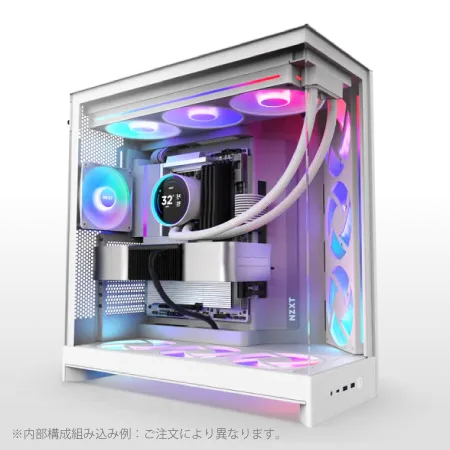
| 【ZEFT R63J スペック】 | |
| CPU | AMD Ryzen9 9950X 16コア/32スレッド 5.70GHz(ブースト)/4.30GHz(ベース) |
| グラフィックボード | Radeon RX 9070XT (VRAM:16GB) |
| メモリ | 32GB DDR5 (16GB x2枚 クルーシャル製) |
| ストレージ | SSD 2TB (m.2 nVMe READ/WRITE:7250Gbps/6900Gbps WD製) |
| ケース | NZXT H9 FLOW RGB ホワイト |
| CPUクーラー | 水冷 360mmラジエータ CoolerMaster製 水冷CPUクーラー ML 360 Core II White |
| マザーボード | AMD X870 チップセット GIGABYTE製 X870M AORUS ELITE WIFI7 ICE |
| 電源ユニット | 850W 80Plus GOLD認証 電源ユニット (Silverstone製) |
| 無線LAN | Wi-Fi 6E (IEEE802.11ax/11ad/11ac/11n/11a/11g/11b) |
| BlueTooth | BlueTooth 5 |
| OS | Microsoft Windows 11 Home |
パソコンショップSEVEN ZEFT R61GF
| 【ZEFT R61GF スペック】 | |
| CPU | AMD Ryzen7 9800X3D 8コア/16スレッド 5.20GHz(ブースト)/4.70GHz(ベース) |
| グラフィックボード | GeForce RTX5060 (VRAM:8GB) |
| メモリ | 32GB DDR5 (32GB x1枚 クルーシャル製) |
| ストレージ | SSD 1TB (m.2 nVMe READ/WRITE:7250Gbps/6900Gbps WD製) |
| ケース | Thermaltake S100 TG |
| CPUクーラー | 空冷 DeepCool製 空冷CPUクーラー AK400 |
| マザーボード | AMD B850 チップセット ASRock製 B850M-X WiFi R2.0 |
| 電源ユニット | 750W 80Plus GOLD認証 電源ユニット (Silverstone製) |
| 無線LAN | Wi-Fi 6E (IEEE802.11ax/11ad/11ac/11n/11a/11g/11b) |
| BlueTooth | BlueTooth 5 |
| OS | Microsoft Windows 11 Home |
パソコンショップSEVEN ZEFT R62X
| 【ZEFT R62X スペック】 | |
| CPU | AMD Ryzen7 7700 8コア/16スレッド 5.30GHz(ブースト)/3.80GHz(ベース) |
| グラフィックボード | GeForce RTX5070 (VRAM:12GB) |
| メモリ | 32GB DDR5 (32GB x1枚 クルーシャル製) |
| ストレージ | SSD 1TB (m.2 nVMe READ/WRITE:7250Gbps/6900Gbps WD製) |
| ケース | Thermaltake S100 TG |
| マザーボード | AMD B850 チップセット ASRock製 B850M-X WiFi R2.0 |
| 電源ユニット | 750W 80Plus GOLD認証 電源ユニット (Silverstone製) |
| 無線LAN | Wi-Fi 6E (IEEE802.11ax/11ad/11ac/11n/11a/11g/11b) |
| BlueTooth | BlueTooth 5 |
| OS | Microsoft Windows 11 Home |
パソコンショップSEVEN ZEFT R61J
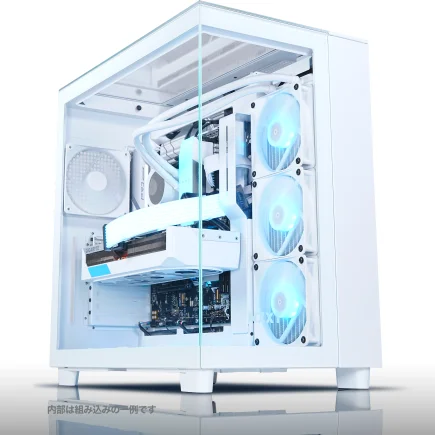
| 【ZEFT R61J スペック】 | |
| CPU | AMD Ryzen9 9950X 16コア/32スレッド 5.70GHz(ブースト)/4.30GHz(ベース) |
| グラフィックボード | GeForce RTX5070 (VRAM:12GB) |
| メモリ | 64GB DDR5 (32GB x2枚 Micron製) |
| ストレージ | SSD 1TB (m.2 nVMe READ/WRITE:7250Gbps/6900Gbps WD製) |
| ケース | NZXT H9 Elite ホワイト |
| CPUクーラー | 水冷 240mmラジエータ CoolerMaster製 水冷CPUクーラー ML 240 Core II Black |
| マザーボード | AMD B650 チップセット ASUS製 TUF GAMING B650-PLUS WIFI |
| 電源ユニット | 850W 80Plus GOLD認証 電源ユニット (CWT製) |
| 無線LAN | Wi-Fi 6E (IEEE802.11ax/11ad/11ac/11n/11a/11g/11b) |
| BlueTooth | BlueTooth 5 |
| OS | Microsoft Windows 11 Home |
プロジェクトアーカイブの効率的な運用
プロジェクトが完成したら、すぐにメインストレージから外付けストレージやNASに移動させる習慣をつけることで、常に作業用の空き容量を確保できます。
アーカイブの際は、プロジェクトフォルダ全体を圧縮せず、そのままの状態で保存しておくことをおすすめします。
将来的に修正依頼や再利用の可能性があるため、すぐにアクセスできる状態で保管しておく方が実用的です。
アーカイブストレージには、大容量の外付けHDDを使用するのもコスト効率の良い選択肢です。
アクセス速度は遅いものの、長期保存用としては充分な性能があり、8TB~12TBの大容量モデルでも2万円~3万円程度で購入できます。
アクティブなプロジェクトはSSDで管理し、完成したプロジェクトはHDDでアーカイブするという使い分けが、コストと実用性のバランスが取れた運用方法といえます。
クラウドストレージの活用と注意点
大容量ファイルのアップロードには時間がかかりますし、月額料金も容量に応じて高額になるため、すべてのデータをクラウドに保存するのは現実的ではありません。
効果的な活用方法としては、プロジェクトの最終成果物や、重要な素材データのみをクラウドに保存し、作業中の一時ファイルやキャッシュデータは除外するという選択的なバックアップが推奨されます。
Google DriveやDropbox、OneDriveなどの一般的なクラウドサービスでは、2TB~5TBのプランが月額1,000円~2,000円程度で利用でき、重要データの保護には充分な容量です。
クリエイター向けに特化したクラウドストレージサービスも登場しており、Frame.ioやSyncSketchなどは、動画ファイルのプレビューやフィードバック機能も統合されているため、クライアントとのやり取りにも活用できます。
実際の制作現場での容量管理事例
フリーランスアニメーターのストレージ戦略
フリーランスとして活動するアニメーターの多くは、複数のクライアントから同時に仕事を受けるため、効率的なストレージ管理が収益性に直結します。
彼の運用ルールは明確で、アクティブなプロジェクトはメインストレージに保存し、納品が完了したプロジェクトは即座に外付けSSDに移動、3ヶ月経過したプロジェクトは外付けHDDにアーカイブするという3段階の管理を徹底しています。
この方法により、メインストレージの空き容量は常に50%以上を維持でき、新規プロジェクトの受注にも柔軟に対応できる体制を構築しているわけです。
クライアントごとにフォルダを分け、プロジェクト名には日付とバージョン番号を含めるという命名規則も徹底しており、過去のプロジェクトを検索する際の効率が大幅に向上しています。
こうした細かい運用ルールの積み重ねが、フリーランスとしての生産性を支えているといえるでしょう。
スタジオ勤務アニメーターの環境構築
アニメーションスタジオに勤務するアニメーターの場合、個人のPCだけでなく、スタジオのネットワークストレージも活用した環境構築が一般的です。
あるスタジオでは、各アニメーターに6TBのローカルストレージを持つワークステーションを支給し、さらに部署全体で共有する100TBのNASを運用しているそうです。
アニメーターは、作業中のプロジェクトをローカルストレージで管理し、1日の作業終了時に自動的にNASへバックアップされる仕組みになっています。
素材ライブラリや過去のプロジェクトアーカイブはNAS上に集約されており、必要に応じてローカルにコピーして使用する運用です。
この体制により、個々のアニメーターがストレージ容量を気にすることなく、創作活動に集中できる環境が実現されています。
スタジオ全体でのデータ管理ルールも明確で、プロジェクトの命名規則、フォルダ構造、バックアップのタイミングなどが標準化されており、新人アニメーターでもすぐに適応できる体制が整っています。
こうした組織的なストレージ管理は、大規模なアニメーション制作において不可欠な要素といえるでしょう。
トラブル事例から学ぶ容量不足の影響
別のケースでは、自動バックアップ機能が有効になっていたため、気づかないうちにバックアップファイルがストレージを圧迫し、作業中に突然ソフトウェアがクラッシュ、未保存のデータが失われるという事態も発生しました。
こうしたトラブルは、充分なストレージ容量があれば防げたものであり、容量管理の重要性を示す事例といえます。
最も深刻だったのは、ストレージの故障によってプロジェクトデータが完全に失われたケースで、バックアップを取っていなかったため、数週間分の作業が水の泡になってしまいました。
こうした実例は、ストレージ管理の重要性を改めて認識させてくれます。
推奨ストレージ構成の具体例
予算20万円クラスのエントリー構成
この予算では、システムドライブに500GBのGen.4 SSD、作業ドライブに1TB~2TBのGen.4 SSDという構成が基本になります。
具体的な製品例としては、システムドライブにWD Black SN770の500GBモデル(約8,000円)、作業ドライブにCrucial P3 Plusの2TBモデル(約18,000円)を選択すれば、合計26,000円程度で信頼性の高い構成を実現できます。
エントリークラスでは、Gen.5 SSDは予算的に厳しいため、Gen.4の中でもコストパフォーマンスに優れたモデルを選択することが重要です。
BTOパソコンで購入する場合は、標準構成から上記のような構成にカスタマイズすることで、実用的なストレージ環境を構築できます。
予算30万円クラスのスタンダード構成
具体的には、システムドライブにWD Black SN850Xの1TBモデル(約18,000円)、作業ドライブにCrucial T700の4TBモデル(約55,000円)を選択すれば、合計73,000円程度で高性能かつ大容量の構成を実現できます。
この構成なら、3DCGアニメーションやコンポジット作業も含めた本格的な制作活動に対応でき、複数のプロジェクトを並行して進めることも可能です。
スタンダードクラスでは、メーカーの選択にもこだわることができ、WDやCrucialの上位モデルを選択することで、性能と信頼性の両面で満足度の高い環境を構築できます。
予算50万円以上のプロフェッショナル構成
予算50万円以上のプロフェッショナル構成では、ストレージに15万円~20万円程度を投資し、最高レベルの性能と容量を確保できます。
システムドライブに1TB~2TBのGen.5 SSD、メイン作業ドライブに4TB~6TBのGen.4 SSD、セカンダリ作業ドライブに2TB~4TBのGen.4 SSDという多段構成が理想的です。
この構成なら、大規模なプロダクション作業にも充分対応でき、ストレージ容量を気にすることなく創作活動に専念できるでしょう。
プロフェッショナル構成では、システムドライブにGen.5 SSDを採用することで、OSやアプリケーションの起動速度を最大化し、作業効率を向上させることができます。
ストレージ性能を最大化する設定
OSとアプリケーションの最適化
ストレージの性能を最大限に引き出すには、OSとアプリケーションの設定を最適化することが重要です。
Windowsの場合、ストレージの書き込みキャッシュを有効にすることで、小さなファイルの書き込み性能が向上しますし、デフラグの自動実行をSSDでは無効にすることで、不要な書き込みを減らして寿命を延ばすことができます。
CLIP STUDIO PAINTやAfter Effectsなどのアプリケーションでは、キャッシュファイルの保存先を作業ドライブに変更することで、システムドライブの容量を節約できますし、キャッシュサイズの上限を適切に設定することで、ストレージの圧迫を防げます。
特にAfter Effectsのディスクキャッシュは、デフォルトで100GB以上を消費する設定になっているため、プロジェクトの規模に応じて調整することが大切です。
仮想メモリ(ページファイル)の設定も見直す価値があり、充分な物理メモリを搭載している場合は、ページファイルのサイズを最小限に抑えることで、ストレージの空き容量を確保できます。
ただし完全に無効にするとシステムが不安定になる可能性があるため、最小サイズを2GB~4GB程度に設定するのが安全な選択といえるでしょう。
温度管理と性能維持
M.2 SSDには必ずヒートシンクを装着し、ケース内のエアフローを確保することで、安定した性能を維持することが可能です。
特にGen.5 SSDを使用する場合は、アクティブ冷却がほぼ必須といえるでしょう。
温度監視ソフトを使用して、SSDの温度を定期的にチェックすることも重要で、CrystalDiskInfoやHWiNFOなどの無料ソフトで、リアルタイムの温度やヘルス状態を確認できます。
SSDの温度が70℃を超える状態が続く場合は、冷却対策の強化を検討した方がいいでしょう。
定期メンテナンスの実施
ストレージの性能を長期的に維持するには、定期的なメンテナンスが欠かせません。
不要なファイルの削除、一時ファイルのクリーンアップ、アプリケーションキャッシュの整理などを月に1回程度実施することで、常に充分な空き容量を確保できます。
Windowsの「ディスククリーンアップ」機能や、CCleaner、BleachBitなどのクリーンアップツールを活用すれば、システムの一時ファイルやブラウザキャッシュなど、不要なデータを効率的に削除できます。
ただしクリーンアップツールの使用には注意が必要で、誤って重要なファイルを削除しないよう、削除対象を充分に確認してから実行することが大切です。
SSDのヘルス状態も定期的にチェックし、TBW(総書き込み量)や残り寿命の推定値を確認しておくと、故障の予兆を早期に発見できます。
多くのSSDメーカーは専用の管理ソフトを提供しており、Samsung Magician、WD Dashboard、Crucial Storage Executiveなどを使用すれば、詳細な診断情報を取得できます。
将来を見据えたストレージ戦略
技術進化とストレージ容量の関係
アニメーション制作の技術は急速に進化しており、それに伴ってストレージ容量の要件も年々増加しています。
4K解像度が標準化し、8K制作も視野に入ってきている現在、数年前には充分だった2TBのストレージが、今では最低ラインになっているのが現実です。
AIを活用したアニメーション制作ツールも普及しつつあり、機械学習モデルのデータや、AI生成素材のライブラリなど、新たなストレージ消費要因も増えています。
Stable DiffusionやMidjourneyで生成した素材を活用する場合、数千枚の画像データを管理する必要があり、これだけで数十GBを消費することもあるでしょう。
今後5年間を見据えると、現在の2倍~3倍のストレージ容量が標準になると予想しています。
クラウドとローカルのハイブリッド戦略
将来的なストレージ戦略として、クラウドストレージとローカルストレージを組み合わせたハイブリッド運用が主流になると考えられます。
アクティブなプロジェクトはローカルの高速SSDで管理し、完成したプロジェクトや素材ライブラリはクラウドに保存するという使い分けが、コストと利便性のバランスが取れた方法です。
5G通信の普及により、クラウドストレージへのアクセス速度も向上しており、数GB程度のファイルなら数分でアップロード・ダウンロードできる環境が整いつつあります。
将来的には、クラウド上で直接編集作業を行うクラウドワークステーションも実用化される可能性があり、ローカルストレージの役割も変化していくかもしれません。
当面はローカルストレージを主軸に、クラウドを補完的に活用する戦略が現実的といえるでしょう。
投資対効果を最大化する購入タイミング
ストレージの価格は年々低下しており、同じ予算でより大容量のSSDを購入できるようになっています。
ただし価格下落のペースは鈍化しており、「もう少し待てば安くなる」と考えて購入を先延ばしにするよりも、必要なタイミングで購入した方が、トータルでの生産性は高くなります。
ただしセール品は在庫限りの場合も多く、希望する構成が選べない可能性もあるため、妥協できる範囲を事前に決めておくことが大切です。
ストレージ単体での購入を検討する場合は、Amazonのプライムデーや、楽天のスーパーセールなどのタイミングで、通常価格の20%~30%オフで購入できることもあります。
こうしたセール情報をチェックしつつ、必要なタイミングで適切な投資を行うことが、長期的なコストパフォーマンスを最大化する鍵といえるでしょう。
作業スタイル別の最適解
在宅フリーランス向けの構成
在宅でフリーランスとして活動するアニメーターには、柔軟性と拡張性を重視したストレージ構成が適しています。
メインPCには4TB~6TBのストレージを搭載し、さらに外付けSSDを2台~3台用意することで、クライアントごとにデータを分離管理できる体制が理想的です。
クライアントワークでは、データの受け渡しが頻繁に発生するため、持ち運び可能な外付けSSDが非常に便利で、1TB~2TBの外付けSSDを複数用意しておくと、スタジオへの訪問時やクライアントとの打ち合わせ時にも、スムーズにデータをやり取りできます。
スタジオ勤務向けの構成
スタジオに勤務するアニメーターの場合、個人のPCだけでなく、スタジオのネットワーク環境も活用した構成が効率的です。
個人のワークステーションには6TB~8TBのローカルストレージを搭載し、作業中のプロジェクトを高速に処理できる環境を確保します。
スタジオのNASやファイルサーバーとの連携も重要で、素材ライブラリや過去のプロジェクトアーカイブはサーバー上に集約し、必要に応じてローカルにコピーして使用する運用が一般的です。
10GbEネットワークが整備されているスタジオなら、サーバー上のデータに直接アクセスしても、実用的な速度で作業できる場合もあります。
スタジオ環境では、データのバージョン管理も重要になるため、Gitやバージョン管理システムを活用することで、複数のアニメーターが同じプロジェクトに関わる際も、効率的にデータを管理できます。
こうしたワークフローに対応するには、充分なローカルストレージ容量が前提となるでしょう。
学生・初心者向けの構成
アニメーション制作を学び始めた学生や初心者の場合、まずは2TB~3TBのストレージ構成から始めるのが現実的です。
予算が限られている場合は、システムドライブと作業ドライブを統合した単一ドライブ構成でも、学習段階では充分に対応できます。
学習用途では、大規模なプロジェクトを複数並行することは少ないため、定期的に完成したプロジェクトを外付けHDDにアーカイブすることで、2TBのストレージでも数年間は運用可能です。
外付けHDDは2TB~4TBのモデルが1万円以下で購入できるため、初期投資を抑えつつ、必要に応じて拡張していく戦略が有効でしょう。
ストレージ選びの最終チェックポイント
性能と容量のバランス
ストレージ選びで最も重要なのは、性能と容量のバランスを適切に取ることです。
最高性能のGen.5 SSDを選んでも、容量が不足していれば実用性は低くなりますし、逆に大容量でも低速なSSDでは、作業効率が低下してしまいます。
アニメーション制作においては、性能よりも容量を優先した方が、実用的な満足度は高くなります。
Gen.4 SSDの読み書き速度でも、4K解像度の動画編集や3DCGレンダリングに充分対応できますし、容量不足によるストレスの方が、日常的な作業に大きな影響を与えるからです。
予算配分の目安としては、ストレージにPC全体の予算の20%~30%程度を割り当てるのが適切で、30万円のPCなら6万円~9万円、50万円のPCなら10万円~15万円をストレージに投資することで、バランスの取れた構成を実現できます。
メーカーと保証の重要性
WD、Crucial、Samsungなどの大手メーカーは、5年保証を提供しているモデルも多く、万が一の故障時にも安心して対応できます。
保証期間だけでなく、TBW(総書き込み量)の保証値も確認しておくべきで、同じ容量でも上位モデルの方がTBWが高く設定されており、ヘビーな書き込み作業にも耐えられる設計になっています。
アニメーション制作では、レンダリングやキャッシュファイルの書き込みで、一般的な用途よりも多くの書き込みが発生するため、TBWの高いモデルを選んだ方が長期的な安心感があります。
BTOパソコンで購入する場合は、メーカー指定のオプションが用意されているショップを選ぶことで、希望するメーカーのSSDを確実に搭載できます。
標準構成では無名メーカーのSSDが使用されている場合もあるため、カスタマイズオプションを充分に確認することが大切です。
拡張性と将来性の確保
マザーボードのM.2スロット数、2.5インチドライブベイの数、ケースの内部スペースなどを確認し、後から追加できる余地を残しておくと、数年後に容量不足になった際も柔軟に対応できます。
特にBTOパソコンの場合、コンパクトケースモデルは拡張性が限られている場合が多く、購入後にストレージを追加することが困難な場合もあります。
将来的な拡張を見据えるなら、ミドルタワー以上のケースを選び、M.2スロットが3基以上あるマザーボードを搭載したモデルを選択することをおすすめします。
外付けストレージでの拡張も視野に入れるなら、USB 3.2 Gen2x2やThunderbolt 4などの高速インターフェースを搭載したモデルを選んでおくと、将来的に外付けSSDを追加した際も、実用的な速度でデータのやり取りができるでしょう。
結論:アニメーター向けストレージの正解
作業内容別の推奨容量まとめ
デジタル作画を中心とするアニメーターなら2TB~3TBが最低ライン、3DCGアニメーションやコンポジット作業も行うオールラウンドなアニメーターなら4TB~6TB、大規模プロダクションや4K以上の高解像度制作を行うプロフェッショナルなら6TB~8TB以上が実用的な容量といえます。
| 作業内容 | 推奨容量 | システムドライブ | 作業ドライブ | 予算目安 |
|---|---|---|---|---|
| デジタル作画中心 | 2TB~3TB | 500GB~1TB | 1.5TB~2TB | 3万円~5万円 |
| オールラウンド | 4TB~6TB | 1TB | 3TB~5TB | 6万円~10万円 |
| プロフェッショナル | 6TB~8TB以上 | 1TB~2TB | 5TB~6TB以上 | 15万円~25万円 |
この表を参考に、自分の作業スタイルと予算に合わせた構成を選択することで、長期的に満足できるストレージ環境を構築できるはずです。
コストパフォーマンス重視の選択
予算が限られている場合でも、戦略的な選択によって実用的なストレージ環境を構築できます。
Gen.5 SSDではなくGen.4 SSDを選び、その分容量を増やすことで、実用性の高い構成を実現できますし、システムドライブと作業ドライブを分離することで、メンテナンス性とパフォーマンスの両面でメリットが得られます。
BTOパソコンでの購入時は、標準構成から必要最小限のカスタマイズに留めることで、コストを抑えつつ実用的な構成を選択できます。
例えば標準構成が500GBの場合、システムドライブはそのままにして、作業ドライブとして2TBのSSDを追加するだけでも、充分に実用的な環境になるでしょう。
長期的な満足度を得るための投資
ストレージは一度購入すれば数年間使用する部品であり、初期投資をケチると長期的な満足度が低下してしまいます。
予算に余裕があるなら、現在必要な容量よりも1段階上の構成を選んでおくことで、将来的な容量不足を回避できますし、作業中にストレージ容量を気にするストレスからも解放されます。
信頼性の高いメーカーを選び、5年保証のモデルを選択することで、長期的な安心感も得られます。
数千円の価格差を気にして無名メーカーのSSDを選ぶよりも、WDやCrucialなどの定番メーカーを選んだ方が、トータルでの満足度は高くなるでしょう。
アニメーション制作において、ストレージは創作活動の基盤となる重要な要素であり、適切な投資を行うことで、長期的な生産性と満足度を大きく向上させることができます。
よくある質問
SSDの寿命はどのくらいですか
SSDの寿命は使用状況によって大きく変動しますが、一般的には5年~10年程度が目安になります。
メーカーが保証するTBW(総書き込み量)に達するまでは、正常に動作することが期待できますし、通常のアニメーション制作での使用なら、5年以上は問題なく使用できるでしょう。
Gen.4とGen.5の体感差はありますか
ベンチマークソフトでは大きな差が出ますが、実際のアニメーション制作における体感差は限定的です。
大容量ファイルの読み込みや保存で数秒の差が出る程度で、作業全体の効率に与える影響は小さいといえます。
現時点では、Gen.4の大容量モデルを選んだ方が実用的です。
外付けSSDは作業用に使えますか
USB 3.2 Gen2x2接続の外付けSSDなら、2,000MB/s程度の転送速度が得られるため、デジタル作画程度の作業なら充分に実用的です。
ただし3DCGのレンダリングや、After Effectsでの重いコンポジット作業では、内蔵SSDと比べて速度不足を感じる場合があります。
外付けSSDは、プロジェクトの受け渡しやバックアップ用途に適しており、メイン作業ドライブとしては内蔵SSDを使用した方が快適でしょう。
クラウドストレージだけで運用できますか
大容量ファイルのアップロード・ダウンロードには時間がかかりますし、作業中の頻繁な保存でも通信が発生するため、作業効率が大幅に低下します。
またクラウドストレージの月額料金も、大容量になると高額になるため、コスト面でも不利です。
クラウドストレージは、バックアップや完成プロジェクトのアーカイブ用途に限定し、アクティブな作業はローカルストレージで行うのが現実的な運用方法といえます。
BTOパソコンと自作PCどちらがおすすめですか
BTOパソコンでも、メーカー指定のカスタマイズオプションが充実しているショップを選べば、希望する構成を実現できますし、初期不良や故障時のサポートも受けられます。
自作PCは、細かい部品選定にこだわりたい上級者向けで、初心者や時間を節約したい方にはBTOパソコンをおすすめします。
ストレージ容量が不足したらどうすればいいですか
M.2スロットに空きがあれば、追加のSSDを増設するのが最も効果的です。
空きスロットがない場合は、外付けSSDを追加してセカンダリストレージとして活用するか、完成したプロジェクトを外付けHDDにアーカイブして空き容量を確保する方法があります。