
ストリーマー向けPCに求められる性能とは
配信に必要な処理能力を理解する
20万円台の予算があれば、フルHD配信はもちろん、条件次第では1440p配信も視野に入れられる構成が組めます。
配信ソフトのOBS StudioやStreamlabs OBSを使いながらゲームをプレイする場合、CPUとGPUの両方に負荷がかかるため、バランスの取れた構成こそが一番の肝。
配信中のPCは通常のゲームプレイ時よりも高い負荷にさらされます。
ゲーム映像のレンダリングだけでなく、その映像をエンコードして配信サーバーへ送信し、さらにチャット欄の確認やブラウザでの情報収集など、マルチタスクが当たり前になっています。
なぜなら、配信品質を維持しながらゲームのフレームレートを確保するには、両方のパーツが協力して処理を分担する必要があるからです。
ハードウェアエンコードとソフトウェアエンコードの違い
GPUのエンコーダーを使うハードウェアエンコードと、CPUで処理するソフトウェアエンコードです。
GeForce RTX 50シリーズに搭載されているNVENCエンコーダーは第5世代に進化しており、画質を保ちながらCPU負荷を大幅に軽減できるのは驚きのひとことです。
一方、Radeon RX 90シリーズのAMF(Advanced Media Framework)エンコーダーも2nd世代AIアクセラレータの恩恵を受けて性能が向上しています。
ソフトウェアエンコードは理論上最高画質を実現できますが、CPUリソースを大量に消費するため、ゲームプレイに影響が出る可能性があります。
特に競技性の高いFPSゲームやMOBAをプレイしながら配信する場合、フレームレート低下は致命的ですよね。
このため、現在の主流はハードウェアエンコードを活用しつつ、CPUに余裕を持たせる構成になっています。
配信プラットフォームごとの推奨スペック
TwitchやYouTube Live、Kickなど、配信プラットフォームによって推奨される設定は異なります。
Twitchでは最大ビットレート6000kbpsでの配信が可能で、1080p60fpsの高品質配信を実現するには安定したエンコード性能が求められます。
YouTube Liveはさらに高いビットレートに対応しており、1440p配信も視野に入れられるでしょう。
20万円台の予算で組むPCなら、これらのプラットフォームすべてで快適な配信が可能です。
例えば、Apex LegendsやVALORANTのような競技性の高いタイトルでは高フレームレートが必須ですが、マインクラフトやホラーゲームなら60fpsでも十分に楽しめます。
20万円台で実現できる構成パターン
バランス重視の万能型構成
最もおすすめなのが、Core Ultra 7 265KFとGeForce RTX 5070を組み合わせた構成です。
この組み合わせなら、ほとんどのゲームを高設定でプレイしながら1080p60fps配信が安定して行えます。
Core Ultra 7 265KFは20コア(8P+12E)構成で、ゲームプレイと配信エンコードを同時処理するのに充分ですが、最高画質での録画配信を同時に行うには力不足。
それでも通常の配信用途では不満を感じることはないでしょう。
メモリは32GBのDDR5-5600を選択します。
配信ソフト、ゲーム、ブラウザ、Discordなどを同時起動すると16GBでは不足する場面が出てきますが、32GBあればメモリ不足に悩まされることはありません。
ストレージはPCIe Gen.4の1TB SSDをメインに、録画データ保存用として2TB HDDを追加するか、予算に余裕があれば2TB SSDを選ぶのも効果的です。
この構成の総額は約22万円から24万円程度に収まります。
ゲーム性能特化型構成
「配信よりもゲームのフレームレートを優先したい」という方もいると思います。
Ryzen 7 9800X3Dは3D V-Cache技術により、ゲーミング性能では他のCPUを圧倒する性能を発揮します。
特にキャッシュヒット率の高いゲームタイトルでは、Core Ultra 9 285Kを上回るフレームレートを叩き出すことも珍しくありません。
GeForce RTX 5070Tiは、RTX 5070と比較してCUDAコア数が約30%増加しており、レイトレーシング性能も向上しています。
配信時にもこの性能の余裕が活きてきて、ゲーム側の設定を下げることなく高品質な配信が可能になるわけです。
ただし、この構成は予算の上限である29万円近くまで使うことになります。
それでも得られるゲーミング体験は極上のもので、競技シーンで活躍したい配信者には最適な選択でしょう。
人気PCゲームタイトル一覧
| ゲームタイトル | 発売日 | 推奨スペック | 公式 URL |
Steam URL |
|---|---|---|---|---|
| Street Fighter 6 / ストリートファイター6 | 2023/06/02 | プロセッサー: Core i7 8700 / Ryzen 5 3600
グラフィック: RTX2070 / Radeon RX 5700XT メモリー: 16 GB RAM |
公式 | steam |
| Monster Hunter Wilds
/ モンスターハンターワイルズ |
2025/02/28 | プロセッサー:Core i5-11600K / Ryzen 5 3600X
グラフィック: GeForce RTX 2070/ RTX 4060 / Radeon RX 6700XT メモリー: 16 GB RAM |
公式 | steam |
| Apex Legends
/ エーペックスレジェンズ |
2020/11/05 | プロセッサー: Ryzen 5 / Core i5
グラフィック: Radeon R9 290/ GeForce GTX 970 メモリー: 8 GB RAM |
公式 | steam |
| ロマンシング サガ2
リベンジオブザセブン |
2024/10/25 | プロセッサー: Core i5-6400 / Ryzen 5 1400
グラフィック:GeForce GTX 1060 / Radeon RX 570 メモリ: 8 GB RAM |
公式 | steam |
| 黒神話:悟空 | 2024/08/20 | プロセッサー: Core i7-9700 / Ryzen 5 5500
グラフィック: GeForce RTX 2060 / Radeon RX 5700 XT / Arc A750 |
公式 | steam |
| メタファー:リファンタジオ | 2024/10/11 | プロセッサー: Core i5-7600 / Ryzen 5 2600
グラフィック:GeForce GTX 970 / Radeon RX 480 / Arc A380 メモリ: 8 GB RAM |
公式 | steam |
| Call of Duty: Black Ops 6 | 2024/10/25 | プロセッサー:Core i7-6700K / Ryzen 5 1600X
グラフィック: GeForce RTX 3060 / GTX 1080Ti / Radeon RX 6600XT メモリー: 12 GB RAM |
公式 | steam |
| ドラゴンボール Sparking! ZERO | 2024/10/11 | プロセッサー: Core i7-9700K / Ryzen 5 3600
グラフィック:GeForce RTX 2060 / Radeon RX Vega 64 メモリ: 16 GB RAM |
公式 | steam |
| ELDEN RING SHADOW OF THE ERDTREE | 2024/06/21 | プロセッサー: Core i7-8700K / Ryzen 5 3600X
グラフィック: GeForce GTX 1070 / RADEON RX VEGA 56 メモリー: 16 GB RAM |
公式 | steam |
| ファイナルファンタジーXIV
黄金のレガシー |
2024/07/02 | プロセッサー: Core i7-9700
グラフィック: GeForce RTX 2060 / Radeon RX 5600 XT メモリー: 16 GB RAM |
公式 | steam |
| Cities: Skylines II | 2023/10/25 | プロセッサー:Core i5-12600K / Ryzen 7 5800X
グラフィック: GeForce RTX 3080 | RadeonRX 6800 XT メモリー: 16 GB RAM |
公式 | steam |
| ドラゴンズドグマ 2 | 2024/03/21 | プロセッサー: Core i7-10700 / Ryzen 5 3600X
グラフィック GeForce RTX 2080 / Radeon RX 6700 メモリー: 16 GB |
公式 | steam |
| サイバーパンク2077:仮初めの自由 | 2023/09/26 | プロセッサー: Core i7-12700 / Ryzen 7 7800X3D
グラフィック: GeForce RTX 2060 SUPER / Radeon RX 5700 XT メモリー: 16 GB RAM |
公式 | steam |
| ホグワーツ・レガシー | 2023/02/11 | プロセッサー: Core i7-8700 / Ryzen 5 3600
グラフィック: GeForce 1080 Ti / Radeon RX 5700 XT メモリー: 16 GB RAM |
公式 | steam |
| TEKKEN 8 / 鉄拳8 | 2024/01/26 | プロセッサー: Core i7-7700K / Ryzen 5 2600
グラフィック: GeForce RTX 2070/ Radeon RX 5700 XT メモリー: 16 GB RAM |
公式 | steam |
| Palworld / パルワールド | 2024/01/19 | プロセッサー: Core i9-9900K
グラフィック: GeForce RTX 2070 メモリー: 32 GB RAM |
公式 | steam |
| オーバーウォッチ 2 | 2023/08/11 | プロセッサー:Core i7 / Ryzen 5
グラフィック: GeForce GTX 1060 / Radeon RX 6400 メモリー: 8 GB RAM |
公式 | steam |
| Monster Hunter RISE: Sunbreak
/ モンスターハンターライズ:サンブレイク |
2022/01/13 | プロセッサー:Core i5-4460 / AMD FX-8300
グラフィック: GeForce GTX 1060 / Radeon RX 570 メモリー: 8 GB RAM |
公式 | steam |
| BIOHAZARD RE:4 | 2023/03/24 | プロセッサー: Ryzen 5 3600 / Core i7 8700
グラフィック: Radeon RX 5700 / GeForce GTX 1070 メモリー: 16 GB RAM |
公式 | steam |
| デッドバイデイライト | 2016/06/15 | プロセッサー: Core i3 / AMD FX-8300
グラフィック: 4GB VRAM以上 メモリー: 8 GB RAM |
公式 | steam |
| Forza Horizon 5 | 2021/11/09 | プロセッサー: Core i5-8400 / Ryzen 5 1500X
グラフィック: GTX 1070 / Radeon RX 590 メモリー: 16 GB RAM |
公式 | steam |
パソコン おすすめモデル5選
パソコンショップSEVEN ZEFT R62Y

| 【ZEFT R62Y スペック】 | |
| CPU | AMD Ryzen7 9800X3D 8コア/16スレッド 5.20GHz(ブースト)/4.70GHz(ベース) |
| グラフィックボード | Radeon RX 9070XT (VRAM:16GB) |
| メモリ | 32GB DDR5 (16GB x2枚 クルーシャル製) |
| ストレージ | SSD 1TB (m.2 nVMe READ/WRITE:7250Gbps/6900Gbps WD製) |
| ケース | Thermaltake S100 TG |
| CPUクーラー | 空冷 DeepCool製 空冷CPUクーラー AK400 |
| マザーボード | AMD B850 チップセット ASRock製 B850M-X WiFi R2.0 |
| 電源ユニット | 850W 80Plus GOLD認証 電源ユニット (Silverstone製) |
| 無線LAN | Wi-Fi 6E (IEEE802.11ax/11ad/11ac/11n/11a/11g/11b) |
| BlueTooth | BlueTooth 5 |
| OS | Microsoft Windows 11 Home |
パソコンショップSEVEN ZEFT R60A

| 【ZEFT R60A スペック】 | |
| CPU | AMD Ryzen7 7700 8コア/16スレッド 5.30GHz(ブースト)/3.80GHz(ベース) |
| グラフィックボード | GeForce RTX5080 (VRAM:16GB) |
| メモリ | 32GB DDR5 (16GB x2枚 クルーシャル製) |
| ストレージ | SSD 2TB (m.2 nVMe READ/WRITE:7250Gbps/6900Gbps WD製) |
| ケース | Antec P20C ブラック |
| マザーボード | AMD B850 チップセット GIGABYTE製 B850 AORUS ELITE WIFI7 |
| 電源ユニット | 1000W 80Plus GOLD認証 電源ユニット (アスロック製) |
| 無線LAN | Wi-Fi 6E (IEEE802.11ax/11ad/11ac/11n/11a/11g/11b) |
| BlueTooth | BlueTooth 5 |
| OS | Microsoft Windows 11 Home |
パソコンショップSEVEN ZEFT R61BQ
| 【ZEFT R61BQ スペック】 | |
| CPU | AMD Ryzen7 9800X3D 8コア/16スレッド 5.20GHz(ブースト)/4.70GHz(ベース) |
| グラフィックボード | GeForce RTX5060 (VRAM:8GB) |
| メモリ | 32GB DDR5 (32GB x1枚 クルーシャル製) |
| ストレージ | SSD 1TB (m.2 nVMe READ/WRITE:7250Gbps/6900Gbps WD製) |
| ケース | Antec P20C ブラック |
| CPUクーラー | 空冷 サイズ製 空冷CPUクーラー SCYTHE() MUGEN6 BLACK EDITION |
| マザーボード | AMD B850 チップセット GIGABYTE製 B850 AORUS ELITE WIFI7 |
| 電源ユニット | 750W 80Plus GOLD認証 電源ユニット (Silverstone製) |
| 無線LAN | Wi-Fi 6E (IEEE802.11ax/11ad/11ac/11n/11a/11g/11b) |
| BlueTooth | BlueTooth 5 |
| OS | Microsoft Windows 11 Home |
パソコンショップSEVEN ZEFT R62A
| 【ZEFT R62A スペック】 | |
| CPU | AMD Ryzen7 7700 8コア/16スレッド 5.30GHz(ブースト)/3.80GHz(ベース) |
| グラフィックボード | GeForce RTX5070 (VRAM:12GB) |
| メモリ | 16GB DDR5 (16GB x1枚 クルーシャル製) |
| ストレージ | SSD 1TB (m.2 nVMe READ/WRITE:7250Gbps/6900Gbps WD製) |
| ケース | Thermaltake S100 TG |
| マザーボード | AMD B850 チップセット ASRock製 B850M-X WiFi R2.0 |
| 電源ユニット | 750W 80Plus GOLD認証 電源ユニット (Silverstone製) |
| 無線LAN | Wi-Fi 6E (IEEE802.11ax/11ad/11ac/11n/11a/11g/11b) |
| BlueTooth | BlueTooth 5 |
| OS | Microsoft Windows 11 Home |
パソコンショップSEVEN ZEFT R60BQ
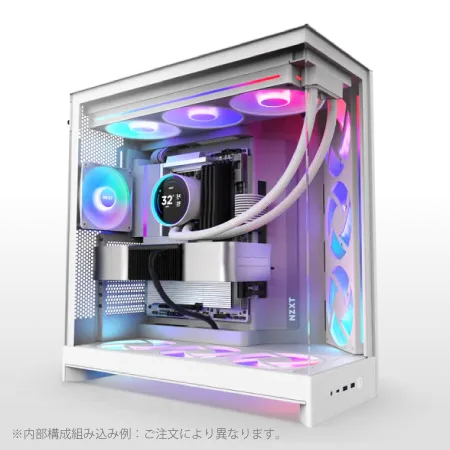
| 【ZEFT R60BQ スペック】 | |
| CPU | AMD Ryzen7 9700X 8コア/16スレッド 5.50GHz(ブースト)/3.80GHz(ベース) |
| グラフィックボード | Radeon RX 7800XT (VRAM:16GB) |
| メモリ | 16GB DDR5 (16GB x1枚 Micron製) |
| ストレージ | SSD 1TB (m.2 nVMe READ/WRITE:7250Gbps/6900Gbps WD製) |
| ケース | NZXT H9 FLOW RGB ホワイト |
| CPUクーラー | 空冷 DeepCool製 空冷CPUクーラー AK400 DIGITAL WH |
| マザーボード | AMD X870 チップセット GIGABYTE製 X870M AORUS ELITE WIFI7 ICE |
| 電源ユニット | 850W 80Plus GOLD認証 電源ユニット (CWT製) |
| 無線LAN | Wi-Fi 6E (IEEE802.11ax/11ad/11ac/11n/11a/11g/11b) |
| BlueTooth | BlueTooth 5 |
| 光学式ドライブ | DVDスーパーマルチドライブ (外付け) |
| OS | Microsoft Windows 11 Home |
コストパフォーマンス重視型構成
予算を抑えつつ配信環境を整えたいなら、Core Ultra 5 235FとGeForce RTX 5060Tiの組み合わせが答えはシンプル。
この構成なら本体価格を18万円程度に抑えられ、残った予算でマイクやウェブカメラ、照明などの配信機材に投資できます。
Core Ultra 5 235Fは14コア(6P+8E)構成で、ミドルクラスのゲームタイトルなら配信しながらでも快適にプレイ可能です。
NVENCエンコーダーも上位モデルと同じものが搭載されているため、配信品質で妥協する必要はほとんどないでしょう。
メモリは予算の都合で16GBスタートになりますが、後から増設できるよう2スロット構成にしておくことをおすすめします。
この構成の弱点は、最新のAAAタイトルを最高設定でプレイしながら配信するのは厳しい点です。
CPUの選び方と配信への影響
IntelとAMDどちらを選ぶべきか
配信用PCのCPU選びでは、コア数とクロック周波数のバランスが重要になります。
Intel Core Ultraシリーズは、PコアとEコアのハイブリッド構成により、重い処理をPコアに、バックグラウンドタスクをEコアに振り分けることで効率的な処理を実現しています。
一方、AMD Ryzen 9000シリーズは全コアが同等の性能を持つ設計で、マルチスレッド性能に優れているのが特徴です。
配信用途で考えると、Core Ultra 7 265KFとRyzen 7 9700Xが最もバランスの取れた選択肢になります。
Core Ultra 7 265KFは20コア構成で、ゲーム実行中でも配信ソフトやブラウザに十分なリソースを割り当てられます。
価格も5万円前後と手頃で、コストパフォーマンスに優れているのが魅力です。
Ryzen 7 9700Xは8コア16スレッドとコア数では劣りますが、Zen 5アーキテクチャの高いIPC(クロックあたりの命令実行数)により、実用性能では遜色ありません。
3D V-Cache技術により、キャッシュ容量が96MBまで拡大されており、ゲームのフレームレートが劇的に向上します。
ただし価格は6万円台後半と高めで、予算配分を慎重に考える必要があります。
最新CPU性能一覧
| 型番 | コア数 | スレッド数 | 定格クロック | 最大クロック | Cineスコア Multi |
Cineスコア Single |
公式 URL |
価格com URL |
|---|---|---|---|---|---|---|---|---|
| Core Ultra 9 285K | 24 | 24 | 3.20GHz | 5.70GHz | 43501 | 2473 | 公式 | 価格 |
| Ryzen 9 9950X | 16 | 32 | 4.30GHz | 5.70GHz | 43252 | 2276 | 公式 | 価格 |
| Ryzen 9 9950X3D | 16 | 32 | 4.30GHz | 5.70GHz | 42273 | 2267 | 公式 | 価格 |
| Core i9-14900K | 24 | 32 | 3.20GHz | 6.00GHz | 41559 | 2366 | 公式 | 価格 |
| Ryzen 9 7950X | 16 | 32 | 4.50GHz | 5.70GHz | 39001 | 2085 | 公式 | 価格 |
| Ryzen 9 7950X3D | 16 | 32 | 4.20GHz | 5.70GHz | 38924 | 2056 | 公式 | 価格 |
| Core Ultra 7 265K | 20 | 20 | 3.30GHz | 5.50GHz | 37677 | 2364 | 公式 | 価格 |
| Core Ultra 7 265KF | 20 | 20 | 3.30GHz | 5.50GHz | 37677 | 2364 | 公式 | 価格 |
| Core Ultra 9 285 | 24 | 24 | 2.50GHz | 5.60GHz | 36030 | 2205 | 公式 | 価格 |
| Core i7-14700K | 20 | 28 | 3.40GHz | 5.60GHz | 35888 | 2242 | 公式 | 価格 |
| Core i9-14900 | 24 | 32 | 2.00GHz | 5.80GHz | 34120 | 2216 | 公式 | 価格 |
| Ryzen 9 9900X | 12 | 24 | 4.40GHz | 5.60GHz | 33253 | 2245 | 公式 | 価格 |
| Core i7-14700 | 20 | 28 | 2.10GHz | 5.40GHz | 32882 | 2109 | 公式 | 価格 |
| Ryzen 9 9900X3D | 12 | 24 | 4.40GHz | 5.50GHz | 32770 | 2200 | 公式 | 価格 |
| Ryzen 9 7900X | 12 | 24 | 4.70GHz | 5.60GHz | 29566 | 2047 | 公式 | 価格 |
| Core Ultra 7 265 | 20 | 20 | 2.40GHz | 5.30GHz | 28845 | 2163 | 公式 | 価格 |
| Core Ultra 7 265F | 20 | 20 | 2.40GHz | 5.30GHz | 28845 | 2163 | 公式 | 価格 |
| Core Ultra 5 245K | 14 | 14 | 3.60GHz | 5.20GHz | 25721 | 0 | 公式 | 価格 |
| Core Ultra 5 245KF | 14 | 14 | 3.60GHz | 5.20GHz | 25721 | 2182 | 公式 | 価格 |
| Ryzen 7 9700X | 8 | 16 | 3.80GHz | 5.50GHz | 23332 | 2220 | 公式 | 価格 |
| Ryzen 7 9800X3D | 8 | 16 | 4.70GHz | 5.40GHz | 23320 | 2099 | 公式 | 価格 |
| Core Ultra 5 235 | 14 | 14 | 3.40GHz | 5.00GHz | 21077 | 1865 | 公式 | 価格 |
| Ryzen 7 7700 | 8 | 16 | 3.80GHz | 5.30GHz | 19713 | 1944 | 公式 | 価格 |
| Ryzen 7 7800X3D | 8 | 16 | 4.50GHz | 5.40GHz | 17920 | 1822 | 公式 | 価格 |
| Core i5-14400 | 10 | 16 | 2.50GHz | 4.70GHz | 16217 | 1784 | 公式 | 価格 |
| Ryzen 5 7600X | 6 | 12 | 4.70GHz | 5.30GHz | 15451 | 1988 | 公式 | 価格 |
コア数とスレッド数の実際の影響
「コア数が多ければ多いほど配信に有利なの?」と疑問に思った方もいるかもしれませんが、実際にはそう単純ではありません。
配信ソフトのOBS Studioは、ソフトウェアエンコード時に4〜8スレッドを使用するのが一般的で、それ以上のコア数があっても配信自体のパフォーマンス向上には直結しないのです。
むしろ重要なのは、ゲームとエンコードを同時実行した際に、どちらのタスクもリソース不足に陥らないだけの余裕があるかどうか。
Core Ultra 7 265KFの20コア構成は、この点で理想的です。
ゲームは主にPコアで実行され、配信ソフトやDiscord、ブラウザなどのバックグラウンドタスクはEコアが処理します。
この役割分担により、どちらのタスクも互いに干渉することなく、安定したパフォーマンスを維持できるわけです。
一方、Ryzen 7 9700Xの8コア16スレッドでも、ハードウェアエンコードを使用する限り問題は起きません。
GPUのエンコーダーに処理を任せることで、CPUリソースはゲームとその他のタスクに集中できます。

クロック周波数と配信の安定性
CPUのクロック周波数は、瞬間的な処理速度に影響します。
配信中に突発的な負荷が発生した際、高いブーストクロックを持つCPUほど素早く対応できるため、フレームドロップやエンコードの遅延を防げます。
Core Ultra 7 265KFは最大5.5GHzまでブーストし、Ryzen 7 9700Xは最大5.5GHzとほぼ同等です。
実際の配信では、平均的なクロック周波数よりも、負荷変動時の応答性が重要になります。
Intel Core Ultraシリーズは、Thread Directorと呼ばれる技術により、タスクの優先度に応じて適切なコアに処理を振り分けます。
これにより、ゲームプレイ中に突然ブラウザで重いページを開いても、ゲーム側のパフォーマンスが落ちにくいという利点があります。
AMD Ryzen 9000シリーズも、Precision Boost 2技術により、温度と電力の許す限り自動的にクロックを引き上げます。
特にX3Dモデルは大容量キャッシュのおかげで、クロック周波数が若干低くても実効性能は高く、配信中の安定性も優れています。
GPUの選び方とエンコード性能
NVIDIAとAMDのエンコーダー比較
配信用PCのGPU選びでは、ゲーミング性能だけでなくエンコード性能も考慮する必要があります。
GeForce RTX 50シリーズのNVENCエンコーダーは、配信品質と負荷のバランスで現在最強のソリューションといえます。
第5世代NVENCは、AV1コーデックに完全対応し、H.264と比較して同じビットレートでより高画質な配信が可能です。
Radeon RX 90シリーズのAMFエンコーダーも、2nd世代AIアクセラレータの搭載により大幅に進化しました。
FSR 4との連携により、ゲーム側の負荷を軽減しながら高品質な映像を生成できるのは、AMD GPUならではの強みです。
ただし、配信ソフトやプラットフォームとの互換性では、NVIDIAの方が一日の長があり、トラブルシューティングの情報も豊富に見つかります。
価格面では、Radeon RX 9070XTがGeForce RTX 5070と同等の性能を持ちながら、やや安価に入手できる場合があります。
パソコン おすすめモデル4選
パソコンショップSEVEN ZEFT R60YF
| 【ZEFT R60YF スペック】 | |
| CPU | AMD Ryzen5 8500G 6コア/12スレッド 5.00GHz(ブースト)/3.50GHz(ベース) |
| グラフィックボード | GeForce RTX5070 (VRAM:12GB) |
| メモリ | 16GB DDR5 (16GB x1枚 クルーシャル製) |
| ストレージ | SSD 1TB (m.2 nVMe READ/WRITE:7250Gbps/6900Gbps WD製) |
| ケース | Thermaltake S100 TG |
| マザーボード | AMD B850 チップセット ASRock製 B850M-X WiFi R2.0 |
| 電源ユニット | 750W 80Plus GOLD認証 電源ユニット (Silverstone製) |
| 無線LAN | Wi-Fi 6E (IEEE802.11ax/11ad/11ac/11n/11a/11g/11b) |
| BlueTooth | BlueTooth 5 |
| OS | Microsoft Windows 11 Home |
パソコンショップSEVEN ZEFT R60IW
| 【ZEFT R60IW スペック】 | |
| CPU | AMD Ryzen5 9600 6コア/12スレッド 5.20GHz(ブースト)/3.80GHz(ベース) |
| グラフィックボード | GeForce RTX5060Ti 16GB (VRAM:16GB) |
| メモリ | 32GB DDR5 (32GB x1枚 クルーシャル製) |
| ストレージ | SSD 1TB (m.2 nVMe READ/WRITE:7250Gbps/6900Gbps WD製) |
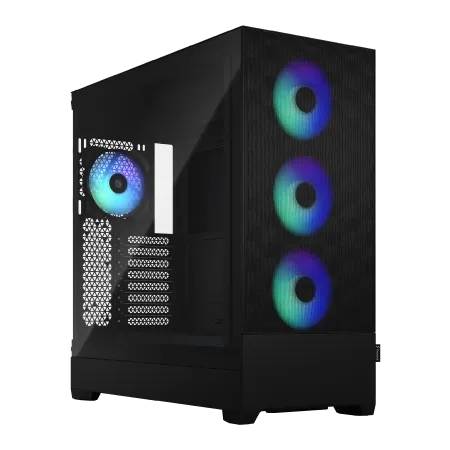
| ケース | Fractal Design Pop XL Air RGB TG |
| マザーボード | AMD B850 チップセット GIGABYTE製 B850 AORUS ELITE WIFI7 |
| 電源ユニット | 650W 80Plus BRONZE認証 電源ユニット (COUGAR製) |
| 無線LAN | Wi-Fi 6E (IEEE802.11ax/11ad/11ac/11n/11a/11g/11b) |
| BlueTooth | BlueTooth 5 |
| 光学式ドライブ | DVDスーパーマルチドライブ (内蔵) |
| OS | Microsoft Windows 11 Home |
パソコンショップSEVEN ZEFT Z56BA
| 【ZEFT Z56BA スペック】 | |
| CPU | Intel Core i5 14400F 10コア/16スレッド 4.70GHz(ブースト)/2.50GHz(ベース) |
| グラフィックボード | GeForce RTX5060 (VRAM:8GB) |
| メモリ | 16GB DDR5 (16GB x1枚 クルーシャル製) |
| ストレージ | SSD 1TB (m.2 nVMe READ/WRITE:7250Gbps/6900Gbps WD製) |
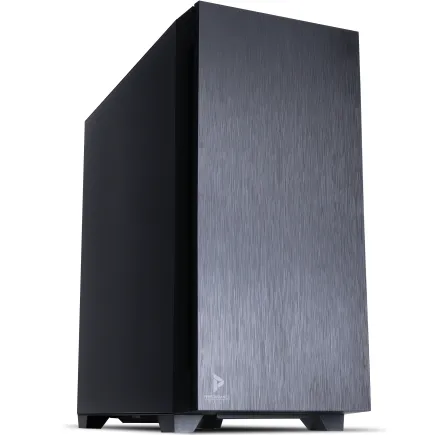
| ケース | Antec P10 FLUX |
| マザーボード | intel B760 チップセット ASRock製 B760M Pro RS WiFi |
| 電源ユニット | 650W 80Plus BRONZE認証 電源ユニット (COUGAR製) |
| 無線LAN | Wi-Fi 6E (IEEE802.11ax/11ad/11ac/11n/11a/11g/11b) |
| BlueTooth | BlueTooth 5 |
| 光学式ドライブ | DVDスーパーマルチドライブ (内蔵) |
| OS | Microsoft Windows 11 Home |
パソコンショップSEVEN ZEFT R60AW
| 【ZEFT R60AW スペック】 | |
| CPU | AMD Ryzen7 9800X3D 8コア/16スレッド 5.20GHz(ブースト)/4.70GHz(ベース) |
| グラフィックボード | GeForce RTX4060 (VRAM:8GB) |
| メモリ | 32GB DDR5 (16GB x2枚 Micron製) |
| ストレージ | SSD 1TB (m.2 nVMe READ/WRITE:7250Gbps/6900Gbps WD製) |
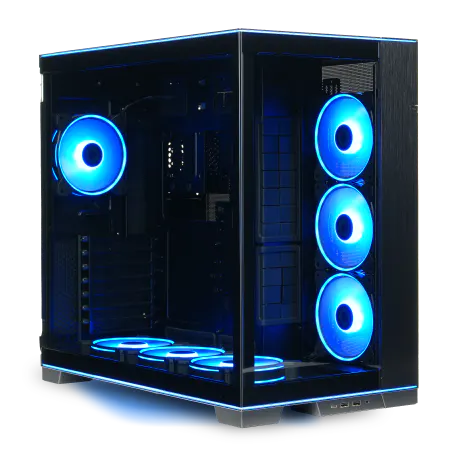
| ケース | LianLi O11D EVO RGB Black 特別仕様 |
| CPUクーラー | 空冷 サイズ製 空冷CPUクーラー SCYTHE() MUGEN6 BLACK EDITION |
| マザーボード | AMD B650 チップセット ASRock製 B650M Pro X3D WiFi |
| 電源ユニット | 650W 80Plus BRONZE認証 電源ユニット (COUGAR製) |
| 無線LAN | Wi-Fi 6E (IEEE802.11ax/11ad/11ac/11n/11a/11g/11b) |
| BlueTooth | BlueTooth 5 |
| 光学式ドライブ | DVDスーパーマルチドライブ (外付け) |
| OS | Microsoft Windows 11 Home |
VRAM容量と配信への影響
グラフィックボードのVRAM容量は、高解像度テクスチャを多用するゲームや、複数のアプリケーションを同時起動する配信環境では重要な要素です。
GeForce RTX 5070は12GB、RTX 5070Tiは16GBのGDDR7メモリを搭載しており、1080p配信なら余裕を持って対応できます。
1440p配信や、将来的に4K配信を視野に入れるなら、16GB以上のモデルを選んだ方が安心です。
配信中は、ゲームのVRAM使用量に加えて、OBS Studioのプレビュー画面やブラウザソース、オーバーレイ表示などもVRAMを消費します。
特に複数のシーンを切り替えながら配信する場合、それぞれのシーンで使用する素材がVRAMに読み込まれるため、思った以上にメモリを消費してしまいますよね。
8GBモデルでも工夫次第で対応できますが、余裕を持った構成にしておくと、配信中のトラブルを減らせます。
GeForce RTX 5060Tiは8GB VRAMですが、GDDR7の高速帯域により、実効的なパフォーマンスは前世代の10GB相当に匹敵するともいわれています。
1080p配信に限定するなら、コストパフォーマンスに優れた選択肢です。
レイトレーシングとDLSS 4の活用
最新のゲームタイトルでは、レイトレーシングによるリアルな光表現が標準機能になりつつあります。
GeForce RTX 50シリーズは第4世代RTコアを搭載し、レイトレーシング性能が前世代から大幅に向上しました。
配信映像でもこの美しいグラフィックを視聴者に届けられるのは、大きな魅力です。
DLSS 4は、配信者にとって革命的な技術といえます。
従来のDLSS 3では、フレーム生成により見かけ上のフレームレートを向上させていましたが、DLSS 4ではマルチフレーム生成により、さらに滑らかな映像を実現します。
これにより、配信エンコードの負荷を抑えながら、高フレームレートを維持できるのです。
つまり、自分の画面では120fpsで滑らかに見えても、視聴者側には元の60fpsで配信されるということです。
メモリとストレージの最適な選び方
配信に必要なメモリ容量
配信用PCのメモリ容量は、32GBが現実的な最低ラインになっています。
ゲーム本体が8〜12GB、OBS Studioが2〜4GB、ブラウザ(複数タブ)が4〜6GB、Discordやその他のアプリで2〜3GBと、合計で20GB前後を消費するのが一般的です。
Windows自体も4GB程度を使用するため、16GBでは明らかに不足します。
32GBあれば、ほとんどの配信シーンで快適に作業できます。
録画配信を同時に行う場合や、動画編集ソフトを立ち上げたまま配信する場合でも、メモリ不足によるパフォーマンス低下を心配する必要はありません。
予算に余裕があれば64GBを選ぶのも良いですが、配信だけなら32GBで充分に事足ります。
DDR5-5600が現在の主流規格で、Intel Core UltraシリーズもAMD Ryzen 9000シリーズも標準対応しています。
より高速なDDR5-6000や6400も選択できますが、配信用途では体感できるほどの差は出ません。
むしろ、容量を優先して32GBを確保する方が実用的です。
SSDの容量と速度の選び方
ストレージは、システムドライブとして1TB以上のNVMe SSDを選ぶのが基本です。
OSとアプリケーション、よくプレイするゲーム数本をインストールすると、500GBでは足りなくなってしまいますよね。
1TBあれば、10本程度のゲームをインストールしても余裕があり、配信用の素材ファイルも保存できます。
PCIe Gen.4 SSDとGen.5 SSDの選択では、コストパフォーマンスを考えるとGen.4が現実的です。
Gen.5 SSDは読み込み速度が14,000MB/sを超える製品もありますが、発熱が非常に高く、大型ヒートシンクやアクティブ冷却が必要になります。
ゲームのロード時間やOSの起動速度では、Gen.4の7,000MB/s程度でも体感的な差はほとんどありません。
録画データの保存先として、2TB以上のセカンダリストレージを追加するのも効果的です。
配信の録画ファイルは1時間で10〜20GB程度になるため、数回の配信ですぐに容量を圧迫します。
予算が許せば2TB SSDを追加するのが理想ですが、コストを抑えるなら4TB HDDでも実用上は問題ありません。
メーカー選びのポイント
GSkillは高性能モデルが充実しており、オーバークロックを視野に入れるなら選択肢に入るでしょう。
SSDメーカーでは、WD(Western Digital)のBlackシリーズやCrucialのP5 Plusシリーズが人気です。
キオクシアのEXCERIA PROシリーズも、国内メーカーの安心感と性能のバランスが取れています。
BTOパソコンを購入する際は、これらの人気メーカーから選べるショップを選ぶと、後々のトラブルが少なくなります。
冷却システムとケースの選定
パソコン おすすめモデル4選
パソコンショップSEVEN ZEFT R63J
| 【ZEFT R63J スペック】 | |
| CPU | AMD Ryzen9 9950X 16コア/32スレッド 5.70GHz(ブースト)/4.30GHz(ベース) |
| グラフィックボード | Radeon RX 9070XT (VRAM:16GB) |
| メモリ | 32GB DDR5 (16GB x2枚 クルーシャル製) |
| ストレージ | SSD 2TB (m.2 nVMe READ/WRITE:7250Gbps/6900Gbps WD製) |
| ケース | NZXT H9 FLOW RGB ホワイト |
| CPUクーラー | 水冷 360mmラジエータ CoolerMaster製 水冷CPUクーラー ML 360 Core II White |
| マザーボード | AMD X870 チップセット GIGABYTE製 X870M AORUS ELITE WIFI7 ICE |
| 電源ユニット | 850W 80Plus GOLD認証 電源ユニット (Silverstone製) |
| 無線LAN | Wi-Fi 6E (IEEE802.11ax/11ad/11ac/11n/11a/11g/11b) |
| BlueTooth | BlueTooth 5 |
| OS | Microsoft Windows 11 Home |
パソコンショップSEVEN ZEFT R61GF
| 【ZEFT R61GF スペック】 | |
| CPU | AMD Ryzen7 9800X3D 8コア/16スレッド 5.20GHz(ブースト)/4.70GHz(ベース) |
| グラフィックボード | GeForce RTX5060 (VRAM:8GB) |
| メモリ | 32GB DDR5 (32GB x1枚 クルーシャル製) |
| ストレージ | SSD 1TB (m.2 nVMe READ/WRITE:7250Gbps/6900Gbps WD製) |
| ケース | Thermaltake S100 TG |
| CPUクーラー | 空冷 DeepCool製 空冷CPUクーラー AK400 |
| マザーボード | AMD B850 チップセット ASRock製 B850M-X WiFi R2.0 |
| 電源ユニット | 750W 80Plus GOLD認証 電源ユニット (Silverstone製) |
| 無線LAN | Wi-Fi 6E (IEEE802.11ax/11ad/11ac/11n/11a/11g/11b) |
| BlueTooth | BlueTooth 5 |
| OS | Microsoft Windows 11 Home |
パソコンショップSEVEN ZEFT R62X
| 【ZEFT R62X スペック】 | |
| CPU | AMD Ryzen7 7700 8コア/16スレッド 5.30GHz(ブースト)/3.80GHz(ベース) |
| グラフィックボード | GeForce RTX5070 (VRAM:12GB) |
| メモリ | 32GB DDR5 (32GB x1枚 クルーシャル製) |
| ストレージ | SSD 1TB (m.2 nVMe READ/WRITE:7250Gbps/6900Gbps WD製) |
| ケース | Thermaltake S100 TG |
| マザーボード | AMD B850 チップセット ASRock製 B850M-X WiFi R2.0 |
| 電源ユニット | 750W 80Plus GOLD認証 電源ユニット (Silverstone製) |
| 無線LAN | Wi-Fi 6E (IEEE802.11ax/11ad/11ac/11n/11a/11g/11b) |
| BlueTooth | BlueTooth 5 |
| OS | Microsoft Windows 11 Home |
パソコンショップSEVEN ZEFT R61J
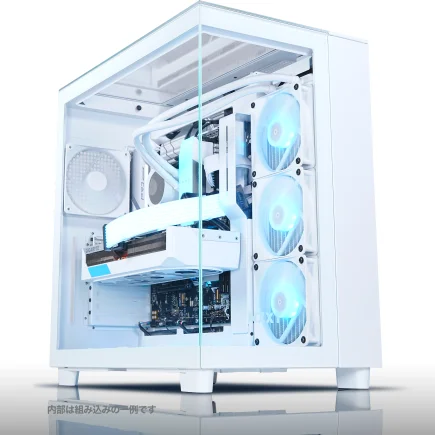
| 【ZEFT R61J スペック】 | |
| CPU | AMD Ryzen9 9950X 16コア/32スレッド 5.70GHz(ブースト)/4.30GHz(ベース) |
| グラフィックボード | GeForce RTX5070 (VRAM:12GB) |
| メモリ | 64GB DDR5 (32GB x2枚 Micron製) |
| ストレージ | SSD 1TB (m.2 nVMe READ/WRITE:7250Gbps/6900Gbps WD製) |
| ケース | NZXT H9 Elite ホワイト |
| CPUクーラー | 水冷 240mmラジエータ CoolerMaster製 水冷CPUクーラー ML 240 Core II Black |
| マザーボード | AMD B650 チップセット ASUS製 TUF GAMING B650-PLUS WIFI |
| 電源ユニット | 850W 80Plus GOLD認証 電源ユニット (CWT製) |
| 無線LAN | Wi-Fi 6E (IEEE802.11ax/11ad/11ac/11n/11a/11g/11b) |
| BlueTooth | BlueTooth 5 |
| OS | Microsoft Windows 11 Home |
空冷と水冷どちらを選ぶべきか
水冷CPUクーラーは、冷却性能と静音性を両立したい場合に選択します。
特にCore Ultra 9 285KやRyzen 9 9950X3Dのようなハイエンドモデルでは、長時間の配信中も安定した温度を保つために水冷が有効です。
DEEPCOOLのLS720やCorsairのiCUE H150i ELITEなどの360mmラジエーター搭載モデルなら、高負荷時でも静かに冷却できます。
ただし、水冷クーラーは空冷と比較して価格が高く、設置スペースも必要です。
ケースのエアフローと拡張性
長時間の配信では内部温度が上昇しやすく、適切な排熱ができないとパフォーマンスが低下してしまいますよね。
最近人気のピラーレスケースは、2面または3面が強化ガラスで覆われており、内部が見渡せるデザインが特徴です。
NZXTのH9シリーズやLian LiのO11 Dynamicシリーズは、見た目の美しさとエアフロー性能を両立しています。
配信中にPCの内部を映したり、RGBライティングで雰囲気を演出したりする場合、ピラーレスケースは視覚的なインパクトがあります。
木製パネルを採用したケースも、落ち着いた配信環境を作りたい方に人気です。
Fractal DesignのNorth XLやCorsairのシリーズは、高級木材を使用したフロントパネルが特徴で、ゲーミングPCらしからぬ上品な外観を実現しています。
静音性と配信環境
ケースファンは、回転数が低くても風量を確保できる大型ファン(140mm)を選び、ファンコントローラーで回転数を調整できるようにしておくと便利です。
多くのマザーボードには、温度に応じてファン速度を自動調整する機能があるため、BIOS設定で静音モードを選択するのも効果的です。
CPUクーラーの選択も静音性に大きく影響します。
Noctuaのファンは、業界トップクラスの静音性を誇り、配信環境に最適です。
価格は高めですが、長時間の配信でもファンノイズに悩まされることはありません。
DEEPCOOLやサイズの製品も、コストパフォーマンスに優れた静音モデルを展開しており、予算に応じて選択できます。
ケース自体の防音性能も重要です。
サイドパネルに吸音材が貼られているケースや、密閉性の高い構造のケースは、動作音を外に漏らしにくくなります。
ただし、密閉性が高すぎるとエアフローが悪化するため、バランスを考えて選ぶ必要があります。
BTOパソコンと自作PCの比較
BTOパソコンのメリットとデメリット
BTOパソコンは、パーツ選びから組み立てまでをショップに任せられるため、初心者でも安心して配信用PCを手に入れられます。
保証期間中のサポートも充実しており、トラブルが発生した際に相談できるのは大きな安心材料です。
また、OSのインストールやドライバの設定も完了した状態で届くため、届いたその日から配信を始められます。
デメリットは、自作と比較してやや割高になる点です。
ショップの利益や組み立て工賃が上乗せされるため、同じ構成でも2〜3万円程度高くなることがあります。
また、パーツの選択肢がショップの取り扱い製品に限られるため、特定のメーカーやモデルにこだわりたい場合は制約を感じるかもしれません。
それでも、初めて配信用PCを購入する方や、組み立てに自信がない方には、BTOパソコンが最適な選択です。
特に、マウスコンピューターやパソコン工房、ドスパラなどの大手BTOショップは、配信者向けの構成を提案しており、迷わずに選べるのが魅力です。
自作PCのメリットとデメリット
自作PCの最大のメリットは、予算内で最高のコストパフォーマンスを追求できる点です。
また、ケースやCPUクーラー、ファンなど、細部まで自分の好みに合わせてカスタマイズできるため、理想の配信環境を作り上げる楽しみがあります。
デメリットは、組み立てに知識と時間が必要な点です。
パーツの相性問題やBIOS設定、ケーブルの配線など、初心者には難しい作業が含まれます。
また、トラブルが発生した際に、どのパーツが原因なのかを特定するのも一苦労です。
保証も各パーツのメーカー保証のみとなるため、故障時の対応が煩雑になる可能性があります。
おすすめのBTOショップと構成例
配信用PCを購入するなら、パーツの選択肢が豊富で、カスタマイズ性の高いBTOショップを選びましょう。
マウスコンピューターのG-Tuneシリーズは、配信者向けの構成が充実しており、Core Ultra 7 265KFとGeForce RTX 5070を組み合わせたモデルが22万円前後で購入できます。
メモリやストレージのカスタマイズも柔軟で、予算に応じて調整可能です。
パソコン工房のLEVELθシリーズも、コストパフォーマンスに優れています。
Ryzen 7 9700XとGeForce RTX 5060Tiの組み合わせで18万円台から選べ、初めての配信用PCとして最適です。
CPUクーラーやケースファンのカスタマイズにも対応しており、静音性を重視した構成も組めます。
ドスパラのGALLERIAシリーズは、納期の早さが魅力です。
注文から最短2日で出荷されるため、すぐに配信を始めたい方に向いています。
ただし、カスタマイズの選択肢はやや限られるため、標準構成で満足できるかを確認してから購入しましょう。
周辺機器と配信環境の整備
マイクとオーディオインターフェース
配信の音質は、視聴者の満足度に直結する重要な要素です。
PC内蔵マイクやヘッドセットのマイクでは、音質が不十分で、キーボードの打鍵音やマウスのクリック音まで拾ってしまいますよね。
配信用には、コンデンサーマイクまたはダイナミックマイクを用意しましょう。
Blue YetiやAudio-Technica AT2020などのUSBコンデンサーマイクは、1万円台で購入でき、クリアな音質を実現します。
XLR接続のマイクを使う場合は、オーディオインターフェースが必要です。
Focusrite Scarlett Solo(3rd Gen)やYAMAHA AG03MK2などは、配信者に人気のモデルで、ノイズの少ない音声を配信できます。
マイクアームやポップガードも揃えると、より快適な配信環境が整います。
マイクアームは、デスク上のスペースを有効活用でき、口元との距離を一定に保てるため、音質の安定性が向上します。
ウェブカメラと照明
顔出し配信をする場合、ウェブカメラと照明の品質が視聴者の印象を大きく左右します。
予算を抑えるなら、Logicool C920nでも十分に実用的です。
照明は、顔を明るく映すために必須です。
リングライトやソフトボックスライトを使うと、影が少なく、肌の色も自然に映ります。
Elgato Key Lightは、配信者向けに設計された照明で、明るさや色温度をアプリから調整できるため、配信環境に合わせた最適な設定が可能です。
照明の配置は、顔の正面やや上から当てるのが基本です。
逆光になると顔が暗く映ってしまうため、窓の位置や部屋の照明との関係も考慮しましょう。
2灯または3灯で照明を配置すると、より立体的で美しい映像を作れます。
キャプチャーボードとモニター
Elgato HD60 X、AVerMedia Live Gamer EXTREME 3などは、4K60fpsのパススルーに対応し、遅延なくゲームをプレイしながら配信できます。
PC内蔵型のキャプチャーボードもありますが、USB接続の外付け型の方が汎用性が高く、複数のPCで使い回せます。
モニターは、ゲーム用と配信管理用の2枚構成がおすすめです。
ゲーム用モニターは、144Hz以上のリフレッシュレートと1ms以下の応答速度を持つモデルを選びましょう。
配信管理用モニターは、OBS Studioのプレビュー画面やチャット欄、ブラウザを表示するため、60Hzの一般的なモニターで十分です。
デュアルモニター環境を構築すると、配信中の作業効率が劇的に向上します。
ゲーム画面を見ながら、視聴者のコメントに反応したり、配信の設定を調整したりできるため、より質の高い配信が可能になります。
配信ソフトの設定と最適化
OBS Studioの基本設定
初回起動時に自動設定ウィザードが表示されるため、配信プラットフォームと回線速度を入力すれば、最適な設定を自動で行ってくれます。
ただし、より細かい調整をすることで、配信品質をさらに向上させられます。
エンコーダー設定では、GeForce RTX 50シリーズを使用している場合、NVIDIA NVENC H.264またはNVENC AV1を選択します。
AV1は、同じビットレートでH.264よりも高画質ですが、視聴者側のデバイスが対応している必要があります。
Twitchでは一部のパートナーのみAV1配信が可能なため、一般的にはH.264を選ぶのが無難です。
ビットレート設定は、配信プラットフォームの推奨値に従います。
Twitchは最大6000kbps、YouTube Liveは最大9000kbpsまで対応しています。
自分の回線のアップロード速度を測定し、その70〜80%程度をビットレートに設定すると、安定した配信が可能です。
例えば、アップロード速度が10Mbpsなら、ビットレートは7000〜8000kbps程度に設定します。
シーン構成とソースの追加
OBS Studioでは、複数のシーンを作成し、配信中に切り替えることができます。
基本的なシーン構成として、ゲームプレイシーン、雑談シーン、休憩シーン、エンディングシーンなどを用意しておくと、配信の流れがスムーズになります。
ゲームプレイシーンには、ゲームキャプチャソース、ウェブカメラソース、マイク音声、BGM、チャット欄オーバーレイなどを配置します。
ソースの重なり順を調整することで、どの要素を前面に表示するかをコントロールできます。
ウェブカメラ映像は、ゲーム画面の邪魔にならない位置に配置し、クロマキー合成で背景を透過させると、よりプロフェッショナルな見た目になります。
雑談シーンでは、ウェブカメラを大きく表示し、背景に画像や動画を配置します。
視聴者とのコミュニケーションを重視するシーンなので、チャット欄を見やすい位置に配置しましょう。
プラグインとフィルターの活用
OBS Studioは、プラグインを追加することで機能を拡張できます。
StreamFXは、ブラー効果やグロー効果などの視覚エフェクトを追加でき、配信映像をより魅力的にします。
OBS WebSocketを使えば、外部アプリケーションからOBSを制御でき、配信の自動化も可能です。
音声フィルターも重要です。
ノイズ抑制フィルターを適用すると、エアコンやPCファンの音を軽減できます。
ゲインフィルターで音量を調整し、コンプレッサーフィルターで音量の変動を抑えると、聞きやすい音声になります。
ノイズゲートフィルターを使えば、話していない時のマイク音声をカットでき、不要なノイズを配信に乗せずに済みます。
映像フィルターでは、色補正フィルターを使って、ウェブカメラの映像を調整できます。
実際の構成例と価格シミュレーション
エントリー構成(18万円)
配信を始めたばかりの方や、予算を抑えたい方向けの構成です。
この価格帯でも、1080p60fps配信は十分に可能で、人気のゲームタイトルを快適にプレイできます。
| パーツ | 製品名 | 価格 |
|---|---|---|
| CPU | Core Ultra 5 235F | 28,000円 |
| GPU | GeForce RTX 5060Ti | 52,000円 |
| マザーボード | B860チップセット搭載モデル | 18,000円 |
| メモリ | DDR5-5600 16GB(8GB×2) | 12,000円 |
| ストレージ | PCIe Gen.4 NVMe SSD 1TB | 12,000円 |
| CPUクーラー | 空冷クーラー(サイズ虎徹 Mark III) | 5,000円 |
| 電源 | 650W 80PLUS Bronze | 9,000円 |
| ケース | ミドルタワーケース | 8,000円 |
| OS | Windows 11 Home | 15,000円 |
| 合計 | 159,000円 |
この構成では、BTOパソコンとして購入する場合、組み立て費用や保証を含めて18万円前後になります。
メモリは16GBスタートですが、後から16GBを追加して32GBにアップグレードできるよう、2スロット構成にしておきましょう。
ストレージも、将来的に2TB SSDやHDDを追加できるよう、拡張性のあるケースを選んでおくと安心です。
スタンダード構成(23万円)
最もバランスが取れた構成で、ほとんどのゲームを高設定でプレイしながら配信できます。
| パーツ | 製品名 | 価格 |
|---|---|---|
| CPU | Core Ultra 7 265KF | 48,000円 |
| GPU | GeForce RTX 5070 | 78,000円 |
| マザーボード | Z890チップセット搭載モデル | 28,000円 |
| メモリ | DDR5-5600 32GB(16GB×2) | 22,000円 |
| ストレージ | PCIe Gen.4 NVMe SSD 2TB | 22,000円 |
| CPUクーラー | 空冷クーラー(DEEPCOOL AK620) | 7,000円 |
| 電源 | 750W 80PLUS Gold | 13,000円 |
| ケース | ミドルタワーケース(強化ガラス) | 12,000円 |
| OS | Windows 11 Home | 15,000円 |
| 合計 | 245,000円 |
この構成なら、配信品質に妥協することなく、視聴者に高品質な映像を届けられます。
ストレージも2TBに増量しているため、録画データの保存にも余裕があります。
CPUクーラーは高性能な空冷モデルを選んでおり、長時間の配信でも安定した温度を維持できます。
ハイエンド構成(29万円)
ゲーミング性能を最優先し、高フレームレートを維持しながら配信できます。
| パーツ | 製品名 | 価格 |
|---|---|---|
| CPU | Ryzen 7 9800X3D | 68,000円 |
| GPU | GeForce RTX 5070Ti | 98,000円 |
| マザーボード | X870チップセット搭載モデル | 32,000円 |
| メモリ | DDR5-5600 32GB(16GB×2) | 22,000円 |
| ストレージ | PCIe Gen.4 NVMe SSD 2TB | 22,000円 |
| CPUクーラー | 水冷クーラー(DEEPCOOL LS720) | 18,000円 |
| 電源 | 850W 80PLUS Gold | 16,000円 |
| ケース | ピラーレスケース(NZXT H9) | 18,000円 |
| OS | Windows 11 Home | 15,000円 |
| 合計 | 309,000円 |
この構成は予算をやや超過していますが、ケースを標準的なモデルに変更したり、水冷クーラーを空冷に変更したりすることで、29万円以内に収められます。
Ryzen 7 9800X3Dの圧倒的なゲーミング性能と、GeForce RTX 5070Tiの高いグラフィック性能により、どんなゲームでも最高設定で配信できます。
配信開始後のメンテナンスとアップグレード
定期的なメンテナンス
月に一度は、ケース内部のホコリを掃除しましょう。
ホコリが溜まると、冷却性能が低下し、パーツの寿命を縮めてしまいますよね。
エアダスターやブロワーを使って、ファンやヒートシンクのホコリを吹き飛ばします。
ソフトウェア面では、Windowsアップデートやグラフィックドライバの更新を定期的に行います。
NVIDIAやAMDは、新しいゲームタイトルに最適化されたドライバを頻繁にリリースしており、更新することでパフォーマンスが向上する場合があります。
新しいドライバで不具合が発生する可能性があるからです。
ストレージの空き容量も定期的にチェックします。
録画データや一時ファイルが溜まると、システムの動作が遅くなります。
不要なファイルは外付けストレージに移動するか、削除して空き容量を確保しましょう。
SSDの寿命を延ばすためにも、常に20%以上の空き容量を保つことをおすすめします。
パフォーマンスモニタリング
配信中のPCパフォーマンスを監視することで、ボトルネックを特定できます。
MSI AfterburnerやHWiNFOなどのモニタリングソフトを使うと、CPU温度、GPU温度、使用率、フレームレートなどをリアルタイムで確認できます。
これらの情報をOBS Studioの画面に表示させることも可能で、配信中の状態を常に把握できます。
CPU使用率が常に90%以上になっている場合、CPUがボトルネックになっている可能性があります。
配信設定を見直し、エンコードプリセットを軽いものに変更するか、ハードウェアエンコードに切り替えましょう。
GPU使用率が100%に張り付いている場合は、ゲームの設定を下げるか、DLSSを有効にして負荷を軽減します。
ケースファンの回転数を上げるか、CPUクーラーをより高性能なモデルに交換しましょう。
特に夏場は室温の影響で内部温度が上昇しやすいため、エアコンで室温を管理することも重要です。
アップグレードの優先順位
GeForce RTX 5060TiからRTX 5070へのアップグレードは、体感できるほどの性能向上をもたらします。
次に優先すべきはメモリの増設です。
16GBから32GBへの増設は、配信中のマルチタスク性能を大幅に改善します。
メモリ不足によるカクつきやフリーズが解消され、快適な配信環境が整います。
メモリは比較的安価にアップグレードできるため、コストパフォーマンスも高いです。
配信で差をつけるための追加投資
音響環境の改善
配信の音質を向上させるには、マイクだけでなく、部屋の音響環境も重要です。
壁や天井からの反響音が多いと、音がこもって聞き取りにくくなります。
ヘッドホンやスピーカーも、配信品質に影響します。
モニターヘッドホンを使うと、自分の声やゲーム音のバランスを正確に把握でき、視聴者にとって聞きやすい音量バランスに調整できます。
Audio-Technica ATH-M50xやSony MDR-7506などは、プロの現場でも使われる定番モデルで、フラットな音質が特徴です。
ミキサーを導入すると、複数の音源を個別にコントロールできます。
配信用デスクとチェア
長時間の配信では、デスクとチェアの快適性が重要です。
幅120cm以上のデスクなら、余裕を持って機材を配置できます。
ゲーミングチェアは、長時間座っても疲れにくい設計になっています。
AKRacingやDXRacerなどの人気ブランドは、腰や背中をしっかりサポートし、正しい姿勢を保てます。
デスクの高さも重要です。
肘が90度になる高さに調整できる昇降デスクなら、自分の体格に合わせた最適な高さで作業できます。
ネットワーク環境の最適化
Wi-Fi接続では、電波の干渉や距離による速度低下が発生しやすいため、有線LAN接続が絶対に避けたいですよね。
Cat6以上のLANケーブルを使用し、ルーターとPCを直接接続しましょう。
ルーターも、配信に適したモデルを選びます。
QoS(Quality of Service)機能を搭載したルーターなら、配信トラフィックを優先的に処理し、他のデバイスの通信が配信に影響しないよう制御できます。
ASUS RT-AX86UやTP-Link Archer AX73などは、ゲーミングルーターとして人気があり、配信にも最適です。
回線速度も確認しましょう。
アップロード速度が10Mbps以上あれば、1080p60fps配信は安定して行えます。
よくある質問
配信用PCは自作とBTOどちらがおすすめですか
初めて配信用PCを購入するなら、BTOパソコンがおすすめです。
組み立てやトラブルシューティングの手間がなく、届いたその日から配信を始められます。
保証やサポートも充実しており、初心者でも安心して使えます。
一方、PCの仕組みを理解していて、コストを抑えたい方には自作PCが向いています。
パーツ選びから組み立てまで自分で行うことで、2〜3万円程度安く構成できます。
20万円台でも4K配信は可能ですか
4K60fps配信には、より高性能なGPU(RTX 5080以上)と、高速なアップロード回線(50Mbps以上)が必要です。
また、視聴者側も4K再生に対応したデバイスと回線が必要なため、現時点では1080p配信が主流です。
将来的に4K配信を視野に入れるなら、30万円以上の予算を確保した方がいいでしょう。
メモリは16GBで足りますか
配信用途では、32GBを強く推奨します。
ゲーム、配信ソフト、ブラウザ、Discordなどを同時起動すると、16GBでは不足する場面が出てきます。
特に、最新のAAAタイトルをプレイしながら配信する場合、メモリ不足によるカクつきが発生する可能性があります。
予算の都合で16GBスタートにする場合は、後から増設できるよう2スロット構成にしておきましょう。
CPUクーラーは水冷と空冷どちらがいいですか
Core Ultra 7 265KFやRyzen 7 9700Xクラスなら、高性能な空冷クーラーで十分です。
DEEPCOOL AK620やサイズの虎徹 Mark IIIなどは、5,000〜7,000円で購入でき、静音性も優れています。
ただし、価格が高く、設置スペースも必要なため、予算に余裕がある場合の選択肢です。
配信中のフレームレート低下を防ぐにはどうすればいいですか
フレームレート低下の原因は、CPUまたはGPUの負荷が高すぎることです。
まず、OBS Studioのエンコード設定を確認し、ハードウェアエンコード(NVENC)を使用しているか確認しましょう。
ソフトウェアエンコードを使っている場合、CPUに大きな負荷がかかります。
次に、ゲームの設定を見直し、影やアンチエイリアスなどの重い設定を下げます。
DLSS 4を有効にすることで、画質を保ちながらフレームレートを向上させられます。
配信用PCの寿命はどのくらいですか
適切にメンテナンスすれば、3〜5年は快適に使用できます。
ただし、ゲームタイトルの要求スペックは年々上昇するため、3年程度でGPUのアップグレードを検討する方が多いです。
CPUやマザーボードは、5年程度使い続けても配信用途では問題ありません。
定期的なホコリ掃除やドライバ更新を行い、パーツの寿命を延ばしましょう。
配信開始に必要な周辺機器の予算はどのくらいですか
PC本体以外に、マイク、ウェブカメラ、照明、オーディオインターフェースなどが必要です。
最低限の構成なら3〜5万円、本格的に揃えるなら10万円程度を見込んでおきましょう。
音質にこだわるなら、XLRマイクとオーディオインターフェースで3〜5万円追加になります。
BTOパソコンのカスタマイズで優先すべき項目は何ですか
メモリとストレージのカスタマイズを優先しましょう。
標準構成では16GBメモリや512GB SSDになっていることが多いため、32GBメモリと1TB以上のSSDにアップグレードします。