
イラスト制作に必要なPCスペックの考え方
イラスト制作の負荷を理解する
イラスト制作用のPCを選ぶ際、最も重要なのは作業内容に応じた適切なスペックを見極めることです。
例えば、趣味で小さなイラストを描く場合と、商業印刷用の高解像度イラストを制作する場合では、必要なスペックが全く異なるわけです。
私がこれまで多くのクリエイターから相談を受けてきた経験から言えるのは、イラスト制作では「メモリ容量」と「CPU性能」が作業効率を左右する二大要素だということ。
作業スタイルで変わるスペック要件
デジタルイラストの制作スタイルは多様化しています。
線画中心のシンプルな作風なのか、厚塗りで何度もレイヤーを重ねる作風なのか、あるいは3Dモデルを下敷きにして描くのか。
これらの違いによって、PCに求められる性能は大きく変わってくるんですよね。
線画メインで作業する場合、比較的軽量なスペックでも快適に動作します。
さらに、最近ではAI機能を活用した自動彩色やアシスタント機能を使う方も増えており、こうした機能を快適に使うにはある程度のグラフィック性能も必要になってきました。
プロとアマチュアの境界線
趣味でも本格的に取り組む方はプロ並みのスペックを求めますし、プロでもシンプルな作風なら控えめなスペックで十分なケースもあります。
私が考える境界線は「作業の中断が許されるかどうか」です。
趣味なら多少動作が重くても我慢できますが、クライアントワークでは時間が金銭に直結します。
CPUの選び方と推奨モデル
イラスト制作におけるCPUの役割
CPUはイラスト制作において、ブラシストロークの描画、フィルター処理、ファイルの読み書きなど、あらゆる処理の中核を担っています。
特にレイヤー数が多いファイルを扱う際、レイヤー合成やプレビュー生成にCPUパワーが必要になってくるんです。
現行のCPUで選ぶべきは、IntelならCore Ultra 7シリーズ、AMDならRyzen 7シリーズが最適解になります。
これらのCPUは8コア以上を搭載しており、マルチタスク性能にも優れているため、イラストソフトを起動しながらブラウザで資料を開いたり、音楽を流したりする使い方でも快適です。
最新CPU性能一覧
| 型番 | コア数 | スレッド数 | 定格クロック | 最大クロック | Cineスコア Multi |
Cineスコア Single |
公式 URL |
価格com URL |
|---|---|---|---|---|---|---|---|---|
| Core Ultra 9 285K | 24 | 24 | 3.20GHz | 5.70GHz | 43501 | 2473 | 公式 | 価格 |
| Ryzen 9 9950X | 16 | 32 | 4.30GHz | 5.70GHz | 43252 | 2276 | 公式 | 価格 |
| Ryzen 9 9950X3D | 16 | 32 | 4.30GHz | 5.70GHz | 42273 | 2267 | 公式 | 価格 |
| Core i9-14900K | 24 | 32 | 3.20GHz | 6.00GHz | 41559 | 2366 | 公式 | 価格 |
| Ryzen 9 7950X | 16 | 32 | 4.50GHz | 5.70GHz | 39001 | 2085 | 公式 | 価格 |
| Ryzen 9 7950X3D | 16 | 32 | 4.20GHz | 5.70GHz | 38924 | 2056 | 公式 | 価格 |
| Core Ultra 7 265K | 20 | 20 | 3.30GHz | 5.50GHz | 37677 | 2364 | 公式 | 価格 |
| Core Ultra 7 265KF | 20 | 20 | 3.30GHz | 5.50GHz | 37677 | 2364 | 公式 | 価格 |
| Core Ultra 9 285 | 24 | 24 | 2.50GHz | 5.60GHz | 36030 | 2205 | 公式 | 価格 |
| Core i7-14700K | 20 | 28 | 3.40GHz | 5.60GHz | 35888 | 2242 | 公式 | 価格 |
| Core i9-14900 | 24 | 32 | 2.00GHz | 5.80GHz | 34120 | 2216 | 公式 | 価格 |
| Ryzen 9 9900X | 12 | 24 | 4.40GHz | 5.60GHz | 33253 | 2245 | 公式 | 価格 |
| Core i7-14700 | 20 | 28 | 2.10GHz | 5.40GHz | 32882 | 2109 | 公式 | 価格 |
| Ryzen 9 9900X3D | 12 | 24 | 4.40GHz | 5.50GHz | 32770 | 2200 | 公式 | 価格 |
| Ryzen 9 7900X | 12 | 24 | 4.70GHz | 5.60GHz | 29566 | 2047 | 公式 | 価格 |
| Core Ultra 7 265 | 20 | 20 | 2.40GHz | 5.30GHz | 28845 | 2163 | 公式 | 価格 |
| Core Ultra 7 265F | 20 | 20 | 2.40GHz | 5.30GHz | 28845 | 2163 | 公式 | 価格 |
| Core Ultra 5 245K | 14 | 14 | 3.60GHz | 5.20GHz | 25721 | 0 | 公式 | 価格 |
| Core Ultra 5 245KF | 14 | 14 | 3.60GHz | 5.20GHz | 25721 | 2182 | 公式 | 価格 |
| Ryzen 7 9700X | 8 | 16 | 3.80GHz | 5.50GHz | 23332 | 2220 | 公式 | 価格 |
| Ryzen 7 9800X3D | 8 | 16 | 4.70GHz | 5.40GHz | 23320 | 2099 | 公式 | 価格 |
| Core Ultra 5 235 | 14 | 14 | 3.40GHz | 5.00GHz | 21077 | 1865 | 公式 | 価格 |
| Ryzen 7 7700 | 8 | 16 | 3.80GHz | 5.30GHz | 19713 | 1944 | 公式 | 価格 |
| Ryzen 7 7800X3D | 8 | 16 | 4.50GHz | 5.40GHz | 17920 | 1822 | 公式 | 価格 |
| Core i5-14400 | 10 | 16 | 2.50GHz | 4.70GHz | 16217 | 1784 | 公式 | 価格 |
| Ryzen 5 7600X | 6 | 12 | 4.70GHz | 5.30GHz | 15451 | 1988 | 公式 | 価格 |
コア数とクロック数のバランス
Core Ultra 7 265Kは最大5.5GHz、Ryzen 7 9700Xは最大5.4GHzという高いブーストクロックを持ち、瞬間的な処理速度が求められる場面で威力を発揮します。
一方で、動画書き出しや大量のファイル一括処理を行う場合は、コア数が多い方が有利。
このため、イラスト制作だけでなく動画編集も視野に入れるなら、Core Ultra 9 285KやRyzen 9 9950Xといった上位モデルも選択肢に入ってきます。
パソコン おすすめモデル4選
パソコンショップSEVEN ZEFT R60YB

| 【ZEFT R60YB スペック】 | |
| CPU | AMD Ryzen7 7800X3D 8コア/16スレッド 5.00GHz(ブースト)/4.20GHz(ベース) |
| グラフィックボード | GeForce RTX5060Ti 16GB (VRAM:16GB) |
| メモリ | 16GB DDR5 (16GB x1枚 クルーシャル製) |
| ストレージ | SSD 1TB (m.2 nVMe READ/WRITE:7250Gbps/6900Gbps WD製) |
| ケース | Thermaltake S100 TG |
| CPUクーラー | 空冷 DeepCool製 空冷CPUクーラー AK400 |
| マザーボード | AMD B850 チップセット ASRock製 B850M-X WiFi R2.0 |
| 電源ユニット | 650W 80Plus BRONZE認証 電源ユニット (COUGAR製) |
| 無線LAN | Wi-Fi 6E (IEEE802.11ax/11ad/11ac/11n/11a/11g/11b) |
| BlueTooth | BlueTooth 5 |
| OS | Microsoft Windows 11 Home |
パソコンショップSEVEN ZEFT R65R
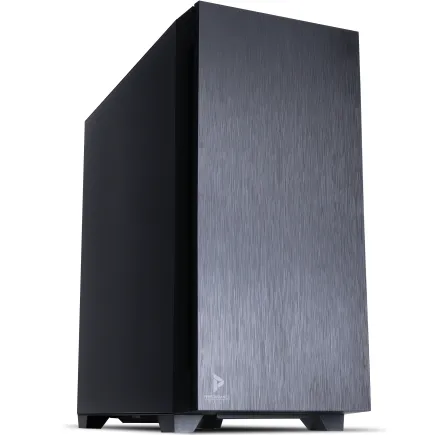
| 【ZEFT R65R スペック】 | |
| CPU | AMD Ryzen7 7700 8コア/16スレッド 5.30GHz(ブースト)/3.80GHz(ベース) |
| グラフィックボード | GeForce RTX5050 (VRAM:8GB) |
| メモリ | 32GB DDR5 (32GB x1枚 クルーシャル製) |
| ストレージ | SSD 1TB (m.2 nVMe READ/WRITE:7250Gbps/6900Gbps WD製) |
| ケース | Antec P10 FLUX |
| CPUクーラー | 空冷 DeepCool製 空冷CPUクーラー AK400 |
| マザーボード | AMD B850 チップセット ASRock製 B850M-X WiFi R2.0 |
| 電源ユニット | 650W 80Plus BRONZE認証 電源ユニット (COUGAR製) |
| 無線LAN | Wi-Fi 6E (IEEE802.11ax/11ad/11ac/11n/11a/11g/11b) |
| BlueTooth | BlueTooth 5 |
| OS | Microsoft Windows 11 Home |
パソコンショップSEVEN ZEFT R66Y

| 【ZEFT R66Y スペック】 | |
| CPU | AMD Ryzen7 9700X 8コア/16スレッド 5.50GHz(ブースト)/3.80GHz(ベース) |
| グラフィックボード | GeForce RTX5070Ti (VRAM:16GB) |
| メモリ | 32GB DDR5 (16GB x2枚 クルーシャル製) |
| ストレージ | SSD 2TB (m.2 nVMe READ/WRITE:7250Gbps/6900Gbps WD製) |
| ケース | LianLi A3-mATX-WD Black |
| CPUクーラー | 空冷 サイズ製 空冷CPUクーラー SCYTHE() MUGEN6 BLACK EDITION |
| マザーボード | AMD X870 チップセット GIGABYTE製 X870M AORUS ELITE WIFI7 ICE |
| 電源ユニット | 850W 80Plus GOLD認証 電源ユニット (CWT製) |
| 無線LAN | Wi-Fi 6E (IEEE802.11ax/11ad/11ac/11n/11a/11g/11b) |
| BlueTooth | BlueTooth 5 |
| OS | Microsoft Windows 11 Home |
パソコンショップSEVEN ZEFT Z55CUA
| 【ZEFT Z55CUA スペック】 | |
| CPU | Intel Core Ultra7 265 20コア/20スレッド 5.30GHz(ブースト)/2.40GHz(ベース) |
| グラフィックボード | GeForce RTX4060 (VRAM:8GB) |
| メモリ | 32GB DDR5 (16GB x2枚 Micron製) |
| ストレージ | SSD 1TB (m.2 nVMe READ/WRITE:7250Gbps/6900Gbps WD製) |
| ケース | Antec P10 FLUX |
| CPUクーラー | 水冷 240mmラジエータ CoolerMaster製 水冷CPUクーラー ML 240 Core II Black |
| マザーボード | intel B860 チップセット ASRock製 B860M Pro RS WiFi |
| 電源ユニット | 650W 80Plus BRONZE認証 電源ユニット (COUGAR製) |
| 無線LAN | Wi-Fi 6E (IEEE802.11ax/11ad/11ac/11n/11a/11g/11b) |
| BlueTooth | BlueTooth 5 |
| 光学式ドライブ | DVDスーパーマルチドライブ (内蔵) |
| OS | Microsoft Windows 11 Home |
IntelとAMDどちらを選ぶべきか
IntelのCore Ultraシリーズは、NPUを統合しAI処理を強化している点が特徴です。
今後、イラストソフトにAI機能が標準搭載されていく流れを考えると、この点は見逃せない要素。
一方、AMDのRyzen 9000シリーズは、コストパフォーマンスに優れ、マルチスレッド性能が高いという強みがあります。
メモリ容量の決定基準
16GBでは足りない理由
イラスト制作において、メモリ不足は最も避けたいトラブルです。
メモリが不足すると、OSがストレージを仮想メモリとして使い始め、動作が極端に遅くなってしまいますよね。
特にPhotoshopやCLIP STUDIO PAINTで大きなキャンバスを扱う場合、16GBでは明らかに不足します。
具体的には、4000×4000ピクセル以上のキャンバスで、レイヤーを30枚以上使う作業を想定すると、ソフトだけで10GB以上のメモリを消費することも珍しくありません。
さらにOSやバックグラウンドアプリが3〜5GB使用することを考えると、16GBでは余裕がなさすぎる。
作業中にブラウザで資料を開いたり、音楽プレイヤーを起動したりすると、すぐにメモリ不足に陥ってしまうわけです。
32GBが標準、64GBは保険
私自身、32GBのマシンで作業していますが、メモリ不足を感じたことはほとんどありません。
ただし、イラスト制作に加えて動画編集や3DCG制作も行う場合、あるいは複数のプロジェクトを同時に開いて作業するスタイルなら、64GBあると安心です。
特に、After EffectsやBlenderといったメモリを大量に消費するソフトを併用する場合、64GBは「あれば便利」ではなく「必要」なレベルになってきます。
メモリは後から増設できるBTOパソコンも多いですが、最初から余裕を持った構成にしておく方が、長期的には賢い選択といえるでしょう。

DDR5メモリの必要性
現行のCPUはすべてDDR5メモリに対応しており、DDR4を選ぶ理由はもうありません。
DDR5はDDR4と比較して、帯域幅が大幅に向上しており、大容量データの読み書きが高速化されています。
イラスト制作では、大きなファイルを開く際やフィルター処理を実行する際に、このメモリ帯域が効いてくるんです。
DDR5-5600が現在の主流規格であり、BTOパソコンでもこの規格が標準採用されています。
より高速なDDR5-6400やDDR5-7200といった規格もありますが、イラスト制作においては体感差がほとんどないため、標準的なDDR5-5600で十分。
むしろ、速度よりも容量を優先して、32GB以上を確保することの方が重要です。
グラフィックボードの選定ポイント
イラスト制作にGPUは必要か
確かに、CPUに内蔵されたグラフィック機能でも基本的な描画は可能です。
しかし、現代のイラストソフトは、ブラシのリアルタイムプレビューや3D参照機能、AI支援機能など、GPU性能を活用する機能が増えています。
特にCLIP STUDIO PAINTの3D機能や、Photoshopのニューラルフィルター、Kritaのブラシエンジンなどは、GPUアクセラレーションに対応しており、専用グラフィックボードがあると処理速度が大幅に向上します。
また、4K以上の高解像度モニターを使用する場合、内蔵グラフィックでは表示がもたつくこともあるため、快適な作業環境を求めるなら、エントリークラスでも専用グラフィックボードを搭載すべきでしょう。
パソコン おすすめモデル5選
パソコンショップSEVEN ZEFT R67I

| 【ZEFT R67I スペック】 | |
| CPU | AMD Ryzen7 9800X3D 8コア/16スレッド 5.20GHz(ブースト)/4.70GHz(ベース) |
| グラフィックボード | GeForce RTX5070 (VRAM:12GB) |
| メモリ | 32GB DDR5 (32GB x1枚 クルーシャル製) |
| ストレージ | SSD 1TB (m.2 nVMe READ/WRITE:7250Gbps/6900Gbps WD製) |
| ケース | DeepCool CH160 PLUS Black |
| CPUクーラー | 水冷 240mmラジエータ CoolerMaster製 水冷CPUクーラー ML 240 Core II Black |
| マザーボード | AMD B850 チップセット ASRock製 B850M-X WiFi R2.0 |
| 電源ユニット | 750W 80Plus GOLD認証 電源ユニット (Silverstone製) |
| 無線LAN | Wi-Fi 6E (IEEE802.11ax/11ad/11ac/11n/11a/11g/11b) |
| BlueTooth | BlueTooth 5 |
| OS | Microsoft Windows 11 Home |
パソコンショップSEVEN ZEFT R60RR

| 【ZEFT R60RR スペック】 | |
| CPU | AMD Ryzen7 9800X3D 8コア/16スレッド 5.20GHz(ブースト)/4.70GHz(ベース) |
| グラフィックボード | GeForce RTX5050 (VRAM:8GB) |
| メモリ | 16GB DDR5 (16GB x1枚 クルーシャル製) |
| ストレージ | SSD 1TB (m.2 nVMe READ/WRITE:7250Gbps/6900Gbps WD製) |
| ケース | Thermaltake S200 TG ARGB Plus ホワイト |
| CPUクーラー | 空冷 DeepCool製 空冷CPUクーラー AK400 DIGITAL WH |
| マザーボード | AMD B850 チップセット ASRock製 B850M-X WiFi R2.0 |
| 電源ユニット | 650W 80Plus BRONZE認証 電源ユニット (COUGAR製) |
| 無線LAN | Wi-Fi 6E (IEEE802.11ax/11ad/11ac/11n/11a/11g/11b) |
| BlueTooth | BlueTooth 5 |
| OS | Microsoft Windows 11 Home |
パソコンショップSEVEN SR-ar9-9260B/S9
| 【SR-ar9-9260B/S9 スペック】 | |
| CPU | AMD Ryzen9 9900X 12コア/24スレッド 5.60GHz(ブースト)/4.40GHz(ベース) |
| メモリ | 16GB DDR5 (16GB x1枚 クルーシャル製) |
| ストレージ | SSD 1TB (m.2 nVMe READ/WRITE:7250Gbps/6900Gbps WD製) |
| ケース | Thermaltake S100 TG |
| CPUクーラー | 空冷 DeepCool製 空冷CPUクーラー AK400 |
| マザーボード | AMD B850 チップセット ASRock製 B850M-X WiFi R2.0 |
| 電源ユニット | 650W 80Plus BRONZE認証 電源ユニット (COUGAR製) |
| 無線LAN | Wi-Fi 6E (IEEE802.11ax/11ad/11ac/11n/11a/11g/11b) |
| BlueTooth | BlueTooth 5 |
| 光学式ドライブ | DVDスーパーマルチドライブ (外付け) |
| OS | Microsoft Windows 11 Home |
パソコンショップSEVEN ZEFT R66F

| 【ZEFT R66F スペック】 | |
| CPU | AMD Ryzen7 7700 8コア/16スレッド 5.30GHz(ブースト)/3.80GHz(ベース) |
| グラフィックボード | GeForce RTX5060 (VRAM:8GB) |
| メモリ | 32GB DDR5 (32GB x1枚 クルーシャル製) |
| ストレージ | SSD 1TB (m.2 nVMe READ/WRITE:7250Gbps/6900Gbps WD製) |
| ケース | Okinos Mirage 4 ARGB Black |
| CPUクーラー | 水冷 240mmラジエータ CoolerMaster製 水冷CPUクーラー ML 240 Core II Black |
| マザーボード | AMD B850 チップセット ASRock製 B850M-X WiFi R2.0 |
| 電源ユニット | 650W 80Plus BRONZE認証 電源ユニット (COUGAR製) |
| 無線LAN | Wi-Fi 6E (IEEE802.11ax/11ad/11ac/11n/11a/11g/11b) |
| BlueTooth | BlueTooth 5 |
| OS | Microsoft Windows 11 Home |
パソコンショップSEVEN ZEFT R60AT
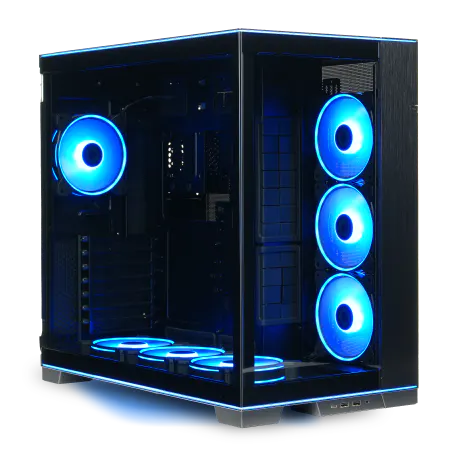
| 【ZEFT R60AT スペック】 | |
| CPU | AMD Ryzen7 7700 8コア/16スレッド 5.30GHz(ブースト)/3.80GHz(ベース) |
| グラフィックボード | GeForce RTX4060 (VRAM:8GB) |
| メモリ | 16GB DDR5 (8GB x2枚 Micron製) |
| ストレージ | SSD 1TB (m.2 nVMe READ/WRITE:7250Gbps/6900Gbps WD製) |
| ケース | LianLi O11D EVO RGB Black 特別仕様 |
| CPUクーラー | 空冷 DeepCool製 空冷CPUクーラー AK400 |
| マザーボード | AMD B650 チップセット ASRock製 B650M Pro X3D WiFi |
| 電源ユニット | 650W 80Plus BRONZE認証 電源ユニット (COUGAR製) |
| 無線LAN | Wi-Fi 6E (IEEE802.11ax/11ad/11ac/11n/11a/11g/11b) |
| BlueTooth | BlueTooth 5 |
| 光学式ドライブ | DVDスーパーマルチドライブ (外付け) |
| OS | Microsoft Windows 11 Home |
エントリーからミドルクラスで十分
現行モデルでいえば、GeForce RTX 5060TiまたはRadeon RX 9060XTがあれば、ほとんどのイラスト制作で不満を感じることはありません。
これらのカードは、4K解像度での快適な表示、GPU支援機能の活用、複数モニター環境の構築など、イラスト制作に必要な機能を十分にカバーしています。
NVIDIAとAMDの選び方
Adobe製品はNVIDIA GPUとの最適化が進んでおり、Photoshopのニューラルフィルターやプレミアプロのレンダリングでは、GeForceシリーズの方が高速に動作する傾向があります。
一方、CLIP STUDIO PAINTやKritaといったソフトでは、両者の差はほとんど感じられません。
ストレージ構成の最適解
SSDの速度が作業効率を左右する
イラスト制作において、ストレージ速度は見落とされがちですが、実は作業効率に大きく影響する要素です。
大容量のPSDファイルやCLIPファイルを開く際、SSDの読み込み速度が遅いと、数十秒から数分待たされることもあります。
また、自動保存機能が動作する際にも、書き込み速度が遅いと作業が一時停止してしまうんですよね。
現行のストレージは、NVMe M.2規格のPCIe Gen.4 SSDが主流です。
Gen.5 SSDも登場していますが、発熱が高く価格も高額なため、コストパフォーマンスを考えるとGen.4で十分。
具体的には、読み込み速度7,000MB/s、書き込み速度5,000MB/s程度のGen.4 SSDを選んでおけば、イラスト制作で速度不足を感じることはないでしょう。
容量は1TB以上、理想は2TB
趣味で小さなイラストを描く程度なら、1ファイル数十MBで済みますが、商業印刷用の高解像度イラストになると、1ファイルで数GBに達することも珍しくありません。
さらに、作業途中のバックアップファイルや、過去の作品アーカイブを保存していくと、あっという間にストレージが埋まってしまいますよね。
イラスト制作用PCのストレージは、最低でも1TB、できれば2TBを確保すべきです。
2TBあれば、OSとソフトウェアで200GB、作業中のプロジェクトで500GB、過去作品のアーカイブで500GB、その他のデータで500GBという配分ができ、数年間は容量不足に悩まされることはありません。
BTOパソコンでは、初期構成が512GBや1TBのことが多いですが、カスタマイズで2TBに増やしておくことを強く推奨します。
デュアルストレージ構成の検討
より安全性を高めたいなら、デュアルストレージ構成も検討する価値があります。
具体的には、1TB SSDをシステムドライブとして使い、もう1台の2TB SSDを作業ファイル専用ドライブとして使う構成。
この構成なら、システムトラブルが発生しても作業ファイルは別ドライブにあるため、データ損失のリスクが減ります。
また、作業中のプロジェクトは高速なSSDに保存し、完成した作品や過去のアーカイブは大容量HDDに移動するという運用方法もあります。
ただし、HDDは読み書き速度が遅く、振動や衝撃に弱いため、バックアップ用途に限定すべき。
メインの作業環境としては、やはりSSDのみで構成する方が快適です。
モニター選びの重要性
パソコン おすすめモデル5選
パソコンショップSEVEN ZEFT R60HA
| 【ZEFT R60HA スペック】 | |
| CPU | AMD Ryzen7 9700X 8コア/16スレッド 5.50GHz(ブースト)/3.80GHz(ベース) |
| グラフィックボード | GeForce RTX5050 (VRAM:8GB) |
| メモリ | 16GB DDR5 (16GB x1枚 クルーシャル製) |
| ストレージ | SSD 1TB (m.2 nVMe READ/WRITE:7250Gbps/6900Gbps WD製) |
| ケース | Thermaltake S200 TG ARGB Plus ホワイト |
| CPUクーラー | 空冷 DeepCool製 空冷CPUクーラー AK400 DIGITAL WH |
| マザーボード | AMD B850 チップセット ASRock製 B850M-X WiFi R2.0 |
| 電源ユニット | 650W 80Plus BRONZE認証 電源ユニット (COUGAR製) |
| 無線LAN | Wi-Fi 6E (IEEE802.11ax/11ad/11ac/11n/11a/11g/11b) |
| BlueTooth | BlueTooth 5 |
| OS | Microsoft Windows 11 Home |
パソコンショップSEVEN ZEFT Z55IW
| 【ZEFT Z55IW スペック】 | |
| CPU | Intel Core Ultra5 235 14コア/14スレッド 5.00GHz(ブースト)/3.40GHz(ベース) |
| グラフィックボード | GeForce RTX5070 (VRAM:12GB) |
| メモリ | 16GB DDR5 (16GB x1枚 クルーシャル製) |
| ストレージ | SSD 1TB (m.2 nVMe READ/WRITE:7250Gbps/6900Gbps WD製) |
| ケース | Thermaltake S100 TG |
| マザーボード | intel B860 チップセット ASRock製 B860M Pro RS WiFi |
| 電源ユニット | 750W 80Plus GOLD認証 電源ユニット (Silverstone製) |
| 無線LAN | Wi-Fi 6E (IEEE802.11ax/11ad/11ac/11n/11a/11g/11b) |
| BlueTooth | BlueTooth 5 |
| OS | Microsoft Windows 11 Home |
パソコンショップSEVEN ZEFT R57N
| 【ZEFT R57N スペック】 | |
| CPU | AMD Ryzen7 7700 8コア/16スレッド 5.30GHz(ブースト)/3.80GHz(ベース) |
| グラフィックボード | GeForce RTX5060 (VRAM:8GB) |
| メモリ | 16GB DDR5 (16GB x1枚 クルーシャル製) |
| ストレージ | SSD 1TB (m.2 nVMe READ/WRITE:7250Gbps/6900Gbps WD製) |
| ケース | Thermaltake S100 TG |
| マザーボード | AMD B850 チップセット ASRock製 B850M-X WiFi R2.0 |
| 電源ユニット | 650W 80Plus BRONZE認証 電源ユニット (COUGAR製) |
| 無線LAN | Wi-Fi 6E (IEEE802.11ax/11ad/11ac/11n/11a/11g/11b) |
| BlueTooth | BlueTooth 5 |
| 光学式ドライブ | DVDスーパーマルチドライブ (外付け) |
| OS | Microsoft Windows 11 Home |
パソコンショップSEVEN ZEFT R60YN
| 【ZEFT R60YN スペック】 | |
| CPU | AMD Ryzen7 7700 8コア/16スレッド 5.30GHz(ブースト)/3.80GHz(ベース) |
| グラフィックボード | GeForce RTX5060Ti 16GB (VRAM:16GB) |
| メモリ | 32GB DDR5 (32GB x1枚 クルーシャル製) |
| ストレージ | SSD 1TB (m.2 nVMe READ/WRITE:7250Gbps/6900Gbps WD製) |
| ケース | Thermaltake S100 TG |
| マザーボード | AMD B850 チップセット ASRock製 B850M-X WiFi R2.0 |
| 電源ユニット | 650W 80Plus BRONZE認証 電源ユニット (COUGAR製) |
| 無線LAN | Wi-Fi 6E (IEEE802.11ax/11ad/11ac/11n/11a/11g/11b) |
| BlueTooth | BlueTooth 5 |
| OS | Microsoft Windows 11 Home |
パソコンショップSEVEN ZEFT R59FJA
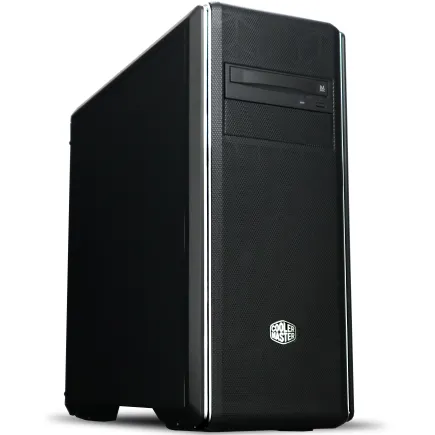
| 【ZEFT R59FJA スペック】 | |
| CPU | AMD Ryzen9 9950X 16コア/32スレッド 5.70GHz(ブースト)/4.30GHz(ベース) |
| グラフィックボード | Radeon RX 7900XTX (VRAM:24GB) |
| メモリ | 64GB DDR5 (32GB x2枚 Micron製) |
| ストレージ | SSD 2TB (m.2 nVMe READ/WRITE:7400Gbps/7000Gbps Crucial製) |
| ケース | クーラーマスター MasterBox CM694 |
| CPUクーラー | 水冷 240mmラジエータ CoolerMaster製 水冷CPUクーラー ML 240 Core II Black |
| マザーボード | AMD B850 チップセット ASRock製 B850M Pro-A WiFi |
| 電源ユニット | 1000W 80Plus GOLD認証 電源ユニット (アスロック製) |
| 無線LAN | Wi-Fi 6E (IEEE802.11ax/11ad/11ac/11n/11a/11g/11b) |
| BlueTooth | BlueTooth 5 |
| 光学式ドライブ | DVDスーパーマルチドライブ (内蔵) |
| OS | Microsoft Windows 11 Home |
色域カバー率が作品の質を決める
イラスト制作において、モニターの性能は作品の仕上がりを左右する重要な要素です。
特に、色の再現性を示す色域カバー率は、プロフェッショナルな作品を制作する上で妥協できないポイント。
一般的なモニターはsRGBカバー率が95〜100%程度ですが、印刷物を前提とした制作では、Adobe RGBカバー率が90%以上のモニターが理想的です。
私がクリエイターから相談を受ける際、「モニターにお金をかけるべきか」と聞かれることが多いのですが、答えはシンプル。
色を扱う仕事をするなら、モニターへの投資は絶対に削ってはいけない部分です。
どれだけ高性能なPCを使っても、モニターの色再現性が低ければ、印刷時に「画面と色が違う」というトラブルが発生してしまいますよね。
解像度とサイズのバランス
イラスト制作に適したモニターサイズは、24〜27インチが主流です。
これより小さいと作業領域が狭く感じられ、これより大きいと視線移動が多くなり疲労が増します。
解像度は、24インチならフルHD(1920×1080)でも許容範囲ですが、27インチ以上なら4K(3840×2160)を選ぶべきでしょう。
4K解像度のメリットは、キャンバス全体を表示しながらツールパレットやレイヤーパネルを配置できる作業領域の広さです。
フルHDでは、パレット類を配置するとキャンバス表示領域が狭くなり、頻繁にズームイン・ズームアウトを繰り返す必要が出てきます。
デュアルモニター環境の構築
作業効率をさらに高めたいなら、デュアルモニター環境の構築も検討する価値があります。
メインモニターでイラストを描き、サブモニターで資料を表示したり、SNSやメールをチェックしたりする使い方ができるため、作業の流れが途切れません。
デュアルモニター構成では、メインモニターは色域カバー率の高い高品質なものを選び、サブモニターは一般的なモニターで十分です。
例えば、メインに27インチ4K Adobe RGB対応モニター、サブに24インチフルHDモニターという組み合わせが、コストと機能のバランスが取れた構成といえます。
ただし、デュアルモニターを駆動するには、グラフィックボードの出力端子数も確認しておく必要がありますね。
BTOパソコンと完成品の選択
BTOパソコンのメリット
イラスト制作用PCを購入する際、BTOパソコンと完成品パソコン、どちらを選ぶべきか迷う方も多いのではないでしょうか。
BTOパソコンの最大のメリットは、自分の用途に合わせてスペックをカスタマイズできる点です。
メモリを32GBに増やしたり、ストレージを2TBにしたり、特定のグラフィックボードを選んだりと、細かい調整が可能。
また、BTOパソコンは完成品と比較して、同じスペックでも価格が抑えられる傾向があります。
これは、大量生産による規格品ではなく、注文を受けてから組み立てるため、中間マージンが少ないから。
さらに、将来的なアップグレードを見据えて、拡張性の高いケースやマザーボードを選べる点も、長期的に使うことを考えると大きなメリットです。
完成品パソコンの利点
最大のメリットは、購入後すぐに使い始められる手軽さ。
また、メーカーの保証やサポート体制が充実している点も、PC初心者にとっては安心材料でしょう。
ただし、完成品パソコンでイラスト制作に適したスペックを持つモデルは限られています。
特に、メモリ32GB以上、高速SSD 2TB以上という構成の完成品は、ゲーミングPCやクリエイター向けPCとして販売されているハイエンドモデルに限られ、価格も高額になりがち。
このため、コストパフォーマンスを重視するなら、やはりBTOパソコンの方が有利といえます。
おすすめのBTOショップ
BTOパソコンを購入する際、ショップ選びも重要です。
私が推奨するのは、パーツメーカーを選択できるショップ。
例えば、メモリはMicron(Crucial)やGSkill、SSDはWDやCrucial、CPUクーラーはDEEPCOOLやNoctuaといった人気メーカーを指定できると、品質と信頼性が高まります。
また、カスタマイズの自由度が高く、細かいパーツまで選択できるショップを選ぶべきでしょう。
ケースのデザインにこだわりたい方なら、NZXTやLian Liのピラーレスケース、Fractal Designの木製パネルケースなどを選べるショップがおすすめ。
見た目も作業環境の一部ですから、自分の好みに合ったデザインを選べることは、長く使う上で意外と重要なんですよね。
予算別の推奨構成
15万円クラスのエントリー構成
イラスト制作を始めたばかりの方や、趣味として楽しむ方向けの構成です。
このクラスでも、基本的なイラスト制作は十分に快適にこなせます。
| パーツ | 推奨スペック |
|---|---|
| CPU | Core Ultra 5 235F / Ryzen 5 9600 |
| メモリ | DDR5-5600 32GB |
| グラフィックボード | GeForce RTX 5060 / Radeon RX 9060XT |
| ストレージ | NVMe SSD 1TB (Gen.4) |
| 電源 | 650W 80PLUS Bronze |
この構成なら、CLIP STUDIO PAINTで4000×4000ピクセル程度のキャンバス、レイヤー50枚程度の作業が快適に行えます。
Photoshopでも、基本的なレタッチやイラスト制作なら問題ありません。
ただし、動画編集や3DCG制作には力不足を感じる場面もあるため、純粋にイラスト制作に特化した構成といえるでしょう。
25万円クラスのミドル構成
セミプロやアマチュアハイエンド向けの構成です。
商業印刷用の高解像度イラストも快適に制作でき、将来的な拡張性も確保されています。
| パーツ | 推奨スペック |
|---|---|
| CPU | Core Ultra 7 265K / Ryzen 7 9700X |
| メモリ | DDR5-5600 32GB |
| グラフィックボード | GeForce RTX 5070 / Radeon RX 9070XT |
| ストレージ | NVMe SSD 2TB (Gen.4) |
| 電源 | 750W 80PLUS Gold |
この構成が、イラスト制作において最もバランスが取れた構成といえます。
CPUはマルチタスク性能に優れ、グラフィックボードは3D機能やAI支援機能を快適に動作させる性能を持ち、ストレージは数年分の作品を保存できる容量。
メモリも32GBあれば、複数のプロジェクトを同時に開いても余裕があります。
35万円以上のハイエンド構成
イラスト制作だけでなく、動画編集や3DCG制作にも対応できる万能型。
| パーツ | 推奨スペック |
|---|---|
| CPU | Core Ultra 9 285K / Ryzen 9 9950X |
| メモリ | DDR5-5600 64GB |
| グラフィックボード | GeForce RTX 5070Ti / Radeon RX 9070XT |
| ストレージ | NVMe SSD 2TB×2 (Gen.4) |
| 電源 | 850W 80PLUS Gold |
この構成なら、8K解像度のイラスト制作や、After Effectsでのアニメーション制作、Blenderでの3Dモデリングなど、あらゆるクリエイティブワークに対応できます。
デュアルストレージ構成により、システムと作業ファイルを分離でき、安全性も高い。
ただし、純粋にイラスト制作だけを考えると、やや過剰スペックになる可能性もあるため、将来的な作業の幅を見据えて選ぶべきでしょう。
周辺機器の選定
ペンタブレットとの相性
イラスト制作において、ペンタブレットは必須のツールです。
PC本体の性能がどれだけ高くても、ペンタブレットとの相性が悪いと、筆圧検知の遅延や、カーソルのズレが発生してしまいますよね。
特に、液晶ペンタブレットを使用する場合、グラフィックボードの出力端子数や、USB端子の数が重要になってきます。
WacomのCintiq ProシリーズやXP-PenのArtist Proシリーズといった高性能な液晶ペンタブレットは、USB-CやHDMI、DisplayPortなど複数の接続方式に対応しています。
PC側もこれらの端子を備えている必要があるため、BTOパソコンを選ぶ際は、マザーボードやグラフィックボードの端子構成を確認しておくべきでしょう。
キーボードとマウスの重要性
特に、左手デバイスとしてテンキーレスキーボードを使う方や、片手用ゲーミングキーボードを使う方も増えています。
マウスについては、イラスト制作ではペンタブレットがメインになるため、それほど高性能なものは必要ありません。
ただし、細かい選択作業や、3D機能での視点操作には使うため、ある程度の精度は求められます。
バックアップ環境の構築
イラスト制作において、データのバックアップは絶対に欠かせません。
どれだけ高性能なPCを使っていても、ストレージが故障すれば、すべての作品が失われてしまう可能性があります。
このため、外付けSSDやNAS(ネットワークストレージ)を使った定期的なバックアップ体制を構築すべきです。
具体的には、作業終了時に外付けSSDへ手動バックアップを取る方法や、NASを使って自動バックアップを設定する方法があります。
特に、商業案件を扱うプロフェッショナルなら、バックアップ環境への投資は必須といえます。
ソフトウェアとの相性
CLIP STUDIO PAINTの動作要件
CLIP STUDIO PAINTは、日本国内で最も人気の高いイラストソフトです。
比較的軽量な設計で、エントリークラスのPCでも動作しますが、快適に使うにはある程度のスペックが必要。
公式の推奨スペックは、メモリ8GB以上、CPU Core i5相当以上となっていますが、これは最低限の動作環境であり、実際には32GBメモリとCore Ultra 7クラスのCPUが欲しいところです。
特に、3D素材を多用する場合や、アニメーション機能を使う場合は、グラフィックボードの性能も重要になってきます。
GeForce RTX 5060Ti以上があれば、3Dレイヤーのリアルタイムプレビューもスムーズに動作し、ストレスなく作業できるでしょう。
また、4K以上の高解像度キャンバスを使う場合は、メモリ64GBあると安心です。
Photoshopの最適化
ただし、その分要求スペックも高く、特にメモリとグラフィックボードの性能が作業効率に直結します。
Photoshopの推奨スペックは、メモリ16GB以上、グラフィックボード4GB以上となっていますが、これも最低限の環境。
実際には、メモリ32GB以上、GeForce RTX 5060Ti以上のグラフィックボードが必要です。
特に、ニューラルフィルターやコンテンツに応じた塗りつぶしといったAI機能を使う場合、GPU性能が高いほど処理速度が向上します。
また、Photoshopはマルチコア対応が進んでおり、Core Ultra 7やRyzen 7といった8コア以上のCPUを選ぶことで、フィルター処理やレイヤー合成が高速化されるんです。
その他のイラストソフト
Kritaは無料で使えるオープンソースのイラストソフトで、ブラシエンジンの性能が高く評価されています。
また、OpenGLを使った描画加速に対応しているため、グラフィックボードがあると快適です。
Procreateは、iPad専用のイラストソフトとして人気ですが、PC版は存在しません。
ただし、iPadで下書きを描き、PCで仕上げるというワークフローを採用する方も多く、この場合はiPadとPCの連携がスムーズに行える環境が必要。
AirDropやクラウドストレージを使ったファイル共有が快適に行えるよう、高速なネットワーク環境も整えておくべきでしょう。
冷却と静音性の考慮
空冷と水冷の選択
長時間作業することが多いため、ファンの騒音が気になると集中力が削がれてしまいますよね。
現行のCore Ultra 200シリーズやRyzen 9000シリーズは、旧世代と比較して発熱が抑えられており、空冷CPUクーラーでも十分に冷却できます。
空冷クーラーのメリットは、メンテナンスが不要で、故障リスクが低い点です。
ケースのエアフロー設計
最近人気のピラーレスケースは、見た目が美しく、内部が見えるため組み立ての楽しさもありますが、エアフローが犠牲になることもあります。
一方、スタンダードなケースは、フロントとリアにファンを配置し、効率的なエアフローを確保できる設計が多い。
ただし、作業環境の一部としてPCの見た目にもこだわりたいという方なら、Fractal Designの木製パネルケースなど、デザイン性と機能性を両立したモデルを選ぶのも良いでしょう。
静音化のポイント
静音化を徹底したいなら、ファンの回転数を抑える設定や、防音材を使ったケースを選ぶ方法があります。
BIOSやソフトウェアでファンカーブを調整し、低負荷時のファン回転数を下げることで、騒音を大幅に減らせます。
また、ケースファンを高品質な静音ファンに交換するのも効果的です。
ただし、静音化を追求しすぎると、冷却性能が低下し、CPUやGPUの温度が上昇してしまう可能性があります。
温度が高い状態が続くと、パーツの寿命が短くなるため、冷却と静音のバランスを取ることが重要。
私の経験上、ファンの回転数を完全に止めるのではなく、低回転で回し続ける設定が、冷却と静音の両立に最適です。
長期的な運用とアップグレード
何年使えるかの目安
イラスト制作用PCは、適切なスペックを選べば5年以上は快適に使い続けられます。
特に、CPUとマザーボードは簡単に交換できないため、最初から余裕を持ったスペックを選んでおくことが重要。
一方、メモリやストレージ、グラフィックボードは比較的容易に交換・増設できるため、後からアップグレードする前提で、初期投資を抑えるという選択肢もあります。
ただし、ソフトウェアの進化は早く、数年後には現在の推奨スペックでは不足する可能性もあります。
特に、AI機能の進化は目覚ましく、今後のイラストソフトはさらにGPU性能を要求するようになるでしょう。
このため、将来的なアップグレードを見据えて、拡張性の高いマザーボードやケースを選んでおくことが賢明です。
アップグレードの優先順位
PCの動作が重く感じられるようになったとき、どのパーツをアップグレードすべきか迷う方も多いのではないでしょうか。
イラスト制作用PCでは、アップグレードの優先順位は、1位メモリ、2位ストレージ、3位グラフィックボードです。
CPUのアップグレードは、マザーボードの交換も必要になることが多く、コストが高くなるため、最後の手段と考えるべきでしょう。
メモリは、32GBから64GBへの増設が最も効果的なアップグレードです。
保証とサポートの重要性
BTOパソコンを購入する際、保証期間とサポート体制も確認しておくべきです。
標準保証は1年間のことが多いですが、有償で3年保証や5年保証に延長できるショップもあります。
特に、プロフェッショナルとして使う場合、故障時のダウンタイムは収入に直結するため、延長保証に加入しておく価値は高い。
また、初期不良や故障時の対応速度も重要です。
よくある質問
MacとWindowsどちらが良いか
ノートPCでも大丈夫か
イラスト制作をノートPCで行うことは可能ですが、デスクトップPCと比較すると性能面で妥協が必要になります。
特に、冷却性能の制約から、長時間の高負荷作業では性能が低下する可能性があります。
グラフィックボードは本当に必要か
しかし、商業レベルの高解像度イラストや、3D機能を使った制作、AI支援機能を活用する場合は、専用グラフィックボードが必須です。
特に、4K以上のモニターを使う場合、内蔵グラフィックでは表示がもたつくため、エントリークラスでも専用グラフィックボードを搭載すべきでしょう。
最新グラフィックボード(VGA)性能一覧
| GPU型番 | VRAM | 3DMarkスコア TimeSpy |
3DMarkスコア FireStrike |
TGP | 公式 URL |
価格com URL |
|---|---|---|---|---|---|---|
| GeForce RTX 5090 | 32GB | 49186 | 102219 | 575W | 公式 | 価格 |
| GeForce RTX 5080 | 16GB | 32478 | 78290 | 360W | 公式 | 価格 |
| Radeon RX 9070 XT | 16GB | 30459 | 66946 | 304W | 公式 | 価格 |
| Radeon RX 7900 XTX | 24GB | 30382 | 73630 | 355W | 公式 | 価格 |
| GeForce RTX 5070 Ti | 16GB | 27440 | 69121 | 300W | 公式 | 価格 |
| Radeon RX 9070 | 16GB | 26776 | 60407 | 220W | 公式 | 価格 |
| GeForce RTX 5070 | 12GB | 22173 | 56959 | 250W | 公式 | 価格 |
| Radeon RX 7800 XT | 16GB | 20122 | 50623 | 263W | 公式 | 価格 |
| Radeon RX 9060 XT 16GB | 16GB | 16729 | 39482 | 145W | 公式 | 価格 |
| GeForce RTX 5060 Ti 16GB | 16GB | 16157 | 38306 | 180W | 公式 | 価格 |
| GeForce RTX 5060 Ti 8GB | 8GB | 16018 | 38083 | 180W | 公式 | 価格 |
| Arc B580 | 12GB | 14788 | 35017 | 190W | 公式 | 価格 |
| Arc B570 | 10GB | 13883 | 30945 | 150W | 公式 | 価格 |
| GeForce RTX 5060 | 8GB | 13337 | 32451 | 145W | 公式 | 価格 |
| Radeon RX 7600 | 8GB | 10932 | 31831 | 165W | 公式 | 価格 |
| GeForce RTX 4060 | 8GB | 10759 | 28665 | 115W | 公式 | 価格 |
メモリは後から増設できるか
BTOパソコンの多くは、メモリスロットに空きがあれば後から増設可能です。
ただし、マザーボードによっては最大容量に制限があるため、購入時に確認しておく必要があります。
また、メモリは同じ規格・速度のものを使わないと、動作が不安定になることがあるため、増設する際は既存のメモリと同じ製品を選ぶか、すべて交換する方が安全です。
電源容量はどれくらい必要か
ハイエンド構成でも、850Wあれば余裕を持って動作します。
また、将来的なアップグレードを見据えて、やや余裕のある容量を選んでおくと安心です。