
アニメーション制作におけるグラボの重要性
作画からコンポジットまで全工程に影響する
適切なグラボを選ぶことで、プレビュー速度が劇的に向上し、レンダリング時間も大幅に短縮できることが分かっています。
制作ソフトによって求められる性能が異なる
アニメーター向けのグラボ選びで最も重要なのは、使用するソフトウェアとの相性を見極めることです。
例えば「CLIP STUDIOで4K解像度のアニメーション制作をしたい」という方と、「Blenderで背景モデリングもこなしたい」という方では、選ぶべきグラボが全く異なるわけです。
予算配分を間違えると後悔する
しかし実際には、現代のアニメーション制作ソフトはGPU依存度が高く、グラボの性能不足は作業効率の大幅な低下に直結します。
特にエフェクト処理やレンダリングでは、グラボ性能が2倍になれば処理時間が半分になるケースも珍しくありません。
2D作画メインのアニメーターに最適なグラボ
CLIP STUDIOとPhotoshopの快適動作を実現
2D作画を中心とするアニメーターには、GeForce RTX5060TiまたはRTX5070が最適解となります。
CLIP STUDIO PAINTやPhotoshopでは、ブラシストロークの描画、レイヤー合成、フィルター処理などでGPUアクセラレーションが活用されており、VRAM容量が8GB以上あれば4K解像度でも快適に作業できます。
タイムライン再生とプレビュー性能
RTX5060TiとRTX5070は、Blackwellアーキテクチャ採用により前世代から大幅に性能が向上しており、フルHD解像度なら60fpsでのリアルタイムプレビューも余裕でこなせます。
パソコン おすすめモデル5選
パソコンショップSEVEN ZEFT R60HA

| 【ZEFT R60HA スペック】 | |
| CPU | AMD Ryzen7 9700X 8コア/16スレッド 5.50GHz(ブースト)/3.80GHz(ベース) |
| グラフィックボード | GeForce RTX5050 (VRAM:8GB) |
| メモリ | 16GB DDR5 (16GB x1枚 クルーシャル製) |
| ストレージ | SSD 1TB (m.2 nVMe READ/WRITE:7250Gbps/6900Gbps WD製) |
| ケース | Thermaltake S200 TG ARGB Plus ホワイト |
| CPUクーラー | 空冷 DeepCool製 空冷CPUクーラー AK400 DIGITAL WH |
| マザーボード | AMD B850 チップセット ASRock製 B850M-X WiFi R2.0 |
| 電源ユニット | 650W 80Plus BRONZE認証 電源ユニット (COUGAR製) |
| 無線LAN | Wi-Fi 6E (IEEE802.11ax/11ad/11ac/11n/11a/11g/11b) |
| BlueTooth | BlueTooth 5 |
| OS | Microsoft Windows 11 Home |
パソコンショップSEVEN ZEFT Z55IW

| 【ZEFT Z55IW スペック】 | |
| CPU | Intel Core Ultra5 235 14コア/14スレッド 5.00GHz(ブースト)/3.40GHz(ベース) |
| グラフィックボード | GeForce RTX5070 (VRAM:12GB) |
| メモリ | 16GB DDR5 (16GB x1枚 クルーシャル製) |
| ストレージ | SSD 1TB (m.2 nVMe READ/WRITE:7250Gbps/6900Gbps WD製) |
| ケース | Thermaltake S100 TG |
| マザーボード | intel B860 チップセット ASRock製 B860M Pro RS WiFi |
| 電源ユニット | 750W 80Plus GOLD認証 電源ユニット (Silverstone製) |
| 無線LAN | Wi-Fi 6E (IEEE802.11ax/11ad/11ac/11n/11a/11g/11b) |
| BlueTooth | BlueTooth 5 |
| OS | Microsoft Windows 11 Home |
パソコンショップSEVEN ZEFT R57N
| 【ZEFT R57N スペック】 | |
| CPU | AMD Ryzen7 7700 8コア/16スレッド 5.30GHz(ブースト)/3.80GHz(ベース) |
| グラフィックボード | GeForce RTX5060 (VRAM:8GB) |
| メモリ | 16GB DDR5 (16GB x1枚 クルーシャル製) |
| ストレージ | SSD 1TB (m.2 nVMe READ/WRITE:7250Gbps/6900Gbps WD製) |
| ケース | Thermaltake S100 TG |
| マザーボード | AMD B850 チップセット ASRock製 B850M-X WiFi R2.0 |
| 電源ユニット | 650W 80Plus BRONZE認証 電源ユニット (COUGAR製) |
| 無線LAN | Wi-Fi 6E (IEEE802.11ax/11ad/11ac/11n/11a/11g/11b) |
| BlueTooth | BlueTooth 5 |
| 光学式ドライブ | DVDスーパーマルチドライブ (外付け) |
| OS | Microsoft Windows 11 Home |
パソコンショップSEVEN ZEFT R60YN
| 【ZEFT R60YN スペック】 | |
| CPU | AMD Ryzen7 7700 8コア/16スレッド 5.30GHz(ブースト)/3.80GHz(ベース) |
| グラフィックボード | GeForce RTX5060Ti 16GB (VRAM:16GB) |
| メモリ | 32GB DDR5 (32GB x1枚 クルーシャル製) |
| ストレージ | SSD 1TB (m.2 nVMe READ/WRITE:7250Gbps/6900Gbps WD製) |
| ケース | Thermaltake S100 TG |
| マザーボード | AMD B850 チップセット ASRock製 B850M-X WiFi R2.0 |
| 電源ユニット | 650W 80Plus BRONZE認証 電源ユニット (COUGAR製) |
| 無線LAN | Wi-Fi 6E (IEEE802.11ax/11ad/11ac/11n/11a/11g/11b) |
| BlueTooth | BlueTooth 5 |
| OS | Microsoft Windows 11 Home |
パソコンショップSEVEN ZEFT R59FJA
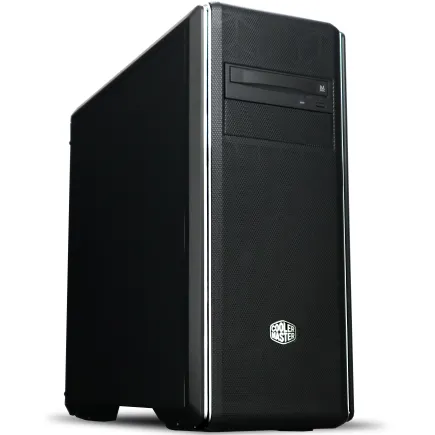
| 【ZEFT R59FJA スペック】 | |
| CPU | AMD Ryzen9 9950X 16コア/32スレッド 5.70GHz(ブースト)/4.30GHz(ベース) |
| グラフィックボード | Radeon RX 7900XTX (VRAM:24GB) |
| メモリ | 64GB DDR5 (32GB x2枚 Micron製) |
| ストレージ | SSD 2TB (m.2 nVMe READ/WRITE:7400Gbps/7000Gbps Crucial製) |
| ケース | クーラーマスター MasterBox CM694 |
| CPUクーラー | 水冷 240mmラジエータ CoolerMaster製 水冷CPUクーラー ML 240 Core II Black |
| マザーボード | AMD B850 チップセット ASRock製 B850M Pro-A WiFi |
| 電源ユニット | 1000W 80Plus GOLD認証 電源ユニット (アスロック製) |
| 無線LAN | Wi-Fi 6E (IEEE802.11ax/11ad/11ac/11n/11a/11g/11b) |
| BlueTooth | BlueTooth 5 |
| 光学式ドライブ | DVDスーパーマルチドライブ (内蔵) |
| OS | Microsoft Windows 11 Home |
コストパフォーマンスで選ぶならこれ
3D要素も扱うアニメーターに必要なスペック
BlenderとMayaでの快適な作業環境
Blenderのサイクルズレンダラーや、MayaのArnoldレンダラーでは、GPUレンダリングが標準的な手法となっており、CUDAコア数とVRAM容量が多いほど処理速度が向上します。
RTX5070Tiは16GBのVRAMを搭載しており、複雑なシーンでもメモリ不足に陥ることなく、安定したレンダリングが可能です。
リアルタイムレンダリングとビューポート表示
これで複雑なライティング設定も怖くない。

VRAM容量は多ければ多いほど良い
高解像度テクスチャ、複雑なジオメトリ、大量のパーティクルを扱う場合、16GB以上のVRAMが必須条件です。
After Effectsとコンポジット作業に最適な構成
エフェクト処理とレンダリング速度
After Effectsでのコンポジット作業では、GPUアクセラレーションに対応したエフェクトが年々増加しており、グラボ性能が作業効率を大きく左右します。
特にパーティクルエフェクト、カラーグレーディング、ブラー処理などは、GPU性能に依存する度合いが高く、RTX5070以上のグラボを搭載することで、プレビュー速度が劇的に向上することを実感できるはずです。
パソコン おすすめモデル5選
パソコンショップSEVEN ZEFT R62Y
| 【ZEFT R62Y スペック】 | |
| CPU | AMD Ryzen7 9800X3D 8コア/16スレッド 5.20GHz(ブースト)/4.70GHz(ベース) |
| グラフィックボード | Radeon RX 9070XT (VRAM:16GB) |
| メモリ | 32GB DDR5 (16GB x2枚 クルーシャル製) |
| ストレージ | SSD 1TB (m.2 nVMe READ/WRITE:7250Gbps/6900Gbps WD製) |
| ケース | Thermaltake S100 TG |
| CPUクーラー | 空冷 DeepCool製 空冷CPUクーラー AK400 |
| マザーボード | AMD B850 チップセット ASRock製 B850M-X WiFi R2.0 |
| 電源ユニット | 850W 80Plus GOLD認証 電源ユニット (Silverstone製) |
| 無線LAN | Wi-Fi 6E (IEEE802.11ax/11ad/11ac/11n/11a/11g/11b) |
| BlueTooth | BlueTooth 5 |
| OS | Microsoft Windows 11 Home |
パソコンショップSEVEN ZEFT R60A

| 【ZEFT R60A スペック】 | |
| CPU | AMD Ryzen7 7700 8コア/16スレッド 5.30GHz(ブースト)/3.80GHz(ベース) |
| グラフィックボード | GeForce RTX5080 (VRAM:16GB) |
| メモリ | 32GB DDR5 (16GB x2枚 クルーシャル製) |
| ストレージ | SSD 2TB (m.2 nVMe READ/WRITE:7250Gbps/6900Gbps WD製) |
| ケース | Antec P20C ブラック |
| マザーボード | AMD B850 チップセット GIGABYTE製 B850 AORUS ELITE WIFI7 |
| 電源ユニット | 1000W 80Plus GOLD認証 電源ユニット (アスロック製) |
| 無線LAN | Wi-Fi 6E (IEEE802.11ax/11ad/11ac/11n/11a/11g/11b) |
| BlueTooth | BlueTooth 5 |
| OS | Microsoft Windows 11 Home |
パソコンショップSEVEN ZEFT R61BQ
| 【ZEFT R61BQ スペック】 | |
| CPU | AMD Ryzen7 9800X3D 8コア/16スレッド 5.20GHz(ブースト)/4.70GHz(ベース) |
| グラフィックボード | GeForce RTX5060 (VRAM:8GB) |
| メモリ | 32GB DDR5 (32GB x1枚 クルーシャル製) |
| ストレージ | SSD 1TB (m.2 nVMe READ/WRITE:7250Gbps/6900Gbps WD製) |
| ケース | Antec P20C ブラック |
| CPUクーラー | 空冷 サイズ製 空冷CPUクーラー SCYTHE() MUGEN6 BLACK EDITION |
| マザーボード | AMD B850 チップセット GIGABYTE製 B850 AORUS ELITE WIFI7 |
| 電源ユニット | 750W 80Plus GOLD認証 電源ユニット (Silverstone製) |
| 無線LAN | Wi-Fi 6E (IEEE802.11ax/11ad/11ac/11n/11a/11g/11b) |
| BlueTooth | BlueTooth 5 |
| OS | Microsoft Windows 11 Home |
パソコンショップSEVEN ZEFT R62A
| 【ZEFT R62A スペック】 | |
| CPU | AMD Ryzen7 7700 8コア/16スレッド 5.30GHz(ブースト)/3.80GHz(ベース) |
| グラフィックボード | GeForce RTX5070 (VRAM:12GB) |
| メモリ | 16GB DDR5 (16GB x1枚 クルーシャル製) |
| ストレージ | SSD 1TB (m.2 nVMe READ/WRITE:7250Gbps/6900Gbps WD製) |
| ケース | Thermaltake S100 TG |
| マザーボード | AMD B850 チップセット ASRock製 B850M-X WiFi R2.0 |
| 電源ユニット | 750W 80Plus GOLD認証 電源ユニット (Silverstone製) |
| 無線LAN | Wi-Fi 6E (IEEE802.11ax/11ad/11ac/11n/11a/11g/11b) |
| BlueTooth | BlueTooth 5 |
| OS | Microsoft Windows 11 Home |
パソコンショップSEVEN ZEFT R60BQ
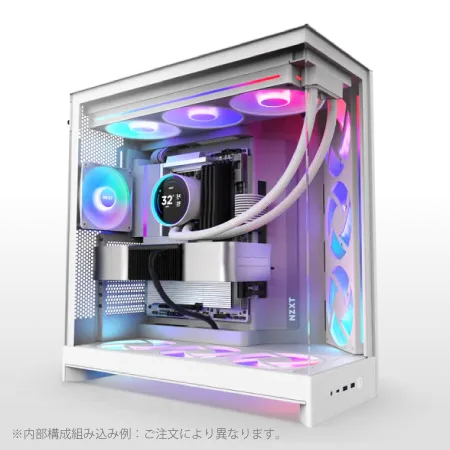
| 【ZEFT R60BQ スペック】 | |
| CPU | AMD Ryzen7 9700X 8コア/16スレッド 5.50GHz(ブースト)/3.80GHz(ベース) |
| グラフィックボード | Radeon RX 7800XT (VRAM:16GB) |
| メモリ | 16GB DDR5 (16GB x1枚 Micron製) |
| ストレージ | SSD 1TB (m.2 nVMe READ/WRITE:7250Gbps/6900Gbps WD製) |
| ケース | NZXT H9 FLOW RGB ホワイト |
| CPUクーラー | 空冷 DeepCool製 空冷CPUクーラー AK400 DIGITAL WH |
| マザーボード | AMD X870 チップセット GIGABYTE製 X870M AORUS ELITE WIFI7 ICE |
| 電源ユニット | 850W 80Plus GOLD認証 電源ユニット (CWT製) |
| 無線LAN | Wi-Fi 6E (IEEE802.11ax/11ad/11ac/11n/11a/11g/11b) |
| BlueTooth | BlueTooth 5 |
| 光学式ドライブ | DVDスーパーマルチドライブ (外付け) |
| OS | Microsoft Windows 11 Home |
RAMプレビューとキャッシュ生成
After EffectsのRAMプレビュー機能は、メインメモリとVRAMの両方を活用してキャッシュを生成します。
そのため、システムメモリが64GB以上、VRAMが12GB以上という構成が理想的です。
プラグインとの互換性確認
そのため、アニメーション制作用途ではGeForce系グラボを選ぶのが無難です。
Radeon系のRX9070XTも優れた性能を持っていますが、プラグインの互換性を考えるとGeForce系の方が安心して使えます。
GeForce RTX50シリーズの特徴と選び方
Blackwellアーキテクチャがもたらす革新
第4世代RTコアと第5世代Tensorコアの組み合わせにより、レイトレーシング性能は最大2倍、AI処理性能は最大3倍に向上しており、アニメーション制作におけるAI支援機能の活用が現実的になってきました。
DLSS 4とニューラルシェーダの実力
DLSS 4は、機械学習を活用したアップスケーリング技術であり、低解像度でレンダリングした映像を高解像度に変換することで、レンダリング時間を大幅に短縮できます。
アニメーション制作においても、プレビュー時は低解像度で作業し、最終出力時のみ高解像度でレンダリングするといった効率的なワークフローが構築できるわけです。
ニューラルシェーダは、シェーダー処理をAIで最適化する技術であり、複雑なマテリアル表現でもパフォーマンスを維持できます。
GDDR7メモリの高速帯域
RTX50シリーズは、GDDR7メモリを採用しており、最大1.8TB/sという驚異的なメモリ帯域を実現しています。
これにより、4K解像度や8K解像度での作業時でも、データ転送がボトルネックになることなく、スムーズな作業が可能になりました。
Radeon RX90シリーズという選択肢
パソコン おすすめモデル4選
パソコンショップSEVEN ZEFT R63J
| 【ZEFT R63J スペック】 | |
| CPU | AMD Ryzen9 9950X 16コア/32スレッド 5.70GHz(ブースト)/4.30GHz(ベース) |
| グラフィックボード | Radeon RX 9070XT (VRAM:16GB) |
| メモリ | 32GB DDR5 (16GB x2枚 クルーシャル製) |
| ストレージ | SSD 2TB (m.2 nVMe READ/WRITE:7250Gbps/6900Gbps WD製) |
| ケース | NZXT H9 FLOW RGB ホワイト |
| CPUクーラー | 水冷 360mmラジエータ CoolerMaster製 水冷CPUクーラー ML 360 Core II White |
| マザーボード | AMD X870 チップセット GIGABYTE製 X870M AORUS ELITE WIFI7 ICE |
| 電源ユニット | 850W 80Plus GOLD認証 電源ユニット (Silverstone製) |
| 無線LAN | Wi-Fi 6E (IEEE802.11ax/11ad/11ac/11n/11a/11g/11b) |
| BlueTooth | BlueTooth 5 |
| OS | Microsoft Windows 11 Home |
パソコンショップSEVEN ZEFT R61GF
| 【ZEFT R61GF スペック】 | |
| CPU | AMD Ryzen7 9800X3D 8コア/16スレッド 5.20GHz(ブースト)/4.70GHz(ベース) |
| グラフィックボード | GeForce RTX5060 (VRAM:8GB) |
| メモリ | 32GB DDR5 (32GB x1枚 クルーシャル製) |
| ストレージ | SSD 1TB (m.2 nVMe READ/WRITE:7250Gbps/6900Gbps WD製) |
| ケース | Thermaltake S100 TG |
| CPUクーラー | 空冷 DeepCool製 空冷CPUクーラー AK400 |
| マザーボード | AMD B850 チップセット ASRock製 B850M-X WiFi R2.0 |
| 電源ユニット | 750W 80Plus GOLD認証 電源ユニット (Silverstone製) |
| 無線LAN | Wi-Fi 6E (IEEE802.11ax/11ad/11ac/11n/11a/11g/11b) |
| BlueTooth | BlueTooth 5 |
| OS | Microsoft Windows 11 Home |
パソコンショップSEVEN ZEFT R62X
| 【ZEFT R62X スペック】 | |
| CPU | AMD Ryzen7 7700 8コア/16スレッド 5.30GHz(ブースト)/3.80GHz(ベース) |
| グラフィックボード | GeForce RTX5070 (VRAM:12GB) |
| メモリ | 32GB DDR5 (32GB x1枚 クルーシャル製) |
| ストレージ | SSD 1TB (m.2 nVMe READ/WRITE:7250Gbps/6900Gbps WD製) |
| ケース | Thermaltake S100 TG |
| マザーボード | AMD B850 チップセット ASRock製 B850M-X WiFi R2.0 |
| 電源ユニット | 750W 80Plus GOLD認証 電源ユニット (Silverstone製) |
| 無線LAN | Wi-Fi 6E (IEEE802.11ax/11ad/11ac/11n/11a/11g/11b) |
| BlueTooth | BlueTooth 5 |
| OS | Microsoft Windows 11 Home |
パソコンショップSEVEN ZEFT R61J
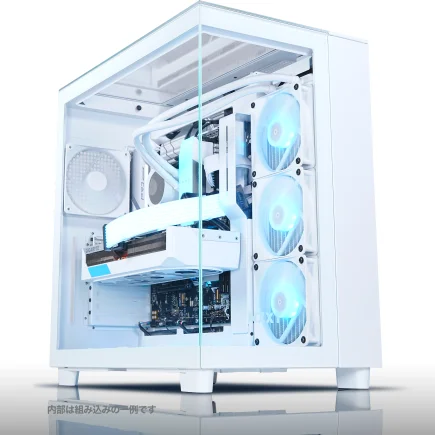
| 【ZEFT R61J スペック】 | |
| CPU | AMD Ryzen9 9950X 16コア/32スレッド 5.70GHz(ブースト)/4.30GHz(ベース) |
| グラフィックボード | GeForce RTX5070 (VRAM:12GB) |
| メモリ | 64GB DDR5 (32GB x2枚 Micron製) |
| ストレージ | SSD 1TB (m.2 nVMe READ/WRITE:7250Gbps/6900Gbps WD製) |
| ケース | NZXT H9 Elite ホワイト |
| CPUクーラー | 水冷 240mmラジエータ CoolerMaster製 水冷CPUクーラー ML 240 Core II Black |
| マザーボード | AMD B650 チップセット ASUS製 TUF GAMING B650-PLUS WIFI |
| 電源ユニット | 850W 80Plus GOLD認証 電源ユニット (CWT製) |
| 無線LAN | Wi-Fi 6E (IEEE802.11ax/11ad/11ac/11n/11a/11g/11b) |
| BlueTooth | BlueTooth 5 |
| OS | Microsoft Windows 11 Home |
FSR 4の機械学習ベース技術
Radeon RX90シリーズは、RDNA 4アーキテクチャを採用し、FSR 4という機械学習ベースのアップスケーリング技術を搭載しています。
コストパフォーマンスの高さ
RX9070XTやRX9060XTは、同価格帯のGeForce製品と比較して、ラスタライズ性能が高く、VRAM容量も多めに設定されている傾向があります。
特にRX9070XTは、RTX5070と同等の性能を持ちながら価格が1万円程度安いケースもあり、予算を抑えたいアニメーターにとっては魅力的な選択肢になるでしょう。
ソフトウェア互換性の注意点
Blenderのように、CUDAとOpenCLの両方に対応しているソフトウェアであれば、Radeon系グラボでも問題なく使用できますが、業務用途で確実性を求めるならGeForce系を選んだ方が安心です。
用途別グラボ推奨スペック一覧
制作スタイルに合わせた最適解
ここでは、代表的な制作スタイル別に推奨グラボをまとめました。
| 制作スタイル | 推奨グラボ | VRAM容量 | 想定予算 |
|---|---|---|---|
| 2D作画メイン(CLIP STUDIO、Photoshop) | RTX5060Ti | 8GB~16GB | 6万円~8万円 |
| 2D作画+軽めのコンポジット | RTX5070 | 12GB | 8万円~10万円 |
| 3Dモデリング+アニメーション | RTX5070Ti | 16GB | 12万円~15万円 |
| 本格的な3D制作+レンダリング | RTX5080 | 16GB~24GB | 18万円~25万円 |
| 最高峰の制作環境 | RTX5090 | 32GB | 35万円~45万円 |
解像度別の推奨VRAM容量
フルHD解像度での作業なら8GBでも十分ですが、4K解像度になると16GB以上が推奨されます。
| 作業解像度 | 推奨VRAM | 快適に使えるグラボ |
|---|---|---|
| フルHD(1920×1080) | 8GB以上 | RTX5060Ti、RTX5070 |
| WQHD(2560×1440) | 12GB以上 | RTX5070、RTX5070Ti |
| 4K(3840×2160) | 16GB以上 | RTX5070Ti、RTX5080 |
| 8K(7680×4320) | 24GB以上 | RTX5080、RTX5090 |
CPUとのバランスを考えた構成
グラボだけ高性能でも意味がない
CPUとのバランスが取れていないと、ボトルネックが発生して本来の性能を発揮できなくなってしまいますよね。
特にAfter Effectsやアニメーション編集ソフトでは、CPUとGPUの両方を活用する処理が多いため、両者のバランスが重要になります。
最新グラフィックボード(VGA)性能一覧
| GPU型番 | VRAM | 3DMarkスコア TimeSpy |
3DMarkスコア FireStrike |
TGP | 公式 URL |
価格com URL |
|---|---|---|---|---|---|---|
| GeForce RTX 5090 | 32GB | 49186 | 102219 | 575W | 公式 | 価格 |
| GeForce RTX 5080 | 16GB | 32478 | 78290 | 360W | 公式 | 価格 |
| Radeon RX 9070 XT | 16GB | 30459 | 66946 | 304W | 公式 | 価格 |
| Radeon RX 7900 XTX | 24GB | 30382 | 73630 | 355W | 公式 | 価格 |
| GeForce RTX 5070 Ti | 16GB | 27440 | 69121 | 300W | 公式 | 価格 |
| Radeon RX 9070 | 16GB | 26776 | 60407 | 220W | 公式 | 価格 |
| GeForce RTX 5070 | 12GB | 22173 | 56959 | 250W | 公式 | 価格 |
| Radeon RX 7800 XT | 16GB | 20122 | 50623 | 263W | 公式 | 価格 |
| Radeon RX 9060 XT 16GB | 16GB | 16729 | 39482 | 145W | 公式 | 価格 |
| GeForce RTX 5060 Ti 16GB | 16GB | 16157 | 38306 | 180W | 公式 | 価格 |
| GeForce RTX 5060 Ti 8GB | 8GB | 16018 | 38083 | 180W | 公式 | 価格 |
| Arc B580 | 12GB | 14788 | 35017 | 190W | 公式 | 価格 |
| Arc B570 | 10GB | 13883 | 30945 | 150W | 公式 | 価格 |
| GeForce RTX 5060 | 8GB | 13337 | 32451 | 145W | 公式 | 価格 |
| Radeon RX 7600 | 8GB | 10932 | 31831 | 165W | 公式 | 価格 |
| GeForce RTX 4060 | 8GB | 10759 | 28665 | 115W | 公式 | 価格 |
RTX5060Ti~5070にはCore Ultra 7またはRyzen 7
これらのCPUは8コア16スレッド以上の処理能力を持ち、マルチスレッド性能とシングルスレッド性能のバランスが良く、アニメーション制作における様々な処理に対応できます。
RTX5070Ti以上にはCore Ultra 9またはRyzen 9
Core Ultra 9 285KまたはRyzen 9 9950X3Dを組み合わせることで、グラボの性能を最大限に引き出せます。
特に3Dレンダリングやエンコード処理では、CPUのコア数が多いほど処理時間が短縮されるため、16コア以上のCPUを選択することで、作業効率が大幅に向上します。
メモリとストレージの最適構成
メモリは32GB以上が必須条件
アニメーション制作では、複数のソフトウェアを同時に起動することが多く、メモリ容量は32GB以上が必須条件となります。
ストレージはGen.4 SSDの2TB以上
作業用と保存用でストレージを分ける
作業中のプロジェクトは高速なGen.4 SSDに保存し、完了したプロジェクトは別のSSDやHDDに移動するという運用にすれば、作業用SSDの容量を圧迫せずに済みます。
BTOパソコンを購入する際は、SSDを2台以上搭載できる構成を選ぶと良いでしょう。
BTOパソコンでのグラボカスタマイズ術
標準構成のグラボは妥協しがち
BTOパソコンを購入する際、標準構成のグラボは価格を抑えるために性能が控えめに設定されていることが多いです。
アニメーター向けPCとして販売されている製品でも、グラボがRTX5060程度に設定されているケースがあり、本格的な制作には力不足となる可能性があります。
そのため、カスタマイズでグラボをアップグレードすることが重要になります。
グラボアップグレードの費用対効果
この費用対効果を考えると、RTX5070へのアップグレードは非常にコストパフォーマンスが高く、性能向上の恩恵を大きく受けられます。
一方、RTX5070TiやRTX5080へのアップグレードは、本格的な3D制作を行う場合にのみ検討すればよいでしょう。
メーカー選択ができるショップを選ぶ
BTOパソコンショップによっては、グラボのメーカーを選択できる場合があります。
ASUS、MSI、GIGABYTE、ZOTACなど、各メーカーによって冷却性能やオーバークロック設定が異なるため、静音性を重視するならASUSやMSIの3連ファンモデル、コスパを重視するならZOTACのエントリーモデルといった選び方ができます。
メーカー選択の自由度が高いショップを選ぶことで、より自分の用途に合ったPCを構築できるわけです。
冷却システムとケース選びの重要性
グラボの性能を維持する冷却設計
高性能なグラボを搭載しても、冷却が不十分だとサーマルスロットリングが発生し、本来の性能を発揮できなくなってしまいますよね。
フロントに吸気ファン2基、リアに排気ファン1基という基本構成に加えて、トップにも排気ファンを追加することで、グラボ周辺の熱を効率的に排出できます。
ピラーレスケースの美しさと機能性
最近人気のピラーレスケースは、2面または3面が強化ガラス製で内部が見渡せるデザインとなっており、高性能グラボの存在感を楽しめます。
NZXTやLian Liのピラーレスケースは、見た目の美しさだけでなく、エアフロー設計も優れており、アニメーション制作用の高負荷環境でも安定した冷却性能を発揮します。
静音性を重視するなら木製パネルケース
見た目も落ち着いた雰囲気で、作業環境に自然に溶け込むデザインとなっており、機能性とデザイン性を両立した選択といえます。
電源ユニットの容量計算
グラボの消費電力を把握する
グラボを選ぶ際には、電源ユニットの容量も同時に検討する必要があります。
システム全体の消費電力を計算
グラボだけでなく、CPU、メモリ、ストレージ、冷却ファンなど、システム全体の消費電力を合計して、電源ユニットの容量を決定します。
一般的には、システム全体の最大消費電力の1.5倍程度の容量を持つ電源ユニットを選ぶことで、余裕を持った運用ができます。
| グラボ | 推奨電源容量 | 80PLUS認証 |
|---|---|---|
| RTX5060Ti | 650W以上 | Bronze以上 |
| RTX5070 | 750W以上 | Gold以上 |
| RTX5070Ti | 850W以上 | Gold以上 |
| RTX5080 | 1000W以上 | Platinum以上 |
| RTX5090 | 1200W以上 | Platinum以上 |
80PLUS認証の重要性
Bronze、Silver、Gold、Platinum、Titaniumの順に変換効率が高くなり、電気代の節約と発熱の抑制につながります。
アニメーション制作では長時間PCを稼働させることが多いため、Gold以上の認証を取得した電源ユニットを選ぶことで、ランニングコストを抑えられます。
モニター環境との組み合わせ
4Kモニターを活かすグラボ性能
アニメーション制作では、作業領域の広さが効率に直結するため、4Kモニターを使用する方も多いでしょう。
4K解像度(3840×2160)でのスムーズな作業には、RTX5070以上のグラボが必要です。
特にAfter Effectsでのプレビューや、Blenderでのビューポート表示では、4K解像度になると負荷が大幅に増加するため、VRAM容量が12GB以上あることが望ましいです。
デュアルモニター・トリプルモニター構成
RTX50シリーズは、DisplayPort 2.1bとHDMI 2.1に対応しており、4Kモニターを複数台接続しても余裕を持って対応できます。
ただし、複数モニターで同時に高負荷な作業を行う場合は、RTX5070Ti以上のグラボを選択した方が安心です。
カラーマネジメントとグラボの関係
アニメーション制作では、色の正確性が重要になる場面も多いですが、カラーマネジメントは主にモニター側の性能に依存します。
グラボは10bit出力に対応していれば十分であり、RTX50シリーズは全モデルが10bit出力に対応しているため、カラーマネジメントモニターと組み合わせることで、正確な色再現が可能です。
将来性を見据えたグラボ選び
3年後も現役で使える性能
PCパーツは日進月歩で進化していますが、グラボに関しては3年程度は現役で使える性能を持つモデルを選ぶことが重要です。
AI機能の進化に対応
アニメーション制作の分野でも、AI技術の活用が急速に進んでいます。
自動中割り生成、背景自動生成、カラーリング支援など、AI機能を活用したツールが次々と登場しており、これらの機能を快適に使用するには、Tensorコアを搭載したRTX50シリーズが有利です。
将来的なAI機能の進化を見据えると、Tensorコア性能が高いモデルを選んでおくことで、新機能にもスムーズに対応できます。
アップグレードパスの確保
BTOパソコンや自作PCの場合、将来的にグラボだけをアップグレードすることも可能です。
そのため、最初から最高性能のグラボを選ぶ必要はなく、現在の用途に合った性能のグラボを選び、必要に応じて数年後にアップグレードするという戦略も有効です。
実際の制作現場での使用感
フリーランスアニメーターの声
私の知人のフリーランスアニメーターは、RTX5070を搭載したPCでCLIP STUDIOとAfter Effectsを使用していますが、フルHD解像度での作業なら全く問題なく、むしろ以前使用していたRTX3060と比較して、プレビュー速度が2倍以上になったと喜んでいました。
特にAfter Effectsでのエフェクト処理が劇的に速くなり、クライアントへの納品スピードが向上したことで、受注できる案件数も増えたとのことです。
アニメーションスタジオの導入事例
中規模のアニメーションスタジオでは、3D背景制作用にRTX5070Tiを搭載したワークステーションを複数台導入しており、Blenderでのレンダリング時間が従来の半分以下になったという報告があります。
特に複雑な背景シーンのレンダリングでは、RTX5070Tiの16GB VRAMが威力を発揮し、メモリ不足によるレンダリング失敗がなくなったことが大きなメリットだったそうです。
個人制作者の予算配分
個人でアニメーション制作を行っている方の中には、予算の都合でRTX5060Tiを選択し、その分をモニターやペンタブレットに投資したという方もいます。
2D作画がメインであれば、RTX5060Tiでも十分な性能があり、むしろ入力デバイスや表示デバイスにこだわった方が作業効率が上がるという判断は、非常に合理的だと思います。
中古グラボという選択肢の是非
保証とサポートの重要性
予算を抑えるために中古グラボを検討する方もいるかもしれませんが、業務用途では新品を購入することを強く推奨します。
また、メーカー保証が切れている場合が多く、故障時のサポートが受けられないリスクがあります。
最新機能への対応
一方、中古で流通している旧世代のグラボは、最新機能に対応していない場合があり、将来的に使えなくなる可能性があります。
長期的な視点で考えると、最新世代のグラボを新品で購入した方が、結果的にコストパフォーマンスが高くなります。
新品でも手頃な価格帯が存在
RTX5060Tiは新品でも6万円前後から購入でき、2D作画メインのアニメーターには十分な性能を持っています。
中古で旧世代のハイエンドグラボを購入するよりも、新品で最新世代のミドルレンジグラボを購入した方が、保証やサポート、将来性を考えると賢明な選択です。
おすすめBTOパソコンショップとカスタマイズ例
グラボ選択の自由度が高いショップ
BTOパソコンを購入する際は、グラボのメーカーやモデルを細かく選択できるショップを選ぶことが重要です。
大手BTOショップの中には、グラボの選択肢が限られている場合もあり、希望するモデルが選べないこともあります。
グラボだけでなく、CPUクーラーやケースなども選択できるショップであれば、より自分の用途に合ったPCを構築できます。
2D作画メイン向けカスタマイズ例
2D作画をメインとするアニメーター向けのカスタマイズ例として、以下のような構成が考えられます。
CPUはCore Ultra 7 265KまたはRyzen 7 9700X、グラボはRTX5060TiまたはRTX5070、メモリは32GB(DDR5-5600)、ストレージはGen.4 SSDの2TB、電源は750W(80PLUS Gold)、ケースはスタンダードなエアフロー重視モデルという構成で、総額25万円前後に収まります。
3D制作も行う向けカスタマイズ例
3D制作も本格的に行う場合は、CPUをCore Ultra 9 285KまたはRyzen 9 9950X3D、グラボをRTX5070TiまたはRTX5080、メモリを64GB(DDR5-5600)、ストレージをGen.4 SSDの2TB+4TB、電源を1000W(80PLUS Platinum)、ケースをピラーレスケースまたは木製パネルケースという構成にすることで、プロフェッショナルな制作環境が構築できます。
結局どのグラボを選べばいいのか
用途別の最終結論
2D作画メインで予算を抑えたい方は、RTX5060Tiを選択してください。
8GBまたは16GBのVRAMを搭載しており、CLIP STUDIOやPhotoshopでの作業には十分な性能があります。
2D作画に加えてAfter Effectsでのコンポジットも行う方は、RTX5070を選択してください。
12GBのVRAMを搭載しており、フルHD解像度でのコンポジット作業なら快適に行えます。
価格は8万円から10万円程度となっており、性能と価格のバランスが最も優れています。
3Dモデリングやアニメーション制作を本格的に行う方は、RTX5070Tiを選択してください。
16GBのVRAMを搭載しており、Blenderでの複雑なシーンのレンダリングにも対応できます。
価格は12万円から15万円程度となりますが、プロフェッショナルな制作環境を構築できます。
最高峰の制作環境を求める方、または4K以上の解像度で作業する方は、RTX5080またはRTX5090を選択してください。
16GB以上のVRAMを搭載しており、どんな制作にもフィットします。
価格は18万円以上となりますが、将来性も含めて考えると妥当な投資です。
予算配分の優先順位
PC全体の予算配分を考える際、グラボに全体の30%から40%を割り当てることを推奨します。
例えば、総予算が30万円なら、グラボに9万円から12万円を割り当て、RTX5070またはRTX5070Tiを選択するという計算になります。
残りの予算をCPU、メモリ、ストレージ、電源、ケースに配分することで、バランスの取れた構成が実現できます。
迷ったら一段上のグレードを選ぶ
グラボは後からアップグレードすることも可能ですが、手間とコストがかかるため、最初から余裕のある性能を選んでおいた方が、長期的には満足度が高くなります。
RTX5060TiとRTX5070で迷っているなら、RTX5070を選択した方が後悔しない選択になるでしょう。
よくある質問
グラボは何年くらい使えますか
ただし、ソフトウェアの進化により、3年程度で性能不足を感じる可能性があります。
特にAI機能の進化が速い現在では、最新機能を活用するために、3年程度でアップグレードを検討するのが現実的です。
物理的な故障に関しては、適切な冷却環境を維持していれば5年以上使用できるケースも多いです。
GeForceとRadeonどちらを選ぶべきですか
After Effectsのプラグインや、一部の3DソフトウェアがCUDA専用機能を持っているため、互換性の面でGeForce系が有利です。
VRAMは何GB必要ですか
2D作画メインなら8GB以上、コンポジット作業も行うなら12GB以上、3D制作を本格的に行うなら16GB以上が推奨されます。
4K解像度での作業や、複雑な3Dシーンを扱う場合は、24GB以上あると安心です。
VRAMが不足すると、レンダリング失敗やソフトウェアのクラッシュが発生するため、余裕を持った容量を選択することが重要です。
中古グラボは避けるべきですか
業務用途では、中古グラボは避けることを強く推奨します。
趣味での使用なら中古も選択肢に入りますが、納期のある仕事で使用する場合は、新品を購入した方が安心です。
BTOパソコンと自作PCどちらがいいですか
一方、パーツ選びにこだわりたい方や、将来的なアップグレードを前提とする方は、自作PCも良い選択です。
ただし、自作PCは組み立てやトラブルシューティングの知識が必要なため、初心者にはBTOパソコンの方が無難です。
グラボのメーカーによる違いはありますか
同じGPUチップを搭載していても、メーカーによって冷却性能、動作クロック、静音性が異なります。
ASUSやMSIは冷却性能と静音性に優れた3連ファンモデルを展開しており、長時間の作業に適しています。
GIGABYTEはバランス型、ZOTACはコストパフォーマンスに優れたモデルが多いです。
予算と用途に応じて選択しましょう。
電源ユニットの容量はどれくらい必要ですか
グラボの消費電力に応じて、電源ユニットの容量を選択する必要があります。
RTX5060Tiなら650W以上、RTX5070なら750W以上、RTX5070Tiなら850W以上、RTX5080なら1000W以上が推奨されます。
また、80PLUS認証のGold以上を選択することで、変換効率が高く、電気代の節約にもつながります。
4Kモニターを使う場合の注意点は
特にAfter Effectsでのプレビューや、Blenderでのビューポート表示では、4K解像度になると負荷が大幅に増加するため、VRAM容量が12GB以上あることが望ましいです。
また、DisplayPort 2.1bまたはHDMI 2.1に対応したケーブルを使用することで、4K 60Hz以上の表示が可能になります。