
ストリーマー向けPCで最優先すべきはエンコード性能
配信品質を左右するのはグラフィックボードとCPUのバランス
ストリーマー向けPCを組む際、最優先すべきはエンコード性能です。
配信ソフトであるOBS StudioやStreamlabs OBSを使用する場合、ゲームプレイと同時に映像をエンコードして配信サーバーに送信する必要があるため、この処理能力が配信品質を直接左右することが分かっています。
特にRTX5060TiとRTX5070は、価格と性能のバランスが取れており、1080p60fpsの配信であれば余裕を持って処理できるスペックを備えています。
一方でCPUエンコード(x264)を選択する場合は、より高いCPU性能が求められます。
Core Ultra 7 265KやRyzen 7 9700Xクラスのミドルハイ帯CPUであれば、ゲームプレイと配信エンコードを同時にこなせる処理能力を持っていますが、グラフィックボードのハードウェアエンコーダーと比較すると、コストパフォーマンスの面では劣ってしまいますよね。
最新グラフィックボード(VGA)性能一覧
| GPU型番 | VRAM | 3DMarkスコア TimeSpy |
3DMarkスコア FireStrike |
TGP | 公式 URL |
価格com URL |
|---|---|---|---|---|---|---|
| GeForce RTX 5090 | 32GB | 49186 | 102219 | 575W | 公式 | 価格 |
| GeForce RTX 5080 | 16GB | 32478 | 78290 | 360W | 公式 | 価格 |
| Radeon RX 9070 XT | 16GB | 30459 | 66946 | 304W | 公式 | 価格 |
| Radeon RX 7900 XTX | 24GB | 30382 | 73630 | 355W | 公式 | 価格 |
| GeForce RTX 5070 Ti | 16GB | 27440 | 69121 | 300W | 公式 | 価格 |
| Radeon RX 9070 | 16GB | 26776 | 60407 | 220W | 公式 | 価格 |
| GeForce RTX 5070 | 12GB | 22173 | 56959 | 250W | 公式 | 価格 |
| Radeon RX 7800 XT | 16GB | 20122 | 50623 | 263W | 公式 | 価格 |
| Radeon RX 9060 XT 16GB | 16GB | 16729 | 39482 | 145W | 公式 | 価格 |
| GeForce RTX 5060 Ti 16GB | 16GB | 16157 | 38306 | 180W | 公式 | 価格 |
| GeForce RTX 5060 Ti 8GB | 8GB | 16018 | 38083 | 180W | 公式 | 価格 |
| Arc B580 | 12GB | 14788 | 35017 | 190W | 公式 | 価格 |
| Arc B570 | 10GB | 13883 | 30945 | 150W | 公式 | 価格 |
| GeForce RTX 5060 | 8GB | 13337 | 32451 | 145W | 公式 | 価格 |
| Radeon RX 7600 | 8GB | 10932 | 31831 | 165W | 公式 | 価格 |
| GeForce RTX 4060 | 8GB | 10759 | 28665 | 115W | 公式 | 価格 |
ハードウェアエンコードとソフトウェアエンコードの違い
グラフィックボードのNVENCやAMDのVCEを使用するハードウェアエンコードと、CPUで処理するソフトウェアエンコード(x264)があります。
ハードウェアエンコードの最大の利点は、CPUリソースをほぼ消費せずに高品質な配信ができる点。
GeForce RTX 50シリーズのNVENCは、Blackwellアーキテクチャの恩恵を受けて画質が大幅に向上しており、以前のモデルと比較してもビットレート効率が改善されています。
特に動きの激しいFPSゲームやバトルロイヤル系のタイトルを配信する際、ブロックノイズが少なく滑らかな映像を視聴者に届けられるのは大きなメリットでしょう。
Core Ultra 9 285Kのようなハイエンドモデルを使用すれば問題は軽減されますが、予算が限られている場合、同じ金額をグラフィックボードに投資した方が総合的なパフォーマンスは向上するのです。
グラフィックボード選びで配信の快適性が決まる
GeForce RTX 50シリーズのコスパモデルを狙う
配信用PCのグラフィックボード選びでは、RTX5060TiまたはRTX5070が最もコストパフォーマンスに優れた選択肢になります。
両モデルともDLSS 4に対応しており、AI処理によるフレーム生成技術を活用することで、実質的なフレームレートを大幅に向上させることができます。
RTX5060Tiは、1080p解像度でのゲーミングと配信を同時に行う用途に最適化されており、ほとんどのタイトルで高設定を維持しながら60fps以上の配信が可能。
価格帯も抑えられているため、初めて配信用PCを組む方にとって手が届きやすいモデルといえます。
RTX5070は、1440p解像度での配信や、より高いグラフィック設定でのプレイを求める配信者に向いています。
予算に余裕があるなら、RTX5070を選択した方が将来的な拡張性も高いでしょう。
Radeon RX 90シリーズという選択肢もある
RDNA 4アーキテクチャを採用したこれらのモデルは、FSR 4による機械学習ベースのアップスケーリングとフレーム生成技術を独占サポートしており、対応タイトルであればGeForce勢に匹敵するほどのパフォーマンスを発揮することもあります。
ただし配信用途で考えると、OBSなどの配信ソフトウェアとの相性や、ハードウェアエンコーダーの成熟度ではGeForce RTX 50シリーズに軍配が上がります。
VRAMは最低8GB、できれば12GB以上を確保
配信用PCのグラフィックボードを選ぶ際、見落としがちなのがVRAM容量。
RTX5060Tiは8GBまたは12GBモデルが存在しますが、配信用途であれば12GBモデルを強く推奨します。
特に最新のAAAタイトルは高解像度テクスチャを多用しており、ゲーム単体でも6GB以上のVRAMを消費するケースが増えています。
配信ソフトやその他のアプリケーションが使用する分を考慮すると、8GBでは余裕がなく、配信中にVRAM不足によるフレームドロップが発生してしまいますよね。
RTX5070は標準で12GB以上のVRAMを搭載しているため、この点での心配は不要。
パソコン おすすめモデル5選
パソコンショップSEVEN SR-u5-4060H/S9
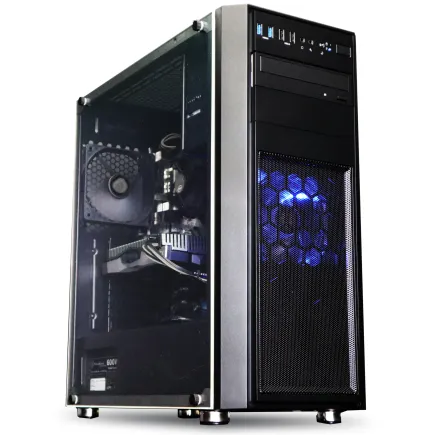
| 【SR-u5-4060H/S9 スペック】 | |
| CPU | Intel Core Ultra5 235 14コア/14スレッド 5.00GHz(ブースト)/3.40GHz(ベース) |
| メモリ | 16GB DDR5 (16GB x1枚 クルーシャル製) |
| ストレージ | SSD 1TB (m.2 nVMe READ/WRITE:7250Gbps/6900Gbps WD製) |
| ケース | Thermaltake Versa H26 |
| マザーボード | intel B860 チップセット ASRock製 B860M Pro RS WiFi |
| 電源ユニット | 650W 80Plus BRONZE認証 電源ユニット (COUGAR製) |
| 無線LAN | Wi-Fi 6E (IEEE802.11ax/11ad/11ac/11n/11a/11g/11b) |
| BlueTooth | BlueTooth 5 |
| 光学式ドライブ | DVDスーパーマルチドライブ (内蔵) |
| OS | Microsoft Windows 11 Home |
パソコンショップSEVEN ZEFT Z56AD

| 【ZEFT Z56AD スペック】 | |
| CPU | Intel Core Ultra7 265KF 20コア/20スレッド 5.50GHz(ブースト)/3.90GHz(ベース) |
| グラフィックボード | GeForce RTX5060 (VRAM:8GB) |
| メモリ | 16GB DDR5 (16GB x1枚 クルーシャル製) |
| ストレージ | SSD 1TB (m.2 nVMe READ/WRITE:7250Gbps/6900Gbps WD製) |
| ケース | Thermaltake S100 TG |
| CPUクーラー | 空冷 DeepCool製 空冷CPUクーラー AK400 |
| マザーボード | intel B860 チップセット ASRock製 B860M Pro RS WiFi |
| 電源ユニット | 650W 80Plus BRONZE認証 電源ユニット (COUGAR製) |
| 無線LAN | Wi-Fi 6E (IEEE802.11ax/11ad/11ac/11n/11a/11g/11b) |
| BlueTooth | BlueTooth 5 |
| OS | Microsoft Windows 11 Home |
パソコンショップSEVEN ZEFT Z59OA

| 【ZEFT Z59OA スペック】 | |
| CPU | Intel Core Ultra7 265KF 20コア/20スレッド 5.50GHz(ブースト)/3.90GHz(ベース) |
| グラフィックボード | Radeon RX 9060XT (VRAM:16GB) |
| メモリ | 16GB DDR5 (16GB x1枚 Kingston製) |
| ストレージ | SSD 1TB (m.2 nVMe READ/WRITE:7250Gbps/6900Gbps WD製) |
| ケース | LianLi A3-mATX-WD Black |
| CPUクーラー | 空冷 DeepCool製 空冷CPUクーラー AK400 |
| マザーボード | intel B860 チップセット ASRock製 B860M Pro RS WiFi |
| 電源ユニット | 650W 80Plus BRONZE認証 電源ユニット (COUGAR製) |
| 無線LAN | Wi-Fi 6E (IEEE802.11ax/11ad/11ac/11n/11a/11g/11b) |
| BlueTooth | BlueTooth 5 |
| OS | Microsoft Windows 11 Home |
パソコンショップSEVEN ZEFT Z56KA
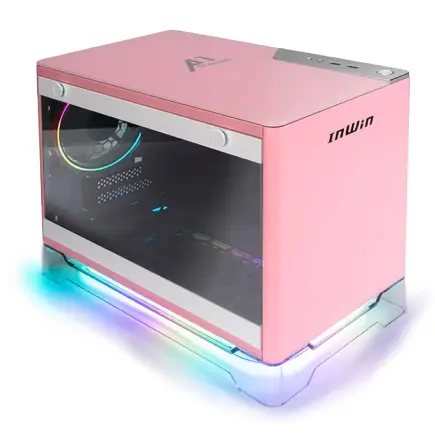
| 【ZEFT Z56KA スペック】 | |
| CPU | Intel Core Ultra9 285K 24コア/24スレッド 5.70GHz(ブースト)/3.70GHz(ベース) |
| グラフィックボード | GeForce RTX5060Ti 16GB (VRAM:16GB) |
| メモリ | 32GB DDR5 (32GB x1枚 クルーシャル製) |
| ストレージ | SSD 2TB (m.2 nVMe READ/WRITE:7250Gbps/6900Gbps WD製) |
| ケース | INWIN A1 PRIME ピンク |
| CPUクーラー | 空冷 サイズ製 空冷CPUクーラー SCYTHE() MUGEN6 BLACK EDITION |
| マザーボード | intel B860 チップセット ASRock製 B860I WiFi |
| 電源ユニット | 750W 80Plus GOLD認証 |
| 無線LAN | Wi-Fi 6E (IEEE802.11ax/11ad/11ac/11n/11a/11g/11b) |
| BlueTooth | BlueTooth 5 |
| OS | Microsoft Windows 11 Home |
パソコンショップSEVEN ZEFT Z55DY

| 【ZEFT Z55DY スペック】 | |
| CPU | Intel Core Ultra5 245KF 14コア/14スレッド 5.20GHz(ブースト)/4.20GHz(ベース) |
| グラフィックボード | GeForce RTX5070Ti (VRAM:16GB) |
| メモリ | 32GB DDR5 (32GB x1枚 クルーシャル製) |
| ストレージ | SSD 1TB (m.2 nVMe READ/WRITE:7250Gbps/6900Gbps WD製) |
| ケース | Thermaltake S200 TG ARGB Plus ホワイト |
| CPUクーラー | 空冷 DeepCool製 空冷CPUクーラー AK400 DIGITAL WH |
| マザーボード | intel B860 チップセット ASRock製 B860M Pro RS WiFi |
| 電源ユニット | 850W 80Plus GOLD認証 電源ユニット (Silverstone製) |
| 無線LAN | Wi-Fi 6E (IEEE802.11ax/11ad/11ac/11n/11a/11g/11b) |
| BlueTooth | BlueTooth 5 |
| 光学式ドライブ | DVDスーパーマルチドライブ (外付け) |
| OS | Microsoft Windows 11 Home |
CPUは配信スタイルに合わせて選択する
ハードウェアエンコード前提ならミドルクラスで十分
グラフィックボードのハードウェアエンコーダーを使用する前提であれば、CPUはミドルクラスで充分な性能を確保できます。
Core Ultra 5 235FやRyzen 5 9600といったエントリー寄りのミドルクラスでも、ゲームプレイと配信の同時処理は問題なくこなせるのです。
これらのCPUは6コア12スレッド程度の構成ですが、最新のZen5アーキテクチャやLion Coveアーキテクチャにより、シングルスレッド性能が大幅に向上しています。
ゲームの多くはシングルスレッド性能に依存する部分が大きいため、コア数よりもクロック周波数やIPC(1クロックあたりの命令実行数)が重要になってきます。
ソフトウェアエンコード派はハイエンドCPUが必須
x264によるソフトウェアエンコードを選択する場合、話は全く変わってきます。
CPUエンコードは画質を追求できる反面、Core Ultra 9 285KやRyzen 9 9950X3Dといったハイエンドモデルでなければ、ゲームと配信を快適に両立できないのが現実です。
特にx264のmediumプリセット以上で配信する場合、8コア16スレッドでは処理が追いつかず、ゲームのフレームレートが大幅に低下してしまいます。
Core Ultra 9 285Kは最大24コア(Pコア8+Eコア16)の構成で、効率コアを配信エンコードに割り当てることで、パフォーマンスコアをゲーム処理に集中させるという使い方が可能になっています。
Ryzen 9 9950X3Dは、3D V-Cacheによる大容量キャッシュを活かして、ゲーム性能とマルチスレッド性能を両立させたモデル。
ただし価格は相応に高くなるため、コスパを重視するならハードウェアエンコードに切り替えた方が賢明かもしれません。
最新CPU性能一覧
| 型番 | コア数 | スレッド数 | 定格クロック | 最大クロック | Cineスコア Multi |
Cineスコア Single |
公式 URL |
価格com URL |
|---|---|---|---|---|---|---|---|---|
| Core Ultra 9 285K | 24 | 24 | 3.20GHz | 5.70GHz | 43501 | 2473 | 公式 | 価格 |
| Ryzen 9 9950X | 16 | 32 | 4.30GHz | 5.70GHz | 43252 | 2276 | 公式 | 価格 |
| Ryzen 9 9950X3D | 16 | 32 | 4.30GHz | 5.70GHz | 42273 | 2267 | 公式 | 価格 |
| Core i9-14900K | 24 | 32 | 3.20GHz | 6.00GHz | 41559 | 2366 | 公式 | 価格 |
| Ryzen 9 7950X | 16 | 32 | 4.50GHz | 5.70GHz | 39001 | 2085 | 公式 | 価格 |
| Ryzen 9 7950X3D | 16 | 32 | 4.20GHz | 5.70GHz | 38924 | 2056 | 公式 | 価格 |
| Core Ultra 7 265K | 20 | 20 | 3.30GHz | 5.50GHz | 37677 | 2364 | 公式 | 価格 |
| Core Ultra 7 265KF | 20 | 20 | 3.30GHz | 5.50GHz | 37677 | 2364 | 公式 | 価格 |
| Core Ultra 9 285 | 24 | 24 | 2.50GHz | 5.60GHz | 36030 | 2205 | 公式 | 価格 |
| Core i7-14700K | 20 | 28 | 3.40GHz | 5.60GHz | 35888 | 2242 | 公式 | 価格 |
| Core i9-14900 | 24 | 32 | 2.00GHz | 5.80GHz | 34120 | 2216 | 公式 | 価格 |
| Ryzen 9 9900X | 12 | 24 | 4.40GHz | 5.60GHz | 33253 | 2245 | 公式 | 価格 |
| Core i7-14700 | 20 | 28 | 2.10GHz | 5.40GHz | 32882 | 2109 | 公式 | 価格 |
| Ryzen 9 9900X3D | 12 | 24 | 4.40GHz | 5.50GHz | 32770 | 2200 | 公式 | 価格 |
| Ryzen 9 7900X | 12 | 24 | 4.70GHz | 5.60GHz | 29566 | 2047 | 公式 | 価格 |
| Core Ultra 7 265 | 20 | 20 | 2.40GHz | 5.30GHz | 28845 | 2163 | 公式 | 価格 |
| Core Ultra 7 265F | 20 | 20 | 2.40GHz | 5.30GHz | 28845 | 2163 | 公式 | 価格 |
| Core Ultra 5 245K | 14 | 14 | 3.60GHz | 5.20GHz | 25721 | 0 | 公式 | 価格 |
| Core Ultra 5 245KF | 14 | 14 | 3.60GHz | 5.20GHz | 25721 | 2182 | 公式 | 価格 |
| Ryzen 7 9700X | 8 | 16 | 3.80GHz | 5.50GHz | 23332 | 2220 | 公式 | 価格 |
| Ryzen 7 9800X3D | 8 | 16 | 4.70GHz | 5.40GHz | 23320 | 2099 | 公式 | 価格 |
| Core Ultra 5 235 | 14 | 14 | 3.40GHz | 5.00GHz | 21077 | 1865 | 公式 | 価格 |
| Ryzen 7 7700 | 8 | 16 | 3.80GHz | 5.30GHz | 19713 | 1944 | 公式 | 価格 |
| Ryzen 7 7800X3D | 8 | 16 | 4.50GHz | 5.40GHz | 17920 | 1822 | 公式 | 価格 |
| Core i5-14400 | 10 | 16 | 2.50GHz | 4.70GHz | 16217 | 1784 | 公式 | 価格 |
| Ryzen 5 7600X | 6 | 12 | 4.70GHz | 5.30GHz | 15451 | 1988 | 公式 | 価格 |
配信+録画の同時処理を考慮する
配信は6000kbps程度のビットレートで行い、録画は40000kbps以上の高ビットレートで保存するというスタイルの配信者も多いのではないでしょうか。
この場合、グラフィックボードのハードウェアエンコーダーを配信用に使用し、CPUのソフトウェアエンコードを録画用に使用するという分担が効果的です。
Core Ultra 7 265Kクラスであれば、NVENCで配信しながらx264で録画する処理を同時にこなせる能力を持っています。
あるいは、配信も録画も両方ハードウェアエンコーダーで処理するという方法もあります。
GeForce RTX 50シリーズのNVENCは、複数のエンコードセッションを同時に実行できるため、配信用と録画用で別々の設定を適用することが可能。
この方法であれば、CPUへの負荷はほぼゼロに抑えられ、より安価なCPUでも快適な配信環境を構築できます。
メモリは32GB以上を確保すべき理由
配信環境では16GBでは明らかに不足
最新のゲームタイトルは、単体で12GB以上のメモリを消費することも珍しくありません。
そこに配信ソフト、ブラウザ(YouTube Studioやチャット確認用)、Discord、音楽再生ソフト、配信用のオーバーレイツールなどを同時起動すると、簡単に20GBを超えてしまいます。
Windows自体も3GB程度のメモリを常時使用しているため、16GBでは実質13GB程度しか使えず、配信中にメモリスワップが発生してストレージへの書き込みが頻発します。
これがカクつきやフレームドロップの原因になり、視聴者に不快な視聴体験を与えることになるのです。
DDR5-5600が現在の主流規格
DDR5-5600が標準的な動作周波数となっており、BTOパソコンでもこの規格が採用されているのが当たり前になっています。
ゲームのロード時間短縮だけでなく、配信ソフトのプレビュー表示やシーン切り替えもスムーズになり、配信全体の快適性が向上します。
メモリメーカーについては、MicronのCrucialブランド、GSkill、Samsungあたりが信頼性と価格のバランスが良く、BTOパソコンでもこれらのメーカーを選択できるショップを選ぶのが賢明。
特にCrucialは価格が抑えられている上に、Micron自社製のメモリチップを使用しているため、品質面でも安心感があります。
パソコン おすすめモデル4選
パソコンショップSEVEN ZEFT R60YF
| 【ZEFT R60YF スペック】 | |
| CPU | AMD Ryzen5 8500G 6コア/12スレッド 5.00GHz(ブースト)/3.50GHz(ベース) |
| グラフィックボード | GeForce RTX5070 (VRAM:12GB) |
| メモリ | 16GB DDR5 (16GB x1枚 クルーシャル製) |
| ストレージ | SSD 1TB (m.2 nVMe READ/WRITE:7250Gbps/6900Gbps WD製) |
| ケース | Thermaltake S100 TG |
| マザーボード | AMD B850 チップセット ASRock製 B850M-X WiFi R2.0 |
| 電源ユニット | 750W 80Plus GOLD認証 電源ユニット (Silverstone製) |
| 無線LAN | Wi-Fi 6E (IEEE802.11ax/11ad/11ac/11n/11a/11g/11b) |
| BlueTooth | BlueTooth 5 |
| OS | Microsoft Windows 11 Home |
パソコンショップSEVEN ZEFT R60IW
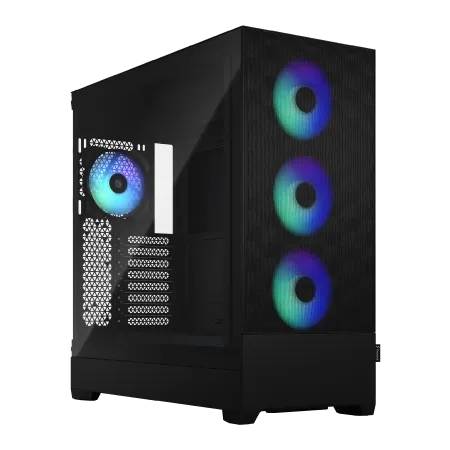
| 【ZEFT R60IW スペック】 | |
| CPU | AMD Ryzen5 9600 6コア/12スレッド 5.20GHz(ブースト)/3.80GHz(ベース) |
| グラフィックボード | GeForce RTX5060Ti 16GB (VRAM:16GB) |
| メモリ | 32GB DDR5 (32GB x1枚 クルーシャル製) |
| ストレージ | SSD 1TB (m.2 nVMe READ/WRITE:7250Gbps/6900Gbps WD製) |
| ケース | Fractal Design Pop XL Air RGB TG |
| マザーボード | AMD B850 チップセット GIGABYTE製 B850 AORUS ELITE WIFI7 |
| 電源ユニット | 650W 80Plus BRONZE認証 電源ユニット (COUGAR製) |
| 無線LAN | Wi-Fi 6E (IEEE802.11ax/11ad/11ac/11n/11a/11g/11b) |
| BlueTooth | BlueTooth 5 |
| 光学式ドライブ | DVDスーパーマルチドライブ (内蔵) |
| OS | Microsoft Windows 11 Home |
パソコンショップSEVEN ZEFT Z56BA
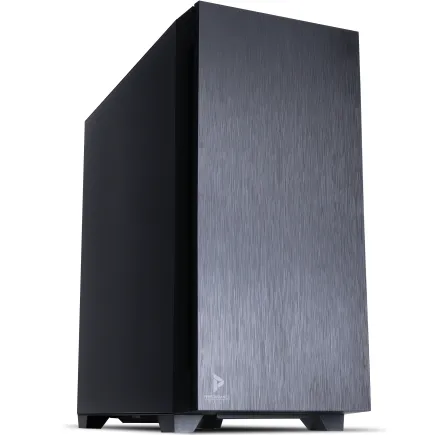
| 【ZEFT Z56BA スペック】 | |
| CPU | Intel Core i5 14400F 10コア/16スレッド 4.70GHz(ブースト)/2.50GHz(ベース) |
| グラフィックボード | GeForce RTX5060 (VRAM:8GB) |
| メモリ | 16GB DDR5 (16GB x1枚 クルーシャル製) |
| ストレージ | SSD 1TB (m.2 nVMe READ/WRITE:7250Gbps/6900Gbps WD製) |
| ケース | Antec P10 FLUX |
| マザーボード | intel B760 チップセット ASRock製 B760M Pro RS WiFi |
| 電源ユニット | 650W 80Plus BRONZE認証 電源ユニット (COUGAR製) |
| 無線LAN | Wi-Fi 6E (IEEE802.11ax/11ad/11ac/11n/11a/11g/11b) |
| BlueTooth | BlueTooth 5 |
| 光学式ドライブ | DVDスーパーマルチドライブ (内蔵) |
| OS | Microsoft Windows 11 Home |
パソコンショップSEVEN ZEFT R60AW
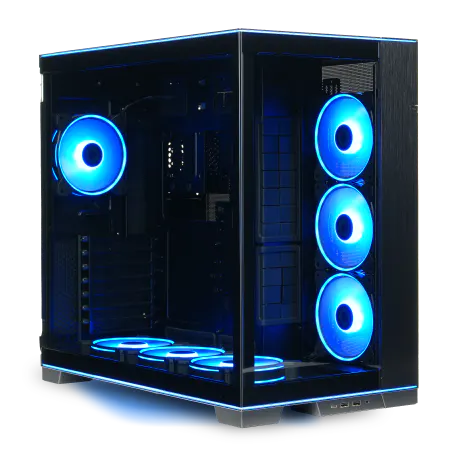
| 【ZEFT R60AW スペック】 | |
| CPU | AMD Ryzen7 9800X3D 8コア/16スレッド 5.20GHz(ブースト)/4.70GHz(ベース) |
| グラフィックボード | GeForce RTX4060 (VRAM:8GB) |
| メモリ | 32GB DDR5 (16GB x2枚 Micron製) |
| ストレージ | SSD 1TB (m.2 nVMe READ/WRITE:7250Gbps/6900Gbps WD製) |
| ケース | LianLi O11D EVO RGB Black 特別仕様 |
| CPUクーラー | 空冷 サイズ製 空冷CPUクーラー SCYTHE() MUGEN6 BLACK EDITION |
| マザーボード | AMD B650 チップセット ASRock製 B650M Pro X3D WiFi |
| 電源ユニット | 650W 80Plus BRONZE認証 電源ユニット (COUGAR製) |
| 無線LAN | Wi-Fi 6E (IEEE802.11ax/11ad/11ac/11n/11a/11g/11b) |
| BlueTooth | BlueTooth 5 |
| 光学式ドライブ | DVDスーパーマルチドライブ (外付け) |
| OS | Microsoft Windows 11 Home |
デュアルチャネル構成は必須
メモリを搭載する際、デュアルチャネル構成にすることは絶対に避けたいですよね。
32GBを搭載する場合、16GB×2枚の構成にすることで、メモリ帯域幅を最大限に活用できます。
32GB×1枚のシングルチャネル構成にしてしまうと、理論上の帯域幅が半分になってしまい、せっかくのDDR5の高速性能を活かせません。
特にAMDのRyzen 9000シリーズは、メモリ帯域幅がパフォーマンスに直結する設計になっているため、シングルチャネルでは本来の性能を発揮できないのです。
BTOパソコンを注文する際は、メモリ構成の項目を必ず確認しましょう。
価格差はほとんどない場合が多く、パフォーマンスの向上を考えると変更しない手はありませんね。
ストレージは速度よりも容量を優先
配信録画データは想像以上に容量を消費する
ストリーマー向けPCのストレージ選びでは、速度よりも容量を優先すべきです。
配信の録画データは、1時間で10GB以上消費することも珍しくなく、毎日配信を行うスタイルであれば、あっという間にストレージが埋まってしまいます。
PCIe Gen.5 SSDは最大14,000MB/s超の読込速度を実現していますが、発熱が非常に高く、大型ヒートシンクやアクティブ冷却が必要になります。
価格も高額で、コスパを考えるとGen.4 SSDで充分なパフォーマンスが得られるのです。
Gen.4 SSDでも7,000MB/s程度の読込速度があり、ゲームのロード時間や配信ソフトの起動速度において、Gen.5との体感差はほとんどありません。
システム用とデータ用で分けるのが理想
ストレージ構成としては、システム用の1TB SSDと、録画データ保存用の2TB以上のSSDを別々に用意するのが理想的。
システムドライブにはOSとゲーム、配信ソフトをインストールし、データドライブには録画ファイルや動画編集用の素材を保存するという使い分けです。
この構成にすることで、録画データでシステムドライブが圧迫されることを防げますし、万が一OSに不具合が発生してクリーンインストールが必要になった場合でも、録画データは別ドライブに保存されているため安全。
バックアップの管理もしやすくなります。
人気メーカーのSSDを選べるショップを選ぶ
特にWDのBlackシリーズやCrucialのP5 Plusシリーズは、Gen.4 SSDとして高い性能を持ちながら、価格も比較的抑えられているため、コスパ重視の配信者に最適です。
標準構成で「SSD 1TB」とだけ記載されており、メーカーが不明な場合、品質の低いノーブランド品が搭載される可能性があるからです。
信頼できるメーカーのSSDであれば、5年保証が付いていることも多く、長期的な安心感が違います。
冷却性能は配信の安定性に直結する
長時間配信では発熱対策が重要
3時間以上の配信を日常的に行う場合、CPUやグラフィックボードの温度が上昇し続け、サーマルスロットリングが発生してパフォーマンスが低下してしまいますよね。
Core Ultra 200シリーズやRyzen 9000シリーズは、旧世代と比較して発熱が抑制されているため、空冷CPUクーラーでも充分に冷却できます。
DEEPCOOLやサイズ、Noctuaといったメーカーの高性能空冷クーラーであれば、ミドルクラスのCPUなら問題なく冷やせるでしょう。
特に夏場の室温が高い環境では、簡易水冷クーラーを導入した方が安定した動作を維持できます。
パソコン おすすめモデル4選
パソコンショップSEVEN ZEFT R63J
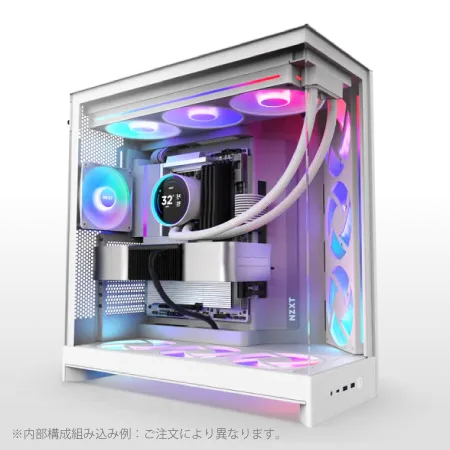
| 【ZEFT R63J スペック】 | |
| CPU | AMD Ryzen9 9950X 16コア/32スレッド 5.70GHz(ブースト)/4.30GHz(ベース) |
| グラフィックボード | Radeon RX 9070XT (VRAM:16GB) |
| メモリ | 32GB DDR5 (16GB x2枚 クルーシャル製) |
| ストレージ | SSD 2TB (m.2 nVMe READ/WRITE:7250Gbps/6900Gbps WD製) |
| ケース | NZXT H9 FLOW RGB ホワイト |
| CPUクーラー | 水冷 360mmラジエータ CoolerMaster製 水冷CPUクーラー ML 360 Core II White |
| マザーボード | AMD X870 チップセット GIGABYTE製 X870M AORUS ELITE WIFI7 ICE |
| 電源ユニット | 850W 80Plus GOLD認証 電源ユニット (Silverstone製) |
| 無線LAN | Wi-Fi 6E (IEEE802.11ax/11ad/11ac/11n/11a/11g/11b) |
| BlueTooth | BlueTooth 5 |
| OS | Microsoft Windows 11 Home |
パソコンショップSEVEN ZEFT R61GF
| 【ZEFT R61GF スペック】 | |
| CPU | AMD Ryzen7 9800X3D 8コア/16スレッド 5.20GHz(ブースト)/4.70GHz(ベース) |
| グラフィックボード | GeForce RTX5060 (VRAM:8GB) |
| メモリ | 32GB DDR5 (32GB x1枚 クルーシャル製) |
| ストレージ | SSD 1TB (m.2 nVMe READ/WRITE:7250Gbps/6900Gbps WD製) |
| ケース | Thermaltake S100 TG |
| CPUクーラー | 空冷 DeepCool製 空冷CPUクーラー AK400 |
| マザーボード | AMD B850 チップセット ASRock製 B850M-X WiFi R2.0 |
| 電源ユニット | 750W 80Plus GOLD認証 電源ユニット (Silverstone製) |
| 無線LAN | Wi-Fi 6E (IEEE802.11ax/11ad/11ac/11n/11a/11g/11b) |
| BlueTooth | BlueTooth 5 |
| OS | Microsoft Windows 11 Home |
パソコンショップSEVEN ZEFT R62X
| 【ZEFT R62X スペック】 | |
| CPU | AMD Ryzen7 7700 8コア/16スレッド 5.30GHz(ブースト)/3.80GHz(ベース) |
| グラフィックボード | GeForce RTX5070 (VRAM:12GB) |
| メモリ | 32GB DDR5 (32GB x1枚 クルーシャル製) |
| ストレージ | SSD 1TB (m.2 nVMe READ/WRITE:7250Gbps/6900Gbps WD製) |
| ケース | Thermaltake S100 TG |
| マザーボード | AMD B850 チップセット ASRock製 B850M-X WiFi R2.0 |
| 電源ユニット | 750W 80Plus GOLD認証 電源ユニット (Silverstone製) |
| 無線LAN | Wi-Fi 6E (IEEE802.11ax/11ad/11ac/11n/11a/11g/11b) |
| BlueTooth | BlueTooth 5 |
| OS | Microsoft Windows 11 Home |
パソコンショップSEVEN ZEFT R61J
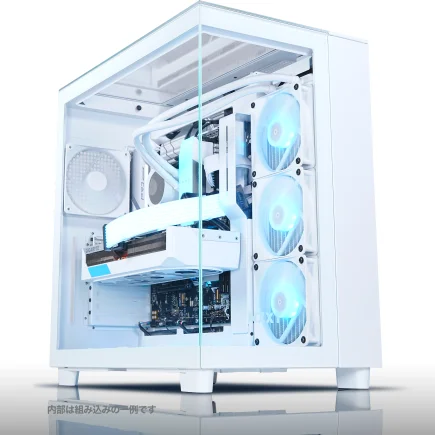
| 【ZEFT R61J スペック】 | |
| CPU | AMD Ryzen9 9950X 16コア/32スレッド 5.70GHz(ブースト)/4.30GHz(ベース) |
| グラフィックボード | GeForce RTX5070 (VRAM:12GB) |
| メモリ | 64GB DDR5 (32GB x2枚 Micron製) |
| ストレージ | SSD 1TB (m.2 nVMe READ/WRITE:7250Gbps/6900Gbps WD製) |
| ケース | NZXT H9 Elite ホワイト |
| CPUクーラー | 水冷 240mmラジエータ CoolerMaster製 水冷CPUクーラー ML 240 Core II Black |
| マザーボード | AMD B650 チップセット ASUS製 TUF GAMING B650-PLUS WIFI |
| 電源ユニット | 850W 80Plus GOLD認証 電源ユニット (CWT製) |
| 無線LAN | Wi-Fi 6E (IEEE802.11ax/11ad/11ac/11n/11a/11g/11b) |
| BlueTooth | BlueTooth 5 |
| OS | Microsoft Windows 11 Home |
簡易水冷は360mmラジエーターがおすすめ
簡易水冷クーラーを選択する場合、360mmラジエーター搭載モデルが冷却性能とコストのバランスが良いといえます。
240mmラジエーターでもミドルクラスのCPUなら冷却できますが、ハイエンドモデルや長時間の高負荷運用を考えると、360mmの方が余裕があります。
DEEPCOOLやCorsair、NZXTといったメーカーの簡易水冷クーラーは、静音性と冷却性能を両立しており、配信中のノイズも気になりません。
特にDEEPCOOLのLT720やCorsairのiCUE LINK H150iは、RGB照明も搭載しており、見た目にもこだわりたい配信者に人気があります。
BTOパソコンでは、CPUクーラーのカスタマイズ項目で簡易水冷を選択できるショップが増えています。
価格差は1万円から2万円程度ですが、長期的な安定性を考えると投資する価値は充分にあります。
ケースのエアフローも重要な要素
CPUクーラーだけでなく、PCケースのエアフロー設計も冷却性能に大きく影響します。
吸気ファンと排気ファンのバランスが取れたケースを選ぶことで、ケース内部の熱気を効率的に排出できます。
最近人気のピラーレスケースは、2面または3面が強化ガラス製で見た目が美しい反面、エアフローが犠牲になっているモデルもあります。
価格も抑えられているため、コスパ重視の配信者にはこちらの方が向いているかもしれません。
電源ユニットは余裕を持った容量を選ぶ
80PLUS Gold以上の認証品を選択
電源ユニットは、PC全体の安定性を支える重要なパーツですが、コスパを重視するあまり容量不足のモデルを選んでしまう方もいるのではないでしょうか。
配信用PCでは、80PLUS Gold以上の認証を取得した、余裕のある容量の電源ユニットを選ぶべきです。
GeForce RTX 5070とCore Ultra 7 265Kの組み合わせであれば、システム全体の消費電力は最大で500W程度。
ただし電源ユニットは、定格容量の70~80%程度で運用するのが効率と寿命の面で最適とされているため、750W以上のモデルを選択するのが賢明でしょう。
RTX 5070TiやRTX 5080といった上位モデルを使用する場合は、850W以上が推奨されます。
将来的なアップグレードも考慮すると、最初から余裕のある容量を選んでおいた方が、後々の拡張性も高くなります。
電源ユニットの品質が配信の安定性を左右する
電源ユニットの品質は、配信の安定性に直結します。
安価なノーブランド品や、80PLUS認証を取得していない製品は、電圧の変動が大きく、突然のシャットダウンやパーツの故障を引き起こす可能性があるからです。
CorsairやSeasonic、Antecといった信頼性の高いメーカーの電源ユニットであれば、10年保証が付いているモデルも多く、長期的な安心感が違います。
特にCorsairのRMxシリーズやSeasonicのFOCUS GXシリーズは、静音性と安定性を両立しており、配信用PCに最適です。
BTOパソコンでは、電源ユニットのメーカーや型番まで明記しているショップを選ぶことが重要。
カスタマイズで信頼できるメーカーの電源に変更できるショップを選びましょう。
コスパ重視の具体的な構成例
予算15万円クラスの入門構成
| パーツ | 推奨モデル | 価格目安 |
|---|---|---|
| CPU | Core Ultra 5 235F | 3.5万円 |
| グラフィックボード | GeForce RTX 5060Ti 12GB | 5.5万円 |
| メモリ | DDR5-5600 32GB (16GB×2) | 1.5万円 |
| ストレージ | Gen.4 SSD 1TB | 1.2万円 |
| CPUクーラー | 空冷クーラー(DEEPCOOL等) | 0.5万円 |
| マザーボード | B760チップセット | 1.5万円 |
| 電源ユニット | 750W 80PLUS Gold | 1.0万円 |
| ケース | スタンダードケース | 0.8万円 |
この構成の総額は約15.5万円。
Core Ultra 5 235Fは6コア12スレッドで、ゲームプレイには充分な性能を持っています。
RTX 5060Ti 12GBのNVENCエンコーダーを使用することで、CPUへの負荷を最小限に抑えながら高品質な配信が可能です。
メモリは32GBを確保しているため、複数のアプリケーションを同時起動しても余裕があります。
ストレージは1TBですが、録画データは外付けHDDやクラウドストレージに定期的に移動することで、容量不足を回避できるでしょう。
予算25万円クラスの推奨構成
1440p60fpsの配信や、高画質設定でのゲームプレイも余裕でこなせます。
| パーツ | 推奨モデル | 価格目安 |
|---|---|---|
| CPU | Ryzen 7 9700X | 5.0万円 |
| グラフィックボード | GeForce RTX 5070 | 8.5万円 |
| メモリ | DDR5-5600 64GB (32GB×2) | 2.8万円 |
| ストレージ | Gen.4 SSD 2TB | 2.2万円 |
| CPUクーラー | 簡易水冷 360mm | 1.8万円 |
| マザーボード | X870チップセット | 2.5万円 |
| 電源ユニット | 850W 80PLUS Gold | 1.5万円 |
| ケース | ピラーレスケース | 1.2万円 |
この構成の総額は約25.5万円。
Ryzen 7 9700Xは8コア16スレッドで、マルチタスク性能に優れており、配信と録画を同時に行う場合でも余裕があります。
RTX 5070は1440p解像度でのゲーミングに最適化されており、DLSS 4を活用することで、さらに高いフレームレートを実現できます。
メモリを64GBに増やすことで、動画編集ソフトを配信中に立ち上げたり、複数のブラウザタブを開いたりしても、メモリ不足に陥ることはありません。
ストレージも2TBあれば、1週間分程度の録画データを保存できるため、定期的なデータ整理の手間も軽減されます。
予算35万円クラスのハイエンド構成
妥協のない配信環境を構築したい方向けのハイエンド構成。
4K配信や、最高画質設定でのゲームプレイも可能です。
| パーツ | 推奨モデル | 価格目安 |
|---|---|---|
| CPU | Ryzen 9 9950X3D | 9.5万円 |
| グラフィックボード | GeForce RTX 5070Ti | 12.0万円 |
| メモリ | DDR5-6000 64GB (32GB×2) | 3.5万円 |
| ストレージ | Gen.4 SSD 2TB + 4TB | 5.0万円 |
| CPUクーラー | 簡易水冷 360mm(高性能) | 2.5万円 |
| マザーボード | X870E チップセット | 3.5万円 |
| 電源ユニット | 1000W 80PLUS Platinum | 2.0万円 |
| ケース | プレミアムケース | 2.0万円 |
この構成の総額は約40万円。
Ryzen 9 9950X3Dは16コア32スレッドの圧倒的な処理能力を持ち、ソフトウェアエンコードを使用しながらでも高いフレームレートを維持できます。
RTX 5070Tiは4K解像度でのゲーミングにも対応しており、将来的な配信の高画質化にも対応可能です。
ストレージは2TB+4TBのデュアル構成にすることで、システムとデータを完全に分離し、大量の録画データも余裕を持って保存できます。
この構成であれば、今後数年間はアップグレード不要で、最前線の配信環境を維持できるでしょう。
BTOパソコンと自作PCどちらを選ぶべきか
BTOパソコンのメリットは保証とサポート
配信用PCを用意する方法として、BTOパソコンを購入するか、自作PCを組むかという選択肢があります。
初めて配信用PCを用意する方には、BTOパソコンをおすすめします。
理由は保証とサポート体制が整っているからです。
BTOパソコンは、購入時点で動作確認が完了しており、万が一不具合があった場合でも、メーカーが一括でサポートしてくれます。
自作PCの場合、パーツごとに保証が分かれており、不具合の原因特定や対応に時間がかかってしまいますよね。
また、BTOパソコンであれば、OSのインストールやドライバの設定も完了した状態で届くため、届いたその日から配信を始められます。
自作PCの場合、組み立てだけでなく、BIOSの設定やOSのインストール、各種ドライバの導入など、初心者にはハードルが高い作業が必要になります。
自作PCのメリットはカスタマイズ性とコスト
一方で、PCパーツの知識がある程度ある方や、細かいカスタマイズにこだわりたい方には、自作PCという選択肢も魅力的。
自作PCの最大のメリットは、パーツ一つ一つを自分で選べるカスタマイズ性の高さです。
BTOパソコンでは、選択できるパーツが限られていることが多く、特定のメーカーのグラフィックボードやマザーボードを使いたい場合、対応していないケースがあります。
自作PCであれば、すべてのパーツを自分の好みに合わせて選択できるため、理想の構成を実現できます。
コスト面でも、自作PCの方が安く抑えられる場合があります。
ただし、パーツ選びや組み立てに失敗するリスクもあるため、初心者が無理に自作に挑戦するのはおすすめできません。
結局どちらを選ぶべきか
答えはシンプル。
PCの知識に自信がない方、すぐに配信を始めたい方はBTOパソコン、パーツ選びや組み立てを楽しみたい方、コストを最優先したい方は自作PCを選ぶべきです。
BTOパソコンを選ぶ場合は、カスタマイズの自由度が高いショップを選びましょう。
パソコン工房やドスパラ、マウスコンピューターといった大手BTOメーカーは、CPUやグラフィックボード、メモリ、ストレージなど、主要パーツのカスタマイズに対応しており、自分の予算と用途に合わせた構成を選択できます。
自作PCを選ぶ場合は、パーツの相性問題に注意が必要。
特にマザーボードとCPU、メモリの組み合わせは、対応規格を事前に確認しておかないと、購入後に動作しないという事態になりかねません。
配信用PCで見落としがちな周辺機器
マイクとオーディオインターフェースの重要性
配信の品質は映像だけでなく、音声のクオリティにも大きく左右されるため、マイクとオーディオインターフェースへの投資も重要です。
USB接続のコンデンサーマイクであれば、Blue YetiやAudio-Technica AT2020USB+といったモデルが配信者に人気。
さらに高音質を求めるなら、XLR接続のマイクとオーディオインターフェースを組み合わせる構成がおすすめです。
オーディオインターフェースは、Focusrite Scarlett 2i2やYAMAHA AG03といったモデルが定番。
マイクの音声をデジタル変換してPCに取り込む際、ノイズを最小限に抑え、プロレベルの音質を実現できます。
配信用PCに予算を使い切ってしまい、マイクが安物になってしまうと、せっかくの高画質配信も台無しになってしまいますよね。
キャプチャーボードは用途次第
コンシューマーゲーム機(PlayStation 5やNintendo Switch)の配信を行う場合、キャプチャーボードが必要になります。
ただしPC版のゲームのみを配信する場合、キャプチャーボードは不要。
OBS Studioでゲーム画面を直接キャプチャできるため、余計な機器を購入する必要はほとんどないでしょう。
キャプチャーボードの価格は2万円から3万円程度。
コンシューマーゲーム機の配信を予定している方は、PC本体の予算とは別に、この費用も確保しておく必要があります。
モニターは2枚以上が理想
1枚目のメインモニターでゲームをプレイし、2枚目のサブモニターで配信ソフトのプレビューやチャット、配信統計を表示するという使い方が一般的です。
メインモニターは、144Hz以上のリフレッシュレートに対応したゲーミングモニターが最適。
FPSやバトルロイヤル系のゲームを配信する場合、高リフレッシュレートによる滑らかな映像は、プレイの快適性だけでなく、視聴者への訴求力も高めます。
サブモニターは、リフレッシュレートよりも解像度や視野角を重視した方がいいでしょう。
IPSパネルの24インチから27インチ程度のモニターであれば、配信ソフトの細かい設定項目も見やすく、長時間の配信でも目が疲れにくくなります。
配信ソフトの設定で画質とパフォーマンスを両立
OBS Studioの推奨設定
配信用PCを用意したら、次は配信ソフトの設定。
OBS Studioを使用する場合、エンコーダーの設定が配信品質を左右するため、適切な設定を行う必要があります。
GeForce RTX 50シリーズを使用している場合、エンコーダーは「NVIDIA NVENC H.264」を選択しましょう。
レート制御は「CBR」、ビットレートは1080p60fpsの配信であれば6000kbps、1440p60fpsであれば9000kbps程度が推奨されます。
キーフレーム間隔は2秒(フレームレートが60fpsなら120フレーム)に設定することで、配信プラットフォーム側での処理が安定します。
配信プラットフォームごとの最適設定
YouTubeとTwitchでは、推奨されるビットレートや解像度が異なるため、配信先に応じて設定を調整する必要があります。
YouTubeは比較的高ビットレートに対応しており、1080p60fpsで6000~9000kbps、1440p60fpsで9000~12000kbpsまで使用できます。
Twitchは、一般配信者の場合、ビットレート上限が6000kbpsに制限されているため、1080p60fpsが現実的な上限。
音声ビットレートは、どのプラットフォームでも160kbps程度が推奨。
配信テストは必ず実施する
本番の配信を始める前に、必ずテスト配信を実施して、画質とパフォーマンスを確認しましょう。
OBS Studioの統計情報を表示し、エンコード負荷やフレームドロップの発生状況をチェックすることが重要です。
エンコード負荷が80%を超えている場合、設定を見直す必要があります。
ビットレートを下げるか、プリセットを「Performance」に変更することで、負荷を軽減できます。
フレームドロップが頻繁に発生する場合は、ネットワーク環境に問題がある可能性があるため、有線LAN接続に切り替えるか、インターネット回線の見直しを検討しましょう。
テスト配信は、限定公開や非公開設定で行うことで、視聴者に見られることなく設定を調整できます。
よくある質問
配信用PCは自作とBTOどちらがおすすめですか?
PC初心者や、すぐに配信を始めたい方にはBTOパソコンがおすすめ。
保証やサポートが充実しており、届いたその日から配信を開始できます。
自作PCは2~3万円程度コストを抑えられますが、パーツの相性問題や組み立ての失敗リスクもあるため、ある程度の知識が必要です。
グラフィックボードはGeForceとRadeonどちらがいいですか?
配信用途であれば、GeForce RTX 50シリーズを強く推奨します。
NVENCエンコーダーの性能と安定性が優れており、OBSなどの配信ソフトとの相性も良好。
特にRTX5060TiやRTX5070は、コストパフォーマンスに優れており、1080p~1440pの配信に最適です。
メモリは16GBでは足りませんか?
配信用PCでは16GBでは明らかに不足します。
最新のゲームタイトルは単体で12GB以上のメモリを消費することもあり、そこに配信ソフトやブラウザ、Discordなどを同時起動すると、簡単に20GBを超えてしまいます。
CPUはIntelとAMDどちらを選ぶべきですか?
ハードウェアエンコードを使用する前提であれば、どちらを選んでも大きな差はありません。
コストパフォーマンスを重視するなら、Ryzen 7 9700Xが優秀。
ゲーム性能を最優先するなら、Ryzen 7 9800X3Dの3D V-Cacheが有利です。
ストレージはGen.5 SSDにすべきですか?
配信用途であれば、Gen.4 SSDで充分です。
Gen.5 SSDは読込速度が速い反面、発熱が高く、価格も高額。
システム用に1TB、録画データ用に2TB以上のGen.4 SSDを用意する構成が、コストパフォーマンスと実用性のバランスが最も優れています。
配信と録画を同時に行う場合の推奨スペックは?
配信と録画を同時に行う場合、グラフィックボードのハードウェアエンコーダーを配信用と録画用で分けて使用するのが効率的。
GeForce RTX 50シリーズのNVENCは、複数のエンコードセッションを同時実行できるため、RTX5070以上であれば問題なく処理できます。
メモリは64GBあると余裕を持って作業できます。