
Unityでゲーム開発するなら何を重視すべきか
開発環境に求められる性能とは
Unityでゲーム開発を行う場合、グラフィックボードとCPU、そしてメモリの3つが最も重要になってきます。
特にUnityエディタ上でのシーン編集やライティングのベイク処理、シェーダーのコンパイル作業では、これらのパーツが総合的に働くため、バランスの取れた構成が求められるわけです。
予算30万円という金額は、Unity開発において快適な環境を構築するには十分な予算といえます。
ただし、この予算内で最大限のパフォーマンスを引き出すには、各パーツの選定に戦略が必要になってくるのも事実。
闇雲に高性能パーツを選べばいいというわけではありません。
Unity開発で特に負荷がかかるのは、エディタ上でのリアルタイムプレビュー、ライトマップのベイク、ビルド処理の3つです。
リアルタイムプレビューではグラフィックボードの性能が、ベイクやビルドではCPUのマルチスレッド性能が重視されます。
さらに大規模なプロジェクトになると、アセットやテクスチャの読み込みでメモリ容量とストレージ速度も無視できない要素になってきますよね。
グラフィックボードは開発の快適性を左右する
特にHDRPを使った高品質なビジュアル表現を目指すなら、ある程度の性能は確保しておきたいところ。
予算30万円の構成では、GeForce RTX5070TiまたはRTX5070が最適解になります。
RTX5070Tiは前世代のRTX4080に匹敵するほどの性能を持ちながら、価格は大幅に抑えられているのが魅力です。
Blackwellアーキテクチャ採用により、レイトレーシング性能とAI性能が大幅に向上しており、Unity内でのリアルタイムレイトレーシングプレビューも快適に動作することが分かっています。
Unity 6以降ではDLSSのネイティブサポートが強化されており、開発中のゲームでDLSSを使用する場合、エディタ上でも実際の動作を確認できるメリットがあります。
GDDR7メモリによる高速帯域も、大量のテクスチャやアセットを扱う際のパフォーマンス向上に貢献してくれるでしょう。
RTX5070は価格を抑えつつも十分な性能を持っており、コストパフォーマンスを重視するならこちらも有力な選択肢。
最新グラフィックボード(VGA)性能一覧
| GPU型番 | VRAM | 3DMarkスコア TimeSpy |
3DMarkスコア FireStrike |
TGP | 公式 URL |
価格com URL |
|---|---|---|---|---|---|---|
| GeForce RTX 5090 | 32GB | 49186 | 102219 | 575W | 公式 | 価格 |
| GeForce RTX 5080 | 16GB | 32478 | 78290 | 360W | 公式 | 価格 |
| Radeon RX 9070 XT | 16GB | 30459 | 66946 | 304W | 公式 | 価格 |
| Radeon RX 7900 XTX | 24GB | 30382 | 73630 | 355W | 公式 | 価格 |
| GeForce RTX 5070 Ti | 16GB | 27440 | 69121 | 300W | 公式 | 価格 |
| Radeon RX 9070 | 16GB | 26776 | 60407 | 220W | 公式 | 価格 |
| GeForce RTX 5070 | 12GB | 22173 | 56959 | 250W | 公式 | 価格 |
| Radeon RX 7800 XT | 16GB | 20122 | 50623 | 263W | 公式 | 価格 |
| Radeon RX 9060 XT 16GB | 16GB | 16729 | 39482 | 145W | 公式 | 価格 |
| GeForce RTX 5060 Ti 16GB | 16GB | 16157 | 38306 | 180W | 公式 | 価格 |
| GeForce RTX 5060 Ti 8GB | 8GB | 16018 | 38083 | 180W | 公式 | 価格 |
| Arc B580 | 12GB | 14788 | 35017 | 190W | 公式 | 価格 |
| Arc B570 | 10GB | 13883 | 30945 | 150W | 公式 | 価格 |
| GeForce RTX 5060 | 8GB | 13337 | 32451 | 145W | 公式 | 価格 |
| Radeon RX 7600 | 8GB | 10932 | 31831 | 165W | 公式 | 価格 |
| GeForce RTX 4060 | 8GB | 10759 | 28665 | 115W | 公式 | 価格 |
CPUは開発効率を大きく変える要素
マルチスレッド性能がビルド時間を短縮
1回のビルドに数分から数十分かかることも珍しくないため、CPUの選択は開発効率そのものを左右する重要な判断になります。
予算30万円の構成では、AMD Ryzen 7 9800X3DまたはRyzen 9 9950Xが最有力候補となります。
Ryzen 7 9800X3Dは3D V-Cache技術により、大容量のキャッシュメモリを搭載しており、Unity開発で頻繁に発生するデータアクセスを高速化できるのが強み。
特にエディタ上での操作レスポンスが向上し、シーン切り替えやアセットの読み込みがスムーズになる効果を実感できます。
複数のプロジェクトを同時に開いたり、バックグラウンドでビルドを走らせながら別の作業を行ったりする場合にも、パフォーマンスの低下を最小限に抑えられます。
Intel系ならCore Ultra 7 265Kまたは265KFが候補になりますが、Unity開発においてはAMD Ryzenシリーズの方がマルチスレッド性能で優位に立っているのが現状。
シングルスレッド性能も無視できない
Unityエディタの動作自体は、必ずしもすべての処理がマルチスレッド化されているわけではありません。
特にエディタのUI操作やスクリプトのデバッグ実行では、シングルスレッド性能が快適性に影響を与える場面も多いのです。
Ryzen 7 9800X3Dは、3D V-Cacheによるキャッシュヒット率の向上により、実質的なシングルスレッド性能も高く、エディタ操作のレスポンスが非常に良好。
一方でRyzen 9 9950Xはコア数重視の設計のため、シングルスレッド性能ではやや劣りますが、それでもZen5アーキテクチャの恩恵で十分な性能を発揮します。
開発スタイルによって最適な選択は変わってきますが、小規模から中規模のプロジェクトを中心に開発するならRyzen 7 9800X3D、大規模プロジェクトや複数プロジェクトの並行開発を行うならRyzen 9 9950Xという選び方が合理的でしょう。
メモリとストレージの重要性
パソコン おすすめモデル4選
パソコンショップSEVEN ZEFT R60YB

| 【ZEFT R60YB スペック】 | |
| CPU | AMD Ryzen7 7800X3D 8コア/16スレッド 5.00GHz(ブースト)/4.20GHz(ベース) |
| グラフィックボード | GeForce RTX5060Ti 16GB (VRAM:16GB) |
| メモリ | 16GB DDR5 (16GB x1枚 クルーシャル製) |
| ストレージ | SSD 1TB (m.2 nVMe READ/WRITE:7250Gbps/6900Gbps WD製) |
| ケース | Thermaltake S100 TG |
| CPUクーラー | 空冷 DeepCool製 空冷CPUクーラー AK400 |
| マザーボード | AMD B850 チップセット ASRock製 B850M-X WiFi R2.0 |
| 電源ユニット | 650W 80Plus BRONZE認証 電源ユニット (COUGAR製) |
| 無線LAN | Wi-Fi 6E (IEEE802.11ax/11ad/11ac/11n/11a/11g/11b) |
| BlueTooth | BlueTooth 5 |
| OS | Microsoft Windows 11 Home |
パソコンショップSEVEN ZEFT R65R
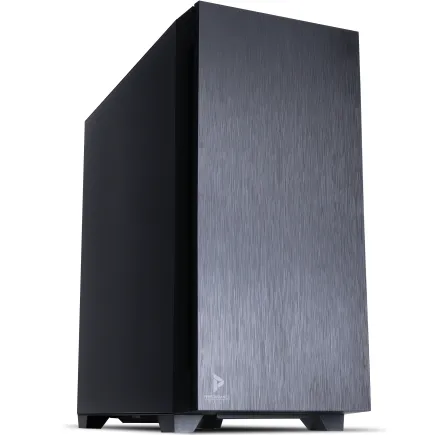
| 【ZEFT R65R スペック】 | |
| CPU | AMD Ryzen7 7700 8コア/16スレッド 5.30GHz(ブースト)/3.80GHz(ベース) |
| グラフィックボード | GeForce RTX5050 (VRAM:8GB) |
| メモリ | 32GB DDR5 (32GB x1枚 クルーシャル製) |
| ストレージ | SSD 1TB (m.2 nVMe READ/WRITE:7250Gbps/6900Gbps WD製) |
| ケース | Antec P10 FLUX |
| CPUクーラー | 空冷 DeepCool製 空冷CPUクーラー AK400 |
| マザーボード | AMD B850 チップセット ASRock製 B850M-X WiFi R2.0 |
| 電源ユニット | 650W 80Plus BRONZE認証 電源ユニット (COUGAR製) |
| 無線LAN | Wi-Fi 6E (IEEE802.11ax/11ad/11ac/11n/11a/11g/11b) |
| BlueTooth | BlueTooth 5 |
| OS | Microsoft Windows 11 Home |
パソコンショップSEVEN ZEFT R66Y

| 【ZEFT R66Y スペック】 | |
| CPU | AMD Ryzen7 9700X 8コア/16スレッド 5.50GHz(ブースト)/3.80GHz(ベース) |
| グラフィックボード | GeForce RTX5070Ti (VRAM:16GB) |
| メモリ | 32GB DDR5 (16GB x2枚 クルーシャル製) |
| ストレージ | SSD 2TB (m.2 nVMe READ/WRITE:7250Gbps/6900Gbps WD製) |
| ケース | LianLi A3-mATX-WD Black |
| CPUクーラー | 空冷 サイズ製 空冷CPUクーラー SCYTHE() MUGEN6 BLACK EDITION |
| マザーボード | AMD X870 チップセット GIGABYTE製 X870M AORUS ELITE WIFI7 ICE |
| 電源ユニット | 850W 80Plus GOLD認証 電源ユニット (CWT製) |
| 無線LAN | Wi-Fi 6E (IEEE802.11ax/11ad/11ac/11n/11a/11g/11b) |
| BlueTooth | BlueTooth 5 |
| OS | Microsoft Windows 11 Home |
パソコンショップSEVEN ZEFT Z55CUA
| 【ZEFT Z55CUA スペック】 | |
| CPU | Intel Core Ultra7 265 20コア/20スレッド 5.30GHz(ブースト)/2.40GHz(ベース) |
| グラフィックボード | GeForce RTX4060 (VRAM:8GB) |
| メモリ | 32GB DDR5 (16GB x2枚 Micron製) |
| ストレージ | SSD 1TB (m.2 nVMe READ/WRITE:7250Gbps/6900Gbps WD製) |
| ケース | Antec P10 FLUX |
| CPUクーラー | 水冷 240mmラジエータ CoolerMaster製 水冷CPUクーラー ML 240 Core II Black |
| マザーボード | intel B860 チップセット ASRock製 B860M Pro RS WiFi |
| 電源ユニット | 650W 80Plus BRONZE認証 電源ユニット (COUGAR製) |
| 無線LAN | Wi-Fi 6E (IEEE802.11ax/11ad/11ac/11n/11a/11g/11b) |
| BlueTooth | BlueTooth 5 |
| 光学式ドライブ | DVDスーパーマルチドライブ (内蔵) |
| OS | Microsoft Windows 11 Home |
32GBは最低ライン、64GBあれば安心
Unity開発におけるメモリ容量は、プロジェクトの規模に応じて必要量が大きく変動します。
小規模な2Dゲームなら16GBでも開発可能ですが、3Dゲーム、特にHDRPを使用したプロジェクトでは32GBが実質的な最低ラインになってきますよね。
予算30万円の構成では、32GBを標準として、余裕があれば64GBを選択するのが理想的です。
Unityエディタ自体が使用するメモリに加えて、Visual StudioやRiderといった統合開発環境、Photoshopなどのグラフィックツール、ブラウザでのドキュメント参照など、開発中は複数のアプリケーションを同時に起動することが当たり前になっています。
DDR5-5600が現在の主流規格であり、BTOパソコンでもこの規格が標準採用されているため、特に迷う必要はありません。
メーカーについては、MicronのCrucialブランドやGSkill、Samsungといった信頼性の高いメーカー製を選べるBTOショップを利用するのが安心です。
大規模なオープンワールドゲームや、高解像度テクスチャを大量に使用するプロジェクトでは、64GBのメモリがあることで、アセットの読み込み待ち時間が減少し、エディタの動作が安定します。
メモリ不足によるスワップが発生すると、作業効率が著しく低下してしまうため、予算に余裕があるなら64GBを選択しない手はありませんね。
ストレージはGen.4 SSDで十分
Unityプロジェクトでは、アセットファイルやライブラリキャッシュ、ビルド出力など、大量のファイルの読み書きが発生します。
そのため、ストレージの速度は開発の快適性に直結する要素。
ただし、PCIe Gen.5 SSDは発熱が非常に高く、価格も高額なため、コストパフォーマンスを考えるとGen.4 SSDが現実的な選択になります。
容量は最低でも1TB、できれば2TBを確保したいところ。
Unityエディタ本体、Visual Studio、各種アセットストアからダウンロードしたアセット、プロジェクトファイル、ビルド出力などを考慮すると、1TBでは意外と早く容量が逼迫してしまいますよね。
発熱対策としてヒートシンク付きモデルを選ぶか、マザーボード側のヒートシンクを活用することで、安定した動作が期待できるでしょう。
予算30万円の具体的な構成例
AMD構成:バランス重視型
予算30万円でAMD CPUを中心に構成する場合、以下のような組み合わせが最もバランスが取れています。
| パーツ | 選択モデル | 想定価格 |
|---|---|---|
| CPU | AMD Ryzen 7 9800X3D | 約65,000円 |
| グラフィックボード | GeForce RTX5070Ti | 約110,000円 |
| メモリ | DDR5-5600 32GB | 約18,000円 |
| ストレージ | Gen.4 SSD 2TB | 約22,000円 |
| マザーボード | X870チップセット搭載 | 約30,000円 |
| 電源 | 850W 80PLUS Gold | 約18,000円 |
| CPUクーラー | 空冷ハイエンド | 約8,000円 |
| ケース | ミドルタワー | 約15,000円 |
| OS | Windows 11 Home | 約15,000円 |
この構成では、Ryzen 7 9800X3Dの3D V-Cache技術により、エディタ操作のレスポンスが非常に良好で、RTX5070TiによってHDRPを使用したプロジェクトでも快適なプレビューが可能。
メモリ32GBは中規模プロジェクトまで対応でき、2TBのストレージで複数プロジェクトの管理も余裕を持って行えます。
CPUクーラーは空冷でも十分に冷却可能ですが、DEEPCOOLのAK620やサイズの虎徹Mark IIIといった高性能モデルを選ぶことで、静音性と冷却性能を両立できるでしょう。
ケースはエアフローに優れたDEEPCOOLやCOOLER MASTERの製品を選べば、システム全体の温度管理も安心です。
AMD構成:マルチスレッド特化型
より大規模なプロジェクトや、複数プロジェクトの並行開発を想定する場合は、CPUをRyzen 9 9950Xに変更する構成も検討する価値があります。
| パーツ | 選択モデル | 想定価格 |
|---|---|---|
| CPU | AMD Ryzen 9 9950X | 約95,000円 |
| グラフィックボード | GeForce RTX5070 | 約85,000円 |
| メモリ | DDR5-5600 64GB | 約35,000円 |
| ストレージ | Gen.4 SSD 2TB | 約22,000円 |
| マザーボード | X870チップセット搭載 | 約30,000円 |
| 電源 | 850W 80PLUS Gold | 約18,000円 |
| CPUクーラー | 簡易水冷240mm | 約12,000円 |
| ケース | ミドルタワー | 約15,000円 |
| OS | Windows 11 Home | 約15,000円 |
この構成では、CPUをハイエンドモデルに変更した分、グラフィックボードをRTX5070に抑えることでバランスを取っています。
RTX5070でも十分な性能があり、HDRP使用時のプレビューも快適に動作するため、開発用途では不満を感じることはほとんどないでしょう。
メモリを64GBに増量することで、大規模プロジェクトでも余裕を持った開発が可能になり、バックグラウンドでビルドを実行しながら別の作業を行う際も、システムの安定性が保たれます。
Ryzen 9 9950Xの16コア32スレッドは、ビルド時間を大幅に短縮し、ライトマップのベイク処理も高速化されるため、開発サイクルの効率化に貢献してくれるはず。
CPUクーラーは簡易水冷を選択することで、高負荷時の温度上昇を抑え、ブーストクロックを維持しやすくなります。
DEEPCOOLやCorsairの240mm簡易水冷クーラーなら、冷却性能と静音性のバランスが良好です。

Intel構成:将来性重視型
Intel CPUを選択する場合、NPU統合によるAI処理の強化という将来性に期待する構成になります。
| パーツ | 選択モデル | 想定価格 |
|---|---|---|
| CPU | Intel Core Ultra 7 265K | 約58,000円 |
| グラフィックボード | GeForce RTX5070Ti | 約110,000円 |
| メモリ | DDR5-5600 32GB | 約18,000円 |
| ストレージ | Gen.4 SSD 2TB | 約22,000円 |
| マザーボード | Z890チップセット搭載 | 約32,000円 |
| 電源 | 850W 80PLUS Gold | 約18,000円 |
| CPUクーラー | 空冷ハイエンド | 約8,000円 |
| ケース | ミドルタワー | 約15,000円 |
| OS | Windows 11 Home | 約15,000円 |
Core Ultra 7 265Kは、Lion CoveとSkymontのハイブリッドアーキテクチャにより、効率的な処理が可能で、発熱も抑制されています。
Unity内でのAI機能活用が今後進展すれば、NPUの存在が大きなアドバンテージになる可能性があり、長期的な視点では魅力的な選択肢といえるでしょう。
ただし現時点でのマルチスレッド性能は、同価格帯のRyzen 7 9800X3Dと比較するとやや劣るため、純粋に開発効率を最優先するならAMD構成の方が有利。
それでもThunderbolt 4やPCIe 5.0といった高速I/Oの充実は、外部ストレージや周辺機器の接続において便利な場面もあります。
最新CPU性能一覧
| 型番 | コア数 | スレッド数 | 定格クロック | 最大クロック | Cineスコア Multi |
Cineスコア Single |
公式 URL |
価格com URL |
|---|---|---|---|---|---|---|---|---|
| Core Ultra 9 285K | 24 | 24 | 3.20GHz | 5.70GHz | 43501 | 2473 | 公式 | 価格 |
| Ryzen 9 9950X | 16 | 32 | 4.30GHz | 5.70GHz | 43252 | 2276 | 公式 | 価格 |
| Ryzen 9 9950X3D | 16 | 32 | 4.30GHz | 5.70GHz | 42273 | 2267 | 公式 | 価格 |
| Core i9-14900K | 24 | 32 | 3.20GHz | 6.00GHz | 41559 | 2366 | 公式 | 価格 |
| Ryzen 9 7950X | 16 | 32 | 4.50GHz | 5.70GHz | 39001 | 2085 | 公式 | 価格 |
| Ryzen 9 7950X3D | 16 | 32 | 4.20GHz | 5.70GHz | 38924 | 2056 | 公式 | 価格 |
| Core Ultra 7 265K | 20 | 20 | 3.30GHz | 5.50GHz | 37677 | 2364 | 公式 | 価格 |
| Core Ultra 7 265KF | 20 | 20 | 3.30GHz | 5.50GHz | 37677 | 2364 | 公式 | 価格 |
| Core Ultra 9 285 | 24 | 24 | 2.50GHz | 5.60GHz | 36030 | 2205 | 公式 | 価格 |
| Core i7-14700K | 20 | 28 | 3.40GHz | 5.60GHz | 35888 | 2242 | 公式 | 価格 |
| Core i9-14900 | 24 | 32 | 2.00GHz | 5.80GHz | 34120 | 2216 | 公式 | 価格 |
| Ryzen 9 9900X | 12 | 24 | 4.40GHz | 5.60GHz | 33253 | 2245 | 公式 | 価格 |
| Core i7-14700 | 20 | 28 | 2.10GHz | 5.40GHz | 32882 | 2109 | 公式 | 価格 |
| Ryzen 9 9900X3D | 12 | 24 | 4.40GHz | 5.50GHz | 32770 | 2200 | 公式 | 価格 |
| Ryzen 9 7900X | 12 | 24 | 4.70GHz | 5.60GHz | 29566 | 2047 | 公式 | 価格 |
| Core Ultra 7 265 | 20 | 20 | 2.40GHz | 5.30GHz | 28845 | 2163 | 公式 | 価格 |
| Core Ultra 7 265F | 20 | 20 | 2.40GHz | 5.30GHz | 28845 | 2163 | 公式 | 価格 |
| Core Ultra 5 245K | 14 | 14 | 3.60GHz | 5.20GHz | 25721 | 0 | 公式 | 価格 |
| Core Ultra 5 245KF | 14 | 14 | 3.60GHz | 5.20GHz | 25721 | 2182 | 公式 | 価格 |
| Ryzen 7 9700X | 8 | 16 | 3.80GHz | 5.50GHz | 23332 | 2220 | 公式 | 価格 |
| Ryzen 7 9800X3D | 8 | 16 | 4.70GHz | 5.40GHz | 23320 | 2099 | 公式 | 価格 |
| Core Ultra 5 235 | 14 | 14 | 3.40GHz | 5.00GHz | 21077 | 1865 | 公式 | 価格 |
| Ryzen 7 7700 | 8 | 16 | 3.80GHz | 5.30GHz | 19713 | 1944 | 公式 | 価格 |
| Ryzen 7 7800X3D | 8 | 16 | 4.50GHz | 5.40GHz | 17920 | 1822 | 公式 | 価格 |
| Core i5-14400 | 10 | 16 | 2.50GHz | 4.70GHz | 16217 | 1784 | 公式 | 価格 |
| Ryzen 5 7600X | 6 | 12 | 4.70GHz | 5.30GHz | 15451 | 1988 | 公式 | 価格 |
BTOパソコンと自作、どちらを選ぶべきか
パソコン おすすめモデル5選
パソコンショップSEVEN ZEFT R60HA

| 【ZEFT R60HA スペック】 | |
| CPU | AMD Ryzen7 9700X 8コア/16スレッド 5.50GHz(ブースト)/3.80GHz(ベース) |
| グラフィックボード | GeForce RTX5050 (VRAM:8GB) |
| メモリ | 16GB DDR5 (16GB x1枚 クルーシャル製) |
| ストレージ | SSD 1TB (m.2 nVMe READ/WRITE:7250Gbps/6900Gbps WD製) |
| ケース | Thermaltake S200 TG ARGB Plus ホワイト |
| CPUクーラー | 空冷 DeepCool製 空冷CPUクーラー AK400 DIGITAL WH |
| マザーボード | AMD B850 チップセット ASRock製 B850M-X WiFi R2.0 |
| 電源ユニット | 650W 80Plus BRONZE認証 電源ユニット (COUGAR製) |
| 無線LAN | Wi-Fi 6E (IEEE802.11ax/11ad/11ac/11n/11a/11g/11b) |
| BlueTooth | BlueTooth 5 |
| OS | Microsoft Windows 11 Home |
パソコンショップSEVEN ZEFT Z55IW
| 【ZEFT Z55IW スペック】 | |
| CPU | Intel Core Ultra5 235 14コア/14スレッド 5.00GHz(ブースト)/3.40GHz(ベース) |
| グラフィックボード | GeForce RTX5070 (VRAM:12GB) |
| メモリ | 16GB DDR5 (16GB x1枚 クルーシャル製) |
| ストレージ | SSD 1TB (m.2 nVMe READ/WRITE:7250Gbps/6900Gbps WD製) |
| ケース | Thermaltake S100 TG |
| マザーボード | intel B860 チップセット ASRock製 B860M Pro RS WiFi |
| 電源ユニット | 750W 80Plus GOLD認証 電源ユニット (Silverstone製) |
| 無線LAN | Wi-Fi 6E (IEEE802.11ax/11ad/11ac/11n/11a/11g/11b) |
| BlueTooth | BlueTooth 5 |
| OS | Microsoft Windows 11 Home |
パソコンショップSEVEN ZEFT R57N
| 【ZEFT R57N スペック】 | |
| CPU | AMD Ryzen7 7700 8コア/16スレッド 5.30GHz(ブースト)/3.80GHz(ベース) |
| グラフィックボード | GeForce RTX5060 (VRAM:8GB) |
| メモリ | 16GB DDR5 (16GB x1枚 クルーシャル製) |
| ストレージ | SSD 1TB (m.2 nVMe READ/WRITE:7250Gbps/6900Gbps WD製) |
| ケース | Thermaltake S100 TG |
| マザーボード | AMD B850 チップセット ASRock製 B850M-X WiFi R2.0 |
| 電源ユニット | 650W 80Plus BRONZE認証 電源ユニット (COUGAR製) |
| 無線LAN | Wi-Fi 6E (IEEE802.11ax/11ad/11ac/11n/11a/11g/11b) |
| BlueTooth | BlueTooth 5 |
| 光学式ドライブ | DVDスーパーマルチドライブ (外付け) |
| OS | Microsoft Windows 11 Home |
パソコンショップSEVEN ZEFT R60YN
| 【ZEFT R60YN スペック】 | |
| CPU | AMD Ryzen7 7700 8コア/16スレッド 5.30GHz(ブースト)/3.80GHz(ベース) |
| グラフィックボード | GeForce RTX5060Ti 16GB (VRAM:16GB) |
| メモリ | 32GB DDR5 (32GB x1枚 クルーシャル製) |
| ストレージ | SSD 1TB (m.2 nVMe READ/WRITE:7250Gbps/6900Gbps WD製) |
| ケース | Thermaltake S100 TG |
| マザーボード | AMD B850 チップセット ASRock製 B850M-X WiFi R2.0 |
| 電源ユニット | 650W 80Plus BRONZE認証 電源ユニット (COUGAR製) |
| 無線LAN | Wi-Fi 6E (IEEE802.11ax/11ad/11ac/11n/11a/11g/11b) |
| BlueTooth | BlueTooth 5 |
| OS | Microsoft Windows 11 Home |
パソコンショップSEVEN ZEFT R59FJA
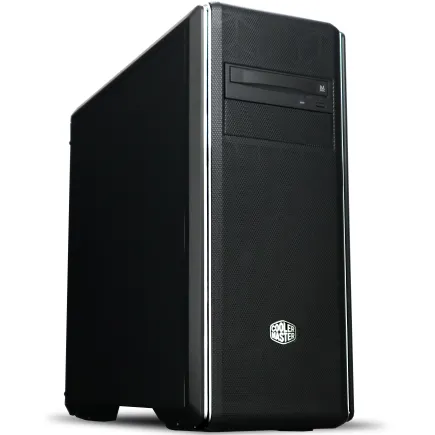
| 【ZEFT R59FJA スペック】 | |
| CPU | AMD Ryzen9 9950X 16コア/32スレッド 5.70GHz(ブースト)/4.30GHz(ベース) |
| グラフィックボード | Radeon RX 7900XTX (VRAM:24GB) |
| メモリ | 64GB DDR5 (32GB x2枚 Micron製) |
| ストレージ | SSD 2TB (m.2 nVMe READ/WRITE:7400Gbps/7000Gbps Crucial製) |
| ケース | クーラーマスター MasterBox CM694 |
| CPUクーラー | 水冷 240mmラジエータ CoolerMaster製 水冷CPUクーラー ML 240 Core II Black |
| マザーボード | AMD B850 チップセット ASRock製 B850M Pro-A WiFi |
| 電源ユニット | 1000W 80Plus GOLD認証 電源ユニット (アスロック製) |
| 無線LAN | Wi-Fi 6E (IEEE802.11ax/11ad/11ac/11n/11a/11g/11b) |
| BlueTooth | BlueTooth 5 |
| 光学式ドライブ | DVDスーパーマルチドライブ (内蔵) |
| OS | Microsoft Windows 11 Home |
BTOパソコンのメリットとは
Unity開発用PCを用意する際、BTOパソコンを選ぶか自作するかは悩ましいところ。
BTOパソコンの最大のメリットは、保証とサポートが充実している点、そして組み立ての手間がかからない点です。
特に初めてゲーム開発用PCを購入する方にとって、パーツの相性問題やトラブルシューティングの心配がないのは大きな安心材料になります。
主要なBTOパソコンショップでは、CPUやグラフィックボード、メモリ、ストレージといった主要パーツを自由にカスタマイズできるため、予算30万円の範囲内で最適な構成を組むことが可能。
さらにCPUクーラーやケースも選択できるショップなら、冷却性能やデザイン性にもこだわれます。
自作PCのメリットとコスト
自作PCの最大のメリットは、パーツ選択の自由度が高く、コストを抑えられる可能性がある点です。
特にケースやCPUクーラー、電源といったパーツは、自分の好みやこだわりを反映しやすく、ピラーレスケースや木製パネルケースといったデザイン性の高いケースを選ぶ楽しみもあります。
ただし自作PCには、パーツの相性確認や組み立て作業、トラブル時の原因特定といった手間がかかり、初心者には敷居が高い面も。
特にマザーボードとメモリの相性、電源容量の計算、CPUクーラーの取り付けといった部分は、知識がないと失敗するリスクがあります。
コスト面では、セール時期を狙ってパーツを購入すれば、BTOパソコンより1万円から2万円程度安く構成できる場合もありますが、保証やサポートのコストを考慮すると、必ずしも自作が有利とは言えません。
時間的なコストも含めて考えると、開発に集中したいならBTOパソコン、PCの組み立て自体を楽しみたいなら自作PCという選び方が合理的でしょう。
おすすめのBTOパソコンショップ
Unity開発用PCをBTOで購入する場合、パーツの選択肢が豊富で、人気メーカーの製品を選べるショップがおすすめです。
特にグラフィックボードやSSD、CPUクーラーといったパーツで、具体的なメーカーやモデルを指定できるショップなら、性能と品質の両面で安心できます。
マウスコンピューターやパソコン工房、ドスパラといった大手BTOショップは、カスタマイズの自由度が高く、サポート体制も充実。
特にマウスコンピューターは24時間365日の電話サポートを提供しており、トラブル時の対応が迅速なのが魅力です。
パソコン工房は実店舗が全国に展開されており、直接相談しながら構成を決められるメリットがあります。
ドスパラは納期の早さに定評があり、急ぎでPCが必要な場合には心強い選択肢。
それぞれのショップで定期的にセールやキャンペーンが実施されているため、タイミングを見計らって購入すれば、予算内でワンランク上の構成を組むことも可能です。
周辺機器も開発効率に影響する
モニターは作業領域の広さが重要
Unity開発では、エディタウィンドウ、ゲームビュー、インスペクター、ヒエラルキー、プロジェクトビューなど、複数のウィンドウを同時に表示する必要があり、モニターの解像度と画面サイズが作業効率に直結します。
最低でも27インチのWQHD(2560×1440)モニターを用意したいところ。
デュアルモニター環境にすれば、片方のモニターにUnityエディタ、もう片方にVisual StudioやRider、ブラウザといった配置が可能になり、作業効率が大幅に向上します。
予算に余裕があるなら、27インチWQHDモニターを2台用意するのが理想的な構成。
IPSパネルを選ぶことで、色再現性が高く、グラフィックの調整作業もしやすくなるでしょう。
入力デバイスは長時間使用を考慮
Unity開発では、長時間のコーディングやエディタ操作が続くため、キーボードとマウスの選択も重要。
特にキーボードは、メカニカルキーボードを選ぶことで、タイピングの疲労を軽減できます。
マウスは、精密な操作が求められるシーン編集やUI配置作業において、DPI調整機能があると便利。
ゲームコントローラーも、開発したゲームのテストプレイには必須。
Xbox ControllerやPlayStation 5のDualSenseコントローラーは、Unityでのサポートも充実しており、入力テストがスムーズに行えます。
Unity開発における最適化のポイント
パソコン おすすめモデル5選
パソコンショップSEVEN ZEFT R62Y
| 【ZEFT R62Y スペック】 | |
| CPU | AMD Ryzen7 9800X3D 8コア/16スレッド 5.20GHz(ブースト)/4.70GHz(ベース) |
| グラフィックボード | Radeon RX 9070XT (VRAM:16GB) |
| メモリ | 32GB DDR5 (16GB x2枚 クルーシャル製) |
| ストレージ | SSD 1TB (m.2 nVMe READ/WRITE:7250Gbps/6900Gbps WD製) |
| ケース | Thermaltake S100 TG |
| CPUクーラー | 空冷 DeepCool製 空冷CPUクーラー AK400 |
| マザーボード | AMD B850 チップセット ASRock製 B850M-X WiFi R2.0 |
| 電源ユニット | 850W 80Plus GOLD認証 電源ユニット (Silverstone製) |
| 無線LAN | Wi-Fi 6E (IEEE802.11ax/11ad/11ac/11n/11a/11g/11b) |
| BlueTooth | BlueTooth 5 |
| OS | Microsoft Windows 11 Home |
パソコンショップSEVEN ZEFT R60A

| 【ZEFT R60A スペック】 | |
| CPU | AMD Ryzen7 7700 8コア/16スレッド 5.30GHz(ブースト)/3.80GHz(ベース) |
| グラフィックボード | GeForce RTX5080 (VRAM:16GB) |
| メモリ | 32GB DDR5 (16GB x2枚 クルーシャル製) |
| ストレージ | SSD 2TB (m.2 nVMe READ/WRITE:7250Gbps/6900Gbps WD製) |
| ケース | Antec P20C ブラック |
| マザーボード | AMD B850 チップセット GIGABYTE製 B850 AORUS ELITE WIFI7 |
| 電源ユニット | 1000W 80Plus GOLD認証 電源ユニット (アスロック製) |
| 無線LAN | Wi-Fi 6E (IEEE802.11ax/11ad/11ac/11n/11a/11g/11b) |
| BlueTooth | BlueTooth 5 |
| OS | Microsoft Windows 11 Home |
パソコンショップSEVEN ZEFT R61BQ
| 【ZEFT R61BQ スペック】 | |
| CPU | AMD Ryzen7 9800X3D 8コア/16スレッド 5.20GHz(ブースト)/4.70GHz(ベース) |
| グラフィックボード | GeForce RTX5060 (VRAM:8GB) |
| メモリ | 32GB DDR5 (32GB x1枚 クルーシャル製) |
| ストレージ | SSD 1TB (m.2 nVMe READ/WRITE:7250Gbps/6900Gbps WD製) |
| ケース | Antec P20C ブラック |
| CPUクーラー | 空冷 サイズ製 空冷CPUクーラー SCYTHE() MUGEN6 BLACK EDITION |
| マザーボード | AMD B850 チップセット GIGABYTE製 B850 AORUS ELITE WIFI7 |
| 電源ユニット | 750W 80Plus GOLD認証 電源ユニット (Silverstone製) |
| 無線LAN | Wi-Fi 6E (IEEE802.11ax/11ad/11ac/11n/11a/11g/11b) |
| BlueTooth | BlueTooth 5 |
| OS | Microsoft Windows 11 Home |
パソコンショップSEVEN ZEFT R62A
| 【ZEFT R62A スペック】 | |
| CPU | AMD Ryzen7 7700 8コア/16スレッド 5.30GHz(ブースト)/3.80GHz(ベース) |
| グラフィックボード | GeForce RTX5070 (VRAM:12GB) |
| メモリ | 16GB DDR5 (16GB x1枚 クルーシャル製) |
| ストレージ | SSD 1TB (m.2 nVMe READ/WRITE:7250Gbps/6900Gbps WD製) |
| ケース | Thermaltake S100 TG |
| マザーボード | AMD B850 チップセット ASRock製 B850M-X WiFi R2.0 |
| 電源ユニット | 750W 80Plus GOLD認証 電源ユニット (Silverstone製) |
| 無線LAN | Wi-Fi 6E (IEEE802.11ax/11ad/11ac/11n/11a/11g/11b) |
| BlueTooth | BlueTooth 5 |
| OS | Microsoft Windows 11 Home |
パソコンショップSEVEN ZEFT R60BQ
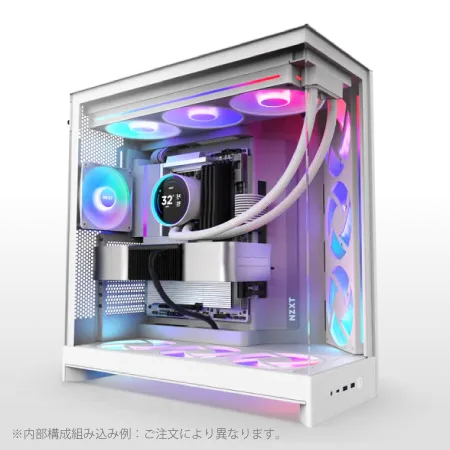
| 【ZEFT R60BQ スペック】 | |
| CPU | AMD Ryzen7 9700X 8コア/16スレッド 5.50GHz(ブースト)/3.80GHz(ベース) |
| グラフィックボード | Radeon RX 7800XT (VRAM:16GB) |
| メモリ | 16GB DDR5 (16GB x1枚 Micron製) |
| ストレージ | SSD 1TB (m.2 nVMe READ/WRITE:7250Gbps/6900Gbps WD製) |
| ケース | NZXT H9 FLOW RGB ホワイト |
| CPUクーラー | 空冷 DeepCool製 空冷CPUクーラー AK400 DIGITAL WH |
| マザーボード | AMD X870 チップセット GIGABYTE製 X870M AORUS ELITE WIFI7 ICE |
| 電源ユニット | 850W 80Plus GOLD認証 電源ユニット (CWT製) |
| 無線LAN | Wi-Fi 6E (IEEE802.11ax/11ad/11ac/11n/11a/11g/11b) |
| BlueTooth | BlueTooth 5 |
| 光学式ドライブ | DVDスーパーマルチドライブ (外付け) |
| OS | Microsoft Windows 11 Home |
エディタ設定で快適性を向上
特にプロジェクト設定のQuality設定で、エディタ上のプレビュー品質を調整することで、リアルタイムプレビューの負荷を軽減できるのです。
Asset Serialization ModeをForce Textに設定することで、バージョン管理システムとの連携がスムーズになり、チーム開発時のコンフリクト解決も容易になります。
ただしバイナリモードと比較してファイルサイズが大きくなるため、ストレージ容量には注意が必要。
大規模プロジェクトでは、この設定変更だけで作業効率が大きく改善する場合もあるため、試してみる価値があるでしょう。
プロジェクト管理で開発効率を上げる
Unity開発では、プロジェクトの構造を整理しておくことが、長期的な開発効率に大きく影響します。
特にフォルダ構成を明確にし、アセットの配置ルールを決めておくことで、必要なファイルを素早く見つけられるようになるのです。
特にモバイルゲーム開発では、この仕組みを導入することで、アプリサイズを大幅に削減できる効果があります。
予算を抑えるための妥協点
グラフィックボードのグレードダウン
予算30万円でも、構成によっては予算オーバーになる場合があります。
RTX5070TiからRTX5070への変更で、約2万円から3万円のコスト削減が可能です。
ただし4K解像度でのプレビューや、非常に複雑なシェーダーを使用する場合は、やや性能不足を感じる可能性も。
さらにコストを抑えたい場合は、Radeon RX 9070XTという選択肢もあります。
GeForce RTXシリーズと比較すると、レイトレーシング性能ではやや劣りますが、ラスタライズ性能は高く、通常のゲーム開発では問題なく使用できるでしょう。
メモリ容量の調整
メモリを64GBから32GBに減らすことで、約1万5千円から2万円のコスト削減が可能。
中規模までのプロジェクトなら、32GBでも十分に開発できるため、初期構成では32GBにしておき、必要に応じて後から増設するという戦略も有効です。
ストレージ容量の見直し
ストレージを2TBから1TBに減らすことで、約1万円のコスト削減が可能。
ただしUnity開発では、プロジェクトファイルやアセット、ビルド出力などで容量を消費しやすいため、1TBでは比較的早く容量不足になる可能性があります。
長期的な視点での構成選択
将来のアップグレードを見据える
特にメモリとストレージは、後から増設が比較的容易なため、初期構成では最低限にしておき、必要に応じて拡張するという戦略が有効です。
マザーボード選びでは、メモリスロットの数やM.2スロットの数を確認しておくこと。
4スロットのメモリスロットがあれば、32GB(16GB×2)から64GB(16GB×4)への増設がスムーズですし、M.2スロットが複数あれば、ストレージの追加も容易になります。
電源容量も、将来的なグラフィックボードのアップグレードを考慮して、余裕を持った容量を選んでおくと安心。
Unity以外の用途も考慮する
Unity開発用PCは、ゲーム開発以外の用途にも活用できる高性能マシン。
動画編集やCG制作、機械学習といった分野でも、十分な性能を発揮します。
特にRTX50シリーズのグラフィックボードは、AI性能が大幅に向上しており、Stable DiffusionやMidjourneyといったAI画像生成ツールをローカルで動かす際にも威力を発揮するのです。
動画編集では、CPUのマルチスレッド性能とグラフィックボードのエンコード性能が重要になるため、Ryzen 9 9950XとRTX5070の組み合わせは、4K動画編集にも対応できる構成。
Unity開発と並行して、ゲームのプロモーション動画を制作する場合にも、この構成なら快適に作業できます。
3DCGソフトのBlenderを使用する場合も、RTX50シリーズのレイトレーシング性能が活きてきます。
Cyclesレンダラーでのレンダリング速度が大幅に向上し、リアルタイムプレビューも快適。
Unity用のアセット制作をBlenderで行う際にも、ストレスなく作業できるでしょう。
実際の開発現場での使用感
エディタ操作のレスポンス
予算30万円で構成したPCでUnity開発を行うと、エディタ操作のレスポンスは非常に良好です。
シーンビューでのカメラ移動やオブジェクトの配置、インスペクターでのパラメータ調整といった基本操作は、ほぼ遅延なく実行できます。
特にRyzen 7 9800X3DとRTX5070Tiの組み合わせでは、HDRPを使用した高品質なシーンでも、リアルタイムプレビューが滑らかに動作。
ライティングの調整やポストプロセスエフェクトの追加といった、視覚的なフィードバックが重要な作業でも、快適に進められるのです。
数千個のオブジェクトが配置されたシーンでも、数秒から十数秒程度で読み込みが完了し、すぐに作業を開始できます。
ビルド時間の短縮効果
Unity開発において、ビルド時間は開発効率に直結する重要な要素。
予算30万円の構成では、CPUのマルチスレッド性能により、ビルド時間が大幅に短縮されます。
Ryzen 9 9950Xの16コア32スレッドを活用すれば、中規模プロジェクトのビルドが5分から10分程度で完了。
従来の8コアCPUと比較すると、ビルド時間が半分近くに短縮される効果があります。
1日に何度もビルドを実行する開発スタイルでは、この時間短縮が積み重なって、大きな効率化につながるのです。
ライトマップのベイク処理も、CPUの性能が直接影響する作業。
高品質なライトマップを生成する場合、数十分から数時間かかることもありますが、Ryzen 9 9950Xなら、この時間を大幅に短縮できます。
バックグラウンドでベイク処理を実行しながら、別の作業を並行して進めることも可能です。
マルチタスク環境での安定性
Unity開発では、エディタと同時に複数のアプリケーションを起動することが一般的。
Visual StudioやRiderでのコーディング、Photoshopでのテクスチャ編集、ブラウザでのドキュメント参照といった作業を並行して行う際、メモリ容量とCPU性能が安定性に影響します。
32GBメモリの構成でも、これらのアプリケーションを同時に起動して作業することは可能ですが、大規模プロジェクトではメモリ使用量が逼迫する場面も。
64GBメモリなら、余裕を持ったマルチタスク環境を構築でき、システムの安定性が向上します。
CPUのマルチスレッド性能も、マルチタスク環境では重要。
よくある質問
Unity開発にグラフィックボードは必須ですか
Unity開発において、グラフィックボードは必須といえます。
特に3Dゲーム開発では、エディタ上でのシーンプレビューやゲームビューの表示にグラフィックボードの性能が直結するため、統合GPUでは快適な開発は困難。
メモリは16GBでも開発できますか
ただしHDRPを使用したプロジェクトや、大量のアセットを扱う場合は、32GB以上が推奨されます。
BTOパソコンと自作PCの価格差はどれくらいですか
組み立ての手間や時間も含めて判断することが重要です。
CPUはIntelとAMDどちらがおすすめですか
Unity開発においては、現時点ではAMD Ryzenシリーズの方がマルチスレッド性能で優位に立っており、ビルド時間の短縮効果が高いため、AMD Ryzenをおすすめします。
特にRyzen 7 9800X3DやRyzen 9 9950Xは、Unity開発に最適な性能を持っています。
ストレージはGen.5 SSDが必要ですか
Unity開発において、Gen.5 SSDは必須ではありません。
Gen.5 SSDは発熱が高く、価格も高額なため、コストパフォーマンスを考えるとGen.4 SSDが現実的な選択です。
モニターは何インチが最適ですか
Unity開発では、最低でも27インチのWQHD(2560×1440)モニターを推奨します。
可能であれば、27インチWQHDモニターを2台用意するデュアルモニター環境が理想的です。
予算を抑えるならどこを削るべきですか
RTX5070TiからRTX5070への変更で、約2万円から3万円のコスト削減が可能です。
次にメモリを64GBから32GBに減らすことで、約2万円の削減ができます。
将来的なアップグレードは簡単ですか
メモリとストレージは、比較的簡単にアップグレードできます。
マザーボードに空きスロットがあれば、メモリの増設やSSDの追加は、初心者でも可能。
ただしCPUの交換は、マザーボードとの互換性やBIOSアップデートが必要になる場合があり、やや難易度が高くなります。