
Androidエンジニアに必要なPCスペックとは
開発環境が求める圧倒的なマシンパワー
Android Studioを起動しながらエミュレータを複数立ち上げ、さらにChromeで技術ドキュメントを開き、Slackで連絡を取り合う。
こうした作業を同時進行するには、CPUのマルチスレッド性能とメモリ容量が何よりも重要になってくるのです。
私自身、過去にスペック不足のマシンで開発を続けた結果、ビルド待ちの時間だけで1日数時間を無駄にしてしまった経験があります。
そんな非効率な開発環境からは、今すぐ脱却する必要があります。
メモリは32GB以上が絶対条件
最低でも32GB、できれば64GBのメモリを搭載したマシンを選ぶべきです。
DDR5-5600が現在の主流規格となっており、帯域幅の向上によってメモリアクセス速度も大幅に改善されています。
MicronのCrucialブランドやGSkillといった信頼性の高いメーカーのメモリを採用しているBTOパソコンを選択することで、長期的な安定性も確保できるでしょう。
CPUはマルチコア性能を最優先に
Gradleビルドやエミュレータの動作は、CPUのマルチコア性能に大きく依存します。
シングルスレッド性能も重要ですが、Androidエンジニアにとってはコア数とスレッド数が多いCPUの方が圧倒的に有利。
並列ビルドの速度が段違いに向上し、開発効率が飛躍的に高まることが分かっています。
Intel Core Ultra 7 265Kや265KF、AMD Ryzen 7 9800X3Dといった最新世代のCPUは、Lion CoveアーキテクチャやZen5アーキテクチャによって、前世代から大幅な性能向上を実現しています。
特にRyzen 7 9800X3Dは3D V-Cacheを搭載しており、キャッシュヒット率の向上によってビルド時間の短縮に貢献してくれるのです。
最新CPU性能一覧
| 型番 | コア数 | スレッド数 | 定格クロック | 最大クロック | Cineスコア Multi |
Cineスコア Single |
公式 URL |
価格com URL |
|---|---|---|---|---|---|---|---|---|
| Core Ultra 9 285K | 24 | 24 | 3.20GHz | 5.70GHz | 43501 | 2473 | 公式 | 価格 |
| Ryzen 9 9950X | 16 | 32 | 4.30GHz | 5.70GHz | 43252 | 2276 | 公式 | 価格 |
| Ryzen 9 9950X3D | 16 | 32 | 4.30GHz | 5.70GHz | 42273 | 2267 | 公式 | 価格 |
| Core i9-14900K | 24 | 32 | 3.20GHz | 6.00GHz | 41559 | 2366 | 公式 | 価格 |
| Ryzen 9 7950X | 16 | 32 | 4.50GHz | 5.70GHz | 39001 | 2085 | 公式 | 価格 |
| Ryzen 9 7950X3D | 16 | 32 | 4.20GHz | 5.70GHz | 38924 | 2056 | 公式 | 価格 |
| Core Ultra 7 265K | 20 | 20 | 3.30GHz | 5.50GHz | 37677 | 2364 | 公式 | 価格 |
| Core Ultra 7 265KF | 20 | 20 | 3.30GHz | 5.50GHz | 37677 | 2364 | 公式 | 価格 |
| Core Ultra 9 285 | 24 | 24 | 2.50GHz | 5.60GHz | 36030 | 2205 | 公式 | 価格 |
| Core i7-14700K | 20 | 28 | 3.40GHz | 5.60GHz | 35888 | 2242 | 公式 | 価格 |
| Core i9-14900 | 24 | 32 | 2.00GHz | 5.80GHz | 34120 | 2216 | 公式 | 価格 |
| Ryzen 9 9900X | 12 | 24 | 4.40GHz | 5.60GHz | 33253 | 2245 | 公式 | 価格 |
| Core i7-14700 | 20 | 28 | 2.10GHz | 5.40GHz | 32882 | 2109 | 公式 | 価格 |
| Ryzen 9 9900X3D | 12 | 24 | 4.40GHz | 5.50GHz | 32770 | 2200 | 公式 | 価格 |
| Ryzen 9 7900X | 12 | 24 | 4.70GHz | 5.60GHz | 29566 | 2047 | 公式 | 価格 |
| Core Ultra 7 265 | 20 | 20 | 2.40GHz | 5.30GHz | 28845 | 2163 | 公式 | 価格 |
| Core Ultra 7 265F | 20 | 20 | 2.40GHz | 5.30GHz | 28845 | 2163 | 公式 | 価格 |
| Core Ultra 5 245K | 14 | 14 | 3.60GHz | 5.20GHz | 25721 | 0 | 公式 | 価格 |
| Core Ultra 5 245KF | 14 | 14 | 3.60GHz | 5.20GHz | 25721 | 2182 | 公式 | 価格 |
| Ryzen 7 9700X | 8 | 16 | 3.80GHz | 5.50GHz | 23332 | 2220 | 公式 | 価格 |
| Ryzen 7 9800X3D | 8 | 16 | 4.70GHz | 5.40GHz | 23320 | 2099 | 公式 | 価格 |
| Core Ultra 5 235 | 14 | 14 | 3.40GHz | 5.00GHz | 21077 | 1865 | 公式 | 価格 |
| Ryzen 7 7700 | 8 | 16 | 3.80GHz | 5.30GHz | 19713 | 1944 | 公式 | 価格 |
| Ryzen 7 7800X3D | 8 | 16 | 4.50GHz | 5.40GHz | 17920 | 1822 | 公式 | 価格 |
| Core i5-14400 | 10 | 16 | 2.50GHz | 4.70GHz | 16217 | 1784 | 公式 | 価格 |
| Ryzen 5 7600X | 6 | 12 | 4.70GHz | 5.30GHz | 15451 | 1988 | 公式 | 価格 |
ストレージは高速なGen.4 SSDで決まり
Android Studioのプロジェクトファイルやビルド成果物は、想像以上にストレージ容量を消費します。
複数のプロジェクトを並行して開発していると、あっという間に数百GBに達してしまうことも。
さらにエミュレータのイメージファイルも1つあたり数GBから10GB以上になることがあり、ストレージの速度と容量は開発体験に直結してきます。
現在の主流はPCIe Gen.4 SSDで、読み込み速度は7,000MB/s前後を実現しています。
Gen.5 SSDも登場していますが、発熱が非常に高く価格も高額なため、コストパフォーマンスを考えるとGen.4が最適な選択。
WDやCrucial、キオクシアといった信頼性の高いメーカーのSSDを選べるBTOショップを利用することをおすすめします。
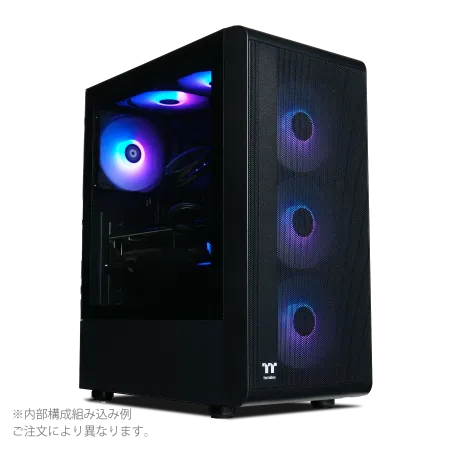
おすすめPC 1:フロンティア FRGAG-B760M/WS1003/NTK
バランスの取れたミドルハイ構成
フロンティアのこのモデルは、Core Ultra 7 265KFと32GBメモリを搭載したAndroid開発に最適なバランス型マシンとして高い評価を得ています。
265KFはIntelの最新Lion Coveアーキテクチャを採用し、マルチスレッド性能が前世代から大幅に向上しました。
Gradleの並列ビルドやエミュレータの同時起動といった、Android開発特有の高負荷作業をスムーズにこなせる性能を持っています。
パソコン おすすめモデル5選
パソコンショップSEVEN ZEFT Z55IE

| 【ZEFT Z55IE スペック】 | |
| CPU | Intel Core Ultra7 265F 20コア/20スレッド 5.30GHz(ブースト)/2.40GHz(ベース) |
| グラフィックボード | GeForce RTX5070 (VRAM:12GB) |
| メモリ | 16GB DDR5 (16GB x1枚 クルーシャル製) |
| ストレージ | SSD 1TB (m.2 nVMe READ/WRITE:7250Gbps/6900Gbps WD製) |
| ケース | Thermaltake S100 TG |
| マザーボード | intel B860 チップセット ASRock製 B860M Pro RS WiFi |
| 電源ユニット | 850W 80Plus GOLD認証 電源ユニット (Silverstone製) |
| 無線LAN | Wi-Fi 6E (IEEE802.11ax/11ad/11ac/11n/11a/11g/11b) |
| BlueTooth | BlueTooth 5 |
| OS | Microsoft Windows 11 Home |
パソコンショップSEVEN ZEFT R61BO

| 【ZEFT R61BO スペック】 | |
| CPU | AMD Ryzen7 9800X3D 8コア/16スレッド 5.20GHz(ブースト)/4.70GHz(ベース) |
| グラフィックボード | GeForce RTX5060Ti 16GB (VRAM:16GB) |
| メモリ | 32GB DDR5 (32GB x1枚 クルーシャル製) |
| ストレージ | SSD 1TB (m.2 nVMe READ/WRITE:7250Gbps/6900Gbps WD製) |
| ケース | Antec P20C ブラック |
| CPUクーラー | 空冷 サイズ製 空冷CPUクーラー SCYTHE() MUGEN6 BLACK EDITION |
| マザーボード | AMD B850 チップセット GIGABYTE製 B850 AORUS ELITE WIFI7 |
| 電源ユニット | 750W 80Plus GOLD認証 電源ユニット (Silverstone製) |
| 無線LAN | Wi-Fi 6E (IEEE802.11ax/11ad/11ac/11n/11a/11g/11b) |
| BlueTooth | BlueTooth 5 |
| OS | Microsoft Windows 11 Home |
パソコンショップSEVEN ZEFT Z56R
| 【ZEFT Z56R スペック】 | |
| CPU | Intel Core Ultra9 285K 24コア/24スレッド 5.70GHz(ブースト)/3.70GHz(ベース) |
| グラフィックボード | GeForce RTX5060 (VRAM:8GB) |
| メモリ | 16GB DDR5 (16GB x1枚 クルーシャル製) |
| ストレージ | SSD 1TB (m.2 nVMe READ/WRITE:7250Gbps/6900Gbps WD製) |
| ケース | Antec P20C ブラック |
| CPUクーラー | 空冷 サイズ製 空冷CPUクーラー SCYTHE() MUGEN6 BLACK EDITION |
| マザーボード | intel B860 チップセット ASRock製 B860M Pro RS WiFi |
| 電源ユニット | 650W 80Plus BRONZE認証 電源ユニット (COUGAR製) |
| 無線LAN | Wi-Fi 6E (IEEE802.11ax/11ad/11ac/11n/11a/11g/11b) |
| BlueTooth | BlueTooth 5 |
| OS | Microsoft Windows 11 Home |
パソコンショップSEVEN ZEFT R62A
| 【ZEFT R62A スペック】 | |
| CPU | AMD Ryzen7 7700 8コア/16スレッド 5.30GHz(ブースト)/3.80GHz(ベース) |
| グラフィックボード | GeForce RTX5070 (VRAM:12GB) |
| メモリ | 16GB DDR5 (16GB x1枚 クルーシャル製) |
| ストレージ | SSD 1TB (m.2 nVMe READ/WRITE:7250Gbps/6900Gbps WD製) |
| ケース | Thermaltake S100 TG |
| マザーボード | AMD B850 チップセット ASRock製 B850M-X WiFi R2.0 |
| 電源ユニット | 750W 80Plus GOLD認証 電源ユニット (Silverstone製) |
| 無線LAN | Wi-Fi 6E (IEEE802.11ax/11ad/11ac/11n/11a/11g/11b) |
| BlueTooth | BlueTooth 5 |
| OS | Microsoft Windows 11 Home |
パソコンショップSEVEN ZEFT R60BI
| 【ZEFT R60BI スペック】 | |
| CPU | AMD Ryzen7 9700X 8コア/16スレッド 5.50GHz(ブースト)/3.80GHz(ベース) |
| グラフィックボード | Radeon RX 7800XT (VRAM:16GB) |
| メモリ | 32GB DDR5 (16GB x2枚 Micron製) |
| ストレージ | SSD 1TB (m.2 nVMe READ/WRITE:7250Gbps/6900Gbps WD製) |
| ケース | Thermaltake S200 TG ARGB Plus ブラック |
| CPUクーラー | 空冷 DeepCool製 空冷CPUクーラー AK400 |
| マザーボード | AMD B650 チップセット ASRock製 B650M Pro X3D WiFi |
| 電源ユニット | 850W 80Plus GOLD認証 電源ユニット (CWT製) |
| 無線LAN | Wi-Fi 6E (IEEE802.11ax/11ad/11ac/11n/11a/11g/11b) |
| BlueTooth | BlueTooth 5 |
| 光学式ドライブ | DVDスーパーマルチドライブ (外付け) |
| OS | Microsoft Windows 11 Home |
カスタマイズの自由度が魅力
フロンティアのBTOシステムは、カスタマイズの自由度が高いことで知られています。
標準構成でも十分な性能を持っていますが、予算に余裕があればメモリを64GBに増設したり、ストレージを2TBに拡張したりすることも可能。
CPUクーラーもDEEPCOOLやサイズといった人気メーカーの製品から選択でき、冷却性能を重視するなら水冷クーラーへの変更も検討できます。
ケースはスタンダードなミドルタワー型で、エアフローに優れた設計。
拡張性も確保されており、将来的にストレージやメモリを追加することも容易です。
コストパフォーマンスに優れた選択
このモデルの最大の魅力は、高性能ながら価格が抑えられている点にあります。
Core Ultra 7 265KFは最新世代のCPUでありながら、前世代のハイエンドモデルと比較してもコストパフォーマンスに優れています。
32GBメモリと1TB SSDという構成は、Android開発の実用性を考えると必要十分なスペックといえるでしょう。
マルチタスク環境でも安定した動作を実現し、開発効率を最大化してくれる一台です。
おすすめPC 2:パソコン工房 LEVEL-R7X9-LCR79X3D-VLX
Ryzen 9800X3Dの圧倒的なキャッシュ性能
パソコン工房のこのモデルは、AMD Ryzen 7 9800X3Dを搭載した開発者向けハイエンドマシンとして注目を集めています。
9800X3Dの最大の特徴は3D V-Cache技術で、大容量のL3キャッシュによってメモリアクセスの遅延を大幅に削減します。
Gradleビルドのような頻繁にメモリアクセスが発生する処理では、このキャッシュ性能が驚くほどの効果を発揮するのです。
Zen5アーキテクチャは前世代のZen4から約15%のIPC向上を実現しており、シングルスレッド性能とマルチスレッド性能の両方が強化されています。

64GBメモリで大規模プロジェクトも余裕
エミュレータを5台以上同時起動してテストを行ったり、Dockerコンテナで複数のサービスを立ち上げたりする場合でも、メモリ不足に悩まされることはありません。
ストレージは2TB Gen.4 SSDを採用しており、読み込み速度は7,000MB/s以上を実現しています。
WDやCrucialといった信頼性の高いメーカーのSSDを選択できるため、長期的な安定性も確保されているのです。
プロジェクトファイルやビルドキャッシュ、エミュレータイメージを余裕を持って保存でき、容量不足で悩む必要はほとんどないでしょう。
冷却システムの充実
パソコン工房のこのモデルでは、DEEPCOOLやCorsairといった人気メーカーの水冷CPUクーラーを選択でき、安定した冷却性能を確保できます。
ケースはエアフローを重視した設計で、前面と背面に大型ファンを配置。
内部の熱を効率的に排出し、長時間のビルド作業でもCPU温度を適切に保ってくれます。
静音性にも配慮されており、深夜の開発作業でも周囲を気にする必要はありません。
おすすめPC 3:ツクモ G-GEAR GA7J-H241/ZB
パソコン おすすめモデル4選
パソコンショップSEVEN ZEFT R63J
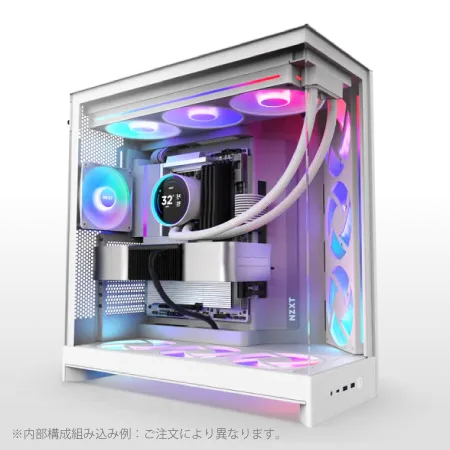
| 【ZEFT R63J スペック】 | |
| CPU | AMD Ryzen9 9950X 16コア/32スレッド 5.70GHz(ブースト)/4.30GHz(ベース) |
| グラフィックボード | Radeon RX 9070XT (VRAM:16GB) |
| メモリ | 32GB DDR5 (16GB x2枚 クルーシャル製) |
| ストレージ | SSD 2TB (m.2 nVMe READ/WRITE:7250Gbps/6900Gbps WD製) |
| ケース | NZXT H9 FLOW RGB ホワイト |
| CPUクーラー | 水冷 360mmラジエータ CoolerMaster製 水冷CPUクーラー ML 360 Core II White |
| マザーボード | AMD X870 チップセット GIGABYTE製 X870M AORUS ELITE WIFI7 ICE |
| 電源ユニット | 850W 80Plus GOLD認証 電源ユニット (Silverstone製) |
| 無線LAN | Wi-Fi 6E (IEEE802.11ax/11ad/11ac/11n/11a/11g/11b) |
| BlueTooth | BlueTooth 5 |
| OS | Microsoft Windows 11 Home |
パソコンショップSEVEN ZEFT R61GF
| 【ZEFT R61GF スペック】 | |
| CPU | AMD Ryzen7 9800X3D 8コア/16スレッド 5.20GHz(ブースト)/4.70GHz(ベース) |
| グラフィックボード | GeForce RTX5060 (VRAM:8GB) |
| メモリ | 32GB DDR5 (32GB x1枚 クルーシャル製) |
| ストレージ | SSD 1TB (m.2 nVMe READ/WRITE:7250Gbps/6900Gbps WD製) |
| ケース | Thermaltake S100 TG |
| CPUクーラー | 空冷 DeepCool製 空冷CPUクーラー AK400 |
| マザーボード | AMD B850 チップセット ASRock製 B850M-X WiFi R2.0 |
| 電源ユニット | 750W 80Plus GOLD認証 電源ユニット (Silverstone製) |
| 無線LAN | Wi-Fi 6E (IEEE802.11ax/11ad/11ac/11n/11a/11g/11b) |
| BlueTooth | BlueTooth 5 |
| OS | Microsoft Windows 11 Home |
パソコンショップSEVEN ZEFT R62X
| 【ZEFT R62X スペック】 | |
| CPU | AMD Ryzen7 7700 8コア/16スレッド 5.30GHz(ブースト)/3.80GHz(ベース) |
| グラフィックボード | GeForce RTX5070 (VRAM:12GB) |
| メモリ | 32GB DDR5 (32GB x1枚 クルーシャル製) |
| ストレージ | SSD 1TB (m.2 nVMe READ/WRITE:7250Gbps/6900Gbps WD製) |
| ケース | Thermaltake S100 TG |
| マザーボード | AMD B850 チップセット ASRock製 B850M-X WiFi R2.0 |
| 電源ユニット | 750W 80Plus GOLD認証 電源ユニット (Silverstone製) |
| 無線LAN | Wi-Fi 6E (IEEE802.11ax/11ad/11ac/11n/11a/11g/11b) |
| BlueTooth | BlueTooth 5 |
| OS | Microsoft Windows 11 Home |
パソコンショップSEVEN ZEFT R61J
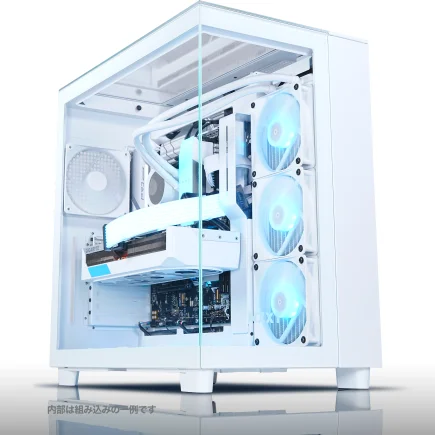
| 【ZEFT R61J スペック】 | |
| CPU | AMD Ryzen9 9950X 16コア/32スレッド 5.70GHz(ブースト)/4.30GHz(ベース) |
| グラフィックボード | GeForce RTX5070 (VRAM:12GB) |
| メモリ | 64GB DDR5 (32GB x2枚 Micron製) |
| ストレージ | SSD 1TB (m.2 nVMe READ/WRITE:7250Gbps/6900Gbps WD製) |
| ケース | NZXT H9 Elite ホワイト |
| CPUクーラー | 水冷 240mmラジエータ CoolerMaster製 水冷CPUクーラー ML 240 Core II Black |
| マザーボード | AMD B650 チップセット ASUS製 TUF GAMING B650-PLUS WIFI |
| 電源ユニット | 850W 80Plus GOLD認証 電源ユニット (CWT製) |
| 無線LAN | Wi-Fi 6E (IEEE802.11ax/11ad/11ac/11n/11a/11g/11b) |
| BlueTooth | BlueTooth 5 |
| OS | Microsoft Windows 11 Home |
Core Ultra 9 285Kの圧倒的なマルチスレッド性能
ツクモのG-GEARシリーズは、自作PCユーザーからも高い評価を受けているBTOブランド。
このモデルはCore Ultra 9 285Kを搭載し、最大24コア24スレッドという圧倒的なマルチスレッド性能を誇ります。
Lion Coveアーキテクチャの高性能コアとSkymontアーキテクチャの高効率コアを組み合わせたハイブリッド設計により、重い処理と軽い処理を効率的に振り分けてくれるのです。
Android開発では、Gradleの並列ビルドやエミュレータの同時起動、バックグラウンドでのインデックス作成など、複数の処理が同時に走ることが当たり前になっています。
拡張性を重視した設計
メモリスロットは4本用意されており、標準の32GBから64GB、さらには128GBまで拡張することも可能です。
ストレージベイも複数確保されており、プロジェクトが増えてきたら追加のSSDを簡単に増設できます。
ケースはNZXTやLian Liといった人気メーカーの製品から選択でき、ピラーレスデザインの強化ガラスケースを選べば、内部の美しいレイアウトを楽しむこともできます。
RGBライティングにも対応しており、作業環境を自分好みにカスタマイズできるのです。
NPU搭載でAI支援開発にも対応
Core Ultra 9 285KにはNPU(Neural Processing Unit)が統合されており、13TOPSのAI処理性能を持っています。
最近のAndroid開発では、GitHub CopilotやChatGPTといったAIアシスタントを活用するシーンが増えてきました。
NPUを活用することで、こうしたAI処理をCPUやGPUに負荷をかけずに実行でき、開発効率をさらに高められるのです。
Thunderbolt 4やPCIe 5.0といった高速I/Oも内蔵しており、外部ストレージへの高速アクセスや、複数のディスプレイ接続も余裕でこなせます。
4Kディスプレイを2枚、3枚と接続して広大な作業スペースを確保することも可能でしょう。
おすすめPC 4:サイコム G-Master Velox II Intel Edition
完全カスタマイズ可能なプレミアムBTO
G-Master Velox II Intel Editionは、パーツ一つ一つを自分の用途に合わせて選択できる、まさにプロフェッショナル向けのマシンといえるでしょう。
CPUはCore Ultra 7 265KからCore Ultra 9 285Kまで選択でき、予算と用途に応じて最適な構成を組み上げられます。
メモリはMicronのCrucialブランド、GSkill、Samsungといった一流メーカーの製品から選択可能。
容量も16GBから128GBまで幅広く対応しており、大規模なエンタープライズアプリケーション開発にも対応できます。
ストレージもWD、Crucial、キオクシアの高品質なGen.4 SSDから選べ、信頼性と性能を両立できるのです。
冷却とケースへのこだわり
空冷クーラーならDEEPCOOL、サイズ、Noctuaといった定番メーカーから、水冷クーラーならDEEPCOOL、Corsair、NZXTの高性能モデルまで選択できます。
Noctuaの最上位モデルを選べば、静音性と冷却性能を最高レベルで両立できるでしょう。
ケースはFractal Designの木製パネルモデルや、Lian Liのピラーレスケース、CorsairのRGBゲーミングケースなど、デザイン性と機能性を兼ね備えた製品が揃っています。
自宅の作業環境に合わせて、インテリアとしても映えるケースを選べるのは、サイコムならではの魅力といえます。
サポート体制の充実
熟練のスタッフが一台一台丁寧に組み立て、出荷前に厳密な動作チェックを実施。
万が一のトラブル時にも、電話やメールで迅速なサポートを受けられます。
長期保証オプションも用意されており、安心して長く使い続けられるのです。
価格は他のBTOショップと比較するとやや高めですが、パーツの品質とサポート体制を考えると充分に納得できる価格設定。
プロフェッショナルとして開発に集中したい方にとって、信頼性の高いマシンは何よりも重要な投資といえるでしょう。
パソコン おすすめモデル5選
パソコンショップSEVEN ZEFT R60HA

| 【ZEFT R60HA スペック】 | |
| CPU | AMD Ryzen7 9700X 8コア/16スレッド 5.50GHz(ブースト)/3.80GHz(ベース) |
| グラフィックボード | GeForce RTX5050 (VRAM:8GB) |
| メモリ | 16GB DDR5 (16GB x1枚 クルーシャル製) |
| ストレージ | SSD 1TB (m.2 nVMe READ/WRITE:7250Gbps/6900Gbps WD製) |
| ケース | Thermaltake S200 TG ARGB Plus ホワイト |
| CPUクーラー | 空冷 DeepCool製 空冷CPUクーラー AK400 DIGITAL WH |
| マザーボード | AMD B850 チップセット ASRock製 B850M-X WiFi R2.0 |
| 電源ユニット | 650W 80Plus BRONZE認証 電源ユニット (COUGAR製) |
| 無線LAN | Wi-Fi 6E (IEEE802.11ax/11ad/11ac/11n/11a/11g/11b) |
| BlueTooth | BlueTooth 5 |
| OS | Microsoft Windows 11 Home |
パソコンショップSEVEN ZEFT Z55IW
| 【ZEFT Z55IW スペック】 | |
| CPU | Intel Core Ultra5 235 14コア/14スレッド 5.00GHz(ブースト)/3.40GHz(ベース) |
| グラフィックボード | GeForce RTX5070 (VRAM:12GB) |
| メモリ | 16GB DDR5 (16GB x1枚 クルーシャル製) |
| ストレージ | SSD 1TB (m.2 nVMe READ/WRITE:7250Gbps/6900Gbps WD製) |
| ケース | Thermaltake S100 TG |
| マザーボード | intel B860 チップセット ASRock製 B860M Pro RS WiFi |
| 電源ユニット | 750W 80Plus GOLD認証 電源ユニット (Silverstone製) |
| 無線LAN | Wi-Fi 6E (IEEE802.11ax/11ad/11ac/11n/11a/11g/11b) |
| BlueTooth | BlueTooth 5 |
| OS | Microsoft Windows 11 Home |
パソコンショップSEVEN ZEFT R57N
| 【ZEFT R57N スペック】 | |
| CPU | AMD Ryzen7 7700 8コア/16スレッド 5.30GHz(ブースト)/3.80GHz(ベース) |
| グラフィックボード | GeForce RTX5060 (VRAM:8GB) |
| メモリ | 16GB DDR5 (16GB x1枚 クルーシャル製) |
| ストレージ | SSD 1TB (m.2 nVMe READ/WRITE:7250Gbps/6900Gbps WD製) |
| ケース | Thermaltake S100 TG |
| マザーボード | AMD B850 チップセット ASRock製 B850M-X WiFi R2.0 |
| 電源ユニット | 650W 80Plus BRONZE認証 電源ユニット (COUGAR製) |
| 無線LAN | Wi-Fi 6E (IEEE802.11ax/11ad/11ac/11n/11a/11g/11b) |
| BlueTooth | BlueTooth 5 |
| 光学式ドライブ | DVDスーパーマルチドライブ (外付け) |
| OS | Microsoft Windows 11 Home |
パソコンショップSEVEN ZEFT R60YN
| 【ZEFT R60YN スペック】 | |
| CPU | AMD Ryzen7 7700 8コア/16スレッド 5.30GHz(ブースト)/3.80GHz(ベース) |
| グラフィックボード | GeForce RTX5060Ti 16GB (VRAM:16GB) |
| メモリ | 32GB DDR5 (32GB x1枚 クルーシャル製) |
| ストレージ | SSD 1TB (m.2 nVMe READ/WRITE:7250Gbps/6900Gbps WD製) |
| ケース | Thermaltake S100 TG |
| マザーボード | AMD B850 チップセット ASRock製 B850M-X WiFi R2.0 |
| 電源ユニット | 650W 80Plus BRONZE認証 電源ユニット (COUGAR製) |
| 無線LAN | Wi-Fi 6E (IEEE802.11ax/11ad/11ac/11n/11a/11g/11b) |
| BlueTooth | BlueTooth 5 |
| OS | Microsoft Windows 11 Home |
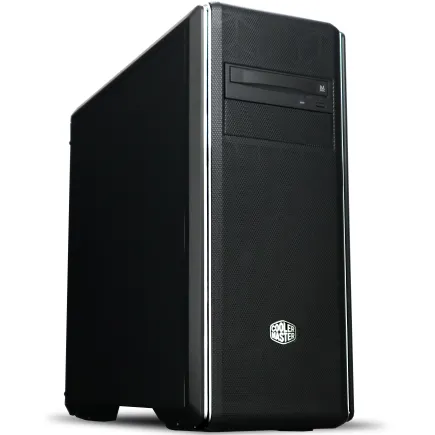
パソコンショップSEVEN ZEFT R59FJA
| 【ZEFT R59FJA スペック】 | |
| CPU | AMD Ryzen9 9950X 16コア/32スレッド 5.70GHz(ブースト)/4.30GHz(ベース) |
| グラフィックボード | Radeon RX 7900XTX (VRAM:24GB) |
| メモリ | 64GB DDR5 (32GB x2枚 Micron製) |
| ストレージ | SSD 2TB (m.2 nVMe READ/WRITE:7400Gbps/7000Gbps Crucial製) |
| ケース | クーラーマスター MasterBox CM694 |
| CPUクーラー | 水冷 240mmラジエータ CoolerMaster製 水冷CPUクーラー ML 240 Core II Black |
| マザーボード | AMD B850 チップセット ASRock製 B850M Pro-A WiFi |
| 電源ユニット | 1000W 80Plus GOLD認証 電源ユニット (アスロック製) |
| 無線LAN | Wi-Fi 6E (IEEE802.11ax/11ad/11ac/11n/11a/11g/11b) |
| BlueTooth | BlueTooth 5 |
| 光学式ドライブ | DVDスーパーマルチドライブ (内蔵) |
| OS | Microsoft Windows 11 Home |
おすすめPC 5:ドスパラ GALLERIA XA7C-R57T
コストパフォーマンス最強の開発マシン
ドスパラのGALLERIAシリーズは、BTOパソコン市場で圧倒的なシェアを誇る人気ブランド。
このXA7C-R57Tモデルは、Core Ultra 7 265とGeForce RTX5070Tiを組み合わせた、コストパフォーマンスに優れた構成が魅力です。
開発用途では常時高負荷がかかるわけではないため、この選択は非常に合理的といえます。
メモリは32GB DDR5-5600を標準搭載し、Android開発に必要な容量を確保しています。
ストレージは1TB Gen.4 SSDで、プロジェクトファイルやビルドキャッシュを十分に保存できるでしょう。
カスタマイズで2TBに増設することも可能で、複数のプロジェクトを並行して開発する場合でも安心です。
即納体制と充実したサポート
多くのモデルが翌日出荷に対応しており、急ぎでマシンが必要な場合でもすぐに手に入ります。
「新しいプロジェクトが始まるから今すぐマシンが欲しい!」と焦る方もいるかもしれませんが、ドスパラなら注文から数日で開発環境を整えられるのです。
サポート体制も充実しており、24時間365日の電話サポートを提供しています。
RTX5070Tiでゲーム開発にも対応
このモデルに搭載されているGeForce RTX5070Tiは、Blackwellアーキテクチャを採用した最新世代のグラフィックボード。
Android開発だけでなく、UnityやUnreal Engineを使ったゲーム開発にも対応できる性能を持っています。
DLSS 4やレイトレーシング機能により、最新のグラフィックス技術を活用したアプリケーション開発も可能でしょう。
複数のエミュレータを同時起動してもGPU性能に余裕があり、快適な開発環境を維持できるのです。
人気PCゲームタイトル一覧
| ゲームタイトル | 発売日 | 推奨スペック | 公式 URL |
Steam URL |
|---|---|---|---|---|
| Street Fighter 6 / ストリートファイター6 | 2023/06/02 | プロセッサー: Core i7 8700 / Ryzen 5 3600
グラフィック: RTX2070 / Radeon RX 5700XT メモリー: 16 GB RAM |
公式 | steam |
| Monster Hunter Wilds
/ モンスターハンターワイルズ |
2025/02/28 | プロセッサー:Core i5-11600K / Ryzen 5 3600X
グラフィック: GeForce RTX 2070/ RTX 4060 / Radeon RX 6700XT メモリー: 16 GB RAM |
公式 | steam |
| Apex Legends
/ エーペックスレジェンズ |
2020/11/05 | プロセッサー: Ryzen 5 / Core i5
グラフィック: Radeon R9 290/ GeForce GTX 970 メモリー: 8 GB RAM |
公式 | steam |
| ロマンシング サガ2
リベンジオブザセブン |
2024/10/25 | プロセッサー: Core i5-6400 / Ryzen 5 1400
グラフィック:GeForce GTX 1060 / Radeon RX 570 メモリ: 8 GB RAM |
公式 | steam |
| 黒神話:悟空 | 2024/08/20 | プロセッサー: Core i7-9700 / Ryzen 5 5500
グラフィック: GeForce RTX 2060 / Radeon RX 5700 XT / Arc A750 |
公式 | steam |
| メタファー:リファンタジオ | 2024/10/11 | プロセッサー: Core i5-7600 / Ryzen 5 2600
グラフィック:GeForce GTX 970 / Radeon RX 480 / Arc A380 メモリ: 8 GB RAM |
公式 | steam |
| Call of Duty: Black Ops 6 | 2024/10/25 | プロセッサー:Core i7-6700K / Ryzen 5 1600X
グラフィック: GeForce RTX 3060 / GTX 1080Ti / Radeon RX 6600XT メモリー: 12 GB RAM |
公式 | steam |
| ドラゴンボール Sparking! ZERO | 2024/10/11 | プロセッサー: Core i7-9700K / Ryzen 5 3600
グラフィック:GeForce RTX 2060 / Radeon RX Vega 64 メモリ: 16 GB RAM |
公式 | steam |
| ELDEN RING SHADOW OF THE ERDTREE | 2024/06/21 | プロセッサー: Core i7-8700K / Ryzen 5 3600X
グラフィック: GeForce GTX 1070 / RADEON RX VEGA 56 メモリー: 16 GB RAM |
公式 | steam |
| ファイナルファンタジーXIV
黄金のレガシー |
2024/07/02 | プロセッサー: Core i7-9700
グラフィック: GeForce RTX 2060 / Radeon RX 5600 XT メモリー: 16 GB RAM |
公式 | steam |
| Cities: Skylines II | 2023/10/25 | プロセッサー:Core i5-12600K / Ryzen 7 5800X
グラフィック: GeForce RTX 3080 | RadeonRX 6800 XT メモリー: 16 GB RAM |
公式 | steam |
| ドラゴンズドグマ 2 | 2024/03/21 | プロセッサー: Core i7-10700 / Ryzen 5 3600X
グラフィック GeForce RTX 2080 / Radeon RX 6700 メモリー: 16 GB |
公式 | steam |
| サイバーパンク2077:仮初めの自由 | 2023/09/26 | プロセッサー: Core i7-12700 / Ryzen 7 7800X3D
グラフィック: GeForce RTX 2060 SUPER / Radeon RX 5700 XT メモリー: 16 GB RAM |
公式 | steam |
| ホグワーツ・レガシー | 2023/02/11 | プロセッサー: Core i7-8700 / Ryzen 5 3600
グラフィック: GeForce 1080 Ti / Radeon RX 5700 XT メモリー: 16 GB RAM |
公式 | steam |
| TEKKEN 8 / 鉄拳8 | 2024/01/26 | プロセッサー: Core i7-7700K / Ryzen 5 2600
グラフィック: GeForce RTX 2070/ Radeon RX 5700 XT メモリー: 16 GB RAM |
公式 | steam |
| Palworld / パルワールド | 2024/01/19 | プロセッサー: Core i9-9900K
グラフィック: GeForce RTX 2070 メモリー: 32 GB RAM |
公式 | steam |
| オーバーウォッチ 2 | 2023/08/11 | プロセッサー:Core i7 / Ryzen 5
グラフィック: GeForce GTX 1060 / Radeon RX 6400 メモリー: 8 GB RAM |
公式 | steam |
| Monster Hunter RISE: Sunbreak
/ モンスターハンターライズ:サンブレイク |
2022/01/13 | プロセッサー:Core i5-4460 / AMD FX-8300
グラフィック: GeForce GTX 1060 / Radeon RX 570 メモリー: 8 GB RAM |
公式 | steam |
| BIOHAZARD RE:4 | 2023/03/24 | プロセッサー: Ryzen 5 3600 / Core i7 8700
グラフィック: Radeon RX 5700 / GeForce GTX 1070 メモリー: 16 GB RAM |
公式 | steam |
| デッドバイデイライト | 2016/06/15 | プロセッサー: Core i3 / AMD FX-8300
グラフィック: 4GB VRAM以上 メモリー: 8 GB RAM |
公式 | steam |
| Forza Horizon 5 | 2021/11/09 | プロセッサー: Core i5-8400 / Ryzen 5 1500X
グラフィック: GTX 1070 / Radeon RX 590 メモリー: 16 GB RAM |
公式 | steam |
Android開発に最適なPC構成の比較表
用途別の推奨構成
BTOパソコンを選ぶ際の重要ポイント
メーカー選択の自由度を確認
特にメモリとストレージは、メーカーによって品質と信頼性に大きな差があります。
Micron(Crucial)、GSkill、Samsungといった一流メーカーのメモリを選択できるショップを選ぶことで、長期的な安定性を確保できるのです。
ストレージもWD、Crucial、キオクシアといった信頼性の高いメーカーの製品を選べるかどうかが重要。
安価なBTOパソコンでは、聞いたこともないメーカーのSSDが搭載されていることもあり、数年後に突然故障するリスクがあります。
開発環境のストレージが故障すれば、プロジェクトファイルやビルドキャッシュが失われ、復旧に膨大な時間がかかってしまいますよね。
冷却システムの重要性
Android開発では、長時間にわたってCPUに高負荷がかかり続けることがあります。
Gradleのフルビルドやエミュレータの同時起動では、CPUが数十分から数時間も高負荷状態を維持することも。
適切な冷却システムがなければ、サーマルスロットリングによってCPU性能が低下し、ビルド時間が大幅に延びてしまうのです。
DEEPCOOLやサイズ、Noctuaといった定評のある空冷クーラー、あるいはDEEPCOOL、Corsair、NZXTの水冷クーラーを選択できるBTOショップを選ぶことが重要。
特にCore Ultra 9 285KやRyzen 9 9950X3DといったハイエンドCPUを選択する場合は、冷却性能に妥協してはいけません。
拡張性と将来性を考慮
開発環境は、プロジェクトの規模や開発スタイルの変化に応じて、必要なスペックが変わってきます。
最初は32GBのメモリで充分だと思っていても、大規模プロジェクトに参加することになれば64GBが必要になるかもしれません。
ストレージも、プロジェクトが増えれば増えるほど容量が必要になってきます。
メモリスロットに空きがあり、ストレージベイが複数用意されているケースを選ぶことで、将来的な拡張に対応できます。
エミュレータ性能を最大化する設定
HAXM/HAXMの適切な設定
Android Studioのエミュレータは、Intel HAXMやAMD HAXMといったハードウェア支援機能を活用することで、大幅に性能を向上できます。
これらの機能を有効にするには、BIOSでVT-x(Intel)やAMD-V(AMD)といった仮想化支援機能を有効化する必要があります。
多くのBTOパソコンでは、出荷時にこれらの機能が無効になっていることがあるため、購入後に必ず確認しましょう。
GPUアクセラレーションの活用
最近のAndroid Studioエミュレータは、GPUアクセラレーションに対応しており、グラフィックス処理をGPUにオフロードできます。
GeForce RTX5060Ti以上のグラフィックボードを搭載していれば、この機能を最大限に活用でき、UIアニメーションやゲームグラフィックスのテストもスムーズに行えるでしょう。
エミュレータの設定画面で、グラフィックスモードを「Hardware – GLES 2.0」または「Hardware – GLES 3.0」に設定することで、GPU支援が有効になります。
複数のエミュレータを同時起動する場合でも、RTX5070やRTX5070Tiといったミドルハイ以上のGPUなら余裕を持って処理できるのです。
メモリ割り当ての最適化
Android Studioとエミュレータのメモリ割り当ては、デフォルト設定では控えめになっています。
32GB以上のメモリを搭載しているなら、Android StudioのVMオプションでヒープサイズを増やし、エミュレータのRAM割り当ても増やすことで、動作速度が向上します。
ビルド時間を短縮する環境設定

Gradleの並列ビルド設定
Gradleは、適切な設定を行うことで並列ビルドを有効化でき、マルチコアCPUの性能を最大限に引き出せます。
プロジェクトのgradle.propertiesファイルに、org.gradle.parallel=trueとorg.gradle.workers.max=8といった設定を追加することで、ビルド時間を大幅に短縮できるのです。
ただし、メモリ消費量も増加するため、32GB以上のメモリを搭載していることが前提となります。
ビルドキャッシュの活用
Gradleのビルドキャッシュ機能を有効にすることで、変更のないモジュールのビルドをスキップでき、インクリメンタルビルドの速度が劇的に向上します。
gradle.propertiesにorg.gradle.caching=trueを追加するだけで、この機能を有効化できます。
ビルドキャッシュは高速なSSDに保存されるため、Gen.4 SSDの読み込み速度が活きてきます。
SSDの最適化
Windowsの場合、電源オプションを「高パフォーマンス」に設定し、SSDのライトキャッシュを有効にすることで、書き込み速度が向上します。
また、定期的にTRIMコマンドが実行されているかどうかをチェックしましょう。
SSDの性能を長期的に維持するために重要だからです。
デフラグは無効にしておくことも忘れずに。
開発環境のバックアップ戦略
プロジェクトファイルの保護
Android開発では、プロジェクトファイルやビルド設定、カスタムスクリプトなど、多くの重要なデータを扱います。
SSDの突然の故障に備えて、定期的なバックアップ体制を整えることが不可欠。
Gitリポジトリにコードをプッシュするだけでなく、ローカルの設定ファイルや環境変数も別のストレージに保存しておくべきです。
外付けSSDやNASを活用して、週次または日次でプロジェクトフォルダ全体をバックアップする習慣をつけることをおすすめします。
システムイメージの作成
システムドライブのイメージバックアップを作成しておけば、万が一の際にも短時間で環境を復元できます。
WindowsのシステムイメージバックアップやMacroniumといったツールを使用して、開発環境が完成した時点でシステムイメージを作成しておきましょう。
ドキュメントとナレッジの保存
開発中に得た知見やトラブルシューティングの記録は、将来の自分や同僚にとって貴重な資産。
Notionやconfluence、Obsidianといったナレッジ管理ツールを活用して、開発ノウハウを体系的に整理しておくことが重要です。
これらのドキュメントもクラウドに保存しておけば、別のマシンからでもアクセスでき、チーム開発でも知識を共有できます。
マルチディスプレイ環境の構築
作業効率を劇的に向上させる画面配置
Android開発では、Android Studioのコードエディタ、エミュレータ、ブラウザでのドキュメント参照、Slackでのコミュニケーションなど、同時に複数のウィンドウを開く必要があります。
シングルディスプレイでは画面の切り替えが頻繁に発生し、集中力が途切れてしまいますよね。
27インチ以上の4Kディスプレイを2枚、または3枚配置することで、すべてのウィンドウを常時表示でき、作業効率が飛躍的に向上します。
ディスプレイ配置の最適解
私の経験では、中央に27インチ4Kディスプレイを配置し、左右に24インチまたは27インチのサブディスプレイを配置する3画面構成が最も効率的でした。
中央のメインディスプレイにAndroid Studioを全画面表示し、左のディスプレイにエミュレータとLogcat、右のディスプレイにブラウザとSlackを配置することで、視線移動を最小限に抑えられます。
縦置きディスプレイを1枚追加するのも効果的。
コードの縦スクロールが減り、長いクラスファイルやXMLレイアウトファイルを一度に表示できます。
DisplayPort接続の重要性
4Kディスプレイを複数接続する場合、DisplayPort接続が必須。
HDMI 2.1でも4K 60Hzに対応していますが、DisplayPort 1.4や2.1の方が帯域幅に余裕があり、複数ディスプレイ接続時の安定性が高いのです。
3画面以上の構成を考えているなら、DisplayPortが3ポート以上あるモデルを選ぶ必要があります。
静音性と作業環境の快適さ
長時間作業での騒音問題
開発作業は、数時間から十数時間に及ぶことも珍しくありません。
その間、PCのファンノイズが気になると、集中力が削がれてしまいます。
特にビルド中やエミュレータ起動時は、CPUとGPUの負荷が高まり、ファンの回転数が上昇して騒音が大きくなってしまいますよね。
Noctuaは業界最高レベルの静音性を誇り、高負荷時でもほとんど音が気にならないレベルに抑えられます。
水冷クーラーも、ポンプ音が静かなモデルを選べば、空冷以上の静音性を実現できるのです。
ケースの防音性能
ケースの防音性能も見逃せないポイント。
Fractal Designの木製パネルケースは、デザイン性だけでなく防音性にも優れており、内部のファンノイズを効果的に遮断してくれます。
吸音材を内蔵したケースを選べば、さらなる静音化が可能でしょう。
ただし、防音性を重視しすぎるとエアフローが悪化し、冷却性能が低下する可能性があります。
作業環境の温度管理
夏場の開発作業では、PCの発熱によって室温が数度上昇し、エアコンの効きが悪くなることも。
Core Ultra 200シリーズやRyzen 9000シリーズは、前世代と比較して発熱が抑えられていますが、それでも長時間の高負荷作業では相応の熱が発生します。
エアフローに優れたケースを選び、適切な排熱経路を確保することで、室温上昇を最小限に抑えられます。
DEEPCOOLやCOOLER MASTERのケースは、前面と背面に大型ファンを配置し、効率的な排熱を実現しているのです。
電源ユニットの重要性
安定した電力供給が開発環境を守る
安価なBTOパソコンでは、コストを抑えるために品質の低い電源ユニットが使用されていることがあり、長期的な信頼性に不安が残ります。
開発中に突然シャットダウンしたり、ビルド中にフリーズしたりするトラブルは、電源ユニットの不安定さが原因であることも多いのです。
CorsairやSeasonicといった定評のあるメーカーの電源ユニットを選択できるBTOショップを選ぶことが、長期的な安定性につながるでしょう。
容量の選び方
電源ユニットの容量は、搭載するパーツの消費電力に応じて選択する必要があります。
Core Ultra 7 265KFとGeForce RTX5060Tiの組み合わせなら、650W程度で充分。
Core Ultra 9 285KとGeForce RTX5070Tiの組み合わせなら、750W以上を選んでおくと安心です。
モジュラー式のメリット
エアフローの改善にもつながり、冷却効率が向上するのです。
フルモジュラー式なら、すべてのケーブルを着脱でき、セミモジュラー式なら、マザーボード電源以外のケーブルを着脱できます。
強化ガラスケースを選んだ場合、内部の配線が見えるため、モジュラー式電源ユニットの恩恵を実感できるでしょう。
結局どのPCを選ぶべきか
予算と用途で決める最適解
答えはシンプル。
ハイエンドを選ぶべき状況
一方、複数の大規模プロジェクトを並行して開発したり、Dockerで複雑な開発環境を構築したりする場合は、64GBメモリと高性能CPUが必須。
パソコン工房のLEVEL-R7X9-LCR79X3D-VLXは、Ryzen 7 9800X3Dの3D V-Cache性能によって、ビルド時間を大幅に短縮できます。
ツクモのG-GEAR GA7J-H241/ZBは、Core Ultra 9 285Kの圧倒的なマルチスレッド性能で、どんな重い処理も快適にこなせるのです。
パーツ一つ一つを吟味し、長期的に使い続けられるマシンを構築できます。
私の推奨構成
私自身が今から購入するなら、パソコン工房のLEVEL-R7X9-LCR79X3D-VLXを選びます。
Ryzen 7 9800X3Dの3D V-Cache性能は、Gradleビルドで圧倒的な効果を発揮し、開発効率を最大化してくれるからです。
64GBメモリと2TB SSDという構成も、複数プロジェクトの並行開発に充分対応でき、数年間はアップグレード不要でしょう。
予算を抑えたい場合は、フロンティアのFRGAG-B760M/WS1003/NTKを選び、メモリを64GBにカスタマイズする構成がおすすめ。
よくある質問
Android開発にグラフィックボードは必要ですか
エミュレータのGPU支援やAndroid StudioのUI描画程度なら、CPUの統合GPUでも充分に対応できます。
ただし、UnityやUnreal Engineを使ったゲーム開発を行う場合や、複数のエミュレータを同時起動してグラフィックス性能をテストする場合は、GeForce RTX5060Ti以上のグラフィックボードがあると快適です。
最新グラフィックボード(VGA)性能一覧
| GPU型番 | VRAM | 3DMarkスコア TimeSpy |
3DMarkスコア FireStrike |
TGP | 公式 URL |
価格com URL |
|---|---|---|---|---|---|---|
| GeForce RTX 5090 | 32GB | 49186 | 102219 | 575W | 公式 | 価格 |
| GeForce RTX 5080 | 16GB | 32478 | 78290 | 360W | 公式 | 価格 |
| Radeon RX 9070 XT | 16GB | 30459 | 66946 | 304W | 公式 | 価格 |
| Radeon RX 7900 XTX | 24GB | 30382 | 73630 | 355W | 公式 | 価格 |
| GeForce RTX 5070 Ti | 16GB | 27440 | 69121 | 300W | 公式 | 価格 |
| Radeon RX 9070 | 16GB | 26776 | 60407 | 220W | 公式 | 価格 |
| GeForce RTX 5070 | 12GB | 22173 | 56959 | 250W | 公式 | 価格 |
| Radeon RX 7800 XT | 16GB | 20122 | 50623 | 263W | 公式 | 価格 |
| Radeon RX 9060 XT 16GB | 16GB | 16729 | 39482 | 145W | 公式 | 価格 |
| GeForce RTX 5060 Ti 16GB | 16GB | 16157 | 38306 | 180W | 公式 | 価格 |
| GeForce RTX 5060 Ti 8GB | 8GB | 16018 | 38083 | 180W | 公式 | 価格 |
| Arc B580 | 12GB | 14788 | 35017 | 190W | 公式 | 価格 |
| Arc B570 | 10GB | 13883 | 30945 | 150W | 公式 | 価格 |
| GeForce RTX 5060 | 8GB | 13337 | 32451 | 145W | 公式 | 価格 |
| Radeon RX 7600 | 8GB | 10932 | 31831 | 165W | 公式 | 価格 |
| GeForce RTX 4060 | 8GB | 10759 | 28665 | 115W | 公式 | 価格 |
メモリは32GBで足りますか、それとも64GB必要ですか
個人開発や小規模プロジェクトであれば、32GBで充分に対応できます。
Android Studioとエミュレータ2台程度なら、メモリ不足に悩まされることはほとんどないでしょう。
しかし、大規模プロジェクトや複数プロジェクトの並行開発、Dockerコンテナの多用、エミュレータの大量起動といった用途では、64GBあると安心です。
予算に余裕があるなら、最初から64GBを選んでおくことをおすすめします。
IntelとAMD、どちらのCPUを選ぶべきですか
Android開発においては、IntelとAMDのどちらを選んでも大きな差はありません。
Core Ultra 7 265KFとRyzen 7 9700Xは同等の性能を持ち、どちらを選んでも快適な開発環境を構築できます。
ただし、Ryzen 7 9800X3Dの3D V-Cache性能は、Gradleビルドで特に効果を発揮するため、ビルド時間を最優先するならAMDのX3Dモデルを選ぶのが賢明でしょう。
BTOパソコンと自作PC、どちらがおすすめですか
しかし、初めてPCを購入する方や、組み立てに自信がない方には、BTOパソコンをおすすめします。
BTOパソコンは、プロが組み立てて動作確認を行っており、保証も充実しているため、トラブル時のサポートを受けられる安心感があるのです。
ストレージは1TBで足りますか
プロジェクト数が少なく、定期的に古いプロジェクトを外部ストレージに移動できるなら、1TBでも充分に対応できます。
しかし、複数のプロジェクトを並行して開発したり、エミュレータのイメージを多数保存したりする場合は、2TB以上を選んでおくと安心です。
ストレージ容量が不足すると、ビルドキャッシュやGradleキャッシュを削除せざるを得なくなり、ビルド時間が大幅に延びてしまいます。
将来的な拡張も考慮して、余裕を持った容量を選ぶことをおすすめします。