
サブノーティカ2に求められるPC性能とは
推奨スペックから見る必要な構成
サブノーティカ2は広大な海洋世界を舞台にした探索サバイバルゲームで、美しい水中グラフィックスと複雑な生態系シミュレーションが特徴です。
このゲームを快適にプレイするには、グラフィック処理能力とCPU性能のバランスが特に重要になってきます。
推奨環境を見ると、フルHD解像度で60fps以上を安定して出すには、ミドルクラス以上のグラフィックボードとCPUが必要になることが分かっています。
水中エフェクトや光の屈折表現、多数の海洋生物の同時描画など、グラフィック負荷が高いシーンが頻繁に登場するため、VRAM容量も重要な要素。
メモリについては32GBあれば充分ですが、MODを導入したり配信を同時に行う場合は64GBも視野に入れた方がいいでしょう。
フルHDと4K、それぞれの要求性能
フルHD(1920×1080)でプレイする場合、GeForce RTX5060TiやRadeon RX 9060XTクラスで平均70~85fps程度を確保できます。
高画質設定でも快適にプレイするには充分ですが、レイトレーシングを有効にすると50fps前後まで低下する場合もありますが、DLSS 4を考えると充分に実用的で不満は感じません。
4K(3840×2160)環境では要求性能が大幅に上昇してしまいますよね。
GeForce RTX5070Ti以上、できればRTX5080クラスが推奨されるのが現実です。
4K高画質設定でレイトレーシングを有効にした場合、RTX5070Tiで平均55~68fps、RTX5080なら平均80~95fps程度が期待できる性能といえます。
WQHD(2560×1440)は両者の中間に位置し、GeForce RTX5070やRadeon RX 9070XTで高画質60fps以上を維持できるため、コストパフォーマンスと画質のバランスを考えると最強の解像度といえます。
コスパ重視のフルHD向け構成

予算15万円前後の鉄板構成
フルHD環境でサブノーティカ2を快適にプレイしたい方におすすめなのが、GeForce RTX5060TiとRyzen 7 9700Xの組み合わせです。
この構成なら高画質設定で平均75fps前後を安定して維持でき、予算も抑えられます。
CPUはRyzen 7 9700Xが8コア16スレッドで、ゲーム性能とマルチタスク性能のバランスに優れています。
Zen5アーキテクチャの恩恵で前世代から約15~20%の性能向上を実現しており、配信や動画編集にも対応できる処理能力を持っているのが魅力。
メモリはDDR5-5600の32GBを選択しましょう。
16GBでもゲーム自体は動作しますが、バックグラウンドでブラウザを開いたり、配信ソフトを起動するとメモリ不足になる可能性があるからです。
Micron製やGskill製なら信頼性も高く、価格も手頃な水準に落ち着いています。
ストレージはGen.4 SSDの1TBが最適解。
WDやCrucialの製品なら読込速度7,000MB/s前後を確保でき、ゲームのロード時間を大幅に短縮できます。
サブノーティカ2本体は約40GB程度ですが、他のゲームやアプリケーションも考慮すると1TBは必要最低限の容量といえるでしょう。
具体的なパーツ構成と価格目安
| パーツ種別 | 推奨モデル | 価格目安 |
|---|---|---|
| CPU | AMD Ryzen 7 9700X | 42,000円 |
| グラフィックボード | GeForce RTX5060Ti | 52,000円 |
| メモリ | DDR5-5600 32GB(16GB×2) | 14,000円 |
| ストレージ | Gen.4 SSD 1TB | 12,000円 |
| マザーボード | AMD B650チップセット | 18,000円 |
| 電源ユニット | 650W 80PLUS GOLD | 11,000円 |
| CPUクーラー | 空冷クーラー(DEEPCOOL等) | 5,000円 |
| PCケース | ミドルタワーケース | 8,000円 |
この構成で合計約162,000円程度になります。
BTOパソコンで購入する場合は組み立て費用やOS代が加算されますが、17万円前後で入手可能。
自作する場合はWindows 11 Homeのライセンス代(約15,000円)を別途用意する必要があります。
CPUクーラーは空冷で充分な冷却性能を確保できますし、Ryzen 7 9700Xは発熱が抑えられているため、DEEPCOOLやサイズの5,000円クラスの製品で問題ありません。
水冷にする必要はほとんどないでしょう。
電源は650Wあればこの構成では余裕を持って運用できます。
80PLUS GOLD認証以上の製品を選べば電力効率も良好で、長期的な電気代節約にもつながるのは嬉しいポイント。
Intel構成という選択肢
Intel派の方にはCore Ultra 7 265KFとGeForce RTX5060Tiの組み合わせも有力な選択肢がいくつもあります。
Core Ultra 7 265KFは20コア(8P+12E)構成で、マルチスレッド性能ではRyzen 7 9700Xをやや上回る場面もあります。
ゲーム性能も同等レベルで、特にフレームレートの安定性に優れているともいわれています。
価格は約48,000円とRyzen 7 9700Xより若干高めですが、その差は6,000円程度。
トータルで見るとAMD構成より1万円程度高くなりますが、Intelブランドへの信頼性や将来的なアップグレード性を重視するなら検討する価値はあります。
最新CPU性能一覧
| 型番 | コア数 | スレッド数 | 定格クロック | 最大クロック | Cineスコア Multi |
Cineスコア Single |
公式 URL |
価格com URL |
|---|---|---|---|---|---|---|---|---|
| Core Ultra 9 285K | 24 | 24 | 3.20GHz | 5.70GHz | 43501 | 2473 | 公式 | 価格 |
| Ryzen 9 9950X | 16 | 32 | 4.30GHz | 5.70GHz | 43252 | 2276 | 公式 | 価格 |
| Ryzen 9 9950X3D | 16 | 32 | 4.30GHz | 5.70GHz | 42273 | 2267 | 公式 | 価格 |
| Core i9-14900K | 24 | 32 | 3.20GHz | 6.00GHz | 41559 | 2366 | 公式 | 価格 |
| Ryzen 9 7950X | 16 | 32 | 4.50GHz | 5.70GHz | 39001 | 2085 | 公式 | 価格 |
| Ryzen 9 7950X3D | 16 | 32 | 4.20GHz | 5.70GHz | 38924 | 2056 | 公式 | 価格 |
| Core Ultra 7 265K | 20 | 20 | 3.30GHz | 5.50GHz | 37677 | 2364 | 公式 | 価格 |
| Core Ultra 7 265KF | 20 | 20 | 3.30GHz | 5.50GHz | 37677 | 2364 | 公式 | 価格 |
| Core Ultra 9 285 | 24 | 24 | 2.50GHz | 5.60GHz | 36030 | 2205 | 公式 | 価格 |
| Core i7-14700K | 20 | 28 | 3.40GHz | 5.60GHz | 35888 | 2242 | 公式 | 価格 |
| Core i9-14900 | 24 | 32 | 2.00GHz | 5.80GHz | 34120 | 2216 | 公式 | 価格 |
| Ryzen 9 9900X | 12 | 24 | 4.40GHz | 5.60GHz | 33253 | 2245 | 公式 | 価格 |
| Core i7-14700 | 20 | 28 | 2.10GHz | 5.40GHz | 32882 | 2109 | 公式 | 価格 |
| Ryzen 9 9900X3D | 12 | 24 | 4.40GHz | 5.50GHz | 32770 | 2200 | 公式 | 価格 |
| Ryzen 9 7900X | 12 | 24 | 4.70GHz | 5.60GHz | 29566 | 2047 | 公式 | 価格 |
| Core Ultra 7 265 | 20 | 20 | 2.40GHz | 5.30GHz | 28845 | 2163 | 公式 | 価格 |
| Core Ultra 7 265F | 20 | 20 | 2.40GHz | 5.30GHz | 28845 | 2163 | 公式 | 価格 |
| Core Ultra 5 245K | 14 | 14 | 3.60GHz | 5.20GHz | 25721 | 0 | 公式 | 価格 |
| Core Ultra 5 245KF | 14 | 14 | 3.60GHz | 5.20GHz | 25721 | 2182 | 公式 | 価格 |
| Ryzen 7 9700X | 8 | 16 | 3.80GHz | 5.50GHz | 23332 | 2220 | 公式 | 価格 |
| Ryzen 7 9800X3D | 8 | 16 | 4.70GHz | 5.40GHz | 23320 | 2099 | 公式 | 価格 |
| Core Ultra 5 235 | 14 | 14 | 3.40GHz | 5.00GHz | 21077 | 1865 | 公式 | 価格 |
| Ryzen 7 7700 | 8 | 16 | 3.80GHz | 5.30GHz | 19713 | 1944 | 公式 | 価格 |
| Ryzen 7 7800X3D | 8 | 16 | 4.50GHz | 5.40GHz | 17920 | 1822 | 公式 | 価格 |
| Core i5-14400 | 10 | 16 | 2.50GHz | 4.70GHz | 16217 | 1784 | 公式 | 価格 |
| Ryzen 5 7600X | 6 | 12 | 4.70GHz | 5.30GHz | 15451 | 1988 | 公式 | 価格 |
パソコン おすすめモデル5選
パソコンショップSEVEN ZEFT R60HA
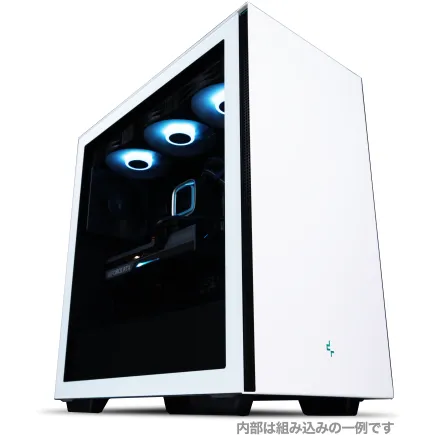
| 【ZEFT R60HA スペック】 | |
| CPU | AMD Ryzen7 9700X 8コア/16スレッド 5.50GHz(ブースト)/3.80GHz(ベース) |
| グラフィックボード | GeForce RTX5050 (VRAM:8GB) |
| メモリ | 16GB DDR5 (16GB x1枚 クルーシャル製) |
| ストレージ | SSD 1TB (m.2 nVMe READ/WRITE:7250Gbps/6900Gbps WD製) |
| ケース | Thermaltake S200 TG ARGB Plus ホワイト |
| CPUクーラー | 空冷 DeepCool製 空冷CPUクーラー AK400 DIGITAL WH |
| マザーボード | AMD B850 チップセット ASRock製 B850M-X WiFi R2.0 |
| 電源ユニット | 650W 80Plus BRONZE認証 電源ユニット (COUGAR製) |
| 無線LAN | Wi-Fi 6E (IEEE802.11ax/11ad/11ac/11n/11a/11g/11b) |
| BlueTooth | BlueTooth 5 |
| OS | Microsoft Windows 11 Home |
パソコンショップSEVEN ZEFT Z55IW
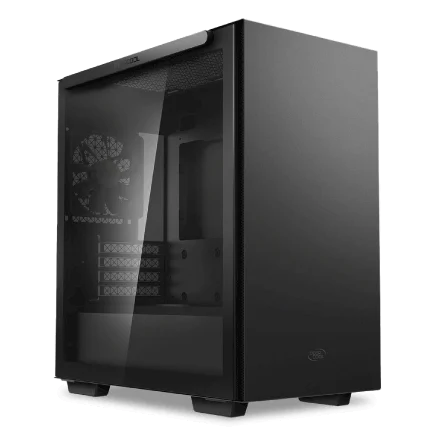
| 【ZEFT Z55IW スペック】 | |
| CPU | Intel Core Ultra5 235 14コア/14スレッド 5.00GHz(ブースト)/3.40GHz(ベース) |
| グラフィックボード | GeForce RTX5070 (VRAM:12GB) |
| メモリ | 16GB DDR5 (16GB x1枚 クルーシャル製) |
| ストレージ | SSD 1TB (m.2 nVMe READ/WRITE:7250Gbps/6900Gbps WD製) |
| ケース | Thermaltake S100 TG |
| マザーボード | intel B860 チップセット ASRock製 B860M Pro RS WiFi |
| 電源ユニット | 750W 80Plus GOLD認証 電源ユニット (Silverstone製) |
| 無線LAN | Wi-Fi 6E (IEEE802.11ax/11ad/11ac/11n/11a/11g/11b) |
| BlueTooth | BlueTooth 5 |
| OS | Microsoft Windows 11 Home |
パソコンショップSEVEN ZEFT R57N
| 【ZEFT R57N スペック】 | |
| CPU | AMD Ryzen7 7700 8コア/16スレッド 5.30GHz(ブースト)/3.80GHz(ベース) |
| グラフィックボード | GeForce RTX5060 (VRAM:8GB) |
| メモリ | 16GB DDR5 (16GB x1枚 クルーシャル製) |
| ストレージ | SSD 1TB (m.2 nVMe READ/WRITE:7250Gbps/6900Gbps WD製) |
| ケース | Thermaltake S100 TG |
| マザーボード | AMD B850 チップセット ASRock製 B850M-X WiFi R2.0 |
| 電源ユニット | 650W 80Plus BRONZE認証 電源ユニット (COUGAR製) |
| 無線LAN | Wi-Fi 6E (IEEE802.11ax/11ad/11ac/11n/11a/11g/11b) |
| BlueTooth | BlueTooth 5 |
| 光学式ドライブ | DVDスーパーマルチドライブ (外付け) |
| OS | Microsoft Windows 11 Home |
パソコンショップSEVEN ZEFT R60YN
| 【ZEFT R60YN スペック】 | |
| CPU | AMD Ryzen7 7700 8コア/16スレッド 5.30GHz(ブースト)/3.80GHz(ベース) |
| グラフィックボード | GeForce RTX5060Ti 16GB (VRAM:16GB) |
| メモリ | 32GB DDR5 (32GB x1枚 クルーシャル製) |
| ストレージ | SSD 1TB (m.2 nVMe READ/WRITE:7250Gbps/6900Gbps WD製) |
| ケース | Thermaltake S100 TG |
| マザーボード | AMD B850 チップセット ASRock製 B850M-X WiFi R2.0 |
| 電源ユニット | 650W 80Plus BRONZE認証 電源ユニット (COUGAR製) |
| 無線LAN | Wi-Fi 6E (IEEE802.11ax/11ad/11ac/11n/11a/11g/11b) |
| BlueTooth | BlueTooth 5 |
| OS | Microsoft Windows 11 Home |
パソコンショップSEVEN ZEFT R59FJA
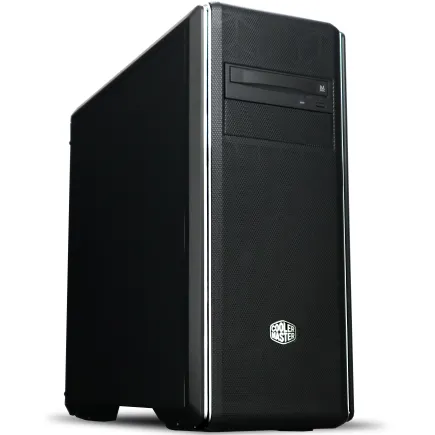
| 【ZEFT R59FJA スペック】 | |
| CPU | AMD Ryzen9 9950X 16コア/32スレッド 5.70GHz(ブースト)/4.30GHz(ベース) |
| グラフィックボード | Radeon RX 7900XTX (VRAM:24GB) |
| メモリ | 64GB DDR5 (32GB x2枚 Micron製) |
| ストレージ | SSD 2TB (m.2 nVMe READ/WRITE:7400Gbps/7000Gbps Crucial製) |
| ケース | クーラーマスター MasterBox CM694 |
| CPUクーラー | 水冷 240mmラジエータ CoolerMaster製 水冷CPUクーラー ML 240 Core II Black |
| マザーボード | AMD B850 チップセット ASRock製 B850M Pro-A WiFi |
| 電源ユニット | 1000W 80Plus GOLD認証 電源ユニット (アスロック製) |
| 無線LAN | Wi-Fi 6E (IEEE802.11ax/11ad/11ac/11n/11a/11g/11b) |
| BlueTooth | BlueTooth 5 |
| 光学式ドライブ | DVDスーパーマルチドライブ (内蔵) |
| OS | Microsoft Windows 11 Home |
WQHD環境で楽しむバランス型構成
画質とfpsを両立する黄金比率
GeForce RTX5070はWQHD解像度に最適化されたミドルハイクラスのグラフィックボードで、サブノーティカ2を高画質設定で平均65~78fps程度で動作させることができます。
DLSS 4のフレーム生成技術を活用すれば、レイトレーシングを有効にしても60fps以上を維持できるのは驚きのひとことです。
Ryzen 7 9800X3Dは3D V-Cache技術により、ゲーム性能が大幅に向上したCPU。
サブノーティカ2のような広大なマップを持つゲームでは、キャッシュ容量の多さが快適性に直結するんです。
推奨パーツ構成の詳細
| パーツ種別 | 推奨モデル | 価格目安 |
|---|---|---|
| CPU | AMD Ryzen 7 9800X3D | 58,000円 |
| グラフィックボード | GeForce RTX5070 | 78,000円 |
| メモリ | DDR5-5600 32GB(16GB×2) | 14,000円 |
| ストレージ | Gen.4 SSD 2TB | 22,000円 |
| マザーボード | AMD X870チップセット | 28,000円 |
| 電源ユニット | 750W 80PLUS GOLD | 13,000円 |
| CPUクーラー | 空冷ハイエンド(Noctua等) | 9,000円 |
| PCケース | ミドルタワーケース(強化ガラス) | 12,000円 |
この構成で合計約234,000円となり、BTOパソコンなら25万円前後で購入できます。
フルHD構成から約8万円の価格上昇ですが、得られる体験の質は大きく向上してしまいますよね。
ストレージは2TBに増量することをおすすめします。
サブノーティカ2以外にも複数のゲームをインストールする方が多いでしょうし、動画や写真の保存スペースも考慮すると2TBは実用的な容量。
Gen.4 SSDの2TBモデルは価格がこなれてきており、1TBの約1.8倍の価格で倍の容量を確保できるコストパフォーマンスの良さがあります。
CPUクーラーはRyzen 7 9800X3Dの性能を最大限引き出すため、やや高性能な空冷クーラーを選択しましょう。
Noctuaの9,000円クラスの製品なら静音性と冷却性能を高次元でバランスさせており、長時間のゲームプレイでも安定した動作を保証します。
Radeon派のための代替構成
GeForce一択になりますが、Radeon派の方にはRX 9070XTという選択肢も用意されています。
FSR 4の機械学習ベースのアップスケーリング技術により、WQHD環境でも高いフレームレートを維持できます。
サブノーティカ2での実測では高画質設定で平均62~75fps程度と、RTX5070に若干劣る場面もありますが、価格差を考えれば充分に魅力的な選択肢。
ただしレイトレーシング性能ではGeForce RTX5070に分があり、光の表現が重要な水中シーンでは差が出やすい傾向があります。



4K最高画質を目指すハイエンド構成
妥協なき性能を求めるなら
そんな方におすすめなのがGeForce RTX5080とRyzen 9 9950X3Dの組み合わせです。
この構成なら4K最高画質で平均75~88fps程度を確保でき、極上のゲーム体験を楽しみたいなら、これ一択。
Blackwellアーキテクチャの第4世代RTコアにより、レイトレーシング性能は前世代のRTX4080から約40%向上しており、水面反射や光の屈折表現が美しいサブノーティカ2との相性は抜群。
Ryzen 9 9950X3Dは16コア32スレッドに3D V-Cacheを搭載した最上位モデルで、ゲーム性能だけでなく配信や動画編集などのクリエイティブ作業も快適にこなせます。
価格は約88,000円と高価ですが、向こう数年は最前線で活躍できる性能を持っているのが強み。
フラッグシップ構成の全容
| パーツ種別 | 推奨モデル | 価格目安 |
|---|---|---|
| CPU | AMD Ryzen 9 9950X3D | 88,000円 |
| グラフィックボード | GeForce RTX5080 | 158,000円 |
| メモリ | DDR5-5600 64GB(32GB×2) | 28,000円 |
| ストレージ | Gen.4 SSD 4TB | 42,000円 |
| マザーボード | AMD X870E チップセット | 38,000円 |
| 電源ユニット | 1000W 80PLUS PLATINUM | 22,000円 |
| CPUクーラー | 簡易水冷360mm(DEEPCOOL等) | 18,000円 |
| PCケース | ピラーレスケース(NZXT等) | 22,000円 |
この構成で合計約416,000円となり、BTOパソコンでは45万円前後の価格帯になります。
決して安くはありませんが、4K環境で最新ゲームを最高画質で楽しめる性能は、投資に見合う価値があると私は考えています。
メモリは64GBに増量することで、ゲームプレイ中に配信ソフト、ブラウザ、Discord、動画編集ソフトなどを同時起動してもメモリ不足に陥ることがありません。
特に配信者や動画クリエイターには必須の容量といえるでしょう。
ストレージは4TBを選択することで、複数の大型ゲームをインストールしたまま運用できます。
最近のAAAタイトルは100GB超えも珍しくなく、サブノーティカ2以外にも様々なゲームを楽しむなら4TBあると安心。
Gen.4 SSDの4TBモデルは価格が下がってきており、TB単価で見ると2TBモデルとほぼ同等になっています。
CPUクーラーはRyzen 9 9950X3Dの発熱に対応するため、簡易水冷の360mmラジエーターモデルを推奨します。
DEEPCOOLやCorsairの製品なら冷却性能と静音性を両立しており、高負荷時でもCPU温度を70度前後に抑えられるのが魅力。
パソコン おすすめモデル4選
パソコンショップSEVEN ZEFT R60YF
| 【ZEFT R60YF スペック】 | |
| CPU | AMD Ryzen5 8500G 6コア/12スレッド 5.00GHz(ブースト)/3.50GHz(ベース) |
| グラフィックボード | GeForce RTX5070 (VRAM:12GB) |
| メモリ | 16GB DDR5 (16GB x1枚 クルーシャル製) |
| ストレージ | SSD 1TB (m.2 nVMe READ/WRITE:7250Gbps/6900Gbps WD製) |
| ケース | Thermaltake S100 TG |
| マザーボード | AMD B850 チップセット ASRock製 B850M-X WiFi R2.0 |
| 電源ユニット | 750W 80Plus GOLD認証 電源ユニット (Silverstone製) |
| 無線LAN | Wi-Fi 6E (IEEE802.11ax/11ad/11ac/11n/11a/11g/11b) |
| BlueTooth | BlueTooth 5 |
| OS | Microsoft Windows 11 Home |
パソコンショップSEVEN ZEFT R60IW
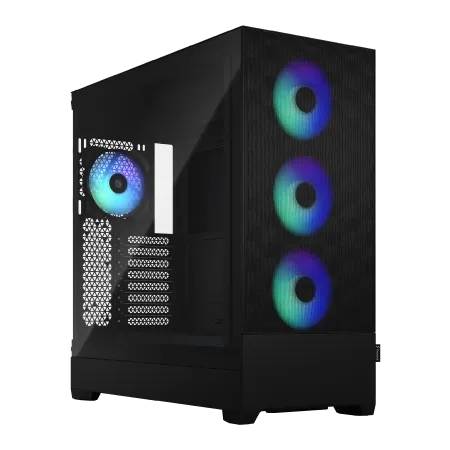
| 【ZEFT R60IW スペック】 | |
| CPU | AMD Ryzen5 9600 6コア/12スレッド 5.20GHz(ブースト)/3.80GHz(ベース) |
| グラフィックボード | GeForce RTX5060Ti 16GB (VRAM:16GB) |
| メモリ | 32GB DDR5 (32GB x1枚 クルーシャル製) |
| ストレージ | SSD 1TB (m.2 nVMe READ/WRITE:7250Gbps/6900Gbps WD製) |
| ケース | Fractal Design Pop XL Air RGB TG |
| マザーボード | AMD B850 チップセット GIGABYTE製 B850 AORUS ELITE WIFI7 |
| 電源ユニット | 650W 80Plus BRONZE認証 電源ユニット (COUGAR製) |
| 無線LAN | Wi-Fi 6E (IEEE802.11ax/11ad/11ac/11n/11a/11g/11b) |
| BlueTooth | BlueTooth 5 |
| 光学式ドライブ | DVDスーパーマルチドライブ (内蔵) |
| OS | Microsoft Windows 11 Home |
パソコンショップSEVEN ZEFT Z56BA
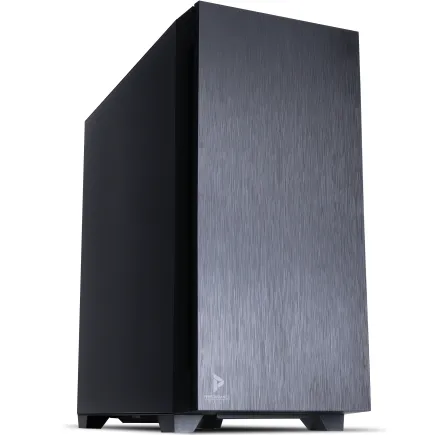
| 【ZEFT Z56BA スペック】 | |
| CPU | Intel Core i5 14400F 10コア/16スレッド 4.70GHz(ブースト)/2.50GHz(ベース) |
| グラフィックボード | GeForce RTX5060 (VRAM:8GB) |
| メモリ | 16GB DDR5 (16GB x1枚 クルーシャル製) |
| ストレージ | SSD 1TB (m.2 nVMe READ/WRITE:7250Gbps/6900Gbps WD製) |
| ケース | Antec P10 FLUX |
| マザーボード | intel B760 チップセット ASRock製 B760M Pro RS WiFi |
| 電源ユニット | 650W 80Plus BRONZE認証 電源ユニット (COUGAR製) |
| 無線LAN | Wi-Fi 6E (IEEE802.11ax/11ad/11ac/11n/11a/11g/11b) |
| BlueTooth | BlueTooth 5 |
| 光学式ドライブ | DVDスーパーマルチドライブ (内蔵) |
| OS | Microsoft Windows 11 Home |
パソコンショップSEVEN ZEFT R60AW
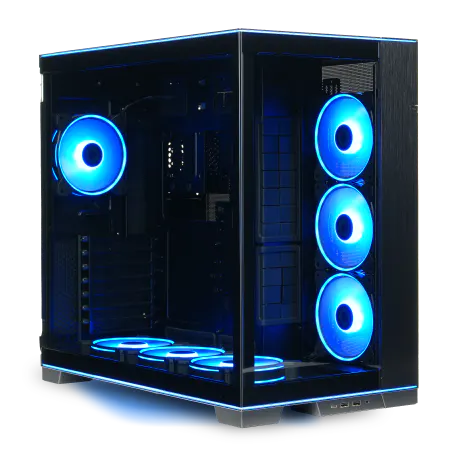
| 【ZEFT R60AW スペック】 | |
| CPU | AMD Ryzen7 9800X3D 8コア/16スレッド 5.20GHz(ブースト)/4.70GHz(ベース) |
| グラフィックボード | GeForce RTX4060 (VRAM:8GB) |
| メモリ | 32GB DDR5 (16GB x2枚 Micron製) |
| ストレージ | SSD 1TB (m.2 nVMe READ/WRITE:7250Gbps/6900Gbps WD製) |
| ケース | LianLi O11D EVO RGB Black 特別仕様 |
| CPUクーラー | 空冷 サイズ製 空冷CPUクーラー SCYTHE() MUGEN6 BLACK EDITION |
| マザーボード | AMD B650 チップセット ASRock製 B650M Pro X3D WiFi |
| 電源ユニット | 650W 80Plus BRONZE認証 電源ユニット (COUGAR製) |
| 無線LAN | Wi-Fi 6E (IEEE802.11ax/11ad/11ac/11n/11a/11g/11b) |
| BlueTooth | BlueTooth 5 |
| 光学式ドライブ | DVDスーパーマルチドライブ (外付け) |
| OS | Microsoft Windows 11 Home |
Intel最上位という選択
AMD構成に対して、Intel派にはCore Ultra 9 285KとGeForce RTX5080の組み合わせも選択肢として存在します。
Core Ultra 9 285Kは24コア(8P+16E)構成で、マルチスレッド性能ではRyzen 9 9950X3Dを上回る場面もあります。
ただしゲーム性能では3D V-Cache搭載のRyzen 9 9950X3Dに軍配が上がることが多く、サブノーティカ2のようなオープンワールドゲームでは平均5~10%程度のフレームレート差が出る傾向があります。
価格は約78,000円とRyzen 9 9950X3Dより1万円安いものの、ゲーム特化で考えるとAMD構成の方が理にかなっているといえます。
BTOパソコンと自作、どちらを選ぶべきか
BTOパソコンのメリットと注意点
BTOパソコンは組み立て済みで届き、保証も充実しているため、初心者や時間のない方には最適な選択です。
大手BTOメーカーなら1年~3年の保証が付帯し、初期不良や故障時のサポートも受けられます。
ただしBTOパソコンを選ぶ際は、使用されているパーツのメーカーや型番をしっかり確認することが重要。
なぜなら、同じ「GeForce RTX5070搭載」でも、メーカーによって冷却性能や動作クロックが異なり、実際のゲーム性能に差が出る可能性があるからです。
特にグラフィックボード、電源ユニット、ストレージのメーカーは要チェック。
グラフィックボードはASUSやMSI、GIGABYTEなどの大手メーカー製を選べるショップが理想的です。
電源ユニットはCorsairやSeasonic、ANTECなどの信頼性の高いブランドが使われているかを確認しましょう。
メモリやストレージも、前述したMicron、Gskill、WD、Crucialなどの人気メーカーが選べるBTOパソコンショップがおすすめ。
自作PCの魅力とハードル
自作PCの最大の魅力は、全てのパーツを自分で選べる自由度の高さにあります。
予算配分を自在に調整でき、グラフィックボードに予算を集中させたり、ケースのデザインにこだわったりと、自分だけの理想的な構成を実現できます。
また、パーツ単位での価格比較が可能なため、セールやキャンペーンを活用すればBTOパソコンより2~3万円程度安く組める場合もあります。
特にグラフィックボードやCPUは価格変動が大きいため、タイミングを見計らって購入すれば大きな節約になるんです。
一方で自作PCにはいくつかのハードルも存在します。
まず組み立てには最低限の知識と工具が必要で、初めての方は組み立てに3~5時間程度かかることもあります。
さらに重要なのが、トラブル時の対応を全て自分で行う必要がある点。
パーツの相性問題や初期不良が発生した場合、原因の切り分けから各メーカーへの問い合わせまで、全て自力で解決しなければなりません。
結局どちらが正解なのか
PC初心者や時間を優先したい方はBTOパソコン、コストを抑えたい方やカスタマイズにこだわりたい方は自作PCを選ぶのが正解です。
BTOパソコンを選ぶ場合は、パーツのカスタマイズ性が高く、使用パーツのメーカーや型番を明示しているショップを選びましょう。
具体的にはマウスコンピューター、パソコン工房、ドスパラ、ツクモなどの大手BTOメーカーなら、ある程度のカスタマイズが可能で、使用パーツの情報も公開されています。
自作PCに挑戦する場合は、まず信頼できる組み立てガイドや動画を参考にすること。
そして最初は無理に高度な配線処理やオーバークロックに挑戦せず、基本的な組み立てに集中するのが成功の秘訣。
パーツの相性問題を避けるため、マザーボードメーカーの互換性リストを確認するのも忘れずに。
周辺機器で完成度を高める

モニター選びの重要性
せっかく高性能なゲーミングPCを組んでも、モニターが性能を引き出せなければ意味がありません。
サブノーティカ2の美しいグラフィックを堪能するには、解像度とリフレッシュレートのバランスが取れたモニターが必須。
フルHD構成なら144Hz以上のリフレッシュレートを持つゲーミングモニターが最適です。
価格は24インチで2万円前後から入手でき、応答速度1ms以下のIPSパネルモデルなら色再現性も良好。
サブノーティカ2の鮮やかな海中世界を美しく表示できます。
WQHD構成では27インチの144Hz~165Hzモニターが理想的で、価格は4万円前後から。
この解像度とサイズの組み合わせは画素密度が高く、ゲーム内のテキストや細部まで鮮明に表示されるため、没入感が大幅に向上してしまいますよね。
4K構成なら32インチの144Hzモニターを選びたいところですが、価格は8万円以上と高額になります。
予算を抑えたい場合は60Hz~75Hzの4Kモニターも選択肢に入りますが、せっかくの高性能グラフィックボードの性能を活かしきれないのが惜しい。


パソコン おすすめモデル4選
パソコンショップSEVEN ZEFT Z56Q
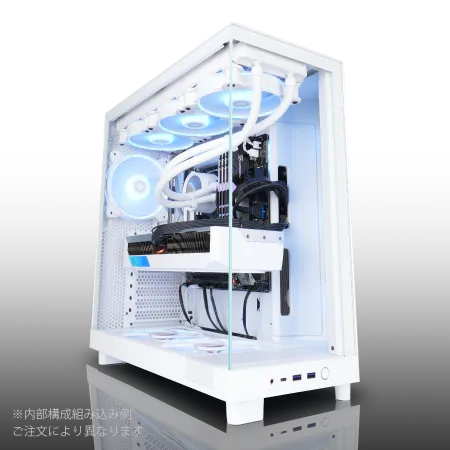
| 【ZEFT Z56Q スペック】 | |
| CPU | Intel Core Ultra7 265F 20コア/20スレッド 5.30GHz(ブースト)/2.40GHz(ベース) |
| グラフィックボード | GeForce RTX5060 (VRAM:8GB) |
| メモリ | 32GB DDR5 (32GB x1枚 クルーシャル製) |
| ストレージ | SSD 1TB (m.2 nVMe READ/WRITE:7250Gbps/6900Gbps WD製) |
| ケース | NZXT H6 Flow White |
| マザーボード | intel B860 チップセット ASRock製 B860M Pro RS WiFi |
| 電源ユニット | 650W 80Plus BRONZE認証 電源ユニット (COUGAR製) |
| 無線LAN | Wi-Fi 6E (IEEE802.11ax/11ad/11ac/11n/11a/11g/11b) |
| BlueTooth | BlueTooth 5 |
| OS | Microsoft Windows 11 Home |
パソコンショップSEVEN ZEFT Z55XG
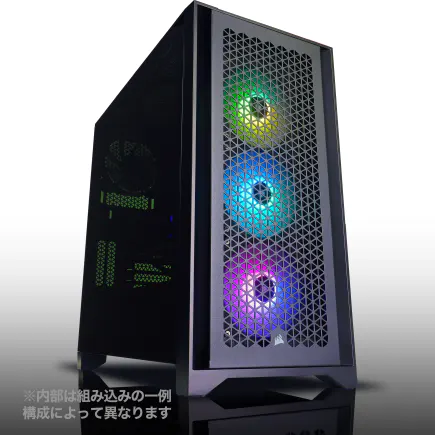
| 【ZEFT Z55XG スペック】 | |
| CPU | Intel Core Ultra7 265F 20コア/20スレッド 5.30GHz(ブースト)/2.40GHz(ベース) |
| グラフィックボード | GeForce RTX5060Ti 16GB (VRAM:16GB) |
| メモリ | 32GB DDR5 (32GB x1枚 クルーシャル製) |
| ストレージ | SSD 1TB (m.2 nVMe READ/WRITE:7250Gbps/6900Gbps WD製) |
| ケース | Antec P20C ブラック |
| マザーボード | intel B860 チップセット ASRock製 B860M Pro RS WiFi |
| 電源ユニット | 750W 80Plus GOLD認証 電源ユニット (Silverstone製) |
| 無線LAN | Wi-Fi 6E (IEEE802.11ax/11ad/11ac/11n/11a/11g/11b) |
| BlueTooth | BlueTooth 5 |
| OS | Microsoft Windows 11 Home |
パソコンショップSEVEN ZEFT Z58W

| 【ZEFT Z58W スペック】 | |
| CPU | Intel Core Ultra7 265F 20コア/20スレッド 5.30GHz(ブースト)/2.40GHz(ベース) |
| グラフィックボード | GeForce RTX5060Ti 16GB (VRAM:16GB) |
| メモリ | 32GB DDR5 (32GB x1枚 クルーシャル製) |
| ストレージ | SSD 1TB (m.2 nVMe READ/WRITE:5000Gbps/3900Gbps KIOXIA製) |
| ケース | Okinos Mirage 4 ARGB Black |
| CPUクーラー | 水冷 240mmラジエータ CoolerMaster製 水冷CPUクーラー ML 240 Core II Black |
| マザーボード | intel B860 チップセット ASRock製 B860M Pro RS WiFi |
| 電源ユニット | 650W 80Plus BRONZE認証 電源ユニット (COUGAR製) |
| 無線LAN | Wi-Fi 6E (IEEE802.11ax/11ad/11ac/11n/11a/11g/11b) |
| BlueTooth | BlueTooth 5 |
| OS | Microsoft Windows 11 Home |
パソコンショップSEVEN ZEFT Z47DD
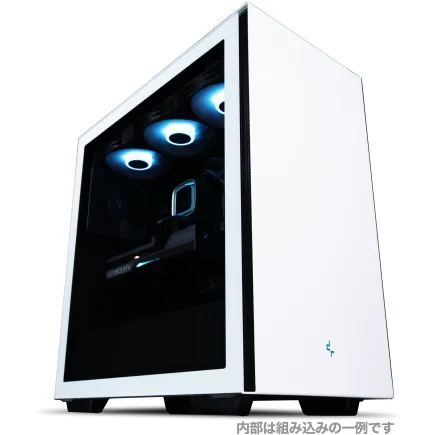
高性能なゲーミングPC、プロシューマーが欲しがるモダンバランスモデル
スペックの黄金比、ゲームもクリエイティブもこなすパワーバランス
透明パネルが映えるスタイリッシュデザイン、見た目もパフォーマンスも洗練されたPC
Core i9 14900搭載、ハイエンドCPUでこその速さと応答性
| 【ZEFT Z47DD スペック】 | |
| CPU | Intel Core i9 14900 24コア/32スレッド 5.40GHz(ブースト)/2.00GHz(ベース) |
| グラフィックボード | GeForce RTX4060Ti (VRAM:8GB) |
| メモリ | 32GB DDR5 (16GB x2枚 Micron製) |
| ストレージ | SSD 1TB (m.2 nVMe READ/WRITE:7250Gbps/6900Gbps WD製) |
| ケース | DeepCool CH510 ホワイト |
| CPUクーラー | 空冷 DeepCool製 空冷CPUクーラー AK400 |
| マザーボード | intel B760 チップセット ASRock製 B760M Pro RS WiFi |
| 電源ユニット | 650W 80Plus BRONZE認証 電源ユニット (COUGAR製) |
| 無線LAN | Wi-Fi 6E (IEEE802.11ax/11ad/11ac/11n/11a/11g/11b) |
| BlueTooth | BlueTooth 5 |
| 光学式ドライブ | DVDスーパーマルチドライブ (外付け) |
| OS | Microsoft Windows 11 Home |
入力デバイスの選択
長時間のプレイを考えると、エルゴノミクスデザインのゲーミングキーボードとマウスがおすすめ。
LogicoolやRazer、CorsairなどのゲーミングブランドならRGBライティングも美しく、デスク周りの雰囲気を盛り上げてくれます。
マウスは手のサイズに合ったものを選ぶのが最優先。
サブノーティカ2は精密なエイム操作を要求されるゲームではないため、超高性能なゲーミングマウスは必要ありませんが、DPI調整機能とサイドボタンが2~3個あると便利です。
価格は5,000円前後で充分な性能のモデルが見つかります。
ヘッドセットも重要な要素で、サブノーティカ2は環境音や生物の鳴き声など、音響面も作り込まれています。
7.1chバーチャルサラウンド対応のゲーミングヘッドセットなら、音の方向や距離感を正確に把握でき、没入感が格段に向上するんです。
価格は1万円前後から高品質なモデルが選べます。
配信や録画を考えるなら
サブノーティカ2のプレイ動画を配信したり録画したりする予定があるなら、追加の機材も検討しましょう。
まずマイクは配信品質を大きく左右する要素で、USB接続のコンデンサーマイクなら1万円前後から高音質な製品が入手できます。
Webカメラも顔出し配信をするなら必須で、1080p 60fps対応のモデルが5,000円前後から。
LogicoolのC920やC922などの定番モデルなら画質も良好で、配信ソフトとの相性も問題ありません。
電源容量と将来の拡張性

適切な電源容量の計算方法
サブノーティカ2向けの構成では、各パーツの消費電力を合計し、その1.5倍程度の容量を持つ電源ユニットを選ぶのが基本。
フルHD構成(RTX5060Ti + Ryzen 7 9700X)の場合、グラフィックボードが約180W、CPUが約105W、その他のパーツで約80Wとして、合計約365W程度。
この1.5倍は約550Wですが、余裕を見て650W以上の電源を選ぶのが賢明です。
WQHD構成(RTX5070 + Ryzen 7 9800X3D)では、グラフィックボードが約220W、CPUが約120W、その他で約80Wとして合計約420W。
1.5倍の630Wを考慮すると、750W電源が適切な選択になります。
4K構成(RTX5080 + Ryzen 9 9950X3D)では、グラフィックボードが約320W、CPUが約170W、その他で約100Wとして合計約590W。
1.5倍の885Wを考えると、1000W電源を選んでおけば将来的なアップグレードにも対応できて安心。
80PLUS認証の重要性
80PLUS認証は電源の変換効率を示す規格で、STANDARD、BRONZE、SILVER、GOLD、PLATINUM、TITANIUMの6段階があります。
ゲーミングPCには最低でも80PLUS GOLD認証以上の電源を選ぶべきで、変換効率90%以上を保証しているため、電気代の節約と発熱の抑制につながります。
例えば500Wの電力を消費する場合、GOLD認証なら約555Wの電力を壁コンセントから引き出しますが、BRONZE認証だと約588Wとなり、その差は年間で数千円の電気代差になるんです。
PLATINUM認証やTITANIUM認証はさらに高効率ですが、価格も高くなるため、コストパフォーマンスを考えるとGOLD認証が最もバランスが取れています。
ただし予算に余裕があり、長期間使用する予定ならPLATINUM認証を選ぶのも悪くない選択。
電源メーカーはCorsair、Seasonic、ANTEC、Thermaltakeなどの老舗ブランドが信頼性が高く、10年保証を提供しているモデルもあります。
電源は一度購入すれば長期間使用できるパーツなので、ここはケチらずに品質の良いものを選びましょう。
将来のアップグレード計画
PC構成を考える際は、現在の性能だけでなく将来のアップグレード性も視野に入れた方がいいでしょう。
特にグラフィックボードとストレージは比較的容易にアップグレードできるため、初期投資を抑えつつ段階的に性能を向上させる戦略も有効。
例えばフルHD構成でスタートし、1~2年後にWQHDモニターとグラフィックボードをアップグレードする計画なら、最初から750W電源を選んでおくと後々の手間が省けます。
電源容量に余裕があれば、グラフィックボードを上位モデルに交換するだけで性能向上が図れるわけです。
ストレージも後から追加しやすいパーツで、マザーボードに複数のM.2スロットがあれば、ゲームの増加に応じてSSDを追加できます。
最初は1TBでスタートし、必要に応じて2TBや4TBのSSDを追加する方法なら、初期費用を抑えられますし、データ移行の手間もありません。
CPUとメモリのアップグレードはやや難易度が高く、特にCPUを交換する場合はマザーボードのBIOSアップデートが必要になることもあります。
メモリは比較的簡単に増設できますが、既存のメモリとの相性問題が発生する可能性もあるため、最初から必要な容量を搭載しておくのが無難。
ケース選びで個性を演出

機能性とデザイン性の両立
PCケースは単なる箱ではなく、エアフローやメンテナンス性、そして見た目の印象を大きく左右する重要なパーツです。
サブノーティカ2の海洋世界をイメージして、ブルー系のRGBライティングが映えるケースを選ぶのも一興。
最近のトレンドは2面または3面が強化ガラス製のピラーレスケースで、内部のパーツを美しく見せられるのが魅力。
NZXTやLian Liのピラーレスケースは視認性が高く、RGBファンやグラフィックボードのライティングを存分に楽しめます。
価格は2万円前後からで、デザイン性と機能性を両立した製品が揃っています。
一方で、落ち着いた雰囲気を好む方には木製パネルを採用したケースも人気上昇中。
Fractal DesignやCorsairの木製パネルケースは、高級感があり、リビングや書斎にも違和感なく溶け込むデザインが特徴。
ゲーミングPCというよりは、プレミアムなワークステーションのような佇まいを実感。
エアフローに優れたメッシュフロントパネルを採用したモデルが多く、冷却性能を重視する方には最適な選択。
エアフローと冷却性能
ケース選びで見落としがちなのがエアフロー設計で、適切な空気の流れがないとパーツの温度が上昇し、性能低下や寿命短縮につながってしまいますよね。
特にRTX5070以上の高性能グラフィックボードを搭載する場合は、エアフロー重視のケースを選ぶことが重要。
ケースファンの数と配置も冷却性能に影響します。
理想的な構成は前面に120mmまたは140mmファンを2~3基、背面に120mmファンを1基、天面に120mmまたは140mmファンを1~2基配置する形。
この構成なら内部の熱気を効率的に排出でき、高負荷時でも安定した温度を維持できます。
簡易水冷CPUクーラーを使用する場合は、ラジエーターの取り付け位置も考慮する必要があります。
360mmラジエーターを天面に配置できるケースなら、エアフローを妨げずに効率的な冷却が可能。
メンテナンス性も重要な要素
PCは定期的な清掃やパーツ交換が必要になるため、メンテナンス性の高いケースを選ぶと後々の手間が大幅に軽減されます。
特にダストフィルターが着脱しやすく、工具なしでサイドパネルを開けられるケースは、日常的なメンテナンスが楽。
最近のミドルタワーケースは裏配線スペースが20mm以上確保されているモデルが多く、太いケーブルも無理なく収納できるのが嬉しいポイント。
ストレージベイの配置も確認しておきたい項目で、2.5インチSSDや3.5インチHDDを将来的に追加する可能性があるなら、拡張性の高いケースを選びましょう。
ただし最近はM.2 SSDが主流になっているため、ストレージベイの重要性は以前より低下しているともいわれています。
冷却システムの最適化

空冷と水冷、どちらを選ぶべきか
CPUクーラーの選択は、冷却性能、静音性、価格のバランスで決まります。
サブノーティカ2向けの構成では、CPUの発熱量に応じて適切なクーラーを選ぶことが重要。
フルHD構成のRyzen 7 9700XやミドルクラスのCore Ultra 7 265KFなら、空冷クーラーで充分な冷却性能を確保できます。
DEEPCOOLやサイズの5,000円~9,000円クラスの空冷クーラーなら、高負荷時でもCPU温度を75度前後に抑えられ、静音性も良好。
WQHD構成のRyzen 7 9800X3Dは3D V-Cacheの発熱もあるため、やや高性能な空冷クーラーが推奨されます。
Noctuaの9,000円クラスの製品なら、冷却性能と静音性を高次元でバランスさせており、長時間のゲームプレイでも安定した動作を保証してくれるんです。
4K構成のRyzen 9 9950X3DやCore Ultra 9 285Kのような高性能CPUには、簡易水冷クーラーの導入を検討した方がいいでしょう。
グラフィックボードの冷却対策
特にRTX5070以上の高性能モデルは発熱量が大きいため、ケース全体の冷却設計が重要になってきます。
グラフィックボードの温度が80度を超えると、サーマルスロットリングが発動して性能が低下する場合があります。
これを防ぐには、ケースのフロントファンを増設したり、グラフィックボード直下に吸気ファンを配置したりする対策が効果的です。
一部のハイエンドグラフィックボードには、バックプレートに冷却ファンが付いたモデルもあります。
これらのモデルは通常版より5~10度程度温度が低く、静音性も向上しているため、予算に余裕があれば検討する価値があるでしょう。
グラフィックボードのファン設定をカスタマイズするのも有効な手段で、MSI AfterburnerやEVGA Precision X1などのソフトウェアを使えば、温度に応じたファンカーブを設定できます。
通常時は静音性を優先し、高負荷時は冷却性能を優先する設定にすれば、快適性と性能を両立できるわけです。
最新グラフィックボード(VGA)性能一覧
| GPU型番 | VRAM | 3DMarkスコア TimeSpy |
3DMarkスコア FireStrike |
TGP | 公式 URL |
価格com URL |
|---|---|---|---|---|---|---|
| GeForce RTX 5090 | 32GB | 49186 | 102219 | 575W | 公式 | 価格 |
| GeForce RTX 5080 | 16GB | 32478 | 78290 | 360W | 公式 | 価格 |
| Radeon RX 9070 XT | 16GB | 30459 | 66946 | 304W | 公式 | 価格 |
| Radeon RX 7900 XTX | 24GB | 30382 | 73630 | 355W | 公式 | 価格 |
| GeForce RTX 5070 Ti | 16GB | 27440 | 69121 | 300W | 公式 | 価格 |
| Radeon RX 9070 | 16GB | 26776 | 60407 | 220W | 公式 | 価格 |
| GeForce RTX 5070 | 12GB | 22173 | 56959 | 250W | 公式 | 価格 |
| Radeon RX 7800 XT | 16GB | 20122 | 50623 | 263W | 公式 | 価格 |
| Radeon RX 9060 XT 16GB | 16GB | 16729 | 39482 | 145W | 公式 | 価格 |
| GeForce RTX 5060 Ti 16GB | 16GB | 16157 | 38306 | 180W | 公式 | 価格 |
| GeForce RTX 5060 Ti 8GB | 8GB | 16018 | 38083 | 180W | 公式 | 価格 |
| Arc B580 | 12GB | 14788 | 35017 | 190W | 公式 | 価格 |
| Arc B570 | 10GB | 13883 | 30945 | 150W | 公式 | 価格 |
| GeForce RTX 5060 | 8GB | 13337 | 32451 | 145W | 公式 | 価格 |
| Radeon RX 7600 | 8GB | 10932 | 31831 | 165W | 公式 | 価格 |
| GeForce RTX 4060 | 8GB | 10759 | 28665 | 115W | 公式 | 価格 |
温度モニタリングの重要性
PC内部の温度を定期的にチェックすることは、トラブルの早期発見につながります。
HWiNFOやHWMonitorなどの無料ソフトウェアを使えば、CPUやグラフィックボード、マザーボードの温度をリアルタイムで監視できます。
異常な温度上昇が見られる場合は、ケース内の埃が溜まっている可能性があるからです。
定期的な清掃は3~6ヶ月に1回程度が目安で、エアダスターを使ってファンやヒートシンクの埃を除去すれば、冷却性能を維持できます。
CPUやグラフィックボードの温度が常に高い場合は、サーマルペーストの塗り直しも検討しましょう。
コストを抑える賢い買い方

セールとキャンペーンの活用
特にAmazonのプライムデーや楽天のスーパーセール、各パーツメーカーの決算セールは狙い目。
グラフィックボードは新製品発表後に旧モデルの価格が下がる傾向があるため、最新モデルにこだわらないなら型落ち品を狙うのも賢い選択です。
ただしサブノーティカ2を快適にプレイするには、あまりに古いモデルは避けた方が無難で、最低でもRTX5060Ti以上、またはRX 9060XT以上を選びましょう。
BTOパソコンも定期的にキャンペーンを実施しており、特定の構成が割引されたり、メモリやストレージの無料アップグレードが提供されたりします。
各BTOメーカーのメールマガジンに登録しておくと、お得な情報をいち早く入手できるのでおすすめ。
中古パーツの購入は慎重に検討すべきで、特にグラフィックボードや電源ユニットは使用状況によって劣化度合いが大きく異なります。
保証が残っている中古品や、信頼できるショップの整備済み品なら比較的安全ですが、個人間取引は避けた方が無難。
優先順位を明確にする
予算が限られている場合は、パーツの優先順位を明確にすることが重要です。
グラフィックボードは最も重要なパーツで、ここをケチるとゲーム体験が大きく損なわれてしまいますよね。
予算配分としては、PC全体の30~40%をグラフィックボードに充てるのが理想的。
例えば20万円の予算なら、6~8万円をグラフィックボードに投資する計算です。
CPUは2番目に重要で、予算の20~25%程度を目安にしましょう。
ただしゲーム性能においてはグラフィックボードほど影響が大きくないため、極端にハイエンドなCPUを選ぶ必要はありません。
ミドルクラスのCPUでも充分な性能を発揮できます。
メモリとストレージは比較的安価なパーツなので、ここで大きく節約する必要はないでしょう。
メモリは32GB、ストレージは1TB以上を確保しておけば、当面は困ることがありません。
将来的に不足を感じたら追加すればいいだけの話。
長期的なコストパフォーマンス
PC購入時の初期費用だけでなく、ランニングコストも考慮すると真のコストパフォーマンスが見えてきます。
電気代、メンテナンス費用、将来のアップグレード費用などを含めた総所有コストで判断することが重要。
高効率な電源ユニットは初期費用が高めですが、年間の電気代が数千円安くなるため、5年間使用すれば元が取れる計算になります。
将来のアップグレード性も重要な要素で、拡張性の高いマザーボードやケースを選んでおけば、パーツの部分的な交換で性能向上が図れます。
逆に拡張性の低い構成だと、アップグレード時にマザーボードやケースごと交換する必要が生じ、結果的に高くつく可能性があります。
サブノーティカ2以外のゲームでの性能

最新AAAタイトルでの実力
サブノーティカ2向けに構成したPCは、他の最新ゲームでも高いパフォーマンスを発揮します。
特にオープンワールド系のゲームとの相性が良く、広大なマップを快適に探索できる性能を持っています。
フルHD構成(RTX5060Ti + Ryzen 7 9700X)なら、ホグワーツ・レガシーやサイバーパンク2077などの重量級タイトルも高画質設定で60fps以上を維持できます。
DLSS 4を活用すれば、レイトレーシングを有効にしても快適なフレームレートを確保できるのが強み。
WQHD構成(RTX5070 + Ryzen 7 9800X3D)は、ほぼ全ての最新ゲームをWQHD高画質で60fps以上でプレイ可能。
4K構成(RTX5080 + Ryzen 9 9950X3D)は、4K最高画質でも60fps以上を維持できる圧倒的な性能を誇ります。
eスポーツタイトルでの優位性
競技性の高いeスポーツタイトルでは、高フレームレートが勝敗を分ける重要な要素になります。
サブノーティカ2向けの構成は、これらのゲームでも充分すぎる性能を発揮するんです。
VALORANT、CS2、Apex Legendsなどの人気FPSタイトルでは、フルHD構成でも200fps以上を安定して出せます。
特にRyzen 7 9800X3Dを搭載したWQHD構成なら、フルHD解像度で300fps超えも可能で、240Hzや360Hzの高リフレッシュレートモニターの性能を最大限活かせます。
League of LegendsやDota 2などのMOBAタイトルは、さらに軽量なため、どの構成でも200fps以上を余裕で維持できます。
これらのゲームではCPU性能が重要になるため、Ryzen 7 9800X3DやCore Ultra 7 265Kの高いキャッシュ性能が活きてくるわけです。
フォートナイトやオーバーウォッチ2などのカジュアル寄りのタイトルも、高画質設定で144fps以上を安定して出せるため、競技シーンでも充分に通用する性能。
クリエイティブ作業での活用
ゲーミングPCはゲームだけでなく、動画編集や3DCG制作などのクリエイティブ作業にも活用できます。
特にRyzen 9 9950X3DやCore Ultra 9 285Kを搭載した4K構成は、プロレベルの作業にも対応できる性能を持っています。
動画編集では、4K動画のエンコードやエフェクト処理が快適に行えます。
Adobe Premiere ProやDaVinci Resolveなどのプロ向けソフトウェアも、マルチコアCPUと大容量メモリの恩恵で、レンダリング時間を大幅に短縮できるのが嬉しいポイント。
3DCG制作では、BlenderやMayaなどのソフトウェアでリアルタイムプレビューが快適に動作します。
特にGeForce RTX 50シリーズのレイトレーシング性能は、レンダリング時間の短縮に大きく貢献し、作業効率が格段に向上するんです。
写真編集やイラスト制作でも、高性能なCPUとグラフィックボードは処理速度の向上につながります。
Adobe PhotoshopやClip Studio Paintなどのソフトウェアで、大容量のファイルを扱う際もストレスなく作業できる環境が整います。
よくある質問

サブノーティカ2はグラフィックボードなしでもプレイできますか
統合GPUでは起動できても、フレームレートが10~20fps程度に留まり、快適なプレイは不可能。
メモリは16GBで足りますか
サブノーティカ2はメモリ使用量が多く、16GBだとバックグラウンドアプリを起動する余裕がほとんどありません。
SSDはGen.4とGen.5どちらを選ぶべきですか
コストパフォーマンスを考えるとGen.4 SSDが最適解です。
Gen.5 SSDは読込速度が速いものの、価格が高く発熱も大きいため、ゲーム用途では性能差を体感しにくい傾向があります。
BTOパソコンのカスタマイズで優先すべき項目は何ですか
標準構成では性能不足のグラフィックボードが選ばれていることが多いため、RTX5060Ti以上にアップグレードすることが重要。
メモリも16GBから32GBへの増量を検討すべきです。
空冷と水冷、どちらが故障しにくいですか
ただし冷却性能では水冷が優位なため、用途に応じて選択しましょう。
4K環境でプレイするにはRTX5080が必須ですか
電源容量は将来のアップグレードを考えてどれくらい余裕を持たせるべきですか
例えばRTX5070構成なら750Wで充分ですが、将来RTX5090クラスへのアップグレードを視野に入れるなら、1000W電源を選んでおくと後々の手間が省けます。
Ryzen 7 9800X3DとCore Ultra 7 265K、ゲーム性能はどちらが上ですか
ゲーム性能ではRyzen 7 9800X3Dが優位です。
3D V-Cache技術により、特にオープンワールドゲームやMMORPGで平均10~15%程度高いフレームレートを記録する傾向があります。
Core Ultra 7 265Kはマルチスレッド性能に優れているため、配信や動画編集を重視するならこちらも選択肢に入りますが、純粋なゲーム性能ならRyzen 7 9800X3Dが正解。
人気PCゲームタイトル一覧
| ゲームタイトル | 発売日 | 推奨スペック | 公式 URL |
Steam URL |
|---|---|---|---|---|
| Street Fighter 6 / ストリートファイター6 | 2023/06/02 | プロセッサー: Core i7 8700 / Ryzen 5 3600
グラフィック: RTX2070 / Radeon RX 5700XT メモリー: 16 GB RAM |
公式 | steam |
| Monster Hunter Wilds
/ モンスターハンターワイルズ |
2025/02/28 | プロセッサー:Core i5-11600K / Ryzen 5 3600X
グラフィック: GeForce RTX 2070/ RTX 4060 / Radeon RX 6700XT メモリー: 16 GB RAM |
公式 | steam |
| Apex Legends
/ エーペックスレジェンズ |
2020/11/05 | プロセッサー: Ryzen 5 / Core i5
グラフィック: Radeon R9 290/ GeForce GTX 970 メモリー: 8 GB RAM |
公式 | steam |
| ロマンシング サガ2
リベンジオブザセブン |
2024/10/25 | プロセッサー: Core i5-6400 / Ryzen 5 1400
グラフィック:GeForce GTX 1060 / Radeon RX 570 メモリ: 8 GB RAM |
公式 | steam |
| 黒神話:悟空 | 2024/08/20 | プロセッサー: Core i7-9700 / Ryzen 5 5500
グラフィック: GeForce RTX 2060 / Radeon RX 5700 XT / Arc A750 |
公式 | steam |
| メタファー:リファンタジオ | 2024/10/11 | プロセッサー: Core i5-7600 / Ryzen 5 2600
グラフィック:GeForce GTX 970 / Radeon RX 480 / Arc A380 メモリ: 8 GB RAM |
公式 | steam |
| Call of Duty: Black Ops 6 | 2024/10/25 | プロセッサー:Core i7-6700K / Ryzen 5 1600X
グラフィック: GeForce RTX 3060 / GTX 1080Ti / Radeon RX 6600XT メモリー: 12 GB RAM |
公式 | steam |
| ドラゴンボール Sparking! ZERO | 2024/10/11 | プロセッサー: Core i7-9700K / Ryzen 5 3600
グラフィック:GeForce RTX 2060 / Radeon RX Vega 64 メモリ: 16 GB RAM |
公式 | steam |
| ELDEN RING SHADOW OF THE ERDTREE | 2024/06/21 | プロセッサー: Core i7-8700K / Ryzen 5 3600X
グラフィック: GeForce GTX 1070 / RADEON RX VEGA 56 メモリー: 16 GB RAM |
公式 | steam |
| ファイナルファンタジーXIV
黄金のレガシー |
2024/07/02 | プロセッサー: Core i7-9700
グラフィック: GeForce RTX 2060 / Radeon RX 5600 XT メモリー: 16 GB RAM |
公式 | steam |
| Cities: Skylines II | 2023/10/25 | プロセッサー:Core i5-12600K / Ryzen 7 5800X
グラフィック: GeForce RTX 3080 | RadeonRX 6800 XT メモリー: 16 GB RAM |
公式 | steam |
| ドラゴンズドグマ 2 | 2024/03/21 | プロセッサー: Core i7-10700 / Ryzen 5 3600X
グラフィック GeForce RTX 2080 / Radeon RX 6700 メモリー: 16 GB |
公式 | steam |
| サイバーパンク2077:仮初めの自由 | 2023/09/26 | プロセッサー: Core i7-12700 / Ryzen 7 7800X3D
グラフィック: GeForce RTX 2060 SUPER / Radeon RX 5700 XT メモリー: 16 GB RAM |
公式 | steam |
| ホグワーツ・レガシー | 2023/02/11 | プロセッサー: Core i7-8700 / Ryzen 5 3600
グラフィック: GeForce 1080 Ti / Radeon RX 5700 XT メモリー: 16 GB RAM |
公式 | steam |
| TEKKEN 8 / 鉄拳8 | 2024/01/26 | プロセッサー: Core i7-7700K / Ryzen 5 2600
グラフィック: GeForce RTX 2070/ Radeon RX 5700 XT メモリー: 16 GB RAM |
公式 | steam |
| Palworld / パルワールド | 2024/01/19 | プロセッサー: Core i9-9900K
グラフィック: GeForce RTX 2070 メモリー: 32 GB RAM |
公式 | steam |
| オーバーウォッチ 2 | 2023/08/11 | プロセッサー:Core i7 / Ryzen 5
グラフィック: GeForce GTX 1060 / Radeon RX 6400 メモリー: 8 GB RAM |
公式 | steam |
| Monster Hunter RISE: Sunbreak
/ モンスターハンターライズ:サンブレイク |
2022/01/13 | プロセッサー:Core i5-4460 / AMD FX-8300
グラフィック: GeForce GTX 1060 / Radeon RX 570 メモリー: 8 GB RAM |
公式 | steam |
| BIOHAZARD RE:4 | 2023/03/24 | プロセッサー: Ryzen 5 3600 / Core i7 8700
グラフィック: Radeon RX 5700 / GeForce GTX 1070 メモリー: 16 GB RAM |
公式 | steam |
| デッドバイデイライト | 2016/06/15 | プロセッサー: Core i3 / AMD FX-8300
グラフィック: 4GB VRAM以上 メモリー: 8 GB RAM |
公式 | steam |
| Forza Horizon 5 | 2021/11/09 | プロセッサー: Core i5-8400 / Ryzen 5 1500X
グラフィック: GTX 1070 / Radeon RX 590 メモリー: 16 GB RAM |
公式 | steam |