
RTX5070 搭載ゲーミングPCをしっかり冷やすために押さえておきたいポイント
空冷と水冷、それぞれの強みと気をつけたい点
私はこれまで空冷と水冷の両方を使ってきましたが、それぞれに魅力と面倒な部分があり、どちらを選ぶかは人によってまったく違う答えになるのだと思います。
安定性をとるなら空冷、静音性や高負荷環境での性能を追求するなら水冷。
空冷の一番の良さは安心して任せられるところだと強く感じています。
シンプルな仕組みだから壊れるリスクが少なく、必要なお手入れも埃を飛ばす程度で済んでしまう。
私は仕事の大事な打ち合わせ前にPCが突然不調を起こした経験がありますが、その時に「冷却が安定している」ということがどれほど心強いことかを痛感しました。
大げさではなく、余計な心配をせずに日々の仕事に集中できる、それこそが空冷最大のメリットだと思うのです。
最近の大型空冷クーラーは音の面でもかなり進化しています。
それでもサイズの問題は残ります。
私はNoctuaの巨大ファンを導入した際、メモリと干渉してケースを開け直すことになり、休日の午後を丸ごと潰してしまった苦い思い出があります。
あの時は「もう勘弁してくれよ」と頭を抱えました。
一方で水冷はやはり冷却性能で一枚上手です。
静音性にも驚かされました。
Corsairの240mmモデルを組んだときは、起動後あまりに静かで思わず「動いてるのか?」と声に出したほどです。
さらにケース内部の温度を下げてくれるので、GPU以外のパーツにとっても優しい。
SSDやメモリの寿命にまで良い影響を与えると感じました。
しかし水冷の良さは維持コストと表裏一体です。
2~3年のサイクルでポンプや冷却液を点検しなければならず、そのたびに財布が軽くなる。
趣味として楽しめるときはいいのですが、日常で安定して使いたいとなると、間違いなく負担感が出てきます。
水冷という選択肢は、性能を求めるか、それとも安定感を取るかという価値観の境界線に立たされる瞬間なのだと、私は実感しました。
私は在宅で仕事することが多く、PCが一日じゅう稼働していることが珍しくありません。
そんな環境では、どうしても静音性が重要です。
集中して考え事をしているときにファンの高い風切り音に邪魔されると、一気にモチベーションが削がれる。
地味ですが厄介なんです。
水冷はその点で強みを見せます。
高負荷でも静かに動き続けてくれるので、作業が夜になっても気持ちが途切れない。
一方、もし毎日の用途がそれほど重くないのであれば、空冷の気軽さと堅牢さはかけがえがありません。
最近はケースの進化も見逃せません。
例えば今の主流になりつつあるピラーレスタイプや木目調のデザインケースは、単に見た目がいいだけでなく、空気の流れを重視した設計になっています。
昔のように「ハイエンドなら必ず水冷」といった考えはもはや古い。
自分の環境と要望に合わせてどちらを選ぶか決める時代になったと感じています。
空冷なら、片手にエアダスターを持って掃除する程度で簡単に維持ができます。
何気ない手間が、結局は安定につながる。
水冷なら、その分、メンテの時間やお金がかかるけれど、長時間の負荷を快適に支える大きな力となる。
それぞれの「暮らし方」が問われる瞬間です。
私は現時点では空冷を選び続けています。
理由は単純で、やはり安定が一番だからです。
高性能パーツに惹かれる気持ちはありますが、日常的に安心して使えるという安心感はそれに勝る価値がある。
もちろん次のPC組み替えのときには水冷を再び検討するかもしれません。
その時々の生活や働き方によって答えは変わる。
機械と長く付き合うには、この柔軟さが欠かせないと私は信じています。
冷却方式の選択は、単なるパーツの比較ではなく、自分の生活のリズムや価値観をどう形づくるかに直結するものです。
だからこそ即断はしない。
自分の状況や環境をじっくり振り返り、納得できる方を選ぶことが一番大切なんだと思います。
これが私の正直な選び方です。
グラフィックカードを効率的に冷やすちょっとした工夫
性能が高ければそのぶん発熱もすさまじく、重たい処理を続けていると、気づかないうちに温度計が70度を超えていることも珍しくありません。
せっかくの高性能カードを本来の力で働かせるためには、冷却と真正面から向き合わなければならないのです。
私が最初に取り組んだのは、ケース内部の空気の流れを見直すことでした。
当初は「ファンを付ければそれでいい」と思っていたのですが、実際は吸気と排気のバランスで温度は大きく変わります。
ケース前面に設置したファンを吸気専用にし、背面と天面のファンを排気用として活かすだけで、GPU周辺にこもる熱がスッと抜けていきました。
その瞬間は、まるで空気が新しく入れ替わるような爽快さを感じたものです。
冷却の世界は奥深い。
こう思わされました。
RTX5070は想像以上に重く、装着したまま放置すると徐々に傾いていました。
正直、最初は「見た目が悪いだけだろう」と軽視していたのですが、実際には水平が崩れることでエアフローも乱れ、思った以上に温度が下がらなくなるのです。
試しに補助ブラケットで支えてみたところ、排気が滑らかに流れ、温度の安定感も増しました。
地味ですが、私にとっては効果をはっきり感じた瞬間でした。
支えて正解だったと心から思います。
ファンの回転カーブを調整する作業も外せません。
標準設定のままでは温度が急に上がったときにファンが一気に加速し、音がうるさくなるだけでなく温度変動も激しくなってしまいます。
私は65度を目安にしてゆるやかに回転数を上げるカーブを設定しました。
その結果、温度上昇は滑らかになり、GPUのフレームレートの安定性も増し、作業中にストレスを感じなくなりました。
あのときは思わず声に出して「これだ!」と言ってしまったほどです。
見た目を重視して縦置きマウントに挑戦したこともありました。
部屋に置くと本当に格好よくて、友人に見せれば「いいな」と褒めてもらえました。
けれども、ガラスパネルに近すぎて吸気が不足し、気づけば温度が上がりがちに…。
結局私は横置きに戻しました。
この経験から学んだのは、派手さよりも安定を優先するべきだということ。
私の性格にも合っている選択だったと思います。
また、ホコリの影響も侮れません。
最初の頃は内部掃除を軽視していましたが、ある日ケースを開けたらヒートシンクやファンが灰色に覆われていて、文字通り絶句しました。
冷却をどれだけ工夫しても、ホコリがたまれば意味がなくなる。
そう痛感しました。
それ以来、定期的にエアダスターで清掃し、フィルターも外して水洗いするようになりました。
正直面倒に思うときもありますが、そのあとの温度が下がっている数値を見ると、不思議と達成感に変わるんですよ。
埃は強敵。
本当にそう思います。
さらに最近は、GPUよりも熱を帯びがちなNVMe Gen5 SSDの存在も気になるようになりました。
私の場合、SSDのヒートシンクを大きめのものに交換しただけで、GPUの最高温度が数度下がった経験があります。
この経験から学んだのは、冷却はGPUだけの問題ではなく、システム全体をどのように支えるかというテーマだということです。
パーツ単体で考えると必ず見落としが出る。
過去にはデザインだけで選んだフロントパネルが塞がれたケースを使ってしまい、通気性の悪さから温度管理に苦労しました。
その後、前面がメッシュ状のケースに買い替えたところ、想像を超えて冷却性能が改善し、さらにファンの音も大幅に静かになりました。
毎日の作業環境を整えるうえで、ケース選びというのは本当に影響が大きいと痛感しましたよ。
こうして振り返ってみると、RTX5070を効率良く冷やして長く安心して使うために欠かせないのは、ケース内の空気の通り道を工夫し、GPUをしっかり固定し、自分に合わせたファンカーブを設定し、定期的に掃除をして周辺パーツの温度まで視野に入れることです。
それぞれの工夫自体は小さなものに感じられるかもしれませんが、その積み重ねが大きな違いを生みます。
冷却さえ安定すれば静かに、そして安心感を持ってハードを使えるのです。
私にとってこれらの取り組みは単なるパソコンの冷却対策ではなく、自分の生活や仕事そのものに通じる姿勢を教えてくれた気がします。
小さな工夫が積み重なって大きな安定を生むということ。
それは職場での努力の仕方にも似ています。
RTX5070を長く健やかに働かせるための工夫。
それは単に効率や温度という数値のためだけではなく、自分自身が機嫌よくパソコンに向かえるようにするための大切な習慣なのだと、今では言い切ることができます。
そのためには地道なケアしかないのです。
最新グラフィックボード(VGA)性能一覧
| GPU型番 | VRAM | 3DMarkスコア TimeSpy |
3DMarkスコア FireStrike |
TGP | 公式 URL |
価格com URL |
|---|---|---|---|---|---|---|
| GeForce RTX 5090 | 32GB | 49186 | 102219 | 575W | 公式 | 価格 |
| GeForce RTX 5080 | 16GB | 32478 | 78290 | 360W | 公式 | 価格 |
| Radeon RX 9070 XT | 16GB | 30459 | 66946 | 304W | 公式 | 価格 |
| Radeon RX 7900 XTX | 24GB | 30382 | 73630 | 355W | 公式 | 価格 |
| GeForce RTX 5070 Ti | 16GB | 27440 | 69121 | 300W | 公式 | 価格 |
| Radeon RX 9070 | 16GB | 26776 | 60407 | 220W | 公式 | 価格 |
| GeForce RTX 5070 | 12GB | 22173 | 56959 | 250W | 公式 | 価格 |
| Radeon RX 7800 XT | 16GB | 20122 | 50623 | 263W | 公式 | 価格 |
| Radeon RX 9060 XT 16GB | 16GB | 16729 | 39482 | 145W | 公式 | 価格 |
| GeForce RTX 5060 Ti 16GB | 16GB | 16157 | 38306 | 180W | 公式 | 価格 |
| GeForce RTX 5060 Ti 8GB | 8GB | 16018 | 38083 | 180W | 公式 | 価格 |
| Arc B580 | 12GB | 14788 | 35017 | 190W | 公式 | 価格 |
| Arc B570 | 10GB | 13883 | 30945 | 150W | 公式 | 価格 |
| GeForce RTX 5060 | 8GB | 13337 | 32451 | 145W | 公式 | 価格 |
| Radeon RX 7600 | 8GB | 10932 | 31831 | 165W | 公式 | 価格 |
| GeForce RTX 4060 | 8GB | 10759 | 28665 | 115W | 公式 | 価格 |
ケース内のエアフローを整える重要性
RTX5070を活かすためには、ケース内のエアフローを軽視できないと私は強く思っています。
私が痛感しているのは、冷却の安定性がなければどれほど高性能なGPUやCPUでも本来の力を発揮できない、という単純かつ厳しい現実です。
せっかく大きな投資をして導入しても、その力を引き出せなければ無駄遣いになってしまう。
その残念さを私は一度経験してしまったからこそ、余計に強調したいのです。
特にRTX5070はBlackwellアーキテクチャとGDDR7を備えた期待のモデルで、温度管理をきちんと行ってこそ初めて性能をフルに発揮できる存在です。
熱をどう逃がすのか、それが勝負どころです。
ただ、エアフローと聞くと「じゃあファンをたくさん付ければいいのだろう」と思ってしまいがちなのですが、それでは十分な解決にはなりません。
肝心なのは空気の通り道をしっかり設計することです。
前面から吸気し、背面や上面から排気する。
シンプルなのに奥深い設計です。
このバランスを崩すとGPUのクロックは簡単に落ちてしまい、性能が目に見えて低下します。
RTX5070の力をわざわざ半分ほど削ってしまうなど、悲しい話でしょう。
私も最初はその失敗組でした。
過去の私は外観のカッコよさに惹かれてガラス張りのケースを選びました。
ですが、その美しい見た目に反して熱はこもりっぱなし。
気がつけば、GPUが常に70度以上となり、ファンが本気で回る音ばかりが耳につき、ゲームをしていても熱と騒音の印象しか残らない状態になってしまいました。
そんな状況に嫌気がさし、思い切って前面メッシュ構造のケースに変えたんです。
すると即座に改善が見えました。
GPUの温度はおおよそ10度も下がり、ファンも余裕を持った回転しかしなくなった。
ケース内の空気が変わり、部屋の環境さえ快適になった気がしました。
その時は思わず「これだよ」と声に出したほどです。
近年はデザインと機能性をうまく共存させたケースが目につきます。
木材のアクセントを取り入れつつ、しっかり吸排気の導線を確保しているタイプもあって、正直ここまで工夫するのかと感心します。
RGBが鮮やかに光るケースも人気ですが、派手なだけでなく冷却効率まで考え抜かれています。
もはや「見た目か性能か」で悩む時代は過去のもの、と感じますね。
実際に冷却の良し悪しを判断するには、ファンの回転数や位置を少し観察するだけでもずいぶん差が出ます。
エアフローが弱いケースではGPUだけでなく、SSDやメモリまでも熱を持ってしまいます。
GPUだけ冷やせば大丈夫と思うのは危険です。
PC全体で温度を意識する。
それこそが安定稼働の肝になります。
さらに大切なのが「負圧」と「正圧」の考え方です。
排気が多すぎると負圧状態となり、ホコリの侵入こそ減るものの内部の温度制御は乱れやすくなります。
一方で吸気を強める正圧の場合は、冷気をきちんと取り込みながら内部の流れを一定にできるため、GPUのように発熱量が大きいパーツでも安心して冷却できます。
安心して任せられる。
ホッとする気持ちですね。
GPUやCPUは数年で新しい物に入れ替え可能ですが、ケースはそう頻繁に買い替えるものではありません。
だからこそ冷却性能、拡張性、そしてデザインを含めてバランスの取れた製品を最初に選ぶことが大切だと私は思います。
自分の環境に合わず窮屈さを感じたら、パソコンに触るたびにストレスが積み重なります。
毎日使う道具だからこそ納得度が必要です。
ではどのようにまとめるべきか。
基本はやはりシンプルです。
そして背面に一つの排気ファン、さらに余裕があれば上部にもファンを配置し、吸気と排気の流れをできる限り明確にします。
このような構成をとることで、長時間ゲームをプレイしたとしても高温に耐えきれず処理落ちするような事態はなく、またファンの大騒音で嫌な気分になることもありません。
そして最後に忘れてはいけないのが正圧重視です。
負圧構成では冷却の安定性を確保するには不十分なのです。
その一言に尽きます。
せっかくの投資を無駄にしないため、静かで快適、そして信頼できる環境を整える。
そのために「温度」という見えない壁に真剣に取り組む。
これがRTX5070の性能を100%引き出す唯一の近道だと私は心から信じています。
RTX5070 ゲーミングPCに合う電源選びと安定稼働のポイント
長期間安心して使うための電源容量の目安
RTX5070を載せたゲーミングPCを安心して長く使うには、750W以上の電源を搭載するのが妥当だと私は考えています。
数字の上では650Wでも動作するのですが、数年単位で安定した動作を続けたいと考えるなら、やはり余裕が必要になります。
仕事道具に「ギリギリの選択」は絶対に避けたい。
そう痛感してきた経験があるからこそ、声を大にして伝えたいのです。
私は以前650W電源で夏場に映像編集のレンダリングを行っていた際、突然PCの電源が落ちるという事態に遭遇しました。
背中を嫌な汗がつっと流れましたよ。
慌てて電源を入れ直そうとしても再起動に時間がかかり、作業中のデータが消えてしまうかもしれない恐怖。
結局、「容量不足」という単純かつ致命的な理由に行き着き、あの時の無力感は今も忘れられません。
その出来事以来、私は妥協はしないと心に決めました。
RTX5070というGPUは、ゲームのためだけでなく映像編集やAI関連の処理にも耐える力を持っています。
ただその分、突発的に電力を大きく要求する場面も多々あるのです。
もし電源がそれに応えられなければ、作業の最中に唐突に全てを失う危険がある。
それを考えれば、750Wという数値は単なる「余裕」ではなく、実際的かつ現実的な下限ラインであることが理解できるわけです。
心配無用の安心ライン。
最近の電源市場を見渡すと、750Wから850Wのモデルはちょうど価格と性能のバランスが良く、耐久性や効率に優れたものが揃っています。
私自身は「少し背伸びしてでも長く信じられるものを買う」ことを意識しています。
電源は安ければいいというものではなく、信頼を買う投資なのです。
投資という言葉が強く聞こえるかもしれませんが、後々の満足感やトラブル回避を思えばむしろ合理的だと感じます。
しかも今はPlatinumやTitaniumといった高効率ランクのモデルも手が届くようになっています。
効率が良ければ無駄な発熱が少なく、そのぶん静音で、結果的に寿命も延びる。
容量だけに注目するのではなく、効率と信頼の両輪で考えることが重要です。
私はかつて値段だけで選んだ電源が、すぐに電圧の不安定を起こした苦い経験があります。
本当に無駄。
電源を交換する作業は正直言って面倒です。
ケースを開けてケーブルを抜き差しするあの細かい作業、休日がまるまる潰れた経験があります。
だからこそ「最初に妥当な容量を選ぶこと」が後々の作業を減らす意味でも賢い判断だと断言します。
未来の自分の苦労を減らす選択です。
個人的に導入して良かったと感じたのは、静音性に優れた電源が夜間作業を圧倒的に快適にしてくれたことです。
在宅勤務で夜遅くまで作業し、部屋に響くのはキーボードを叩く音だけ。
そんな環境で作業を進められると、これほど集中できるのかと驚きました。
静かさは集中力を引き出すんです。
些細な改善が、仕事の効率にも心の落ち着きにも繋がるのだと気づかされました。
私は数年前から750Wの電源を導入し、複数の作業を並行して長時間走らせてきましたが、これまで動作が不安定になったことは一度もありません。
真夜中にレンダリングを開始し、朝起きて確認するとちゃんと処理が終わっている。
その瞬間の安心感は、実際に経験した人でないとわからないかもしれません。
この安心を得られるかどうかが、初期投資のわずかな数千円にかかっていると考えれば、答えは明白です。
結局のところ、RTX5070のようなGPUを使うなら750W以上を選んでおくのが賢明です。
そして、さらに拡張を見据えるなら、850Wの方が後悔はありません。
電源だけは妥協してはいけない。
これは私の実体験を踏まえた確信です。
その選択が、あなたのPCをゲームでも仕事でもしっかり支え続け、トラブルフリーで動作させてくれるでしょう。
数字遊びではなく、自分への安心の投資。
これが今40代を迎えた私の、実感を込めた答えです。
電源ユニットの質が寿命と直結する理由
ゲーミングPCを長く安定して使うためには、電源ユニットにきちんと投資することが一番有効だと感じています。
見た目に華やかなグラフィックカードやCPUばかりに目がいきがちですが、本当に寿命を決めるのは地味で目立たない電源なのです。
私自身、昔はそこを軽視して痛い目に遭いました。
あのときの後悔はいまでも忘れられません。
社会人になって間もない頃、予算を抑えようと安価な海外製電源を選んだことがありました。
最初は順調で、ゲームも問題なく動作していましたが、半年ほど経ったある日の深夜、プレイ中に突然ブラックアウト。
慌てて再起動しても数分後には再び落ちる。
そのときは一瞬、頭が真っ白になりました。
疲労もあって、つい「なんでこんな時に壊れるんだよ」と声に出してしまったほど。
結果、原因は電源の不安定さでした。
あの瞬間から、もう価格だけで電源を選ぶのはやめようと心に決めました。
PCを構成するパーツを見渡すと、CPUは次々にRyzenやIntelの新モデルが登場し、GPUも破格の性能を掲げるRTXシリーズなどが注目されます。
そこにDDR5のメモリや超高速SSDを組み合わせて、性能の数字を誇る。
ビジネスにたとえるなら、高い能力を持った人材や練り上げた戦略があっても、資金繰りがつまずけば組織は倒れてしまうのと同じです。
ほんのわずかな揺らぎが全体に致命傷を与えるのだと痛感します。
安心したいですよね、誰だって。
会場いっぱいのイベントでも、電気が落ちれば何もかも一瞬で止まる。
PCだって同じです。
どれだけ高性能なGPUやメモリを積んでも、電源が頼りなければ力を発揮できない。
さらに怖いのは、内部部品の品質が寿命そのものを左右するということ。
コンデンサの品質が悪ければ熱が制御できず電圧は乱れ、結局GPUやSSDなどの主要パーツに連鎖的なダメージが及ぶ。
静かに、しかし確実にPCを蝕んでいく姿は、本当に恐ろしい。
見えない部分こそ品質が問われるのです。
私が忘れられないのは、電源の故障でマザーボードまで巻き込んだときの出来事です。
ある日、ファンから普段と違う音がして、胸の奥で嫌な予感がしました。
その二週間後、電源が完全に沈黙。
その時の喪失感は今でも胸に残っています。
だから今は値段に惑わされず、信頼できるメーカーのものしか選びません。
あれ以上の勉強代はもうごめんです。
今のハイエンド構成を考えると、RTX5070などの強力なGPUに、最新のCore UltraやRyzen 9000シリーズのCPUを組み合わせるのが一般的になっています。
たしかに一部のCPUでは省電力化が進んでいますが、全体の消費電力はGPUや高速ストレージで十分に重くなる。
つまり、電源に余裕がなければピーク時の消費を支えきれず、不安定な挙動が現れるのです。
その結果、大切な仕事用データが一瞬で消えることもありえる。
正直、想像するだけでゾッとするものです。
もちろん冷却を工夫する人も多く、私も大型クーラーや高性能ケースファンを取り付けて試行錯誤を繰り返してきました。
当たり前ですが、見過ごされがちな真実です。
最後に言いたいのは、長い目で見れば多少高額な投資でも必ず電源は良いモデルを選んだ方が得であるということです。
実際に私は80PLUS Gold以上を基準に選び、容量も余裕をもたせています。
その基準は経験から導いた答えであり、後輩から「どのパーツに予算をかければいいですか」と相談されれば、必ず「電源にケチるな」と答えるようにしています。
それはPCを長く安心して使うために避けて通れない分岐点だからです。
「迷ったら電源に投資しろ」これが私の本心です。
要するに、PCの寿命を守る核は冷却と安定した電力供給。
その大切な片輪を担うのが電源であり、そこを軽んじればいくら最新GPUを積んでも本物の快適さは手に入りません。
だからこそ、自作でもBTOでも一番に考えるべきは電源。
私はそう信じています。
GeForce RTX5070 搭載ゲーミングPC おすすめ5選
パソコンショップSEVEN ZEFT R60ST
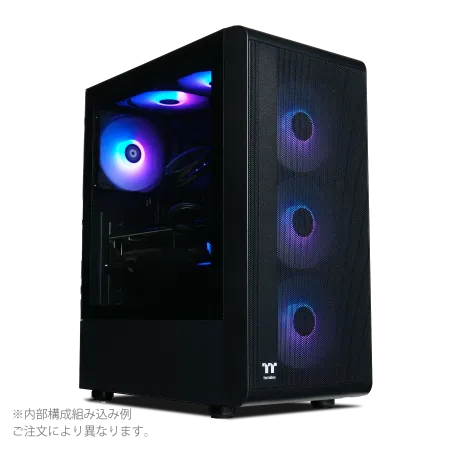
| 【ZEFT R60ST スペック】 | |
| CPU | AMD Ryzen7 9800X3D 8コア/16スレッド 5.20GHz(ブースト)/4.70GHz(ベース) |
| グラフィックボード | GeForce RTX5070 (VRAM:12GB) |
| メモリ | 32GB DDR5 (32GB x1枚 クルーシャル製) |
| ストレージ | SSD 1TB (m.2 nVMe READ/WRITE:7250Gbps/6900Gbps WD製) |
| ケース | Thermaltake S200 TG ARGB Plus ブラック |
| CPUクーラー | 空冷 DeepCool製 空冷CPUクーラー AK400 |
| マザーボード | AMD B850 チップセット ASRock製 B850M-X WiFi R2.0 |
| 電源ユニット | 750W 80Plus GOLD認証 電源ユニット (Silverstone製) |
| 無線LAN | Wi-Fi 6E (IEEE802.11ax/11ad/11ac/11n/11a/11g/11b) |
| BlueTooth | BlueTooth 5 |
| OS | Microsoft Windows 11 Home |
パソコンショップSEVEN ZEFT R62X
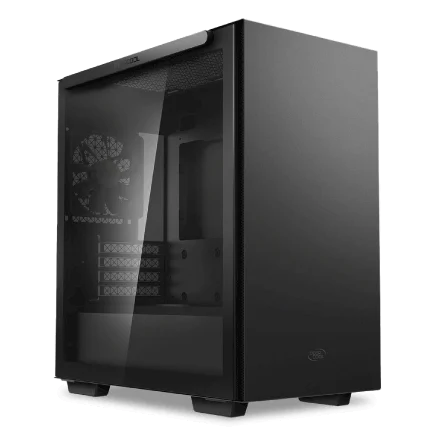
| 【ZEFT R62X スペック】 | |
| CPU | AMD Ryzen7 7700 8コア/16スレッド 5.30GHz(ブースト)/3.80GHz(ベース) |
| グラフィックボード | GeForce RTX5070 (VRAM:12GB) |
| メモリ | 32GB DDR5 (32GB x1枚 クルーシャル製) |
| ストレージ | SSD 1TB (m.2 nVMe READ/WRITE:7250Gbps/6900Gbps WD製) |
| ケース | Thermaltake S100 TG |
| マザーボード | AMD B850 チップセット ASRock製 B850M-X WiFi R2.0 |
| 電源ユニット | 750W 80Plus GOLD認証 電源ユニット (Silverstone製) |
| 無線LAN | Wi-Fi 6E (IEEE802.11ax/11ad/11ac/11n/11a/11g/11b) |
| BlueTooth | BlueTooth 5 |
| OS | Microsoft Windows 11 Home |
パソコンショップSEVEN ZEFT Z57U
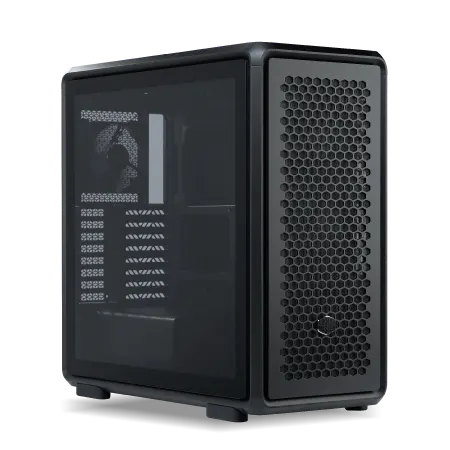
| 【ZEFT Z57U スペック】 | |
| CPU | Intel Core Ultra9 285 24コア/24スレッド 5.60GHz(ブースト)/2.50GHz(ベース) |
| グラフィックボード | GeForce RTX5070 (VRAM:12GB) |
| メモリ | 32GB DDR5 (16GB x2枚 クルーシャル製) |
| ストレージ | SSD 1TB (m.2 nVMe READ/WRITE:7250Gbps/6900Gbps WD製) |
| ケース | CoolerMaster MasterFrame 600 Black |
| CPUクーラー | 水冷 240mmラジエータ CoolerMaster製 水冷CPUクーラー ML 240 Core II Black |
| マザーボード | intel Z890 チップセット ASRock製 Z890 Steel Legend WiFi |
| 電源ユニット | 850W 80Plus GOLD認証 電源ユニット (CWT製) |
| 無線LAN | Wi-Fi 6E (IEEE802.11ax/11ad/11ac/11n/11a/11g/11b) |
| BlueTooth | BlueTooth 5 |
| OS | Microsoft Windows 11 Home |
パソコンショップSEVEN ZEFT R62L
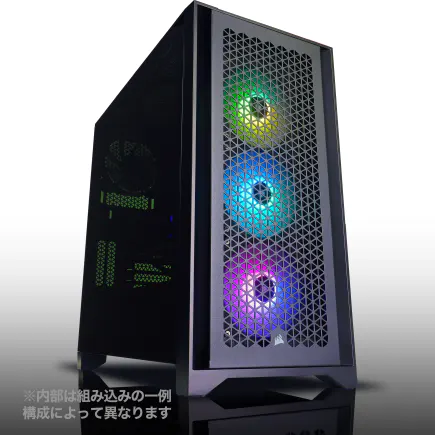
| 【ZEFT R62L スペック】 | |
| CPU | AMD Ryzen7 9800X3D 8コア/16スレッド 5.20GHz(ブースト)/4.70GHz(ベース) |
| グラフィックボード | GeForce RTX5070 (VRAM:12GB) |
| メモリ | 32GB DDR5 (32GB x1枚 クルーシャル製) |
| ストレージ | SSD 1TB (m.2 nVMe READ/WRITE:7250Gbps/6900Gbps WD製) |
| ケース | Antec P20C ブラック |
| CPUクーラー | 水冷 240mmラジエータ CoolerMaster製 水冷CPUクーラー ML 240 Core II Black |
| マザーボード | AMD B850 チップセット ASRock製 B850M-X WiFi R2.0 |
| 電源ユニット | 850W 80Plus GOLD認証 電源ユニット (Silverstone製) |
| 無線LAN | Wi-Fi 6E (IEEE802.11ax/11ad/11ac/11n/11a/11g/11b) |
| BlueTooth | BlueTooth 5 |
| OS | Microsoft Windows 11 Home |
パソコンショップSEVEN ZEFT Z56BD

| 【ZEFT Z56BD スペック】 | |
| CPU | Intel Core Ultra7 265KF 20コア/20スレッド 5.50GHz(ブースト)/3.90GHz(ベース) |
| グラフィックボード | GeForce RTX5070 (VRAM:12GB) |
| メモリ | 32GB DDR5 (32GB x1枚 クルーシャル製) |
| ストレージ | SSD 1TB (m.2 nVMe READ/WRITE:7250Gbps/6900Gbps WD製) |
| ケース | Thermaltake The Tower 100 Black |
| CPUクーラー | 空冷 サイズ製 空冷CPUクーラー SCYTHE() MUGEN6 BLACK EDITION |
| マザーボード | intel B860 チップセット ASRock製 B860I WiFi |
| 電源ユニット | 750W 80Plus GOLD認証 電源ユニット (Silverstone製) |
| 無線LAN | Wi-Fi 6E (IEEE802.11ax/11ad/11ac/11n/11a/11g/11b) |
| BlueTooth | BlueTooth 5 |
| OS | Microsoft Windows 11 Home |
急な電圧変動からPCを守る対策
ゲーミングPCを長く安心して使うために一番注意すべきことは、実は電源の安定性です。
どんなに高性能なパーツを詰め込んでも、電力が不安定では本来の力を発揮することができませんし、むしろ寿命を縮めてしまう危険性すらあるのです。
私は長年、仕事でも趣味でもPCを酷使してきましたが、だからこそ電源対策の重要性を身をもって思い知らされました。
痛い経験をしなければ気づけなかったことが多すぎるんですよね。
瞬間的な電圧の変動について、多くの人がイメージするのは落雷や停電だと思います。
ですが現実の日常にある原因はそれだけではありません。
例えば古い建物の配線や、冷蔵庫やエアコンの起動で電圧が一瞬下がるなんてことは意外とよくあるものです。
実際に私も自宅で仕事中、冷蔵庫のコンプレッサーが動いた瞬間にディスプレイが真っ暗になったことがあります。
まさか家電一つが原因だとは思わず、あの時は心底驚きました。
まず取り組むべき第一歩は、信頼できる電源ユニットを選ぶことです。
変換効率が高い電源は部品の品質も良く、急な電圧変動にも耐えられる余裕があります。
特に高性能なGPU、例えばRTX5070を動かすには単に出力が大きければいいというわけではなく、過電流保護やサージ対策など安全機能が十分に備わっているかどうかがカギになります。
昔の私はそこを軽視して安い製品を買い、結局故障で大きな出費を強いられました。
二度と安物で済ませるわけにはいかないと固く誓った経験です。
次に、本当に導入して良かったと思えるのがUPS、無停電電源装置です。
電力が止まっても、バッテリーが数分から十数分の猶予をくれるので、作業データを保存して安全に電源を落とすことができる。
ただし、UPSを設置したから安心というわけではありません。
バッテリーは確実に劣化していきます。
私は事務所のサーバー用UPSを三年以上もメンテナンスせずに放置していたのですが、雷による瞬断に全く機能せず、ただの重たくて邪魔な箱になっていたことがあります。
「これじゃ意味がない」と苦笑しつつも、同時に背筋が冷たくなるような思いをしました。
家庭での利用なら、雷サージ保護付きの電源タップも大きな役割を果たします。
落雷対策だけでなく、ノイズや電圧の揺らぎを抑える効果がある製品も多く、古い家屋に暮らしている人には特におすすめです。
私の自宅では電子レンジを使うたびに照明がチカチカすることがありましたが、サージタップを導入してからは明らかに安定感が違いました。
数千円の投資でこの安心感が得られるのなら安いものです。
やはり電源環境を軽んじるのは大きな損失につながりますね。
それから意外と見落とされがちなのが電源タップや配線の整理です。
私も一時期そうしていたのですが、タップを増やして機器を分散させたことで格段に安定しました。
ケーブルの整理は面倒だと後回しにされやすいですが、実は大切な予防策です。
電圧の乱れは目に見えない敵です。
基盤上のコンデンサや電圧レギュレーターにじわじわと負担がかかり、最終的には部品寿命を削っていく。
RTX5070のような高性能GPUともなるとピーク電力が大きいので、安定供給は前提条件となります。
派手さはありませんが、裏で支える基礎を怠ったら結局は台無しになる、これが今の私の確信です。
さらに言えば、電源対策はPCそのものだけでなく、使う人間の心持ちにも影響します。
私は以前、資料作成中やゲーム中に「停電したらどうしよう」と無意識に不安を感じていました。
ですが今はかなり減りました。
余計な心配がなくなるだけで、仕事も趣味も一段と集中できる。
これこそが一番大きなメリットなのだと思っています。
最終的に私がたどり着いた結論はシンプルです。
良い電源ユニットを選ぶこと、UPSを備えること、そしてサージタップや配線整理で環境を整えておくこと。
この三つでPC環境の安全性は見違えるほど高まります。
むしろ安いとすら感じます。
気持ちの余裕。
PCはただの道具ではないんです。
仕事のパートナーであり、趣味の相棒です。
だからこそ、それを守る備えに手を抜くことは、自分の人生の一部を雑に扱ってしまうのと同じことになるのだと、日々PCを使いながら感じています。
RTX5070 搭載PCを快適に保つための掃除とメンテ習慣
ホコリがGPUに与える影響とは
これを怠ると、冷却性能が落ち、パーツの寿命が縮み、気づいたときには取り返しがつかない状態になってしまいます。
私は実際にそれを経験して、痛感しました。
パソコンが変な音を立て始めたとき、嫌な予感がしてケースを開けたらそこにはホコリの山。
ヒートシンクの隙間にびっしりと詰まり、ファンは必死に回っているのにGPU温度は90度近くまで上昇。
まるで悲鳴をあげているようでした。
その瞬間、背筋が寒くなったのを今でも覚えています。
ホコリの害は温度上昇だけでは済みません。
基板に細かいホコリが積もると静電気や微妙な導電でショートが起きたり、接触不良を引き起こすこともあります。
湿気の多い梅雨の季節などは特に危険で、ホコリが湿気を吸ってサビや腐食を進めることさえあるのです。
せっかくRTX5070を購入しても、数年経たずに不調に陥ったら本当に悔しい。
いや、怒りすら覚えると思います。
実際、私も小さな油断で後悔したことがあります。
ほんの数週間掃除を怠っただけで、GPUのクロックが下がり始め、ゲーム中にカクつきが出てイライラ。
高性能なパーツだからこそ温度にシビアに反応して、わずか数度の上昇で性能が落ちてしまうのです。
小さなホコリが遊びの楽しみを壊す。
さらに厄介なのはファン音のトラブルです。
羽根の一部にホコリがたまってバランスが崩れると、耳障りな異音が鳴り始めます。
努力が一瞬で無駄に感じました。
私は静音PCにこだわってケースやファンを厳選してきたので、なおさらショックが大きかったのです。
「まあ少しくらい溜まっても大丈夫」と思う。
これが落とし穴なんですよ。
目に見えるほど積もらなくても、効率は着実に落ちています。
掃除で回避できるトラブルを自分の怠慢で呼び込むのはあまりにも馬鹿らしい、と今ははっきり言えます。
最近流行しているガラスパネルのケースも考えものです。
見栄えはいいですが、その裏でホコリ除去の手間が確実に増えます。
透明なガラス越しに中身が映えるのは格好いいですが、フィルターにホコリが詰まって白っぽくなれば印象は一気に悪くなります。
中身の美しさと清潔さはセットでなければ嘘。
私はそう信じています。
私は最低でも1か月に1度、少なくとも2か月以内には必ず掃除をします。
GPUとファンの羽根、そしてケース内部の空気の通り道を中心に。
エアダスターで軽く飛ばしながら、ファンを指で固定して勢いで壊さないよう調整する。
地味だけど大事な作業。
正直、楽しいとは言えません。
でもやらなければ必ず後悔することを、自分はもうよく知っているのです。
ほんの10分、それだけで安心できる。
安心してPCを任せられる。
たかが掃除と思うかもしれませんが、私は投資だと思っています。
パーツの寿命の延長、パフォーマンスの確保、そして自分自身がストレスから解放される。
嫌な音に邪魔されず、ゲームや作業に集中できることがどれほど快適か、経験した人ならわかるでしょう。
パソコンを長く快適に使いたいのなら答えは単純。
掃除を欠かさずやることに尽きます。
これ以上他にごまかしの方法はありません。
RTX5070が持つ性能を最大限に維持できるのは、ユーザー本人が機械に気を配っているからこそ。
その手間を惜しむと必ず痛い目を見る。
それがこの数年で学んだ現実です。
掃除を終えてケースを閉じた瞬間、いつも私はちょっとした達成感を覚えます。
すっきりした空気の中でまたパソコンが快調に動き出す。
無駄な心配から解放される。
私は機械が正直だと思っています。
手をかければ素直に応えてくれる。
放置すれば拗ねる。
そのわかりやすさが好きです。
だから掃除はルーティンではなく習慣。
やらなければ落ち着かない。
もはや生活の一部でしょう。
今日も帰宅後に電源を入れると、スムーズに立ち上がる我がPC。
ファンが静かに回り始めるだけで、どこかほっとする。
私はこの何気ない瞬間を守りたいのです。
そのためにまたホコリを払う。
手間ではなく安心への儀式ですね。
安心感。
これが私がホコリ掃除を続ける理由です。
メモリやSSDを傷めない掃除のやり方
ゲーミングPCを長く安定して動かすには、内部の清掃が欠かせないと私は感じています。
ただし、その清掃によって部品を壊してしまっては元も子もありません。
だからこそ、一番の注意点はメモリやSSDといった繊細なパーツに無闇に触れないことだと強く思うのです。
性能にどれだけ投資しても、一度破損させてしまえばすべてが水の泡。
買い替えの出費の痛さはもちろんのこと、「自分の手で壊した」という後悔がずっとつきまといます。
そう考えると私はつい、掃除そのものに神経質になってしまうのです。
まず何よりも、直にパーツへ触らないこと。
これが私の基本ルールです。
静電気で壊してしまったらあまりに馬鹿らしい話でしょう。
外見は無傷に見えても、内部的にはダメージが入り込むことも珍しくありません。
だから私はいつも静電気防止リストバンドを必ず身に着けるようにしています。
昔は「ちょっと面倒だな」と思ったのですが、実際にちょっとしたトラブルを経験したことで考え方が一変しました。
怖さを知ると、習慣というのは本当に変わるものだなと実感しています。
ホコリの除去については、エアダスターを軽く一吹きする程度で十分です。
シュッと吹いて終わり。
それ以上はやりすぎです。
徹底的にきれいにしたくなる気持ちも分かるのですが、過剰に噴射すると冷却ガスが凍って部品に結露を招くことがあるのです。
そうなれば本末転倒ですから、私は短く区切って吹くよう心掛けています。
「なんだかまだ汚れているな…」と思っても、そこでやめる勇気が必要なのです。
清掃の頻度はケースの構造や設置環境で大きく変わります。
特にガラスパネルタイプのケースは見た目が美しいので気分も上がるのですが、思った以上にホコリが目立つのが難点です。
ここを整えておくことで、部品への負担を大きく減らせるからです。
ただ実際には、失敗談もあります。
友人がSSDのヒートシンクをアルコールで拭いたのが原因で、ほんの僅かな隙間から液体が入り込んで動作不良を引き起こしました。
データはかろうじて守れたようですが、そのSSD自体は買い替えを余儀なくされました。
SSDの構造を考えれば、液体を近付けるのが危険なことは一目瞭然。
それ以来、私は湿気を持ち込むツールはいっさい避けるようにしました。
ブラシも甘く見ると危ない道具です。
柔らかい静電気防止ブラシなら問題ありませんが、硬すぎる毛のものは逆にパーツをひっかけてしまう危険がある。
私自身、安さに釣られて硬いブラシを使いコンデンサを傷つけてしまった経験があります。
動作自体は続いているのに信号が不安定になり、心から後悔しました。
その虚しさは今も忘れません。
「あぁ、自分で壊したんだな…」と苦々しく思いました。
それ以来、多少高価でも信頼できるブラシを選んでいます。
そして熱が増える分、ホコリの吸い込みも加速するのです。
部品がすぐに目詰まりするわけではありませんが、細かい埃が基盤の隙間に入り込み、ある日突然トラブルを引き起こすことがあります。
そうした事態を避けるには、月に数回軽く掃除をする程度で十分です。
完璧に磨き上げようとせず、壊さずに済む範囲でこまめにやるのが実際的です。
信頼性。
それから意外に見落としやすいのが環境と服装です。
例えば真冬にフリースを着たまま内部に手を入れたらどうなるか。
静電気が一瞬で蓄積され、大切なパーツが寿命ごと焼き切れてしまう可能性があります。
こういう小さな段取りも結局、大切なのだと気付かされました。
PCパーツの価格は年々変動しますが、DDR5メモリや大容量SSDはいまだに安くはありません。
だからこそ私は「掃除で壊すなんて馬鹿なこと」は絶対に避けたいのです。
買い直した経験がある人なら誰しも分かるでしょう。
最終的に私がたどり着いた答えはとてもシンプルです。
余計なことをしないこと。
部品そのものには触れず、フィルターと空気の通り道を意識して最低限のホコリだけ取り除く。
それで十分に寿命は延びます。
エアダスターは短めに、ブラシは柔らかいものを、そして「壊すリスクのある作業はしない」。
このルールさえ守れれば、安定性は自然と保たれるのです。
部品を壊さず清掃を終えたときの達成感というのは本当に格別です。
そして掃除をきちんと終えたあとパソコンに向かう時間は、ただ高性能を感じるということ以上に「自分はこの機械を正しく守っている」という実感を与えてくれます。


防塵フィルターや空気清浄機は実際に役立つか
防塵フィルターは、パソコンにとって確かに意味があります。
私自身の経験から言っても、その効果は疑いようがありません。
特に高性能なグラフィックボードを載せたマシンでは、この差が寿命を大きく左右します。
私は昔、ちょっと安直に考えて「こんな小さな部品で本当に違うのか」と疑っていましたが、実際は驚くほどの違いが出ました。
その時の気づきは今も忘れられませんね。
純粋に頼もしさを感じました。
ただし、防塵フィルターにも欠点はあります。
メッシュが細かすぎると、空気の流れが予想以上に阻害されるのです。
私はかつて、静音化を狙って細かいフィルターを選んだことがありました。
でも結果は逆効果。
静かな部屋どころか、ファンの唸り声で余計にうるさくなったのですから。
思わず頭を抱えましたよ。
一方で、空気清浄機は直接パソコンの冷却を助けるわけではありません。
しかし、部屋全体のホコリの総量を減らすという意味で、パソコンにとっても間接的に有効です。
私は花粉が舞う季節やペットの毛が気になる時期に、そのありがたさを痛感しています。
導入する前はケースを開ける度に舞い上がるホコリに嫌気が差していましたが、空気清浄機を使うようになってからは「え、もうこんなに違うのか」と驚くほどでした。
もちろん万能ではありません。
半年ほど空気清浄機に頼り切ったことがあったのですが、PCを分解してみると、細かな隙間には相変わらずホコリが残っていたのです。
その瞬間、結局メインの守りは防塵フィルターであり、空気清浄機は補助に過ぎないと改めて気づかされました。
要するに役割分担が大事なんです。
ホコリの厄介さを侮ってはいけません。
理由は単純で、パソコンの性能は冷却に大きく依存しているからです。
埃が積もって気流が滞ると、設計通りの冷却ができず、熱は蓄積し、性能は勝手に落ちます。
私はそうならないよう、常に「予防が第一」と考えています。
はっきり言って、後処理は嫌です。
分解して掃除するのは骨が折れますから。
最近のケースは実に進歩しています。
着脱式の防塵フィルターが標準搭載され、水洗いして再利用できるものまである。
掃除に必要なのは数十秒程度。
これなら続けられます。
続けるかどうか。
結局はそれが差を生みます。
私もフィルター掃除を小さな習慣にしてからは、内部環境を一定レベルに保てるようになりました。
それに比べて空気清浄機は、パソコンのためだけに買うものではないと私は思います。
むしろ暮らし全体が快適になり、その副次的効果としてPCも守られる。
そう考えると自然です。
実際、夜遅い作業の時でも静音性が高い機種に助けられています。
ゲーム中もうるさくならず、気分も保てるんです。
導入した時は「もっと早くやればよかった」としみじみ後悔しました。
思い返すと、私が自作PCを始めた頃は、防塵フィルターなんて外していたのです。
けれども数か月ごとに溜まるホコリを前にして、毎回ため息ばかりついていました。
羽根一本一本に厚い層ができて、綿埃をぬぐいながら「もう勘弁してくれ」と何度思ったか知れません。
それが今ではどうでしょう。
フィルターと空気清浄機を併用するようになって、半年以上経っても中はほとんど新品と変わらない。
カバーを外した瞬間に清潔さを目で実感できるのは、やっぱり嬉しいんです。
結局のところ、私の答えはわかりやすいです。
防塵フィルターは必須。
そして環境によっては空気清浄機を組み合わせる。
その二段構えこそが最もバランスの取れた方法です。
フィルターが前線でホコリを防ぎ、清浄機が背景を整える。
これによってパソコンは冷却性能を維持しながら安定稼働し、寿命も確実に延ばせるのです。
その効果を何度も目で見てきた私は、この組み合わせを強く信じています。
「安心して長く使える環境をつくる」ための答えは結局ここに集約されるのだと思います。
長い目で見て大切なのは、安心できる日々の環境。
そこに尽きます。
RTX5070 搭載PCのパーツ寿命を延ばすためにできる工夫
メモリやストレージを守る温度管理の考え方
派手なパーツを選んで満足してしまいがちですが、実際にはCPUやGPUだけではなく、見過ごされやすいメモリやストレージが静かに寿命を削っていきます。
この部分の対策をおろそかにすると、せっかくの性能もあっさり陰ってしまう。
私は何度も痛い思いをしてきたので、心底そう思うのです。
私が強く覚えているのは、ある夏の日のことです。
ゲーム中に特に高負荷でもなかったのに、ストレージが異常なまでに遅くなったときがありました。
そのときは原因がわからず、アプリの不具合かと疑いましたが、何度も試した末に「温度が全てを狂わせていた」ということに気づきました。
高温は派手に壊れるわけではなく、じわじわと確実に弱らせる。
無言で、静かに忍び寄っていたのです。
嫌な感覚でしたね、本当に。
フロントから入った空気をリアやトップに効率よく逃がす。
この仕組みを軽視すると、最新の超高速SSDでもあっという間に性能低下を引き起こします。
見た目には新品同様でも、内部では風の流れが滞り、熱が淀んでしまう。
その結果、転送速度は落ち「なんだ、思ったほど速くないじゃないか」と肩を落とすことになる。
これほどもったいない話はありません。
私はその罠にまんまとはまったことがあります。
デザイン性だけに惹かれて側面ガラス張りのケースを選んだときのことです。
見た目は最高に気に入っていたのですが、夏場にNVMe SSDがサーマルスロットリングを連発し、交換を余儀なくされました。
時間もお金も奪われ、思い返してもため息が出る失敗です。
その経験以来、私はこう強く言います。
「見た目より性能を守る判断を優先すべきだ」と。
メモリについても、多くの人が軽く見すぎています。
DDR4時代の低発熱の感覚を引きずったまま、最新のDDR5を使っていると痛い目を見る。
私自身、急にエラーを吐く現象に何度悩まされたことか。
ソフトの不具合なのか、ハードの異常なのか、切り分ける作業に膨大な時間を浪費しました。
これが神経を削る。
本当にやっかいでした。
今では私は専用の補助ファンを必ず導入しています。
メモリやSSDに直接風を当てるだけで、不思議なくらい挙動が安定するのです。
ほんの数度下がるだけで気持ちまで軽くなる。
心の中で「この先もしばらく安心して使える」と思えることが、精神的にも大きな支えになっています。
長期的に見れば確実に価値のある投資だと胸を張って言えます。
PCIe Gen.5 SSDの発熱はまったく次元が違います。
公称値では目を疑うほどの転送速度を持っていますが、ヒートシンク任せでは長時間安定動作など望めません。
私は実際に、フロントファンから直に風を送り込んでようやく安定を確保しました。
そのとき、強く心に刻まれたのは明快な一言です。
「性能を選ぶなら、冷却までセットで選ぶしかない」。
これ以上に的確な表現はありません。
さらに昨今のPC使用環境を考えると、冷却の重要度は間違いなく高まっています。
4K解像度でのゲーム配信、長尺の高画質動画編集、いずれもPCに従来以上の負荷を与える作業です。
単純に「冷えていればいい」という話ではなく、冷やす方法次第で寿命や快適性が根底から変わってしまう。
RTXシリーズの最新GPUを積んでいようと、他のパーツが熱に耐えられなければ全体の魅力は半減してしまうのです。
危うさ。
そしてもう一つ、軽視してはいけないのが「掃除」です。
私の場合、SSDが転送中に動作を停止したのですが、調べてみれば原因はホコリ詰まりでした。
呆れるほど単純で、悔しさしか残りませんでした。
小さな面倒を先送りにして、大きな代償を払う。
痛烈な教訓でした。
結果として私が出した答えは、とてもシンプルなものでした。
ケース内のエアフローを整え、メモリとストレージには直接冷却を施し、定期的な掃除を怠らない。
この3点を習慣化するだけです。
私は実際にそれを身をもって体験しました。
長持ち。
冷却は地味ですし、外からは目立ちません。
しかし積み重なる熱のダメージを防げるかどうかは、この静かな仕組みにかかっています。
将来のコスト削減にも直結するし、無駄なトラブルの回避にもなる。
だからこそ今は胸を張って言えるのです。
私の世代になると、瞬間的な派手な性能より「いかに安定して長く使えるか」が何よりの価値になります。
もちろん新しい技術に触れるワクワク感はありますが、それを安定して活かす環境を整えることのほうが、はるかに自分にとって大事だと思うようになりました。
結果が出るのは数ヶ月、あるいは数年後かもしれない。
でも将来後悔しないために、私は迷わず選びます。
冷却という地味な投資を。
だから私は今、迷いなくこう断言します。
「冷却こそがすべてを守る鍵」。
これが私の確信です。
SSD規格一覧
| ストレージ規格 | 最大速度MBs | 接続方法 | URL_価格 |
|---|---|---|---|
| SSD nVMe Gen5 | 16000 | m.2 SSDスロット | 価格 |
| SSD nVMe Gen4 | 8000 | m.2 SSDスロット | 価格 |
| SSD nVMe Gen3 | 4000 | m.2 SSDスロット | 価格 |
| SSD SATA3 | 600 | SATAケーブル | 価格 |
| HDD SATA3 | 200 | SATAケーブル | 価格 |
GeForce RTX5070 搭載ゲーミングPC おすすめ5選
パソコンショップSEVEN ZEFT Z55IW
| 【ZEFT Z55IW スペック】 | |
| CPU | Intel Core Ultra5 235 14コア/14スレッド 5.00GHz(ブースト)/3.40GHz(ベース) |
| グラフィックボード | GeForce RTX5070 (VRAM:12GB) |
| メモリ | 16GB DDR5 (16GB x1枚 クルーシャル製) |
| ストレージ | SSD 1TB (m.2 nVMe READ/WRITE:7250Gbps/6900Gbps WD製) |
| ケース | Thermaltake S100 TG |
| マザーボード | intel B860 チップセット ASRock製 B860M Pro RS WiFi |
| 電源ユニット | 750W 80Plus GOLD認証 電源ユニット (Silverstone製) |
| 無線LAN | Wi-Fi 6E (IEEE802.11ax/11ad/11ac/11n/11a/11g/11b) |
| BlueTooth | BlueTooth 5 |
| OS | Microsoft Windows 11 Home |
パソコンショップSEVEN ZEFT R60IQ
| 【ZEFT R60IQ スペック】 | |
| CPU | AMD Ryzen7 9800X3D 8コア/16スレッド 5.20GHz(ブースト)/4.70GHz(ベース) |
| グラフィックボード | GeForce RTX5070 (VRAM:12GB) |
| メモリ | 32GB DDR5 (16GB x2枚 クルーシャル製) |
| ストレージ | SSD 1TB (m.2 nVMe READ/WRITE:7250Gbps/6900Gbps WD製) |
| ケース | Thermaltake The Tower 100 Black |
| CPUクーラー | 空冷 DeepCool製 空冷CPUクーラー AK400 |
| マザーボード | AMD B850 チップセット ASRock製 B850I Lightning WiFi |
| 電源ユニット | 750W 80Plus GOLD認証 電源ユニット (Silverstone製) |
| 無線LAN | Wi-Fi 6E (IEEE802.11ax/11ad/11ac/11n/11a/11g/11b) |
| BlueTooth | BlueTooth 5 |
| OS | Microsoft Windows 11 Home |
パソコンショップSEVEN ZEFT R62X
| 【ZEFT R62X スペック】 | |
| CPU | AMD Ryzen7 7700 8コア/16スレッド 5.30GHz(ブースト)/3.80GHz(ベース) |
| グラフィックボード | GeForce RTX5070 (VRAM:12GB) |
| メモリ | 32GB DDR5 (32GB x1枚 クルーシャル製) |
| ストレージ | SSD 1TB (m.2 nVMe READ/WRITE:7250Gbps/6900Gbps WD製) |
| ケース | Thermaltake S100 TG |
| マザーボード | AMD B850 チップセット ASRock製 B850M-X WiFi R2.0 |
| 電源ユニット | 750W 80Plus GOLD認証 電源ユニット (Silverstone製) |
| 無線LAN | Wi-Fi 6E (IEEE802.11ax/11ad/11ac/11n/11a/11g/11b) |
| BlueTooth | BlueTooth 5 |
| OS | Microsoft Windows 11 Home |
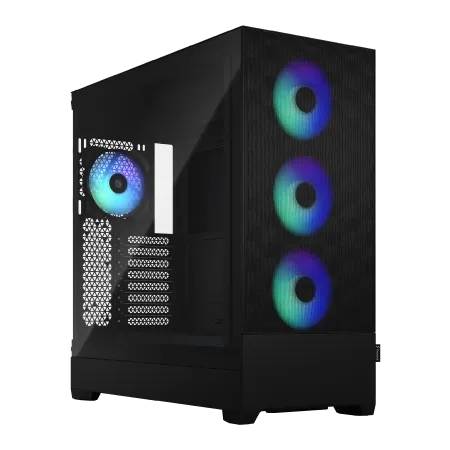
パソコンショップSEVEN ZEFT R61ACA
| 【ZEFT R61ACA スペック】 | |
| CPU | AMD Ryzen9 9950X3D 16コア/32スレッド 5.70GHz(ブースト)/4.30GHz(ベース) |
| グラフィックボード | GeForce RTX5070 (VRAM:12GB) |
| メモリ | 32GB DDR5 (16GB x2枚 クルーシャル製) |
| ストレージ | SSD 2TB (m.2 nVMe READ/WRITE:7250Gbps/6900Gbps WD製) |
| ケース | Fractal Design Pop XL Air RGB TG |
| CPUクーラー | 水冷 360mmラジエータ CoolerMaster製 水冷CPUクーラー ML 360 Core II Black |
| マザーボード | AMD B850 チップセット GIGABYTE製 B850 AORUS ELITE WIFI7 |
| 電源ユニット | 850W 80Plus GOLD認証 電源ユニット (CWT製) |
| 無線LAN | Wi-Fi 6E (IEEE802.11ax/11ad/11ac/11n/11a/11g/11b) |
| BlueTooth | BlueTooth 5 |
| OS | Microsoft Windows 11 Home |
パソコンショップSEVEN ZEFT R62B
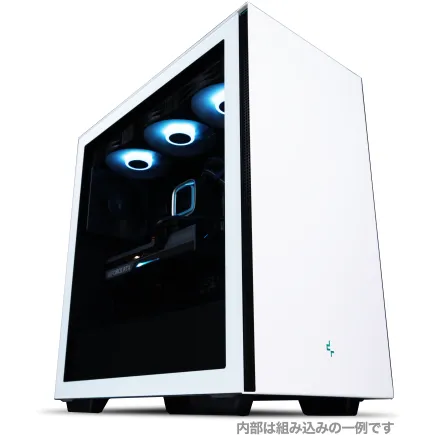
| 【ZEFT R62B スペック】 | |
| CPU | AMD Ryzen7 7700 8コア/16スレッド 5.30GHz(ブースト)/3.80GHz(ベース) |
| グラフィックボード | GeForce RTX5070 (VRAM:12GB) |
| メモリ | 16GB DDR5 (16GB x1枚 クルーシャル製) |
| ストレージ | SSD 1TB (m.2 nVMe READ/WRITE:7250Gbps/6900Gbps WD製) |
| ケース | Thermaltake S200 TG ARGB Plus ホワイト |
| マザーボード | AMD B850 チップセット ASRock製 B850M-X WiFi R2.0 |
| 電源ユニット | 750W 80Plus GOLD認証 電源ユニット (Silverstone製) |
| 無線LAN | Wi-Fi 6E (IEEE802.11ax/11ad/11ac/11n/11a/11g/11b) |
| BlueTooth | BlueTooth 5 |
| OS | Microsoft Windows 11 Home |
CPUと組み合わせて性能を引き出すための工夫
RTX5070を搭載したゲーミングPCを使いこなすためには、結局のところCPUをはじめとした周辺パーツとの調和をきちんと設計することが欠かせないのだと、私は強く思っています。
GPUがどれほど高性能であっても、CPUが追いつかずにボトルネックになってしまえば、数字上の性能はまったく意味をなしません。
私はその現実を何度も体感してきました。
私が最初に本格的な自作PCを組んだとき、最大の悩みどころはCPUでした。
ゲームはもちろん大切でしたが、それと同時に動画編集や配信も並行してやりたい。
当初はミドルレンジのCPUでも大丈夫だろうと考えていましたが、心の片隅では少し不安が残っていました。
GPUが本気を出してもCPUが余裕を持って並走してくれる。
その安心感が全体のスムーズさにつながり、作業と遊びのどちらにおいても快適さを体感できたのです。
これは単なる数字には現れにくい満足感なのだと、そのとき心底思いました。
電源ユニットについても、私は強調したいことがあります。
高負荷のゲームや映像レンダリングをするとき、GPUやCPUを安定して支えるのは結局電源です。
以前、私は経験不足で安価な電源を選んでしまいました。
そのときは「どうせ動くだろう」と軽く考えていましたが、実際には動作が不安定で突然の再起動を繰り返し、せっかくの作業データを飛ばして頭を抱えました。
正直なところ、あのときは机を叩きそうになるほど悔しかったです。
安物買いの銭失い、というのはまさにあのことです。
冷却の工夫も忘れてはいけません。
RTX5070に目を奪われがちですが、CPUだって熱を受け続けています。
特に長時間ゲームを楽しむときや配信を行うときは、CPU温度が高い水準で推移していく現実を思い知らされます。
私は過去に、デザイン重視でガラスパネルのケースを選んだことがありました。
見た目は格好良かったのですが、想像以上に熱がこもり、夏場には手を置けないほどケースが熱を帯びました。
その末に水冷クーラーに切り替えましたが、これもまた追加出費です。
結果的には性能を手に入れられたものの、私はあのとき本気で「見た目より実用性を優先すべきだった」と痛感しました。
メモリの存在も軽視できません。
RTX5070クラスになると、高解像度テクスチャや複雑な場面処理ではCPUとメモリのやり取りが頻繁に起きます。
私自身、動画編集時にメモリが足りず、途中でフリーズしたときにはキーボードを握りしめて思わず天井を仰ぎました。
その後64GBにまで増やしてからは、どんな作業をしていても「これなら安心だ」と感じられるようになりました。
裏方にこそ投資の価値がある。
それを思い知らされた一件でした。
ストレージも同様で、最新のGen.5 SSDは確かに速さをアピールしていますが、実際に私が試したときには発熱の問題ばかりが目立ち、冷却に手間とコストが増えることに気づきました。
そこで私はGen.4の2TBを選びましたが、ゲームのロードも動画編集も待ち時間はほとんど気になりません。
むしろ全体のバランスを考えると最適解でした。
高速であることが必ずしも正義ではない。
その事実に触れたとき、私は苦笑しながらも「背伸びして無理する必要はないな」と素直に感じました。
さらに最近のCPUにはAI処理を効率化する機能が搭載されるようになり、GPUとの分業を円滑にしてくれます。
ゲームなら物理演算をCPUが担い、GPUは描画に専念できる。
制作の場面でもAI補助がCPUに任せられることでGPUがより力を発揮できる。
こうした仕組みはまだ発展途上ですが、私自身は大きな可能性を感じています。
数年前まではGPUを交換するだけで劇的に性能が伸びるのが常識でした。
今は違います。
私は最終的に、RTX5070を本当に活かすためにはCore Ultra 7やRyzen 7クラスのCPU、安定した電源、しっかりした冷却、そして十分なメモリを組み合わせることが必須条件だと考えています。
GPUだけに投資しても他が追いつかなければ結局損をする。
これは私自身が経験から学んだ真実です。
部品同士の呼吸を整え、全体をどう調和させるか。
それが結果として長期間安定して動作し、仕事にも遊びにも応える機械になるのです。
安心の環境。
私はこれからも、そうした確かな基盤を大切にしていきたいと思います。
最新CPU性能一覧
| 型番 | コア数 | スレッド数 | 定格クロック | 最大クロック | Cineスコア Multi |
Cineスコア Single |
公式 URL |
価格com URL |
|---|---|---|---|---|---|---|---|---|
| Core Ultra 9 285K | 24 | 24 | 3.20GHz | 5.70GHz | 43501 | 2473 | 公式 | 価格 |
| Ryzen 9 9950X | 16 | 32 | 4.30GHz | 5.70GHz | 43252 | 2276 | 公式 | 価格 |
| Ryzen 9 9950X3D | 16 | 32 | 4.30GHz | 5.70GHz | 42273 | 2267 | 公式 | 価格 |
| Core i9-14900K | 24 | 32 | 3.20GHz | 6.00GHz | 41559 | 2366 | 公式 | 価格 |
| Ryzen 9 7950X | 16 | 32 | 4.50GHz | 5.70GHz | 39001 | 2085 | 公式 | 価格 |
| Ryzen 9 7950X3D | 16 | 32 | 4.20GHz | 5.70GHz | 38924 | 2056 | 公式 | 価格 |
| Core Ultra 7 265K | 20 | 20 | 3.30GHz | 5.50GHz | 37677 | 2364 | 公式 | 価格 |
| Core Ultra 7 265KF | 20 | 20 | 3.30GHz | 5.50GHz | 37677 | 2364 | 公式 | 価格 |
| Core Ultra 9 285 | 24 | 24 | 2.50GHz | 5.60GHz | 36030 | 2205 | 公式 | 価格 |
| Core i7-14700K | 20 | 28 | 3.40GHz | 5.60GHz | 35888 | 2242 | 公式 | 価格 |
| Core i9-14900 | 24 | 32 | 2.00GHz | 5.80GHz | 34120 | 2216 | 公式 | 価格 |
| Ryzen 9 9900X | 12 | 24 | 4.40GHz | 5.60GHz | 33253 | 2245 | 公式 | 価格 |
| Core i7-14700 | 20 | 28 | 2.10GHz | 5.40GHz | 32882 | 2109 | 公式 | 価格 |
| Ryzen 9 9900X3D | 12 | 24 | 4.40GHz | 5.50GHz | 32770 | 2200 | 公式 | 価格 |
| Ryzen 9 7900X | 12 | 24 | 4.70GHz | 5.60GHz | 29566 | 2047 | 公式 | 価格 |
| Core Ultra 7 265 | 20 | 20 | 2.40GHz | 5.30GHz | 28845 | 2163 | 公式 | 価格 |
| Core Ultra 7 265F | 20 | 20 | 2.40GHz | 5.30GHz | 28845 | 2163 | 公式 | 価格 |
| Core Ultra 5 245K | 14 | 14 | 3.60GHz | 5.20GHz | 25721 | 0 | 公式 | 価格 |
| Core Ultra 5 245KF | 14 | 14 | 3.60GHz | 5.20GHz | 25721 | 2182 | 公式 | 価格 |
| Ryzen 7 9700X | 8 | 16 | 3.80GHz | 5.50GHz | 23332 | 2220 | 公式 | 価格 |
| Ryzen 7 9800X3D | 8 | 16 | 4.70GHz | 5.40GHz | 23320 | 2099 | 公式 | 価格 |
| Core Ultra 5 235 | 14 | 14 | 3.40GHz | 5.00GHz | 21077 | 1865 | 公式 | 価格 |
| Ryzen 7 7700 | 8 | 16 | 3.80GHz | 5.30GHz | 19713 | 1944 | 公式 | 価格 |
| Ryzen 7 7800X3D | 8 | 16 | 4.50GHz | 5.40GHz | 17920 | 1822 | 公式 | 価格 |
| Core i5-14400 | 10 | 16 | 2.50GHz | 4.70GHz | 16217 | 1784 | 公式 | 価格 |
| Ryzen 5 7600X | 6 | 12 | 4.70GHz | 5.30GHz | 15451 | 1988 | 公式 | 価格 |
ケース選びがパーツの耐久性に与える影響
RTX5070を使ったゲーミングPCを長く快適に使いたいなら、ケース選びがすべてを左右すると私は思います。
どんなに素晴らしいスペックを備えたパーツでも、ケースが熱を逃がせなければ性能は十分に発揮できませんし、使っていてイライラすることさえあります。
ケースは見た目を整える存在などではなく、むしろパーツの寿命を支える基盤だと、私は身をもって学んだのです。
私がそれを強く意識するきっかけになったのは、数年前に憧れで選んだ全面ガラス張りのケースでした。
購入当時は見た目に惹かれて、つい格好良さを優先してしまったのですが、ゲームを始めてみると状況は一変しました。
温度がどんどん上がり、ファンの音が耳に付き、ゲーム中のフレームレートもガタガタに乱れる。
格好良さなんてどうでもよくなるくらいのストレスでした。
正直なところ、後悔しました。
我慢できずにエアフロー重視のケースへ買い替えた時、私は衝撃を受けました。
その快適さを体感した瞬間、私は心の底から「ケースひとつでここまで違うのか」と実感しました。
以来、誰かにアドバイスするときは決まって「まずは空気の流れを考えろ」と言っています。
空気の通り道が曖昧なケースにいくらファンを追加しても、効果は出ません。
フロントが塞がれていれば熱は逃げませんし、GPUの負荷が高まる場面ではサーマルスロットリングが発生して性能が落ちてしまいます。
高いお金を払ってRTX5070を買っても、それでは意味がない。
私はあの失敗を経験したからこそ、もう二度と同じ過ちは繰り返したくないのです。
そして長く使うなら忘れてはいけないのがホコリ対策です。
フィルター付きのケースが主流になってきましたが、肝心なのは掃除のしやすさです。
フィルターを取り外すのが面倒だと、つい掃除を後回しにしてしまいます。
結局のところ、楽に掃除できる構造かどうかが寿命を左右します。
それが最大のリスクです。
例えば、木製パネルなのに通気性をしっかり確保したモデルに出会ったとき、私は驚きました。
正直、最初は見た目重視のデザインアイテム程度だと思っていたのです。
ところが実際に使ってみると内部のエアフロー設計が見事で、冷却能力もきっちりしている。
見た目と性能の両立は無理だと思い込んでいた自分に気付かされる体験でした。
それ以来、ケースの見方が変わったのです。
RTX5070は長さもあり、内部が狭いとケーブル処理が大変になります。
無理やり押し込むと空気も滞り、作業のたびに不便を感じる羽目になります。
広さの余裕は心の余裕。
私は一度、狭すぎるケースに挑戦して後悔しましたが、その経験が今では大切な教訓になっています。
拡張を考えるなら尚更、余白は絶対に必要です。
音の問題も軽視してはいけません。
静音性の低いケースを使っていた頃、作業のたびにファン音が頭にこびりついて集中を奪っていく経験をしました。
たかが音と思うかもしれませんが、長時間使えば確実にストレスになります。
性能だけに目を向けるのではなく、耳にも配慮する。
その小さな工夫が日々の効率や快適さを大きく変えるのだと、私は痛感しています。
だから私は今、ケースを選ぶときに考えることを三つに絞りました。
掃除が楽にできる構造であること。
デザインや色合いは後回しでいい。
順番を間違えてはいけません。
安心感。
信頼できる土台。
ケースはただの入れ物ではありません。
私はこれまでの失敗を通じて、それを骨身に染みて理解しました。
そして同じようにPCを大事に使いたい人には、ぜひその大切さを伝えたいと思います。
RTX5070をようやく手に入れて、その性能を信じているならなおさら、ケース選びを軽んじてはいけない。
それは後悔への一歩であり、逆に言えば満足を長く続けるための入り口なのです。
ケースとは盾であり、土台であり、同時に未来への投資でもあります。
ここにお金と注意を払うかどうかで、5年後の自分の表情は変わる。
RTX5070 搭載ゲーミングPCを安定運用するためのソフト面の工夫
ドライバ更新は常に最新が良いのか?
新しいものが出れば飛びつきたくなる気持ちもよく分かります。
ですが、それが必ずしも自分の環境にとってプラスになるとは限らないのです。
更新を取り入れること自体が目的ではなく、安定して快適に使い続けられることが本当の目的だからです。
これは何度も痛い思いをした私が身をもって覚えたことでした。
新しいドライバには魅力があるのは事実です。
最新のゲームに対する最適化や、既知の不具合修正など、一見してプラスの要素ばかりに見えます。
しかし導入直後に別のソフトで急に動作が不安定になる。
そんなことがよくあるのも隠せない現実です。
私は以前、新作タイトルに合わせて最新ドライバを導入した直後、他のゲームでフレームレートが乱れ、まともに遊べない状況に陥ったことがあります。
困惑しながら数週間を過ごし、ようやく修正版が出て落ち着きましたが「あのまま古いバージョンで遊んでいれば」と思わずつぶやきました。
正直、皮肉な経験でしたね。
この話から誤解されたくないのは「更新を否定しているわけではない」という点です。
むしろ放置は危険だと私は考えています。
たとえばRTX5070のようなカードでレイトレーシングを効かせた最新ゲームを楽しみたい場合、最新ドライバの恩恵はとても大きい。
安定と性能、その両方を見極めた上で必要な更新を入れるべきなのです。
ここで重要なのは「絶えず更新するか、放置か」という極端な二択ではなく「どのタイミングで行うのが自分にとって正しいか」という視点を持つことです。
私の場合、新しいゲームを購入したときや使っているアプリに明らかなトラブルが出たときにだけ更新を試しています。
それまでは安定して動いているものを無理に変えない。
実に単純ですが、この判断が快適さの維持につながります。
会社のシステム更新に置き換えるとよく分かります。
新しいバージョンを急いで導入して逆に仕事が滞る。
焦りは逆効果なんですよね。
さらに言えば、ドライバには選択肢があります。
NVIDIA公式には「Game Ready Driver」のほか、「Studio Driver」というクリエイティブ作業向けのものがあるのです。
私はゲーム以外に動画編集や資料作成もGPUに助けてもらうことがあり、Studio Driverに大いに助けられました。
作業が微妙にカクついたときはドライバを切り替える。
その感覚は、まるで愛用の道具をメンテナンスするようなものです。
効率を落とさない工夫は、仕事でもプライベートでも同じ価値を持つと感じます。
自動更新という便利な仕組みも確かにありますが、便利さに任せすぎると足をすくわれることがあります。
自動で更新された直後に、ゲーム中の操作感が変わってストレスになることだってあるのです。
せっかくの楽しい時間が台無しになったら本末転倒でしょう。
だから私は、多少の手間をかけても自分で調べ、自分の判断で手動更新する道を選んでいます。
これが私にとって「自分のPCを管理している感覚」につながり、実に落ち着いた気持ちになれるのです。
落ち着き。
そして私が40代になって特に実感するのは、時間や心の余裕の使い方です。
しかし今は限られた自由時間をどう過ごすかが大きな課題であり、その時間をぎこちないトラブル対応に費やすのは避けたい。
そう考えると更新は「自分の生活にとって本当に必要か」という視点から判断することがより重要になってきました。
便利な技術に流されるのではなく、一度立ち止まって考える癖を持つこと。
それが結局、安心につながるのです。
私はこのスタイルを続けた結果、以前よりはるかに安心してパソコンを使えるようになりました。
これが意外と精神的に大きい。
慌てた状態で操作するほど危ういことはありませんからね。
多くのユーザーにも言えると思います。
すべてを追いかけず、安定したバージョンを使い、自分に必要なタイミングで更新する。
派手さはありませんが、その落ち着いたスタイルこそ一番信頼できる方法だと、私は確信しています。
信頼。
OS設定の調整でストレージ寿命を延ばす方法
RTX5070を搭載したゲーミングPCを長く快適に使うためには、SSDの寿命に気を配ることが欠かせない、と私は考えています。
これまでに何台もPCを組んできましたが、どんなに最新のGPUやCPUを積んでも、ストレージを軽視すると全体の安定性が一気に崩れるんです。
その現実を私は嫌というほど味わってきました。
だからこそ、最初にやるべきは無駄な書き込みを減らすこと。
このシンプルな工夫が寿命延長の鍵になります。
SSDは世代を追うごとに高速化し、今ではGen.5対応の爆速モデルすら手に入ります。
でも、いくら速くても「書き込みで劣化していく」という宿命からは逃れられない。
その事実に気づかされたのは、大切なデータを入れていたSSDが突然読み取り専用となり、一夜にしてすべての編集作業ができなくなった時でした。
あの絶望感はもう二度と味わいたくないものです。
あの日の虚脱感を思うと、今でも胸が締め付けられます。
例えばWindowsなら、仮想メモリや休止ファイルの自動調整に任せたままだと知らぬ間に膨大な書き込みが発生し、SSDをじわじわ蝕みます。
そこで少しの工夫を加えるだけで、SSDの書き込みを何年分も節約できるのですから、やらないのはもったいない。
私は設定を見直してから、動作が落ち着き、長期的な安心感を得られるようになりました。
それに加えて、自動デフラグ機能も要注意です。
HDD時代にはおなじみのメンテナンスでしたが、SSDには不要どころか有害です。
データ断片化の影響はほとんどなく、むしろ無駄な書き込みを増やすだけ。
私は以前、何も知らずに自動デフラグを放置してしまい、寿命を明らかに削ってしまいました。
あれは本当に後悔しかない。
あのときの失敗から学んだのは「昔の常識を引きずらないこと」。
それが今の私の鉄則になっています。
さらに意外と見落とされがちなのがログやレポート収集です。
ゲーム用途ならなおさらです。
私は重要なイベントのみに限定して残すよう設定を切り替えましたが、それで困ったことは一度もなく、むしろSSDに負担をかけない運用ができています。
快適さを犠牲にせず効率を上げられるのはうれしい効果でした。
そして、キャッシュや一時ファイルの扱いです。
単に「バックアップを外付けHDDやクラウドに置いておけば安心」と考える人も多いのですが、それだけでは日常的な書き込み負担を軽くできません。
私の場合、M.2スロットが複数ある環境を活かし、OS用、ゲーム用、キャッシュ用と役割を分けて配置しました。
小さな工夫ですが、大きな違いを生むのです。
AIの動きを想像すると、この意味がよくわかります。
同じようなことがゲーム環境でも起きています。
だから私は「OSの段階で不要な書き込みを減らせるだけ減らす」ことを心がけています。
遅すぎた…という後悔はもうごめんですから。
BTOショップによっては、不要な初期タスクや設定を削ってから出荷してくれることもあります。
それは助かるのですが、自作する人や既製品を調整せずに使う人は注意が必要です。
その状態のままだとSSD寿命がどんどん削られていきます。
せっかくRTX5070のような高性能GPUを選んだのに、裏でストレージがボトルネックになってパフォーマンスを台無しにするなんて、本末転倒です。
そんな失敗は避けたい。
日々のちょっとした手入れが、大きなトラブルを遠ざける。
これは仕事もPC運用も変わらない真理だと思います。
要は、不要な書き込みを減らし、発熱を意識し、寿命を守る。
安心感。
あの突然リードオンリー化した悪夢を忘れないために。
だからこそ、日頃の取り組みを「やりすぎなくらいに」意識しています。
そのくらいでちょうどいいのです。
信頼性。
ストレージを守るという積み重ねが、RTX5070搭載PCを何年も気持ちよく動かしてくれると私は信じています。
長持ちするPCが生み出す時間と安心感は、単なるスペックの高さ以上の価値を私にくれるのです。
GeForce RTX5070 搭載ゲーミングPC おすすめ5選
パソコンショップSEVEN EFFA G09B
| 【EFFA G09B スペック】 | |
| CPU | AMD Ryzen9 9900X 12コア/24スレッド 5.60GHz(ブースト)/4.40GHz(ベース) |
| グラフィックボード | GeForce RTX5070 (VRAM:12GB) |
| メモリ | 32GB DDR5 (32GB x1枚 クルーシャル製) |
| ストレージ | SSD 1TB (m.2 nVMe READ/WRITE:7250Gbps/6900Gbps WD製) |
| ケース | Thermaltake S200 TG ARGB Plus ブラック |
| CPUクーラー | 水冷 240mmラジエータ CoolerMaster製 水冷CPUクーラー ML 240 Core II Black |
| マザーボード | AMD B850 チップセット ASRock製 B850M-X WiFi R2.0 |
| 電源ユニット | 850W 80Plus GOLD認証 電源ユニット (Silverstone製) |
| 無線LAN | Wi-Fi 6E (IEEE802.11ax/11ad/11ac/11n/11a/11g/11b) |
| BlueTooth | BlueTooth 5 |
| OS | Microsoft Windows 11 Home |
パソコンショップSEVEN ZEFT R61D
| 【ZEFT R61D スペック】 | |
| CPU | AMD Ryzen7 7800X3D 8コア/16スレッド 5.00GHz(ブースト)/4.20GHz(ベース) |
| グラフィックボード | GeForce RTX5070 (VRAM:12GB) |
| メモリ | 32GB DDR5 (32GB x1枚 クルーシャル製) |
| ストレージ | SSD 1TB (m.2 nVMe READ/WRITE:7250Gbps/6900Gbps WD製) |
| ケース | Thermaltake S200 TG ARGB Plus ホワイト |
| CPUクーラー | 水冷 240mmラジエータ CoolerMaster製 水冷CPUクーラー ML 240 Core II White |
| マザーボード | AMD B850 チップセット ASRock製 B850M-X WiFi R2.0 |
| 電源ユニット | 850W 80Plus GOLD認証 電源ユニット (Silverstone製) |
| 無線LAN | Wi-Fi 6E (IEEE802.11ax/11ad/11ac/11n/11a/11g/11b) |
| BlueTooth | BlueTooth 5 |
| OS | Microsoft Windows 11 Home |
パソコンショップSEVEN ZEFT R60TP
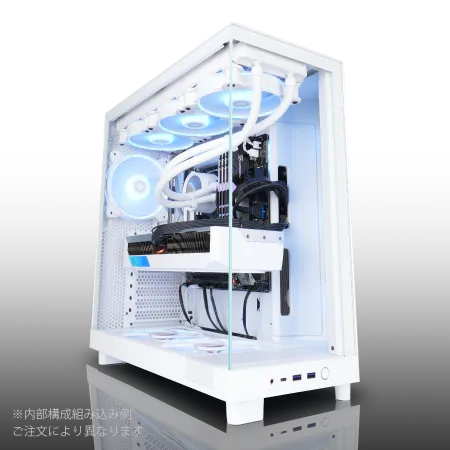
| 【ZEFT R60TP スペック】 | |
| CPU | AMD Ryzen7 9800X3D 8コア/16スレッド 5.20GHz(ブースト)/4.70GHz(ベース) |
| グラフィックボード | GeForce RTX5070 (VRAM:12GB) |
| メモリ | 32GB DDR5 (32GB x1枚 クルーシャル製) |
| ストレージ | SSD 1TB (m.2 nVMe READ/WRITE:7250Gbps/6900Gbps WD製) |
| ケース | NZXT H6 Flow White |
| CPUクーラー | 空冷 DeepCool製 空冷CPUクーラー AK400 DIGITAL WH |
| マザーボード | AMD B850 チップセット ASRock製 B850M-X WiFi R2.0 |
| 電源ユニット | 750W 80Plus GOLD認証 電源ユニット (Silverstone製) |
| 無線LAN | Wi-Fi 6E (IEEE802.11ax/11ad/11ac/11n/11a/11g/11b) |
| BlueTooth | BlueTooth 5 |
| OS | Microsoft Windows 11 Home |
パソコンショップSEVEN ZEFT R61GM
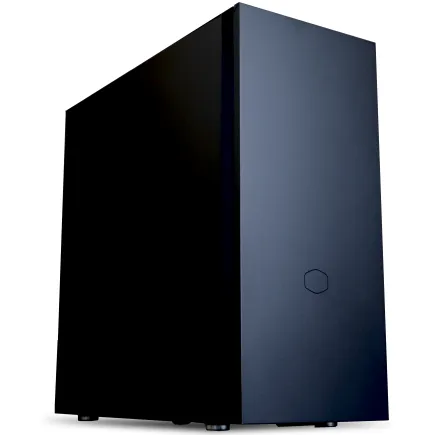
| 【ZEFT R61GM スペック】 | |
| CPU | AMD Ryzen7 9800X3D 8コア/16スレッド 5.20GHz(ブースト)/4.70GHz(ベース) |
| グラフィックボード | GeForce RTX5070 (VRAM:12GB) |
| メモリ | 32GB DDR5 (32GB x1枚 クルーシャル製) |
| ストレージ | SSD 1TB (m.2 nVMe READ/WRITE:7250Gbps/6900Gbps WD製) |
| ケース | Fractal Pop XL Silent Black Solid |
| CPUクーラー | 空冷 DeepCool製 空冷CPUクーラー AK400 |
| マザーボード | AMD B850 チップセット MSI製 PRO B850M-A WIFI |
| 電源ユニット | 850W 80Plus GOLD認証 電源ユニット (Silverstone製) |
| 無線LAN | Wi-Fi 6E (IEEE802.11ax/11ad/11ac/11n/11a/11g/11b) |
| BlueTooth | BlueTooth 5 |
| OS | Microsoft Windows 11 Home |
パソコンショップSEVEN ZEFT Z55HH
| 【ZEFT Z55HH スペック】 | |
| CPU | Intel Core Ultra9 285 24コア/24スレッド 5.60GHz(ブースト)/2.50GHz(ベース) |
| グラフィックボード | GeForce RTX5070 (VRAM:12GB) |
| メモリ | 16GB DDR5 (16GB x1枚 クルーシャル製) |
| ストレージ | SSD 1TB (m.2 nVMe READ/WRITE:7250Gbps/6900Gbps WD製) |
| ケース | Thermaltake S100 TG |
| CPUクーラー | 空冷 DeepCool製 空冷CPUクーラー AK400 |
| マザーボード | intel B860 チップセット ASRock製 B860M Pro RS WiFi |
| 電源ユニット | 850W 80Plus GOLD認証 電源ユニット (Silverstone製) |
| 無線LAN | Wi-Fi 6E (IEEE802.11ax/11ad/11ac/11n/11a/11g/11b) |
| BlueTooth | BlueTooth 5 |
| OS | Microsoft Windows 11 Pro |
セキュリティ対策と快適動作を両立させるコツ
RTX5070を搭載したゲーミングPCを長く快適に使うために一番大事なことは、性能を最大限に引き出しつつもセキュリティをきちんと確保するという、そのバランス感覚に尽きると私は考えています。
どちらかを軽視してしまえば、高性能なパーツを積んだはずなのにストレスばかり溜まったり、逆に大切なデータや安心感を失ったりと、本来得られるはずの価値を逃してしまいます。
私はこれまで何度もそのことを痛感してきました。
たとえばウイルス対策ソフト。
入れていないなんて論外とはいえ、常時フルスキャンを回す設定にしたままで過ごすと、CPUもストレージも重くなり、GPUが泣くほど鈍ってしまうんです。
ある時、FPSがガタッと落ちた瞬間、思わず椅子から立ち上がりそうになったこともあります。
だからこそ私は夜寝る前や外出している間に自動スキャンを走らせ、私が休む時間にPCに働かせているんです。
この工夫だけで気持ちがとても楽になりました。
意外に侮れないのがWindows標準のセキュリティ機能です。
昔は「頼りないから結局外部の重たいソフトが必要だ」と思っていましたが、今は進化しています。
必要最小限の動作でそこそこ守ってくれるので、無駄にPCを重くしすぎないという点でかなり助けられていると感じます。
昔、必要以上にツールを詰め込みすぎた私は、立ち上げるだけでイライラするほど遅くなってしまい、「これ何してるんだろう」と天井を見上げた夜を思い出します。
失敗でしたね。
ドライバ更新の重要性も忘れてはなりません。
私はRTX5070を導入した直後に忙しさにかまけて更新を数週間サボってしまったことがあります。
その時、せっかく心躍らせて新作ゲームを起動したのに画面がカクカクしてまるでモーションスリットみたいになり、「何のために投資したんだ」と半ば自嘲気味につぶやいたんです。
結局最新ドライバを入れたら劇的に改善し、同時に古いままではセキュリティリスクも抱え込むことになると身に沁みました。
通信設定も甘く見てはいけません。
オンラインゲームではボイスチャットやマルチプレイの接続でポートを開放する必要がありますが、雑に設定すると不審な通信の入り口になりかねないんです。
私は一度、軽く考えて解放したままのポートから知らないアクセスが走って焦った経験があります。
その時は慌てて設定を見直しましたが、汗が止まらなかった。
ルーターとPC両方でしっかり確認して、不要なポートは確実に閉じる。
基本だけど油断されがちな部分です。
VPNについても似たようなことが言えます。
一枚岩の盾みたいに思って過剰に頼ると、むしろ肝心のゲーム体験が大きく損なわれることがある。
私はそれ以来、用途に応じてオンオフを切り替えるようになりました。
何事もやりすぎは駄目なんです。
ストレージ運用の工夫も侮れません。
今はシステムを高速なPCIe Gen.4 SSDに入れて、ゲームデータは別のドライブに振り分けています。
SSD分離は生活必需の知恵。
再起動も軽く扱えないポイントです。
私は正直、アップデートが来ても「後でいいや」と先延ばししてフリーズを招き、大切なデータをまるごと消失した経験があります。
3日先延ばしにしただけなのに…。
だからいまは多少面倒でも早めに再起動して安全を確かめています。
小さな手間で大きな後悔を避けられるなら、その方がずっといい。
RTX5070は最新世代ならではの高性能を持ち、重たいタイトルも余裕で回せますし、VR体験もスムーズ。
けれど、その本質的な性能を活かすには、サポート環境を整えるという名の地味な仕事を怠ってはいけません。
セキュリティは過剰になりすぎずに軽く、ドライバやOSは必ず新しい状態を保ち、通信とストレージも整理しておく。
そうした工夫の積み重ねこそが、性能と安心を同時に実現させる鍵なのです。
私はこの方法が一番現実的で、長い目で見ればコストパフォーマンスにも直結すると確信しています。
やりすぎない。
これが肝心。
守るべきは守る、無駄なことはしない。
安心感の持続。
信頼できる相棒。
私はこの二つを求めて、愛用のPCと向き合っています。
これからも「過剰にしない」というシンプルなルールを心に刻みながら、RTX5070が持つ力を余すことなく楽しみたいと考えています。
仕事にも遊びにも支えてくれる、この頼もしい一台と長く付き合っていくつもりです。



FAQ よくある質問

RTX5070搭載PCは何年くらい使えるもの?
RTX5070を搭載したゲーミングPCがどのくらい使えるのかと聞かれれば、私の経験から言えば5年から7年は十分に主力として働いてくれると伝えます。
もちろん、使い方や環境によって差は出ますが、少なくとも私は不満を抱くほどの性能不足に直面したことはほとんどありませんでした。
それどころか、最新のゲームや動画編集といった高負荷の作業ですら、設定を工夫すればまだまだ余裕を感じます。
そして何より大事なのは、慌てて買い替えのサイクルに巻き込まれる必要なんてないという安心感です。
CPUが古ければ動作全体がもたつき、メモリが不足すればアプリケーションがフリーズしかねない。
SSDの調子が悪ければ、あっという間に作業効率が落ちます。
だから私は、PCを「一つの生き物」と考えています。
体のどこかが弱れば全体に影響する。
パーツ単体を見るよりも、全体のつながりを意識することが長持ちの秘訣になるのだと強く思うのです。
私の手元のPCでも、ある時不意に痛い経験をしました。
購入から3年ほど経った夏、急に動作音が大きくなったのです。
GPUの温度を確認してみると、これまでより明らかに高い。
ベンチマークを走らせるとスコアも落ちており「あれ、おかしいぞ?」と冷や汗をかきました。
原因はファンに詰まった埃。
慌ててケースを開け清掃したら温度が一気に10度近く下がり、その時は胃の底からホッとしたものです。
やはり定期的なメンテナンスが寿命を左右する、と身体で覚えました。
ケースの選び方も侮れません。
私は以前、見た目に惹かれてガラスパネルタイプを選んだことがありました。
しかし夏になると内部の空気がこもりやすく、GPUファンが甲高い音で回り続ける羽目に。
「うるさいな、失敗したな」と思いました。
デザインだけでなく、エアフローを真剣に考える大切さを痛感した瞬間でしたね。
ストレージでもやってしまいました。
ある日から突然、起動が妙に遅い。
調べてみると書き込み速度が半減していて「これはまずいかも」と背筋が冷えました。
慌ててGen4対応のSSDに換装したところ、動作が一気に元通り。
ゲームのロードも動画編集も滑らかさを取り戻し、ようやく肩の荷が下りました。
その時のショックは今でもはっきりと覚えています。
そしてゲーム技術の進化も無視できません。
数年前には珍しかったレイトレーシングも広まり、今後はAIによる素材生成や8K水準の映像処理が当たり前のように導入されていくはずです。
そうした未来を考えると、RTX5070といえども5年も経てば最高設定では苦しい場面が出てくるでしょう。
けれども私は気にしていません。
設定を中程度に落としたりDLSSを活用したりすれば十分通用しますし、少し調整しながら長く現役で楽しむほうが性に合っています。
柔軟さがあればまだまだ戦えます。
私が人に勧めたいのは、定期的な掃除と数年おきのストレージ交換を習慣にすること。
それだけで寿命が大きく変わります。
実際、CPUやメモリは性能が十分なモデルなら5年程度では大きく劣化しませんし、高品質な電源ユニットを選んでおけば故障のリスクは格段に下がります。
逆にここをケチると、突然のシャットダウンやデータ破損に見舞われる羽目になります。
そんな試行錯誤を経て私が出した答えは単純明快です。
RTX5070の寿命を考えるなら、GPU単体ではなくPC全体を見て手を入れること。
しかし七年なら。
私は今もRTX5070を安心して使い続けています。
最新のゲームも設定を少し落とせば楽しめるし、動画編集も力強くこなせる。
その安定感があるからこそ、次に大きな出費をする際にも慌てなくて良い、と心に余裕が持てるのです。
最終的にどうすればいいか。
それは明快で、定期的な掃除と数年おきのパーツ更新、この二つに尽きると思います。
このごくシンプルな習慣を大切にできるかどうかで、PCが5年で息切れするか、それとも7年近く頼れる存在でいられるかの分かれ道になる。
私はその違いを自分自身で痛感しているから、声を大にして伝えたいのです。
安心感のために。
信頼の積み重ね。
RTX5070をどう使うかは人それぞれですが、結局は手入れを怠らず賢く延命するかどうか。
その判断ひとつで付き合い方は大きく変わる。
私はそう信じています。
人気PCゲームタイトル一覧
| ゲームタイトル | 発売日 | 推奨スペック | 公式 URL |
Steam URL |
|---|---|---|---|---|
| Street Fighter 6 / ストリートファイター6 | 2023/06/02 | プロセッサー: Core i7 8700 / Ryzen 5 3600
グラフィック: RTX2070 / Radeon RX 5700XT メモリー: 16 GB RAM |
公式 | steam |
| Monster Hunter Wilds
/ モンスターハンターワイルズ |
2025/02/28 | プロセッサー:Core i5-11600K / Ryzen 5 3600X
グラフィック: GeForce RTX 2070/ RTX 4060 / Radeon RX 6700XT メモリー: 16 GB RAM |
公式 | steam |
| Apex Legends
/ エーペックスレジェンズ |
2020/11/05 | プロセッサー: Ryzen 5 / Core i5
グラフィック: Radeon R9 290/ GeForce GTX 970 メモリー: 8 GB RAM |
公式 | steam |
| ロマンシング サガ2
リベンジオブザセブン |
2024/10/25 | プロセッサー: Core i5-6400 / Ryzen 5 1400
グラフィック:GeForce GTX 1060 / Radeon RX 570 メモリ: 8 GB RAM |
公式 | steam |
| 黒神話:悟空 | 2024/08/20 | プロセッサー: Core i7-9700 / Ryzen 5 5500
グラフィック: GeForce RTX 2060 / Radeon RX 5700 XT / Arc A750 |
公式 | steam |
| メタファー:リファンタジオ | 2024/10/11 | プロセッサー: Core i5-7600 / Ryzen 5 2600
グラフィック:GeForce GTX 970 / Radeon RX 480 / Arc A380 メモリ: 8 GB RAM |
公式 | steam |
| Call of Duty: Black Ops 6 | 2024/10/25 | プロセッサー:Core i7-6700K / Ryzen 5 1600X
グラフィック: GeForce RTX 3060 / GTX 1080Ti / Radeon RX 6600XT メモリー: 12 GB RAM |
公式 | steam |
| ドラゴンボール Sparking! ZERO | 2024/10/11 | プロセッサー: Core i7-9700K / Ryzen 5 3600
グラフィック:GeForce RTX 2060 / Radeon RX Vega 64 メモリ: 16 GB RAM |
公式 | steam |
| ELDEN RING SHADOW OF THE ERDTREE | 2024/06/21 | プロセッサー: Core i7-8700K / Ryzen 5 3600X
グラフィック: GeForce GTX 1070 / RADEON RX VEGA 56 メモリー: 16 GB RAM |
公式 | steam |
| ファイナルファンタジーXIV
黄金のレガシー |
2024/07/02 | プロセッサー: Core i7-9700
グラフィック: GeForce RTX 2060 / Radeon RX 5600 XT メモリー: 16 GB RAM |
公式 | steam |
| Cities: Skylines II | 2023/10/25 | プロセッサー:Core i5-12600K / Ryzen 7 5800X
グラフィック: GeForce RTX 3080 | RadeonRX 6800 XT メモリー: 16 GB RAM |
公式 | steam |
| ドラゴンズドグマ 2 | 2024/03/21 | プロセッサー: Core i7-10700 / Ryzen 5 3600X
グラフィック GeForce RTX 2080 / Radeon RX 6700 メモリー: 16 GB |
公式 | steam |
| サイバーパンク2077:仮初めの自由 | 2023/09/26 | プロセッサー: Core i7-12700 / Ryzen 7 7800X3D
グラフィック: GeForce RTX 2060 SUPER / Radeon RX 5700 XT メモリー: 16 GB RAM |
公式 | steam |
| ホグワーツ・レガシー | 2023/02/11 | プロセッサー: Core i7-8700 / Ryzen 5 3600
グラフィック: GeForce 1080 Ti / Radeon RX 5700 XT メモリー: 16 GB RAM |
公式 | steam |
| TEKKEN 8 / 鉄拳8 | 2024/01/26 | プロセッサー: Core i7-7700K / Ryzen 5 2600
グラフィック: GeForce RTX 2070/ Radeon RX 5700 XT メモリー: 16 GB RAM |
公式 | steam |
| Palworld / パルワールド | 2024/01/19 | プロセッサー: Core i9-9900K
グラフィック: GeForce RTX 2070 メモリー: 32 GB RAM |
公式 | steam |
| オーバーウォッチ 2 | 2023/08/11 | プロセッサー:Core i7 / Ryzen 5
グラフィック: GeForce GTX 1060 / Radeon RX 6400 メモリー: 8 GB RAM |
公式 | steam |
| Monster Hunter RISE: Sunbreak
/ モンスターハンターライズ:サンブレイク |
2022/01/13 | プロセッサー:Core i5-4460 / AMD FX-8300
グラフィック: GeForce GTX 1060 / Radeon RX 570 メモリー: 8 GB RAM |
公式 | steam |
| BIOHAZARD RE:4 | 2023/03/24 | プロセッサー: Ryzen 5 3600 / Core i7 8700
グラフィック: Radeon RX 5700 / GeForce GTX 1070 メモリー: 16 GB RAM |
公式 | steam |
| デッドバイデイライト | 2016/06/15 | プロセッサー: Core i3 / AMD FX-8300
グラフィック: 4GB VRAM以上 メモリー: 8 GB RAM |
公式 | steam |
| Forza Horizon 5 | 2021/11/09 | プロセッサー: Core i5-8400 / Ryzen 5 1500X
グラフィック: GTX 1070 / Radeon RX 590 メモリー: 16 GB RAM |
公式 | steam |
RTX5070で4Kゲーミングは問題なくできる?
RTX5070を実際に使ってみて、私は確信しました。
4Kゲーミングを楽しむうえで十分に頼れる存在だということです。
もちろん、理想を言えば上のモデルを検討した方が良い人もいるでしょう。
ただ、私が普段の生活の中でこのカードを導入し、ゲームに仕事にと使ってきた実感として、不安を抱える場面よりも「これで良かった」と思える瞬間の方が圧倒的に多かったのです。
最初に驚かされたのはゲーム中の安定感です。
以前使っていた前世代のGPUでは、派手な演出で画面が込み入った瞬間にカクッとした動きが出て、息が詰まるような感覚にしばしば悩まされていました。
しかしRTX5070に変えてみると、同じゲームの同じ場面ですら流れるように動き続けるのです。
妙なストレスから解放され、気持ちに余裕が生まれました。
ただし、すべてを万能と捉えるのは違います。
過剰な期待をすれば「もう少しの力が欲しい」と感じるでしょう。
でも、実際のところ画質設定を少し調整すれば快適に遊べるレベルに落ち着きますし、むしろ自分好みのバランスを探してチューニングすること自体が楽しみに変わるのです。
これはゲーム好きにとって、意外と贅沢な過程かもしれません。
オープンワールドのRPGをプレイしたときには進化をはっきり体験しました。
広大な草原を馬で駆け抜け、戦闘時に魔法やエフェクトが乱れ飛ぶシーンでも、以前なら処理落ちして画面の滑らかさが崩れていたところが、ほとんど途切れなく動き続ける。
これには「なるほど、新世代はここまで来たか」と心から唸るしかありませんでした。
机上の数値やレビュー記事を読むのと実際に肌で感じるのとでは大違いで、このリアルな体験こそが購入を後押しする決め手になったのです。
一方で、PC全体のバランスもやはり重要だと改めて感じました。
私の環境ではCore Ultra 7と組み合わせ、DDR5メモリを32GB積んでいます。
この構成だったからこそ高負荷のシーンでも快適さが揺らがなかったのだろうと実感します。
GPU単体の力だけを見つめるより、周辺環境と噛み合うかどうかが安定感を左右する。
40代になった私には、この「バランスを考える視点」の大切さが以前より強く心に残りました。
そして意外な喜びをくれたのが、ゲーム以外の作業でした。
私は趣味も兼ねて映像編集をしますが、4K動画を扱うとエンコードにもプレビューにもかなり負荷がかかっていました。
RTX5070に替えてからは処理効率が明らかに上がり、レンダリング時間がぐっと短縮されたのです。
納期が迫って焦る案件でも、以前なら夜中まで格闘していた作業が想像以上に早く片付くようになり、肩の力が抜けました。
頼れる相棒だと、自然に口に出していました。
もちろん完璧ではありません。
次世代GPUが出ればより高性能になるのは当たり前です。
特に4K高リフレッシュ環境で妥協を一切したくない人には、さらに上のモデルが望ましいでしょう。
さらにファンの静音性が向上しているため、長時間使っていても耳障りな音に悩まされることがほとんどなくなりました。
静かさは正義。
そう言いたい気分です。
40代になると、ゲームをただの暇つぶしとしてではなく、リフレッシュの時間であり心の栄養のように感じるようになります。
RTX5070に投資したことで、私はゲームだけでなく仕事にも意欲的になれました。
映像編集の効率化で時間に余裕が生まれ、結果として趣味に回せるエネルギーが増えた。
生活のリズムに良い影響が出ていると実感します。
もし私が一言でこのカードを表すなら「自分のスタイルに寄り添ってくれる存在」となるでしょう。
ハイエンドGPUと比べれば尖った性能ではないかもしれませんが、安心感と実用性を兼ね備えた点に価値があります。
欲張りすぎず、それでいて物足りなさも感じさせない。
その中庸の強さこそ、長く使う立場の人間にはちょうど良いのです。
まとめると、迷っている時間があるなら試してみた方がいいと私は思います。
本当にそうです。
RTX5070は、ゲームも仕事も生活の質も、少しずつ底上げしてくれる存在です。
後悔はしません。
電源ユニットはどのくらいで交換が目安?
RTX5070を積んだゲーミングPCを安心して長く使いたいなら、やはり電源ユニットの状態を軽んじてはいけません。
正直、グラフィックカードやCPUばかりに目が行きがちですが、実際にPCの安定性を左右するのは電源です。
私はこれを痛いほど経験しました。
快適に使えていたパソコンがある日を境に突然再起動を繰り返し、作業の流れが何度も途切れる。
その原因を探して右往左往した結果、結局は電源ユニットの劣化だったんです。
だからこそ言い切れます。
私が忘れられないのは、深夜にレポートを作っていた時の出来事です。
あと少しで完成するという段階で、突然PCがブラックアウト。
真っ暗な画面を前に、心臓が一気に冷えました。
バックアップから復帰できた部分もありましたが、徹夜で積み上げた内容の一部が消えていました。
あの時のやるせなさと苛立ちは今でも鮮明に覚えています。
原因究明のためにGPUの温度を測り、メモリを差し替え、ストレージまでチェックしましたがどれも正常。
最後に行き着いたのが電源の内部劣化でした。
なんともやりきれない話です。
RTX5070のようにハイエンドなGPUを支えるには高い負荷に耐え続ける必要があり、ゲームや4K高リフレッシュレートでのプレイを続けるほど、電源は休む暇がなく劣化も進む。
これはもう当然の流れです。
だから突然PCがフリーズしたりブラックアウトしたりする場合、多くはグラフィックカードやドライバーを疑ってしまうのですが、実際に壊れかけているのは電源だった、というケースが少なくありません。
私がサポート相談を受けた時にも、まさにその通りの事例がいくつもありました。
ある人からの相談では、最新のCPUとGen5 SSDを組み合わせたハイスペックPCにもかかわらず、ゲームの途中で頻繁に落ちるという話がありました。
長期間使用して性能が落ちていたんです。
高級車に例えられるような豪華な構成でも、燃料ポンプにあたる電源が不安定なら快適に走れるはずがありません。
私は「電源を軽く見てはいけない」と何度も伝えてきましたが、そのたびに過去の自分自身の失敗を思い出します。
電源の重要性を甘く見たらダメだと。
経験上、5年を過ぎた電源は必ず点検をした方が良い。
7年経てば交換を真剣に検討するべきです。
目安と捉えるより、安心のためのリスク回避と考えるべきなんです。
仕事の途中にPCが突然落ちてデータが吹き飛ぶ…そんなストレスはもう味わいたくありません。
「あの時変えておけば」と後悔する自分を見たくはないんです。
80PLUS認証を持つ製品、特にGoldやPlatinum クラスとなると効率も高くなり、発熱も抑えられて静かに動作します。
これだけで部屋全体の快適さが変わってきます。
RTX5070を使うなら750W前後が安心の基準ですが、将来のアップグレードを考えるなら余裕ある出力を選んだ方がいい。
私は昔、少しコストを優先して小さめの電源で済ませたことがあり、結局拡張の度に電源交換が必要になった苦い経験があります。
あれは本当に無駄な出費でした。
正直あの二度手間はこりごりです。
最近ではPlatinumやTitaniumの高効率電源も普通に手に入るようになりました。
価格は高めに見えますが、長い目で見れば電気代の節約や寿命の延長、そして何より安心感に直結します。
「これでしばらく安心できる」と本気で肩の力が抜けました。
そういう心理的な効果も無視できません。
大切なのは電源に現れる不調のサインを見逃さないことです。
異音がする、起動が遅い、不意に落ちる。
動いているように見えても信用を失った時点でもう寿命です。
電源は予防交換をするからこそ価値があると、私は強く思っています。
そう、後からいくら悔やんでも失われた時間もデータも戻りません。
だからこそ定期的な交換こそがシンプルで確実な解決策なんです。
安心してほしい。
この二つの思いがあるから、私は電源の重要性を繰り返し語ります。
RTX5070という強力なGPUを最大限に活かすには電源が安定してこそ。
裏方が強ければ表の力が光る。
その真理は変わりません。
最終的にどのようにすべきかと問われれば答えは明確です。
RTX5070搭載PCの掃除はどの頻度がちょうどいい?
理屈云々よりも、実際にホコリを放っておくと内部の温度がじわじわ上がっていき、長時間の使用で不安を覚えるようになるのです。
これは数値で計測できる事実でもありますし、何より私自身が体験してきた現実でもあります。
仕事後に少し息抜きで遊んだつもりが、GPUの熱に心臓がドキッとするような夜を過ごしたことを、今でも鮮明に覚えています。
あの時の「しまった、ちゃんと掃除しておけばよかった」という後悔が、いまの掃除習慣を作っているのです。
以前、3か月ほど手を抜いてしまったときのこと。
Gamesを立ち上げた瞬間から明らかにファンの音がうるさく、モニターで温度を確認したら、普段よりも10度以上も高い数値が並んでいたのです。
大げさではなく、冷や汗をかきましたよ。
性能が落ちる前に火急の用事に追われてしまった私自身への警告のようで、妙に胸がざわついたのを覚えています。
だからこそ、いまでは必ず2か月に1度、自分でケースを開ける。
それが小さな決まり事になりました。
めんどくさい、と心でぼやきながらも、あの時の嫌な感覚を思い出すと結局は手が動くんです。
掃除の工程そのものは、正直にいえば単純です。
電源を切って、側面パネルを外し、エアダスターをシュッと数回。
これで見た目はあっという間にすっきりする。
ですがRTX5070は冷却設計が凝っている分、ヒートシンクやメモリの隙間にホコリが潜むことが多い。
そこを甘く見た結果、冷却性能に悪影響が出た経験が、私に教訓を与えてくれました。
だから今では、目に見えない箇所こそ丁寧に。
小さな声で「よし、今日もきれいにできたな」と呟くのが私の儀式のようになっているのです。
以前、乾拭きだけで済ませた結果、1か月も持たずにまた吸気口が真っ白。
手間を抜いた自分に苦笑しつつ、「やっぱりダメか」と思い知らされました。
だから今では必ず水洗い。
乾燥させてから元に戻す。
水洗いの時間はたしかに面倒ですが、そのひと手間を惜しまないことで、気分のすっきり感も段違いなんですよね。
あれ以来、掃除は小さな投資だと捉えています。
もちろん、ペットを飼っている方や砂埃が入りやすい部屋なら事情は違いますが、多くの場合はそこまで神経質にならなくて大丈夫です。
2か月に1度の簡単な掃除と、半年に一度少し時間をかけるくらいで十分。
そのバランス感覚が続けやすさを生みますし、リスクの面でも安定するのです。
実際、毎月ケースを開くことで逆に静電気やケーブルの緩みといった余計なトラブルを生む可能性すらあります。
「過ぎたるは及ばざるがごとし」まさにその通りです。
私は先日、有名な配信者が配信中に突然ゲームを落としてしまった場面を目にしました。
彼が使っていたのは最新の高額モデル。
しかし内部を覗くと、ファン周りには見事にホコリがびっしり。
性能にいくら投資しても、手入れを怠れば結局は力を発揮できない。
その姿が、掃除の重要性を雄弁に物語っているようでした。
思わず「うわぁ、もったいない」と声を出してしまった瞬間でした。
掃除は投資ではなく、ささやかな保険です。
そして小さな備えが大きな安心を生みます。
本音を言えば、私も掃除なんて本当に面倒です。
休日にはゲームを進めたいし、動画編集や映画鑑賞でゆっくりしたい気持ちの方が大きい。
けれど、わずか10分の努力で数十万円のPCを守れると思うと、つい体が勝手に動いてしまうのです。
時間を買っている。
そんな気持ちすら芽生えます。
やらなければ悩みが増えるばかりなのに、やれば心も軽くなる。
「掃除って不思議だな」と苦笑してしまう瞬間です。
PCというものは、極端な話、掃除を怠ると車に例えられます。
洗車もオイル交換もなしで走らせ続けるスポーツカーが、長く保つはずがない。
多少無理やりかもしれませんが、私にはそう感じられるのです。
パフォーマンスを楽しむにはメンテナンスありき。
その現実から逃げられる人はいません。
だから私が声を大きくして言いたいのはただひとつ。
RTX5070を快適に長く使うなら、2か月に1度はケースを開け、ホコリを飛ばし、フィルターをきれいにすること。
そして半年に1度は少し丁寧に。
それだけでPCの未来は見違える。
習慣にさえしてしまえば難しいことではありません。
パフォーマンス維持に必須の儀式。
私にとっては、もう生活の一部になりつつあります。
安心感をくれる作業です。
だから続けられるのです。
掃除を怠らない。
それだけで未来は変えられるのです。
パーツのアップグレードは将来どこまで対応できる?
将来のパソコン環境を考えるとき、私が真っ先に伝えたいのは、RTX5070を基盤としたゲーミングPCは数年間は確かな安定感をもって使える、ということです。
ただし、その安心感に甘えて手を打たずにいると、いざ数年後に動作が重くなり始めたときに「しまった」と悔やむことになる。
要は、どのパーツをそのまま活かし、どこを伸ばしていくのかを冷静に判断しておくことがとても大切だと私は思います。
今快適だからこそ油断しやすい、それを何度も体験してきました。
GPUそのものの性能について触れるなら、RTX5070は新しいBlackwellアーキテクチャを採用しているので、当面の間は最新技術に遅れを取る不安はほとんどありません。
仕事が終わった夜に新作ゲームを立ち上げても「なんだ、まだまだ余裕だな」と心のどこかで笑えてしまうような状況はしばらく続くでしょう。
ただ正直なところ、4K解像度で映像美をフルに求める場面ではジワジワと限界が見えてきます。
その瞬間「そろそろ替え時か」と心の底から思わされるのです。
WQHD環境なら何年も問題なしですが、人というのは欲が出るもの。
そのときこそがアップグレードのサインです。
CPUの役割も決して軽視できません。
今のCore UltraやRyzen 9000は強力な処理性能に加えてAI対応機能を持ち、GPUの力を引き出しながら全体のバランスを上手く整えてくれます。
私も数年前はCore Ultra 7を「これで十分だろう」と思い込んで使っていました。
でもCore Ultra 9に買い替えた瞬間、作業切り替えや処理が格段にスムーズになり、まさに溜飲が下がる思いをしました。
やりたいことが増えるほどに、その差は見逃せなくなります。
32GBで「まあ十分いける」と高を括っていた私は、動画編集やAI関連ソフトに取り組んだ瞬間に物足りなさを実感しました。
64GBに積み増したときの安定感に「ああ、やっぱりこれだ」と頷かざるを得ませんでした。
メモリ不足は動作のカクつきや読み込みの遅さとして、誤魔化しようのない形で表面化します。
油断すると「しまった、やり直しだ」と必ず後悔します。
私は最初、Gen4の2TB SSDで全く不満がなく「これでしばらく困らない」と思っていました。
しかし物珍しさからGen5 SSDを試してみたら、冷却が追いつかず不安定に陥ってしまったのです。
数値としては素晴らしいスペックを持つのに、発熱によってかえって使いづらい。
皮肉な逆転現象でした。
ここで強く学んだのは、最新が常に正解ではないということ。
冒険したい心はわかりますが、毎日使う道具にこそ必要なのは安定性です。
冷却パーツについても忘れてはなりません。
RTX5070クラスであれば空冷でも十分に機能してくれるため、コストと性能のバランスが取れています。
ただしCPUをさらにハイエンドにするなら冷却性能を強化しなければ発熱が処理しきれず、性能を十分に引き出せません。
私は一度思い切って水冷に変更しましたが、静かな動作と冷却の安定性に「これはすごい」と声を漏らしてしまいました。
驚きと納得の両方。
冷却をどう設計に組み込むかは、長く安心して使うための大切な要素です。
ケース選びについても経験から語れます。
ところが、数か月を過ぎたころから熱がこもりやすく、作業中にパフォーマンスが落ちるのを実感してしまったのです。
最終的には風通しを第一に考えた昔ながらの高エアフロー型に買い替え、やっぱりこれが正解だったと腑に落ちました。
パーツの強化によって内部の熱環境が変わるため、ケースの設計に余裕を持たせることが長期的に見て本当に重要なのです。
見た目を取るか、実用性を取るか。
悩ましいですが、そこに日々の快適さがかかっているのは間違いありません。
こうして全体を振り返ると、アップグレードで最初に重要になるのはGPUではなく、CPU、メモリ、ストレージの三つであることに気づかされます。
GPUは技術の進化が早く、どうしても寿命が限られる存在。
一方その周辺環境を着実に整えることで、RTX5070自体の寿命を結果的に大きく延ばすことができるのです。
私自身の経験からも胸を張って断言できます。
結局、私が行き着いた答えは明確です。
RTX5070を中心に据えるからこそ、CPUやメモリは将来を見越して拡張しやすい構成を組む。
ストレージは冒険せず安定感のあるGen4に落ち着く。
そして冷却やケースについても余裕を持たせて設計する。
その組み合わせこそが、長い時間に渡って安心して快適に使い続けられる最適な選択肢だと信じています。
欲を出せばキリはない。
でも、毎日の仕事や趣味を安定して実現することに勝る価値はない。
そう実感しています。
納得の一言に尽きます。