
4Kゲーミングに必要なスペックの基準
グラフィックボードは妥協できない最重要パーツ
フルHDや2Kと比較して約4倍のピクセル数を処理する必要があるため、中途半端なスペックでは満足のいくフレームレートを得ることができません。
現在の4Kゲーミングにおいて、最低限必要なグラフィックボードはGeForce RTX5070以上、またはRadeon RX 9070XT以上と考えてください。
これより下位のモデルでは、設定を大幅に落とさなければ60fpsを維持することが難しくなってしまいますよね。
私が特に推奨するのはGeForce RTX5070TiまたはRTX5080です。
これらのモデルはBlackwellアーキテクチャを採用し、第4世代RTコアと第5世代Tensorコアによってレイトレーシング性能とAI性能が大幅に向上しています。
GDDR7メモリと最大1.8TB/sの高速帯域により、4K解像度でも余裕を持った動作が可能。
AMD派の方であれば、Radeon RX 9070XTが有力な選択肢になります。
RDNA4アーキテクチャと3rd世代レイトレ加速器を搭載し、FSR 4による機械学習ベースのアップスケーリングとフレーム生成技術が使えるのは大きな魅力です。
RTX4090の後継として圧倒的な性能を誇り、8Kゲーミングすら視野に入れられるモンスターマシンですが、価格も相応に高額になるため、本当に必要かどうかは慎重に判断した方がいいでしょう。
最新グラフィックボード(VGA)性能一覧
| GPU型番 | VRAM | 3DMarkスコア TimeSpy |
3DMarkスコア FireStrike |
TGP | 公式 URL |
価格com URL |
|---|---|---|---|---|---|---|
| GeForce RTX 5090 | 32GB | 49186 | 102219 | 575W | 公式 | 価格 |
| GeForce RTX 5080 | 16GB | 32478 | 78290 | 360W | 公式 | 価格 |
| Radeon RX 9070 XT | 16GB | 30459 | 66946 | 304W | 公式 | 価格 |
| Radeon RX 7900 XTX | 24GB | 30382 | 73630 | 355W | 公式 | 価格 |
| GeForce RTX 5070 Ti | 16GB | 27440 | 69121 | 300W | 公式 | 価格 |
| Radeon RX 9070 | 16GB | 26776 | 60407 | 220W | 公式 | 価格 |
| GeForce RTX 5070 | 12GB | 22173 | 56959 | 250W | 公式 | 価格 |
| Radeon RX 7800 XT | 16GB | 20122 | 50623 | 263W | 公式 | 価格 |
| Radeon RX 9060 XT 16GB | 16GB | 16729 | 39482 | 145W | 公式 | 価格 |
| GeForce RTX 5060 Ti 16GB | 16GB | 16157 | 38306 | 180W | 公式 | 価格 |
| GeForce RTX 5060 Ti 8GB | 8GB | 16018 | 38083 | 180W | 公式 | 価格 |
| Arc B580 | 12GB | 14788 | 35017 | 190W | 公式 | 価格 |
| Arc B570 | 10GB | 13883 | 30945 | 150W | 公式 | 価格 |
| GeForce RTX 5060 | 8GB | 13337 | 32451 | 145W | 公式 | 価格 |
| Radeon RX 7600 | 8GB | 10932 | 31831 | 165W | 公式 | 価格 |
| GeForce RTX 4060 | 8GB | 10759 | 28665 | 115W | 公式 | 価格 |
CPUはグラフィックボードとのバランスが鍵
しかし、それでもCPUボトルネックを避けるためには適切な性能が必要です。
Intel系であればCore Ultra 7 265KまたはCore Ultra 9 285Kを選択するのが理想的。
Lion CoveとSkymontチップレット構成により、性能効率が大幅に改善され、発熱抑制と静音化を実現しているのが特徴です。
NPUを統合してAI処理も強化されており、今後のゲームタイトルでの活用も期待できます。
AMD系ではRyzen 7 9800X3DまたはRyzen 9 9950X3Dが4Kゲーミングに最適。
特にX3Dモデルは3D V-Cacheを搭載しており、ゲーミング性能において圧倒的なアドバンテージを持っています。
Zen5アーキテクチャとTSMC 4nm製造プロセスにより、電力効率も優れているのが魅力です。
コストパフォーマンスを重視するなら、Core Ultra 7 265KFやRyzen 7 9700Xという選択肢もあります。
これらのCPUでも4Kゲーミングには充分な性能を発揮しますし、予算をグラフィックボードに回せるメリットは大きい。
ただし、配信や動画編集も同時に行いたい場合は、コア数の多いCore Ultra 9 285KやRyzen 9 9950X3Dを選んでおくと後悔しない手はありませんね。
最新CPU性能一覧
| 型番 | コア数 | スレッド数 | 定格クロック | 最大クロック | Cineスコア Multi |
Cineスコア Single |
公式 URL |
価格com URL |
|---|---|---|---|---|---|---|---|---|
| Core Ultra 9 285K | 24 | 24 | 3.20GHz | 5.70GHz | 43501 | 2473 | 公式 | 価格 |
| Ryzen 9 9950X | 16 | 32 | 4.30GHz | 5.70GHz | 43252 | 2276 | 公式 | 価格 |
| Ryzen 9 9950X3D | 16 | 32 | 4.30GHz | 5.70GHz | 42273 | 2267 | 公式 | 価格 |
| Core i9-14900K | 24 | 32 | 3.20GHz | 6.00GHz | 41559 | 2366 | 公式 | 価格 |
| Ryzen 9 7950X | 16 | 32 | 4.50GHz | 5.70GHz | 39001 | 2085 | 公式 | 価格 |
| Ryzen 9 7950X3D | 16 | 32 | 4.20GHz | 5.70GHz | 38924 | 2056 | 公式 | 価格 |
| Core Ultra 7 265K | 20 | 20 | 3.30GHz | 5.50GHz | 37677 | 2364 | 公式 | 価格 |
| Core Ultra 7 265KF | 20 | 20 | 3.30GHz | 5.50GHz | 37677 | 2364 | 公式 | 価格 |
| Core Ultra 9 285 | 24 | 24 | 2.50GHz | 5.60GHz | 36030 | 2205 | 公式 | 価格 |
| Core i7-14700K | 20 | 28 | 3.40GHz | 5.60GHz | 35888 | 2242 | 公式 | 価格 |
| Core i9-14900 | 24 | 32 | 2.00GHz | 5.80GHz | 34120 | 2216 | 公式 | 価格 |
| Ryzen 9 9900X | 12 | 24 | 4.40GHz | 5.60GHz | 33253 | 2245 | 公式 | 価格 |
| Core i7-14700 | 20 | 28 | 2.10GHz | 5.40GHz | 32882 | 2109 | 公式 | 価格 |
| Ryzen 9 9900X3D | 12 | 24 | 4.40GHz | 5.50GHz | 32770 | 2200 | 公式 | 価格 |
| Ryzen 9 7900X | 12 | 24 | 4.70GHz | 5.60GHz | 29566 | 2047 | 公式 | 価格 |
| Core Ultra 7 265 | 20 | 20 | 2.40GHz | 5.30GHz | 28845 | 2163 | 公式 | 価格 |
| Core Ultra 7 265F | 20 | 20 | 2.40GHz | 5.30GHz | 28845 | 2163 | 公式 | 価格 |
| Core Ultra 5 245K | 14 | 14 | 3.60GHz | 5.20GHz | 25721 | 0 | 公式 | 価格 |
| Core Ultra 5 245KF | 14 | 14 | 3.60GHz | 5.20GHz | 25721 | 2182 | 公式 | 価格 |
| Ryzen 7 9700X | 8 | 16 | 3.80GHz | 5.50GHz | 23332 | 2220 | 公式 | 価格 |
| Ryzen 7 9800X3D | 8 | 16 | 4.70GHz | 5.40GHz | 23320 | 2099 | 公式 | 価格 |
| Core Ultra 5 235 | 14 | 14 | 3.40GHz | 5.00GHz | 21077 | 1865 | 公式 | 価格 |
| Ryzen 7 7700 | 8 | 16 | 3.80GHz | 5.30GHz | 19713 | 1944 | 公式 | 価格 |
| Ryzen 7 7800X3D | 8 | 16 | 4.50GHz | 5.40GHz | 17920 | 1822 | 公式 | 価格 |
| Core i5-14400 | 10 | 16 | 2.50GHz | 4.70GHz | 16217 | 1784 | 公式 | 価格 |
| Ryzen 5 7600X | 6 | 12 | 4.70GHz | 5.30GHz | 15451 | 1988 | 公式 | 価格 |
メモリは32GB以上が新しい標準
4Kゲーミングにおいて、メモリ容量は最低でも32GB、できれば64GBを確保しておきたいところです。
高解像度テクスチャを扱う最新ゲームでは、16GBでは明らかに不足する場面が増えています。
現在の主流規格はDDR5-5600。
DDR4を新規PCで選択することはありませんし、Intel、AMDともにDDR5に完全移行しています。
メモリメーカーはMicron(Crucial)、GSkill、Samsungあたりが信頼性と性能のバランスが取れていておすすめです。
32GBと64GBで迷う方もいるのではないでしょうか。
ゲームだけなら32GBで充分ですが、ブラウザで大量のタブを開きながらゲームをしたり、配信ソフトを同時起動したりする場合は64GBあると安心感があります。
メモリのタイミングやオーバークロック耐性にこだわる必要はほとんどないでしょう。
4Kゲーミングではメモリ速度よりもGPU性能の方が圧倒的に重要だからです。
標準的なDDR5-5600で何の問題もありません。
見落としがちな重要パーツの選定
ストレージは速度と容量の両立が必須
4Kゲーミング環境では、ストレージの選択も軽視できません。
最新のAAAタイトルは100GBを超える容量が当たり前になっていますし、高解像度テクスチャパックを導入すればさらに膨れ上がります。
現在の主流はnVMe m.2規格のPCI-E Gen.4 SSD。
Gen.5 SSDは最大14,000MB/s超の読込速度を実現していますが、発熱が非常に高く大型ヒートシンクやアクティブ冷却が必要になるうえ、価格も高額です。
コスパを考えるとまだGen.4が最適な選択といえます。
容量は最低でも1TB、推奨は2TB以上。
複数のゲームをインストールしておきたいなら、4TBも視野に入れた方がいいでしょう。
メーカーはWD(WESTERN DIGITAL)、Crucial、キオクシアあたりが人気。
BTOパソコンを購入する際は、これらの人気メーカーが選べるショップを選ぶことをおすすめします。
無名メーカーのSSDは価格が安くても、耐久性や速度に不安が残りますからね。
HDDはゲーミングPCで使用されることは稀になりました。
大容量のゲームアーカイブが必要な一部のユーザー以外、選択する理由はありません。
電源ユニットは余裕を持った容量選びを
電源ユニットの容量不足は、システムの不安定さや突然のシャットダウンを引き起こす原因になってしまいますよね。
GeForce RTX5080やRTX5090を搭載する場合、最低でも850W、推奨は1000W以上の電源ユニットが必要です。
RTX5070TiやRTX5070なら750Wでも動作しますが、将来的なアップグレードを考えると850W以上を選んでおくと安心。
電源ユニットの認証規格は80 PLUS Gold以上を選びましょう。
Platinum、Titaniumになるほど電力変換効率が高くなり、発熱も抑えられます。
長時間のゲームプレイでは、この効率の差が電気代や冷却性能に影響してくるのです。
ケーブルマネジメントの観点から、フルモジュラー式の電源ユニットを選ぶのも効果的です。
使わないケーブルを取り外せるため、ケース内のエアフローが改善され、見た目もすっきりします。
パソコン おすすめモデル4選
パソコンショップSEVEN ZEFT R60YF

| 【ZEFT R60YF スペック】 | |
| CPU | AMD Ryzen5 8500G 6コア/12スレッド 5.00GHz(ブースト)/3.50GHz(ベース) |
| グラフィックボード | GeForce RTX5070 (VRAM:12GB) |
| メモリ | 16GB DDR5 (16GB x1枚 クルーシャル製) |
| ストレージ | SSD 1TB (m.2 nVMe READ/WRITE:7250Gbps/6900Gbps WD製) |
| ケース | Thermaltake S100 TG |
| マザーボード | AMD B850 チップセット ASRock製 B850M-X WiFi R2.0 |
| 電源ユニット | 750W 80Plus GOLD認証 電源ユニット (Silverstone製) |
| 無線LAN | Wi-Fi 6E (IEEE802.11ax/11ad/11ac/11n/11a/11g/11b) |
| BlueTooth | BlueTooth 5 |
| OS | Microsoft Windows 11 Home |
パソコンショップSEVEN ZEFT R60IW
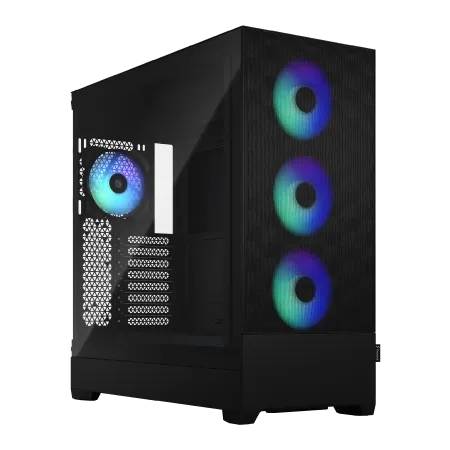
| 【ZEFT R60IW スペック】 | |
| CPU | AMD Ryzen5 9600 6コア/12スレッド 5.20GHz(ブースト)/3.80GHz(ベース) |
| グラフィックボード | GeForce RTX5060Ti 16GB (VRAM:16GB) |
| メモリ | 32GB DDR5 (32GB x1枚 クルーシャル製) |
| ストレージ | SSD 1TB (m.2 nVMe READ/WRITE:7250Gbps/6900Gbps WD製) |
| ケース | Fractal Design Pop XL Air RGB TG |
| マザーボード | AMD B850 チップセット GIGABYTE製 B850 AORUS ELITE WIFI7 |
| 電源ユニット | 650W 80Plus BRONZE認証 電源ユニット (COUGAR製) |
| 無線LAN | Wi-Fi 6E (IEEE802.11ax/11ad/11ac/11n/11a/11g/11b) |
| BlueTooth | BlueTooth 5 |
| 光学式ドライブ | DVDスーパーマルチドライブ (内蔵) |
| OS | Microsoft Windows 11 Home |
パソコンショップSEVEN ZEFT Z56BA
| 【ZEFT Z56BA スペック】 | |
| CPU | Intel Core i5 14400F 10コア/16スレッド 4.70GHz(ブースト)/2.50GHz(ベース) |
| グラフィックボード | GeForce RTX5060 (VRAM:8GB) |
| メモリ | 16GB DDR5 (16GB x1枚 クルーシャル製) |
| ストレージ | SSD 1TB (m.2 nVMe READ/WRITE:7250Gbps/6900Gbps WD製) |
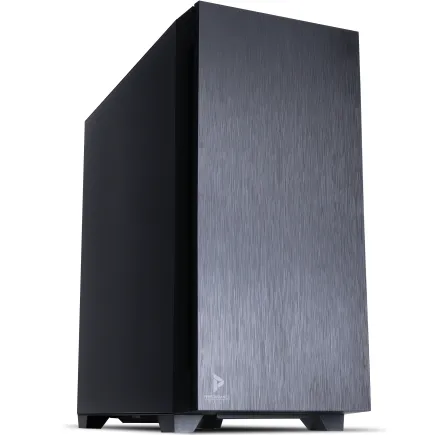
| ケース | Antec P10 FLUX |
| マザーボード | intel B760 チップセット ASRock製 B760M Pro RS WiFi |
| 電源ユニット | 650W 80Plus BRONZE認証 電源ユニット (COUGAR製) |
| 無線LAN | Wi-Fi 6E (IEEE802.11ax/11ad/11ac/11n/11a/11g/11b) |
| BlueTooth | BlueTooth 5 |
| 光学式ドライブ | DVDスーパーマルチドライブ (内蔵) |
| OS | Microsoft Windows 11 Home |
パソコンショップSEVEN ZEFT R60AW
| 【ZEFT R60AW スペック】 | |
| CPU | AMD Ryzen7 9800X3D 8コア/16スレッド 5.20GHz(ブースト)/4.70GHz(ベース) |
| グラフィックボード | GeForce RTX4060 (VRAM:8GB) |
| メモリ | 32GB DDR5 (16GB x2枚 Micron製) |
| ストレージ | SSD 1TB (m.2 nVMe READ/WRITE:7250Gbps/6900Gbps WD製) |
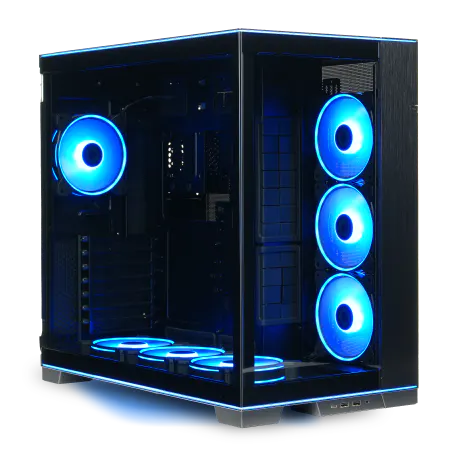
| ケース | LianLi O11D EVO RGB Black 特別仕様 |
| CPUクーラー | 空冷 サイズ製 空冷CPUクーラー SCYTHE() MUGEN6 BLACK EDITION |
| マザーボード | AMD B650 チップセット ASRock製 B650M Pro X3D WiFi |
| 電源ユニット | 650W 80Plus BRONZE認証 電源ユニット (COUGAR製) |
| 無線LAN | Wi-Fi 6E (IEEE802.11ax/11ad/11ac/11n/11a/11g/11b) |
| BlueTooth | BlueTooth 5 |
| 光学式ドライブ | DVDスーパーマルチドライブ (外付け) |
| OS | Microsoft Windows 11 Home |
CPUクーラーは冷却性能と静音性のバランス
Core Ultra 200シリーズやRyzen 9000シリーズは、旧モデルよりも発熱が抑制されているため、空冷CPUクーラーでも充分に冷却できます。
ただし、長時間の高負荷時に温度を低く保ちたいなら、水冷CPUクーラーという選択肢もあります。
空冷CPUクーラーの人気メーカーはDEEPCOOL、サイズ、Noctua。
特にNoctuaは冷却性能と静音性の両立において定評があり、価格は高めですが投資する価値は充分にあります。
水冷CPUクーラーならDEEPCOOL、Corsair、NZXTが人気。
簡易水冷の240mmまたは280mmラジエーターモデルなら、取り付けも比較的簡単で冷却性能も高い。
360mmラジエーターになると冷却性能は最高レベルですが、ケースの対応状況を確認する必要があります。
「水冷は漏れが怖い」という方もいるかもしれませんが、現在の簡易水冷クーラーは信頼性が大幅に向上しており、正しく取り付ければ漏れのリスクは極めて低いのが実情です。
BTOパソコンでは、人気メーカーのCPUクーラーを選択できるショップを選ぶと、冷却性能と静音性の両面で満足度が高くなります。
ケースとマザーボードの選び方
ケースは冷却性能とデザイン性を両立
同時に、デスク周りに置くものですから、デザイン性も無視できません。
現在人気なのは2面または3面が強化ガラス製のピラーレスケース。
デザイン性の高い木製パネルやフロントパネルに高級木材を使用したケースも人気が上昇中。
Fractal Design、Corsair、Lian Liが展開しており、リビングに置いても違和感のない上品な外観が魅力です。
スタンダードな側面1面が強化ガラス製でエアフローに優れたケースなら、DEEPCOOL、COOLER MASTER、Thermaltakeが定番。
ケースサイズはミドルタワーが主流ですが、大型のグラフィックボードや360mm水冷ラジエーターを搭載するなら、フルタワーも検討した方がいいでしょう。
マザーボードはチップセットと拡張性で選ぶ
Intel系ならZ890チップセット、AMD系ならX870またはX870Eチップセットを選ぶのが基本になります。
Z890チップセットは、Core Ultra 200シリーズに対応し、オーバークロック機能やPCIe 5.0レーン、DDR5メモリサポートなど、最新機能をフルに活用できます。
X870/X870Eチップセットも同様に、Ryzen 9000シリーズの性能を最大限引き出せる仕様。
拡張スロットは、グラフィックボード用のPCIe 5.0 x16スロットが最低1つ、できれば2つあると将来的なアップグレードに対応しやすい。
M.2スロットも3つ以上あれば、ストレージの拡張に困ることはありません。
USB端子の数と規格も確認しておきましょう。
USB 3.2 Gen2やUSB Type-Cポートが豊富にあると、周辺機器の接続で困ることがありません。
特に背面だけでなく、フロントパネルにもType-Cポートがあると便利です。
ネットワーク機能は、2.5GbE以上のLANポートを搭載したモデルを選ぶと、大容量データの転送やオンラインゲームで有利。

4Kゲーミング向け推奨構成パターン
ハイエンド構成:妥協なき最高性能
| パーツ | 推奨モデル |
|---|---|
| GPU | GeForce RTX5090 / RTX5080 |
| CPU | Core Ultra 9 285K / Ryzen 9 9950X3D |
| メモリ | DDR5-5600 64GB |
| ストレージ | Gen.4 SSD 2TB + 4TB |
| 電源 | 1000W 80 PLUS Platinum以上 |
| CPUクーラー | 360mm簡易水冷 |
| マザーボード | Z890 / X870E |
この構成なら、現在発売されているすべてのゲームを4K最高設定で快適にプレイできます。
レイトレーシングを有効にしても、DLSS 4やFSR 4によって高いフレームレートを維持できるのが強み。
配信や動画編集も同時に行いたい方には、この構成こそが一番の肝。
CPUの高いマルチスレッド性能とGPUのエンコード機能により、ゲームプレイ中でも配信品質を落とすことなく、視聴者に高画質な映像を届けられます。
正直ここまで快適だとは思っていませんでした。
特にRTX5090の性能は、前世代のRTX4090と比較しても大幅な進化を遂げており、8Kゲーミングすら現実的な選択肢になっているのです。
ミドルハイ構成:コスパと性能の最適バランス
多くの方にとって現実的で、かつ4Kゲーミングを充分に楽しめるのがこの構成です。
| パーツ | 推奨モデル |
|---|---|
| GPU | GeForce RTX5070Ti / Radeon RX 9070XT |
| CPU | Core Ultra 7 265K / Ryzen 7 9800X3D |
| メモリ | DDR5-5600 32GB |
| ストレージ | Gen.4 SSD 2TB |
| 電源 | 850W 80 PLUS Gold以上 |
| CPUクーラー | 大型空冷 / 240mm簡易水冷 |
| マザーボード | Z890 / X870 |
この構成が最もバランスが取れており、コストパフォーマンスに優れています。
RTX5070TiやRX 9070XTは、4K解像度で60fps以上を安定して出せる性能を持ちながら、価格は比較的抑えられているのが魅力。
CPUもCore Ultra 7 265KやRyzen 7 9800X3Dなら、ゲーミング性能は最上位モデルに匹敵するほど。
特にRyzen 7 9800X3Dは3D V-Cacheの恩恵で、ゲームによってはRyzen 9 9950X3Dと同等以上のフレームレートを叩き出すこともあります。
メモリは32GBあれば、ほとんどのゲームで不足を感じることはありません。
ストレージも2TBあれば、10本前後のAAAタイトルをインストールしておけますし、ロード時間も充分に短い。
この構成なら、総額で40万円前後に収まるケースが多く、4Kゲーミングの入門としても、長期的に使える環境としても最適な選択といえます。
パソコン おすすめモデル4選
パソコンショップSEVEN ZEFT R63J
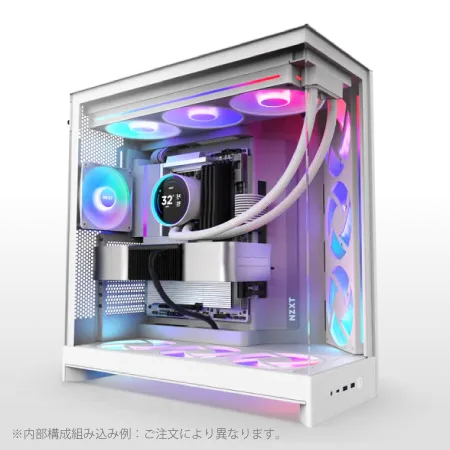
| 【ZEFT R63J スペック】 | |
| CPU | AMD Ryzen9 9950X 16コア/32スレッド 5.70GHz(ブースト)/4.30GHz(ベース) |
| グラフィックボード | Radeon RX 9070XT (VRAM:16GB) |
| メモリ | 32GB DDR5 (16GB x2枚 クルーシャル製) |
| ストレージ | SSD 2TB (m.2 nVMe READ/WRITE:7250Gbps/6900Gbps WD製) |
| ケース | NZXT H9 FLOW RGB ホワイト |
| CPUクーラー | 水冷 360mmラジエータ CoolerMaster製 水冷CPUクーラー ML 360 Core II White |
| マザーボード | AMD X870 チップセット GIGABYTE製 X870M AORUS ELITE WIFI7 ICE |
| 電源ユニット | 850W 80Plus GOLD認証 電源ユニット (Silverstone製) |
| 無線LAN | Wi-Fi 6E (IEEE802.11ax/11ad/11ac/11n/11a/11g/11b) |
| BlueTooth | BlueTooth 5 |
| OS | Microsoft Windows 11 Home |
パソコンショップSEVEN ZEFT R61GF
| 【ZEFT R61GF スペック】 | |
| CPU | AMD Ryzen7 9800X3D 8コア/16スレッド 5.20GHz(ブースト)/4.70GHz(ベース) |
| グラフィックボード | GeForce RTX5060 (VRAM:8GB) |
| メモリ | 32GB DDR5 (32GB x1枚 クルーシャル製) |
| ストレージ | SSD 1TB (m.2 nVMe READ/WRITE:7250Gbps/6900Gbps WD製) |
| ケース | Thermaltake S100 TG |
| CPUクーラー | 空冷 DeepCool製 空冷CPUクーラー AK400 |
| マザーボード | AMD B850 チップセット ASRock製 B850M-X WiFi R2.0 |
| 電源ユニット | 750W 80Plus GOLD認証 電源ユニット (Silverstone製) |
| 無線LAN | Wi-Fi 6E (IEEE802.11ax/11ad/11ac/11n/11a/11g/11b) |
| BlueTooth | BlueTooth 5 |
| OS | Microsoft Windows 11 Home |
パソコンショップSEVEN ZEFT R62X
| 【ZEFT R62X スペック】 | |
| CPU | AMD Ryzen7 7700 8コア/16スレッド 5.30GHz(ブースト)/3.80GHz(ベース) |
| グラフィックボード | GeForce RTX5070 (VRAM:12GB) |
| メモリ | 32GB DDR5 (32GB x1枚 クルーシャル製) |
| ストレージ | SSD 1TB (m.2 nVMe READ/WRITE:7250Gbps/6900Gbps WD製) |
| ケース | Thermaltake S100 TG |
| マザーボード | AMD B850 チップセット ASRock製 B850M-X WiFi R2.0 |
| 電源ユニット | 750W 80Plus GOLD認証 電源ユニット (Silverstone製) |
| 無線LAN | Wi-Fi 6E (IEEE802.11ax/11ad/11ac/11n/11a/11g/11b) |
| BlueTooth | BlueTooth 5 |
| OS | Microsoft Windows 11 Home |
パソコンショップSEVEN ZEFT R61J
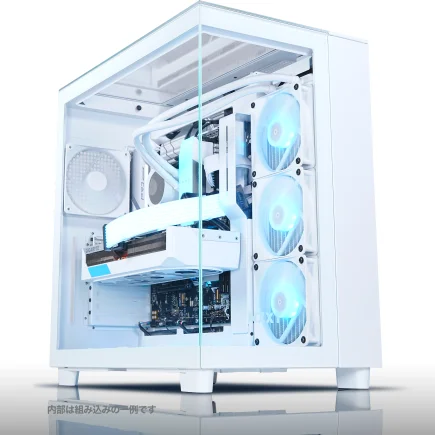
| 【ZEFT R61J スペック】 | |
| CPU | AMD Ryzen9 9950X 16コア/32スレッド 5.70GHz(ブースト)/4.30GHz(ベース) |
| グラフィックボード | GeForce RTX5070 (VRAM:12GB) |
| メモリ | 64GB DDR5 (32GB x2枚 Micron製) |
| ストレージ | SSD 1TB (m.2 nVMe READ/WRITE:7250Gbps/6900Gbps WD製) |
| ケース | NZXT H9 Elite ホワイト |
| CPUクーラー | 水冷 240mmラジエータ CoolerMaster製 水冷CPUクーラー ML 240 Core II Black |
| マザーボード | AMD B650 チップセット ASUS製 TUF GAMING B650-PLUS WIFI |
| 電源ユニット | 850W 80Plus GOLD認証 電源ユニット (CWT製) |
| 無線LAN | Wi-Fi 6E (IEEE802.11ax/11ad/11ac/11n/11a/11g/11b) |
| BlueTooth | BlueTooth 5 |
| OS | Microsoft Windows 11 Home |
ミドル構成:予算重視でも4Kを楽しむ
予算を抑えつつ4Kゲーミングに挑戦したい方向けの構成です。
| パーツ | 推奨モデル |
|---|---|
| GPU | GeForce RTX5070 / Radeon RX 9070 |
| CPU | Core Ultra 5 235 / Ryzen 7 9700X |
| メモリ | DDR5-5600 32GB |
| ストレージ | Gen.4 SSD 1TB |
| 電源 | 750W 80 PLUS Gold |
| CPUクーラー | 大型空冷 |
| マザーボード | B860 / B850 |
この構成でも4Kゲーミングは可能ですが、最新のAAAタイトルでは設定を中程度に落とす必要が出てくる場合もあります。
それでも、DLSS 4やFSR 4を活用すれば、充分に楽しめるフレームレートを確保できるのです。
RTX5070やRX 9070は、4K解像度での動作を想定して設計されており、適切な設定調整を行えば快適なゲーム体験が得られます。
競技性の高いFPSゲームよりも、RPGやアドベンチャーゲームを中心に楽しむ方に向いている構成。
CPUはCore Ultra 5 235やRyzen 7 9700Xで充分。
4K解像度ではGPU負荷が高いため、CPU性能がボトルネックになることは少ないからです。
むしろ予算をGPUに集中させた方が、体感できる性能向上は大きい。
総額30万円前後で4Kゲーミング環境を構築できるのは、数年前では考えられなかったこと。
技術の進歩とコストパフォーマンスの向上を実感できる構成といえます。
BTOパソコンと自作PCの選択基準
BTOパソコンのメリットと選び方
BTOパソコンは、パーツ選びから組み立て、動作確認まですべてショップが行ってくれるため、初心者でも安心して4Kゲーミング環境を手に入れられます。
BTOパソコンを選ぶ際は、パーツメーカーを指定できるショップを選ぶことが重要です。
グラフィックボード、メモリ、ストレージ、CPUクーラー、ケースなど、主要パーツのメーカーを選択できれば、自作PCに近い満足度が得られます。
特にグラフィックボードは、同じRTX5070Tiでもメーカーによって冷却性能や静音性、オーバークロック耐性が大きく異なります。
ASUS、MSI、GIGABYTEなどの大手メーカー製を選べるショップなら、品質面での不安は少ない。
メモリやストレージも、Crucial、GSkill、WD、キオクシアといった信頼性の高いメーカーを選択できるかどうかをチェックしましょう。
無名メーカーのパーツは価格が安くても、長期的な信頼性に疑問が残ります。
納期も重要な要素。
人気の構成だと1ヶ月以上待たされることもありますが、在庫状況によっては1週間程度で届くケースもあります。
急ぎの場合は、納期を確認してから注文した方がいいでしょう。
自作PCのメリットと注意点
パーツの相性問題や組み立ての知識が必要になりますが、現在は情報が豊富にあるため、初心者でも挑戦しやすくなっています。
自作PCで注意すべきは、パーツ同士の互換性確認です。
マザーボードのCPUソケット、メモリ規格、ケースのサイズとマザーボードの規格、電源容量とグラフィックボードの消費電力など、確認すべき項目は多岐にわたります。
経験豊富な店員なら、予算と用途に合わせた最適な構成を提案してくれますし、相性問題も事前に回避できます。
保証面では、各パーツメーカーの保証を個別に受けることになります。
BTOパソコンのような一括保証はありませんが、パーツ単位で保証期間が設定されているため、長期的には自作PCの方が有利な場合もあるのです。
結局どちらを選ぶべきか
組み立てミスによる故障リスクがなく、動作確認済みの状態で届くため、箱から出してすぐにゲームを始められます。
一方、パソコンの仕組みを理解したい方、パーツ選びから楽しみたい方、将来的に自分でアップグレードしたい方には自作PCがおすすめ。
組み立ての過程で得られる知識と経験は、トラブル時の対処能力向上にもつながります。
コスト面では、同じ構成なら自作PCの方が若干安くなる傾向がありますが、その差は以前ほど大きくありません。
数万円の差で保証とサポートが付くなら、BTOパソコンの方がコストパフォーマンスが高いともいえます。
「自作PCに挑戦したいけど不安」という方は、まずBTOパソコンで4Kゲーミングを始めて、数年後にパーツ交換やアップグレードを通じて自作の知識を身につけていくという方法もあります。
段階的にステップアップするのが、失敗のリスクを最小限に抑える賢い選択。
モニターと周辺機器の選定
4Kゲーミングモニターの必須スペック
4K解像度(3840×2160)対応は当然として、リフレッシュレートと応答速度も重要になります。
4Kゲーミングモニターのリフレッシュレートは、最低でも60Hz、できれば120Hz以上を選びたいところ。
144Hzや165Hzのモデルなら、対応ゲームで滑らかな映像を楽しめますし、競技性の高いゲームでも有利に戦えます。
応答速度は1ms以下が理想的。
IPSパネルでも1msを実現しているモデルが増えており、色再現性と応答速度を両立できるようになっています。
TNパネルは応答速度が速いものの、視野角と色再現性で劣るため、現在はIPSパネルが主流。
HDR対応も重要な要素です。
HDR10やDisplayHDR 600以上に対応していれば、明暗の表現力が大幅に向上し、ゲームの世界により深く没入できます。
特にレイトレーシング対応ゲームでは、HDRの効果が顕著に現れるのです。
接続端子はDisplayPort 1.4以上、またはHDMI 2.1に対応しているか確認しましょう。
古い規格では帯域幅が不足し、高リフレッシュレートを活かせません。
パソコン おすすめモデル5選
パソコンショップSEVEN ZEFT R62Y
| 【ZEFT R62Y スペック】 | |
| CPU | AMD Ryzen7 9800X3D 8コア/16スレッド 5.20GHz(ブースト)/4.70GHz(ベース) |
| グラフィックボード | Radeon RX 9070XT (VRAM:16GB) |
| メモリ | 32GB DDR5 (16GB x2枚 クルーシャル製) |
| ストレージ | SSD 1TB (m.2 nVMe READ/WRITE:7250Gbps/6900Gbps WD製) |
| ケース | Thermaltake S100 TG |
| CPUクーラー | 空冷 DeepCool製 空冷CPUクーラー AK400 |
| マザーボード | AMD B850 チップセット ASRock製 B850M-X WiFi R2.0 |
| 電源ユニット | 850W 80Plus GOLD認証 電源ユニット (Silverstone製) |
| 無線LAN | Wi-Fi 6E (IEEE802.11ax/11ad/11ac/11n/11a/11g/11b) |
| BlueTooth | BlueTooth 5 |
| OS | Microsoft Windows 11 Home |
パソコンショップSEVEN ZEFT R60A

| 【ZEFT R60A スペック】 | |
| CPU | AMD Ryzen7 7700 8コア/16スレッド 5.30GHz(ブースト)/3.80GHz(ベース) |
| グラフィックボード | GeForce RTX5080 (VRAM:16GB) |
| メモリ | 32GB DDR5 (16GB x2枚 クルーシャル製) |
| ストレージ | SSD 2TB (m.2 nVMe READ/WRITE:7250Gbps/6900Gbps WD製) |
| ケース | Antec P20C ブラック |
| マザーボード | AMD B850 チップセット GIGABYTE製 B850 AORUS ELITE WIFI7 |
| 電源ユニット | 1000W 80Plus GOLD認証 電源ユニット (アスロック製) |
| 無線LAN | Wi-Fi 6E (IEEE802.11ax/11ad/11ac/11n/11a/11g/11b) |
| BlueTooth | BlueTooth 5 |
| OS | Microsoft Windows 11 Home |
パソコンショップSEVEN ZEFT R61BQ
| 【ZEFT R61BQ スペック】 | |
| CPU | AMD Ryzen7 9800X3D 8コア/16スレッド 5.20GHz(ブースト)/4.70GHz(ベース) |
| グラフィックボード | GeForce RTX5060 (VRAM:8GB) |
| メモリ | 32GB DDR5 (32GB x1枚 クルーシャル製) |
| ストレージ | SSD 1TB (m.2 nVMe READ/WRITE:7250Gbps/6900Gbps WD製) |
| ケース | Antec P20C ブラック |
| CPUクーラー | 空冷 サイズ製 空冷CPUクーラー SCYTHE() MUGEN6 BLACK EDITION |
| マザーボード | AMD B850 チップセット GIGABYTE製 B850 AORUS ELITE WIFI7 |
| 電源ユニット | 750W 80Plus GOLD認証 電源ユニット (Silverstone製) |
| 無線LAN | Wi-Fi 6E (IEEE802.11ax/11ad/11ac/11n/11a/11g/11b) |
| BlueTooth | BlueTooth 5 |
| OS | Microsoft Windows 11 Home |
パソコンショップSEVEN ZEFT R62A
| 【ZEFT R62A スペック】 | |
| CPU | AMD Ryzen7 7700 8コア/16スレッド 5.30GHz(ブースト)/3.80GHz(ベース) |
| グラフィックボード | GeForce RTX5070 (VRAM:12GB) |
| メモリ | 16GB DDR5 (16GB x1枚 クルーシャル製) |
| ストレージ | SSD 1TB (m.2 nVMe READ/WRITE:7250Gbps/6900Gbps WD製) |
| ケース | Thermaltake S100 TG |
| マザーボード | AMD B850 チップセット ASRock製 B850M-X WiFi R2.0 |
| 電源ユニット | 750W 80Plus GOLD認証 電源ユニット (Silverstone製) |
| 無線LAN | Wi-Fi 6E (IEEE802.11ax/11ad/11ac/11n/11a/11g/11b) |
| BlueTooth | BlueTooth 5 |
| OS | Microsoft Windows 11 Home |
パソコンショップSEVEN ZEFT R60BQ
| 【ZEFT R60BQ スペック】 | |
| CPU | AMD Ryzen7 9700X 8コア/16スレッド 5.50GHz(ブースト)/3.80GHz(ベース) |
| グラフィックボード | Radeon RX 7800XT (VRAM:16GB) |
| メモリ | 16GB DDR5 (16GB x1枚 Micron製) |
| ストレージ | SSD 1TB (m.2 nVMe READ/WRITE:7250Gbps/6900Gbps WD製) |
| ケース | NZXT H9 FLOW RGB ホワイト |
| CPUクーラー | 空冷 DeepCool製 空冷CPUクーラー AK400 DIGITAL WH |
| マザーボード | AMD X870 チップセット GIGABYTE製 X870M AORUS ELITE WIFI7 ICE |
| 電源ユニット | 850W 80Plus GOLD認証 電源ユニット (CWT製) |
| 無線LAN | Wi-Fi 6E (IEEE802.11ax/11ad/11ac/11n/11a/11g/11b) |
| BlueTooth | BlueTooth 5 |
| 光学式ドライブ | DVDスーパーマルチドライブ (外付け) |
| OS | Microsoft Windows 11 Home |
サイズと画面サイズの選び方
4Kモニターのサイズは、27インチから32インチが主流です。
デスクとの距離や用途によって最適なサイズは変わりますが、一般的なデスク環境なら27インチが使いやすい。
27インチ4Kモニターは、ピクセル密度が非常に高く、文字やアイコンが鮮明に表示されます。
ゲームだけでなく、作業用としても優秀で、デュアルモニター環境を構築する際にもサイズ的に収まりやすい。
32インチになると、迫力ある映像を楽しめますが、デスクとの距離が近すぎると視線移動が大きくなり、FPSゲームなどでは不利になる可能性があります。
RPGやアドベンチャーゲームを中心に楽しむなら、32インチの大画面は魅力的。
ウルトラワイドモニター(21:9や32:9)という選択肢もあります。
横方向の視野が広がり、没入感が増すだけでなく、ゲームによっては視界の広さが戦術的なアドバンテージになることもあるのです。
特に32インチ以上の大型モニターでは、曲面の恩恵を感じやすい。
平面か曲面かは好みの問題ですが、一度体験してみる価値はあります。
入力デバイスとオーディオ環境
4Kゲーミング環境を最大限に活かすには、入力デバイスとオーディオ環境も重要です。
高性能なPCとモニターがあっても、操作性や音響が貧弱では、ゲーム体験の質が下がってしまいますよね。
ゲーミングマウスは、センサー精度とポーリングレートが重要。
1000Hz以上のポーリングレートと、16000DPI以上のセンサーを搭載したモデルなら、4K解像度でも正確なエイム操作が可能です。
LogicoolやRazer、SteelSeriesあたりが定番。
ゲーミングキーボードは、メカニカルスイッチ搭載モデルが人気。
赤軸、青軸、茶軸など、スイッチの種類によって打鍵感が異なるため、実際に試してから選ぶのが理想的です。
オーディオ環境は、ゲーミングヘッドセットかスピーカーシステムかで選択が分かれます。
FPSゲームで足音の方向を正確に把握したいなら、サラウンド対応のゲーミングヘッドセットが有利。
音楽やシングルプレイゲームを楽しむなら、高品質なスピーカーシステムも選択肢に入ります。
マイク品質も配信や通話を行うなら重要。
冷却と静音性の最適化
エアフローの基本設計
4Kゲーミング向けの高性能パーツは発熱量も大きいため、適切なエアフロー設計が安定動作の鍵になります。
基本は前面から吸気、背面と天面から排気という流れを作ること。
ケースファンは、吸気ファンを前面に2~3基、排気ファンを背面に1基、天面に1~2基配置するのが標準的。
吸気と排気のバランスを取ることで、ケース内に効率的な空気の流れが生まれ、各パーツの温度を適切に保てます。
グラフィックボードの直下にファンを配置するのも効果的です。
高性能GPUは下向きに熱を放出するため、底面吸気ファンがあると冷却効率が向上します。
ただし、ケースが底面吸気に対応しているか確認が必要。
ケーブルマネジメントもエアフローに影響します。
ケース内でケーブルが乱雑に配置されていると、空気の流れを妨げて冷却効率が低下してしまいますよね。
裏配線スペースを活用して、メイン空間をすっきりさせることが重要です。
ダストフィルターの定期的な清掃も忘れずに。
月に1回程度、ダストフィルターを取り外して清掃するだけで、冷却性能を維持できるのです。
静音化のテクニック
高性能ゲーミングPCは冷却のためにファンが高回転することが多く、騒音が気になる方もいるのではないでしょうか。
適切な対策を行えば、性能を維持しながら静音性を高めることが可能です。
まず、高品質なケースファンに交換するのが効果的。
Noctua、be quiet!、Arctic などのメーカーは、静音性に優れたファンを展開しており、回転数を抑えても充分な風量を確保できます。
ファンの回転数制御も重要。
マザーボードのBIOS設定やファンコントローラーを使って、温度に応じた回転数カーブを設定すれば、低負荷時は静かに、高負荷時だけ回転数を上げるという運用が可能になります。
冷却能力に余裕があれば、ファンを低回転で運用できるため、騒音レベルが大幅に下がるのです。
グラフィックボードの冷却設定も見直しましょう。
MSI Afterburnerなどのツールでファンカーブをカスタマイズすれば、温度と騒音のバランスを自分好みに調整できます。
多少温度が上がっても、サーマルスロットリングが発生しない範囲なら問題ありません。
防音材をケース内部に貼り付けるという方法もあります。
適切に施工すれば、騒音を2~3dB程度低減できます。
長期運用とアップグレード戦略
メンテナンスの重要性
4KゲーミングPCを長期間快適に使い続けるには、定期的なメンテナンスが欠かせません。
高性能パーツは発熱量が大きく、ホコリの蓄積が性能低下や故障の原因になってしまいますよね。
3ヶ月に1回程度、ケース内部の清掃を行うのが理想的。
特にグラフィックボードのファンとヒートシンクは、ホコリが溜まりやすく、冷却性能に直結する部分。
CPUグリスの塗り直しも、1~2年に1回は検討した方がいいでしょう。
グリスは経年劣化で熱伝導率が低下し、CPU温度の上昇につながります。
高品質なグリスに塗り直すだけで、5~10度程度温度が下がることもあるのです。
ストレージの健康状態も定期的にチェックしましょう。
CrystalDiskInfoなどのツールで、SSDの書き込み量や健康状態を確認できます。
寿命が近づいているようなら、データをバックアップして交換を検討する必要があります。
特にグラフィックボードのドライバーは、新しいゲームタイトルへの最適化が含まれることが多く、定期的な更新でパフォーマンスが向上する場合もあります。
効果的なアップグレード計画
4KゲーミングPCは、適切なタイミングでパーツをアップグレードすることで、長期間最新ゲームに対応し続けられます。
すべてのパーツを一度に交換する必要はなく、ボトルネックになっている部分から順次更新していくのが賢い方法。
最も効果が高いアップグレードは、グラフィックボードの交換です。
GPU性能は4Kゲーミングに最も影響する要素であり、2~3世代新しいモデルに交換するだけで、体感できるほどフレームレートが向上します。
次に効果的なのがストレージの増設または交換。
ゲームのインストール容量は年々増加しており、1TBでは不足を感じる場面が増えてきます。
2TBや4TBのSSDを追加すれば、容量不足のストレスから解放されるのです。
メモリの増設も、32GBから64GBへのアップグレードは、配信や動画編集を行う方には効果的。
ゲームだけなら32GBで充分ですが、マルチタスク環境では64GBの余裕が活きてきます。
CPUとマザーボードの交換は、最も大規模なアップグレードになります。
ソケットが変わることが多いため、マザーボードも同時交換が必要。
ただし、4KゲーミングではグラフィックボードほどCPU性能が重要ではないため、優先度は低めです。
電源ユニットは、グラフィックボードをアップグレードする際に容量不足になる可能性があります。
現在750Wを使っているなら、次世代のハイエンドGPUに交換する際は850Wや1000Wへの交換も検討しましょう。
世代交代のタイミング
グラフィックボードの世代交代は、おおよそ2年周期で行われています。
毎世代アップグレードする必要はなく、2~3世代ごとに交換するのが、コストパフォーマンスと性能向上のバランスが良いといえます。
例えば、現在RTX5070Tiを使っているなら、次のアップグレードはRTX6070TiやRTX7070Ti世代まで待つという選択。
この間に技術革新が進み、大幅な性能向上が期待できますし、価格も世代を重ねるごとにこなれてきます。
Core Ultra 7 265KやRyzen 7 9800X3Dクラスなら、4~5年は現役で使い続けられるでしょう。
ゲーム以外の用途でも性能不足を感じにくいのが、最近のCPUの特徴。
メモリとストレージは、容量不足を感じたタイミングで増設するのが基本。
性能面での世代交代は緩やかなため、無理に最新規格に交換する必要はありません。
DDR5-5600なら、今後数年は充分に通用します。
マザーボードは、CPUソケットの変更に伴って交換が必要になります。
Intel、AMDともに数世代は同じソケットを維持する傾向があるため、マザーボードを選ぶ際は、将来のCPUアップグレードも視野に入れておくと良いでしょう。
よくある質問
4KゲーミングにRTX5060Tiでは不足ですか?
RTX5060Tiでも4Kゲーミングは可能ですが、最新のAAAタイトルを最高設定で快適にプレイするには力不足。
設定を中程度に落とすか、DLSS 4を積極的に活用する必要があります。
軽めのゲームやe-Sportsタイトルを中心に楽しむなら、RTX5060Tiでも充分に対応できます。
IntelとAMD、どちらのCPUを選ぶべきですか?
ゲーミング性能を最優先するなら、Ryzen 7 9800X3DやRyzen 9 9950X3Dが優れています。
3D V-Cacheの効果で、多くのゲームタイトルで高いフレームレートを実現できるのです。
一方、配信や動画編集も重視するなら、Core Ultra 9 285Kのマルチスレッド性能が魅力的。
どちらも優秀なCPUなので、予算や用途、好みで選んで問題ありません。
マザーボードの拡張性や価格も判断材料になります。
メモリは32GBと64GB、どちらを選ぶべきですか?
現在のゲームタイトルで32GBを超えるメモリ使用量を要求するものは稀。
ただし、配信ソフトを同時起動したり、ブラウザで大量のタブを開いたり、動画編集も行ったりする場合は、64GBあると余裕が生まれます。
Gen.5 SSDは必要ですか?
現時点では、Gen.5 SSDは必須ではありません。
Gen.4 SSDでも充分に高速で、ゲームのロード時間に大きな差は出ないのが実情です。
Gen.5 SSDは発熱が非常に高く、大型ヒートシンクやアクティブ冷却が必要になるうえ、価格も高額。
コストパフォーマンスを考えると、Gen.4 SSDの方が現実的な選択といえます。
将来的にDirectStorageなどの技術が普及すれば、Gen.5 SSDの優位性が高まる可能性はありますが、現状では急いで導入する必要はないでしょう。
空冷と水冷、どちらのCPUクーラーを選ぶべきですか?
Noctuaの大型空冷クーラーなら、冷却性能と静音性を両立できるのです。
BTOパソコンのカスタマイズで優先すべきパーツは?
最優先はグラフィックボード。
4Kゲーミングでは、GPU性能が体感に最も影響するため、予算の多くをここに割り当てるべきです。
次にストレージ容量とメーカー。
信頼性の高いメーカーの2TB以上のSSDを選びましょう。
メモリは32GB以上を確保し、可能ならメーカーも指定します。
CPUクーラーとケースも、人気メーカーを選択できるなら変更する価値があります。
4Kモニターは何インチが最適ですか?
一般的なデスク環境なら、27インチが最もバランスが良いサイズです。
ピクセル密度が高く、文字やアイコンが鮮明に表示されますし、視線移動も少なくて済みます。
デスクが広く、モニターとの距離を80cm以上取れるなら、32インチの迫力ある映像も魅力的。
実際に店頭で確認してから決めるのが、失敗しない方法といえるでしょう。
4KゲーミングPCの消費電力はどれくらいですか?
構成によって大きく異なりますが、RTX5070Ti+Core Ultra 7 265Kクラスの構成で、ゲームプレイ中の消費電力は400~500W程度。
RTX5090+Core Ultra 9 285Kのハイエンド構成なら、600~700Wに達することもあります。
アイドル時は50~100W程度に抑えられるため、常時高負荷というわけではありません。
電気代を気にする方は、電源ユニットの変換効率が高いモデルを選ぶと、長期的なコスト削減につながります。
80 PLUS Platinum以上なら、変換ロスが少なく効率的です。