
Webデザイナーに必要なPCスペックの考え方
制作ソフトの動作要件から逆算する
Webデザイナーが快適に作業できるPCを選ぶには、使用するソフトウェアの要求スペックを理解することが特に重要。
なぜなら、Adobe Creative CloudやFigma、Sketchといったデザインツールは年々高機能化し、要求スペックも上昇し続けているからです。
Photoshopで4K解像度の画像を扱いながら、同時にIllustratorでベクターデータを編集し、さらにブラウザで複数のタブを開いてリファレンスを確認するという作業フローが当たり前になっています。
こうした複数アプリケーションの同時起動を前提とすると、最低限のスペックでは作業効率が著しく低下してしまいますよね。
クライアントからの修正依頼に素早く対応できるかどうかは、PCの処理速度に直結します。
用途別に見る必要スペックの違い
Webデザイナーといっても担当する業務範囲は多岐にわたります。
静的なバナー制作が中心なのか、動画編集も含むリッチコンテンツ制作なのか、3Dグラフィックスを扱うのか。
業務内容によって最適なスペックは大きく変わってくるわけです。
コーディングとデザインツールの使用が中心であれば、グラフィック性能よりもCPUとメモリを重視した構成が効果的です。
一方で、After Effectsを使ったモーショングラフィックスやBlenderでの3D制作も行うなら、グラフィックボードへの投資は避けられません。
| 業務内容 | CPU重視度 | GPU重視度 | メモリ推奨量 |
|---|---|---|---|
| バナー・LP制作中心 | 高 | 中 | 32GB |
| UI/UXデザイン・プロトタイピング | 高 | 中 | 32GB |
| 動画編集・モーショングラフィックス | 高 | 高 | 64GB |
| 3D制作・WebGL開発 | 高 | 最高 | 64GB以上 |
CPUはどれを選ぶべきか
IntelとAMDの選択基準
WebデザイナーにとってCPU選びは最も重要な判断のひとつ。
Adobe製品の多くはマルチコア性能とシングルコア性能の両方を活用する設計になっており、バランスの取れたCPUが求められます。
Intel Core Ultra 7 265KまたはAMD Ryzen 7 9700Xが、コストパフォーマンスと性能のバランスを考えると最適解といえるでしょう。
これらのCPUは8コア以上を搭載し、Photoshopのフィルタ処理やIllustratorの複雑なパス計算を高速にこなせます。
Intel Core Ultra 7シリーズは最新のLion Cove+Skymontアーキテクチャを採用し、NPUによるAI処理も統合されています。
Adobe Senseiなどのクリエイティブ系AI機能が今後さらに進化することを考えると、NPU搭載は将来性の面で魅力的。
AMD Ryzen 7 9700XはZen5アーキテクチャの恩恵で、マルチスレッド性能に優れています。
特にプラグインを多用する作業や、バッチ処理を頻繁に行うデザイナーには相性が良いでしょう。
最新CPU性能一覧
| 型番 | コア数 | スレッド数 | 定格クロック | 最大クロック | Cineスコア Multi |
Cineスコア Single |
公式 URL |
価格com URL |
|---|---|---|---|---|---|---|---|---|
| Core Ultra 9 285K | 24 | 24 | 3.20GHz | 5.70GHz | 43501 | 2473 | 公式 | 価格 |
| Ryzen 9 9950X | 16 | 32 | 4.30GHz | 5.70GHz | 43252 | 2276 | 公式 | 価格 |
| Ryzen 9 9950X3D | 16 | 32 | 4.30GHz | 5.70GHz | 42273 | 2267 | 公式 | 価格 |
| Core i9-14900K | 24 | 32 | 3.20GHz | 6.00GHz | 41559 | 2366 | 公式 | 価格 |
| Ryzen 9 7950X | 16 | 32 | 4.50GHz | 5.70GHz | 39001 | 2085 | 公式 | 価格 |
| Ryzen 9 7950X3D | 16 | 32 | 4.20GHz | 5.70GHz | 38924 | 2056 | 公式 | 価格 |
| Core Ultra 7 265K | 20 | 20 | 3.30GHz | 5.50GHz | 37677 | 2364 | 公式 | 価格 |
| Core Ultra 7 265KF | 20 | 20 | 3.30GHz | 5.50GHz | 37677 | 2364 | 公式 | 価格 |
| Core Ultra 9 285 | 24 | 24 | 2.50GHz | 5.60GHz | 36030 | 2205 | 公式 | 価格 |
| Core i7-14700K | 20 | 28 | 3.40GHz | 5.60GHz | 35888 | 2242 | 公式 | 価格 |
| Core i9-14900 | 24 | 32 | 2.00GHz | 5.80GHz | 34120 | 2216 | 公式 | 価格 |
| Ryzen 9 9900X | 12 | 24 | 4.40GHz | 5.60GHz | 33253 | 2245 | 公式 | 価格 |
| Core i7-14700 | 20 | 28 | 2.10GHz | 5.40GHz | 32882 | 2109 | 公式 | 価格 |
| Ryzen 9 9900X3D | 12 | 24 | 4.40GHz | 5.50GHz | 32770 | 2200 | 公式 | 価格 |
| Ryzen 9 7900X | 12 | 24 | 4.70GHz | 5.60GHz | 29566 | 2047 | 公式 | 価格 |
| Core Ultra 7 265 | 20 | 20 | 2.40GHz | 5.30GHz | 28845 | 2163 | 公式 | 価格 |
| Core Ultra 7 265F | 20 | 20 | 2.40GHz | 5.30GHz | 28845 | 2163 | 公式 | 価格 |
| Core Ultra 5 245K | 14 | 14 | 3.60GHz | 5.20GHz | 25721 | 0 | 公式 | 価格 |
| Core Ultra 5 245KF | 14 | 14 | 3.60GHz | 5.20GHz | 25721 | 2182 | 公式 | 価格 |
| Ryzen 7 9700X | 8 | 16 | 3.80GHz | 5.50GHz | 23332 | 2220 | 公式 | 価格 |
| Ryzen 7 9800X3D | 8 | 16 | 4.70GHz | 5.40GHz | 23320 | 2099 | 公式 | 価格 |
| Core Ultra 5 235 | 14 | 14 | 3.40GHz | 5.00GHz | 21077 | 1865 | 公式 | 価格 |
| Ryzen 7 7700 | 8 | 16 | 3.80GHz | 5.30GHz | 19713 | 1944 | 公式 | 価格 |
| Ryzen 7 7800X3D | 8 | 16 | 4.50GHz | 5.40GHz | 17920 | 1822 | 公式 | 価格 |
| Core i5-14400 | 10 | 16 | 2.50GHz | 4.70GHz | 16217 | 1784 | 公式 | 価格 |
| Ryzen 5 7600X | 6 | 12 | 4.70GHz | 5.30GHz | 15451 | 1988 | 公式 | 価格 |
ハイエンドCPUは必要か
Core Ultra 9 285Kや285KFは確かに最高峰の性能を誇りますが、その真価を発揮するのは4K動画の書き出しや3Dレンダリングといった重量級タスク。
通常のWebデザイン作業では、Core Ultra 7との体感差はほとんど感じられません。
同様にRyzen 9 9950X3Dは3D V-Cacheによる大容量キャッシュが魅力ですが、これもゲーミング性能やシミュレーション計算で威力を発揮する機能。
Photoshopのブラシ処理速度が劇的に向上するわけではないのです。
しかし純粋なWebデザイン業務であれば、Core Ultra 7 265KまたはRyzen 7 9700Xで十分な性能が得られ、浮いた予算をメモリやストレージに回した方が実用的でしょう。
エントリークラスで妥協できるか
これらのCPUでもPhotoshopやIllustratorは動作しますが、複数アプリケーションを同時起動した際のレスポンスに差が出ます。
特にFigmaやAdobe XDでプロトタイプを作成しながら、ブラウザで動作確認を行い、同時にSlackやZoomで打ち合わせをするといった現代的なワークフローでは、コア数とスレッド数の余裕が快適性を左右するのです。
初期投資を抑えることは理解できますが、作業効率の低下によって失われる時間を金額換算すると、結果的に高くつく可能性があります。
パソコン おすすめモデル5選
パソコンショップSEVEN ZEFT R60HA
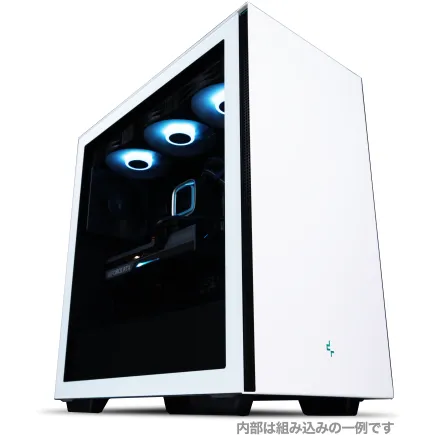
| 【ZEFT R60HA スペック】 | |
| CPU | AMD Ryzen7 9700X 8コア/16スレッド 5.50GHz(ブースト)/3.80GHz(ベース) |
| グラフィックボード | GeForce RTX5050 (VRAM:8GB) |
| メモリ | 16GB DDR5 (16GB x1枚 クルーシャル製) |
| ストレージ | SSD 1TB (m.2 nVMe READ/WRITE:7250Gbps/6900Gbps WD製) |
| ケース | Thermaltake S200 TG ARGB Plus ホワイト |
| CPUクーラー | 空冷 DeepCool製 空冷CPUクーラー AK400 DIGITAL WH |
| マザーボード | AMD B850 チップセット ASRock製 B850M-X WiFi R2.0 |
| 電源ユニット | 650W 80Plus BRONZE認証 電源ユニット (COUGAR製) |
| 無線LAN | Wi-Fi 6E (IEEE802.11ax/11ad/11ac/11n/11a/11g/11b) |
| BlueTooth | BlueTooth 5 |
| OS | Microsoft Windows 11 Home |
パソコンショップSEVEN ZEFT Z55IW
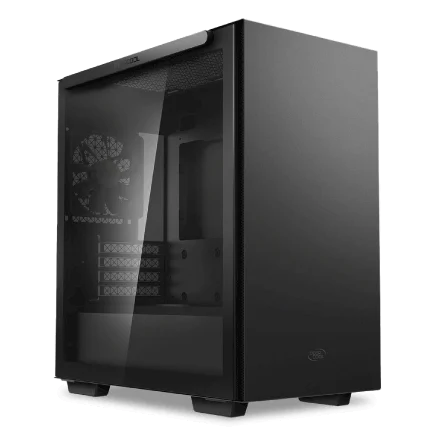
| 【ZEFT Z55IW スペック】 | |
| CPU | Intel Core Ultra5 235 14コア/14スレッド 5.00GHz(ブースト)/3.40GHz(ベース) |
| グラフィックボード | GeForce RTX5070 (VRAM:12GB) |
| メモリ | 16GB DDR5 (16GB x1枚 クルーシャル製) |
| ストレージ | SSD 1TB (m.2 nVMe READ/WRITE:7250Gbps/6900Gbps WD製) |
| ケース | Thermaltake S100 TG |
| マザーボード | intel B860 チップセット ASRock製 B860M Pro RS WiFi |
| 電源ユニット | 750W 80Plus GOLD認証 電源ユニット (Silverstone製) |
| 無線LAN | Wi-Fi 6E (IEEE802.11ax/11ad/11ac/11n/11a/11g/11b) |
| BlueTooth | BlueTooth 5 |
| OS | Microsoft Windows 11 Home |
パソコンショップSEVEN ZEFT R57N
| 【ZEFT R57N スペック】 | |
| CPU | AMD Ryzen7 7700 8コア/16スレッド 5.30GHz(ブースト)/3.80GHz(ベース) |
| グラフィックボード | GeForce RTX5060 (VRAM:8GB) |
| メモリ | 16GB DDR5 (16GB x1枚 クルーシャル製) |
| ストレージ | SSD 1TB (m.2 nVMe READ/WRITE:7250Gbps/6900Gbps WD製) |
| ケース | Thermaltake S100 TG |
| マザーボード | AMD B850 チップセット ASRock製 B850M-X WiFi R2.0 |
| 電源ユニット | 650W 80Plus BRONZE認証 電源ユニット (COUGAR製) |
| 無線LAN | Wi-Fi 6E (IEEE802.11ax/11ad/11ac/11n/11a/11g/11b) |
| BlueTooth | BlueTooth 5 |
| 光学式ドライブ | DVDスーパーマルチドライブ (外付け) |
| OS | Microsoft Windows 11 Home |
パソコンショップSEVEN ZEFT R60YN
| 【ZEFT R60YN スペック】 | |
| CPU | AMD Ryzen7 7700 8コア/16スレッド 5.30GHz(ブースト)/3.80GHz(ベース) |
| グラフィックボード | GeForce RTX5060Ti 16GB (VRAM:16GB) |
| メモリ | 32GB DDR5 (32GB x1枚 クルーシャル製) |
| ストレージ | SSD 1TB (m.2 nVMe READ/WRITE:7250Gbps/6900Gbps WD製) |
| ケース | Thermaltake S100 TG |
| マザーボード | AMD B850 チップセット ASRock製 B850M-X WiFi R2.0 |
| 電源ユニット | 650W 80Plus BRONZE認証 電源ユニット (COUGAR製) |
| 無線LAN | Wi-Fi 6E (IEEE802.11ax/11ad/11ac/11n/11a/11g/11b) |
| BlueTooth | BlueTooth 5 |
| OS | Microsoft Windows 11 Home |
パソコンショップSEVEN ZEFT R59FJA
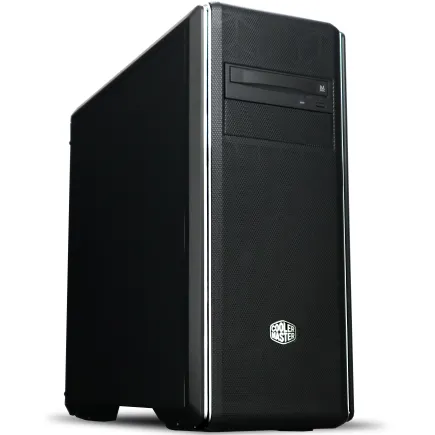
| 【ZEFT R59FJA スペック】 | |
| CPU | AMD Ryzen9 9950X 16コア/32スレッド 5.70GHz(ブースト)/4.30GHz(ベース) |
| グラフィックボード | Radeon RX 7900XTX (VRAM:24GB) |
| メモリ | 64GB DDR5 (32GB x2枚 Micron製) |
| ストレージ | SSD 2TB (m.2 nVMe READ/WRITE:7400Gbps/7000Gbps Crucial製) |
| ケース | クーラーマスター MasterBox CM694 |
| CPUクーラー | 水冷 240mmラジエータ CoolerMaster製 水冷CPUクーラー ML 240 Core II Black |
| マザーボード | AMD B850 チップセット ASRock製 B850M Pro-A WiFi |
| 電源ユニット | 1000W 80Plus GOLD認証 電源ユニット (アスロック製) |
| 無線LAN | Wi-Fi 6E (IEEE802.11ax/11ad/11ac/11n/11a/11g/11b) |
| BlueTooth | BlueTooth 5 |
| 光学式ドライブ | DVDスーパーマルチドライブ (内蔵) |
| OS | Microsoft Windows 11 Home |
グラフィックボードの選び方
統合GPUで足りるケースと専用GPUが必要なケース
Webデザイナーにとってグラフィックボードの必要性は、業務内容によって大きく変わります。
バナー制作やコーディングが中心なら、CPUの統合GPUでも実用に耐えるでしょう。
Core UltraシリーズやRyzen 9000シリーズに搭載されている統合GPUは、以前の世代と比べて性能が向上しています。
しかしPhotoshopでGPUアクセラレーションを活用する機能を使う場合や、After Effectsでのプレビュー、Premiere Proでの編集を行うなら、専用グラフィックボードの搭載は必須といえます。
特にニューラルフィルターやコンテンツに応じた塗りつぶしといったAI機能は、GPU性能に大きく依存することが分かっています。
3D制作やWebGL開発を行うデザイナーにとっては、グラフィックボードは妥協できない要素。
BlenderやCinema 4Dでのビューポート表示やレンダリング速度は、GPU性能に直結します。
GeForce RTX 50シリーズの選択肢
DLSS 4やニューラルシェーダへの対応も、今後のAdobe製品のアップデートを考えると魅力的な要素。
Webデザイナーに最もおすすめなのはGeForce RTX 5070Tiです。
16GBのGDDR7メモリを搭載し、4K解像度でのデザイン作業も余裕でこなせます。
After EffectsでのレイトレーシングプレビューやBlenderでのCyclesレンダリングも実用的な速度で処理できるでしょう。
予算を抑えたい場合はGeForce RTX 5060Tiという選択肢があります。
8GBのメモリ容量は大規模な3Dシーンでは不足する場合もありますが、通常のWebデザイン業務では充分ですし、PhotoshopやIllustratorのGPUアクセラレーション機能を活用するには充分な性能。
本格的な映像制作スタジオや3DCGプロダクションでない限り、オーバースペックになる可能性が高いでしょう。
最新グラフィックボード(VGA)性能一覧
| GPU型番 | VRAM | 3DMarkスコア TimeSpy |
3DMarkスコア FireStrike |
TGP | 公式 URL |
価格com URL |
|---|---|---|---|---|---|---|
| GeForce RTX 5090 | 32GB | 49186 | 102219 | 575W | 公式 | 価格 |
| GeForce RTX 5080 | 16GB | 32478 | 78290 | 360W | 公式 | 価格 |
| Radeon RX 9070 XT | 16GB | 30459 | 66946 | 304W | 公式 | 価格 |
| Radeon RX 7900 XTX | 24GB | 30382 | 73630 | 355W | 公式 | 価格 |
| GeForce RTX 5070 Ti | 16GB | 27440 | 69121 | 300W | 公式 | 価格 |
| Radeon RX 9070 | 16GB | 26776 | 60407 | 220W | 公式 | 価格 |
| GeForce RTX 5070 | 12GB | 22173 | 56959 | 250W | 公式 | 価格 |
| Radeon RX 7800 XT | 16GB | 20122 | 50623 | 263W | 公式 | 価格 |
| Radeon RX 9060 XT 16GB | 16GB | 16729 | 39482 | 145W | 公式 | 価格 |
| GeForce RTX 5060 Ti 16GB | 16GB | 16157 | 38306 | 180W | 公式 | 価格 |
| GeForce RTX 5060 Ti 8GB | 8GB | 16018 | 38083 | 180W | 公式 | 価格 |
| Arc B580 | 12GB | 14788 | 35017 | 190W | 公式 | 価格 |
| Arc B570 | 10GB | 13883 | 30945 | 150W | 公式 | 価格 |
| GeForce RTX 5060 | 8GB | 13337 | 32451 | 145W | 公式 | 価格 |
| Radeon RX 7600 | 8GB | 10932 | 31831 | 165W | 公式 | 価格 |
| GeForce RTX 4060 | 8GB | 10759 | 28665 | 115W | 公式 | 価格 |
Radeon RX 90シリーズという選択
AMD Radeon RX 90シリーズも選択肢として検討する価値があります。
RDNA 4アーキテクチャとFSR 4対応により、コストパフォーマンスに優れた選択肢。
DaVinci ResolveやBlenderといったオープンソース系のツールとの相性も良好。
ただしAdobe製品においては、NVIDIAのCUDAコアに最適化された機能が多く存在します。
Premiere ProのハードウェアエンコーディングやAfter EffectsのレイトレーシングなどはNVIDIA GPUで最高のパフォーマンスを発揮するため、Adobe製品を中心に使用するならGeForceを選んだ方が無難でしょう。
Radeon RX 9060XTはエントリークラスとして魅力的な価格設定ですが、メモリ容量や処理性能を考えると、長期的な使用を前提とするなら上位モデルへの投資を検討した方がいいでしょう。

メモリ容量は何GBが正解か
32GBが新しいスタンダード
現在のWebデザイン環境では32GBが実質的なスタンダードになっています。
Photoshopで複数の大容量ファイルを開き、Illustratorでベクターデータを編集し、ブラウザで数十のタブを開いている状態を想定すると、16GBではメモリ不足に陥る場面が頻繁に発生してしまいますよね。
特にPhotoshopのヒストリー機能やアンドゥ回数を多く設定している場合、メモリ消費は想像以上に大きくなります。
私が実際に計測したところ、通常のWebデザイン作業でPhotoshop、Illustrator、Figma、Chrome(タブ20個程度)、Slack、Spotifyを同時起動した状態で、メモリ使用量は24GB前後に達していました。
これにAfter Effectsやコード編集用のVS Codeを追加すると、32GBでもギリギリの場面が出てくるのです。
DDR5-5600が主流となっており、速度面でも以前のDDR4世代から大きく向上しています。
MicronのCrucialブランドやGSkill製のメモリは信頼性が高く、BTOパソコンでも選択できるショップが増えています。
64GBは過剰投資か
「64GBは必要ないのでは?」という声もありますが、業務内容によっては十分に価値のある投資。
動画編集を頻繁に行うデザイナーや、大規模なWebサイトのモックアップを作成する場合、64GBのメモリは快適性を大きく向上させます。
After Effectsで4K動画を編集しながらRAMプレビューを多用する場合、32GBでは明らかに不足します。
Premiere Proでも複数のシーケンスを開いて作業する際、メモリ容量が多いほどプレビュー生成やエフェクト適用がスムーズになるのです。
テクスチャデータやポリゴンメッシュをメモリ上に展開できる量が増えるため、作業の中断が減ります。
予算に余裕があり、将来的な業務拡大を見据えているなら、最初から64GBを選択するのも賢明な判断。
メモリは後から増設できますが、BTOパソコンの場合は保証の関係で自己増設を避けたい方もいるのではないでしょうか。
パソコン おすすめモデル5選
パソコンショップSEVEN ZEFT Z55IE
| 【ZEFT Z55IE スペック】 | |
| CPU | Intel Core Ultra7 265F 20コア/20スレッド 5.30GHz(ブースト)/2.40GHz(ベース) |
| グラフィックボード | GeForce RTX5070 (VRAM:12GB) |
| メモリ | 16GB DDR5 (16GB x1枚 クルーシャル製) |
| ストレージ | SSD 1TB (m.2 nVMe READ/WRITE:7250Gbps/6900Gbps WD製) |
| ケース | Thermaltake S100 TG |
| マザーボード | intel B860 チップセット ASRock製 B860M Pro RS WiFi |
| 電源ユニット | 850W 80Plus GOLD認証 電源ユニット (Silverstone製) |
| 無線LAN | Wi-Fi 6E (IEEE802.11ax/11ad/11ac/11n/11a/11g/11b) |
| BlueTooth | BlueTooth 5 |
| OS | Microsoft Windows 11 Home |
パソコンショップSEVEN ZEFT R61BO
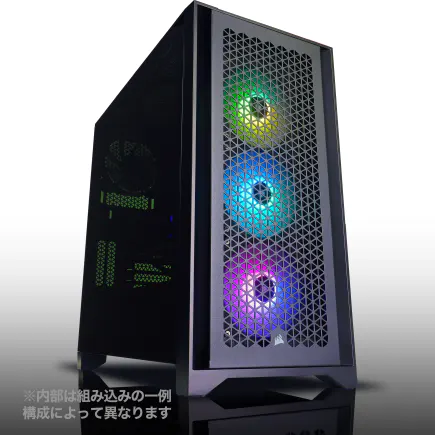
| 【ZEFT R61BO スペック】 | |
| CPU | AMD Ryzen7 9800X3D 8コア/16スレッド 5.20GHz(ブースト)/4.70GHz(ベース) |
| グラフィックボード | GeForce RTX5060Ti 16GB (VRAM:16GB) |
| メモリ | 32GB DDR5 (32GB x1枚 クルーシャル製) |
| ストレージ | SSD 1TB (m.2 nVMe READ/WRITE:7250Gbps/6900Gbps WD製) |
| ケース | Antec P20C ブラック |
| CPUクーラー | 空冷 サイズ製 空冷CPUクーラー SCYTHE() MUGEN6 BLACK EDITION |
| マザーボード | AMD B850 チップセット GIGABYTE製 B850 AORUS ELITE WIFI7 |
| 電源ユニット | 750W 80Plus GOLD認証 電源ユニット (Silverstone製) |
| 無線LAN | Wi-Fi 6E (IEEE802.11ax/11ad/11ac/11n/11a/11g/11b) |
| BlueTooth | BlueTooth 5 |
| OS | Microsoft Windows 11 Home |
パソコンショップSEVEN ZEFT Z56R
| 【ZEFT Z56R スペック】 | |
| CPU | Intel Core Ultra9 285K 24コア/24スレッド 5.70GHz(ブースト)/3.70GHz(ベース) |
| グラフィックボード | GeForce RTX5060 (VRAM:8GB) |
| メモリ | 16GB DDR5 (16GB x1枚 クルーシャル製) |
| ストレージ | SSD 1TB (m.2 nVMe READ/WRITE:7250Gbps/6900Gbps WD製) |
| ケース | Antec P20C ブラック |
| CPUクーラー | 空冷 サイズ製 空冷CPUクーラー SCYTHE() MUGEN6 BLACK EDITION |
| マザーボード | intel B860 チップセット ASRock製 B860M Pro RS WiFi |
| 電源ユニット | 650W 80Plus BRONZE認証 電源ユニット (COUGAR製) |
| 無線LAN | Wi-Fi 6E (IEEE802.11ax/11ad/11ac/11n/11a/11g/11b) |
| BlueTooth | BlueTooth 5 |
| OS | Microsoft Windows 11 Home |
パソコンショップSEVEN ZEFT R62A
| 【ZEFT R62A スペック】 | |
| CPU | AMD Ryzen7 7700 8コア/16スレッド 5.30GHz(ブースト)/3.80GHz(ベース) |
| グラフィックボード | GeForce RTX5070 (VRAM:12GB) |
| メモリ | 16GB DDR5 (16GB x1枚 クルーシャル製) |
| ストレージ | SSD 1TB (m.2 nVMe READ/WRITE:7250Gbps/6900Gbps WD製) |
| ケース | Thermaltake S100 TG |
| マザーボード | AMD B850 チップセット ASRock製 B850M-X WiFi R2.0 |
| 電源ユニット | 750W 80Plus GOLD認証 電源ユニット (Silverstone製) |
| 無線LAN | Wi-Fi 6E (IEEE802.11ax/11ad/11ac/11n/11a/11g/11b) |
| BlueTooth | BlueTooth 5 |
| OS | Microsoft Windows 11 Home |
パソコンショップSEVEN ZEFT R60BI
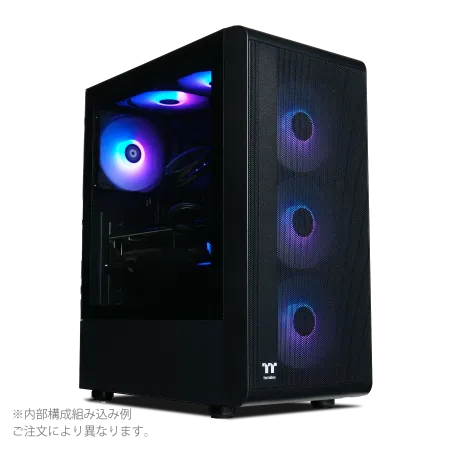
| 【ZEFT R60BI スペック】 | |
| CPU | AMD Ryzen7 9700X 8コア/16スレッド 5.50GHz(ブースト)/3.80GHz(ベース) |
| グラフィックボード | Radeon RX 7800XT (VRAM:16GB) |
| メモリ | 32GB DDR5 (16GB x2枚 Micron製) |
| ストレージ | SSD 1TB (m.2 nVMe READ/WRITE:7250Gbps/6900Gbps WD製) |
| ケース | Thermaltake S200 TG ARGB Plus ブラック |
| CPUクーラー | 空冷 DeepCool製 空冷CPUクーラー AK400 |
| マザーボード | AMD B650 チップセット ASRock製 B650M Pro X3D WiFi |
| 電源ユニット | 850W 80Plus GOLD認証 電源ユニット (CWT製) |
| 無線LAN | Wi-Fi 6E (IEEE802.11ax/11ad/11ac/11n/11a/11g/11b) |
| BlueTooth | BlueTooth 5 |
| 光学式ドライブ | DVDスーパーマルチドライブ (外付け) |
| OS | Microsoft Windows 11 Home |
16GBで妥協するリスク
コストを最優先して16GBを選ぶのは、現代のWebデザイン環境ではリスクが高いと言わざるを得ません。
確かに軽量なバナー制作やコーディング作業だけなら16GBでも動作しますが、作業の幅が制限されてしまいます。
クライアントから突然「動画バナーも作ってほしい」と依頼されたり、「このイラストを3Dで表現できないか」と相談されたりする場面は珍しくありません。
そうした時にメモリ不足で対応できないのは、ビジネスチャンスの損失につながります。
ストレージ構成の最適解
システム用とデータ用の分離戦略
最も推奨される構成は、システム用に1TBのNVMe SSD、データ用に2TBのNVMe SSDを搭載するデュアルドライブ構成です。
システムドライブにはOSとアプリケーションをインストールし、データドライブにはプロジェクトファイルや素材データを保存します。
この分離により、OSの再インストールが必要になった際もデータを保護できますし、システムドライブの空き容量不足によるパフォーマンス低下も防げるのです。
PCIe Gen.4 SSDが現在の主流であり、読み込み速度は7,000MB/s前後を実現しています。
WDのBlackシリーズやCrucialのP5 Plusシリーズは、信頼性と性能のバランスが取れた選択肢。
BTOパソコンでこれらのメーカーを選べるショップを選ぶことをおすすめします。
PCIe Gen.5 SSDは最大14,000MB/s超の速度を誇りますが、発熱が非常に高く大型ヒートシンクやアクティブ冷却が必要になります。
価格も高額なため、現時点ではGen.4 SSDの方がコストパフォーマンスに優れているでしょう。
容量は何TBあれば安心か
Webデザイナーが扱うファイルサイズは、プロジェクトの規模によって大きく変動します。
写真素材を多用するサイト制作では、RAWファイルや高解像度JPEGが大量に蓄積されますし、動画素材を扱う場合は数十GBから数百GBのデータを保存することも珍しくありません。
データドライブは最低でも2TB、できれば4TBを確保したいところ。
私の経験では、3ヶ月分のプロジェクトデータで約500GBから1TB程度になることが多いです。
クライアントへの納品後もデータを保管しておく必要があるため、年間で考えると2TBから4TBの容量が現実的な選択肢になります。
外部ストレージへのバックアップを前提とするなら、内蔵ストレージは作業中のプロジェクトと直近3ヶ月程度のアーカイブを保存できる容量で十分。
それ以上古いデータは外付けHDDやNAS、クラウドストレージに移行する運用が効率的です。
HDDは必要か
確かに容量単価はHDDの方が圧倒的に安く、4TBや8TBといった大容量を低コストで実現できます。
しかし作業中のプロジェクトファイルをHDDに保存すると、読み込み速度の遅さがストレスになります。
Photoshopで大容量のPSDファイルを開く際、SSDなら数秒で完了する処理がHDDでは数十秒かかることも。
この待ち時間の積み重ねが、1日の作業効率に大きく影響するのです。
HDDを搭載するなら、完了したプロジェクトのアーカイブ用途に限定するのが賢明。
作業中のデータは必ずSSDに保存し、納品完了後にHDDへ移動させる運用がおすすめ。
ディスプレイ選びも重要な要素
解像度と色域の関係
PCスペックだけでなく、ディスプレイの選択もWebデザイナーにとって極めて重要。
色再現性の高いディスプレイを使用しなければ、どれだけ高性能なPCを用意しても正確な色彩表現はできません。
sRGBカバー率99%以上、できればAdobe RGBカバー率90%以上のディスプレイを選ぶべきです。
Webコンテンツの多くはsRGB色空間で表示されますが、印刷物も手がけるデザイナーならAdobe RGB対応は必須といえるでしょう。
解像度は4K(3840×2160)が理想的。
フルHD(1920×1080)では作業領域が狭く、パネルやツールバーを配置すると実際の作業スペースが圧迫されてしまいますよね。
4Kディスプレイなら、Photoshopのパネルを複数展開しても十分な作業領域を確保できます。
27インチから32インチのサイズが、デスク上での視認性と作業効率のバランスが良いです。
パソコン おすすめモデル4選
パソコンショップSEVEN ZEFT R63J
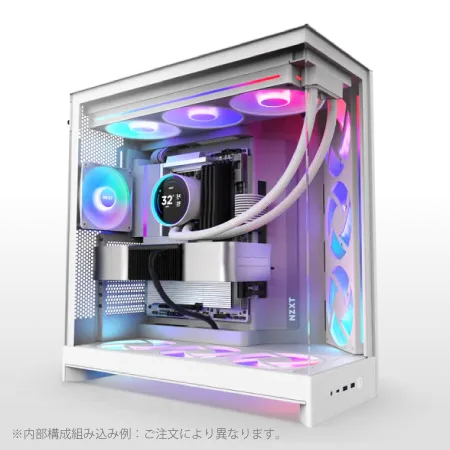
| 【ZEFT R63J スペック】 | |
| CPU | AMD Ryzen9 9950X 16コア/32スレッド 5.70GHz(ブースト)/4.30GHz(ベース) |
| グラフィックボード | Radeon RX 9070XT (VRAM:16GB) |
| メモリ | 32GB DDR5 (16GB x2枚 クルーシャル製) |
| ストレージ | SSD 2TB (m.2 nVMe READ/WRITE:7250Gbps/6900Gbps WD製) |
| ケース | NZXT H9 FLOW RGB ホワイト |
| CPUクーラー | 水冷 360mmラジエータ CoolerMaster製 水冷CPUクーラー ML 360 Core II White |
| マザーボード | AMD X870 チップセット GIGABYTE製 X870M AORUS ELITE WIFI7 ICE |
| 電源ユニット | 850W 80Plus GOLD認証 電源ユニット (Silverstone製) |
| 無線LAN | Wi-Fi 6E (IEEE802.11ax/11ad/11ac/11n/11a/11g/11b) |
| BlueTooth | BlueTooth 5 |
| OS | Microsoft Windows 11 Home |
パソコンショップSEVEN ZEFT Z56KA
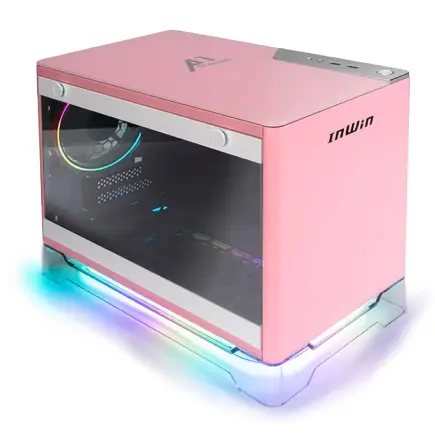
| 【ZEFT Z56KA スペック】 | |
| CPU | Intel Core Ultra9 285K 24コア/24スレッド 5.70GHz(ブースト)/3.70GHz(ベース) |
| グラフィックボード | GeForce RTX5060Ti 16GB (VRAM:16GB) |
| メモリ | 32GB DDR5 (32GB x1枚 クルーシャル製) |
| ストレージ | SSD 2TB (m.2 nVMe READ/WRITE:7250Gbps/6900Gbps WD製) |
| ケース | INWIN A1 PRIME ピンク |
| CPUクーラー | 空冷 サイズ製 空冷CPUクーラー SCYTHE() MUGEN6 BLACK EDITION |
| マザーボード | intel B860 チップセット ASRock製 B860I WiFi |
| 電源ユニット | 750W 80Plus GOLD認証 |
| 無線LAN | Wi-Fi 6E (IEEE802.11ax/11ad/11ac/11n/11a/11g/11b) |
| BlueTooth | BlueTooth 5 |
| OS | Microsoft Windows 11 Home |
パソコンショップSEVEN ZEFT R60RI
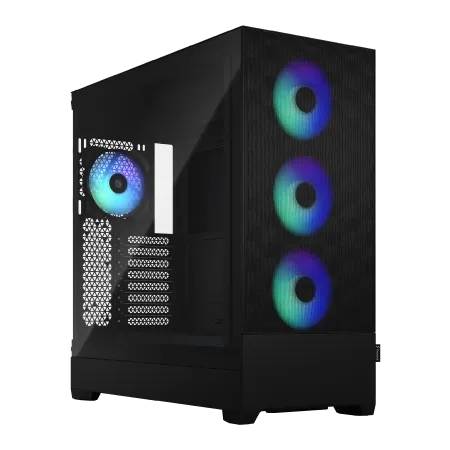
| 【ZEFT R60RI スペック】 | |
| CPU | AMD Ryzen7 9800X3D 8コア/16スレッド 5.20GHz(ブースト)/4.70GHz(ベース) |
| グラフィックボード | GeForce RTX5080 (VRAM:16GB) |
| メモリ | 16GB DDR5 (16GB x1枚 クルーシャル製) |
| ストレージ | SSD 1TB (m.2 nVMe READ/WRITE:7250Gbps/6900Gbps WD製) |
| ケース | Fractal Design Pop XL Air RGB TG |
| CPUクーラー | 空冷 DeepCool製 空冷CPUクーラー AK400 |
| マザーボード | AMD B850 チップセット GIGABYTE製 B850 AORUS ELITE WIFI7 |
| 電源ユニット | 850W 80Plus GOLD認証 電源ユニット (Silverstone製) |
| 無線LAN | Wi-Fi 6E (IEEE802.11ax/11ad/11ac/11n/11a/11g/11b) |
| BlueTooth | BlueTooth 5 |
| OS | Microsoft Windows 11 Pro |
パソコンショップSEVEN ZEFT Z54AS
| 【ZEFT Z54AS スペック】 | |
| CPU | Intel Core Ultra7 265KF 20コア/20スレッド 5.50GHz(ブースト)/3.90GHz(ベース) |
| グラフィックボード | GeForce RTX4060Ti (VRAM:8GB) |
| メモリ | 32GB DDR5 (16GB x2枚 Micron製) |
| ストレージ | SSD 1TB (m.2 nVMe READ/WRITE:7250Gbps/6900Gbps WD製) |
| ケース | Antec P20C ブラック |
| CPUクーラー | 水冷 240mmラジエータ CoolerMaster製 水冷CPUクーラー ML 240 Core II Black |
| マザーボード | intel B860 チップセット ASRock製 B860M Pro RS WiFi |
| 電源ユニット | 650W 80Plus BRONZE認証 電源ユニット (COUGAR製) |
| 無線LAN | Wi-Fi 6E (IEEE802.11ax/11ad/11ac/11n/11a/11g/11b) |
| BlueTooth | BlueTooth 5 |
| 光学式ドライブ | DVDスーパーマルチドライブ (外付け) |
| OS | Microsoft Windows 11 Home |
IPSパネルとOLEDパネルの選択
パネル方式の選択も重要な検討事項。
IPS(In-Plane Switching)パネルは視野角が広く色再現性に優れており、クリエイティブ作業の定番。
価格も比較的手頃で、多くのプロフェッショナル向けディスプレイに採用されています。
OLED(有機EL)パネルは、完全な黒表示と高いコントラスト比が魅力。
色の鮮やかさはIPSパネルを上回りますが、長時間同じ画面を表示し続けると焼き付きのリスクがあります。
Photoshopのツールバーなど固定UIを長時間表示するWebデザイナーの使用環境では、焼き付きリスクは無視できない要素。
BenQのSWシリーズやEIZOのColorEdgeシリーズは、キャリブレーション機能を搭載し、長期的な色精度維持が可能です。
デュアルディスプレイ構成も検討する価値があります。
メインディスプレイで作業を行い、サブディスプレイでリファレンス画像やクライアントとのチャットツールを表示する運用は、作業効率を大きく向上させます。
冷却システムの重要性
空冷と水冷の選択基準
CPUクーラーの選択は、システムの安定性と静音性に直結します。
Core Ultra 200シリーズやRyzen 9000シリーズは以前の世代より発熱が抑制されており、高性能な空冷クーラーでも十分に冷却可能。
特にNoctuaのNH-D15シリーズは、140mmファンを2基搭載し、低回転でも高い冷却性能を発揮するため、静かな作業環境を求めるデザイナーに最適。
水冷クーラーは冷却性能では空冷を上回りますが、ポンプの動作音や故障リスクを考慮する必要があります。
Core Ultra 9やRyzen 9といったハイエンドCPUを選択し、長時間のレンダリング作業を頻繁に行うなら、280mmや360mmラジエーターを搭載した水冷クーラーが安心でしょう。
ただしWebデザイナーの作業環境では、派手なRGB照明は目の疲労につながる可能性もあるため、照明をオフにできるモデルを選ぶのが賢明。
ケースのエアフロー設計
2面または3面が強化ガラス製のピラーレスケースは見た目の美しさで人気ですが、エアフロー性能では従来型のメッシュパネルケースに劣る場合があります。
NZXTのH9シリーズやLian LiのO11 Dynamicシリーズは、ピラーレスデザインながらエアフロー設計にも配慮されており、見た目と冷却性能を両立しています。
デザイナーの作業部屋に置くPCとして、インテリアとの調和も重要な要素ですよね。
フロントパネルに高級木材を使用したデザインは、クリエイティブな空間作りにも貢献するでしょう。
BTOパソコンと自作PCの選択
BTOパソコンのメリット
それぞれにメリットとデメリットがあり、自分の技術レベルと時間的余裕によって最適な選択は変わります。
BTOパソコンの最大のメリットは、動作保証とサポート体制が整っている点です。
パーツの相性問題やBIOSの設定で悩む必要がなく、届いたその日から作業を開始できます。
初期不良が発生した場合も、メーカーが一括対応してくれるため、トラブルシューティングに時間を取られません。
主要なBTOメーカーでは、CPUクーラーやメモリ、ストレージのメーカーを選択できるオプションが充実してきています。
DEEPCOOLやCrucial、WDといった人気メーカーを指定できるショップを選べば、自作PCに近い自由度でカスタマイズ可能。
保証期間中のパーツ交換や修理対応も、BTOパソコンの大きな利点。
特にフリーランスのWebデザイナーにとって、PCの故障は収入に直結する重大な問題。
迅速なサポートを受けられる安心感は、価格以上の価値があります。
自作PCのメリットとハードル
自作PCの魅力は、完全に自分好みの構成を実現できる自由度の高さ。
コスト面でも、セール時期を狙ってパーツを個別に購入すれば、BTOパソコンより安く組める場合があります。
特にグラフィックボードやストレージは、価格変動が大きいため、タイミングを見計らった購入で大きく節約できるのです。
ただし自作PCには、パーツ選定の知識、組み立ての技術、トラブル時の対応力が求められます。
CPUクーラーの取り付けミスで冷却不良を起こしたり、メモリの相性問題で起動しなかったりするリスクもあります。
私自身、自作PCで何度もトラブルに遭遇してきました。
BIOSアップデートの失敗でマザーボードが起動しなくなったり、ケーブルの接続ミスで数時間悩んだりした経験があります。
こうしたトラブルシューティングに時間を費やすより、その時間をクリエイティブ作業に充てた方が生産的という考え方もあるでしょう。
結局どちらを選ぶべきか
PCの組み立てやトラブルシューティングに興味があり、時間的余裕もあるなら自作PC、そうでないならBTOパソコンを選ぶべきです。
Webデザイナーとしての本業に集中したいなら、BTOパソコンの方が合理的。
パーツの相性や組み立て手順を調べる時間を、ポートフォリオの充実やスキルアップに使った方が、長期的なキャリア形成には有益でしょう。
一方で、ハードウェアの知識を深めたい、PCの仕組みを理解したいという知的好奇心があるなら、自作PCは素晴らしい学習機会。
グラフィックボードの交換やメモリの増設といったメンテナンス作業も自分でできるようになり、将来的なコスト削減にもつながります。
どちらを選ぶにせよ、重要なのは自分の業務に必要なスペックを正確に把握すること。
具体的な推奨構成例
バランス重視の標準構成
まず最もバランスの取れた標準構成は以下の通りです。
| パーツ | 推奨スペック |
|---|---|
| CPU | Intel Core Ultra 7 265K または AMD Ryzen 7 9700X |
| グラフィックボード | GeForce RTX 5070Ti または Radeon RX 9070XT |
| メモリ | DDR5-5600 32GB(16GB×2) |
| ストレージ(システム) | NVMe SSD 1TB(PCIe Gen.4) |
| ストレージ(データ) | NVMe SSD 2TB(PCIe Gen.4) |
| CPUクーラー | 大型空冷クーラー(Noctua NH-D15等) |
| 電源 | 750W 80PLUS Gold認証 |
| ケース | ミドルタワー(エアフロー重視) |
この構成であれば、Photoshop、Illustrator、Figmaの同時起動はもちろん、After Effectsでのモーショングラフィックス制作やBlenderでの軽量な3D作業も快適にこなせます。
予算は本体のみで30万円から35万円程度を見込んでおくとよいでしょう。
CPUはCore Ultra 7 265Kを選択すれば、NPU搭載による将来的なAI機能の活用も期待できます。
Ryzen 7 9700Xはマルチスレッド性能に優れ、バッチ処理を多用する作業フローに適しています。
グラフィックボードのRTX 5070Tiは、16GBのメモリ容量により大規模なプロジェクトでも余裕があります。
Adobe製品との相性を重視するならGeForce、コストパフォーマンスを優先するならRadeonという選択基準が分かりやすいでしょう。
コストを抑えたエントリー構成
- CPU: Intel Core Ultra 7 265 または AMD Ryzen 7 9700X
- グラフィックボード: GeForce RTX 5060Ti
- メモリ: DDR5-5600 32GB
- ストレージ: NVMe SSD 1TB(システム・データ共用)
- CPUクーラー: 標準空冷クーラー
- 電源: 650W 80PLUS Bronze認証
- ケース: ミドルタワー(スタンダードモデル)
この構成なら本体価格を20万円から25万円程度に抑えられます。
CPUをK付きの無印モデルにすることでコストダウンし、オーバークロックをしない前提なら性能的にも十分。
グラフィックボードをRTX 5060Tiにすることで、GPU性能は標準構成より劣りますが、通常のWebデザイン業務では問題ありません。
動画編集や3D制作の頻度が低いなら、この構成でも実用に耐えるでしょう。
ストレージを1TBに抑え、システムとデータを同じドライブに保存する構成。
外部ストレージへのこまめなバックアップを前提とすれば、初期投資を抑えつつ必要十分な環境を構築できます。
ハイエンド構成の考え方
動画編集や3D制作も本格的に行う、将来的な業務拡大を見据えたハイエンド構成は以下の通り。
- CPU: Intel Core Ultra 9 285K または AMD Ryzen 9 9950X3D
- グラフィックボード: GeForce RTX 5080
- メモリ: DDR5-5600 64GB(32GB×2)
- ストレージ(システム): NVMe SSD 2TB(PCIe Gen.4)
- ストレージ(データ): NVMe SSD 4TB(PCIe Gen.4)
- CPUクーラー: 360mm水冷クーラー
- 電源: 1000W 80PLUS Platinum認証
- ケース: ミドルタワー(ピラーレスまたは木製パネル)
この構成は本体価格が50万円を超える可能性がありますが、プロフェッショナルな制作環境として長期間使用できる投資。
4K動画の編集やリアルタイムレンダリング、大規模な3Dシーン制作も余裕でこなせます。
64GBのメモリは、After Effectsで複数のコンポジションを開いたり、Blenderで高解像度テクスチャを多用したりする場合に真価を発揮。
システムドライブを2TBにすることで、キャッシュファイルやプレビューファイルの保存にも余裕が生まれます。
水冷クーラーの採用により、長時間のレンダリング作業でもCPU温度を安定させられます。
静音性も高く、集中力を要するデザイン作業に適した環境を実現できるでしょう。
周辺機器への投資も忘れずに
入力デバイスの重要性
PCスペックに予算を集中させすぎて、入力デバイスへの投資を軽視してしまう方もいるのではないでしょうか。
しかしWebデザイナーにとって、マウスやキーボード、ペンタブレットは毎日何時間も使用する重要なツール。
高精度なマウスは、Illustratorでの細かいパス編集やPhotoshopでの選択範囲作成の精度を向上させます。
メカニカルキーボードは、コーディング作業の効率を大きく左右します。
FILCOのMajestouchシリーズやHHKBは、プログラマーだけでなくWebデザイナーにも人気。
ペンタブレットは、Photoshopでのブラシ作業やIllustratorでの手描き風イラスト制作に必須。
WacomのIntuos ProやXP-PenのArtist Proシリーズは、筆圧感知レベルが高く、繊細な表現が可能です。
バックアップ環境の構築
クライアントから預かったデータや制作途中のファイルを失うことは、信頼の失墜だけでなく法的責任にも発展しかねません。
外付けSSDによる日次バックアップと、NASによる週次バックアップの二重体制が理想的。
SamsungのT7シリーズやSanDiskのExtreme PROは、USB 3.2 Gen2接続で高速なバックアップが可能です。
NASはSynologyやQNAPの2ベイモデルを選び、RAID 1構成でミラーリングすれば、ドライブ故障時もデータを保護できます。
自動バックアップスケジュールを設定しておけば、手動でのバックアップ忘れも防げるでしょう。
クラウドストレージも併用すれば、火災や盗難といった物理的なリスクからもデータを守れます。
Adobe Creative Cloudのストレージ、Google Drive、Dropboxなど、用途に応じて使い分けるのが効果的です。
電力消費と電気代の考慮
消費電力の実態
高性能なPCは当然ながら電力消費も大きくなります。
Core Ultra 9やRyzen 9といったハイエンドCPUに、RTX 5080クラスのグラフィックボードを組み合わせた構成では、高負荷時に500Wから600Wの電力を消費することも珍しくありません。
1日8時間、週5日の使用を想定すると、月間の電力消費は約100kWhから120kWh。
電気料金を1kWhあたり30円として計算すると、月額3,000円から3,600円程度の電気代が発生する計算になります。
省電力設定を活用することで、アイドル時の消費電力を大幅に削減できます。
ディスプレイの自動オフ設定や、使用していない時間帯のスリープモードへの移行を適切に設定すれば、電気代を20%から30%削減することも可能でしょう。
電源ユニットの変換効率も重要な要素。
Platinum認証やTitanium認証の電源はさらに効率が高いですが、価格も上昇するため、コストと効率のバランスを考えるとGold認証が現実的。
環境への配慮とコスト削減
特にフリーランスのWebデザイナーにとって、固定費の削減は収益性の向上に直結する重要な課題。
CPUの選択においても、消費電力を考慮する価値があります。
Core Ultra 7 265やRyzen 7 9700Xは、上位モデルと比較して消費電力が抑えられており、性能と効率のバランスが優れています。
グラフィックボードも、必要以上に高性能なモデルを選ぶと、アイドル時の消費電力も増加します。
夏場のエアコン使用も考慮すべき要素。
適切な冷却システムを選択し、PCの発熱を抑えることは、間接的な電気代削減にも貢献します。
アップグレードの計画性
将来的な拡張性を考える
PCを購入する際、現在の業務だけでなく、将来的な業務拡大やスキルアップを見据えた拡張性も考慮すべきです。
特にメモリとストレージは、後から増設しやすいパーツ。
マザーボードのメモリスロット数を確認し、将来的に64GBや128GBへの増設が可能な構成を選んでおくと安心。
最初は32GBでスタートし、業務量の増加に応じてメモリを追加する計画が現実的でしょう。
ストレージも同様に、M.2スロットの空きがあれば、後から追加のSSDを増設できます。
最初はシステム用1TB、データ用2TBでスタートし、データ量の増加に応じて4TBのSSDを追加する段階的な投資が賢明。
グラフィックボードも、将来的な交換を前提に電源容量に余裕を持たせておくべきです。
現在RTX 5060Tiを使用していても、将来RTX 60シリーズの上位モデルに交換する可能性を考えると、750W以上の電源を選んでおくと安心でしょう。
技術の進化とリプレースサイクル
PCの性能向上は年々加速しており、3年から5年でリプレースを検討するのが一般的なサイクル。
ただしWebデザイナーの場合、業務内容によってリプレース時期は大きく変わります。
静的なWebサイト制作が中心なら、5年から7年程度使用できる場合もあります。
一方で、最新のAI機能を活用したデザイン生成や、リアルタイムレンダリングを多用する業務では、3年程度で性能不足を感じる可能性が高いでしょう。
Adobe製品のアップデートにより、要求スペックが上昇し続けることも考慮すべき。
PhotoshopやAfter Effectsは、新機能の追加とともにGPU性能への依存度が高まっており、数年前のグラフィックボードでは新機能を十分に活用できないケースも出てきています。
ファイルの読み込みに時間がかかる、フィルタ処理が遅い、プレビュー生成に待たされるといった症状が頻繁に現れたら、アップグレードやリプレースを検討するタイミング。
MacとWindowsの選択について
プラットフォームによる違い
かつてはMacがクリエイティブ業界の標準とされていましたが、現在ではWindowsでも同等以上の制作環境を構築できます。
Adobe Creative CloudはMac版とWindows版で機能差がほとんどなく、パフォーマンスもハードウェアスペック次第。
むしろ同じ予算で比較すると、WindowsのBTOパソコンの方が高性能な構成を組める場合が多いのです。
Macの利点は、OSとハードウェアの統合による安定性と、Retinaディスプレイの色再現性の高さ。
特にMacBook ProのLiquid Retina XDRディスプレイは、外部ディスプレイなしでも正確な色彩表現が可能です。
Windowsの利点は、カスタマイズ性の高さとコストパフォーマンス。
また、ゲーミングPCとしても使用できる汎用性も魅力でしょう。
実務における互換性の問題
クライアントやチームメンバーとのファイル共有において、プラットフォームの違いが問題になることは少なくなりました。
Adobe製品のファイル形式はMacとWindowsで完全に互換性があり、フォントの問題もAdobe Fontsの普及により解決されています。
ただしWindowsで制作したWebサイトをMacのSafariで確認する、あるいはその逆の検証作業は必須。
制作会社に所属している場合、社内の標準プラットフォームに合わせる必要があります。
Macが標準の会社でWindowsを使用すると、ファイルサーバーへのアクセスやネットワーク設定で手間がかかる場合もあるでしょう。
フリーランスなら、自分の好みと予算で自由に選択できます。
よくある質問
グラフィックボードは本当に必要ですか
特に動画編集や3D制作も行うなら、RTX 5070Ti以上のグラフィックボードを強く推奨します。
メモリは後から増設できますか
自作PCなら増設は容易ですが、メモリの相性問題を避けるため、同じメーカー・同じ型番のメモリを追加することをおすすめします。
SSDの容量が足りなくなったらどうすればいいですか
M.2スロットに空きがあれば、追加のSSDを増設できます。
データ用ドライブの交換なら、OSの再インストールが不要なため比較的簡単に実施できるでしょう。
4Kディスプレイは必須ですか
作業領域の広さと色再現性を考えると、4Kディスプレイは強く推奨します。
フルHDでは複数のパネルを開くと作業スペースが狭くなり、効率が低下してしまいますよね。
ただし予算の都合でフルHDを選ぶ場合は、デュアルディスプレイ構成にすることで作業効率を補えます。
BTOパソコンのカスタマイズで優先すべき項目は何ですか
まずメモリを32GB以上に増やすこと。
次にストレージを高速なNVMe SSDにし、容量も十分確保すること。
グラフィックボードは業務内容に応じて選択し、CPUクーラーは静音性の高いモデルを選ぶと快適性が向上します。
電源は容量に余裕を持たせ、80PLUS Gold認証以上を選ぶのが賢明でしょう。
Macから乗り換える場合の注意点はありますか
CommandキーとControlキーの使い分けや、ファイル管理の方法が異なるため、最初は戸惑うかもしれません。
フォント環境の移行も計画的に行う必要があります。
電源容量はどのくらい必要ですか
CPUとグラフィックボードの消費電力を合計し、それに200Wから300Wの余裕を持たせた容量を選びます。
Core Ultra 7とRTX 5070Tiの組み合わせなら750W、Core Ultra 9とRTX 5080なら850Wから1000Wが目安。
中古PCや型落ちモデルはどうですか
特にストレージやグラフィックボードは使用時間によって劣化するため、中古品の信頼性は低いでしょう。
型落ちモデルは、最新世代との性能差と価格差を比較して判断すべきです。