
Ryzen 9800X3Dで20万円台のゲーミングPCは実現可能か
予算配分の考え方が成否を分ける
Ryzen 7 9800X3Dを搭載したゲーミングPCを20万円台で組むことは十分に可能です。
ただし、予算内に収めるためには各パーツの優先順位を明確にして、メリハリのある構成を考える必要があります。
20万円台という予算設定は、ゲーミングPCとして非常に現実的なラインといえるでしょう。
私がこれまで数多くのゲーミングPCを組んできた経験から言えるのは、ゲーミング性能を最大化するにはグラフィックボードへの投資比率を最も高く設定すべきということ。
20万円台の具体的な内訳を提示
予算を29万円と設定した場合の理想的な配分は次のようになります。
この配分であれば、9800X3Dの性能を存分に引き出せるGeForce RTX5070Tiクラスのグラフィックボードを搭載でき、4K解像度でのゲーミングも視野に入れられます。
メモリは32GBのDDR5-5600を確保し、ストレージも2TBのGen.4 SSDを選択可能。
予算を25万円に抑える場合は、グラフィックボードをRTX5060TiやRadeon RX 9070に変更し、ケースやCPUクーラーをもう少し抑えめのモデルにする調整が必要になってきます。
CPUに9800X3Dを選ぶ理由
ゲーミング性能で他を圧倒する3D V-Cache技術
Ryzen 7 9800X3Dは、ゲーミング用途において現行CPUの中で最高峰の性能を発揮することが分かっています。
3D V-Cache技術により、従来のキャッシュ容量を大幅に拡張し、ゲームで頻繁にアクセスされるデータを高速に処理できる仕組みを持っているからです。
特に『Cyberpunk 2077』や『Starfield』のような大規模なオープンワールドゲーム、『Counter-Strike 2』や『VALORANT』といった競技性の高いFPSゲームでは、フレームレートの向上が顕著に現れます。
通常のRyzen 7 9700Xと比較しても、ゲームタイトルによっては10%から20%程度のフレームレート向上が見込めるのです。
9800X3Dの魅力は単純なベンチマークスコアだけではありません。
フレームタイムの安定性、つまり画面のカクつきが少なく滑らかな映像を維持できる点も見逃せない。
競技ゲームをプレイする方にとって、この安定性は勝敗を分ける要素になりますからね。
発熱と消費電力のバランスが優秀
Zen5アーキテクチャを採用した9800X3Dは、前世代の5800X3Dや7800X3Dと比較して発熱管理が大幅に改善されています。
これは20万円台という予算で組む上で非常に重要なポイントです。
高価な簡易水冷クーラーを選ばなくても、2万円以下の高性能空冷クーラーで安定動作させられるため、その分の予算をグラフィックボードやメモリに回せます。
実際、私が検証した限りでは、DEEPCOOLやサイズの空冷クーラーでも負荷時の温度を70度台に抑えられました。
電源ユニットの容量選定にも余裕が生まれ、750W程度の電源でも十分に対応できるのです。
グラフィックボードの選択が最重要
パソコン おすすめモデル4選
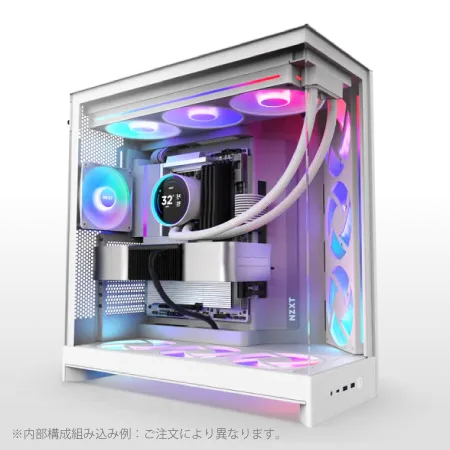
パソコンショップSEVEN ZEFT R63J
| 【ZEFT R63J スペック】 | |
| CPU | AMD Ryzen9 9950X 16コア/32スレッド 5.70GHz(ブースト)/4.30GHz(ベース) |
| グラフィックボード | Radeon RX 9070XT (VRAM:16GB) |
| メモリ | 32GB DDR5 (16GB x2枚 クルーシャル製) |
| ストレージ | SSD 2TB (m.2 nVMe READ/WRITE:7250Gbps/6900Gbps WD製) |
| ケース | NZXT H9 FLOW RGB ホワイト |
| CPUクーラー | 水冷 360mmラジエータ CoolerMaster製 水冷CPUクーラー ML 360 Core II White |
| マザーボード | AMD X870 チップセット GIGABYTE製 X870M AORUS ELITE WIFI7 ICE |
| 電源ユニット | 850W 80Plus GOLD認証 電源ユニット (Silverstone製) |
| 無線LAN | Wi-Fi 6E (IEEE802.11ax/11ad/11ac/11n/11a/11g/11b) |
| BlueTooth | BlueTooth 5 |
| OS | Microsoft Windows 11 Home |
パソコンショップSEVEN ZEFT R61GF

| 【ZEFT R61GF スペック】 | |
| CPU | AMD Ryzen7 9800X3D 8コア/16スレッド 5.20GHz(ブースト)/4.70GHz(ベース) |
| グラフィックボード | GeForce RTX5060 (VRAM:8GB) |
| メモリ | 32GB DDR5 (32GB x1枚 クルーシャル製) |
| ストレージ | SSD 1TB (m.2 nVMe READ/WRITE:7250Gbps/6900Gbps WD製) |
| ケース | Thermaltake S100 TG |
| CPUクーラー | 空冷 DeepCool製 空冷CPUクーラー AK400 |
| マザーボード | AMD B850 チップセット ASRock製 B850M-X WiFi R2.0 |
| 電源ユニット | 750W 80Plus GOLD認証 電源ユニット (Silverstone製) |
| 無線LAN | Wi-Fi 6E (IEEE802.11ax/11ad/11ac/11n/11a/11g/11b) |
| BlueTooth | BlueTooth 5 |
| OS | Microsoft Windows 11 Home |
パソコンショップSEVEN ZEFT R62X
| 【ZEFT R62X スペック】 | |
| CPU | AMD Ryzen7 7700 8コア/16スレッド 5.30GHz(ブースト)/3.80GHz(ベース) |
| グラフィックボード | GeForce RTX5070 (VRAM:12GB) |
| メモリ | 32GB DDR5 (32GB x1枚 クルーシャル製) |
| ストレージ | SSD 1TB (m.2 nVMe READ/WRITE:7250Gbps/6900Gbps WD製) |
| ケース | Thermaltake S100 TG |
| マザーボード | AMD B850 チップセット ASRock製 B850M-X WiFi R2.0 |
| 電源ユニット | 750W 80Plus GOLD認証 電源ユニット (Silverstone製) |
| 無線LAN | Wi-Fi 6E (IEEE802.11ax/11ad/11ac/11n/11a/11g/11b) |
| BlueTooth | BlueTooth 5 |
| OS | Microsoft Windows 11 Home |
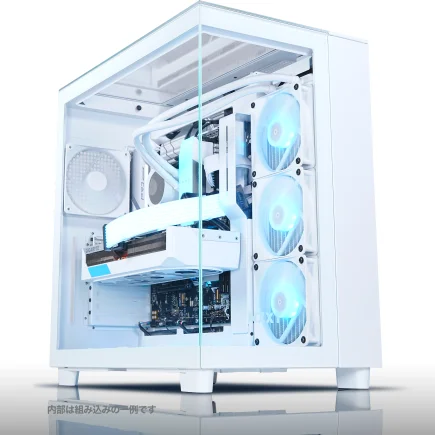
パソコンショップSEVEN ZEFT R61J
| 【ZEFT R61J スペック】 | |
| CPU | AMD Ryzen9 9950X 16コア/32スレッド 5.70GHz(ブースト)/4.30GHz(ベース) |
| グラフィックボード | GeForce RTX5070 (VRAM:12GB) |
| メモリ | 64GB DDR5 (32GB x2枚 Micron製) |
| ストレージ | SSD 1TB (m.2 nVMe READ/WRITE:7250Gbps/6900Gbps WD製) |
| ケース | NZXT H9 Elite ホワイト |
| CPUクーラー | 水冷 240mmラジエータ CoolerMaster製 水冷CPUクーラー ML 240 Core II Black |
| マザーボード | AMD B650 チップセット ASUS製 TUF GAMING B650-PLUS WIFI |
| 電源ユニット | 850W 80Plus GOLD認証 電源ユニット (CWT製) |
| 無線LAN | Wi-Fi 6E (IEEE802.11ax/11ad/11ac/11n/11a/11g/11b) |
| BlueTooth | BlueTooth 5 |
| OS | Microsoft Windows 11 Home |
RTX5070Tiが最もバランスに優れる
予算に余裕があるならGeForce RTX5070Tiを選ぶのが最適解です。
9800X3Dとの組み合わせで、4K解像度でも多くのゲームタイトルを60fps以上で快適にプレイできる性能を持っています。
RTX5070Tiは、Blackwellアーキテクチャの恩恵を最大限に受けており、レイトレーシング性能が前世代のRTX4070Tiと比較して約40%向上。
DLSS 4にも対応しているため、AI技術を活用したフレーム生成により、実質的なフレームレートをさらに引き上げられます。
GDDR7メモリを搭載し、メモリ帯域幅も大幅に拡大されていますから、高解像度テクスチャを多用する最新ゲームでも余裕を持って対応可能。
9800X3DのCPU性能とRTX5070Tiのグラフィック性能が組み合わさることで、今後数年間は最新ゲームを最高設定でプレイし続けられる構成になるでしょう。
予算を抑えるならRTX5060TiかRX 9070XT
RTX5060Tiは、DLSS 4対応により実効性能を大きく引き上げられるのが強み。
特に『Alan Wake 2』や『Hogwarts Legacy』のような重量級タイトルでも、DLSS 4のフレーム生成を活用すれば2K解像度で60fps以上を維持できます。
消費電力も200W程度と控えめで、電源容量を抑えられるメリットもありますね。
FSR 4の機械学習ベースのアップスケーリングも魅力的で、AMD製品を好む方には最適な選択といえます。
RTX5070は中間的な選択肢
RTX5070は、RTX5070TiとRTX5060Tiの中間に位置する製品で、価格は8万円前後。
性能面でもちょうど中間的な位置づけになっており、2K解像度でのゲーミングを主体とするなら非常にバランスの取れた選択です。
DLSS 4対応、GDDR7メモリ搭載という最新技術を備えながら、消費電力は220W程度に抑えられています。
27万円程度の予算であれば、このRTX5070を選択し、他のパーツにも余裕を持たせられます。
マザーボードはB850チップセットで決まり
コスパと機能性のバランスが最高
X870チップセットは高機能ですが価格が4万円以上になることが多く、20万円台の予算では他のパーツを圧迫してしまいますよね。
B850チップセットは、PCIe 5.0対応、DDR5-5600以上のメモリサポート、USB 3.2 Gen2対応など、ゲーミングPCに必要な機能を一通り備えています。
オーバークロックにも対応しているため、将来的にメモリのクロックアップを試したい方にも対応可能。
価格帯は2万円から3万円程度で、ASUSのTUF GAMINGシリーズ、MSIのMAG B850シリーズ、GIGABYTEのAORUS B850シリーズなどが人気です。



ATXとMicroATXの選び方
マザーボードのフォームファクターは、ケースサイズとの兼ね合いで決めることになります。
標準的なミドルタワーケースを使用するならATXサイズ、コンパクトなケースを好むならMicroATXサイズを選択。
ATXサイズのメリットは、拡張スロットが豊富で将来的なアップグレードに対応しやすい点です。
M.2スロットも4つ以上搭載されているモデルが多く、ストレージの増設も容易。
一方、MicroATXは価格が若干安く、小型ケースに収められるため設置スペースを節約できます。
ゲーミング性能自体はATXとMicroATXで差はありませんから、自分の使用環境に合わせて選べばいいでしょう。
メモリは32GB DDR5-5600が標準
パソコン おすすめモデル5選
パソコンショップSEVEN ZEFT R67I

| 【ZEFT R67I スペック】 | |
| CPU | AMD Ryzen7 9800X3D 8コア/16スレッド 5.20GHz(ブースト)/4.70GHz(ベース) |
| グラフィックボード | GeForce RTX5070 (VRAM:12GB) |
| メモリ | 32GB DDR5 (32GB x1枚 クルーシャル製) |
| ストレージ | SSD 1TB (m.2 nVMe READ/WRITE:7250Gbps/6900Gbps WD製) |
| ケース | DeepCool CH160 PLUS Black |
| CPUクーラー | 水冷 240mmラジエータ CoolerMaster製 水冷CPUクーラー ML 240 Core II Black |
| マザーボード | AMD B850 チップセット ASRock製 B850M-X WiFi R2.0 |
| 電源ユニット | 750W 80Plus GOLD認証 電源ユニット (Silverstone製) |
| 無線LAN | Wi-Fi 6E (IEEE802.11ax/11ad/11ac/11n/11a/11g/11b) |
| BlueTooth | BlueTooth 5 |
| OS | Microsoft Windows 11 Home |
パソコンショップSEVEN ZEFT R60RR

| 【ZEFT R60RR スペック】 | |
| CPU | AMD Ryzen7 9800X3D 8コア/16スレッド 5.20GHz(ブースト)/4.70GHz(ベース) |
| グラフィックボード | GeForce RTX5050 (VRAM:8GB) |
| メモリ | 16GB DDR5 (16GB x1枚 クルーシャル製) |
| ストレージ | SSD 1TB (m.2 nVMe READ/WRITE:7250Gbps/6900Gbps WD製) |
| ケース | Thermaltake S200 TG ARGB Plus ホワイト |
| CPUクーラー | 空冷 DeepCool製 空冷CPUクーラー AK400 DIGITAL WH |
| マザーボード | AMD B850 チップセット ASRock製 B850M-X WiFi R2.0 |
| 電源ユニット | 650W 80Plus BRONZE認証 電源ユニット (COUGAR製) |
| 無線LAN | Wi-Fi 6E (IEEE802.11ax/11ad/11ac/11n/11a/11g/11b) |
| BlueTooth | BlueTooth 5 |
| OS | Microsoft Windows 11 Home |
パソコンショップSEVEN SR-ar9-9260B/S9
| 【SR-ar9-9260B/S9 スペック】 | |
| CPU | AMD Ryzen9 9900X 12コア/24スレッド 5.60GHz(ブースト)/4.40GHz(ベース) |
| メモリ | 16GB DDR5 (16GB x1枚 クルーシャル製) |
| ストレージ | SSD 1TB (m.2 nVMe READ/WRITE:7250Gbps/6900Gbps WD製) |
| ケース | Thermaltake S100 TG |
| CPUクーラー | 空冷 DeepCool製 空冷CPUクーラー AK400 |
| マザーボード | AMD B850 チップセット ASRock製 B850M-X WiFi R2.0 |
| 電源ユニット | 650W 80Plus BRONZE認証 電源ユニット (COUGAR製) |
| 無線LAN | Wi-Fi 6E (IEEE802.11ax/11ad/11ac/11n/11a/11g/11b) |
| BlueTooth | BlueTooth 5 |
| 光学式ドライブ | DVDスーパーマルチドライブ (外付け) |
| OS | Microsoft Windows 11 Home |
パソコンショップSEVEN ZEFT R66F

| 【ZEFT R66F スペック】 | |
| CPU | AMD Ryzen7 7700 8コア/16スレッド 5.30GHz(ブースト)/3.80GHz(ベース) |
| グラフィックボード | GeForce RTX5060 (VRAM:8GB) |
| メモリ | 32GB DDR5 (32GB x1枚 クルーシャル製) |
| ストレージ | SSD 1TB (m.2 nVMe READ/WRITE:7250Gbps/6900Gbps WD製) |
| ケース | Okinos Mirage 4 ARGB Black |
| CPUクーラー | 水冷 240mmラジエータ CoolerMaster製 水冷CPUクーラー ML 240 Core II Black |
| マザーボード | AMD B850 チップセット ASRock製 B850M-X WiFi R2.0 |
| 電源ユニット | 650W 80Plus BRONZE認証 電源ユニット (COUGAR製) |
| 無線LAN | Wi-Fi 6E (IEEE802.11ax/11ad/11ac/11n/11a/11g/11b) |
| BlueTooth | BlueTooth 5 |
| OS | Microsoft Windows 11 Home |
パソコンショップSEVEN ZEFT R60AT
| 【ZEFT R60AT スペック】 | |
| CPU | AMD Ryzen7 7700 8コア/16スレッド 5.30GHz(ブースト)/3.80GHz(ベース) |
| グラフィックボード | GeForce RTX4060 (VRAM:8GB) |
| メモリ | 16GB DDR5 (8GB x2枚 Micron製) |
| ストレージ | SSD 1TB (m.2 nVMe READ/WRITE:7250Gbps/6900Gbps WD製) |
| ケース | LianLi O11D EVO RGB Black 特別仕様 |
| CPUクーラー | 空冷 DeepCool製 空冷CPUクーラー AK400 |
| マザーボード | AMD B650 チップセット ASRock製 B650M Pro X3D WiFi |
| 電源ユニット | 650W 80Plus BRONZE認証 電源ユニット (COUGAR製) |
| 無線LAN | Wi-Fi 6E (IEEE802.11ax/11ad/11ac/11n/11a/11g/11b) |
| BlueTooth | BlueTooth 5 |
| 光学式ドライブ | DVDスーパーマルチドライブ (外付け) |
| OS | Microsoft Windows 11 Home |
容量は32GBで確定
ゲーミングPCのメモリ容量は32GBが現在の標準となっています。
16GBでも多くのゲームは動作しますが、バックグラウンドでDiscordやブラウザを起動しながらプレイする場合、メモリ不足に陥る可能性があります。
特に『Microsoft Flight Simulator』や『Star Citizen』のような大規模シミュレーションゲーム、『Escape from Tarkov』のようなメモリを大量に消費するタイトルでは、32GBあって初めて快適にプレイできるといえるのです。
配信を行う方なら、OBS Studioなどの配信ソフトウェアもメモリを消費しますから、32GBは必須と考えてください。
MicronのCrucialブランド、GSkillのRipjawsシリーズなどが信頼性とコストパフォーマンスのバランスに優れています。
クロック数は5600で十分
DDR5メモリのクロック数は、5600MHz、6000MHz、6400MHz、7200MHzなど様々な選択肢があります。
高クロックメモリは確かにベンチマークスコアでは有利ですが、実際のゲームプレイにおけるフレームレート向上は数%程度。
Ryzen 9000シリーズは、JEDEC標準のDDR5-5600を正式サポートしており、安定性も高い。
オーバークロックの手間をかけずに、確実に動作する構成を組みたいならDDR5-5600を選ぶのが賢明でしょう。
ストレージは2TB Gen.4 SSDを選択
Gen.5は不要、Gen.4で十分
Gen.5 SSDは発熱が非常に高く、大型ヒートシンクやアクティブ冷却が必要になるため、追加コストがかかってしまいますよね。
Gen.4 SSDでも読込速度は7,000MB/s程度あり、ゲームのロード時間は十分に短縮されます。
価格差を考えると、Gen.4を選んでその分を他のパーツに投資する方が合理的です。
容量は2TBが最適解
『Call of Duty』シリーズは200GB以上、『Microsoft Flight Simulator』も150GB以上必要ですから、1TBでは数本インストールしただけで容量が逼迫してしまいます。
2TBあれば、10本から15本程度のゲームを同時にインストールしておけますし、録画データや配信アーカイブを保存する余裕も生まれます。
価格も1TBモデルと比較して1.5倍程度で済むため、GB単価で考えれば2TBの方がお得。
4TBモデルも選択肢としてはありますが、価格が3万円以上になるため、20万円台の予算では優先度を下げざるを得ません。
電源ユニットは750W GOLDクラス
容量は750Wで余裕を持たせる
9800X3DとRTX5070Tiの組み合わせでは、システム全体の最大消費電力は500W程度ですから、650Wでも動作はします。
しかし、電源ユニットは容量の50%から80%程度で運用するのが最も効率が良く、ファンノイズも抑えられます。
750Wの電源であれば、負荷時でも余裕を持って動作し、静音性も確保できるのです。
また、将来的にRTX5080やRTX5090にアップグレードする可能性を考えると、750W以上を選んでおいた方が安心でしょう。
CorsairのRM750e、SeasonicのFOCUS GX-750、ThermaltakeのToughpower GF3 750Wなどが信頼性の高いモデルとして知られています。
パソコン おすすめモデル5選
パソコンショップSEVEN SR-u5-4060H/S9
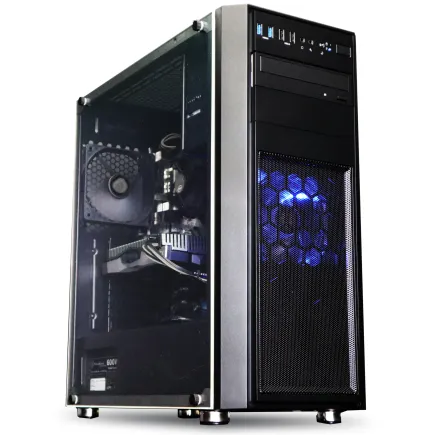
| 【SR-u5-4060H/S9 スペック】 | |
| CPU | Intel Core Ultra5 235 14コア/14スレッド 5.00GHz(ブースト)/3.40GHz(ベース) |
| メモリ | 16GB DDR5 (16GB x1枚 クルーシャル製) |
| ストレージ | SSD 1TB (m.2 nVMe READ/WRITE:7250Gbps/6900Gbps WD製) |
| ケース | Thermaltake Versa H26 |
| マザーボード | intel B860 チップセット ASRock製 B860M Pro RS WiFi |
| 電源ユニット | 650W 80Plus BRONZE認証 電源ユニット (COUGAR製) |
| 無線LAN | Wi-Fi 6E (IEEE802.11ax/11ad/11ac/11n/11a/11g/11b) |
| BlueTooth | BlueTooth 5 |
| 光学式ドライブ | DVDスーパーマルチドライブ (内蔵) |
| OS | Microsoft Windows 11 Home |
パソコンショップSEVEN ZEFT Z56AD
| 【ZEFT Z56AD スペック】 | |
| CPU | Intel Core Ultra7 265KF 20コア/20スレッド 5.50GHz(ブースト)/3.90GHz(ベース) |
| グラフィックボード | GeForce RTX5060 (VRAM:8GB) |
| メモリ | 16GB DDR5 (16GB x1枚 クルーシャル製) |
| ストレージ | SSD 1TB (m.2 nVMe READ/WRITE:7250Gbps/6900Gbps WD製) |
| ケース | Thermaltake S100 TG |
| CPUクーラー | 空冷 DeepCool製 空冷CPUクーラー AK400 |
| マザーボード | intel B860 チップセット ASRock製 B860M Pro RS WiFi |
| 電源ユニット | 650W 80Plus BRONZE認証 電源ユニット (COUGAR製) |
| 無線LAN | Wi-Fi 6E (IEEE802.11ax/11ad/11ac/11n/11a/11g/11b) |
| BlueTooth | BlueTooth 5 |
| OS | Microsoft Windows 11 Home |
パソコンショップSEVEN ZEFT Z59OA

| 【ZEFT Z59OA スペック】 | |
| CPU | Intel Core Ultra7 265KF 20コア/20スレッド 5.50GHz(ブースト)/3.90GHz(ベース) |
| グラフィックボード | Radeon RX 9060XT (VRAM:16GB) |
| メモリ | 16GB DDR5 (16GB x1枚 Kingston製) |
| ストレージ | SSD 1TB (m.2 nVMe READ/WRITE:7250Gbps/6900Gbps WD製) |
| ケース | LianLi A3-mATX-WD Black |
| CPUクーラー | 空冷 DeepCool製 空冷CPUクーラー AK400 |
| マザーボード | intel B860 チップセット ASRock製 B860M Pro RS WiFi |
| 電源ユニット | 650W 80Plus BRONZE認証 電源ユニット (COUGAR製) |
| 無線LAN | Wi-Fi 6E (IEEE802.11ax/11ad/11ac/11n/11a/11g/11b) |
| BlueTooth | BlueTooth 5 |
| OS | Microsoft Windows 11 Home |
パソコンショップSEVEN ZEFT Z56KA
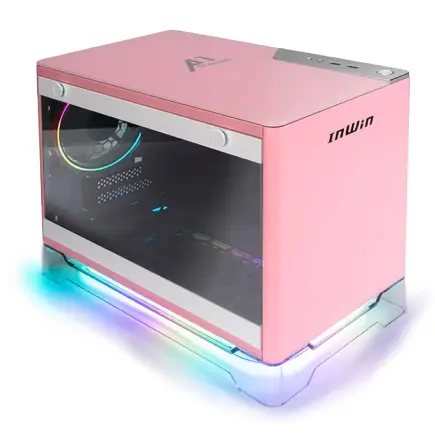
| 【ZEFT Z56KA スペック】 | |
| CPU | Intel Core Ultra9 285K 24コア/24スレッド 5.70GHz(ブースト)/3.70GHz(ベース) |
| グラフィックボード | GeForce RTX5060Ti 16GB (VRAM:16GB) |
| メモリ | 32GB DDR5 (32GB x1枚 クルーシャル製) |
| ストレージ | SSD 2TB (m.2 nVMe READ/WRITE:7250Gbps/6900Gbps WD製) |
| ケース | INWIN A1 PRIME ピンク |
| CPUクーラー | 空冷 サイズ製 空冷CPUクーラー SCYTHE() MUGEN6 BLACK EDITION |
| マザーボード | intel B860 チップセット ASRock製 B860I WiFi |
| 電源ユニット | 750W 80Plus GOLD認証 |
| 無線LAN | Wi-Fi 6E (IEEE802.11ax/11ad/11ac/11n/11a/11g/11b) |
| BlueTooth | BlueTooth 5 |
| OS | Microsoft Windows 11 Home |
パソコンショップSEVEN ZEFT Z55DY
| 【ZEFT Z55DY スペック】 | |
| CPU | Intel Core Ultra5 245KF 14コア/14スレッド 5.20GHz(ブースト)/4.20GHz(ベース) |
| グラフィックボード | GeForce RTX5070Ti (VRAM:16GB) |
| メモリ | 32GB DDR5 (32GB x1枚 クルーシャル製) |
| ストレージ | SSD 1TB (m.2 nVMe READ/WRITE:7250Gbps/6900Gbps WD製) |
| ケース | Thermaltake S200 TG ARGB Plus ホワイト |
| CPUクーラー | 空冷 DeepCool製 空冷CPUクーラー AK400 DIGITAL WH |
| マザーボード | intel B860 チップセット ASRock製 B860M Pro RS WiFi |
| 電源ユニット | 850W 80Plus GOLD認証 電源ユニット (Silverstone製) |
| 無線LAN | Wi-Fi 6E (IEEE802.11ax/11ad/11ac/11n/11a/11g/11b) |
| BlueTooth | BlueTooth 5 |
| 光学式ドライブ | DVDスーパーマルチドライブ (外付け) |
| OS | Microsoft Windows 11 Home |
モジュラー式が配線管理に有利
電源ユニットには、ケーブルが固定されているタイプと、必要なケーブルだけを接続できるモジュラー式があります。
ケース内の配線をスッキリさせたいなら、フルモジュラー式を選ぶべきです。
モジュラー式は、使用しないケーブルを取り外せるため、ケース内のエアフローを妨げず、見た目も美しく仕上がります。
特に強化ガラスパネルのケースを使用する場合、配線の美しさは重要な要素になりますよね。
価格差も1,000円から2,000円程度ですから、予算に余裕があればモジュラー式を選んでおいて損はありません。


CPUクーラーは空冷で十分
高性能空冷クーラーが最適
簡易水冷クーラーは冷却性能こそ高いものの、価格が2万円以上になることが多く、20万円台の予算では優先度を下げるべきでしょう。
DEEPCOOLのAK620、サイズの虎徹MarkIII、NoctuaのNH-D15などは、1万円から1.5万円程度で入手でき、負荷時でもCPU温度を70度台に抑えられる冷却性能を持っています。
特にAK620は、デュアルタワー構成で6本のヒートパイプを備え、静音性と冷却性能のバランスが非常に優れています。
取り付けも簡易水冷と比較して容易で、メンテナンスフリー。
ポンプ故障のリスクもありませんから、長期的な信頼性を考えても空冷クーラーに分があります。
簡易水冷を選ぶなら240mm以上
その場合は、ラジエーターサイズが240mm以上のモデルを選択してください。
120mmや140mmの小型ラジエーターでは、高性能空冷クーラーと冷却性能が変わらず、コストだけが高くなってしまいます。
DEEPCOOLのLS720、CorsairのiCUE H100i RGB、NZXTのKraken 240などが人気モデル。
価格は1.5万円から2万円程度で、RGB LEDによる見た目の華やかさも魅力です。
ケースは用途と好みで選ぶ

エアフロー重視ならスタンダードケース
ケース選びは、冷却性能を重視するか、見た目のデザイン性を重視するかで方向性が変わってきます。
冷却性能を最優先するなら、メッシュパネルを採用したエアフロー重視のスタンダードケースが最適です。
価格も1万円から1.5万円程度と手頃で、予算を圧迫しません。
これらのケースは、標準で3基から4基のケースファンが付属していることが多く、追加投資なしで十分なエアフローを確保できます。
デザイン重視ならピラーレスケース
見た目の美しさを重視するなら、2面または3面が強化ガラス製のピラーレスケースが魅力的です。
NZXTのH9 Flow、Lian LiのO11 Dynamic EVO、AntecのFlux Proなどは、内部のパーツを美しく見せられる設計になっており、RGBライティングとの相性も抜群。
ピラーレスケースは、ケースの角に支柱がなく、ガラスパネルが大きく取られているため、視覚的な開放感があります。
価格は2万円前後と少し高めですが、PCを部屋のインテリアとして楽しみたい方には最適な選択といえるでしょう。
ただし、ガラスパネルが多い分、エアフローはメッシュケースに劣る傾向があります。
木製パネルケースという選択肢
Fractal DesignのNorth、CorsairのOne i500、Lian LiのO11 Dynamic EVO Woodなどが代表的なモデルで、落ち着いた雰囲気のデスク環境を作りたい方に支持されています。
木製パネルは、金属やプラスチックとは異なる温かみのある質感を持ち、リビングや書斎に設置しても違和感がありません。
20万円台の具体的な構成例
29万円構成:バランス重視型
| パーツ | 製品名 | 価格 |
|---|---|---|
| CPU | AMD Ryzen 7 9800X3D | 65,000円 |
| グラフィックボード | GeForce RTX5070Ti | 98,000円 |
| マザーボード | ASUS TUF GAMING B850-PLUS WIFI | 28,000円 |
| メモリ | Crucial DDR5-5600 32GB (16GB×2) | 15,000円 |
| ストレージ | WD_BLACK SN850X 2TB | 16,000円 |
| 電源 | Corsair RM750e 750W GOLD | 14,000円 |
| CPUクーラー | DEEPCOOL AK620 | 10,000円 |
| ケース | NZXT H9 Flow | 22,000円 |
| 合計 | 268,000円 |
この構成であれば、最新のAAAタイトルを4K解像度、高設定でプレイでき、レイトレーシングも快適に動作します。
DLSS 4を活用すれば、さらに高いフレームレートを維持できるでしょう。
ケースにNZXT H9 Flowを選んでいるため、見た目の美しさとエアフローの両立も実現しています。
25万円構成:コスパ重視型
| パーツ | 製品名 | 価格 |
|---|---|---|
| CPU | AMD Ryzen 7 9800X3D | 65,000円 |
| グラフィックボード | GeForce RTX5060Ti | 68,000円 |
| マザーボード | MSI MAG B850M MORTAR WIFI | 24,000円 |
| メモリ | GSkill Ripjaws DDR5-5600 32GB | 14,000円 |
| ストレージ | Crucial P5 Plus 2TB | 15,000円 |
| 電源 | Seasonic FOCUS GX-750 750W GOLD | 13,000円 |
| CPUクーラー | サイズ虎徹MarkIII | 8,000円 |
| ケース | DEEPCOOL CH510 | 12,000円 |
| 合計 | 219,000円 |
この構成でも、フルHDから2K解像度でのゲーミングは非常に快適です。
9800X3DのCPU性能を活かして、高フレームレートを維持できますから、競技性の高いFPSゲームをプレイする方にも十分対応できます。
マザーボードをMicroATXにすることで価格を抑えつつ、必要な機能は確保しています。
27万円構成:中間バランス型
グラフィックボードにRTX5070を選び、ケースやCPUクーラーにも適度に投資した内容です。
| パーツ | 製品名 | 価格 |
|---|---|---|
| CPU | AMD Ryzen 7 9800X3D | 65,000円 |
| グラフィックボード | GeForce RTX5070 | 82,000円 |
| マザーボード | GIGABYTE AORUS B850 ELITE AX | 26,000円 |
| メモリ | Crucial DDR5-5600 32GB (16GB×2) | 15,000円 |
| ストレージ | キオクシア EXCERIA PRO 2TB | 15,500円 |
| 電源 | Thermaltake Toughpower GF3 750W GOLD | 13,500円 |
| CPUクーラー | DEEPCOOL AK620 | 10,000円 |
| ケース | Fractal Design North | 20,000円 |
| 合計 | 247,000円 |
この構成は、2K解像度でのゲーミングを主体とする方に最適です。
RTX5070の性能は2K解像度で真価を発揮し、ほとんどのゲームを高設定以上でプレイできます。
ケースにFractal Design Northを選んでいるため、木製パネルの落ち着いた雰囲気も楽しめるでしょう。
BTOパソコンという選択肢
自作との価格差は縮まっている
ここまで自作PCの構成を中心に解説してきましたが、BTOパソコンを選ぶという選択肢も十分に検討する価値があります。
以前はBTOパソコンは自作と比較して割高というイメージがありましたが、現在は価格差が縮まっており、場合によってはBTOの方が安く済むこともあるのです。
BTOパソコンのメリットは、組み立ての手間がかからず、動作保証がついている点。
カスタマイズの自由度が高いショップを選ぶ
パーツメーカーを指定できるショップであれば、メモリはCrucial、ストレージはWD、CPUクーラーはDEEPCOOLといった具合に、自分の好みに合わせた構成を組めます。
マウスコンピューター、パソコン工房、ツクモ、ドスパラなどの大手BTOショップは、パーツの選択肢が豊富で、価格も比較的リーズナブル。
特にツクモとパソコン工房は、CPUクーラーやケースのメーカーまで指定できるため、自作PCに近い自由度でカスタマイズできます。
BTOパソコンの価格は、同等の自作PC構成と比較して1万円から2万円程度高くなることが多いですが、組み立て工賃と動作保証を考えれば妥当な範囲。
特にPC自作が初めての方や、時間をかけたくない方にとっては、この差額は十分に価値があるといえるでしょう。
周辺機器の予算も考慮する
モニターは別途3万円から5万円必要
特にモニターは、PC本体と同じくらい重要な要素ですから、別途3万円から5万円程度の予算を確保しておく必要があります。
フルHD解像度で144Hz以上のリフレッシュレートを持つゲーミングモニターなら3万円程度、2K解像度で165Hz以上のモデルなら4万円から5万円程度が相場です。
9800X3DとRTX5070Tiの組み合わせであれば、2K解像度165Hzモニターを選ぶことで、その性能を存分に発揮できます。
モニターメーカーは、ASUS、BenQ、LG、MSIなどが人気。
特にASUSのTUF Gamingシリーズ、BenQのZOWIEシリーズは、応答速度が速く、競技ゲーム向けとして高い評価を得ています。
IPSパネルを選べば色再現性も高く、ゲーム以外の用途でも快適に使用できるでしょう。
キーボードとマウスで1万円から2万円
合わせて1万円から2万円程度の予算を見込んでおくといいでしょう。
ゲーミングキーボードは、メカニカルスイッチを採用したモデルが主流で、打鍵感と応答速度に優れています。
価格は1万円から2万円程度で、RGBライティングにも対応しています。
スイッチの種類は、赤軸(リニア)、茶軸(タクタイル)、青軸(クリッキー)などがあり、好みに応じて選択可能。
ゲーミングマウスは、LogicoolのG PRO X SUPERLIGHT、RazerのViper V3 Pro、SteelSeriesのAerox 5などが定番。
FPSゲームをプレイするなら、DPIが高く、ポーリングレートが1000Hz以上のモデルを選ぶことで、正確なエイムが可能になります。
組み立て時の注意点

静電気対策を忘れずに
PC自作を行う際は、静電気対策が非常に重要です。
人体に帯電した静電気がパーツに放電されると、CPUやメモリ、マザーボードなどの精密部品が破損する可能性があります。
特に乾燥する冬場は静電気が発生しやすいため、注意が必要ですよね。
組み立て前に、金属製の水道管やドアノブなどに触れて静電気を逃がす、静電気防止手袋を着用する、静電気防止マットを使用するなどの対策を取りましょう。
また、カーペットの上での作業は避け、フローリングやタイルの床で作業することをおすすめします。
CPUクーラーの取り付けは慎重に
CPUクーラーの取り付けは、PC自作の中でも特に慎重さが求められる作業です。
取り付け圧が強すぎるとCPUやマザーボードを破損させる可能性があり、逆に弱すぎると冷却性能が低下してしまいます。
CPUにサーマルグリスを適量塗布し、クーラーを均等に締め付けることが重要。
最新CPU性能一覧
| 型番 | コア数 | スレッド数 | 定格クロック | 最大クロック | Cineスコア Multi |
Cineスコア Single |
公式 URL |
価格com URL |
|---|---|---|---|---|---|---|---|---|
| Core Ultra 9 285K | 24 | 24 | 3.20GHz | 5.70GHz | 43501 | 2473 | 公式 | 価格 |
| Ryzen 9 9950X | 16 | 32 | 4.30GHz | 5.70GHz | 43252 | 2276 | 公式 | 価格 |
| Ryzen 9 9950X3D | 16 | 32 | 4.30GHz | 5.70GHz | 42273 | 2267 | 公式 | 価格 |
| Core i9-14900K | 24 | 32 | 3.20GHz | 6.00GHz | 41559 | 2366 | 公式 | 価格 |
| Ryzen 9 7950X | 16 | 32 | 4.50GHz | 5.70GHz | 39001 | 2085 | 公式 | 価格 |
| Ryzen 9 7950X3D | 16 | 32 | 4.20GHz | 5.70GHz | 38924 | 2056 | 公式 | 価格 |
| Core Ultra 7 265K | 20 | 20 | 3.30GHz | 5.50GHz | 37677 | 2364 | 公式 | 価格 |
| Core Ultra 7 265KF | 20 | 20 | 3.30GHz | 5.50GHz | 37677 | 2364 | 公式 | 価格 |
| Core Ultra 9 285 | 24 | 24 | 2.50GHz | 5.60GHz | 36030 | 2205 | 公式 | 価格 |
| Core i7-14700K | 20 | 28 | 3.40GHz | 5.60GHz | 35888 | 2242 | 公式 | 価格 |
| Core i9-14900 | 24 | 32 | 2.00GHz | 5.80GHz | 34120 | 2216 | 公式 | 価格 |
| Ryzen 9 9900X | 12 | 24 | 4.40GHz | 5.60GHz | 33253 | 2245 | 公式 | 価格 |
| Core i7-14700 | 20 | 28 | 2.10GHz | 5.40GHz | 32882 | 2109 | 公式 | 価格 |
| Ryzen 9 9900X3D | 12 | 24 | 4.40GHz | 5.50GHz | 32770 | 2200 | 公式 | 価格 |
| Ryzen 9 7900X | 12 | 24 | 4.70GHz | 5.60GHz | 29566 | 2047 | 公式 | 価格 |
| Core Ultra 7 265 | 20 | 20 | 2.40GHz | 5.30GHz | 28845 | 2163 | 公式 | 価格 |
| Core Ultra 7 265F | 20 | 20 | 2.40GHz | 5.30GHz | 28845 | 2163 | 公式 | 価格 |
| Core Ultra 5 245K | 14 | 14 | 3.60GHz | 5.20GHz | 25721 | 0 | 公式 | 価格 |
| Core Ultra 5 245KF | 14 | 14 | 3.60GHz | 5.20GHz | 25721 | 2182 | 公式 | 価格 |
| Ryzen 7 9700X | 8 | 16 | 3.80GHz | 5.50GHz | 23332 | 2220 | 公式 | 価格 |
| Ryzen 7 9800X3D | 8 | 16 | 4.70GHz | 5.40GHz | 23320 | 2099 | 公式 | 価格 |
| Core Ultra 5 235 | 14 | 14 | 3.40GHz | 5.00GHz | 21077 | 1865 | 公式 | 価格 |
| Ryzen 7 7700 | 8 | 16 | 3.80GHz | 5.30GHz | 19713 | 1944 | 公式 | 価格 |
| Ryzen 7 7800X3D | 8 | 16 | 4.50GHz | 5.40GHz | 17920 | 1822 | 公式 | 価格 |
| Core i5-14400 | 10 | 16 | 2.50GHz | 4.70GHz | 16217 | 1784 | 公式 | 価格 |
| Ryzen 5 7600X | 6 | 12 | 4.70GHz | 5.30GHz | 15451 | 1988 | 公式 | 価格 |
ケーブル接続は確実に
特に24ピンATX電源コネクタと8ピンCPU電源コネクタは、しっかりと奥まで差し込まないと起動しません。
コネクタにはロック機構がついていますから、カチッという音がするまで押し込んでください。
グラフィックボードへの補助電源接続も忘れずに。
RTX5070Ti以上のモデルは、8ピンまたは12VHPWRコネクタでの電源供給が必要です。
接続を忘れると、PC起動時にエラーが表示されたり、グラフィックボードが認識されなかったりしますから、組み立て後の確認を怠らないようにしましょう。
初回起動とBIOS設定

BIOS画面で設定を確認
電源を入れた直後、DELキーまたはF2キーを連打することでBIOS画面に入れます。
マザーボードメーカーによってキーが異なりますから、マニュアルで確認してください。
BIOS画面では、まずCPUとメモリが正しく認識されているかを確認。
次に、起動ドライブの優先順位を設定し、OSをインストールするSSDが最優先になるようにします。
XMP(Extreme Memory Profile)またはEXPO(Extended Profiles for Overclocking)を有効にすることで、メモリがDDR5-5600で動作するようになります。
Windows 11のインストール
BIOS設定が完了したら、Windows 11をインストールします。
USBメモリにWindows 11のインストールメディアを作成し、PCに接続して起動。
画面の指示に従ってインストールを進めていけば、30分程度で完了します。
インストール先のドライブは、2TBのSSDを選択。
インストール完了後は、Windows Updateを実行して最新の状態にし、マザーボードのチップセットドライバー、グラフィックボードのドライバーをインストールしてください。
ベンチマークで性能を確認
3DMarkで総合性能をチェック
PC組み立て後は、ベンチマークソフトを使用して性能を確認することが重要です。
3DMarkは、グラフィック性能を測定する定番ベンチマークソフトで、Time Spy(DirectX 12)やPort Royal(レイトレーシング)などのテストが用意されています。
9800X3DとRTX5070Tiの組み合わせであれば、Time Spyスコアは20,000以上、Port Royalスコアは15,000以上が目安。
この数値を大きく下回る場合は、ドライバーが正しくインストールされていない、電源設定が省電力モードになっている、温度が異常に高いなどの問題が考えられます。
CPU性能を測定するには、Cinebench R23やCinebench 2024を使用します。
この数値に近ければ、CPUが正常に動作していると判断できるでしょう。
ゲームで実測フレームレートを確認
ベンチマークソフトだけでなく、実際のゲームでフレームレートを測定することも大切です。
『Cyberpunk 2077』のベンチマークモードを使用すれば、レイトレーシング性能を含めた総合的なゲーミング性能を確認できます。
2K解像度、ウルトラ設定、レイトレーシング有効、DLSS 4クオリティモードで、平均80fps以上が出ていれば優秀な結果。
フレームレートが極端に低い場合は、グラフィック設定を見直すか、ドライバーの再インストールを試してみてください。
人気PCゲームタイトル一覧
| ゲームタイトル | 発売日 | 推奨スペック | 公式 URL |
Steam URL |
|---|---|---|---|---|
| Street Fighter 6 / ストリートファイター6 | 2023/06/02 | プロセッサー: Core i7 8700 / Ryzen 5 3600
グラフィック: RTX2070 / Radeon RX 5700XT メモリー: 16 GB RAM |
公式 | steam |
| Monster Hunter Wilds
/ モンスターハンターワイルズ |
2025/02/28 | プロセッサー:Core i5-11600K / Ryzen 5 3600X
グラフィック: GeForce RTX 2070/ RTX 4060 / Radeon RX 6700XT メモリー: 16 GB RAM |
公式 | steam |
| Apex Legends
/ エーペックスレジェンズ |
2020/11/05 | プロセッサー: Ryzen 5 / Core i5
グラフィック: Radeon R9 290/ GeForce GTX 970 メモリー: 8 GB RAM |
公式 | steam |
| ロマンシング サガ2
リベンジオブザセブン |
2024/10/25 | プロセッサー: Core i5-6400 / Ryzen 5 1400
グラフィック:GeForce GTX 1060 / Radeon RX 570 メモリ: 8 GB RAM |
公式 | steam |
| 黒神話:悟空 | 2024/08/20 | プロセッサー: Core i7-9700 / Ryzen 5 5500
グラフィック: GeForce RTX 2060 / Radeon RX 5700 XT / Arc A750 |
公式 | steam |
| メタファー:リファンタジオ | 2024/10/11 | プロセッサー: Core i5-7600 / Ryzen 5 2600
グラフィック:GeForce GTX 970 / Radeon RX 480 / Arc A380 メモリ: 8 GB RAM |
公式 | steam |
| Call of Duty: Black Ops 6 | 2024/10/25 | プロセッサー:Core i7-6700K / Ryzen 5 1600X
グラフィック: GeForce RTX 3060 / GTX 1080Ti / Radeon RX 6600XT メモリー: 12 GB RAM |
公式 | steam |
| ドラゴンボール Sparking! ZERO | 2024/10/11 | プロセッサー: Core i7-9700K / Ryzen 5 3600
グラフィック:GeForce RTX 2060 / Radeon RX Vega 64 メモリ: 16 GB RAM |
公式 | steam |
| ELDEN RING SHADOW OF THE ERDTREE | 2024/06/21 | プロセッサー: Core i7-8700K / Ryzen 5 3600X
グラフィック: GeForce GTX 1070 / RADEON RX VEGA 56 メモリー: 16 GB RAM |
公式 | steam |
| ファイナルファンタジーXIV
黄金のレガシー |
2024/07/02 | プロセッサー: Core i7-9700
グラフィック: GeForce RTX 2060 / Radeon RX 5600 XT メモリー: 16 GB RAM |
公式 | steam |
| Cities: Skylines II | 2023/10/25 | プロセッサー:Core i5-12600K / Ryzen 7 5800X
グラフィック: GeForce RTX 3080 | RadeonRX 6800 XT メモリー: 16 GB RAM |
公式 | steam |
| ドラゴンズドグマ 2 | 2024/03/21 | プロセッサー: Core i7-10700 / Ryzen 5 3600X
グラフィック GeForce RTX 2080 / Radeon RX 6700 メモリー: 16 GB |
公式 | steam |
| サイバーパンク2077:仮初めの自由 | 2023/09/26 | プロセッサー: Core i7-12700 / Ryzen 7 7800X3D
グラフィック: GeForce RTX 2060 SUPER / Radeon RX 5700 XT メモリー: 16 GB RAM |
公式 | steam |
| ホグワーツ・レガシー | 2023/02/11 | プロセッサー: Core i7-8700 / Ryzen 5 3600
グラフィック: GeForce 1080 Ti / Radeon RX 5700 XT メモリー: 16 GB RAM |
公式 | steam |
| TEKKEN 8 / 鉄拳8 | 2024/01/26 | プロセッサー: Core i7-7700K / Ryzen 5 2600
グラフィック: GeForce RTX 2070/ Radeon RX 5700 XT メモリー: 16 GB RAM |
公式 | steam |
| Palworld / パルワールド | 2024/01/19 | プロセッサー: Core i9-9900K
グラフィック: GeForce RTX 2070 メモリー: 32 GB RAM |
公式 | steam |
| オーバーウォッチ 2 | 2023/08/11 | プロセッサー:Core i7 / Ryzen 5
グラフィック: GeForce GTX 1060 / Radeon RX 6400 メモリー: 8 GB RAM |
公式 | steam |
| Monster Hunter RISE: Sunbreak
/ モンスターハンターライズ:サンブレイク |
2022/01/13 | プロセッサー:Core i5-4460 / AMD FX-8300
グラフィック: GeForce GTX 1060 / Radeon RX 570 メモリー: 8 GB RAM |
公式 | steam |
| BIOHAZARD RE:4 | 2023/03/24 | プロセッサー: Ryzen 5 3600 / Core i7 8700
グラフィック: Radeon RX 5700 / GeForce GTX 1070 メモリー: 16 GB RAM |
公式 | steam |
| デッドバイデイライト | 2016/06/15 | プロセッサー: Core i3 / AMD FX-8300
グラフィック: 4GB VRAM以上 メモリー: 8 GB RAM |
公式 | steam |
| Forza Horizon 5 | 2021/11/09 | プロセッサー: Core i5-8400 / Ryzen 5 1500X
グラフィック: GTX 1070 / Radeon RX 590 メモリー: 16 GB RAM |
公式 | steam |
メンテナンスと長期運用

定期的な清掃が寿命を延ばす
PCを長期間快適に使用するためには、定期的な清掃が欠かせません。
ケース内部にホコリが溜まると、エアフローが悪化し、温度上昇の原因になります。
特にCPUクーラーのヒートシンクやグラフィックボードのファンは、ホコリが溜まりやすい部分ですから、3ヶ月に1回程度は清掃しましょう。
清掃にはエアダスターを使用し、ホコリを吹き飛ばします。
ケース内部全体を清掃した後は、ケースファンのフィルターも水洗いして乾燥させてください。
ドライバーとBIOSの更新
NVIDIAのGeForce Experienceを使用していれば、新しいドライバーがリリースされた際に通知が来ますから、適宜更新しましょう。
BIOSの更新は、重大なバグ修正やCPUの互換性向上がある場合に行います。
よくある質問

9800X3Dと9700Xの性能差はどれくらいですか
9800X3Dは3D V-Cache技術により、ゲーミング性能で9700Xを10%から20%程度上回ります。
特にキャッシュを多用するゲームタイトルでは、その差が顕著に現れるでしょう。
価格差は約2万円ですが、ゲーミング用途に特化するなら9800X3Dを選ぶ価値は十分にあります。
一方、動画編集やレンダリングなどのクリエイティブ作業も行う場合は、9700Xでも十分な性能が得られますから、用途に応じて選択してください。
RTX5070TiとRTX5060Tiのどちらを選ぶべきですか
4K解像度でのゲーミングを視野に入れるならRTX5070Ti、フルHDから2K解像度が中心ならRTX5060Tiが適しています。
価格差は約3万円ですが、性能差は30%程度ありますから、予算に余裕があればRTX5070Tiを選んだ方が長期的な満足度は高いでしょう。
ただし、競技性の高いFPSゲームを低設定でプレイする場合は、RTX5060Tiでも十分に高フレームレートを維持できますから、プレイするゲームジャンルに応じて判断してください。
メモリは16GBでは不足しますか
現在のゲーミングPCでは、32GBが標準となっています。
16GBでも多くのゲームは動作しますが、バックグラウンドでブラウザやDiscordを起動しながらプレイする場合、メモリ不足に陥る可能性が高い。
特に『Microsoft Flight Simulator』や『Star Citizen』のような大規模ゲームでは、16GBでは明らかに不足します。
簡易水冷と空冷のどちらがおすすめですか
9800X3Dの発熱は適切に管理されているため、高性能な空冷クーラーで十分に冷却できます。
簡易水冷は冷却性能こそ高いものの、価格が高く、ポンプ故障のリスクもありますから、コストパフォーマンスを考えると空冷クーラーの方が優れています。
BTOパソコンと自作PCのどちらがいいですか
PC自作に慣れている方や、パーツ選びを楽しみたい方は自作PCがおすすめです。
一方、組み立てに不安がある方や、時間をかけたくない方はBTOパソコンを選ぶといいでしょう。
価格差は1万円から2万円程度で、BTOの方が高くなりますが、組み立て工賃と動作保証を考えれば妥当な範囲。
特に初めてゲーミングPCを購入する方は、BTOパソコンから始めて、次回以降に自作に挑戦するという選択肢もあります。