
20万円台で手に入る最強ゲーミングPCの選び方
予算20万円台で狙うべきスペックとは
この価格帯ではGeForce RTX5070TiやRadeon RX 9070XTクラスのグラフィックボードと、Core Ultra 7やRyzen 7クラスのCPUを組み合わせたバランス型構成が最強といえます。
私がこの価格帯を推奨する理由は明確です。
15万円台のエントリーモデルでは妥協が必要になる場面が多く、30万円以上のハイエンドモデルは性能過剰になりがちですよね。
この価格帯で注目すべきポイントは、グラフィックボードとCPUのバランスです。
どちらか一方に予算を偏らせると、もう一方がボトルネックになってしまう可能性があります。
例えば、RTX5070Tiを搭載しながらCPUがCore Ultra 5 235では、CPU性能が足を引っ張る場面が出てきます。
逆にCore Ultra 9 285Kを選んでもグラフィックボードがRX 9060XTでは、高解像度ゲーミングで性能を発揮できません。
BTOと完成品どちらを選ぶべきか
ゲーム配信をメインにするならメモリを64GBに増設できますし、動画編集も行うならストレージを4TBに拡張することも可能です。
一方で完成品は、メーカーが動作確認を済ませた構成なので初心者でも安心して購入できます。
私の経験上、20万円台の予算があるならBTOパソコンを選んだ方が満足度は高くなります。
完成品は構成が固定されているため、メモリが16GBしか搭載されていなかったり、ストレージが512GBと少なかったりするケースが多いのです。
ただし、BTOパソコンを選ぶ際は信頼できるショップを選ぶことが重要です。
サポート体制が充実しているショップなら、万が一のトラブル時も迅速に対応してもらえます。
用途別最強構成の徹底比較

フルHDゲーミング特化型の最強構成
フルHDでゲームをプレイするなら、GeForce RTX5060TiまたはRadeon RX 9060XTを搭載した構成が最強のコストパフォーマンスを発揮します。
これらのグラフィックボードは、フルHD解像度なら最高設定でも144fps以上を安定して出力できる性能を持っています。
CPUはCore Ultra 7 265KまたはRyzen 7 9700Xを選択するのが賢明です。
これらのCPUは8コア以上を搭載しており、ゲームプレイ中にDiscordやブラウザを同時起動してもパフォーマンスが低下しません。
メモリは32GBあれば充分ですが、配信や動画編集も視野に入れるなら64GBへのアップグレードも検討する価値があります。
Gen.5 SSDは確かに高速ですが、ゲームのロード時間短縮効果はGen.4と比較して体感できるほどの差はありません。
発熱も高いため、コストと冷却を考えるとGen.4が現実的な選択といえます。
| パーツ | 推奨スペック | 価格目安 |
|---|---|---|
| GPU | GeForce RTX5060Ti / Radeon RX 9060XT | 6万円~8万円 |
| CPU | Core Ultra 7 265K / Ryzen 7 9700X | 4万円~5万円 |
| メモリ | DDR5-5600 32GB | 1.5万円~2万円 |
| ストレージ | Gen.4 SSD 1TB | 1万円~1.5万円 |
| 電源 | 750W 80PLUS Gold | 1.2万円~1.5万円 |
この構成なら合計で22万円から25万円程度に収まります。
残りの予算でケースやCPUクーラーにこだわることもできますし、モニターやキーボードなどの周辺機器に投資するのも効果的です。
WQHD高リフレッシュレート型の最強構成
WQHD解像度で144Hz以上のリフレッシュレートを狙うなら、GeForce RTX5070またはRadeon RX 9070XTが最適解になります。
この解像度はフルHDの約1.8倍のピクセル数を処理する必要があるため、グラフィックボード性能が特に重要です。
CPUはCore Ultra 7 265KFまたはRyzen 7 9800X3Dを選ぶと、高フレームレートを安定して維持できます。
特にRyzen 7 9800X3Dは3D V-Cacheを搭載しており、ゲーム性能では他のCPUを圧倒する場面が多いのです。
競技性の高いFPSゲームをメインにプレイするなら、このCPUを選ばない手はありませんね。
メモリは32GBが最低ラインですが、WQHD解像度では高品質なテクスチャを使用するゲームも増えているため、64GBあると安心感があります。
ストレージは2TBのGen.4 SSDを選択し、ゲームインストール容量に余裕を持たせるのが賢明です。
最新のAAAタイトルは100GBを超えるものも珍しくなく、複数のゲームを同時にインストールするなら2TBでも足りなくなる可能性があります。
冷却面では空冷CPUクーラーでも対応できますが、長時間のゲームセッションを考えると240mm以上の水冷クーラーを選んだ方が温度と静音性の両面で有利です。
DEEPCOOLやCorsairの水冷クーラーなら、高負荷時でもCPU温度を70度以下に抑えられます。
| パーツ | 推奨スペック | 価格目安 |
|---|---|---|
| GPU | GeForce RTX5070 / Radeon RX 9070XT | 9万円~11万円 |
| CPU | Core Ultra 7 265KF / Ryzen 7 9800X3D | 5万円~6万円 |
| メモリ | DDR5-5600 64GB | 3万円~3.5万円 |
| ストレージ | Gen.4 SSD 2TB | 2万円~2.5万円 |
| CPUクーラー | 240mm水冷 | 1.5万円~2万円 |
| 電源 | 850W 80PLUS Gold | 1.5万円~2万円 |
この構成では合計で26万円から29万円程度になります。
予算の上限に近づきますが、WQHD環境で快適にゲームをプレイできる性能は充分に確保できます。
4Kゲーミング入門型の最強構成
4K解像度でゲームを楽しむには、GeForce RTX5070Tiが最低限必要な性能となります。
4KはフルHDの4倍のピクセル数を処理するため、グラフィックボード性能が何よりも重要になってきます。
RTX5070Tiなら、DLSS 4を活用することで多くのゲームを60fps以上で動作させることができます。
CPUはCore Ultra 9 285KまたはRyzen 9 9900X3Dを選択すると、グラフィックボードの性能を最大限引き出せます。
4K解像度ではGPU負荷が非常に高くなるため、CPU性能がボトルネックになることは少ないのですが、配信や録画を同時に行う場合はCPU性能も重要になってきます。
特にRyzen 9 9900X3Dは大容量キャッシュにより、ゲーム性能と配信性能を両立できる優れたCPUです。
メモリは64GBを標準として考えるべきです。
電源は850W以上の容量が必要です。
RTX5070Tiは高負荷時に300W近く消費することがあり、CPUやその他のパーツを含めると総消費電力は500Wを超えます。
電源効率を考えると、定格容量の60%から70%程度で運用するのが理想的なため、850Wクラスを選ぶのが安全です。
ケースは冷却性能を重視して選びましょう。
DEEPCOOLやCOOLER MASTERのスタンダードなケースなら、フロントとリアに大型ファンを搭載できるため、効率的な排熱が可能です。
パソコン おすすめモデル5選
パソコンショップSEVEN ZEFT R67I

| 【ZEFT R67I スペック】 | |
| CPU | AMD Ryzen7 9800X3D 8コア/16スレッド 5.20GHz(ブースト)/4.70GHz(ベース) |
| グラフィックボード | GeForce RTX5070 (VRAM:12GB) |
| メモリ | 32GB DDR5 (32GB x1枚 クルーシャル製) |
| ストレージ | SSD 1TB (m.2 nVMe READ/WRITE:7250Gbps/6900Gbps WD製) |
| ケース | DeepCool CH160 PLUS Black |
| CPUクーラー | 水冷 240mmラジエータ CoolerMaster製 水冷CPUクーラー ML 240 Core II Black |
| マザーボード | AMD B850 チップセット ASRock製 B850M-X WiFi R2.0 |
| 電源ユニット | 750W 80Plus GOLD認証 電源ユニット (Silverstone製) |
| 無線LAN | Wi-Fi 6E (IEEE802.11ax/11ad/11ac/11n/11a/11g/11b) |
| BlueTooth | BlueTooth 5 |
| OS | Microsoft Windows 11 Home |
パソコンショップSEVEN ZEFT R60RR

| 【ZEFT R60RR スペック】 | |
| CPU | AMD Ryzen7 9800X3D 8コア/16スレッド 5.20GHz(ブースト)/4.70GHz(ベース) |
| グラフィックボード | GeForce RTX5050 (VRAM:8GB) |
| メモリ | 16GB DDR5 (16GB x1枚 クルーシャル製) |
| ストレージ | SSD 1TB (m.2 nVMe READ/WRITE:7250Gbps/6900Gbps WD製) |
| ケース | Thermaltake S200 TG ARGB Plus ホワイト |
| CPUクーラー | 空冷 DeepCool製 空冷CPUクーラー AK400 DIGITAL WH |
| マザーボード | AMD B850 チップセット ASRock製 B850M-X WiFi R2.0 |
| 電源ユニット | 650W 80Plus BRONZE認証 電源ユニット (COUGAR製) |
| 無線LAN | Wi-Fi 6E (IEEE802.11ax/11ad/11ac/11n/11a/11g/11b) |
| BlueTooth | BlueTooth 5 |
| OS | Microsoft Windows 11 Home |
パソコンショップSEVEN SR-ar9-9260B/S9

| 【SR-ar9-9260B/S9 スペック】 | |
| CPU | AMD Ryzen9 9900X 12コア/24スレッド 5.60GHz(ブースト)/4.40GHz(ベース) |
| メモリ | 16GB DDR5 (16GB x1枚 クルーシャル製) |
| ストレージ | SSD 1TB (m.2 nVMe READ/WRITE:7250Gbps/6900Gbps WD製) |
| ケース | Thermaltake S100 TG |
| CPUクーラー | 空冷 DeepCool製 空冷CPUクーラー AK400 |
| マザーボード | AMD B850 チップセット ASRock製 B850M-X WiFi R2.0 |
| 電源ユニット | 650W 80Plus BRONZE認証 電源ユニット (COUGAR製) |
| 無線LAN | Wi-Fi 6E (IEEE802.11ax/11ad/11ac/11n/11a/11g/11b) |
| BlueTooth | BlueTooth 5 |
| 光学式ドライブ | DVDスーパーマルチドライブ (外付け) |
| OS | Microsoft Windows 11 Home |
パソコンショップSEVEN ZEFT R66F

| 【ZEFT R66F スペック】 | |
| CPU | AMD Ryzen7 7700 8コア/16スレッド 5.30GHz(ブースト)/3.80GHz(ベース) |
| グラフィックボード | GeForce RTX5060 (VRAM:8GB) |
| メモリ | 32GB DDR5 (32GB x1枚 クルーシャル製) |
| ストレージ | SSD 1TB (m.2 nVMe READ/WRITE:7250Gbps/6900Gbps WD製) |
| ケース | Okinos Mirage 4 ARGB Black |
| CPUクーラー | 水冷 240mmラジエータ CoolerMaster製 水冷CPUクーラー ML 240 Core II Black |
| マザーボード | AMD B850 チップセット ASRock製 B850M-X WiFi R2.0 |
| 電源ユニット | 650W 80Plus BRONZE認証 電源ユニット (COUGAR製) |
| 無線LAN | Wi-Fi 6E (IEEE802.11ax/11ad/11ac/11n/11a/11g/11b) |
| BlueTooth | BlueTooth 5 |
| OS | Microsoft Windows 11 Home |
パソコンショップSEVEN ZEFT R60AT
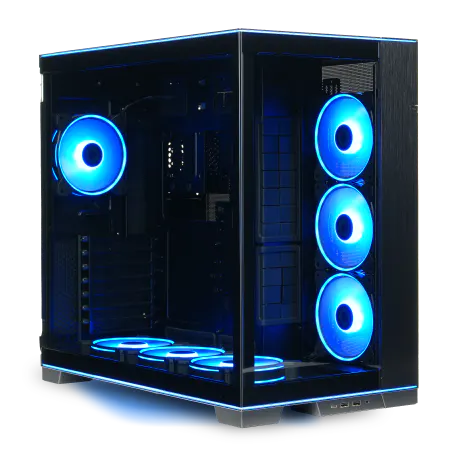
| 【ZEFT R60AT スペック】 | |
| CPU | AMD Ryzen7 7700 8コア/16スレッド 5.30GHz(ブースト)/3.80GHz(ベース) |
| グラフィックボード | GeForce RTX4060 (VRAM:8GB) |
| メモリ | 16GB DDR5 (8GB x2枚 Micron製) |
| ストレージ | SSD 1TB (m.2 nVMe READ/WRITE:7250Gbps/6900Gbps WD製) |
| ケース | LianLi O11D EVO RGB Black 特別仕様 |
| CPUクーラー | 空冷 DeepCool製 空冷CPUクーラー AK400 |
| マザーボード | AMD B650 チップセット ASRock製 B650M Pro X3D WiFi |
| 電源ユニット | 650W 80Plus BRONZE認証 電源ユニット (COUGAR製) |
| 無線LAN | Wi-Fi 6E (IEEE802.11ax/11ad/11ac/11n/11a/11g/11b) |
| BlueTooth | BlueTooth 5 |
| 光学式ドライブ | DVDスーパーマルチドライブ (外付け) |
| OS | Microsoft Windows 11 Home |
ゲーム配信特化型の最強構成
ゲーム配信を本格的に行うなら、CPUとメモリに予算を多めに配分する必要があります。
配信ソフトのエンコード処理はCPU性能に大きく依存するため、Core Ultra 9 285KまたはRyzen 9 9950Xを選ぶのが最適です。
これらのCPUは16コア以上を搭載しており、ゲームプレイと配信エンコードを同時に処理しても余裕があります。
グラフィックボードはGeForce RTX5070またはRTX5070Tiを選択します。
NVIDIAのNVENCエンコーダーは配信品質が高く、CPU負荷を軽減できるため配信者に人気があります。
メモリは64GBが必須です。
ストレージは配信アーカイブの保存も考慮して、最低でも2TBは確保したいところです。
配信の録画データは1時間で10GB以上になることも珍しくなく、編集用の素材も含めるとあっという間に容量を消費します。
予算が許すなら4TBに拡張するか、セカンダリストレージとして2TBのSSDを追加するのも効果的です。
| パーツ | 推奨スペック | 価格目安 |
|---|---|---|
| GPU | GeForce RTX5070 / RTX5070Ti | 9万円~12万円 |
| CPU | Core Ultra 9 285K / Ryzen 9 9950X | 6万円~7万円 |
| メモリ | DDR5-5600 64GB | 3万円~3.5万円 |
| ストレージ | Gen.4 SSD 2TB + 2TB | 4万円~5万円 |
| CPUクーラー | 360mm水冷 | 2万円~2.5万円 |
| 電源 | 850W 80PLUS Gold | 1.5万円~2万円 |
この構成では合計で27万円から32万円程度になり、予算をやや超過する可能性があります。
その場合はストレージを2TBのみにするか、CPUクーラーを240mm水冷に変更することで調整できます。
人気PCゲームタイトル一覧
| ゲームタイトル | 発売日 | 推奨スペック | 公式 URL |
Steam URL |
|---|---|---|---|---|
| Street Fighter 6 / ストリートファイター6 | 2023/06/02 | プロセッサー: Core i7 8700 / Ryzen 5 3600
グラフィック: RTX2070 / Radeon RX 5700XT メモリー: 16 GB RAM |
公式 | steam |
| Monster Hunter Wilds
/ モンスターハンターワイルズ |
2025/02/28 | プロセッサー:Core i5-11600K / Ryzen 5 3600X
グラフィック: GeForce RTX 2070/ RTX 4060 / Radeon RX 6700XT メモリー: 16 GB RAM |
公式 | steam |
| Apex Legends
/ エーペックスレジェンズ |
2020/11/05 | プロセッサー: Ryzen 5 / Core i5
グラフィック: Radeon R9 290/ GeForce GTX 970 メモリー: 8 GB RAM |
公式 | steam |
| ロマンシング サガ2
リベンジオブザセブン |
2024/10/25 | プロセッサー: Core i5-6400 / Ryzen 5 1400
グラフィック:GeForce GTX 1060 / Radeon RX 570 メモリ: 8 GB RAM |
公式 | steam |
| 黒神話:悟空 | 2024/08/20 | プロセッサー: Core i7-9700 / Ryzen 5 5500
グラフィック: GeForce RTX 2060 / Radeon RX 5700 XT / Arc A750 |
公式 | steam |
| メタファー:リファンタジオ | 2024/10/11 | プロセッサー: Core i5-7600 / Ryzen 5 2600
グラフィック:GeForce GTX 970 / Radeon RX 480 / Arc A380 メモリ: 8 GB RAM |
公式 | steam |
| Call of Duty: Black Ops 6 | 2024/10/25 | プロセッサー:Core i7-6700K / Ryzen 5 1600X
グラフィック: GeForce RTX 3060 / GTX 1080Ti / Radeon RX 6600XT メモリー: 12 GB RAM |
公式 | steam |
| ドラゴンボール Sparking! ZERO | 2024/10/11 | プロセッサー: Core i7-9700K / Ryzen 5 3600
グラフィック:GeForce RTX 2060 / Radeon RX Vega 64 メモリ: 16 GB RAM |
公式 | steam |
| ELDEN RING SHADOW OF THE ERDTREE | 2024/06/21 | プロセッサー: Core i7-8700K / Ryzen 5 3600X
グラフィック: GeForce GTX 1070 / RADEON RX VEGA 56 メモリー: 16 GB RAM |
公式 | steam |
| ファイナルファンタジーXIV
黄金のレガシー |
2024/07/02 | プロセッサー: Core i7-9700
グラフィック: GeForce RTX 2060 / Radeon RX 5600 XT メモリー: 16 GB RAM |
公式 | steam |
| Cities: Skylines II | 2023/10/25 | プロセッサー:Core i5-12600K / Ryzen 7 5800X
グラフィック: GeForce RTX 3080 | RadeonRX 6800 XT メモリー: 16 GB RAM |
公式 | steam |
| ドラゴンズドグマ 2 | 2024/03/21 | プロセッサー: Core i7-10700 / Ryzen 5 3600X
グラフィック GeForce RTX 2080 / Radeon RX 6700 メモリー: 16 GB |
公式 | steam |
| サイバーパンク2077:仮初めの自由 | 2023/09/26 | プロセッサー: Core i7-12700 / Ryzen 7 7800X3D
グラフィック: GeForce RTX 2060 SUPER / Radeon RX 5700 XT メモリー: 16 GB RAM |
公式 | steam |
| ホグワーツ・レガシー | 2023/02/11 | プロセッサー: Core i7-8700 / Ryzen 5 3600
グラフィック: GeForce 1080 Ti / Radeon RX 5700 XT メモリー: 16 GB RAM |
公式 | steam |
| TEKKEN 8 / 鉄拳8 | 2024/01/26 | プロセッサー: Core i7-7700K / Ryzen 5 2600
グラフィック: GeForce RTX 2070/ Radeon RX 5700 XT メモリー: 16 GB RAM |
公式 | steam |
| Palworld / パルワールド | 2024/01/19 | プロセッサー: Core i9-9900K
グラフィック: GeForce RTX 2070 メモリー: 32 GB RAM |
公式 | steam |
| オーバーウォッチ 2 | 2023/08/11 | プロセッサー:Core i7 / Ryzen 5
グラフィック: GeForce GTX 1060 / Radeon RX 6400 メモリー: 8 GB RAM |
公式 | steam |
| Monster Hunter RISE: Sunbreak
/ モンスターハンターライズ:サンブレイク |
2022/01/13 | プロセッサー:Core i5-4460 / AMD FX-8300
グラフィック: GeForce GTX 1060 / Radeon RX 570 メモリー: 8 GB RAM |
公式 | steam |
| BIOHAZARD RE:4 | 2023/03/24 | プロセッサー: Ryzen 5 3600 / Core i7 8700
グラフィック: Radeon RX 5700 / GeForce GTX 1070 メモリー: 16 GB RAM |
公式 | steam |
| デッドバイデイライト | 2016/06/15 | プロセッサー: Core i3 / AMD FX-8300
グラフィック: 4GB VRAM以上 メモリー: 8 GB RAM |
公式 | steam |
| Forza Horizon 5 | 2021/11/09 | プロセッサー: Core i5-8400 / Ryzen 5 1500X
グラフィック: GTX 1070 / Radeon RX 590 メモリー: 16 GB RAM |
公式 | steam |
クリエイティブ作業兼用型の最強構成
動画編集や3DCG制作も行うなら、CPUとメモリに重点を置いた構成が求められます。
Ryzen 9 9950XまたはCore Ultra 9 285Kを選び、メモリは64GB以上を確保するのが基本となります。
これらのCPUはマルチコア性能が高く、動画エンコードやレンダリング作業を効率的に処理できます。
グラフィックボードはGeForce RTX5070Tiを選択すると、ゲームだけでなくクリエイティブ作業でも高いパフォーマンスを発揮します。
Adobe Premiere ProやDaVinci Resolveなどの動画編集ソフトは、GPUアクセラレーションに対応しており、RTX5070TiのCUDAコアを活用することでエンコード時間を大幅に短縮できます。
BlenderなどのCGソフトでも、RTコアを使ったレイトレーシングレンダリングが高速化されます。
メモリは64GBを最低ラインとし、予算に余裕があれば128GBへの拡張も検討する価値があります。
4K動画の編集や複雑な3Dシーンの作成では、メモリ使用量が80GBを超えることも珍しくありません。
ただし、20万円台の予算では128GBは厳しいため、まずは64GBで構成し、後から増設する計画を立てるのが現実的です。
ストレージは作業用とプロジェクト保存用で分けるのが理想的です。
システムとアプリケーション用に1TBのGen.4 SSD、プロジェクトファイル用に2TBのGen.4 SSDという構成なら、作業効率と容量を両立できます。
動画素材は非常に大きなファイルサイズになるため、外付けのNASやHDDも併用することをおすすめします。
CPUクーラーは360mm水冷を選択すると、長時間のレンダリング作業でも安定した冷却性能を維持できます。
Ryzen 9 9950XやCore Ultra 9 285Kは高負荷時の発熱が大きいため、空冷では温度管理が難しい場面が出てきます。
BTOパソコンショップ別の特徴と選び方
大手BTOショップの構成比較
各ショップは独自の強みを持っており、自分の優先順位に合わせて選ぶことで満足度が大きく変わってきます。
大手BTOショップの中でも、パーツメーカーの選択肢が豊富なショップを選ぶと、自分好みの構成を実現しやすくなります。
例えば、メモリをMicronのCrucialブランドで統一したい方や、SSDをWD製に指定したい方もいるのではないでしょうか。
ショップによってはパーツメーカーが固定されていたり、選択肢が限られていたりするため、事前に確認しておきましょう。
納期も重要な選択基準です。
即納モデルを用意しているショップなら、注文から数日で手元に届きますが、カスタマイズ性は限定的です。
一方で、フルカスタマイズ可能なショップは納期が2週間から3週間かかることもあります。
急ぎでPCが必要な場合は即納モデル、じっくり構成を練りたい場合はカスタマイズ重視のショップを選ぶのが賢明です。
保証内容とサポート体制も見逃せません。
PC初心者の方は、サポートが手厚いショップを選んだ方が安心感があります。


カスタマイズで優先すべきパーツ
私の経験から言えば、グラフィックボードとCPUは妥協せず、メモリとストレージは後から増設できるため初期構成を抑えるという戦略が最も効率的です。
特にグラフィックボードは、ゲーム性能に直結する最も重要なパーツです。
予算が厳しい場合でも、RTX5060TiやRX 9060XT以上を選んでおくと、長期的な満足度が高くなります。
メモリは後から増設が容易なパーツです。
初期構成で16GBを選び、必要に応じて32GBや64GBに増設する方法なら、初期費用を抑えられます。
ストレージも増設が簡単なパーツです。
最初は1TBのSSDで構成し、容量不足を感じたら2TBや4TBのSSDを追加する方法が現実的です。
M.2スロットが複数あるマザーボードなら、工具不要で増設できるため、PC初心者でも安心して作業できます。
CPUクーラーとケースは、性能と予算のバランスを見ながら選びましょう。
標準構成のCPUクーラーでも動作に問題はありませんが、静音性や冷却性能を重視するなら、カスタマイズで大型の空冷クーラーや水冷クーラーに変更する価値があります。
実際の購入時に確認すべきポイント
電源容量と効率の選び方
容量不足の電源を選ぶと、高負荷時にシステムが不安定になったり、最悪の場合は突然シャットダウンしたりする可能性があります。
20万円台のゲーミングPCなら、750Wから850Wの容量で80PLUS Gold認証以上の電源を選ぶのが安全です。
RTX5070クラスのグラフィックボードは最大300W程度を消費し、CPUも高負荷時には150Wから200Wを消費します。
その他のパーツやピーク時の余裕を考えると、750W以上が推奨されます。
80PLUS認証は電源効率を示す指標で、Bronze、Silver、Gold、Platinum、Titaniumの順に効率が高くなります。
Gold認証以上を選ぶと、電気代の節約になるだけでなく、発熱も抑えられるため冷却面でも有利です。
価格差は数千円程度なので、長期的なコストを考えるとGold以上を選ぶのが賢明です。
電源メーカーも重要な選択基準です。
パソコン おすすめモデル5選
パソコンショップSEVEN ZEFT R60HA
| 【ZEFT R60HA スペック】 | |
| CPU | AMD Ryzen7 9700X 8コア/16スレッド 5.50GHz(ブースト)/3.80GHz(ベース) |
| グラフィックボード | GeForce RTX5050 (VRAM:8GB) |
| メモリ | 16GB DDR5 (16GB x1枚 クルーシャル製) |
| ストレージ | SSD 1TB (m.2 nVMe READ/WRITE:7250Gbps/6900Gbps WD製) |
| ケース | Thermaltake S200 TG ARGB Plus ホワイト |
| CPUクーラー | 空冷 DeepCool製 空冷CPUクーラー AK400 DIGITAL WH |
| マザーボード | AMD B850 チップセット ASRock製 B850M-X WiFi R2.0 |
| 電源ユニット | 650W 80Plus BRONZE認証 電源ユニット (COUGAR製) |
| 無線LAN | Wi-Fi 6E (IEEE802.11ax/11ad/11ac/11n/11a/11g/11b) |
| BlueTooth | BlueTooth 5 |
| OS | Microsoft Windows 11 Home |
パソコンショップSEVEN ZEFT Z55IW
| 【ZEFT Z55IW スペック】 | |
| CPU | Intel Core Ultra5 235 14コア/14スレッド 5.00GHz(ブースト)/3.40GHz(ベース) |
| グラフィックボード | GeForce RTX5070 (VRAM:12GB) |
| メモリ | 16GB DDR5 (16GB x1枚 クルーシャル製) |
| ストレージ | SSD 1TB (m.2 nVMe READ/WRITE:7250Gbps/6900Gbps WD製) |
| ケース | Thermaltake S100 TG |
| マザーボード | intel B860 チップセット ASRock製 B860M Pro RS WiFi |
| 電源ユニット | 750W 80Plus GOLD認証 電源ユニット (Silverstone製) |
| 無線LAN | Wi-Fi 6E (IEEE802.11ax/11ad/11ac/11n/11a/11g/11b) |
| BlueTooth | BlueTooth 5 |
| OS | Microsoft Windows 11 Home |
パソコンショップSEVEN ZEFT R57N
| 【ZEFT R57N スペック】 | |
| CPU | AMD Ryzen7 7700 8コア/16スレッド 5.30GHz(ブースト)/3.80GHz(ベース) |
| グラフィックボード | GeForce RTX5060 (VRAM:8GB) |
| メモリ | 16GB DDR5 (16GB x1枚 クルーシャル製) |
| ストレージ | SSD 1TB (m.2 nVMe READ/WRITE:7250Gbps/6900Gbps WD製) |
| ケース | Thermaltake S100 TG |
| マザーボード | AMD B850 チップセット ASRock製 B850M-X WiFi R2.0 |
| 電源ユニット | 650W 80Plus BRONZE認証 電源ユニット (COUGAR製) |
| 無線LAN | Wi-Fi 6E (IEEE802.11ax/11ad/11ac/11n/11a/11g/11b) |
| BlueTooth | BlueTooth 5 |
| 光学式ドライブ | DVDスーパーマルチドライブ (外付け) |
| OS | Microsoft Windows 11 Home |
パソコンショップSEVEN ZEFT R60YN
| 【ZEFT R60YN スペック】 | |
| CPU | AMD Ryzen7 7700 8コア/16スレッド 5.30GHz(ブースト)/3.80GHz(ベース) |
| グラフィックボード | GeForce RTX5060Ti 16GB (VRAM:16GB) |
| メモリ | 32GB DDR5 (32GB x1枚 クルーシャル製) |
| ストレージ | SSD 1TB (m.2 nVMe READ/WRITE:7250Gbps/6900Gbps WD製) |
| ケース | Thermaltake S100 TG |
| マザーボード | AMD B850 チップセット ASRock製 B850M-X WiFi R2.0 |
| 電源ユニット | 650W 80Plus BRONZE認証 電源ユニット (COUGAR製) |
| 無線LAN | Wi-Fi 6E (IEEE802.11ax/11ad/11ac/11n/11a/11g/11b) |
| BlueTooth | BlueTooth 5 |
| OS | Microsoft Windows 11 Home |
パソコンショップSEVEN ZEFT R59FJA
| 【ZEFT R59FJA スペック】 | |
| CPU | AMD Ryzen9 9950X 16コア/32スレッド 5.70GHz(ブースト)/4.30GHz(ベース) |
| グラフィックボード | Radeon RX 7900XTX (VRAM:24GB) |
| メモリ | 64GB DDR5 (32GB x2枚 Micron製) |
| ストレージ | SSD 2TB (m.2 nVMe READ/WRITE:7400Gbps/7000Gbps Crucial製) |
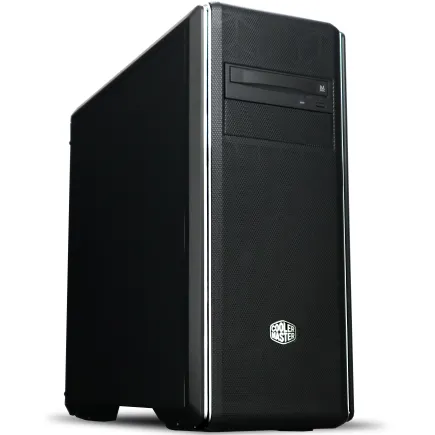
| ケース | クーラーマスター MasterBox CM694 |
| CPUクーラー | 水冷 240mmラジエータ CoolerMaster製 水冷CPUクーラー ML 240 Core II Black |
| マザーボード | AMD B850 チップセット ASRock製 B850M Pro-A WiFi |
| 電源ユニット | 1000W 80Plus GOLD認証 電源ユニット (アスロック製) |
| 無線LAN | Wi-Fi 6E (IEEE802.11ax/11ad/11ac/11n/11a/11g/11b) |
| BlueTooth | BlueTooth 5 |
| 光学式ドライブ | DVDスーパーマルチドライブ (内蔵) |
| OS | Microsoft Windows 11 Home |
マザーボードの拡張性チェック
初期構成では気にならなくても、後からメモリやストレージを増設したくなった時に、スロット不足で困ることがあります。
メモリスロットは4本あるマザーボードを選びましょう。
2スロットのマザーボードでは、メモリ増設時に既存のメモリを取り外す必要があり、無駄なコストが発生してしまいますよね。
M.2スロットの数も確認しておくべきポイントです。
最低でも2つ、できれば3つ以上のM.2スロットがあると、ストレージ拡張が容易になります。
SATA SSDやHDDを追加する方法もありますが、M.2 SSDの方が配線が不要で取り付けも簡単です。
PCIeスロットの配置も重要です。
冷却システムの重要性
ゲーミングPCの冷却システムは、性能維持と静音性の両面で重要な役割を果たします。
冷却が不十分だと、CPUやGPUが熱によって性能を制限するサーマルスロットリングが発生し、本来の性能を発揮できなくなります。
ケースファンの数と配置を確認しましょう。
理想的な構成は、フロントに2つから3つの吸気ファン、リアに1つの排気ファン、トップに1つから2つの排気ファンという配置です。
この構成なら、ケース内に効率的なエアフローを作り出せます。
CPUクーラーは、使用するCPUの発熱量に応じて選びます。
Core Ultra 7やRyzen 7クラスなら、大型の空冷クーラーで充分に冷却できます。
DEEPCOOLやサイズの大型空冷クーラーなら、高負荷時でもCPU温度を75度以下に抑えられます。
Core Ultra 9やRyzen 9を選ぶ場合は、240mm以上の水冷クーラーを検討した方が温度と静音性の両面で有利です。
グラフィックボードの冷却も見逃せません。
周辺機器との組み合わせ最適化

モニター選びで性能を最大化
せっかく高性能なゲーミングPCを購入しても、モニターが性能に見合っていなければ、その実力を発揮できません。
20万円台のゲーミングPCに合わせるモニターは、解像度とリフレッシュレートのバランスが重要です。
フルHDゲーミング特化型の構成なら、144Hzから240Hzのリフレッシュレートを持つモニターが最適です。
応答速度は1ms以下のモデルを選ぶと、残像感のない滑らかな映像を楽しめます。
WQHD高リフレッシュレート型の構成には、WQHD解像度で144Hzから165Hzのモニターを組み合わせましょう。
RTX5070やRX 9070XTなら、多くのゲームでこのリフレッシュレートを活かせる性能があります。
パネルはIPSを選ぶと、視野角が広く色再現性も高いため、ゲームだけでなく動画視聴やクリエイティブ作業にも適しています。
4Kゲーミング入門型の構成では、4K解像度で60Hzから144Hzのモニターが候補になります。
RTX5070Tiなら、DLSS 4を活用することで多くのゲームを60fps以上で動作させられますが、144Hzを常時維持するのは難しい場面もあります。
入力デバイスの選択基準
ゲーミングPCの性能を活かすには、キーボードとマウスも重要な要素です。
特にFPSゲームや格闘ゲームでは、入力デバイスの応答速度と精度が勝敗を分けることもあります。
ゲーミングキーボードは、メカニカルスイッチを搭載したモデルを選びましょう。
赤軸は静音性が高く、茶軸はタイピングとゲームのバランスが良く、青軸は打鍵感が強いという特徴があります。
FPSゲームをメインにプレイするなら、銀軸や赤軸のような軽いタッチのスイッチが適しています。
ゲーミングマウスは、センサー性能とエルゴノミクスデザインを重視して選びます。
光学センサーは精度が高く、DPIを細かく調整できるモデルなら、自分の操作感に合わせた設定が可能です。
重量も重要で、軽量モデルは素早い操作に向いており、重めのモデルは安定した操作がしやすいという特徴があります。
マウスパッドも見落としがちですが、マウスの性能を最大限引き出すには重要なアイテムです。
布製は滑りが適度で制御しやすく、ハード系は滑りが良く素早い操作に向いています。
サイズは大きめを選ぶと、ローセンシ設定でも余裕を持って操作できます。
オーディオ環境の整備
ゲーム体験を向上させるには、オーディオ環境も重要な要素です。
FPSゲームでは敵の足音や銃声の方向を正確に把握することが勝利につながりますし、RPGやアドベンチャーゲームでは臨場感のあるサウンドが没入感を高めます。
ゲーミングヘッドセットは、7.1chバーチャルサラウンドに対応したモデルを選ぶと、音の方向を正確に把握できます。
有線接続のモデルは遅延がなく、音質も安定していますが、ケーブルが邪魔になることがあります。
ワイヤレスモデルは取り回しが良い反面、充電の手間があり、わずかな遅延が発生する可能性があります。
スピーカーを使用する場合は、2.1chシステムがコストパフォーマンスに優れています。
サブウーファーが低音を補強してくれるため、爆発音や重低音の迫力が増します。
ただし、深夜のゲームプレイや配信を行う場合は、周囲への音漏れを考慮してヘッドセットを併用するのが現実的です。
マイクは配信やボイスチャットを行うなら、単体のコンデンサーマイクを用意すると音質が大幅に向上します。
ヘッドセット内蔵マイクでも会話は可能ですが、配信で視聴者に聞きやすい音声を届けるには、専用マイクの方が圧倒的に有利です。
長期運用を見据えたメンテナンスと拡張
パソコン おすすめモデル4選
パソコンショップSEVEN ZEFT R60YF
| 【ZEFT R60YF スペック】 | |
| CPU | AMD Ryzen5 8500G 6コア/12スレッド 5.00GHz(ブースト)/3.50GHz(ベース) |
| グラフィックボード | GeForce RTX5070 (VRAM:12GB) |
| メモリ | 16GB DDR5 (16GB x1枚 クルーシャル製) |
| ストレージ | SSD 1TB (m.2 nVMe READ/WRITE:7250Gbps/6900Gbps WD製) |
| ケース | Thermaltake S100 TG |
| マザーボード | AMD B850 チップセット ASRock製 B850M-X WiFi R2.0 |
| 電源ユニット | 750W 80Plus GOLD認証 電源ユニット (Silverstone製) |
| 無線LAN | Wi-Fi 6E (IEEE802.11ax/11ad/11ac/11n/11a/11g/11b) |
| BlueTooth | BlueTooth 5 |
| OS | Microsoft Windows 11 Home |
パソコンショップSEVEN ZEFT R60IW
| 【ZEFT R60IW スペック】 | |
| CPU | AMD Ryzen5 9600 6コア/12スレッド 5.20GHz(ブースト)/3.80GHz(ベース) |
| グラフィックボード | GeForce RTX5060Ti 16GB (VRAM:16GB) |
| メモリ | 32GB DDR5 (32GB x1枚 クルーシャル製) |
| ストレージ | SSD 1TB (m.2 nVMe READ/WRITE:7250Gbps/6900Gbps WD製) |
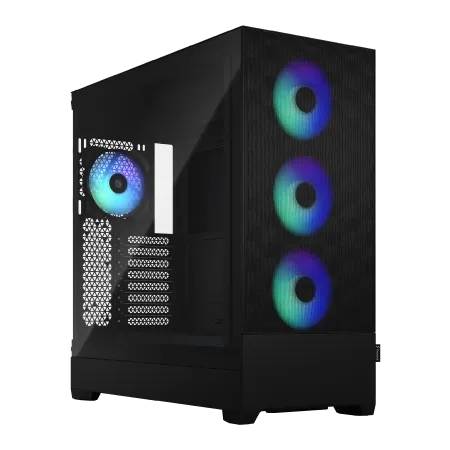
| ケース | Fractal Design Pop XL Air RGB TG |
| マザーボード | AMD B850 チップセット GIGABYTE製 B850 AORUS ELITE WIFI7 |
| 電源ユニット | 650W 80Plus BRONZE認証 電源ユニット (COUGAR製) |
| 無線LAN | Wi-Fi 6E (IEEE802.11ax/11ad/11ac/11n/11a/11g/11b) |
| BlueTooth | BlueTooth 5 |
| 光学式ドライブ | DVDスーパーマルチドライブ (内蔵) |
| OS | Microsoft Windows 11 Home |
パソコンショップSEVEN ZEFT Z56BA
| 【ZEFT Z56BA スペック】 | |
| CPU | Intel Core i5 14400F 10コア/16スレッド 4.70GHz(ブースト)/2.50GHz(ベース) |
| グラフィックボード | GeForce RTX5060 (VRAM:8GB) |
| メモリ | 16GB DDR5 (16GB x1枚 クルーシャル製) |
| ストレージ | SSD 1TB (m.2 nVMe READ/WRITE:7250Gbps/6900Gbps WD製) |
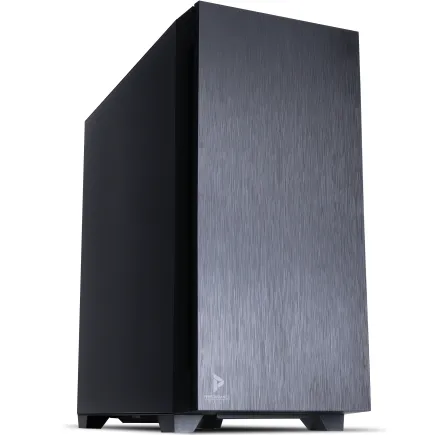
| ケース | Antec P10 FLUX |
| マザーボード | intel B760 チップセット ASRock製 B760M Pro RS WiFi |
| 電源ユニット | 650W 80Plus BRONZE認証 電源ユニット (COUGAR製) |
| 無線LAN | Wi-Fi 6E (IEEE802.11ax/11ad/11ac/11n/11a/11g/11b) |
| BlueTooth | BlueTooth 5 |
| 光学式ドライブ | DVDスーパーマルチドライブ (内蔵) |
| OS | Microsoft Windows 11 Home |
パソコンショップSEVEN ZEFT R60AW
| 【ZEFT R60AW スペック】 | |
| CPU | AMD Ryzen7 9800X3D 8コア/16スレッド 5.20GHz(ブースト)/4.70GHz(ベース) |
| グラフィックボード | GeForce RTX4060 (VRAM:8GB) |
| メモリ | 32GB DDR5 (16GB x2枚 Micron製) |
| ストレージ | SSD 1TB (m.2 nVMe READ/WRITE:7250Gbps/6900Gbps WD製) |
| ケース | LianLi O11D EVO RGB Black 特別仕様 |
| CPUクーラー | 空冷 サイズ製 空冷CPUクーラー SCYTHE() MUGEN6 BLACK EDITION |
| マザーボード | AMD B650 チップセット ASRock製 B650M Pro X3D WiFi |
| 電源ユニット | 650W 80Plus BRONZE認証 電源ユニット (COUGAR製) |
| 無線LAN | Wi-Fi 6E (IEEE802.11ax/11ad/11ac/11n/11a/11g/11b) |
| BlueTooth | BlueTooth 5 |
| 光学式ドライブ | DVDスーパーマルチドライブ (外付け) |
| OS | Microsoft Windows 11 Home |
定期メンテナンスの重要性
ゲーミングPCは購入後も定期的なメンテナンスが必要です。
特に冷却システムの清掃を怠ると、ホコリが蓄積して冷却効率が低下し、性能低下や故障の原因になります。
ケース内の清掃は3ヶ月に1回程度行うのが理想的です。
エアダスターを使ってファンやヒートシンクに付着したホコリを吹き飛ばし、ケースファンのフィルターも取り外して水洗いしましょう。
特にフロントファンのフィルターはホコリが溜まりやすく、放置すると吸気効率が大幅に低下してしまいますよね。
CPUグリスの塗り直しは1年から2年に1回程度が目安です。
グリスが劣化すると熱伝導効率が低下し、CPU温度が上昇します。
温度モニタリングソフトでCPU温度を定期的にチェックし、以前より5度から10度高くなっていたら、グリスの塗り直しを検討しましょう。
ストレージの健康状態も定期的に確認すべきです。
CrystalDiskInfoなどのツールを使えば、SSDの書き込み量や残り寿命を確認できます。
将来のアップグレード計画
20万円台のゲーミングPCは、購入時点で完璧な構成を目指すのではなく、将来のアップグレードを見据えた構成にするのが賢明です。
最初は必要最低限の構成にしておき、必要に応じてパーツを追加・交換していく方が、長期的なコストパフォーマンスが高くなります。
最初にアップグレードを検討すべきはメモリです。
16GBで構成した場合、ゲームと配信を同時に行うとメモリ不足を感じる場面が出てきます。
32GBに増設するだけで、マルチタスク性能が大幅に向上し、快適性が増します。
メモリ価格は変動が大きいため、安い時期を狙って購入するのも効果的です。
次にストレージの拡張を検討しましょう。
ゲームライブラリが増えてくると、1TBでは容量不足になります。
2TBや4TBのSSDを追加すれば、頻繁にゲームをアンインストールする必要がなくなり、ストレスが減ります。
M.2スロットに空きがあれば、工具不要で簡単に増設できます。
グラフィックボードの交換は、2年から3年後に検討するのが一般的です。
新世代のグラフィックボードが登場すると、性能が大幅に向上するため、より高解像度や高リフレッシュレートでのゲームプレイが可能になります。
ただし、電源容量とケースのクリアランスを確認してから購入しましょう。
CPUアップグレードは最後の手段と考え、まずはメモリやストレージ、グラフィックボードの強化を優先した方が費用対効果が高いです。
トラブルシューティングの基本
ゲーミングPCを長期間使用していると、様々なトラブルに遭遇することがあります。
基本的なトラブルシューティングの知識があれば、自分で解決できる問題も多いのです。
起動しない場合は、まず電源ケーブルとモニターケーブルの接続を確認しましょう。
意外と接続が緩んでいるだけということもあります。
それでも起動しない場合は、メモリの挿し直しを試してみてください。
メモリの接触不良は起動トラブルの原因として多く、一度取り外して再度しっかり挿し込むだけで解決することがあります。
CPUやGPUが高温になっていると、サーマルスロットリングや保護機能によってシステムが不安定になります。
パフォーマンスが低下したと感じたら、バックグラウンドで動作しているアプリケーションを確認しましょう。
Windows Updateやウイルススキャンが動作していると、ゲームのパフォーマンスに影響します。
よくある質問
20万円台で4Kゲーミングは可能ですか
RTX5070Tiを搭載した構成なら、DLSS 4を活用することで多くのゲームを4K解像度で60fps以上動作させられます。
ただし、最新のAAAタイトルを最高設定で快適にプレイするには、30万円以上の予算が必要になってきます。
4K解像度にこだわるなら、グラフィックボードに予算を集中させ、他のパーツは必要最低限に抑える戦略が有効です。
BTOと自作どちらがおすすめですか
PC初心者の方にはBTOパソコンをおすすめします。
BTOなら動作確認済みの構成で届くため、組み立てや初期設定の手間がなく、保証も充実しています。
ただし、PC組み立ての経験を積みたい方や、特定のパーツにこだわりがある方には自作も良い選択肢です。
メモリは32GBと64GBどちらを選ぶべきですか
最新のゲームはメモリ使用量が増加傾向にあり、ブラウザやDiscordを同時起動すると32GBでもギリギリになる場面があります。
予算に余裕があるなら最初から64GBを選び、厳しい場合は32GBで構成して後から増設する計画を立てるのが現実的です。
メモリ価格は変動するため、安い時期を狙って増設するのも賢い方法です。
水冷と空冷どちらのCPUクーラーが良いですか
空冷クーラーはメンテナンスが簡単で、故障リスクも低いというメリットがあります。
一方、Core Ultra 9やRyzen 9を選ぶ場合は、240mm以上の水冷クーラーを検討した方が温度と静音性の両面で有利です。
最新CPU性能一覧
| 型番 | コア数 | スレッド数 | 定格クロック | 最大クロック | Cineスコア Multi |
Cineスコア Single |
公式 URL |
価格com URL |
|---|---|---|---|---|---|---|---|---|
| Core Ultra 9 285K | 24 | 24 | 3.20GHz | 5.70GHz | 43501 | 2473 | 公式 | 価格 |
| Ryzen 9 9950X | 16 | 32 | 4.30GHz | 5.70GHz | 43252 | 2276 | 公式 | 価格 |
| Ryzen 9 9950X3D | 16 | 32 | 4.30GHz | 5.70GHz | 42273 | 2267 | 公式 | 価格 |
| Core i9-14900K | 24 | 32 | 3.20GHz | 6.00GHz | 41559 | 2366 | 公式 | 価格 |
| Ryzen 9 7950X | 16 | 32 | 4.50GHz | 5.70GHz | 39001 | 2085 | 公式 | 価格 |
| Ryzen 9 7950X3D | 16 | 32 | 4.20GHz | 5.70GHz | 38924 | 2056 | 公式 | 価格 |
| Core Ultra 7 265K | 20 | 20 | 3.30GHz | 5.50GHz | 37677 | 2364 | 公式 | 価格 |
| Core Ultra 7 265KF | 20 | 20 | 3.30GHz | 5.50GHz | 37677 | 2364 | 公式 | 価格 |
| Core Ultra 9 285 | 24 | 24 | 2.50GHz | 5.60GHz | 36030 | 2205 | 公式 | 価格 |
| Core i7-14700K | 20 | 28 | 3.40GHz | 5.60GHz | 35888 | 2242 | 公式 | 価格 |
| Core i9-14900 | 24 | 32 | 2.00GHz | 5.80GHz | 34120 | 2216 | 公式 | 価格 |
| Ryzen 9 9900X | 12 | 24 | 4.40GHz | 5.60GHz | 33253 | 2245 | 公式 | 価格 |
| Core i7-14700 | 20 | 28 | 2.10GHz | 5.40GHz | 32882 | 2109 | 公式 | 価格 |
| Ryzen 9 9900X3D | 12 | 24 | 4.40GHz | 5.50GHz | 32770 | 2200 | 公式 | 価格 |
| Ryzen 9 7900X | 12 | 24 | 4.70GHz | 5.60GHz | 29566 | 2047 | 公式 | 価格 |
| Core Ultra 7 265 | 20 | 20 | 2.40GHz | 5.30GHz | 28845 | 2163 | 公式 | 価格 |
| Core Ultra 7 265F | 20 | 20 | 2.40GHz | 5.30GHz | 28845 | 2163 | 公式 | 価格 |
| Core Ultra 5 245K | 14 | 14 | 3.60GHz | 5.20GHz | 25721 | 0 | 公式 | 価格 |
| Core Ultra 5 245KF | 14 | 14 | 3.60GHz | 5.20GHz | 25721 | 2182 | 公式 | 価格 |
| Ryzen 7 9700X | 8 | 16 | 3.80GHz | 5.50GHz | 23332 | 2220 | 公式 | 価格 |
| Ryzen 7 9800X3D | 8 | 16 | 4.70GHz | 5.40GHz | 23320 | 2099 | 公式 | 価格 |
| Core Ultra 5 235 | 14 | 14 | 3.40GHz | 5.00GHz | 21077 | 1865 | 公式 | 価格 |
| Ryzen 7 7700 | 8 | 16 | 3.80GHz | 5.30GHz | 19713 | 1944 | 公式 | 価格 |
| Ryzen 7 7800X3D | 8 | 16 | 4.50GHz | 5.40GHz | 17920 | 1822 | 公式 | 価格 |
| Core i5-14400 | 10 | 16 | 2.50GHz | 4.70GHz | 16217 | 1784 | 公式 | 価格 |
| Ryzen 5 7600X | 6 | 12 | 4.70GHz | 5.30GHz | 15451 | 1988 | 公式 | 価格 |
GeForceとRadeonどちらを選ぶべきですか
NVIDIAのNVENCエンコーダーは配信品質が高く、CPU負荷も軽減できます。
DLSS 4も多くのゲームで対応が進んでおり、高解像度でのパフォーマンス向上に貢献します。
一方、純粋なゲームプレイのみでコストパフォーマンスを重視するなら、Radeon RX 90シリーズも優れた選択肢です。
最新グラフィックボード(VGA)性能一覧
| GPU型番 | VRAM | 3DMarkスコア TimeSpy |
3DMarkスコア FireStrike |
TGP | 公式 URL |
価格com URL |
|---|---|---|---|---|---|---|
| GeForce RTX 5090 | 32GB | 49186 | 102219 | 575W | 公式 | 価格 |
| GeForce RTX 5080 | 16GB | 32478 | 78290 | 360W | 公式 | 価格 |
| Radeon RX 9070 XT | 16GB | 30459 | 66946 | 304W | 公式 | 価格 |
| Radeon RX 7900 XTX | 24GB | 30382 | 73630 | 355W | 公式 | 価格 |
| GeForce RTX 5070 Ti | 16GB | 27440 | 69121 | 300W | 公式 | 価格 |
| Radeon RX 9070 | 16GB | 26776 | 60407 | 220W | 公式 | 価格 |
| GeForce RTX 5070 | 12GB | 22173 | 56959 | 250W | 公式 | 価格 |
| Radeon RX 7800 XT | 16GB | 20122 | 50623 | 263W | 公式 | 価格 |
| Radeon RX 9060 XT 16GB | 16GB | 16729 | 39482 | 145W | 公式 | 価格 |
| GeForce RTX 5060 Ti 16GB | 16GB | 16157 | 38306 | 180W | 公式 | 価格 |
| GeForce RTX 5060 Ti 8GB | 8GB | 16018 | 38083 | 180W | 公式 | 価格 |
| Arc B580 | 12GB | 14788 | 35017 | 190W | 公式 | 価格 |
| Arc B570 | 10GB | 13883 | 30945 | 150W | 公式 | 価格 |
| GeForce RTX 5060 | 8GB | 13337 | 32451 | 145W | 公式 | 価格 |
| Radeon RX 7600 | 8GB | 10932 | 31831 | 165W | 公式 | 価格 |
| GeForce RTX 4060 | 8GB | 10759 | 28665 | 115W | 公式 | 価格 |
電源は何W必要ですか
RTX5070クラスのグラフィックボードを搭載するなら750W以上、RTX5070Tiを搭載するなら850W以上の電源を選びましょう。
電源は定格容量の60%から70%程度で運用するのが効率と寿命の面で理想的です。
80PLUS Gold認証以上のモデルを選ぶと、電気代の節約にもなり、発熱も抑えられます。
ストレージはGen.4とGen.5どちらが良いですか
Gen.5 SSDは確かに読み書き速度が速いですが、ゲームのロード時間短縮効果はGen.4と比較して体感できるほどの差はありません。
発熱も非常に高いため、大型ヒートシンクやアクティブ冷却が必要になり、コストが増加します。